Google Authentication, juga dikenal sebagai Otentikasi dua faktor (2FA), menawarkan lapisan keamanan tambahan kepada pengguna. Meskipun istilah "2FA" mungkin asing bagi Anda, Anda mungkin sudah menggunakannya di berbagai platform, seperti akun media sosial Anda.
Saat masuk ke OrangeX.com Akun Anda dari perangkat baru, kode otentikasi dikirim ke ponsel Anda melalui pesan teks. Setelah memasukkan kode, Anda berhasil Masuk. Proses ini mencontohkan otentikasi dua faktor.
Tidak seperti sistem dan layanan yang hanya mengandalkan autentikasi satu faktor, yang menggabungkan nama pengguna dan Kata Sandi, autentikasi dua faktor hadir dalam berbagai bentuk, seperti SMS, email, aplikasi autentikator pihak ketiga, dan bahkan kunci perangkat keras. Dengan menerapkan autentikasi dua faktor, lapisan perlindungan tambahan diterapkan ke Akun Anda.
Artikel ini memberikan panduan langkah demi langkah tentang mengaktifkan dan menonaktifkan Otentikasi Google di OrangeX.com. Pastikan Anda mengaktifkannya sebelum melakukan perdagangan untuk melindungi Aset Anda.
Langkah 1: Klik [Akun Saya]di sudut kanan atas beranda.
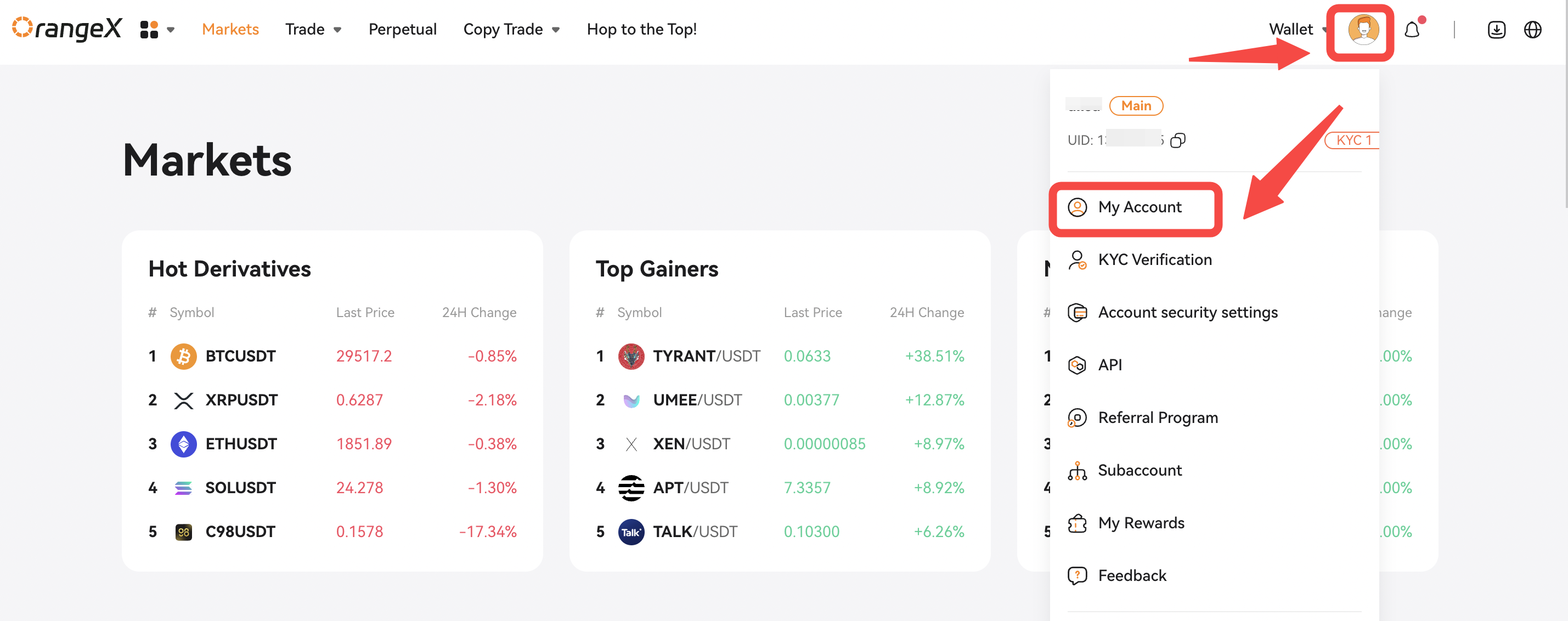
Langkah 2: Pergi ke [Ikhtisar Akun] atau [Pengaturan Keamanan], Anda akan lihat [Otentikasi Google]. Lalu klik [Set] atau [Mengikat] untuk melanjutkan.
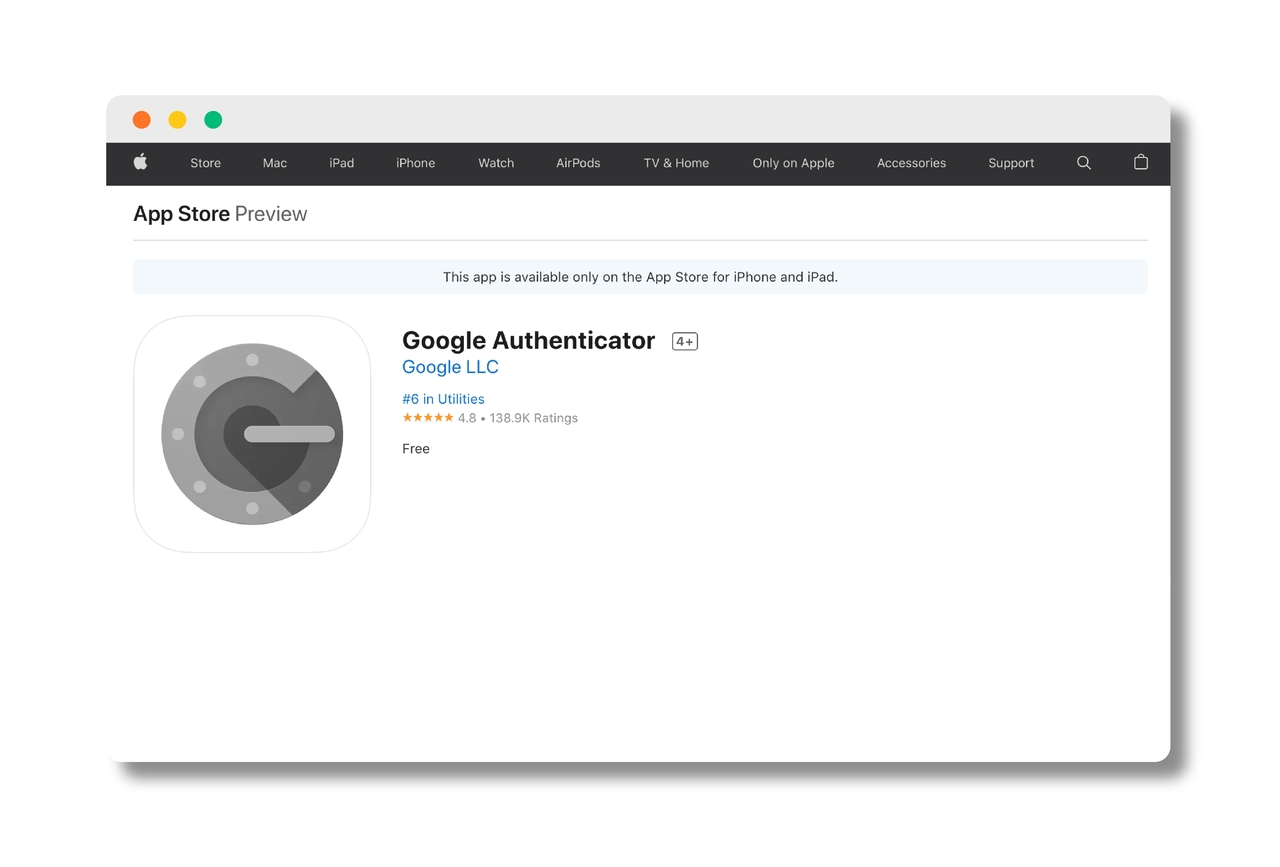
Langkah 3: Sebelum kita mulai, pastikan Anda telah mengunduh Google Authenticator di ponsel Anda.
Langkah 4: Di halaman ini, Anda akan menemukan petunjuk tentang cara menambahkan OrangeX.com ke Google Authenticator Anda.
Lindungi kode pemulihan, karena kode tersebut penting untuk menonaktifkan Otentikasi Google dan memulihkan akses ke Akun Anda jika perangkat hilang atau penghapusan aplikasi secara tidak sengaja tanpa cadangan. Setiap kode pemulihan hanya sekali pakai.
Simpan dengan aman. Jika Anda kehilangan kode ini atau menghadapi masalah saat memulihkan Akun Anda, hubungi OrangeX.com Dukungan untuk mendapatkan bantuan.
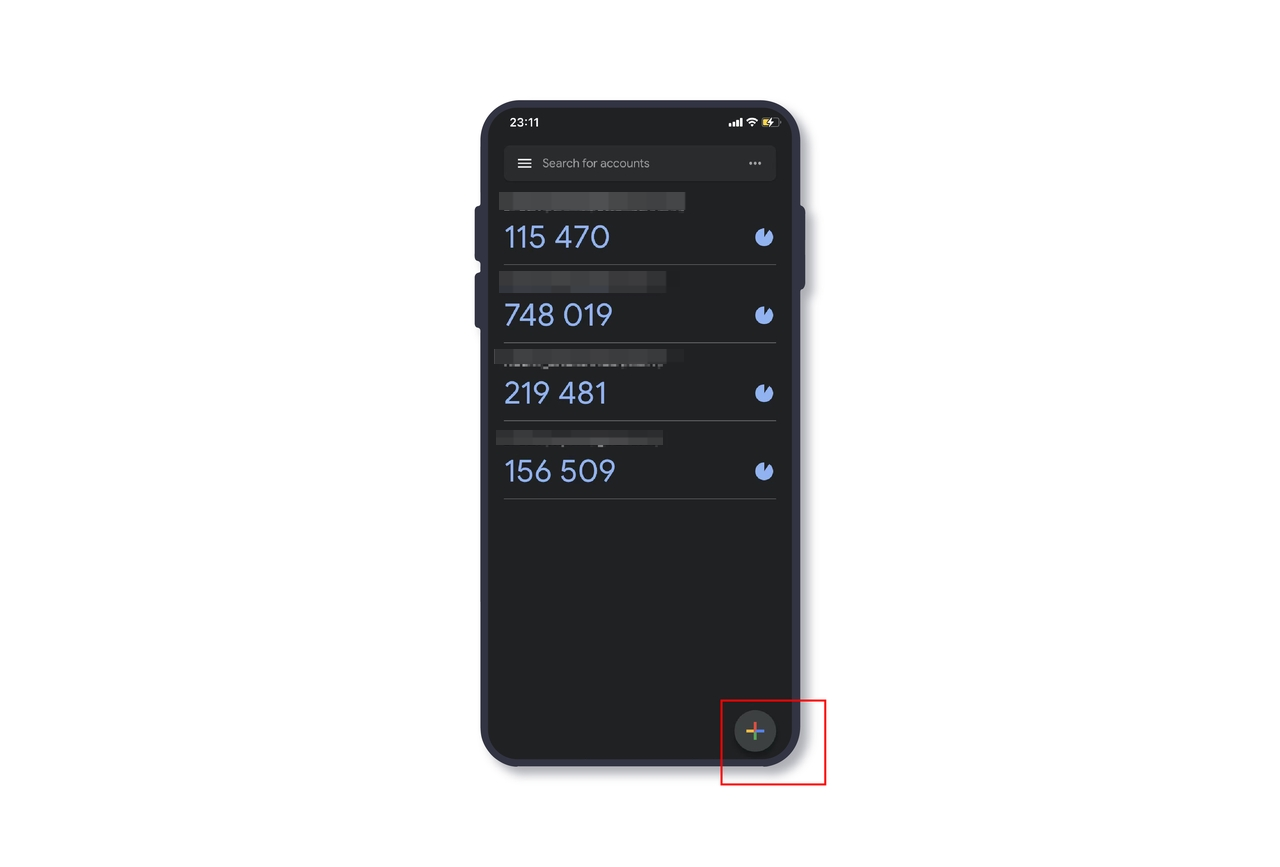
Langkah 5:Sekarang cara termudah untuk mengaktifkan Google Authentication adalah dengan memindai kode QR. Untuk melakukannya, buka Google Authenticator Anda dan ketuk [Plus +] icon di kanan bawah.
Langkah 6: Ketuk [Pindai Kode QR] untuk melanjutkan.
Langkah 7: Scan kode QR dibawah ini.
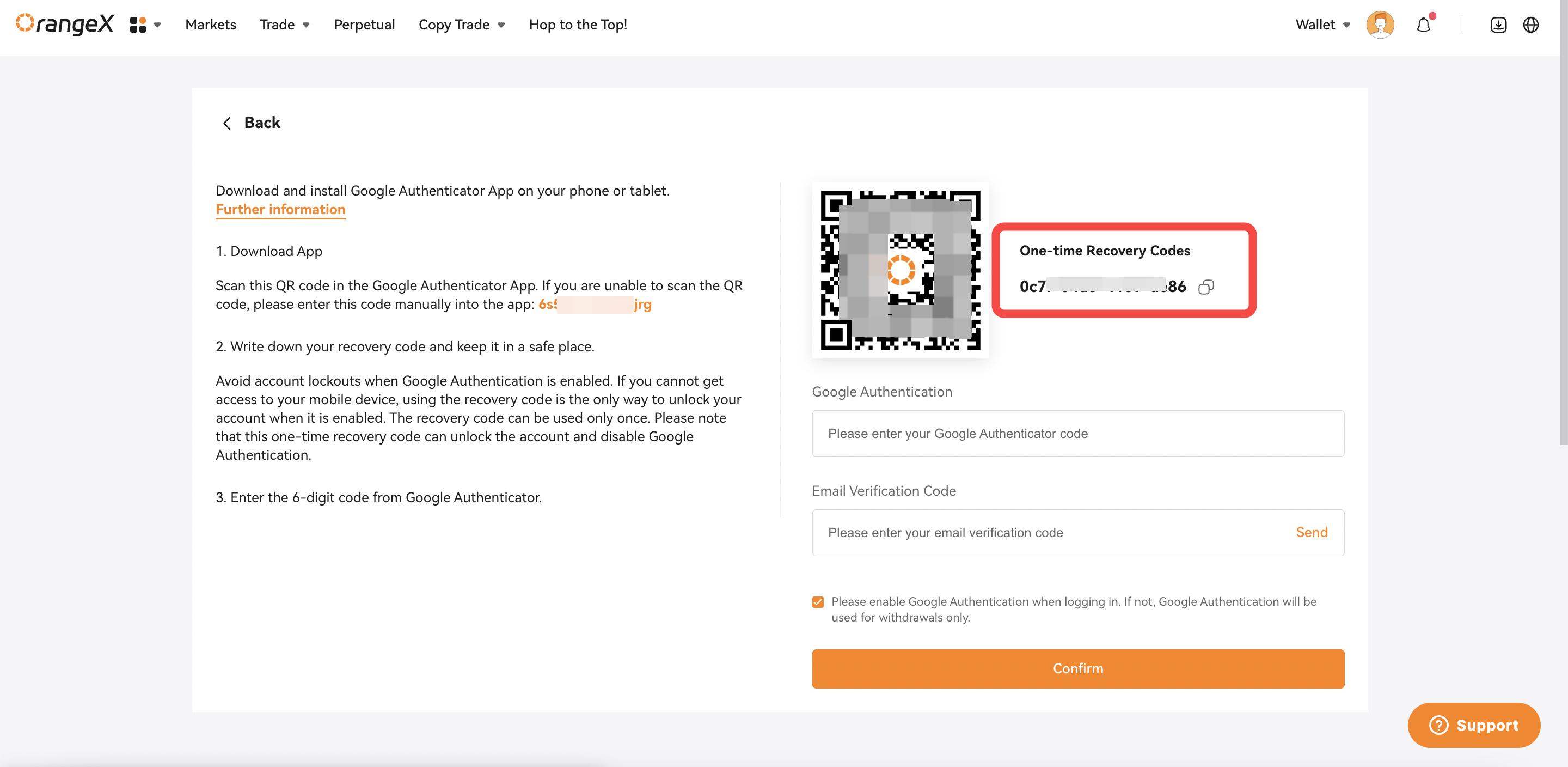
Langkah 8: OrangeX.com sekarang ditambahkan ke Google Authenticator Anda. Jaga kerahasiaan kodenya. Dapatkan dan masukkan kode Google Authenticator terbaru dan Email Kode Verifikasi, lalu klik [Konfirmasi] untuk mengaktifkan Google Authentication.
Langkah 9: Jika Anda tidak dapat memindai kode QR, masukkan kode ini secara manual di Google Authenticator. Ingat, jangan bagikan kode ini kepada siapa pun.
Langkah 10:Buka Google Aplikasi Autentikator, dan ketuk ikon plus di kanan bawah.
Langkah 11: Ketuk [Masukkan kunci pengaturan].
Langkah 12: Masukkan alamat Email yang Anda daftarkan di kotak Akun dan ketik kode dari Langkah 9.
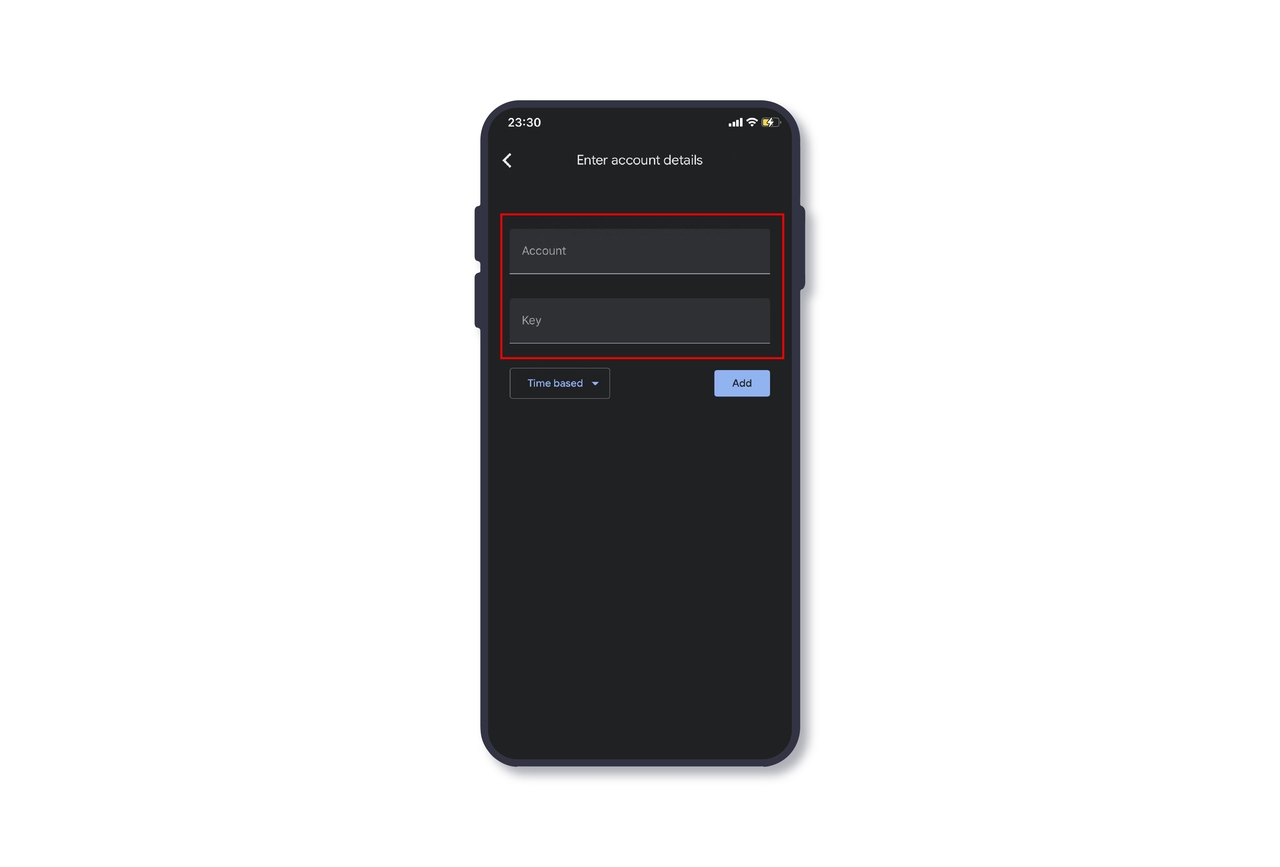
Langkah 13: Atur sebagai berbasis waktu lalu klik [Tambahkan].
Langkah 14: OrangeX.com sekarang ditambahkan ke Google Authenticator Anda.
Sekarang Anda bisa mendapatkan dan memasukkan kode Google Authenticator terbaru dan Email Kode Verifikasi, lalu klik [Konfirmasi] untuk mengaktifkan Otentikasi Google.
-
Jika Anda ingin menonaktifkan Otentikasi Google
Langkah 1: Pergi ke [Pengaturan Keamanan], Anda akan lihat [Otentikasi Google]. Lalu klik [Nonaktifkan] untuk melanjutkan.
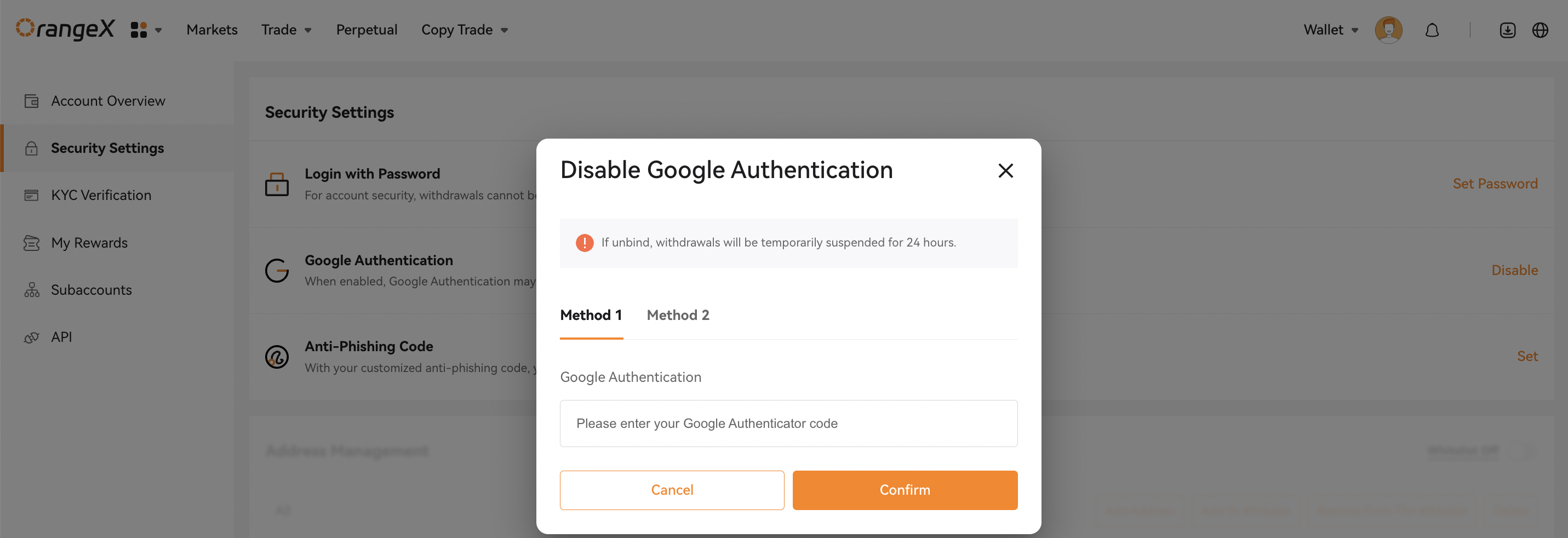
Langkah 2: Seperti yang Anda lihat di halaman ini, ada metode 2 untuk menonaktifkan Otentikasi Google.
- Anda cukup memasukkan kode Google Authentication di metode 1, lalu klik [Konfirmasi].
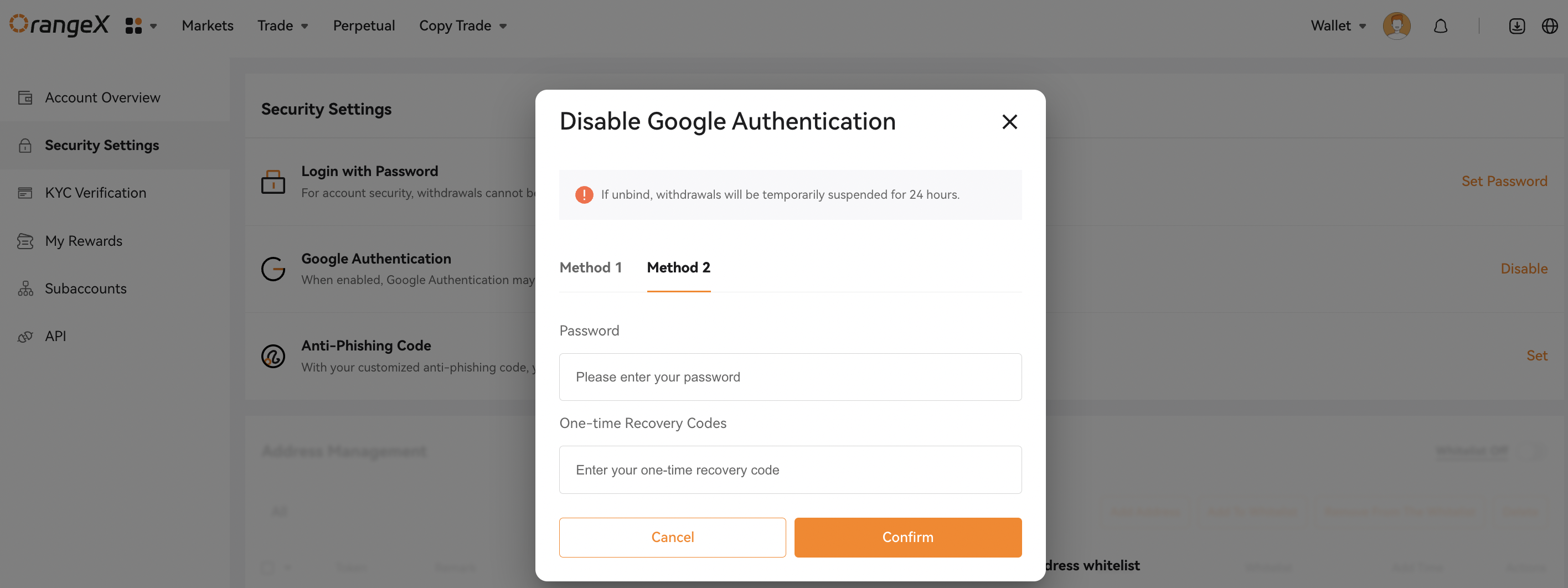
- Jika Anda tidak sengaja menghapus OrangeX.com Akun di Google Authenticator atau kehilangan akses ke perangkat seluler Anda, inilah saatnya menggunakan metode 2. Anda harus memasukkan kode pemulihan dan OrangeX.com Akun Kata Sandi, lalu klik [Konfirmasi].
Sekarang, Otentikasi Google telah berhasil dinonaktifkan untuk Akun Anda.
Harap dicatat bahwa demi keamanan Akun Anda, penarikan akan ditangguhkan sementara selama 24 jam setelah menonaktifkan Google Authentication