Poin yang Perlu Diperhatikan:
- Demi keamanan Akun Anda, penarikan akan dinonaktifkan selama 2 jam setelah Anda menonaktifkan Google Authenticator Anda.
-
Jangan lupa untuk menghapus token OrangeX.com dari Google Aplikasi Autentikator Anda untuk menghindari kebingungan setelah membuat ulang Google Authenticator baru untuk OrangeX.com Akun Anda.
-
Harap aktifkan kembali Google Authenticator Akun Anda sesegera mungkin setelah menonaktifkan/menghapus yang sebelumnya.
Nonaktifkan Google Authenticator Anda menggunakan PC/Desktop:
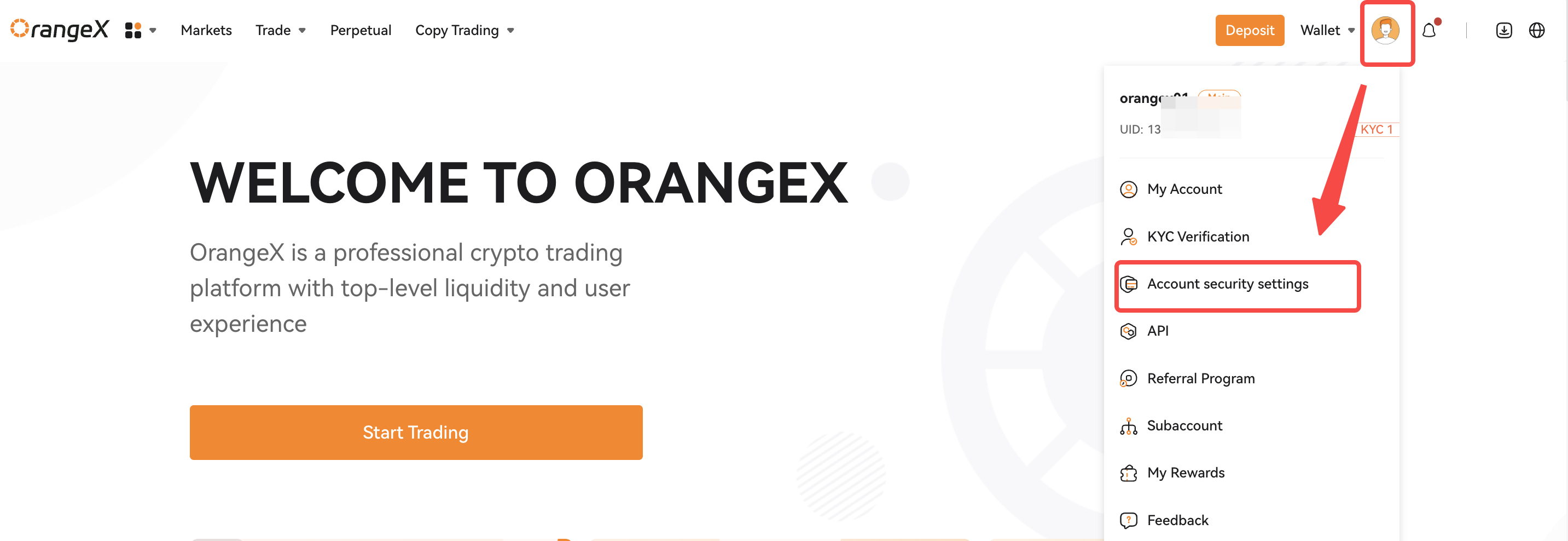
Langkah 1: Klik pada [Pengaturan keamanan Akun]
Halaman dari tarik-turun ikon Profil. Lakukan login jika diminta.
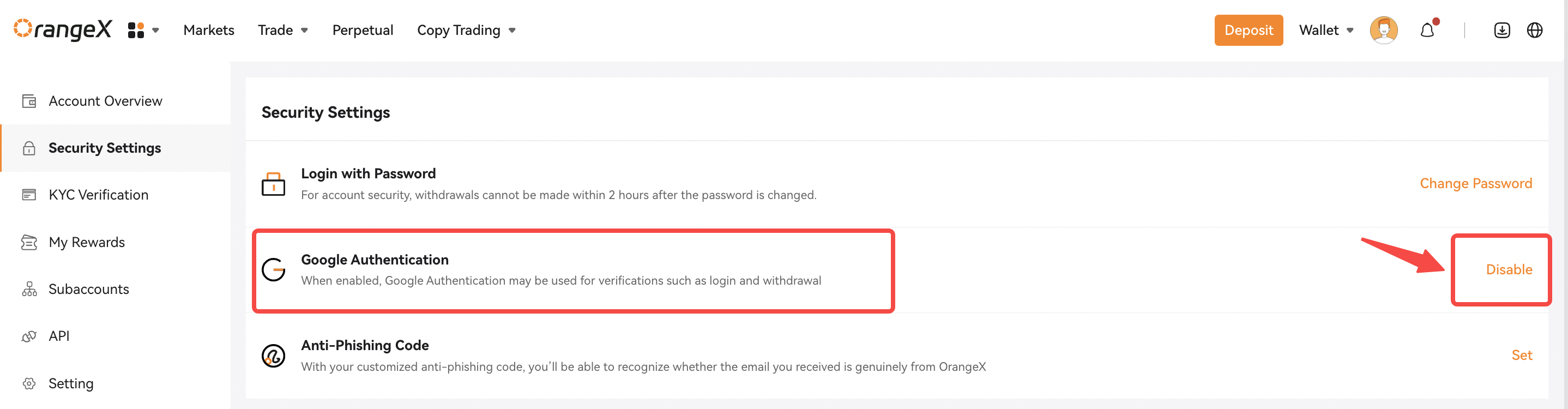
Langkah 2: Klik pada [Nonaktifkan]
Tombol seperti gambar di bawah ini.
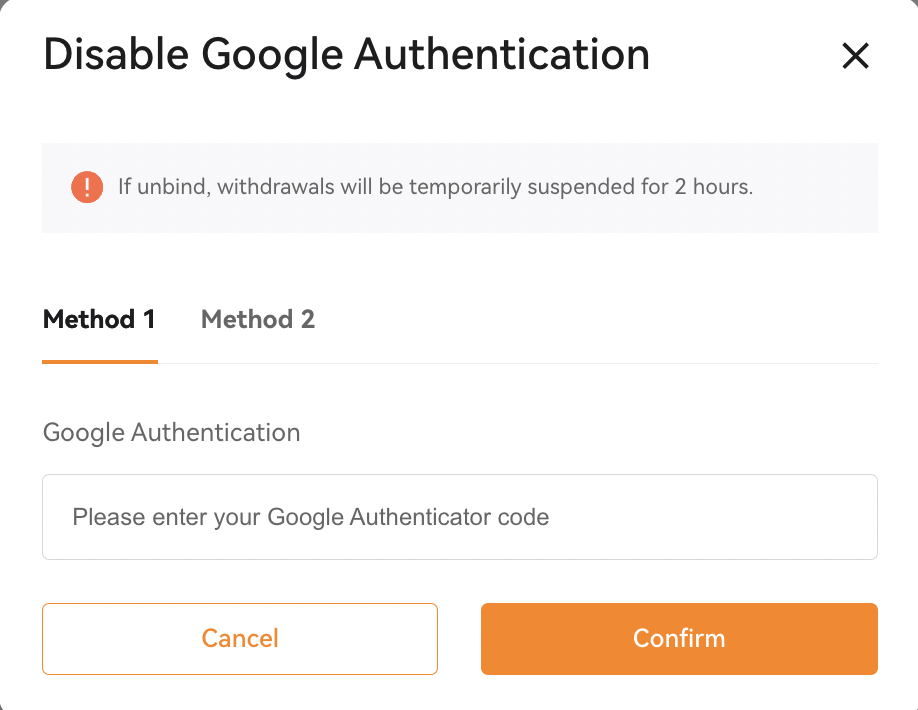
Langkah 3: Ada metode 2 untuk menonaktifkan Google Authenticator Anda.
Metode
-
1: Masukkan Kode Otentikasi Google Anda yang ada, dan klik Konfirmasi.
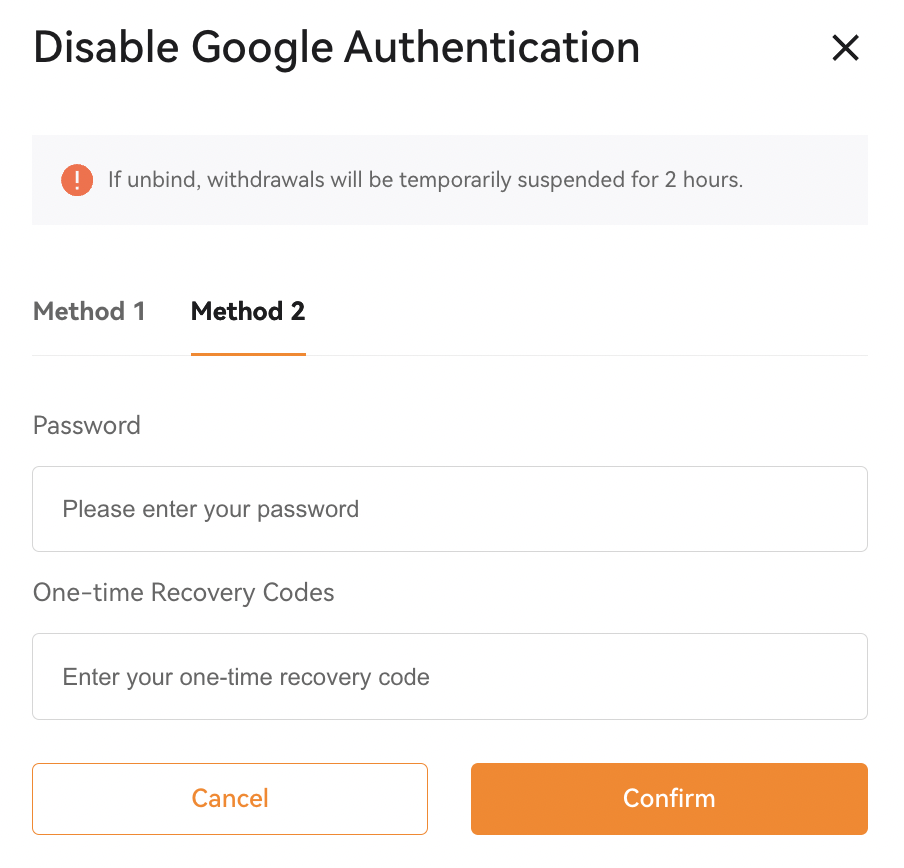
Metode
-
2: Masukkan Akun Kata Sandi Masuk dan Kode Pemulihan Satu Kali saat Anda menyiapkan Google Authenticator sebelumnya, dan klik Konfirmasi.
Sukses! Anda kemudian akan menerima Konfirmasi Jaringan bahwa Google Authenticator Anda berhasil dihapus dari Akun Anda.
Nonaktifkan Google Authenticator Anda menggunakan Aplikasi
Langkah 1: Klik ikon Profil di pojok kiri atas halaman Beranda untuk masuk ke halaman Keamanan.
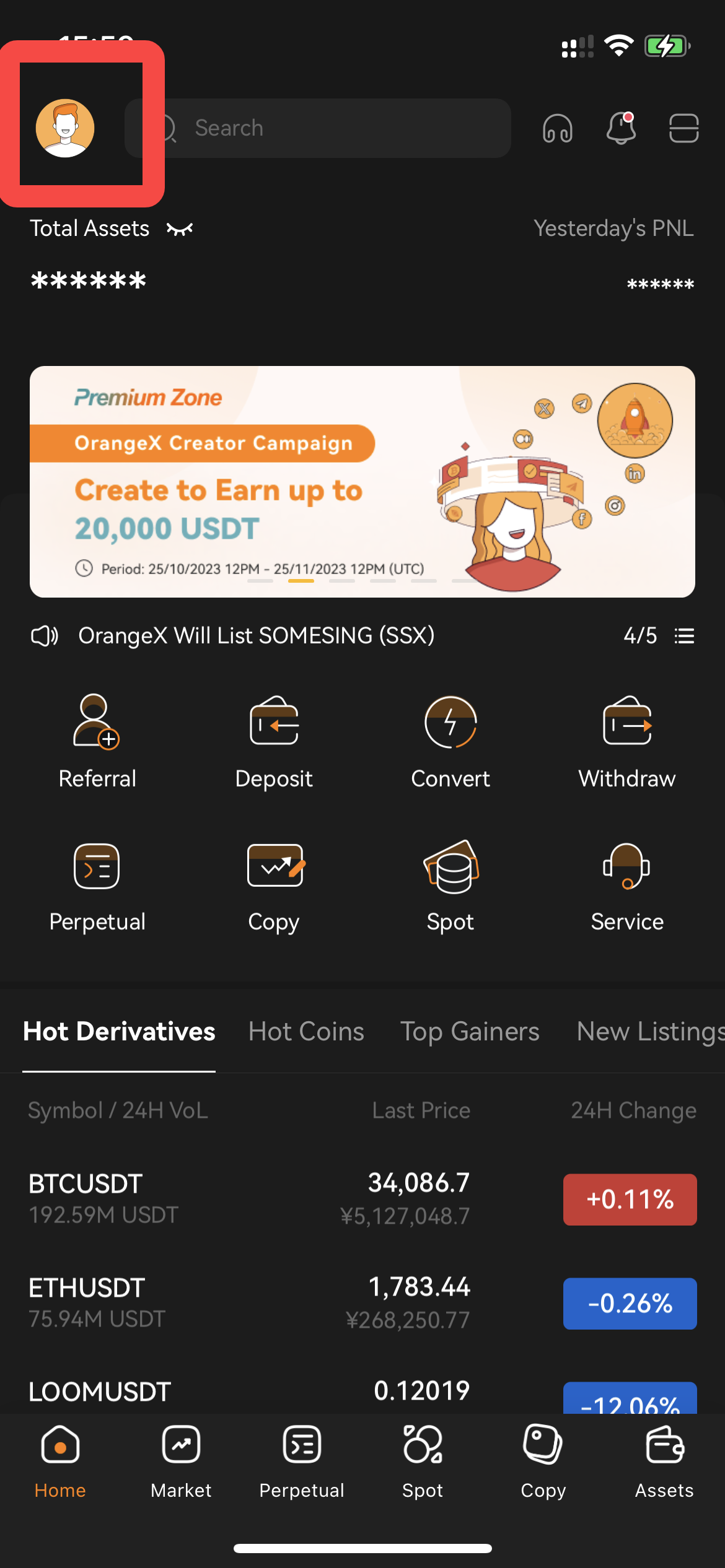
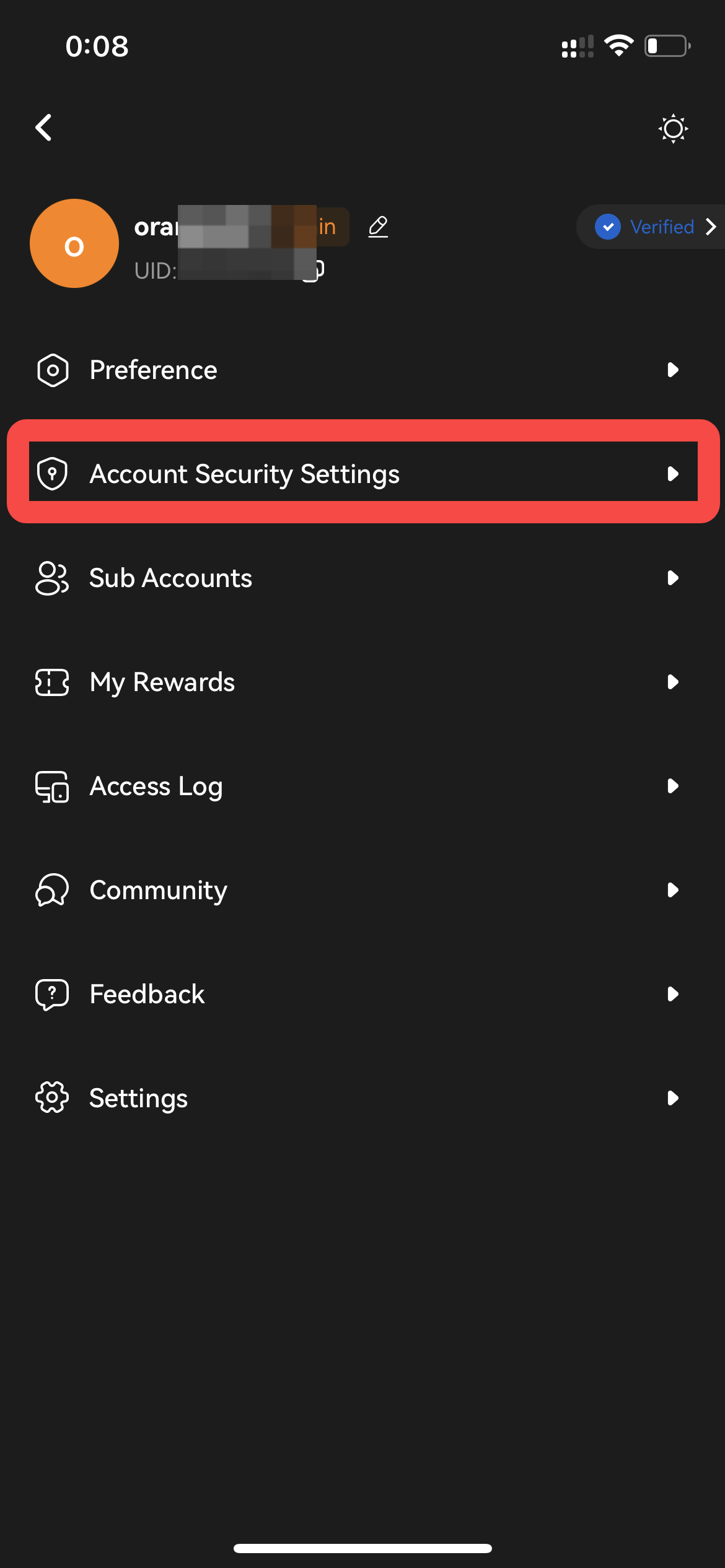
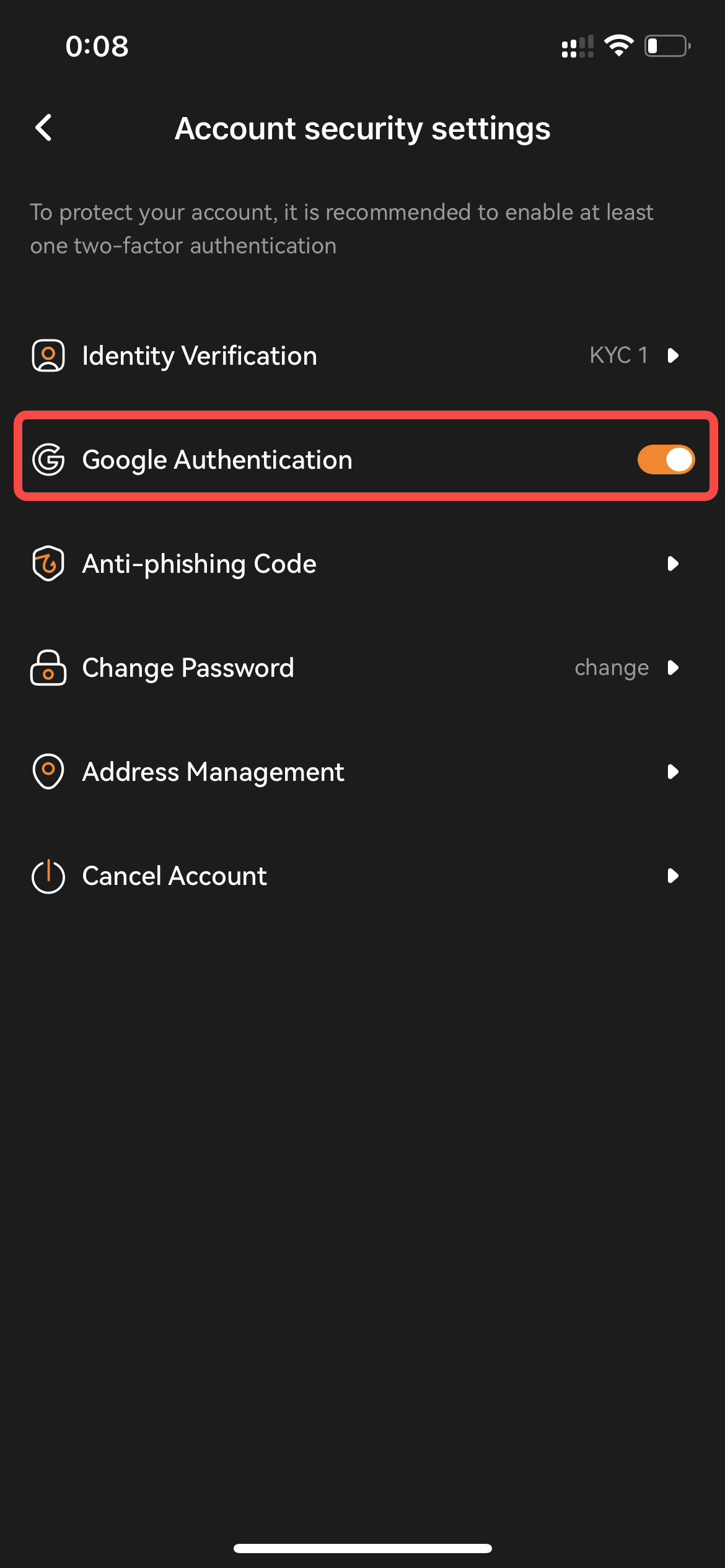
Langkah 2: Nonaktifkan Otentikasi Google 2FA dengan mengalihkan tombol ke kiri. Konfirmasikan petunjuknya dan klik Lanjutkan.
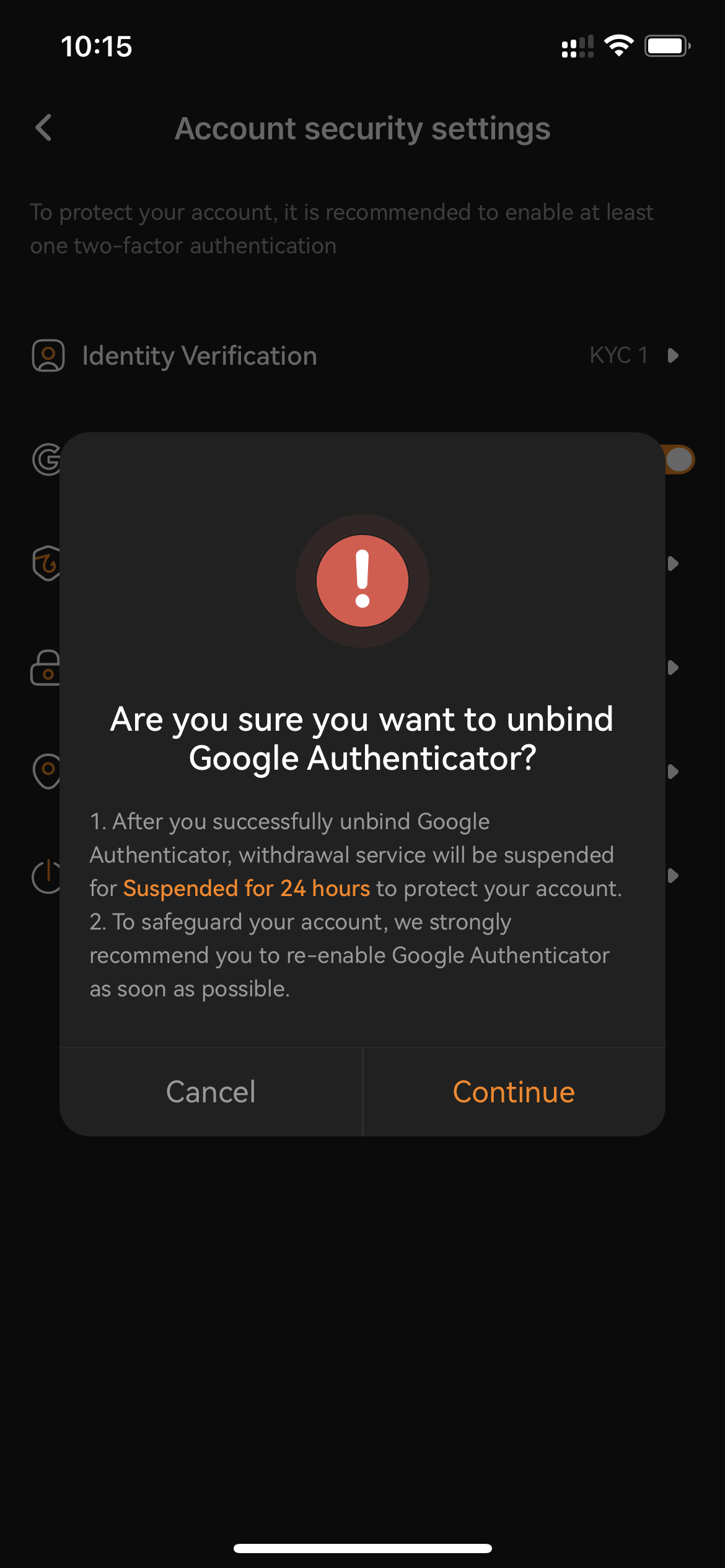
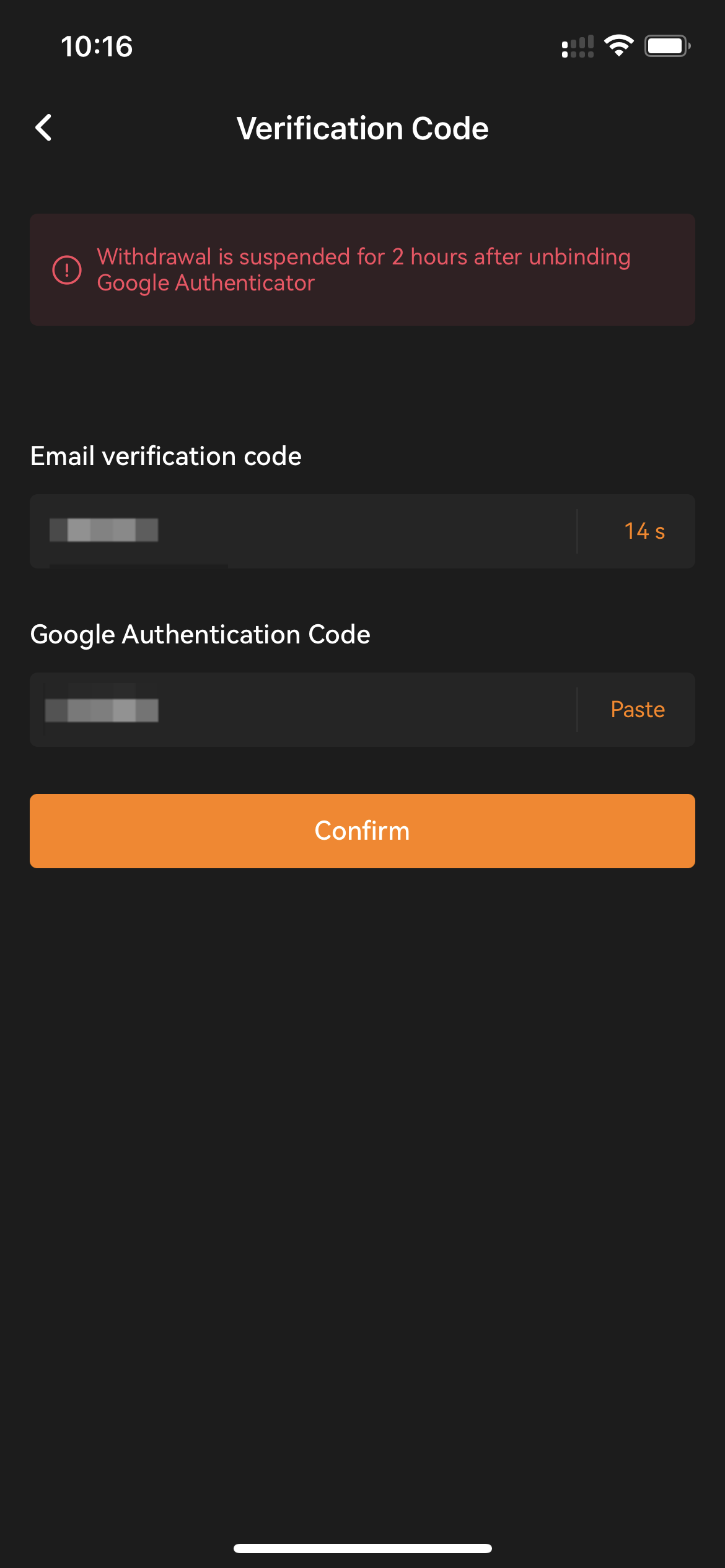
Langkah 3: Masukkan Akun Email Kode Verifikasi Anda dan Kode Google Authenticator yang ada. Untuk keamanan Akun Anda,
Penarikan akan dinonaktifkan selama 2 jam setelah Anda menonaktifkan Google Authenticator Anda.
Sukses! Anda kemudian akan menerima Konfirmasi Jaringan bahwa Google Authenticator Anda berhasil dihapus dari Akun Anda.