注意点:
- ウォレット アドレスを OrangeX.com アカウント に追加する前に、次のことを設定する必要があります。 2FA セキュリティ(Google認証器) あなたのために OrangeX.com アカウント.
- タグ/メモが必要なトークン (例: XRP、EOS、XYM、XLM、XEM など) を引き出す場合は、振替 のタグまたはメモを忘れずに入力してください。そうしないと、出金処理に不必要な遅れが生じます。
PC/デスクトップを使用して 出金アドレス を追加します。
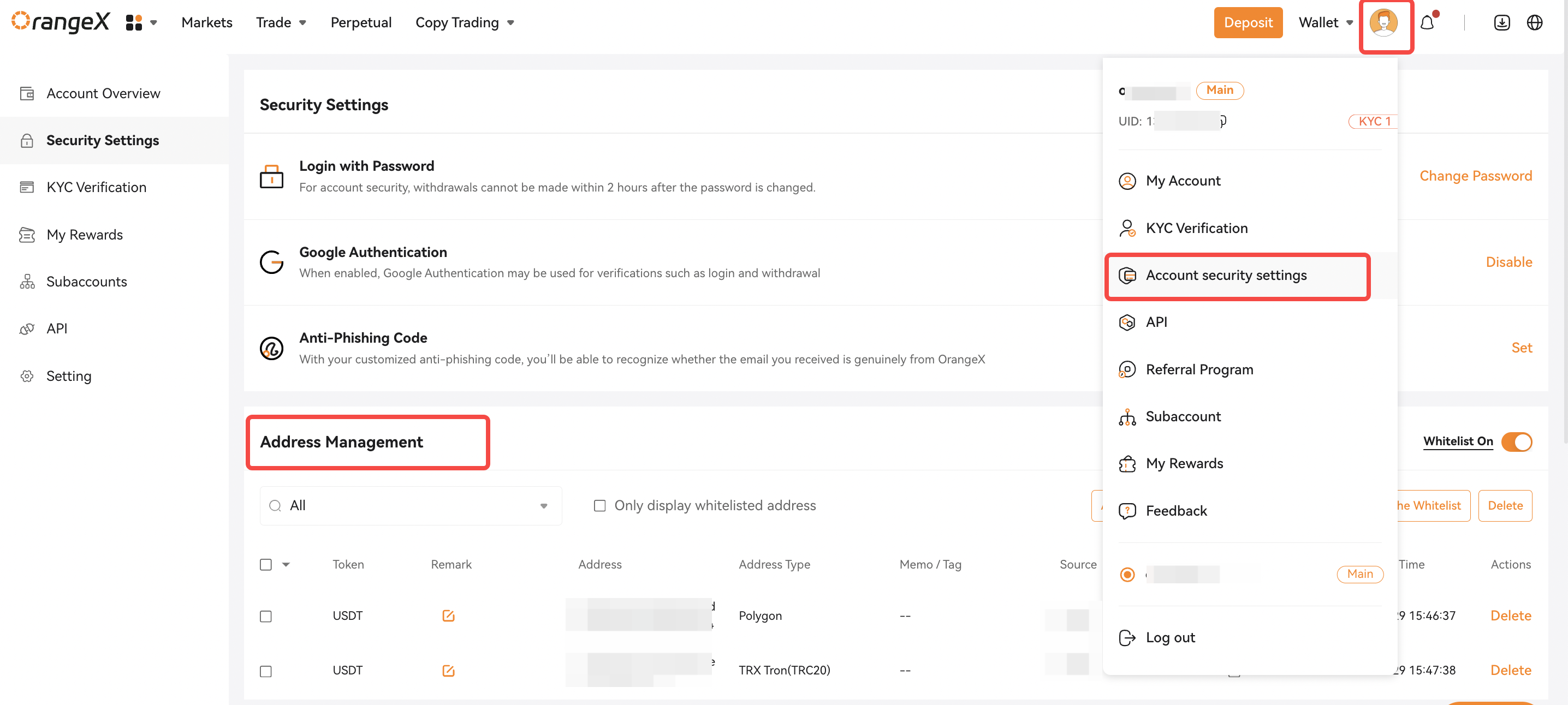
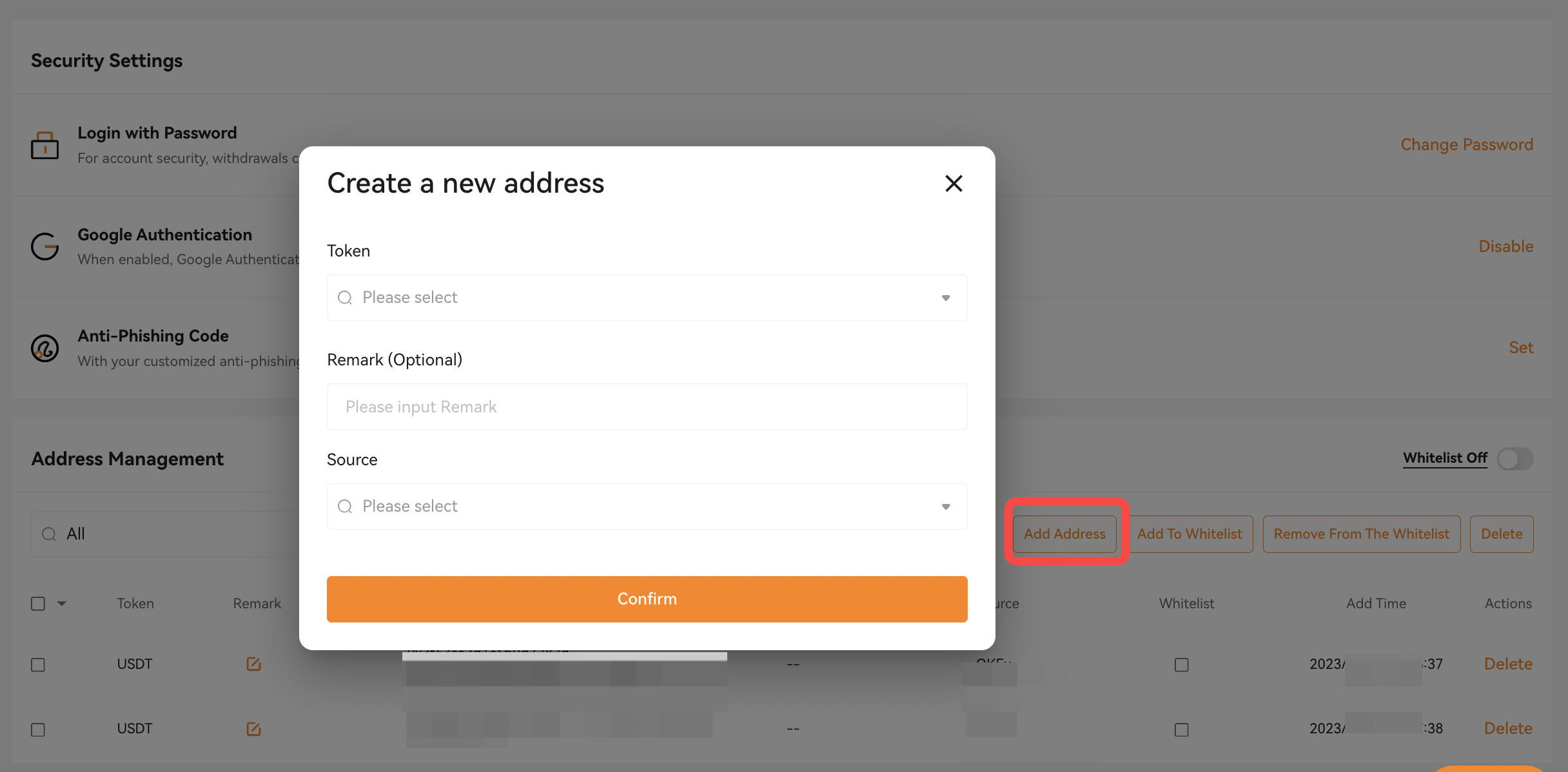
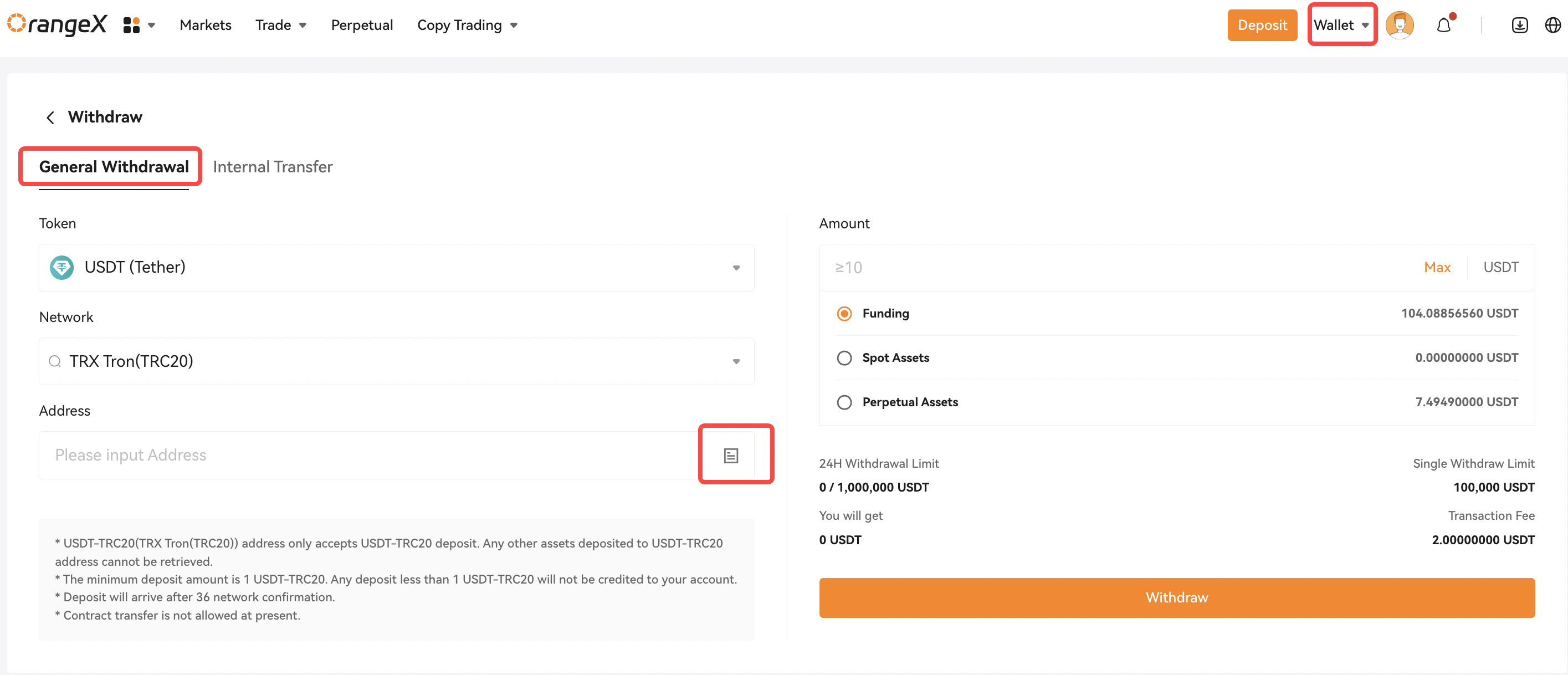
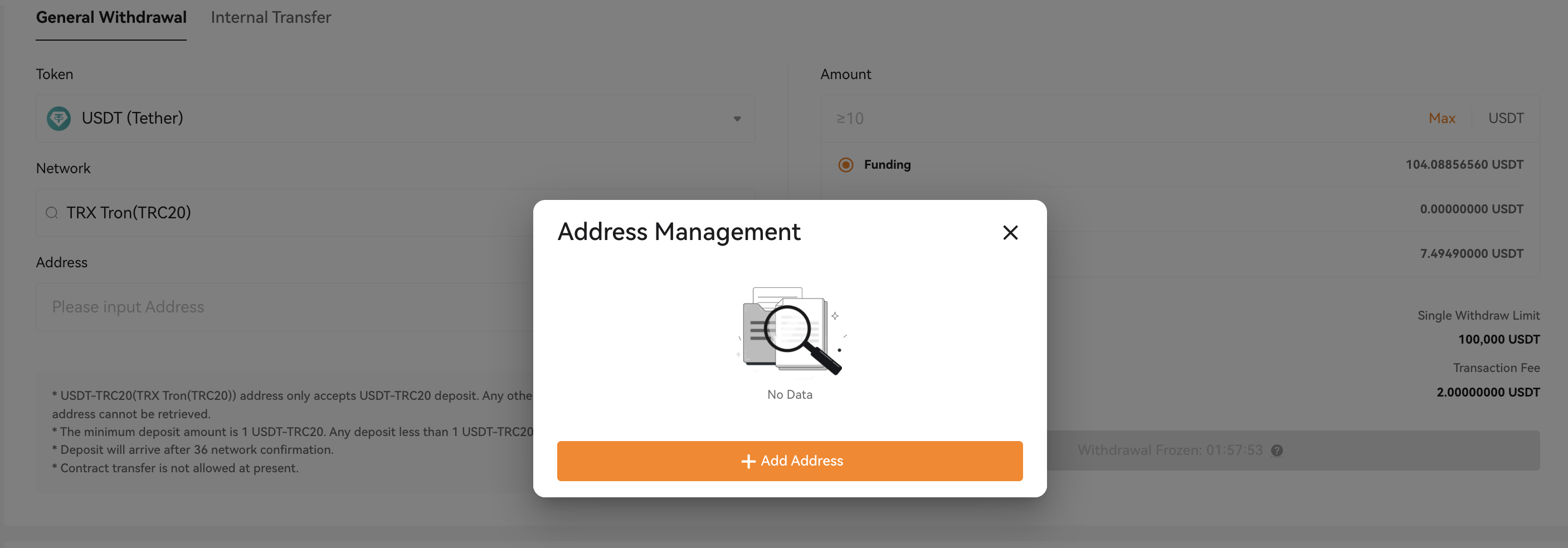
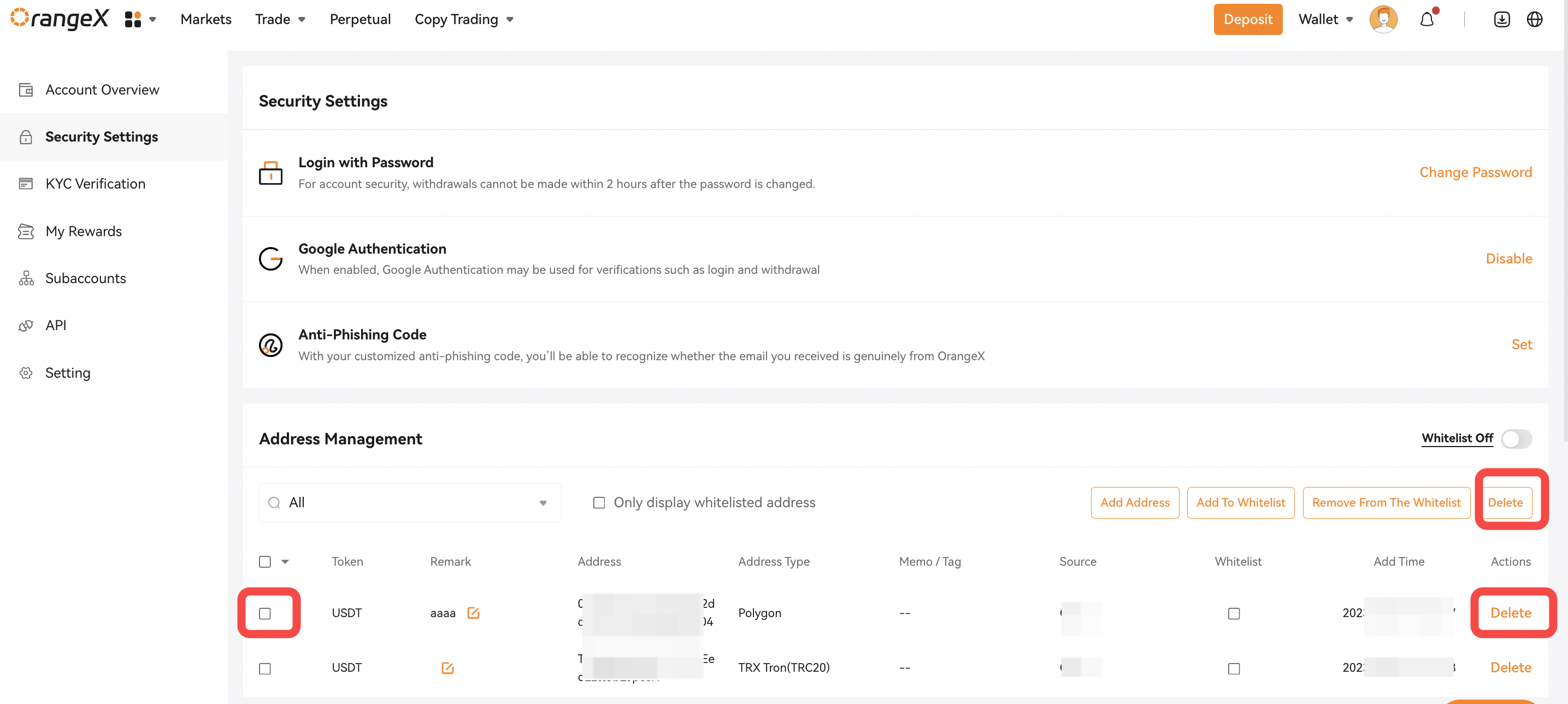
ステップ 1: ホーム ページの右上隅にある人間のアイコンをクリックします。選択 [アカウント セキュリティ設定] に移動します [アドレス管理]。 クリック [アドレスを追加] ボタン。 小さなウィンドウが表示されます。
または、をクリックすることもできます。 [ウォレット]
ウォレット ページの右上にある 右上には ホーム ページを開いて、あなたのオンチェーンに移動します 出金 ページ。そしてクリック アドレス帳 マーク [アドレス] 列を選択すると、アドレス管理ウィンドウが表示されます。をクリックしてください。 [アドレスを追加] ボタンをクリックすると、追加ページにリダイレクトされます。
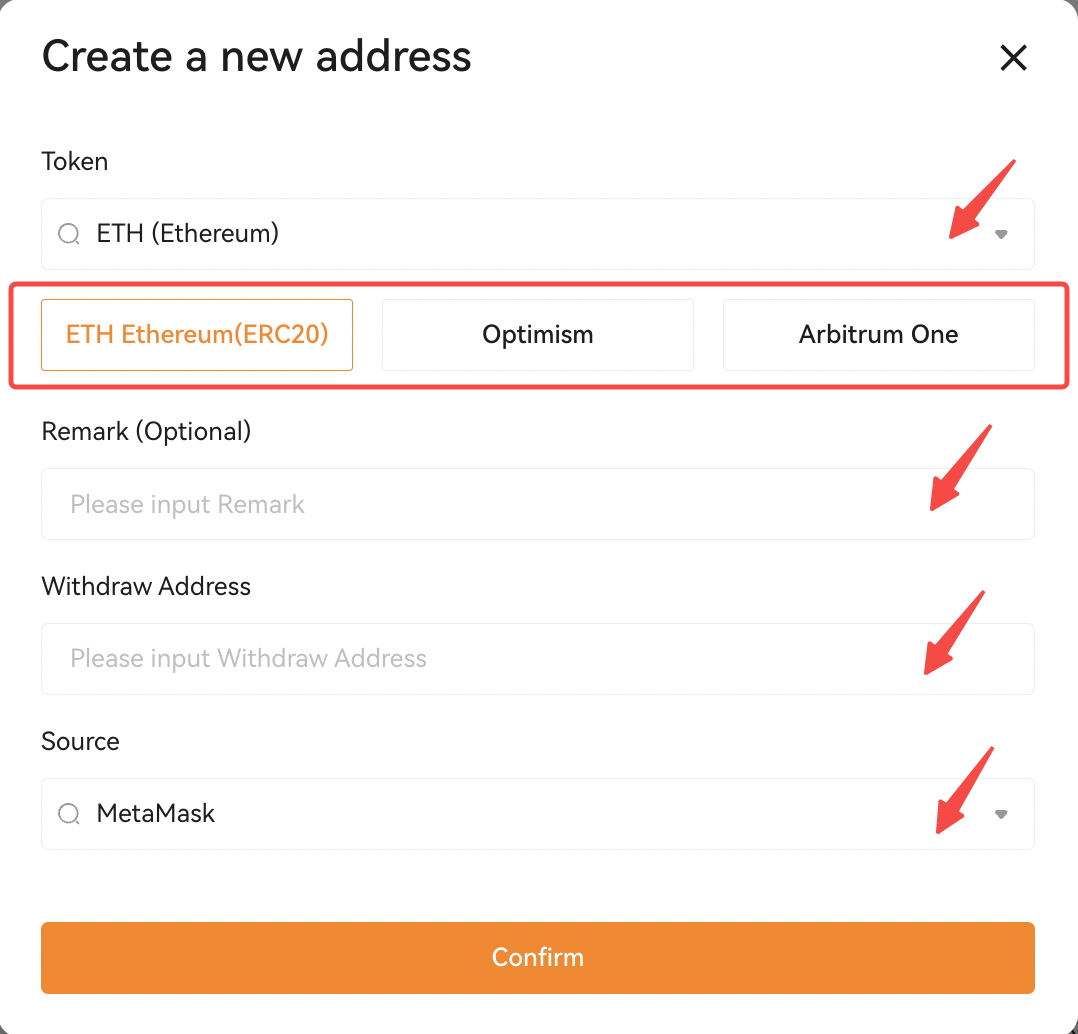
ステップ 2: を選択してください [トークン] を ウォレット アドレスに追加します。 OrangeX.com で選択したトークンに対してサポートされているすべての ネットワーク (またはチェーン タイプ) が表示されます。 ネットワーク があなたの 出金アドレス に対して正しいことを選択し、確認してください。
次に、ウォレット アドレスを入力してください [出金 アドレス]
出金には を選択し、出金アドレスのプラットフォーム名を選択します。 [出典] セクション。完了したら、 をクリックします [確認]。
注: に住所の名前を入力することを強くお勧めします。 【備考】 セクション。こうすることで、アドレス帳 内で 出金アドレス を簡単に識別できます。
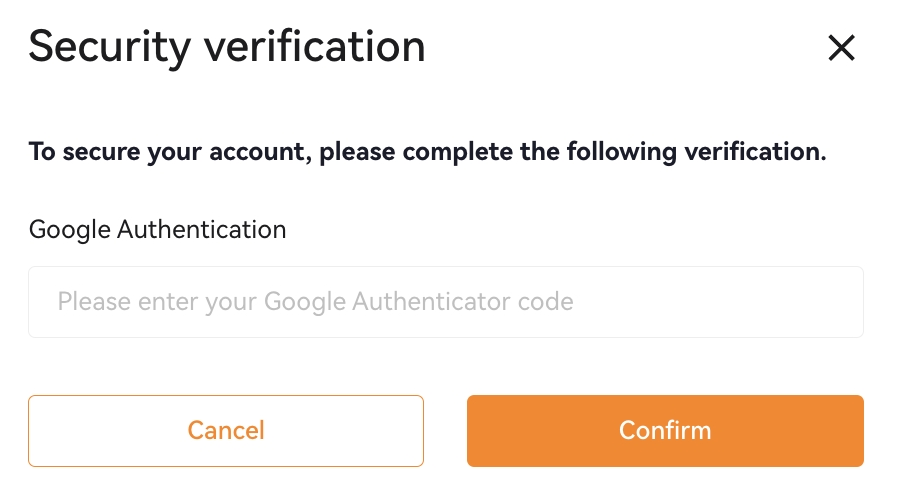
ステップ 3: Google Authenticator コードを入力し、クリックします [確認]。 あなたの ウォレット アドレスが アドレス帳 に追加されました。
注:
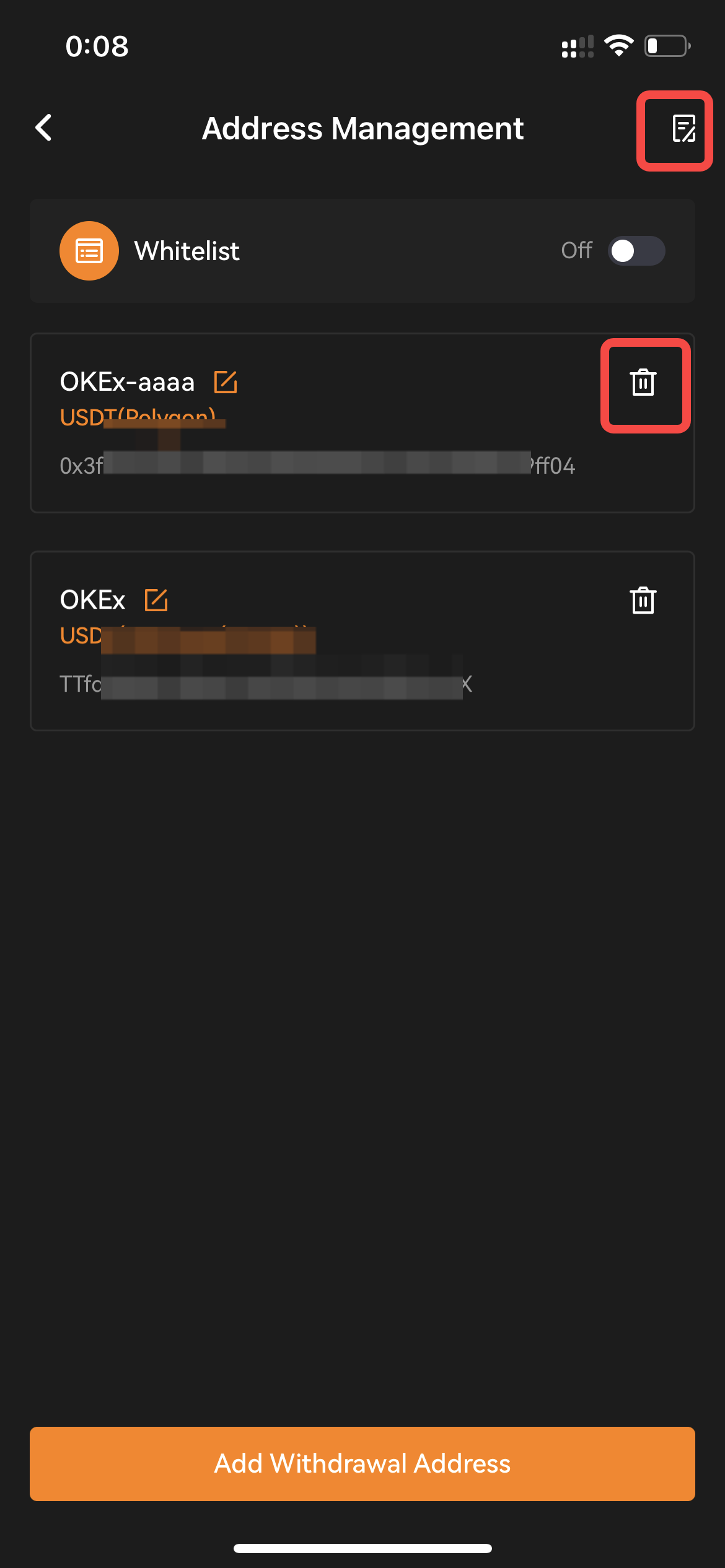
— ウォレット アドレスを削除したい場合は、アドレス レコードにチェックを入れてください。 [アドレス管理]をクリックし、 [削除]
選択したレコードの末尾に が追加されます。
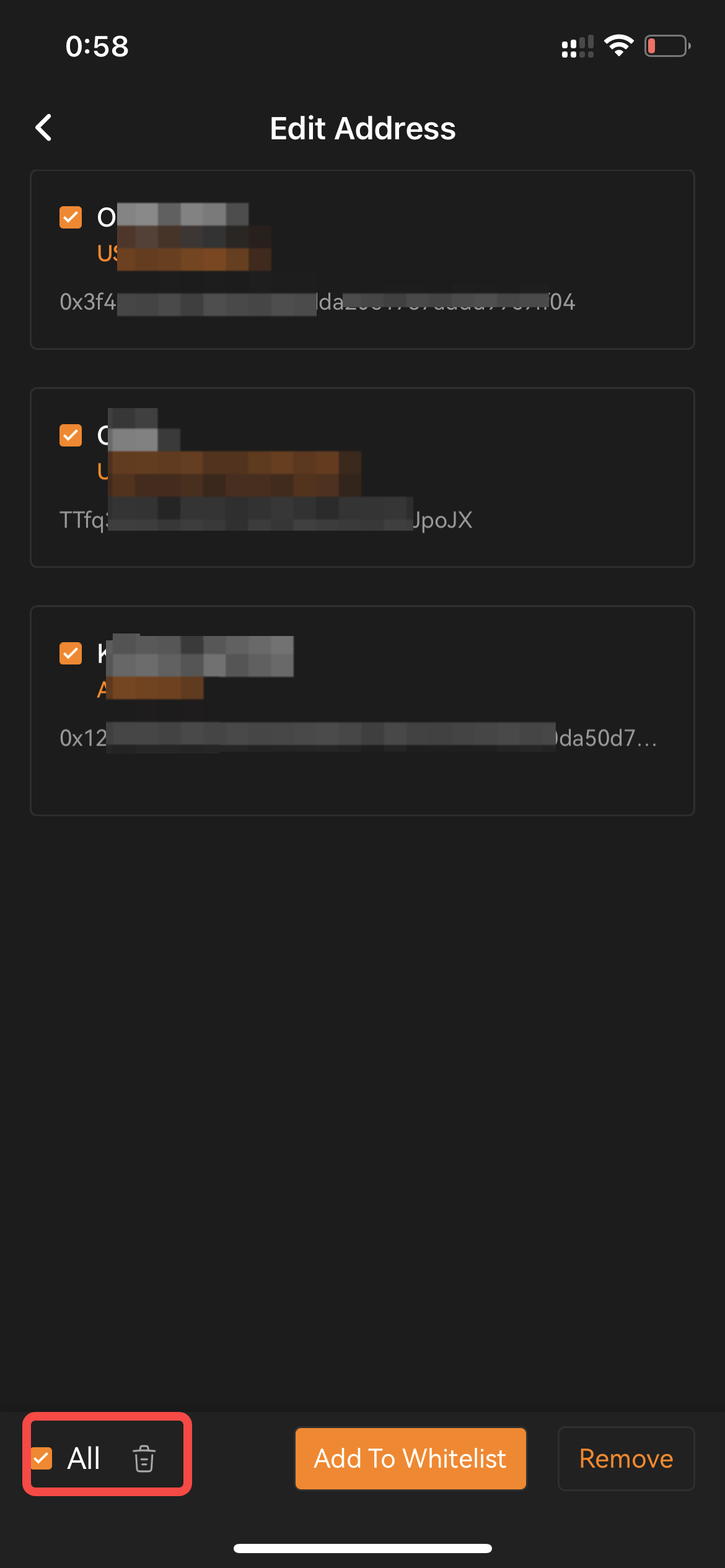
— ウォレット アドレスをすべて削除したい場合は、保存されているすべてのアドレス レコードにチェックを入れて、 [削除]
アドレス管理ページの右上隅にある 。
— ここで保存されている ウォレット アドレスを選択して、ホワイトリストに追加するか、次の 2 ボタンをクリックしてリストから削除することもできます。 [ホワイトリストに追加] [ホワイトリストから削除]。
APP を使用して 出金アドレス を追加します。
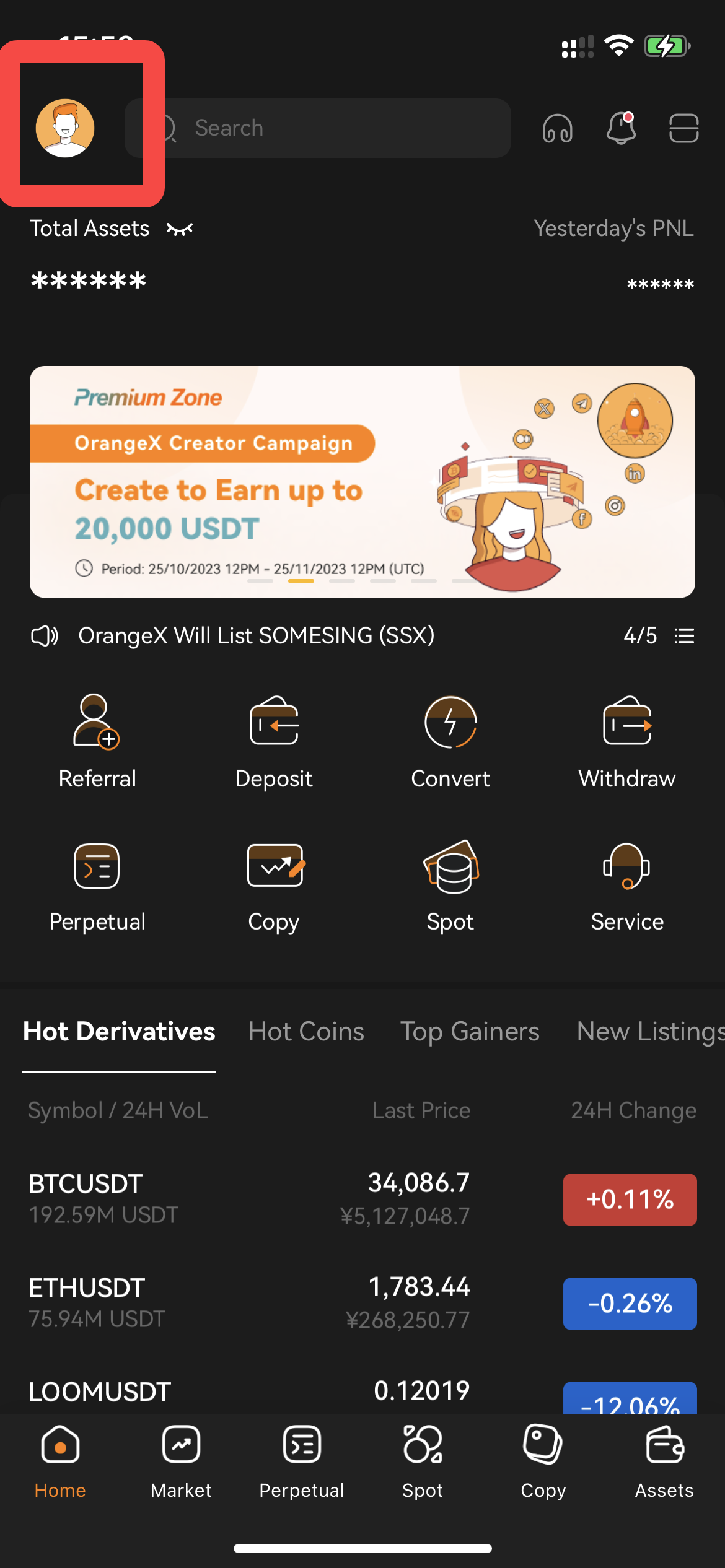
ステップ 1: モバイル デバイスで OrangeX.com モバイル アプリを起動します。デフォルトでは、ホームページに移動します。
ステップ 2: アカウント設定 を表示するには、ホームページの左上隅にある プロフィール アイコンをクリックします。
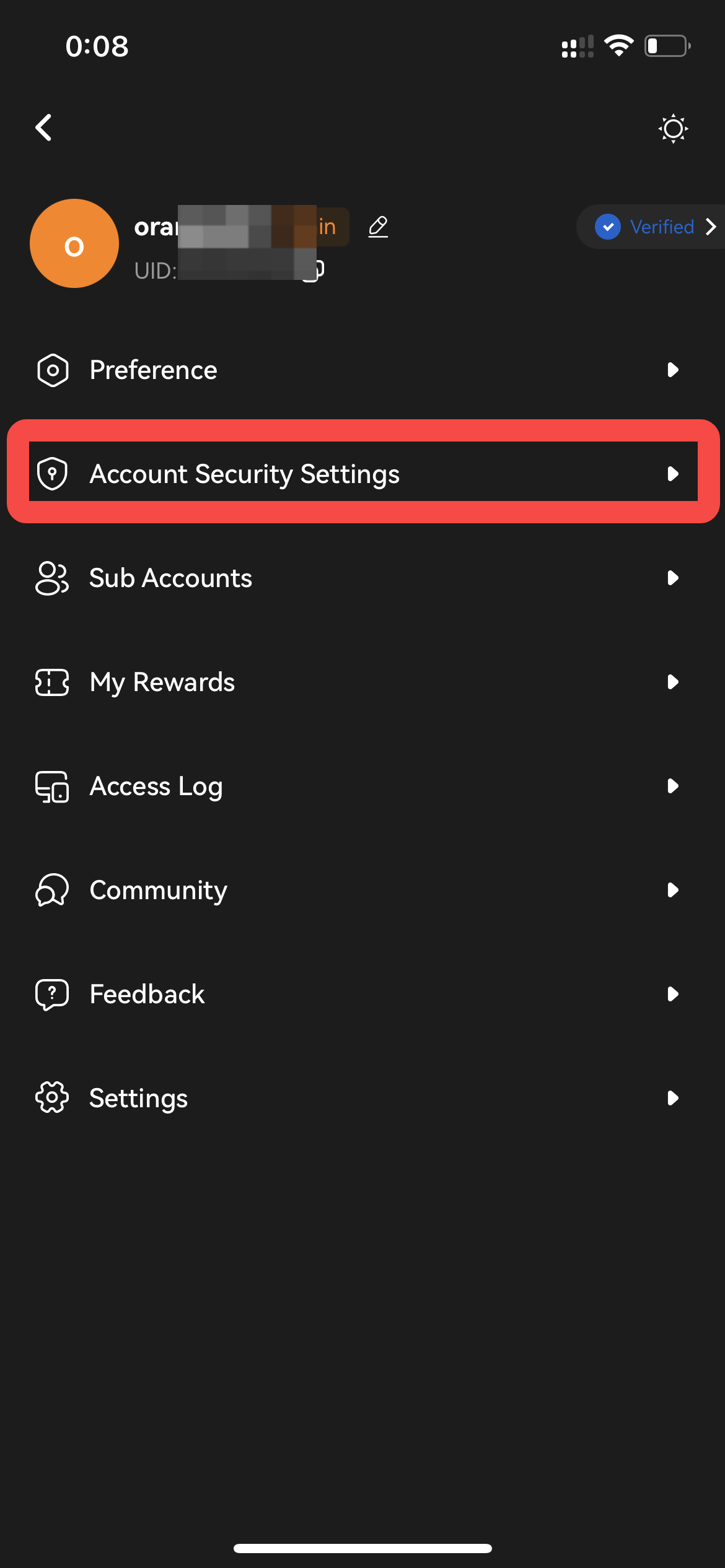
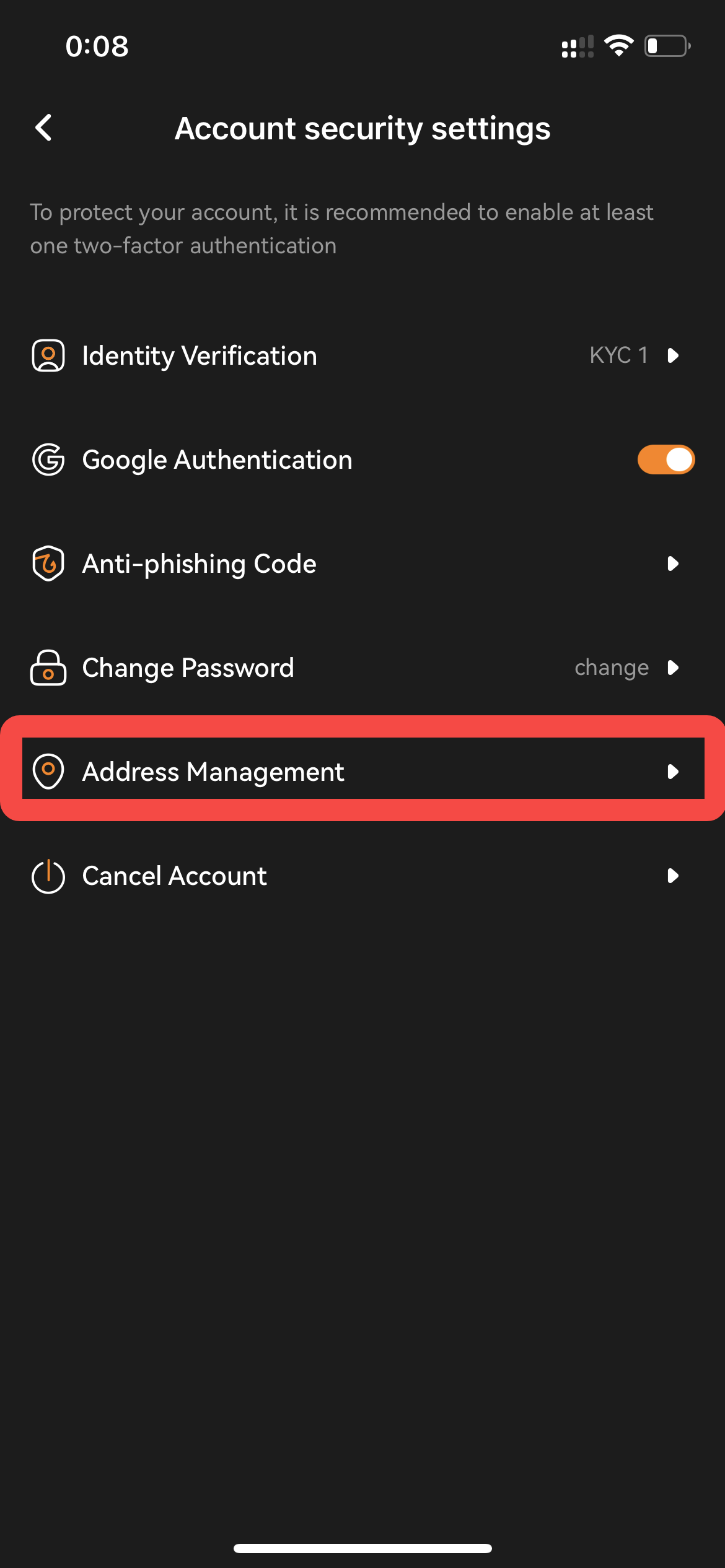
ステップ 3: アカウント設定 ページに移動したら、[アカウント セキュリティ設定] をクリックしてから、 [アドレス管理].
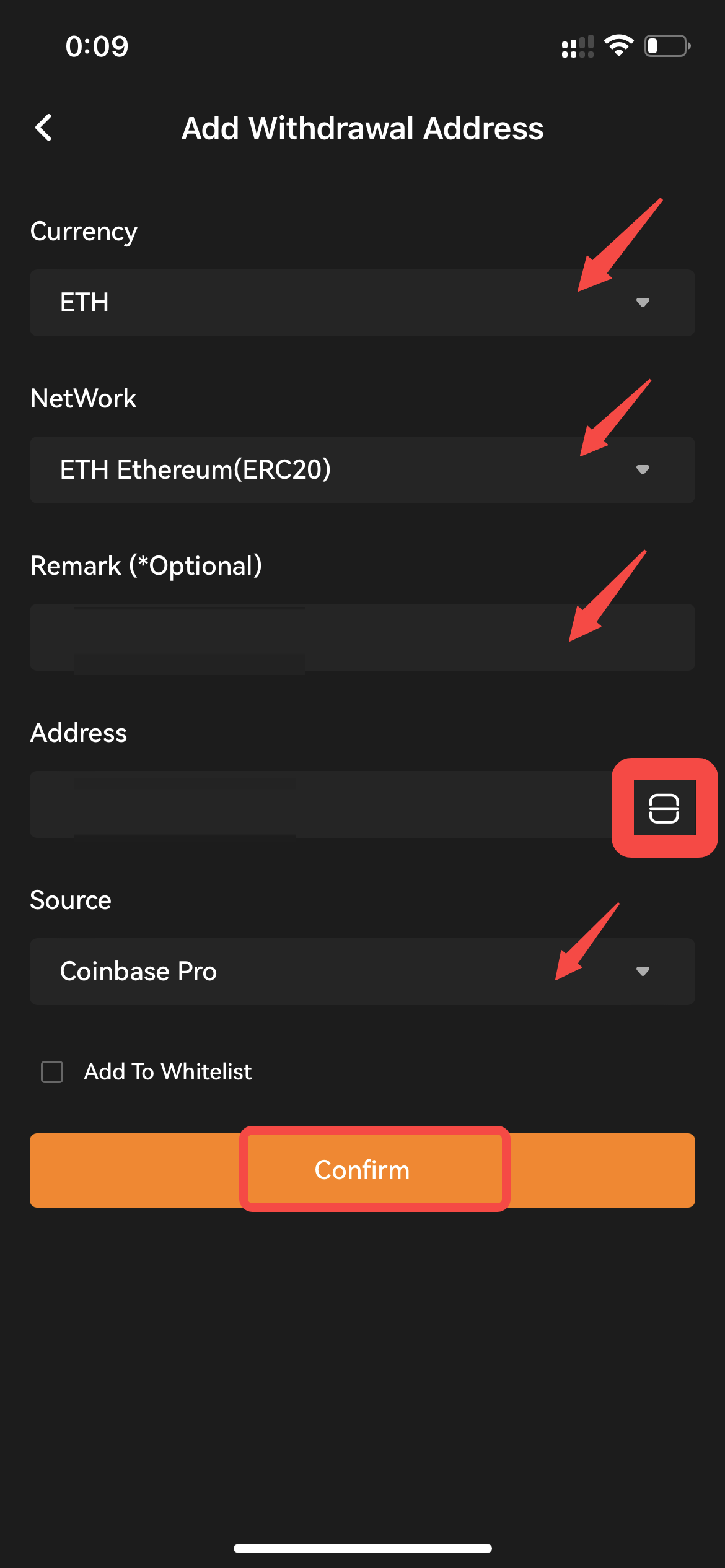
ステップ 4: をクリックしてください [出金 アドレスを追加] を入力し、以下のアドレス情報を入力します。
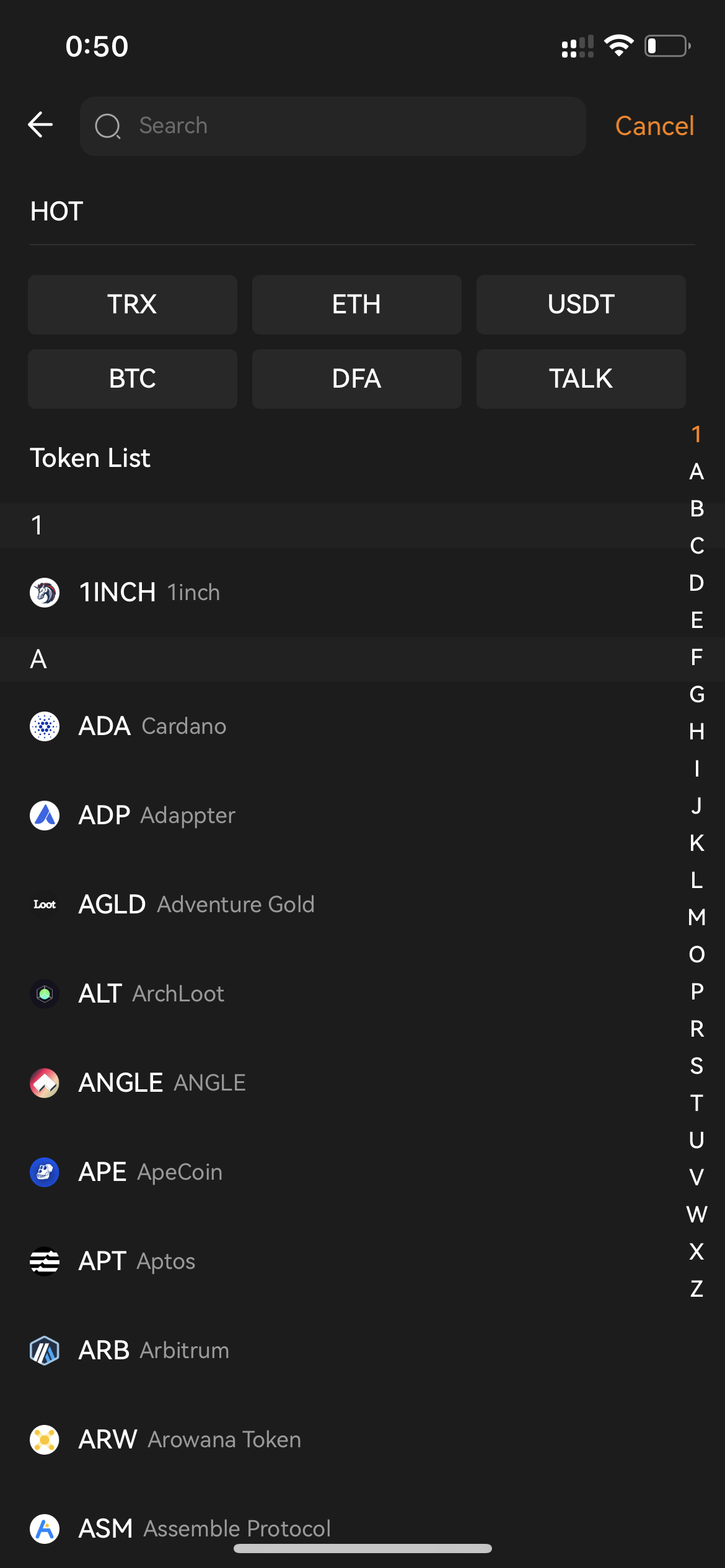
- )通貨ドロップダウン メニューから正しいトークンを選択します。
- )ドロップダウン メニューから、この ウォレット アドレスに正しい ネットワーク を選択します。
- )この特定の ウォレット アドレスに優先アドレス名を追加します (オプション)。
- )追加する ウォレット アドレスを入力します。スキャナーを使用して ウォレット アドレスを自動的に認識することもできます。
- )一度 認証済み 正しい情報を入力したかどうか、をクリックしてください [確認].
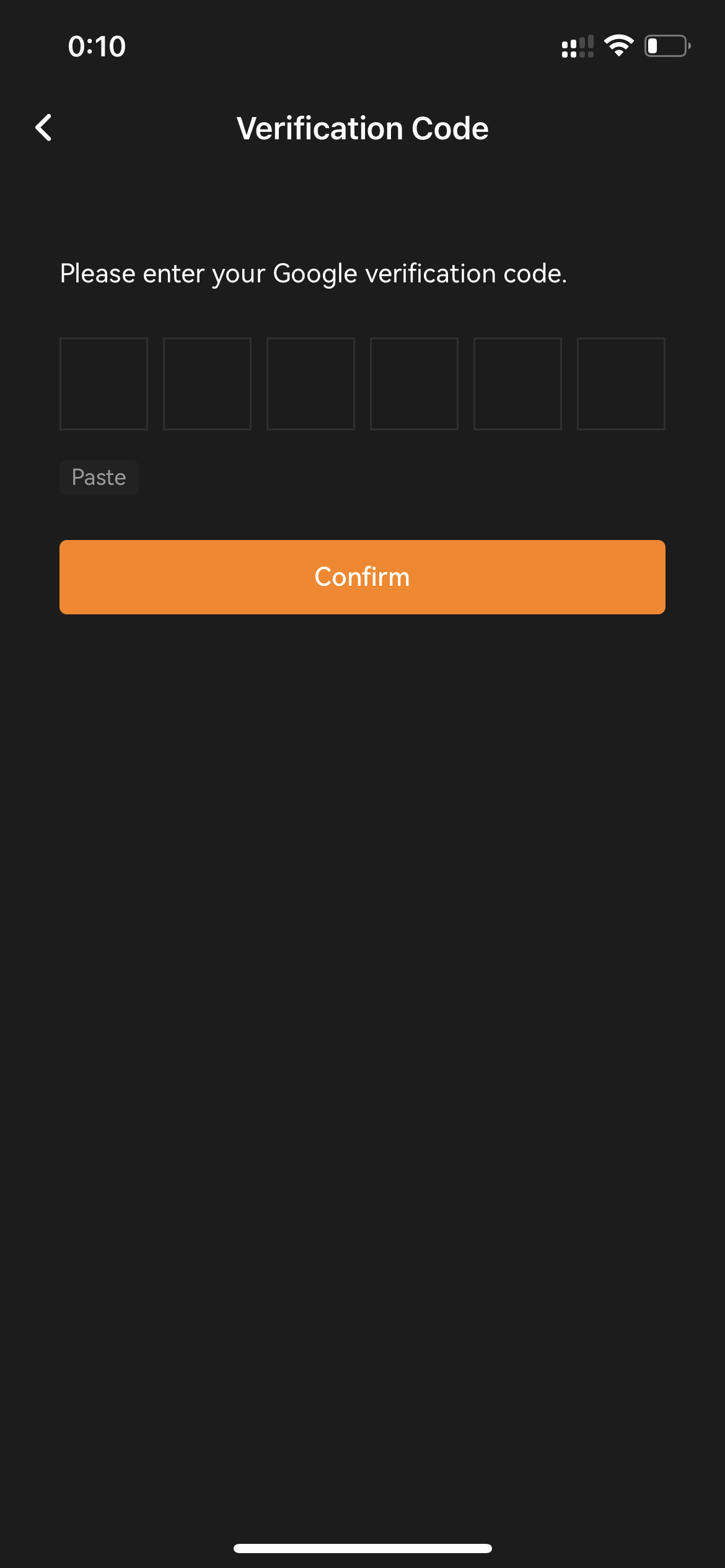
- )Google Authenticator コードを入力し、クリックします。 [確認]。 あなたの ウォレット アドレスが アドレス帳 に追加されました。
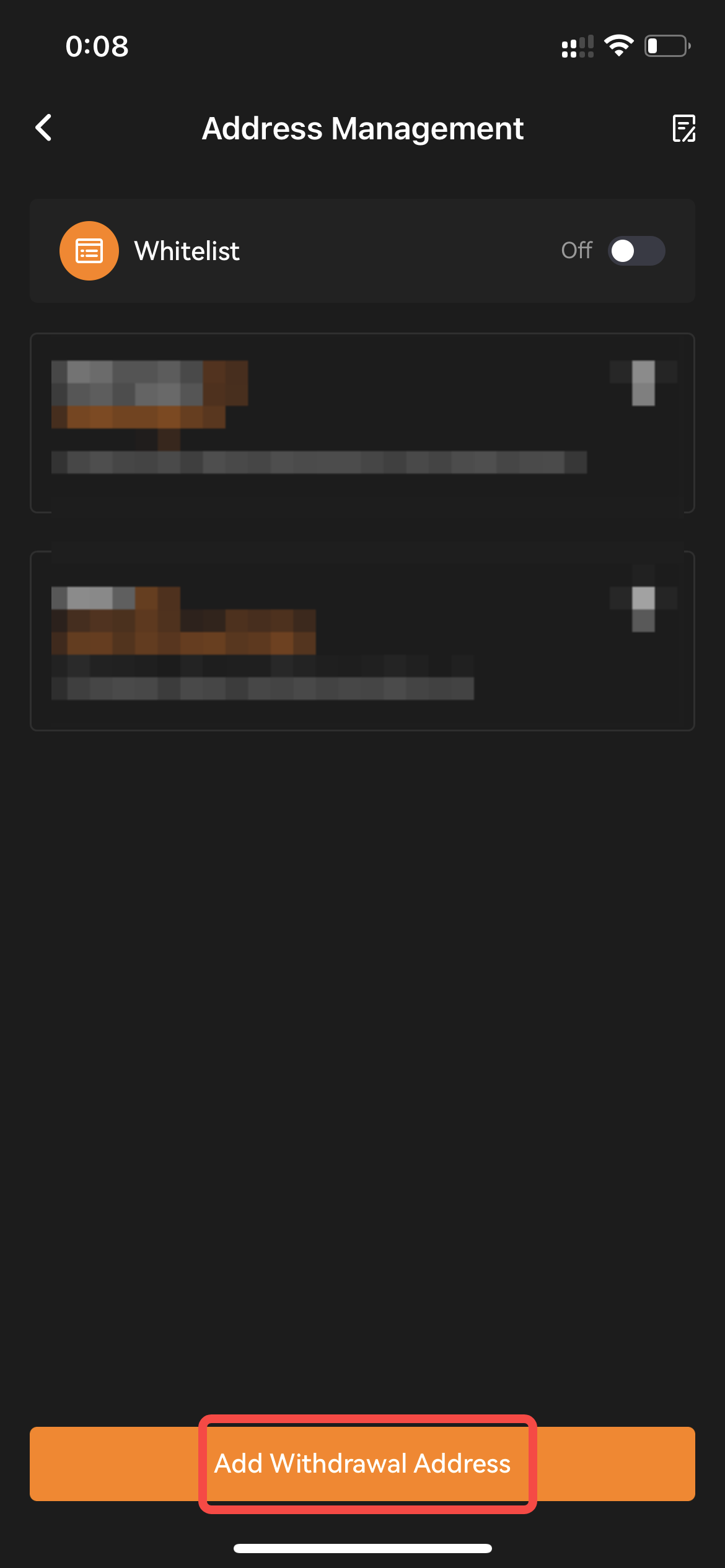
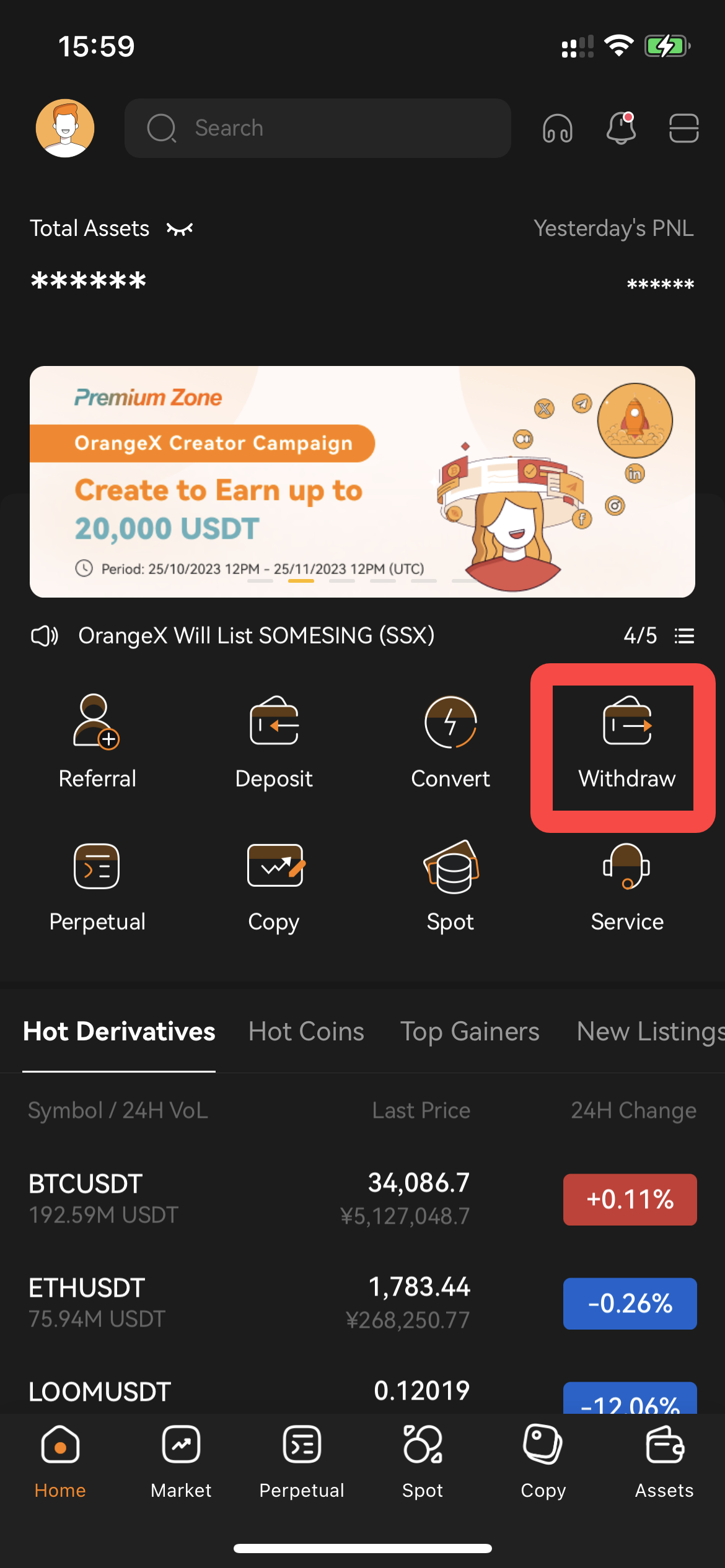
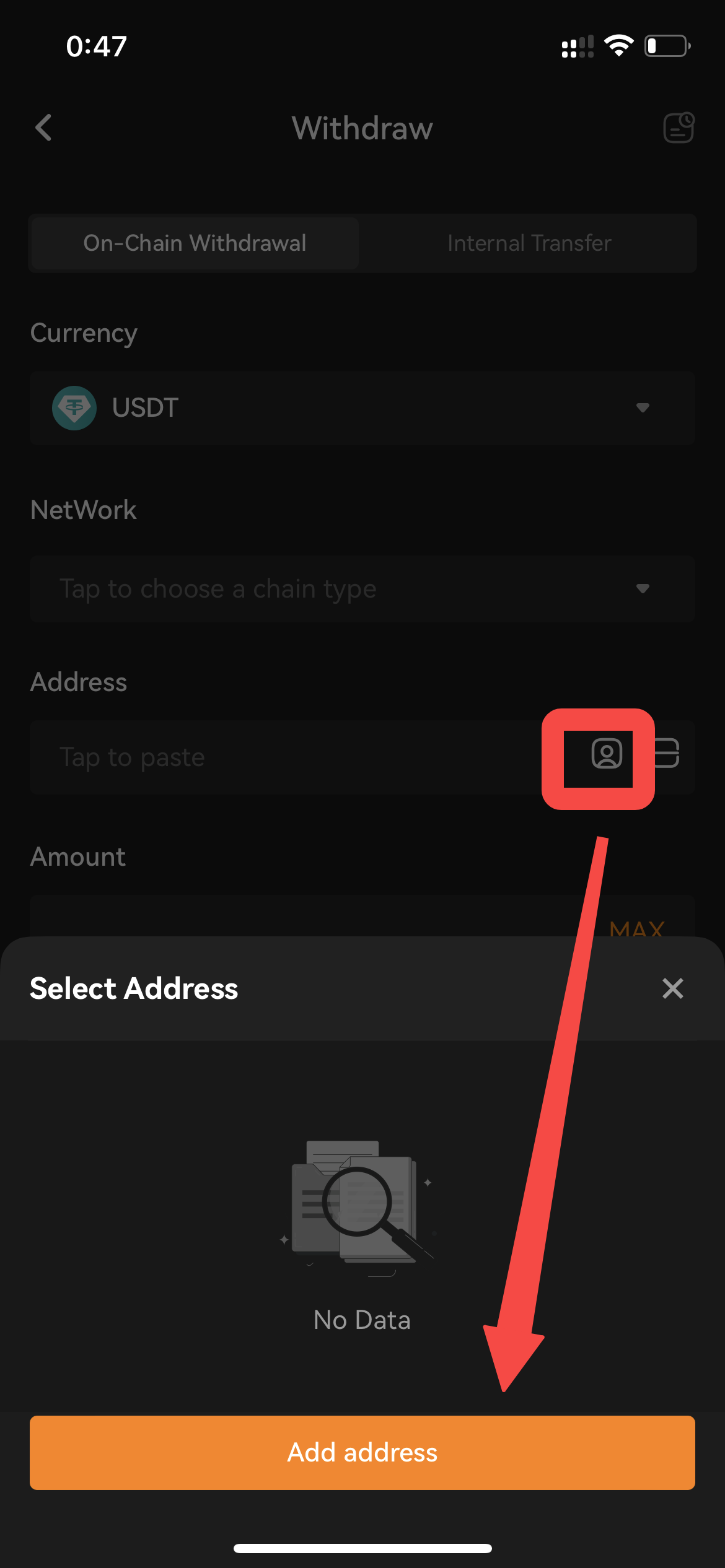
または、 [出金]
ホームページで をクリックし、出金 ページにアクセスします。出金用 ウォレット アドレスを追加するトークンを選択します。次に、アドレス帳 マークをクリックします。 [アドレス] 列を選択すると、アドレス管理ウィンドウが表示されます。をクリックしてください。 [アドレスを追加] ボタンをクリックすると、追加ページにリダイレクトされます。その後、上記の手順 4 を繰り返します。
注:
— ウォレット アドレスを削除したい場合は、アドレス レコードの最後にある削除マークをクリックするだけです。 — ページの右上隅にある本のアイコンをクリックします。これらの 3 編集を作成できます。 [削除]、 [ホワイトリストに追加]、[ホワイトリストから削除]。