注意点:
PC/デスクトップを使用して Google 認証システムを無効にします。
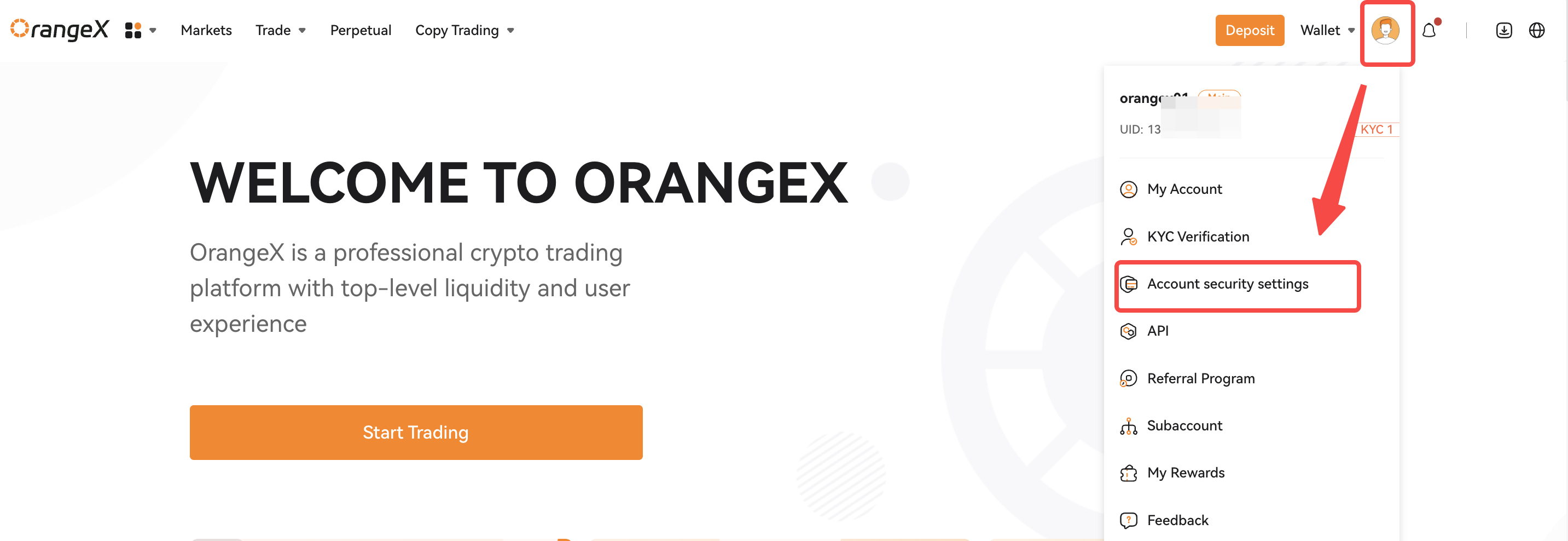
ステップ 1: をクリックしてください。 [アカウント セキュリティ設定]
アカウント アイコン ドロップダウンから ページ プロフィール アイコンドロップダウン。求められたらログインを実行してください。
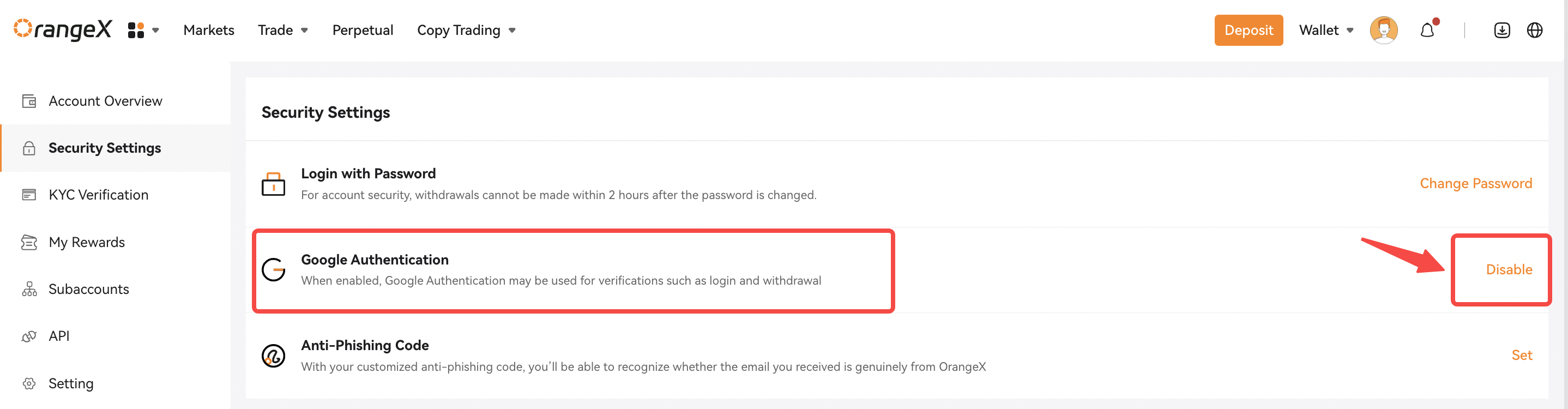
ステップ 2: をクリックしてください。 [無効]
以下に示すように、 ボタンを押します。
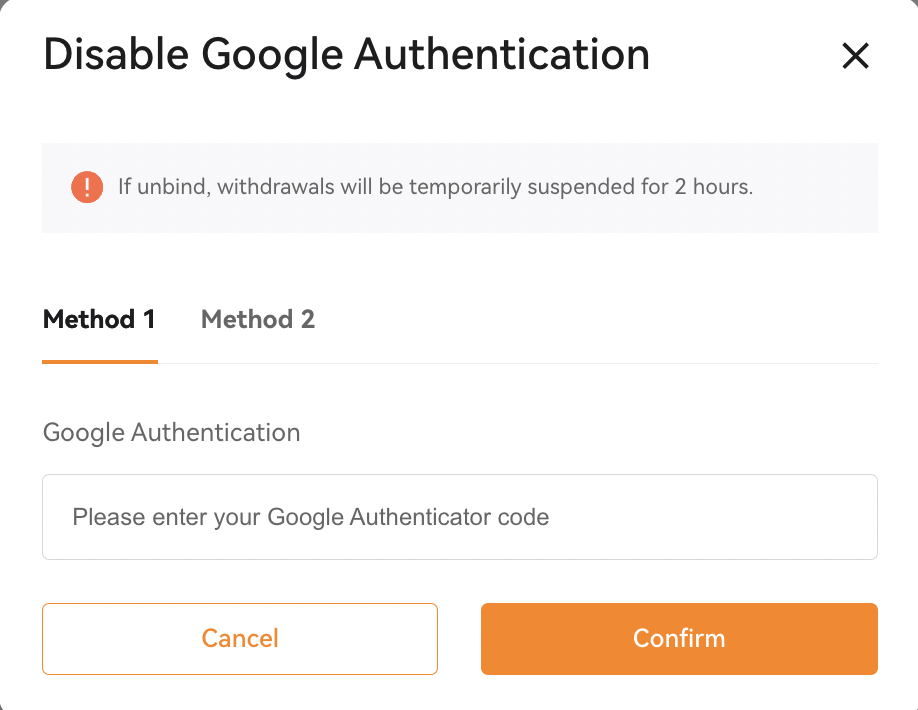
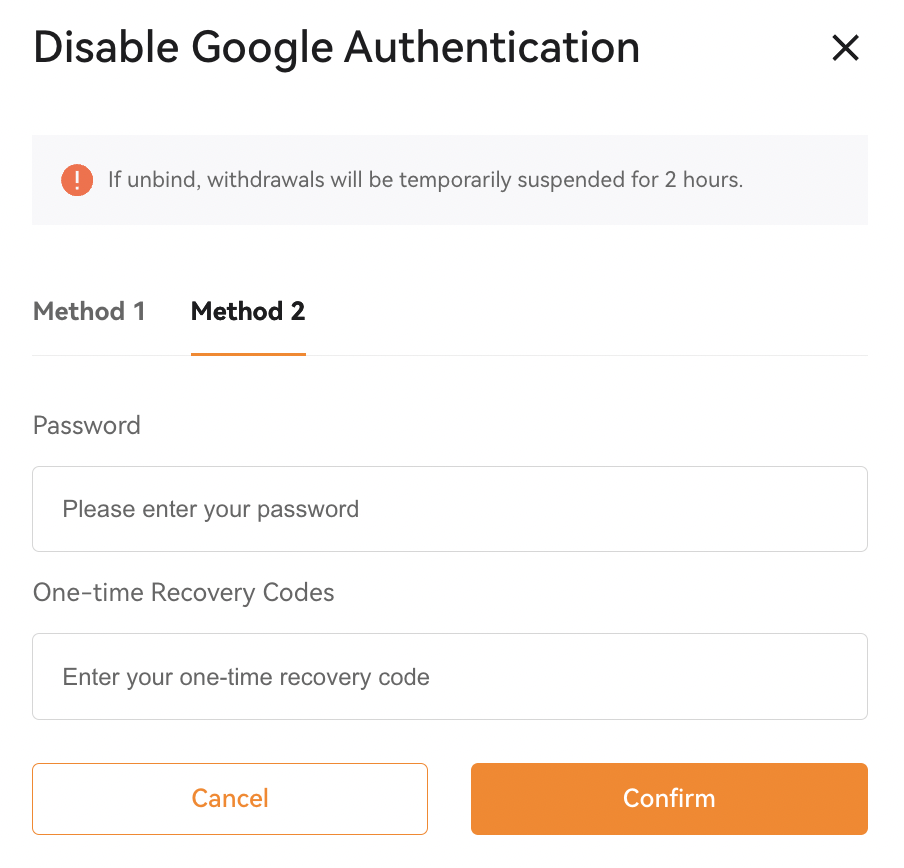
ステップ 3: Google Authenticator を無効にする 2 方法があります。
-
メソッド 1: 既存の Google 認証コードを入力し、[確認] をクリックします。
-
メソッド 2: 以前に Google 認証システムを設定したときに アカウント ログインパスワード とワンタイム リカバリ コードを入力し、[確認] をクリックします。
成功しました!その後、Google Authenticator が アカウント から正常に削除されたことを示す ネットワーク確認 を受け取ります。
アプリを使用して Google 認証システムを無効にする
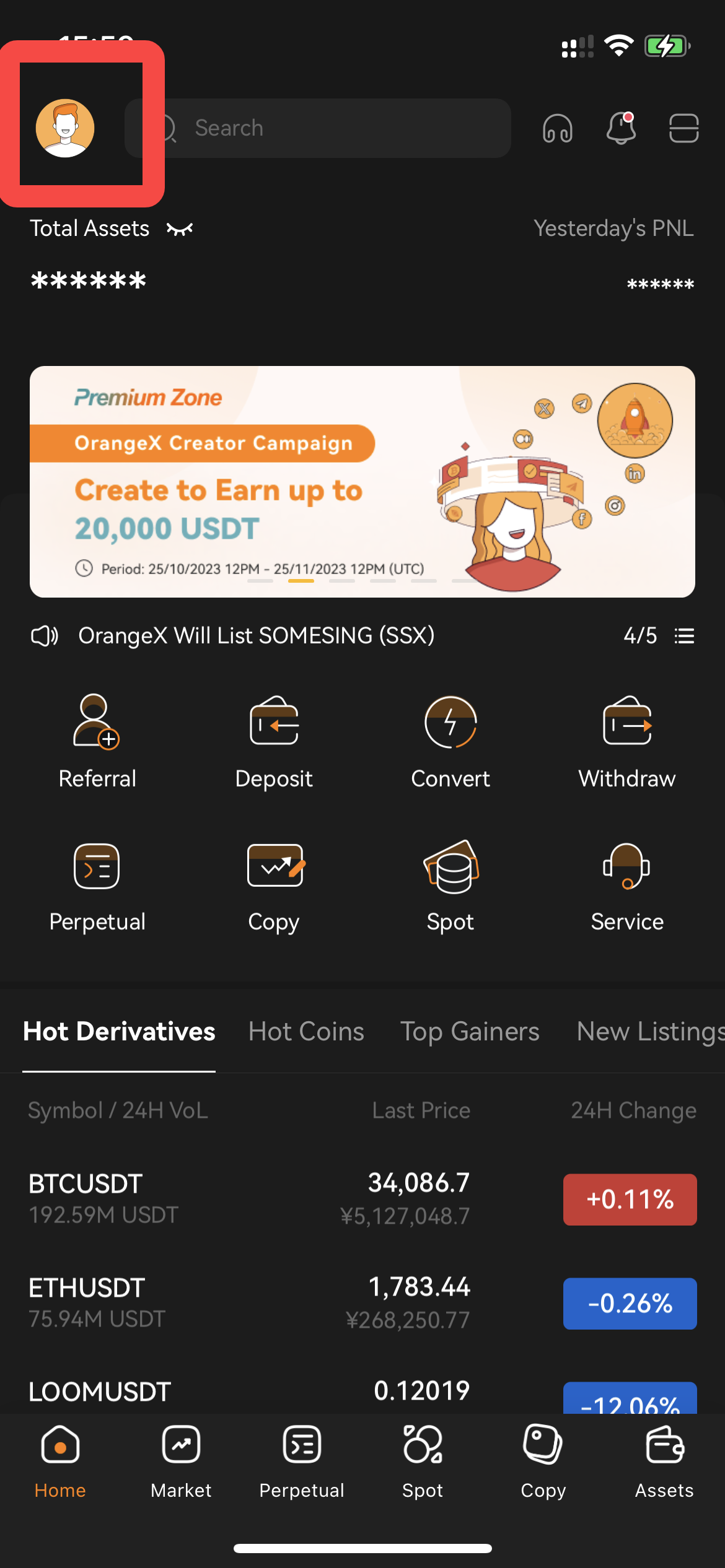
ステップ 1: ホーム ページの左上隅にある プロフィール アイコンをクリックして、セキュリティ ページに入ります。
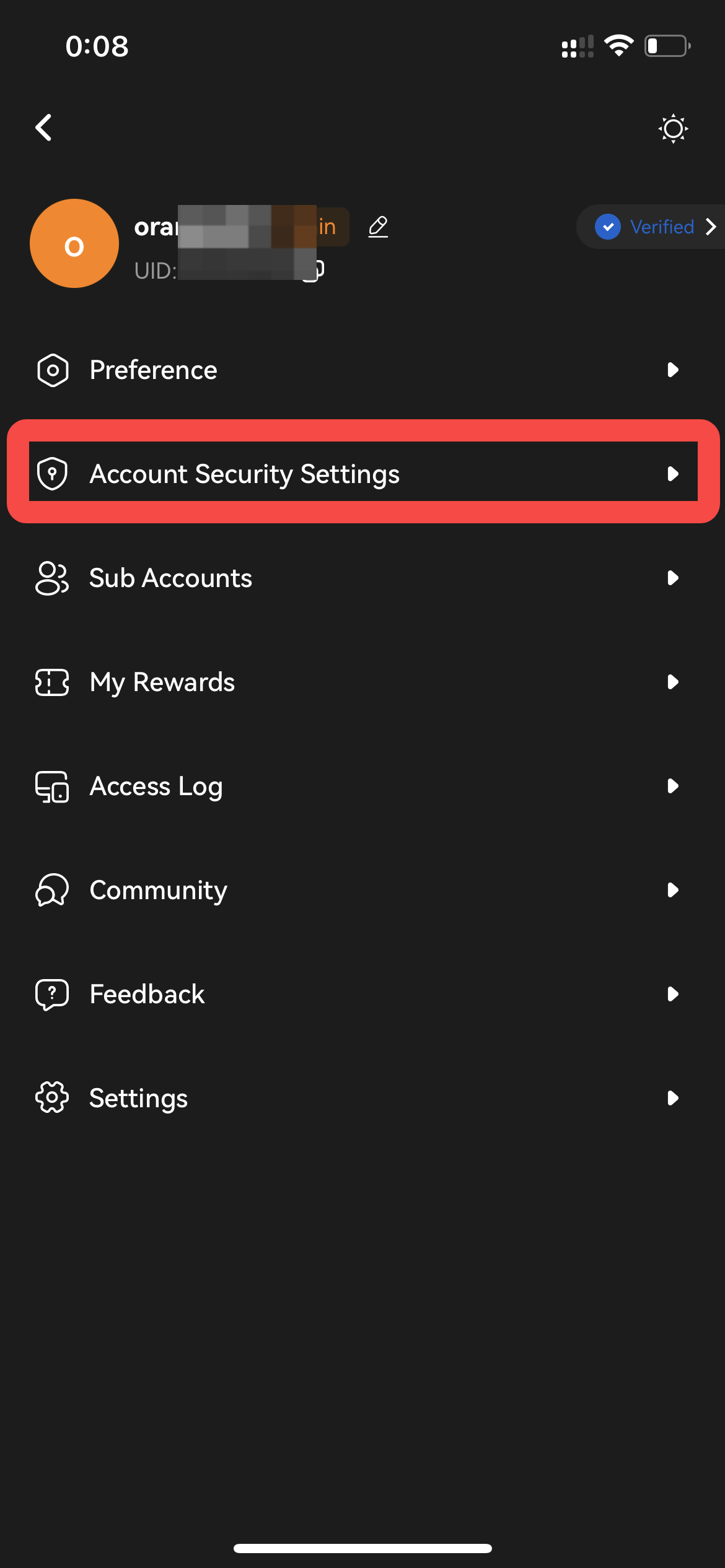
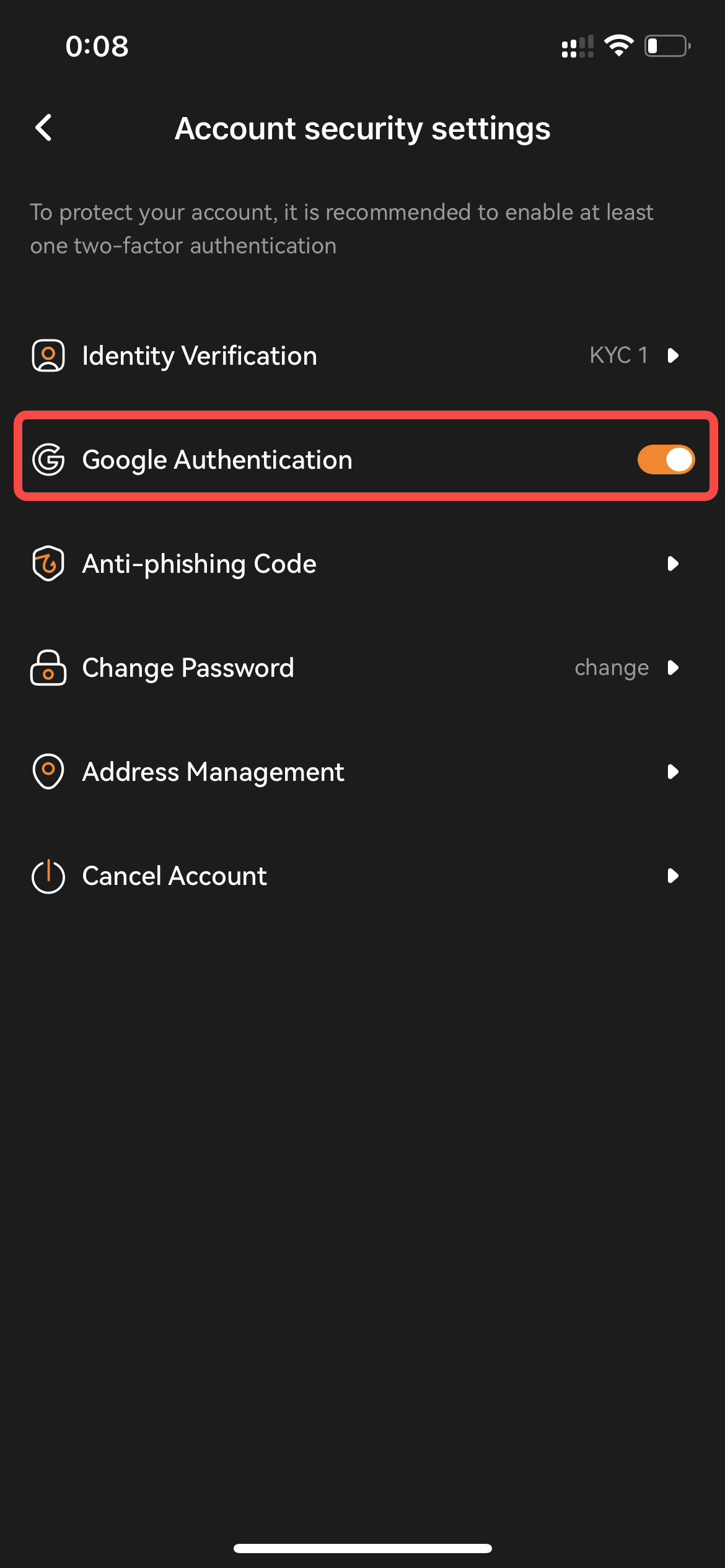
ステップ 2: ボタンを左に切り替えて、Google 2FA 認証を無効にします。プロンプトを確認し、「続行」をクリックします。
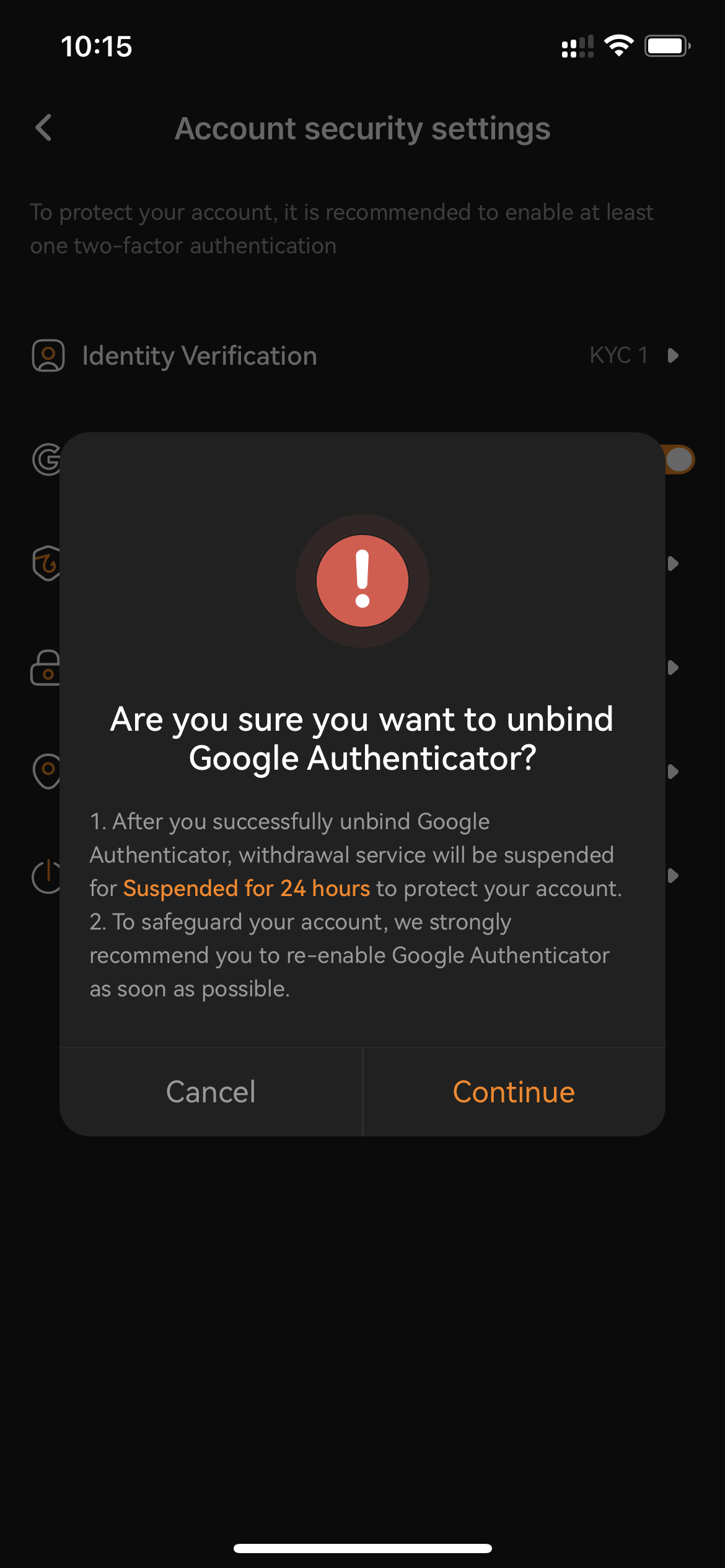
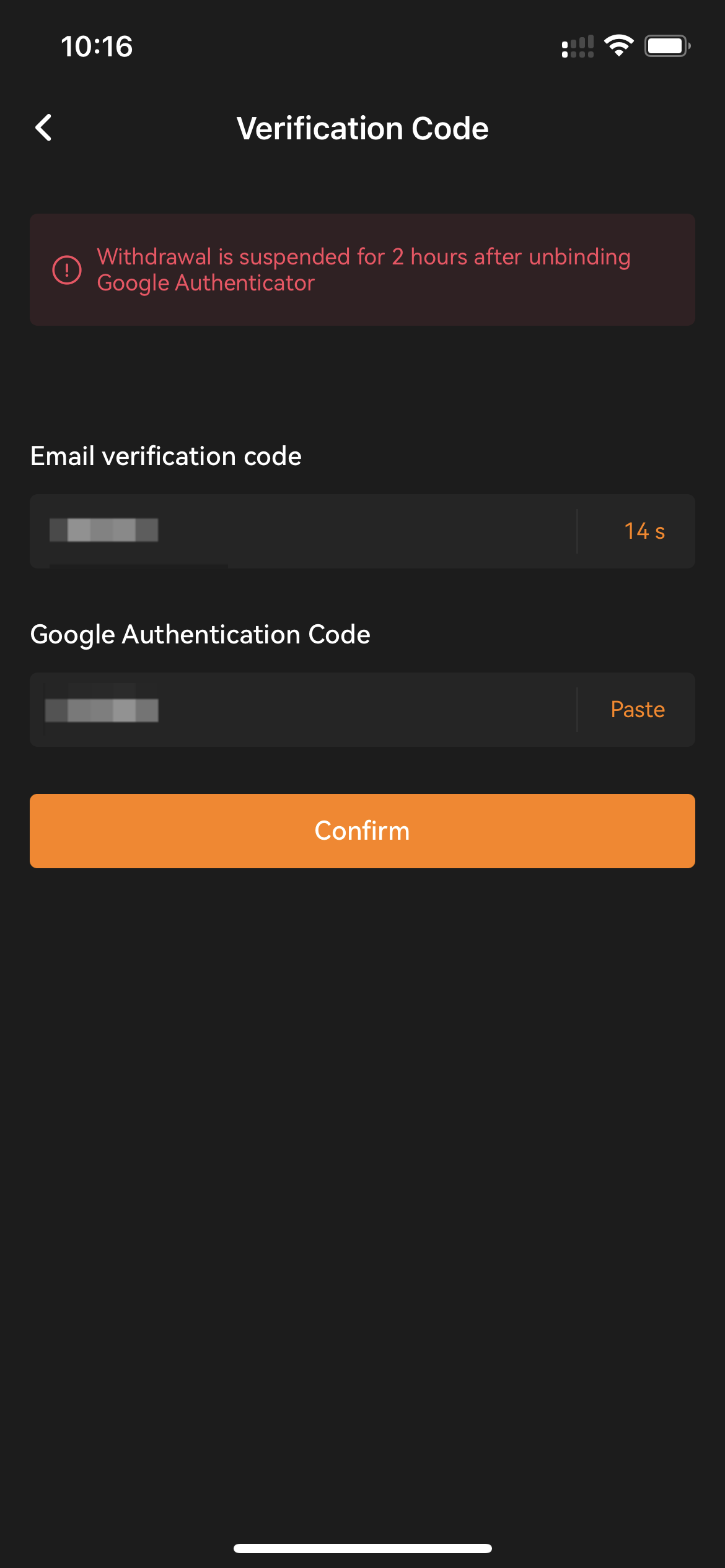
ステップ 3: アカウント メールアドレス 認証コード と既存の Google Authenticator コードを入力します。 アカウント のセキュリティのために、 の出金は 2 時間無効になります
Google Authenticator を無効にした後の 。
成功しました!その後、Google Authenticator が アカウント から正常に削除されたことを示す ネットワーク確認 を受け取ります。