Google Authentication, còn được gọi là xác thực hai yếu tố (2FA), cung cấp thêm một lớp bảo mật cho người dùng. Mặc dù thuật ngữ "2FA" có thể chưa quen thuộc, bạn có thể đã sử dụng tính năng này trên nhiều nền tảng khác nhau, chẳng hạn như tài khoản mạng xã hội của mình.
Khi đăng nhập vào tài khoản OrangeX.com của bạn từ một thiết bị mới, một mã xác thực sẽ được gửi đến điện thoại của bạn qua tin nhắn văn bản. Sau khi nhập mã, bạn có thể đăng nhập thành công. Quy trình này là một ví dụ về xác thực hai yếu tố.
Không giống các hệ thống và dịch vụ chỉ dựa vào xác thực một yếu tố, kết hợp tên người dùng và mật khẩu, xác thực hai yếu tố có nhiều hình thức khác nhau, chẳng hạn như SMS, email, ứng dụng xác thực của bên thứ ba và thậm chí cả khóa phần cứng. Việc triển khai xác thực hai yếu tố sẽ bổ sung một lớp bảo vệ cho tài khoản của bạn.
Bài viết này cung cấp hướng dẫn từng bước về cách bật và tắt Google Authentication trên OrangeX.com. Hãy đảm bảo bật tính năng này trước khi giao dịch để bảo vệ tài sản của bạn.
Bước 1: Nhấp vào [Tài khoản của tôi]ở góc trên bên phải của trang chủ.
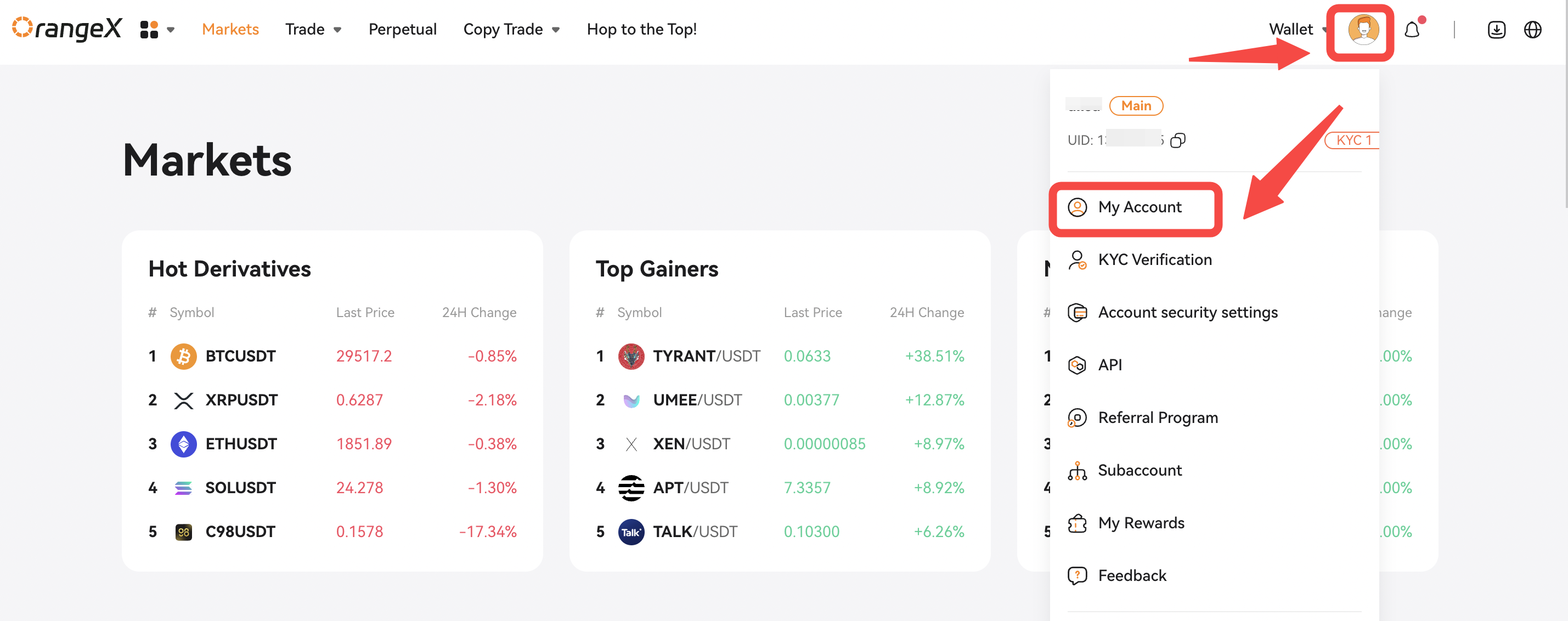
Bước 2: Đi tới [Tổng quan tài khoản] hoặc [Cài đặt bảo mật], bạn sẽ thấy [Google Authentication]. Sau đó nhấp vào [Thiết lập] hoặc [Liên kết] để tiếp tục.
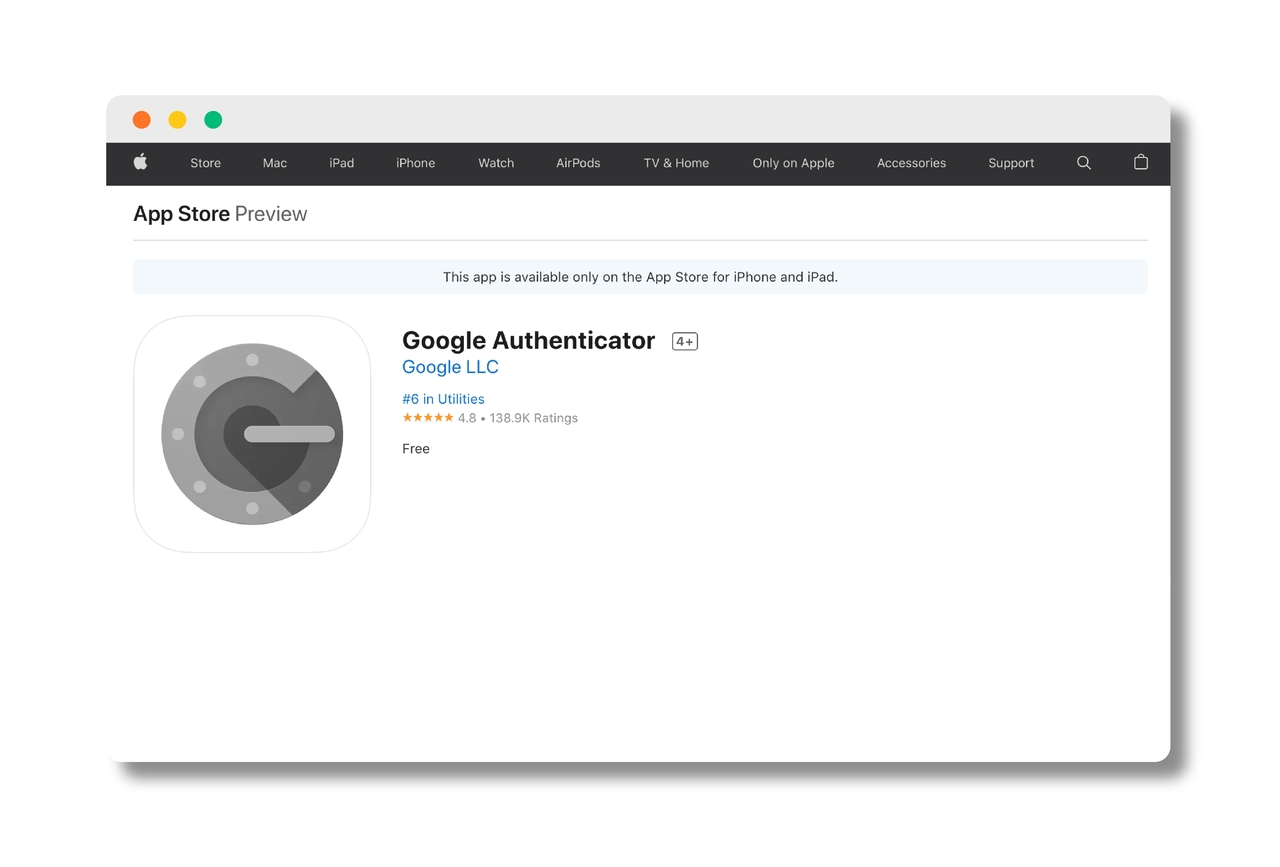
Bước 3: Trước khi bắt đầu, hãy đảm bảo bạn đã tải Google Authenticator về điện thoại.
Bước 4: Trên trang này, bạn sẽ tìm thấy hướng dẫn về cách thêm OrangeX.com vào Google Authenticator của mình.
Hãy bảo vệ các mã khôi phục vì chúng cần thiết để tắt Google Authentication và khôi phục quyền truy cập vào tài khoản khi mất thiết bị hoặc vô tình xóa ứng dụng mà không có bản sao lưu. Mỗi mã khôi phục chỉ sử dụng được một lần.
Lưu trữ chúng an toàn. Nếu bạn làm mất các mã này hoặc gặp sự cố khi khôi phục tài khoản, hãy liên hệ bộ phận hỗ trợ OrangeX.com để được trợ giúp.
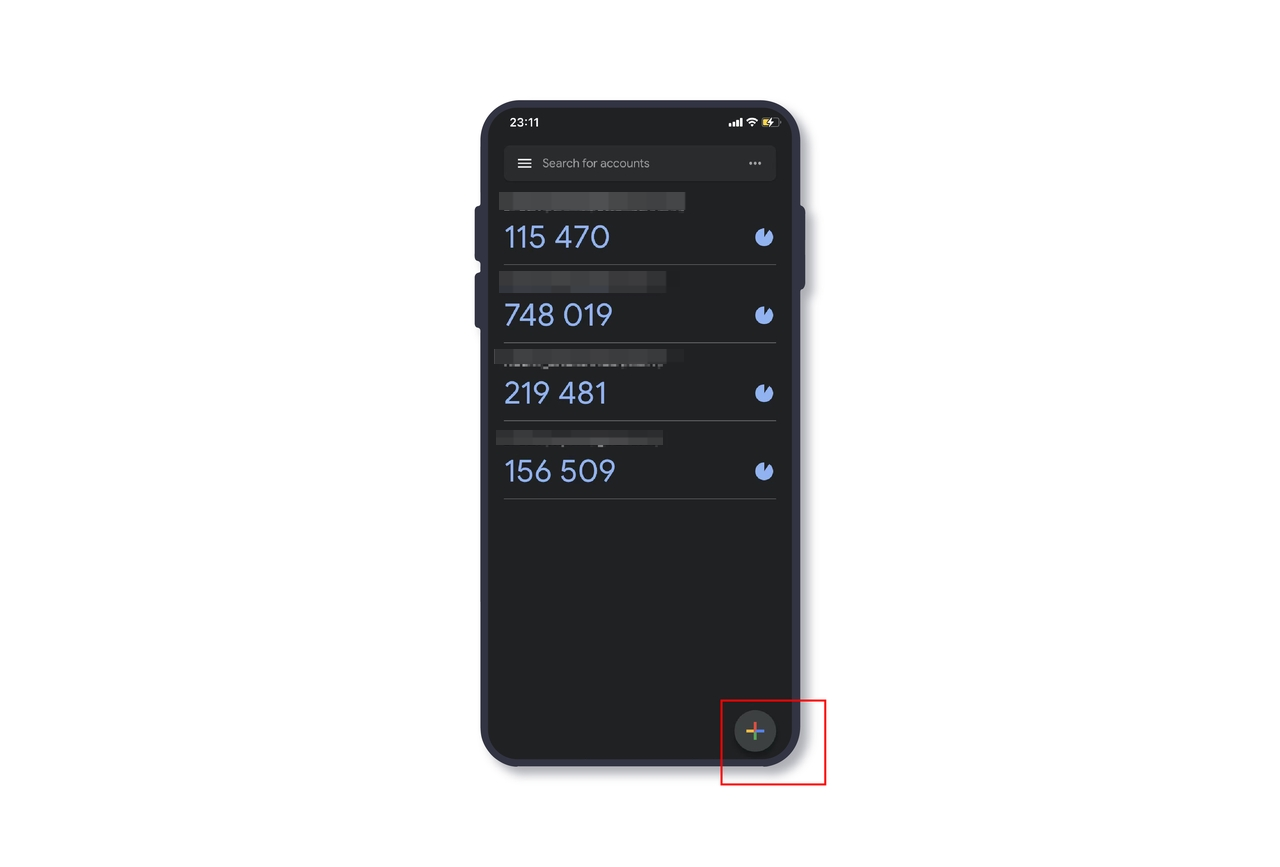
Bước 5:Hiện nay, cách dễ nhất để bật Google Authentication là quét mã QR. Để thực hiện, hãy mở Google Authenticator rồi nhấn vào [Dấu cộng +] biểtượng ở góc dưới bên phải.
Bước 6: Nhấn [Quét mã QR] để tiếp tục.
Bước 7: Quét mã QR bên dưới.
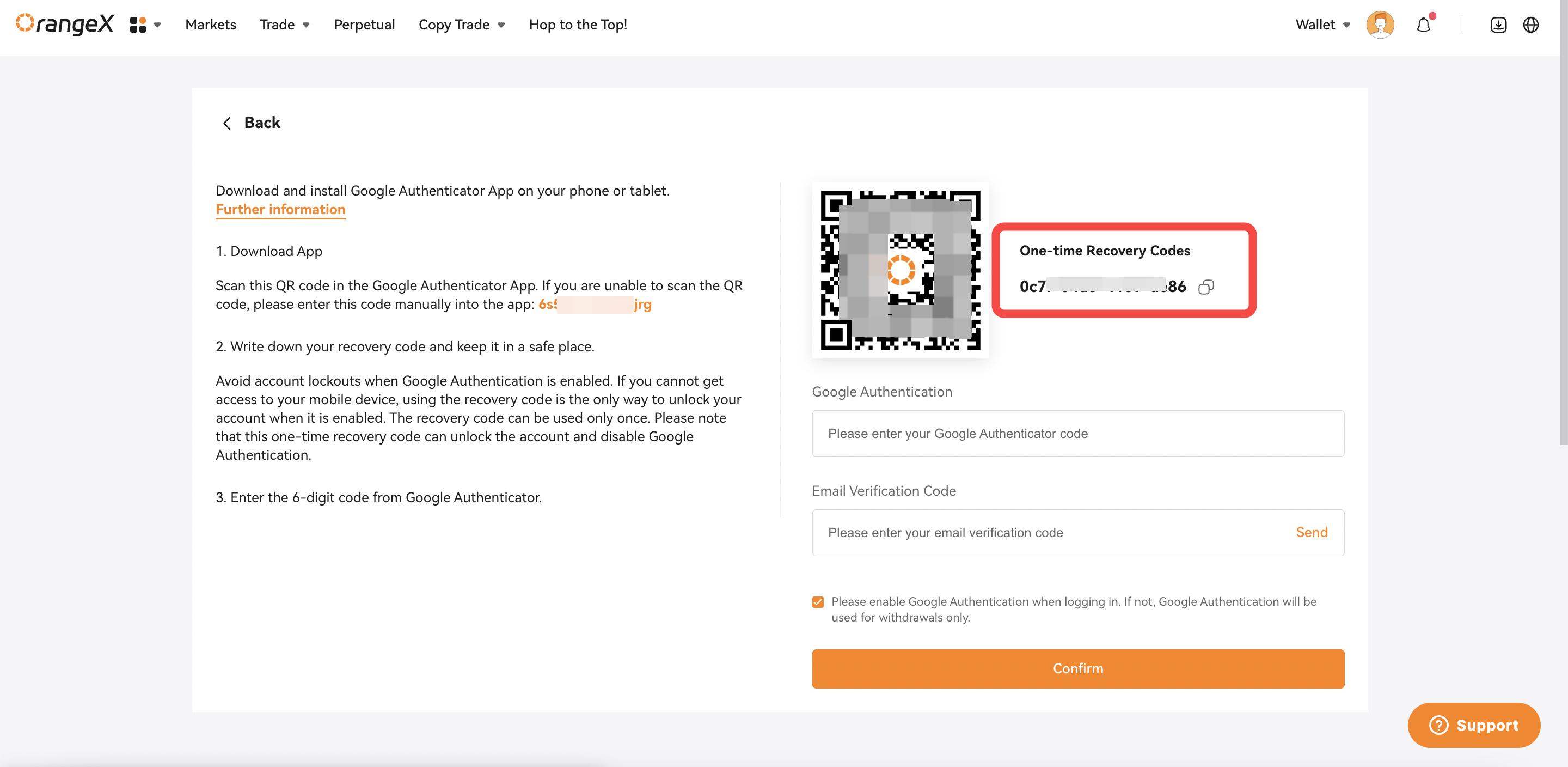
Bước 8: OrangeX.com hiện đã được thêm vào Google Authenticator của bạn. Hãy giữ kín mã này. Lấy và nhập mã Google Authenticator mới nhất cùng mã xác minh email, sau đó nhấp vào [Xác nhận] để bật Google Authentication.
Bước 9: Nếu không thể quét mã QR, hãy nhập thủ công mã này vào Google Authenticator. Hãy nhớ không chia sẻ mã này với bất kỳ ai.
Bước 10:Mở ứng dụng Google Authenticator và nhấn vào biểu tượng dấu cộng ở góc dưới bên phải.
Bước 11: Nhấn [Nhập khóa thiết lập].
Bước 12: Nhập địa chỉ email bạn đã đăng ký vào ô Tài khoản và nhập mã từ Bước 9.
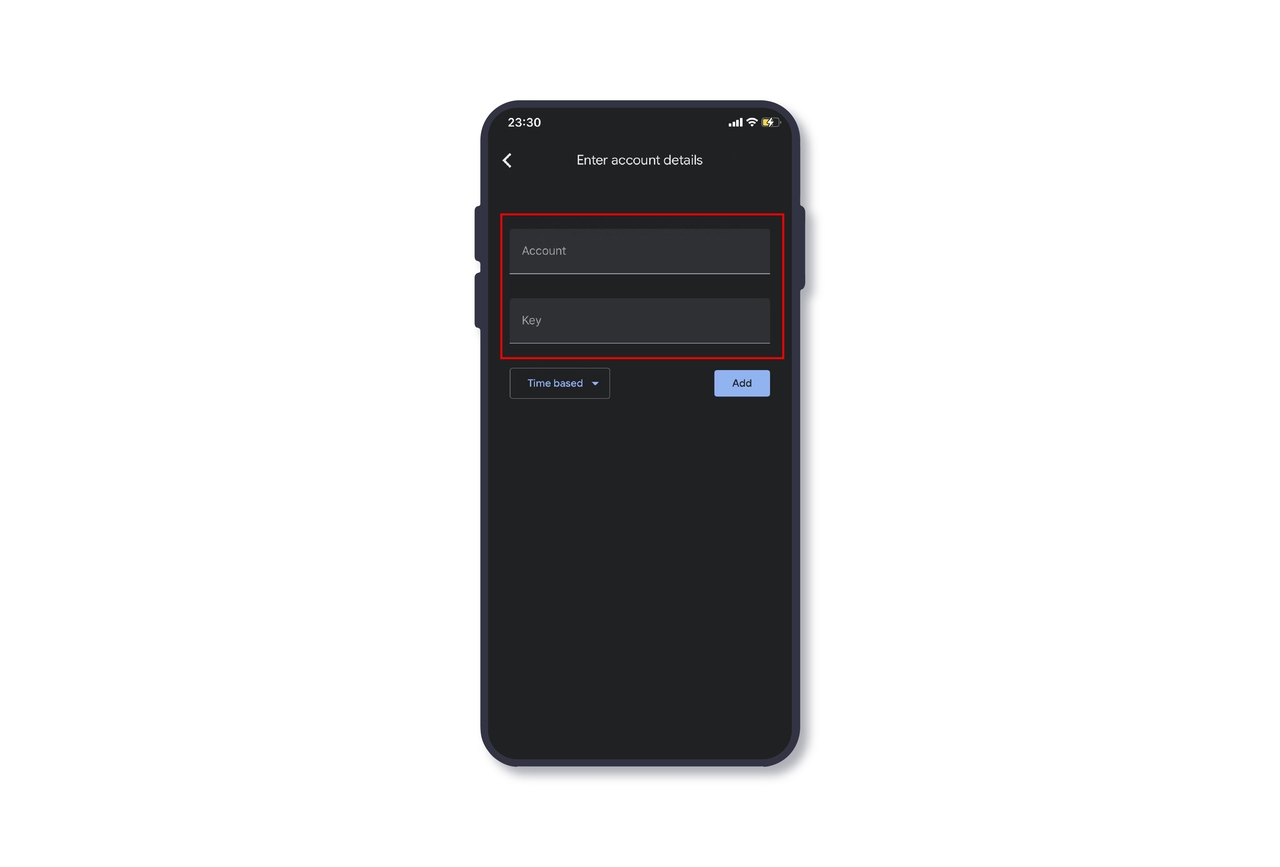
Bước 13: Đặt là dựa trên thời gian, sau đó nhấp vào [Thêm].
Bước 14: OrangeX.com hiện đã được thêm vào Google Authenticator của bạn.
Bây giờ bạn có thể lấy và nhập mã Google Authenticator mới nhất cùng mã xác minh email, sau đó nhấp vào [Xác nhận] để bật Google Authentication.
-
Nếu bạn muốn tắt Google Authentication
Bước 1: Truy cập [Cài đặt bảo mật], bạn sẽ thấy [Xác thực Google]. Sau đó nhấp vào [Tắt] để tiếp tục.
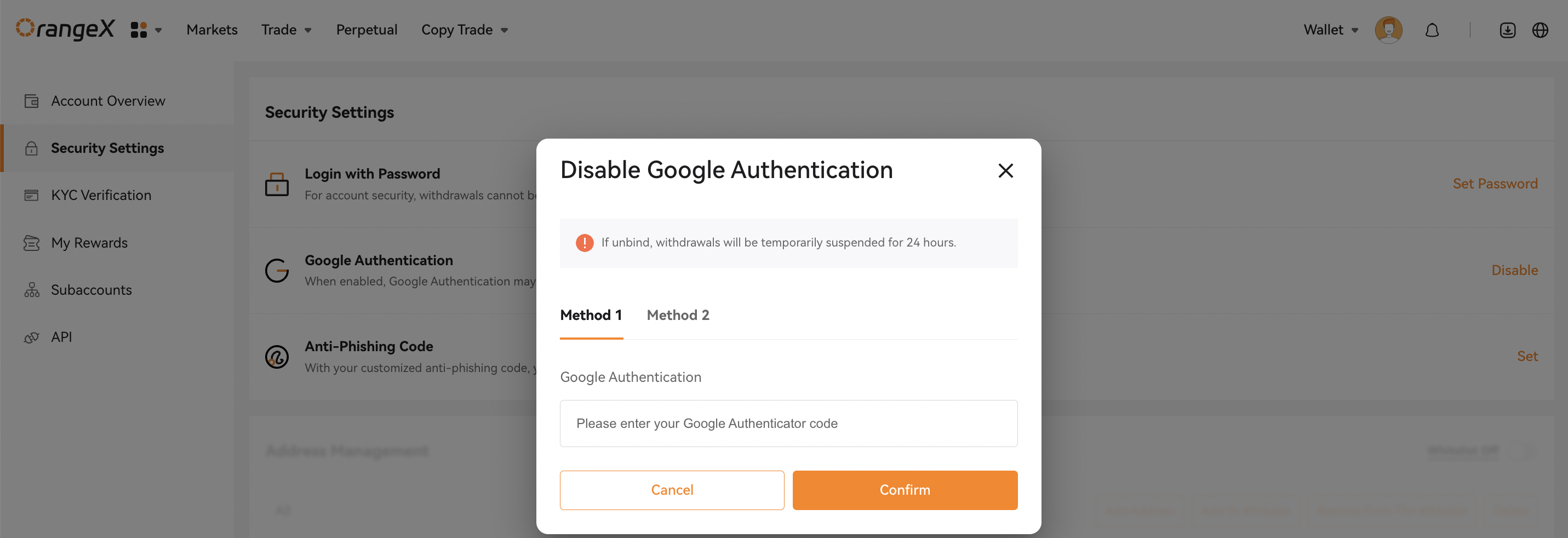
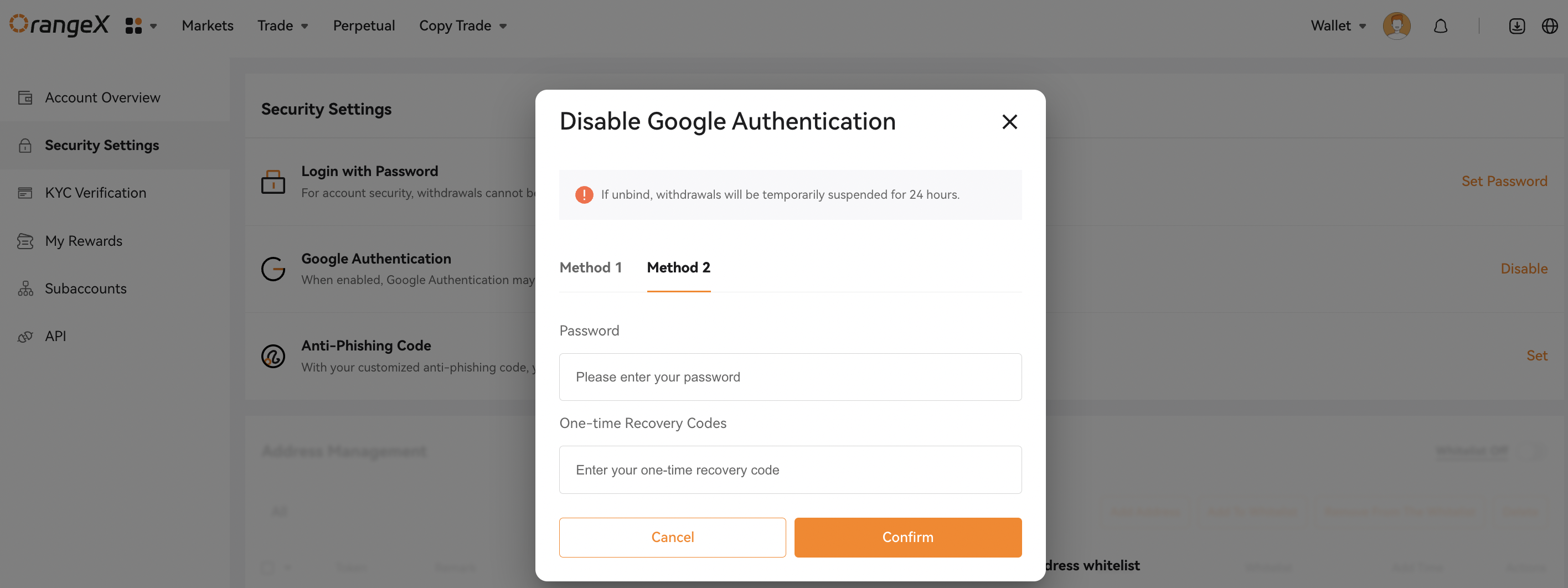
Bước 2: Như bạn có thể thấy trên trang này, có 2 phương thức để tắt Xác thực Google.
- Bạn chỉ cần nhập mã Xác thực Google trong phương thức 1, sau đó nhấp vào [Xác nhận].
- Nếu bạn vô tình xóa tài khoản OrangeX.com trên Google Authenticator hoặc mất quyền truy cập vào thiết bị di động, đã đến lúc sử dụng phương thức 2. Bạn cần nhập mã khôi phục và mật khẩu tài khoản OrangeX.com, sau đó nhấp vào [Xác nhận].
Xác thực Google hiện đã được tắt thành công cho tài khoản của bạn.
Xin lưu ý rằng để đảm bảo an toàn cho tài khoản, việc rút tiền sẽ tạm thời bị đình chỉ trong 24 giờ sau khi tắt Xác thực Google