Lưu ý:
- Để đảm bảo an toàn cho tài khoản của bạn, chức năng rút tiền sẽ bị vô hiệu hóa trong 2 giờ sau khi bạn tắt Google Authenticator.
-
Đừng quên xóa mã thông báo OrangeX.com khỏi ứng dụng Google Authenticator của bạn để tránh nhầm lẫn sau khi thiết lập lại Google Authenticator mới cho tài khoản OrangeX.com của bạn.
-
Vui lòng thiết lập lại Google Authenticator cho tài khoản của bạn sớm nhất có thể sau khi tắt/xóa Google Authenticator trước đó.
Tắt Google Authenticator bằng PC/Máy tính để bàn:
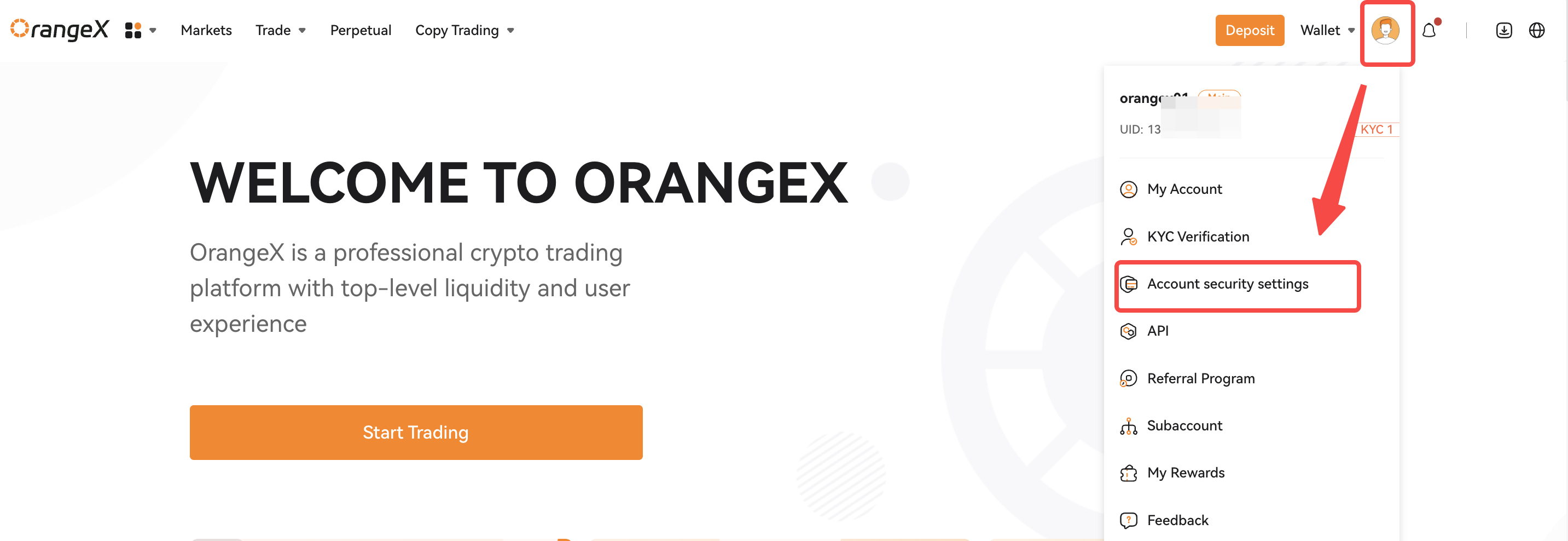
Bước 1: Nhấp vào trang [Cài đặt bảo mật tài khoản] trong menu thả xuống của biểu tượng hồ sơ. Đăng nhập nếu được yêu cầu.
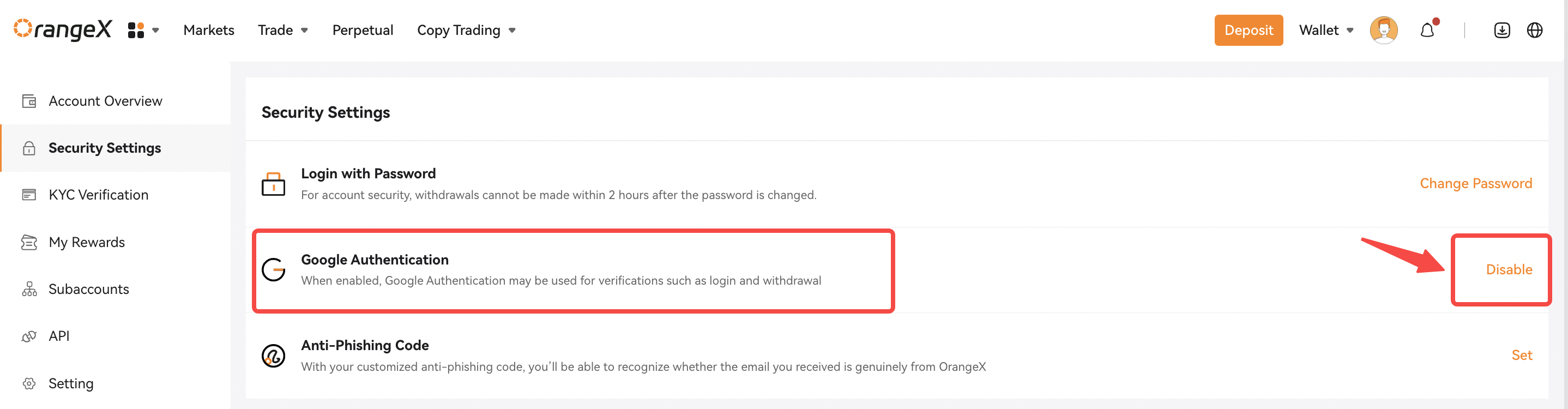
Bước 2: Nhấp vào nút [Tắt] như minh họa bên dưới.
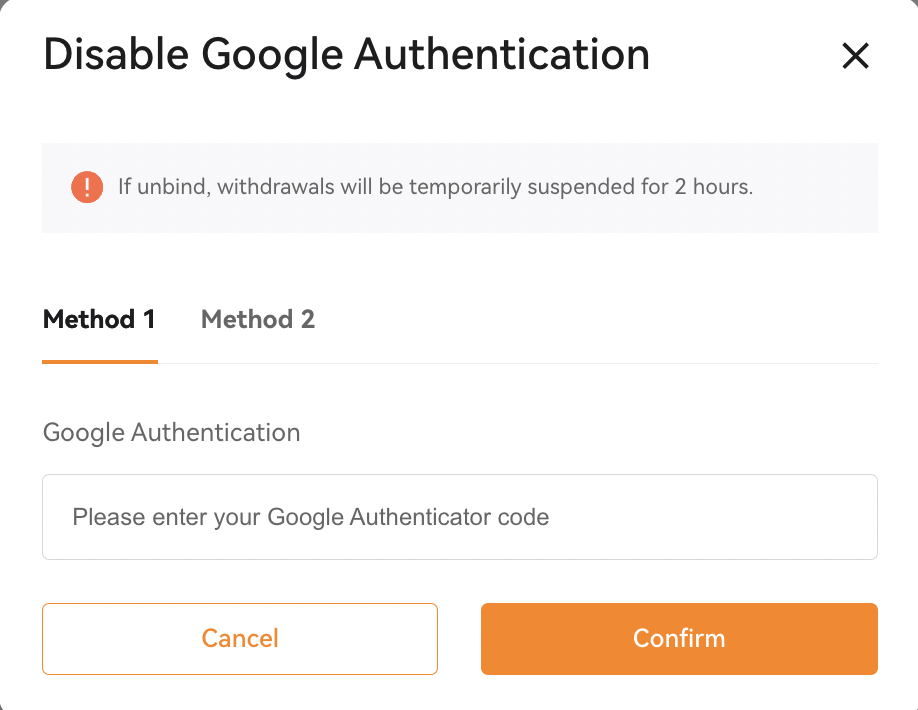
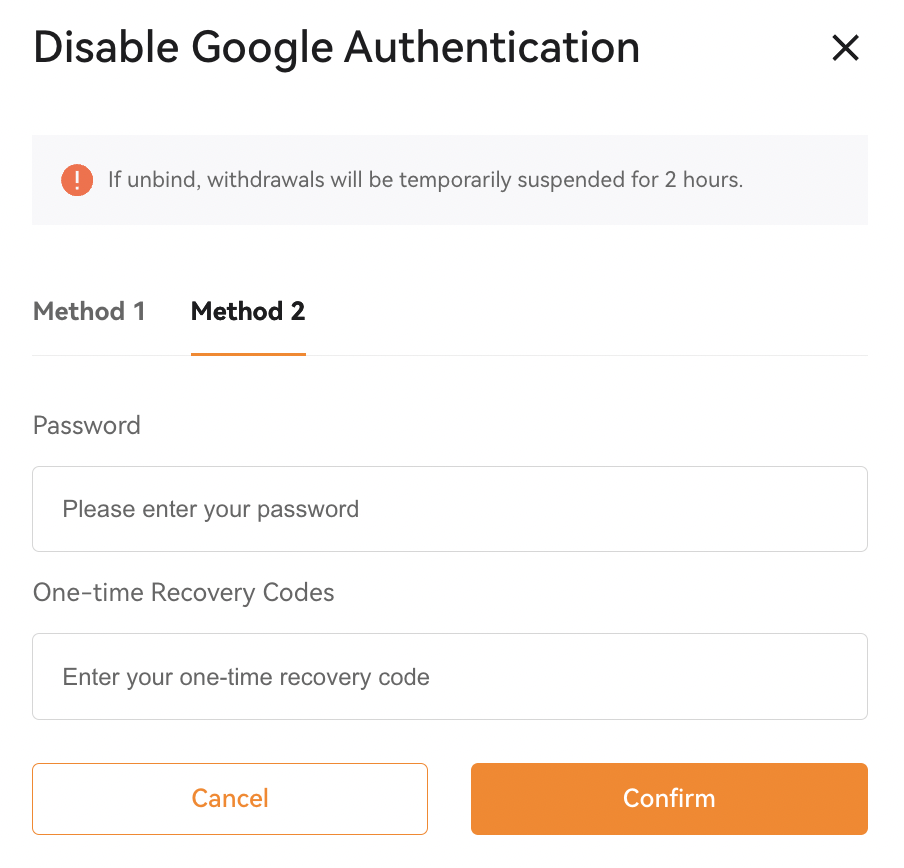
Bước 3: Có 2 phương thức để tắt Google Authenticator của bạn.
-
Phương thức 1: Nhập Mã xác thực Google hiện tại của bạn, rồi nhấp vào Xác nhận.
-
Phương thức 2: Nhập Mật khẩu đăng nhập tài khoản và Mã khôi phục một lần mà bạn đã thiết lập trước đó cho Google Authenticator, rồi nhấp vào Xác nhận.
Thành công! Sau đó, bạn sẽ nhận được xác nhận rằng Google Authenticator đã được xóa thành công khỏi tài khoản của bạn.
Tắt Google Authenticator bằng Ứng dụng
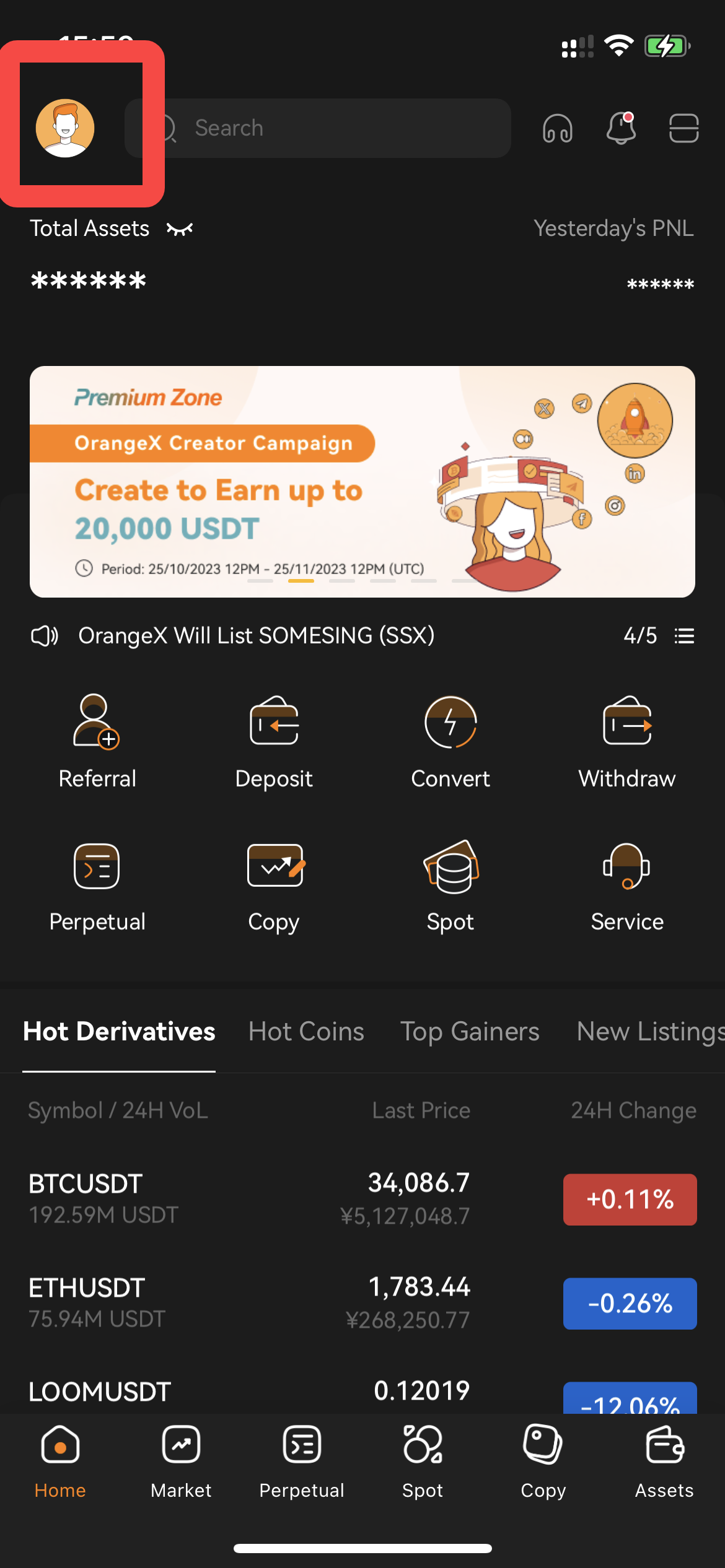
Bước 1: Nhấp vào biểu tượng hồ sơ ở góc trên bên trái của trang chủ để vào trang Bảo mật.
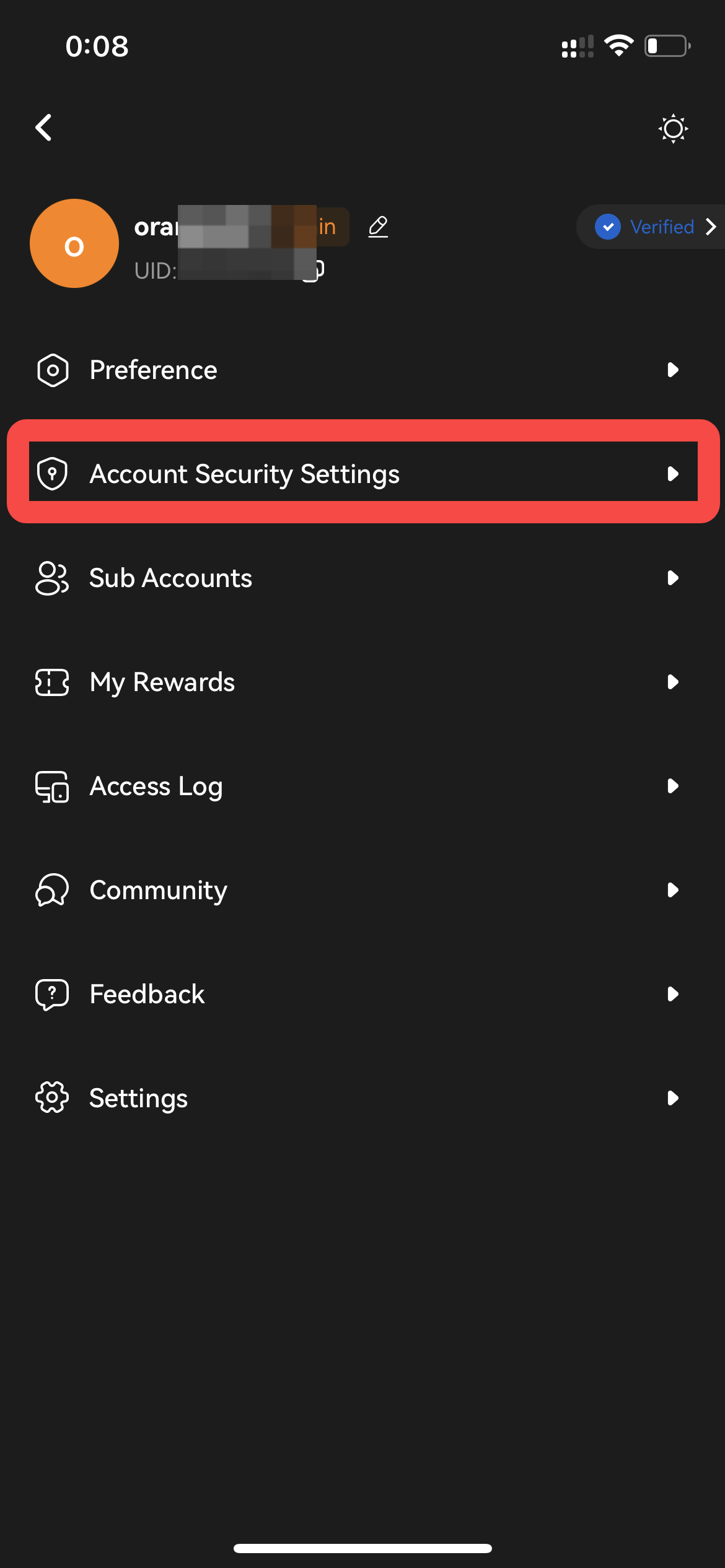
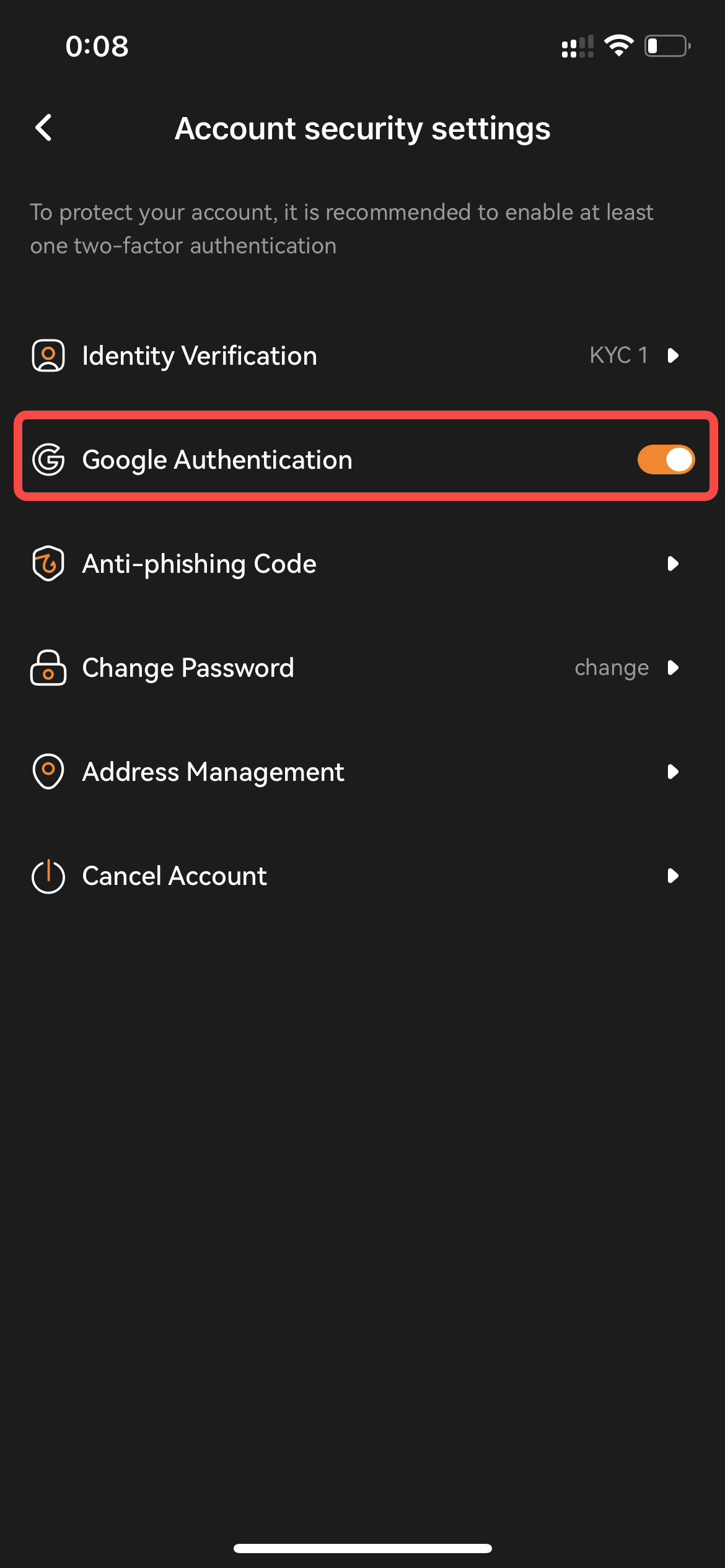
Bước 2: Tắt Xác thực Google 2FA bằng cách gạt nút sang trái. Xác nhận các lời nhắc và nhấp vào Tiếp tục.
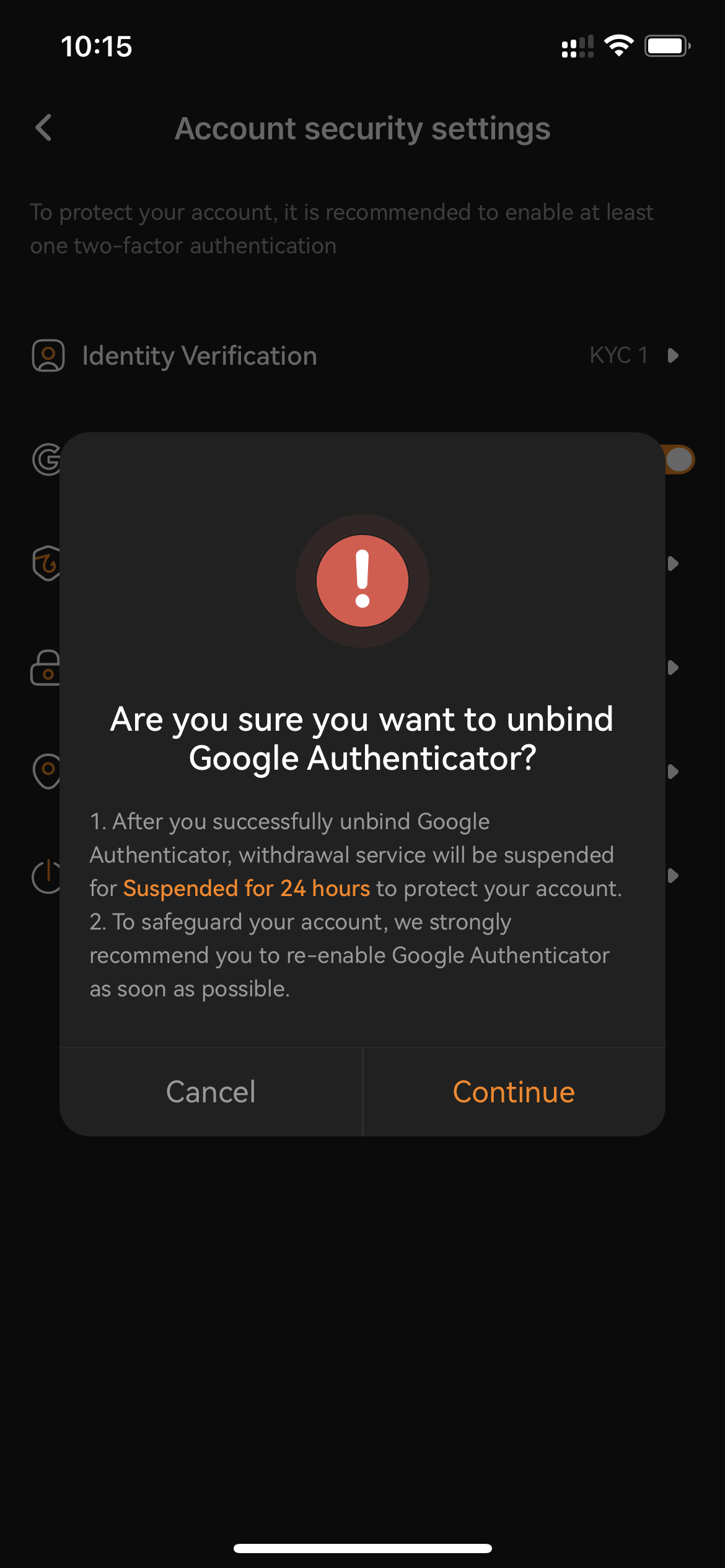
Bước 3: Nhập mã Xác minh email tài khoản và Mã Google Authenticator hiện tại của bạn. Để đảm bảo an toàn cho tài khoản của bạn, chức năng rút tiền sẽ bị vô hiệu hóa trong 2 giờ sau khi bạn tắt Google Authenticator.
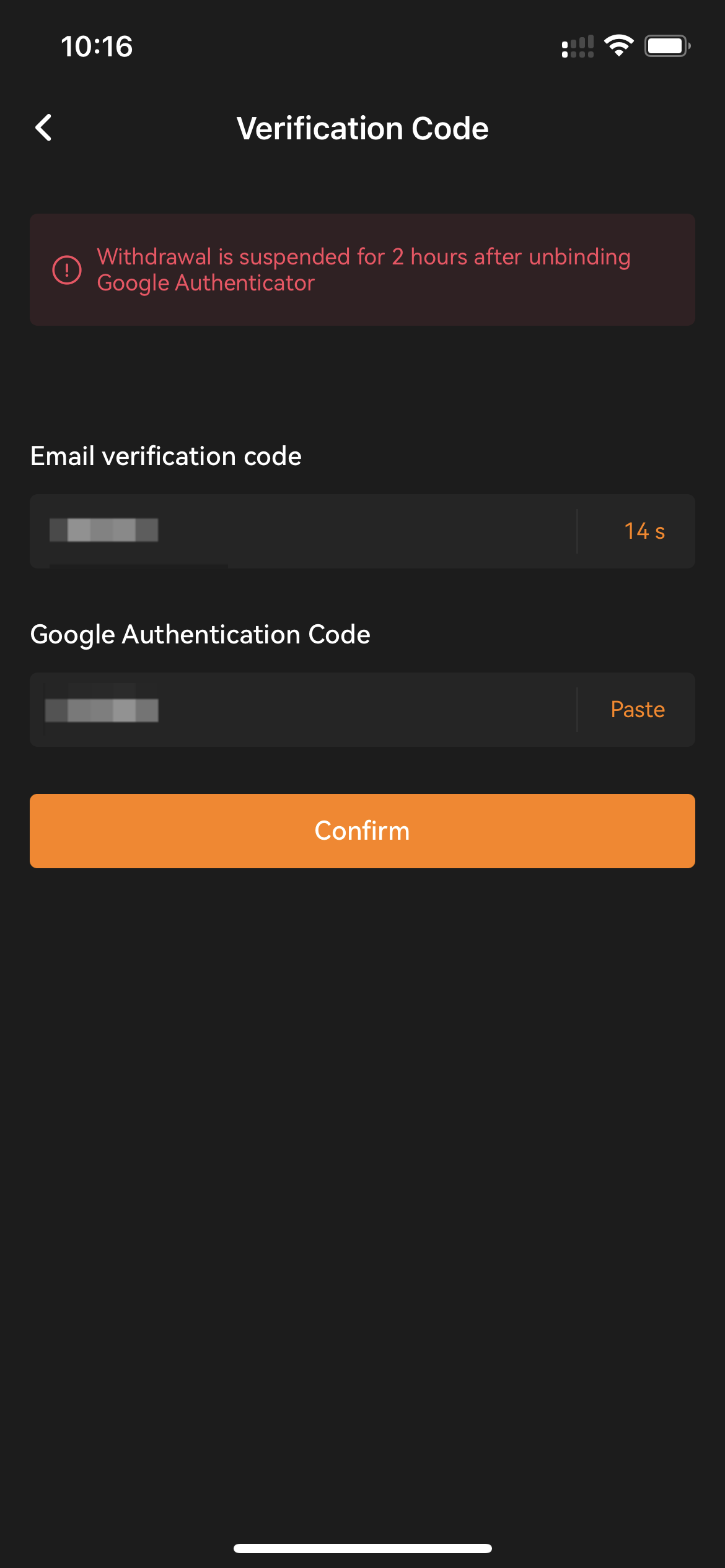
Thành công! Sau đó, bạn sẽ nhận được xác nhận rằng Google Authenticator đã được xóa thành công khỏi tài khoản của bạn。