I. Cài đặt danh sách cho phép của Outlook
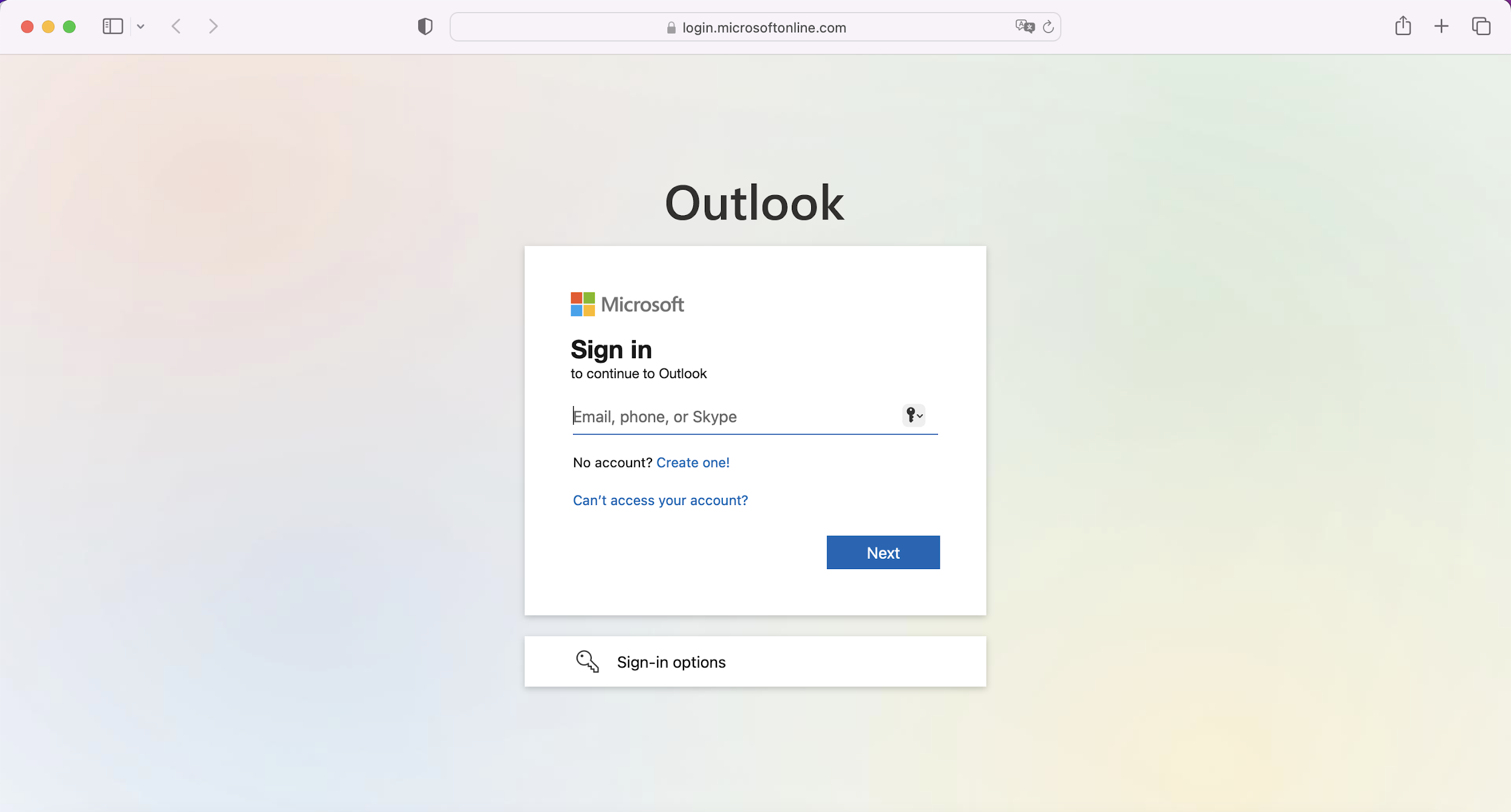
1. Đăng nhập vào Outlook
URL: https://outlook.office365.com
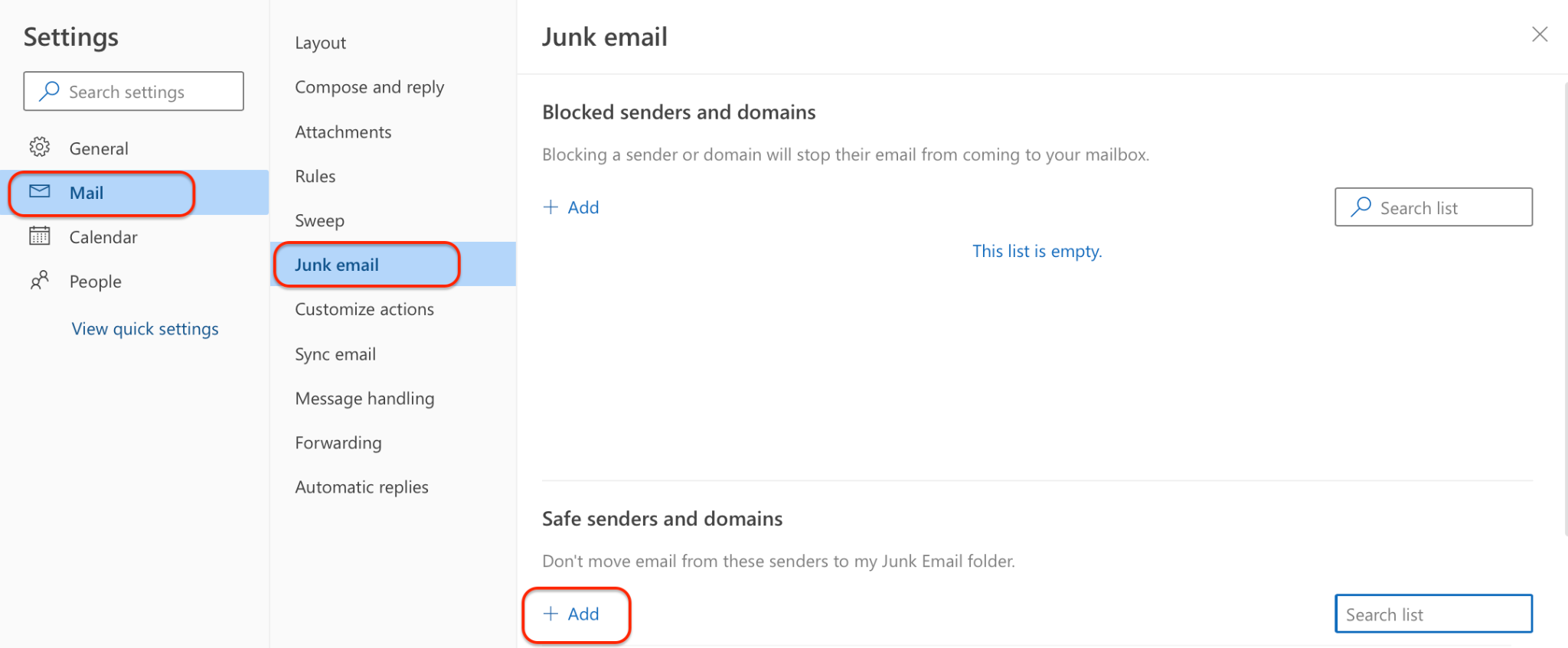
2. Thêm các miền OrangeX.com vào danh sách cho phép theo hướng dẫn sau:
Hướng dẫn: [Cài đặt ➡️ Xem tất cả cài đặt Outlook ➡️ Thư ➡️ Email rác ➡️ Người gửi và miền an toàn]
Danh sách cho phép cho tên miền:
Danh sách cho phép cho địa chỉ email:
Lưu ý: Sau khi hoàn tất cài đặt danh sách cho phép, vui lòng đợi 10 phút trước khi thử lại vì một số nhà cung cấp dịch vụ email có thể cần thời gian để áp dụng danh sách cho phép.
II. Cài đặt danh sách cho phép của Gmail
1. Đăng nhập vào Gmail
URL: https://accounts.google.com/
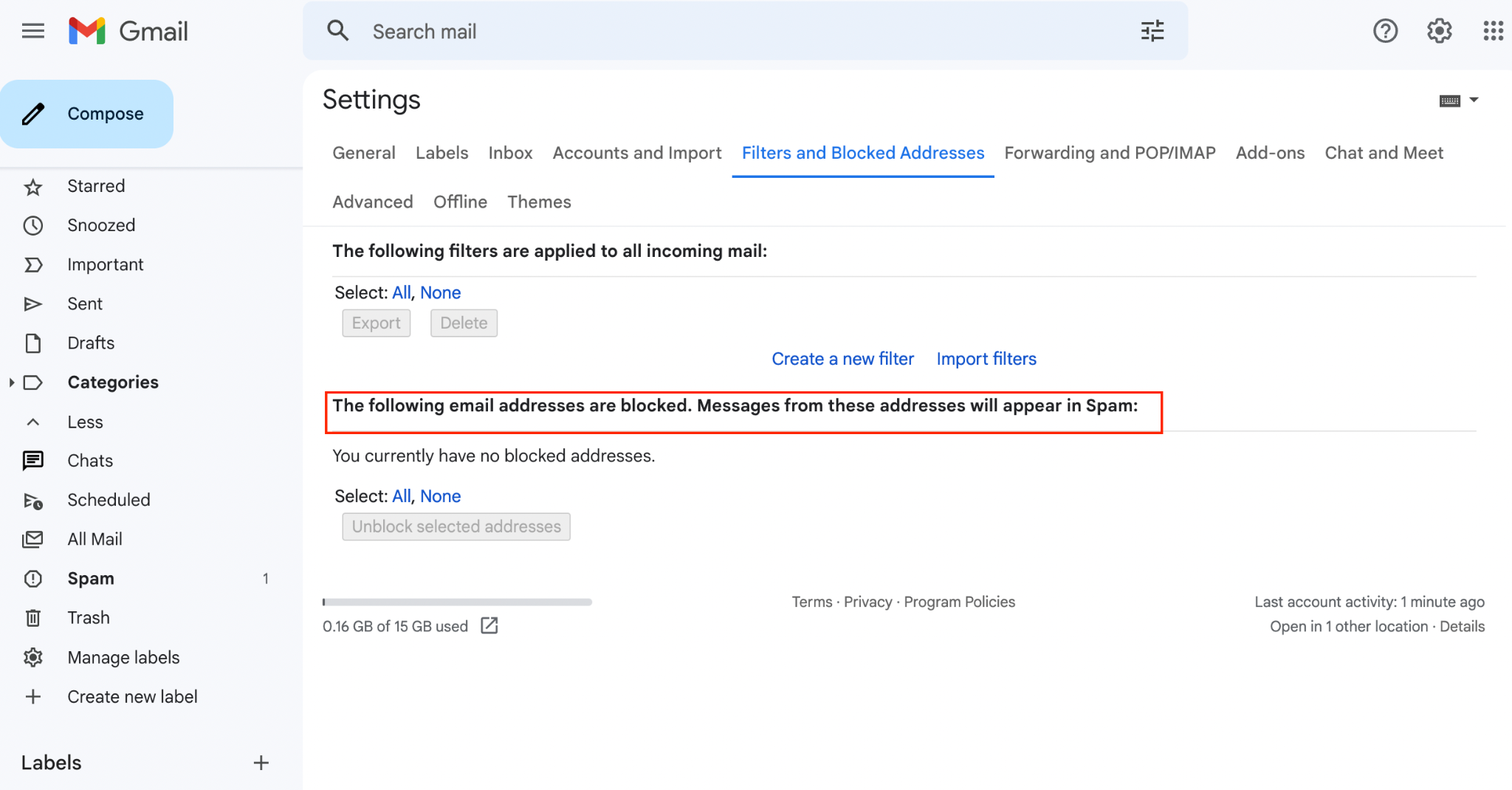
2. Kiểm tra xem Gmail có chặn các địa chỉ email theo hướng dẫn sau hay không:
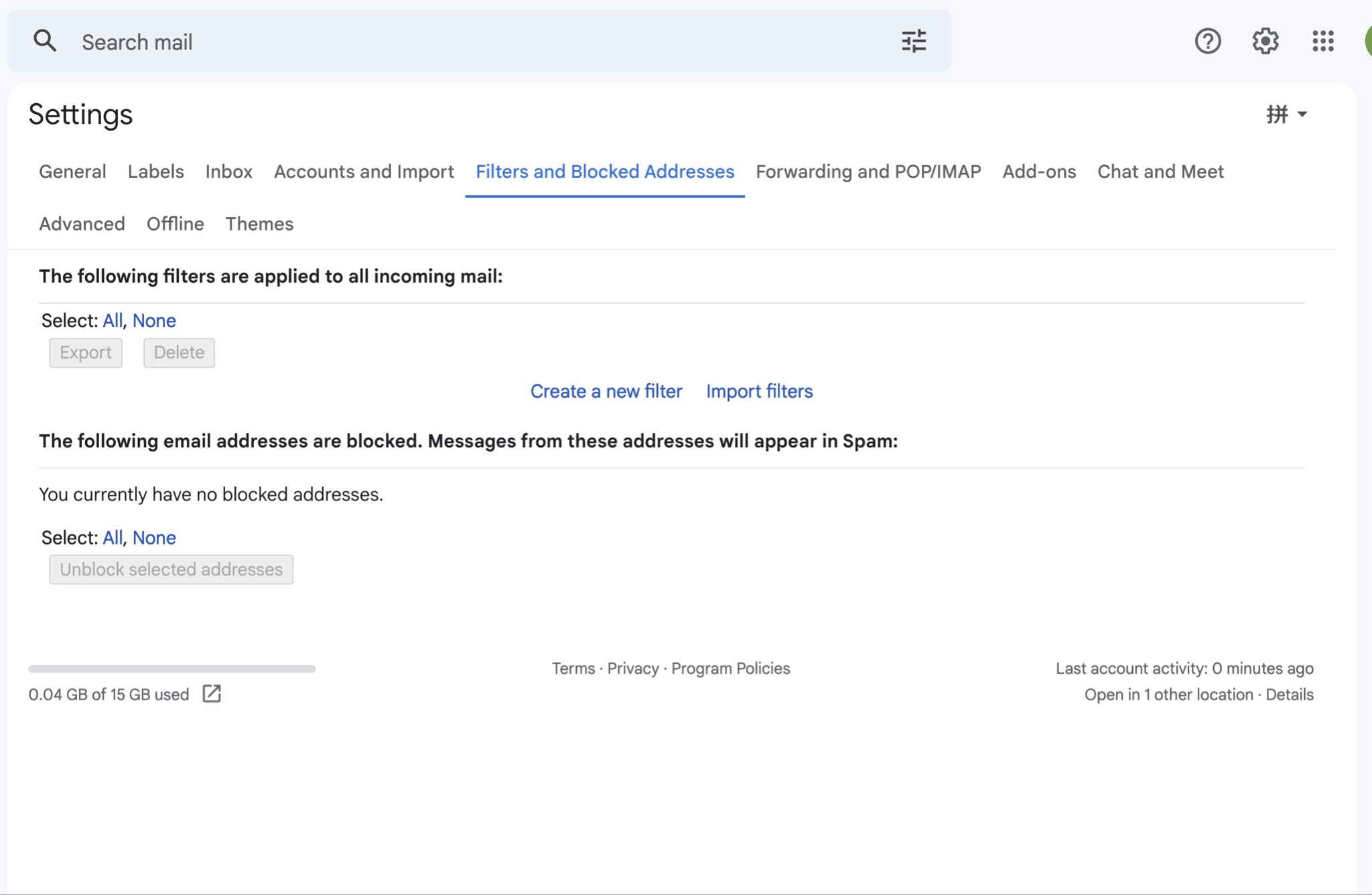
Hướng dẫn: Vào [Cài đặt ➡️Xem tất cả cài đặt ➡️Bộ lọc và địa chỉ bị chặn] để kiểm tra xem email OrangeX.com có bị chặn không. Nếu có, vui lòng xóa các email và miền khỏi danh sách.
Danh sách cho phép cho tên miền:
Danh sách cho phép cho địa chỉ email:
Lưu ý: Sau khi hoàn tất cài đặt danh sách cho phép, vui lòng đợi 10 phút trước khi thử lại vì một số nhà cung cấp dịch vụ email có thể cần thời gian để áp dụng danh sách cho phép.
3. Vào [Bộ lọc và địa chỉ bị chặn] rồi nhấp vào [Tạo bộ lọc mới].
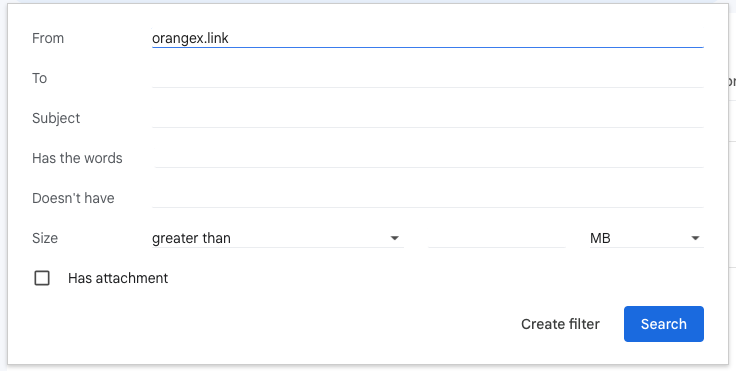
4. Điền OrangeX.com từng tên miền vào mục “Từ” rồi nhấp vào [Tạo bộ lọc].
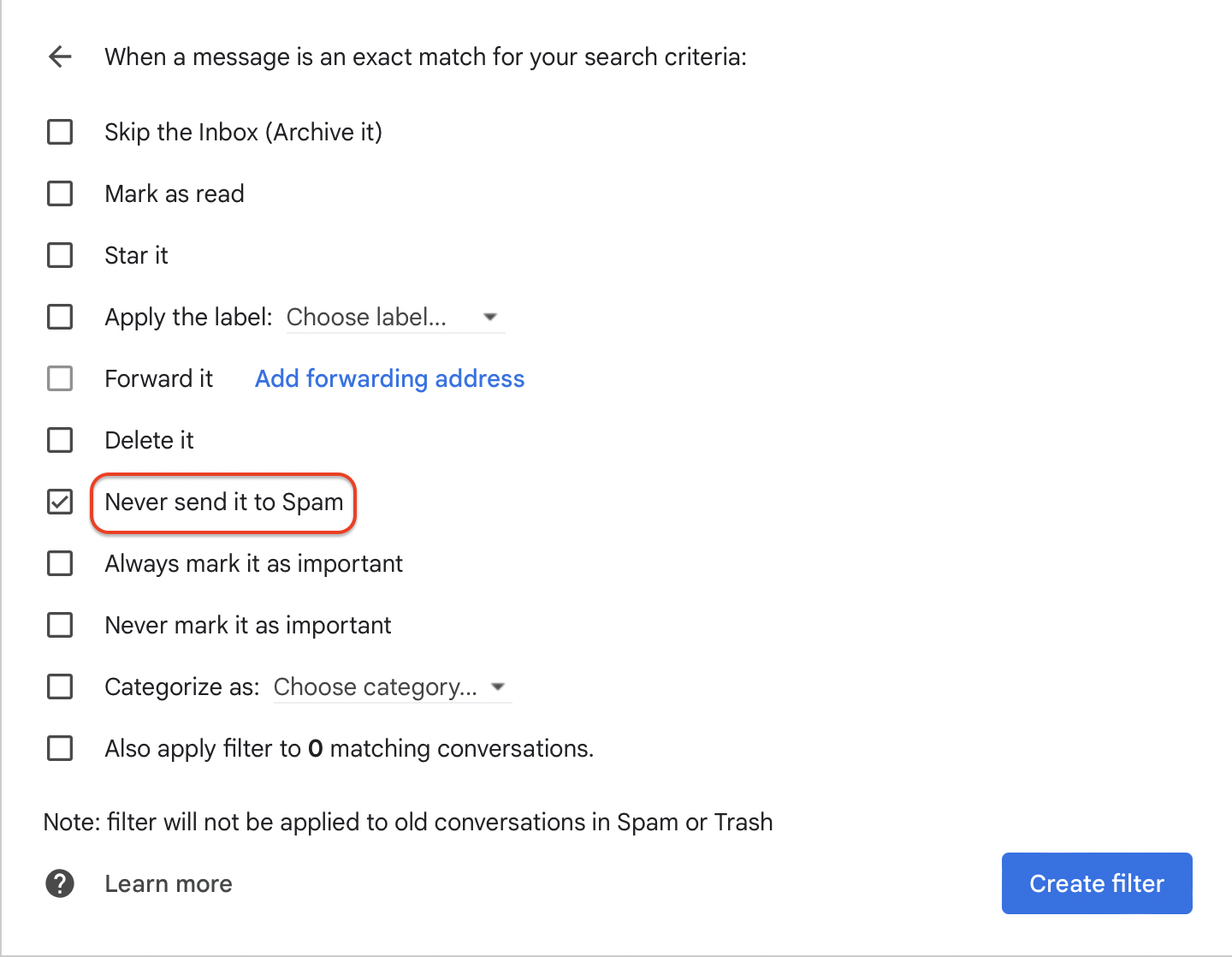
5. Chọn hộp kiểm "Never send it to spam" và nhấp vào [Create filter].