Google प्रमाणीकरण, जिसे दो-कारक प्रमाणीकरण (2FA) के नाम से भी जाना जाता है, उपयोगकर्ताओं को सुरक्षा की एक अतिरिक्त परत प्रदान करता है। हालाँकि "2FA" शब्द परिचित नहीं हो सकता है, हो सकता है कि आप इसे पहले से ही अपने सोशल मीडिया खातों जैसे विभिन्न प्लेटफार्मों पर उपयोग कर रहे हों।
किसी नए डिवाइस से अपने OrangeX.com खाता में लॉग इन करते समय, आपके फ़ोन पर एक टेक्स्ट संदेश के माध्यम से एक प्रमाणीकरण कोड भेजा जाता है। कोड दर्ज करने के बाद, आप सफलतापूर्वक लॉग इन करें कर सकते हैं। यह प्रक्रिया दो-कारक प्रमाणीकरण का उदाहरण देती है।
उन प्रणालियों और सेवाओं के विपरीत जो केवल एकल-कारक प्रमाणीकरण पर निर्भर करती हैं, जो एक उपयोगकर्ता नाम और पासवर्ड को जोड़ती है, दो-कारक प्रमाणीकरण विभिन्न रूपों में आता है, जैसे SMS, ईमेल, तृतीय-पक्ष प्रमाणक ऐप्स और यहां तक कि हार्डवेयर कुंजी भी। दो-कारक प्रमाणीकरण लागू करने से, आपके खाता पर सुरक्षा की एक अतिरिक्त परत लागू हो जाती है।
यह आलेख OrangeX.com पर Google प्रमाणीकरण को सक्षम और अक्षम करने पर चरण-दर-चरण मार्गदर्शिका प्रदान करता है। सुनिश्चित करें कि आप अपने संपत्ति की सुरक्षा के लिए ट्रेडिंग में शामिल होने से पहले इसे सक्षम कर लें।
चरण 1: क्लिक करें [मेरा खाता]
मुखपृष्ठ के ऊपरी-दाएँ कोने पर।
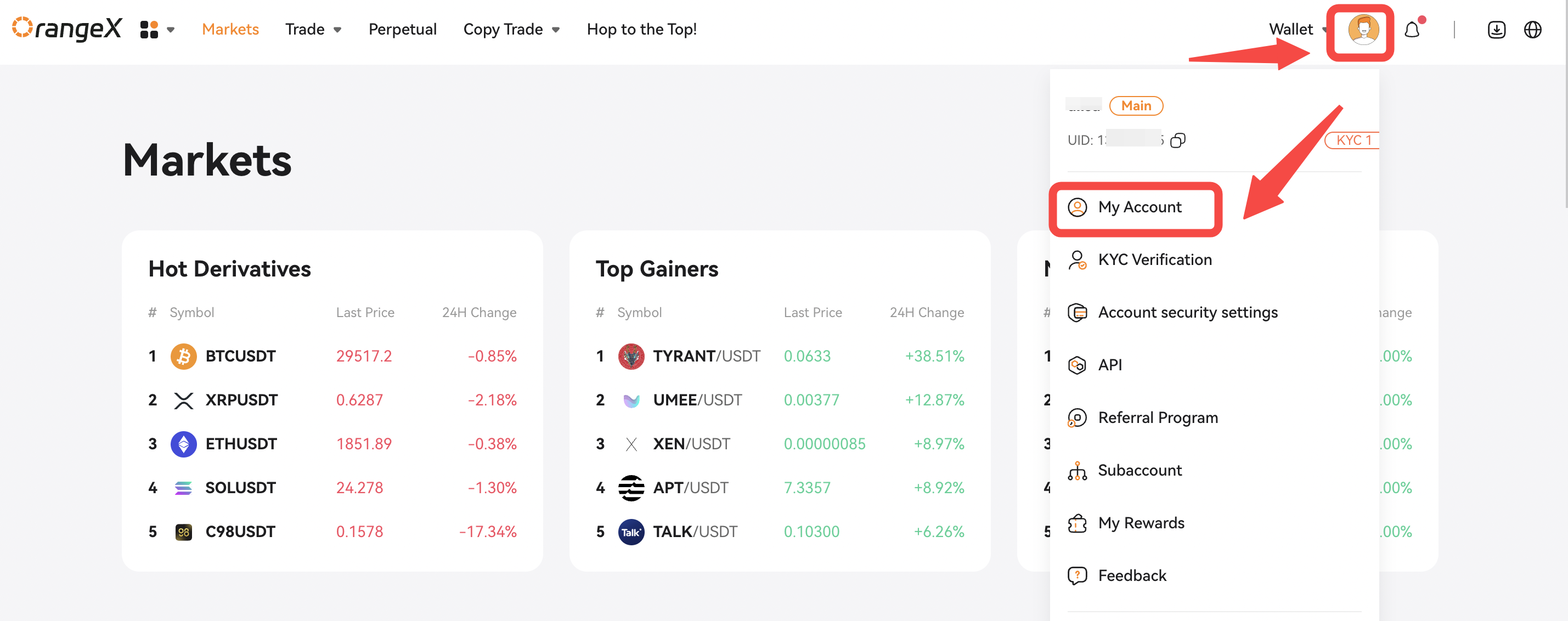
चरण 2: पर जाएँ [खाता अवलोकन] या [सुरक्षा सेटिंग्स], आप देखेंगे [Google प्रमाणीकरण]. फिर क्लिक करें [सेट] या [बाँधें] आगे बढ़ने के लिए।
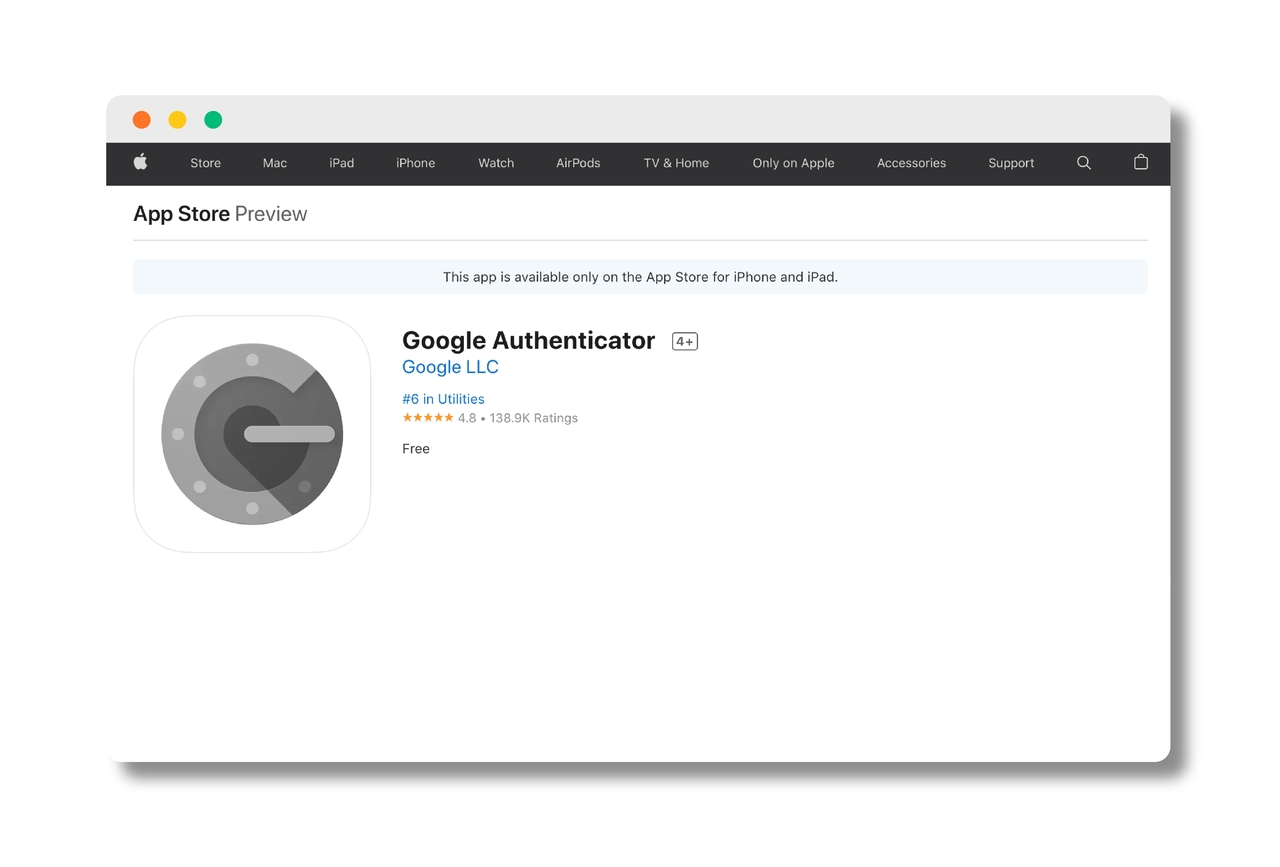
चरण 3: शुरू करने से पहले, सुनिश्चित करें कि आपने अपने फ़ोन पर Google प्रमाणक डाउनलोड कर लिया है।
चरण 4: इस पृष्ठ पर, आपको OrangeX.com को अपने Google प्रमाणक में जोड़ने के निर्देश मिलेंगे।
पुनर्प्राप्ति कोड को सुरक्षित रखें, क्योंकि वे Google प्रमाणीकरण को अक्षम करने और डिवाइस के खो जाने या बैकअप के बिना ऐप के आकस्मिक विलोपन की स्थिति में आपके खाता तक पहुंच पुनर्प्राप्त करने के लिए आवश्यक हैं। प्रत्येक पुनर्प्राप्ति कोड एकल-उपयोग है।
उन्हें सुरक्षित रूप से संग्रहीत करें। यदि आप ये कोड खो देते हैं या अपना खाता पुनर्प्राप्त करने में समस्याओं का सामना करते हैं, तो सहायता के लिए OrangeX.com सहायता से संपर्क करें।
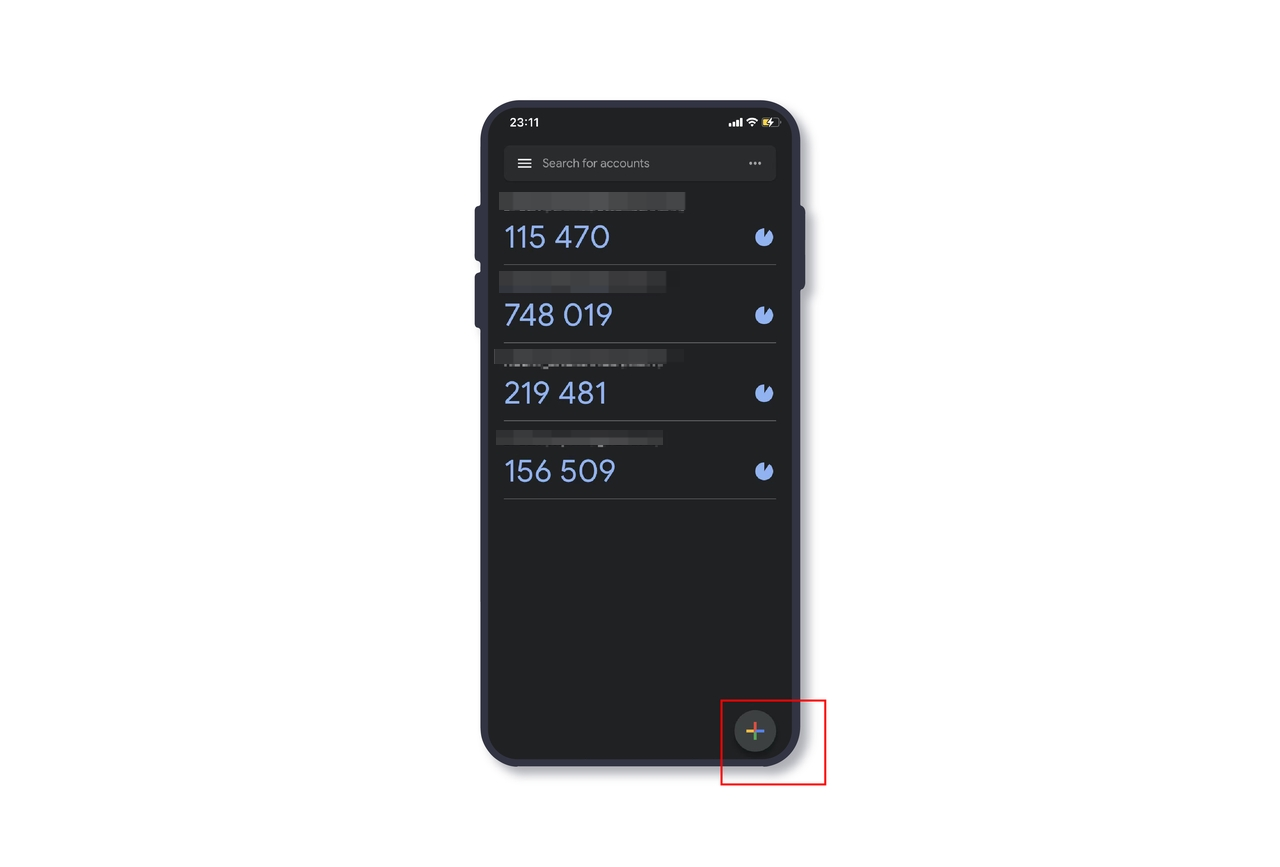
चरण 5:अब Google प्रमाणीकरण सक्षम करने का सबसे आसान तरीका QR कोड को स्कैन करना है। ऐसा करने के लिए, अपना Google प्रमाणक खोलें और टैप करें [प्लस +] i
नीचे दाईं ओरचोर।
चरण 6: टैप करें [QR कोड स्कैन करें] जारी रखें।
चरण 7: नीचे दिए गए QR कोड को स्कैन करें।
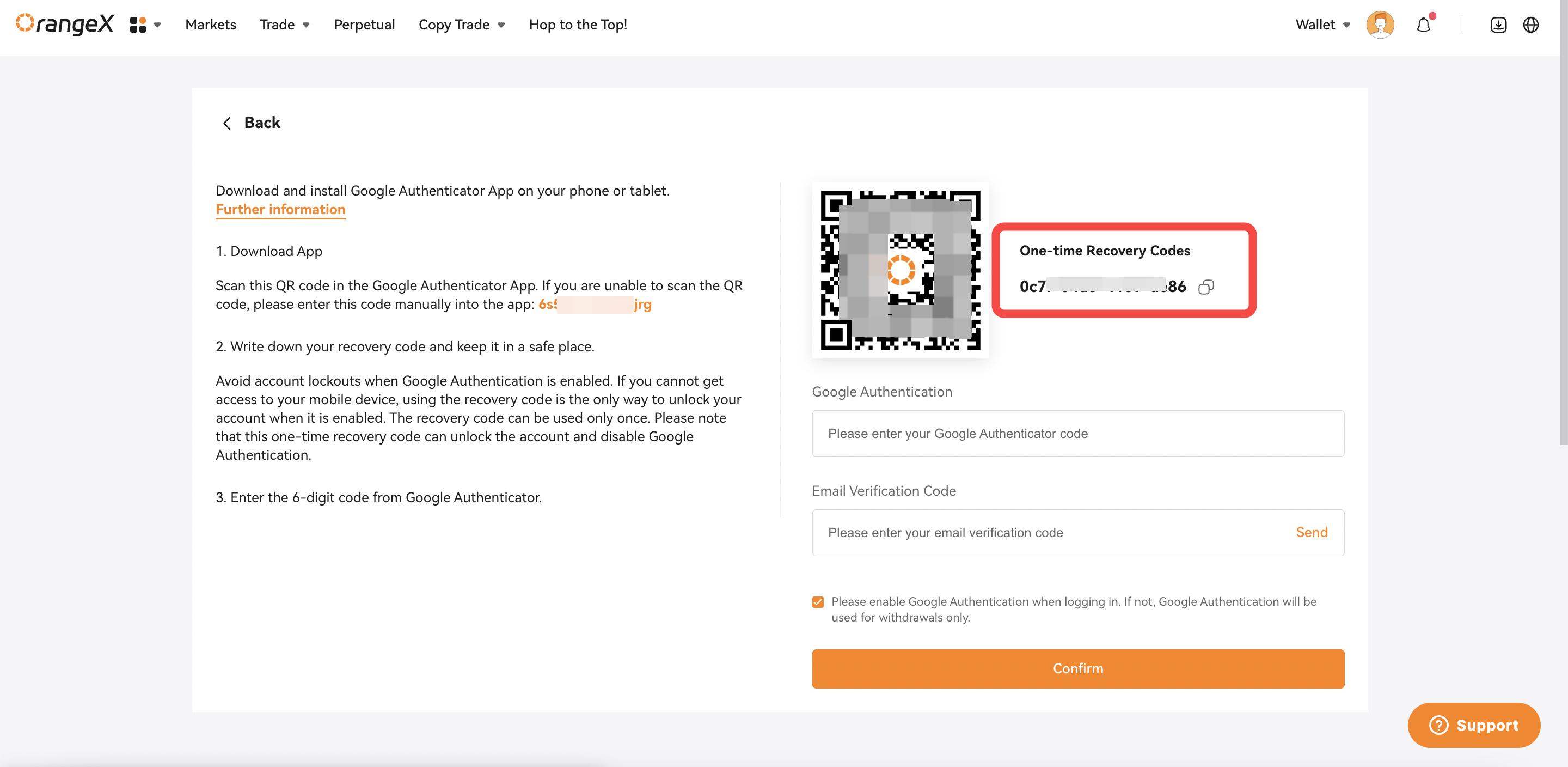
चरण 8: OrangeX.com अब आपके Google प्रमाणक में जोड़ा गया है। कोड को निजी रखें. नवीनतम Google प्रमाणक कोड और ईमेल सत्यापन कोड प्राप्त करें और इनपुट करें, फिर Google प्रमाणीकरण सक्षम करने के लिए [पुष्टि करें] पर क्लिक करें।
चरण 9: यदि आप QR कोड को स्कैन नहीं कर सकते हैं, तो इस कोड को Google प्रमाणक में मैन्युअल रूप से दर्ज करें। याद रखें, इस कोड को किसी के साथ साझा न करें।
चरण 10:Google प्रमाणक ऐप खोलें, और नीचे दाईं ओर प्लस आइकन पर टैप करें।
चरण 11: टैप करें [एक सेटअप कुंजी दर्ज करें].
चरण 12: खाता बॉक्स में आपके द्वारा पंजीकृत ईमेल पता दर्ज करें और चरण 9 से कोड टाइप करें।
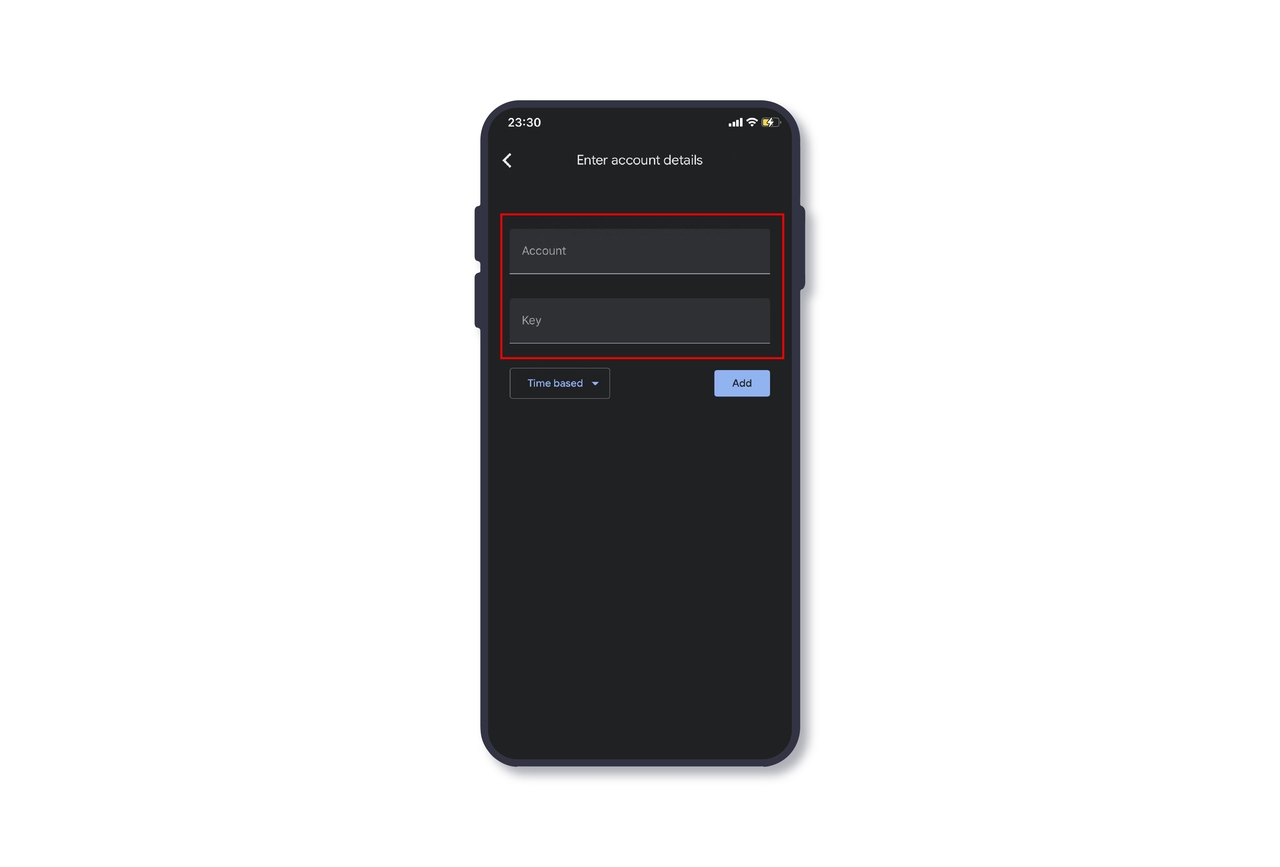
चरण 13: इसे समय-आधारित के रूप में सेट करें फिर क्लिक करें [जोड़ें].
चरण 14: OrangeX.com अब आपके Google प्रमाणक में जोड़ा गया है।
अब आप नवीनतम Google प्रमाणक कोड और ईमेल सत्यापन कोड प्राप्त और दर्ज कर सकते हैं, फिर क्लिक करें [पुष्टि करें]
Google प्रमाणीकरण सक्षम करने के लिए ।
-
यदि आप Google प्रमाणीकरण को अक्षम करना चाहते हैं
चरण 1: पर जाएँ [सुरक्षा सेटिंग्स], आप देखेंगे [Google प्रमाणीकरण]. फिर क्लिक करें [अक्षम करें] आगे बढ़ने के लिए।
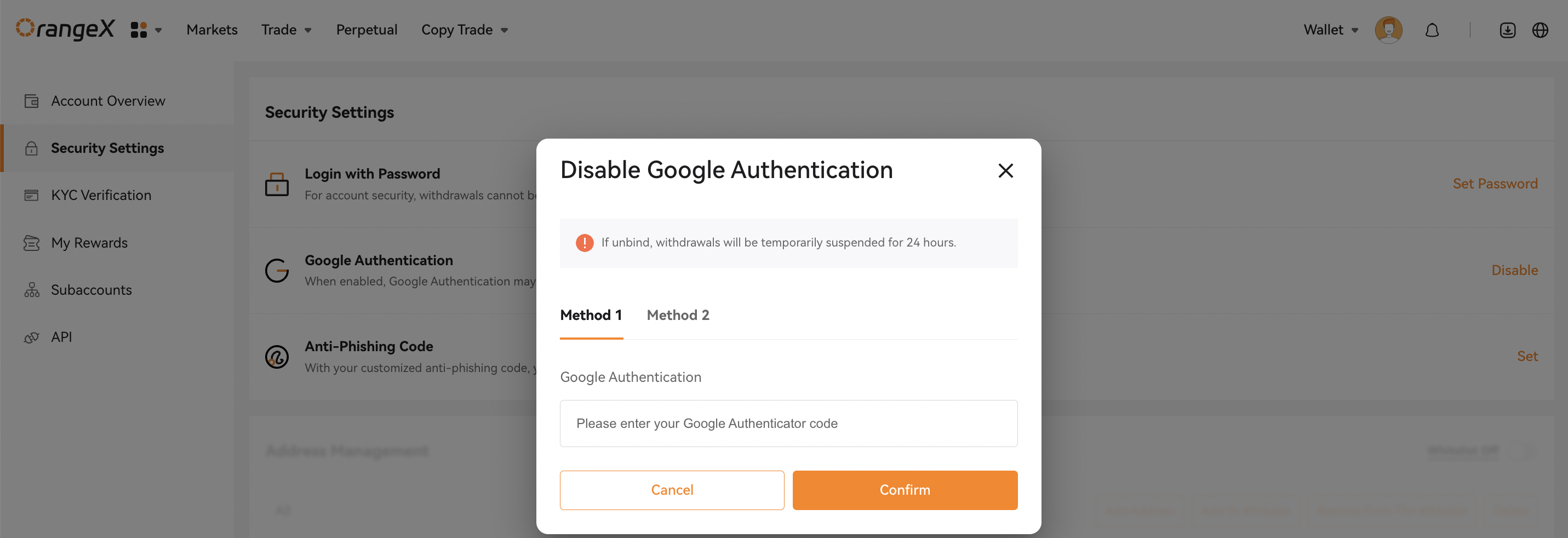
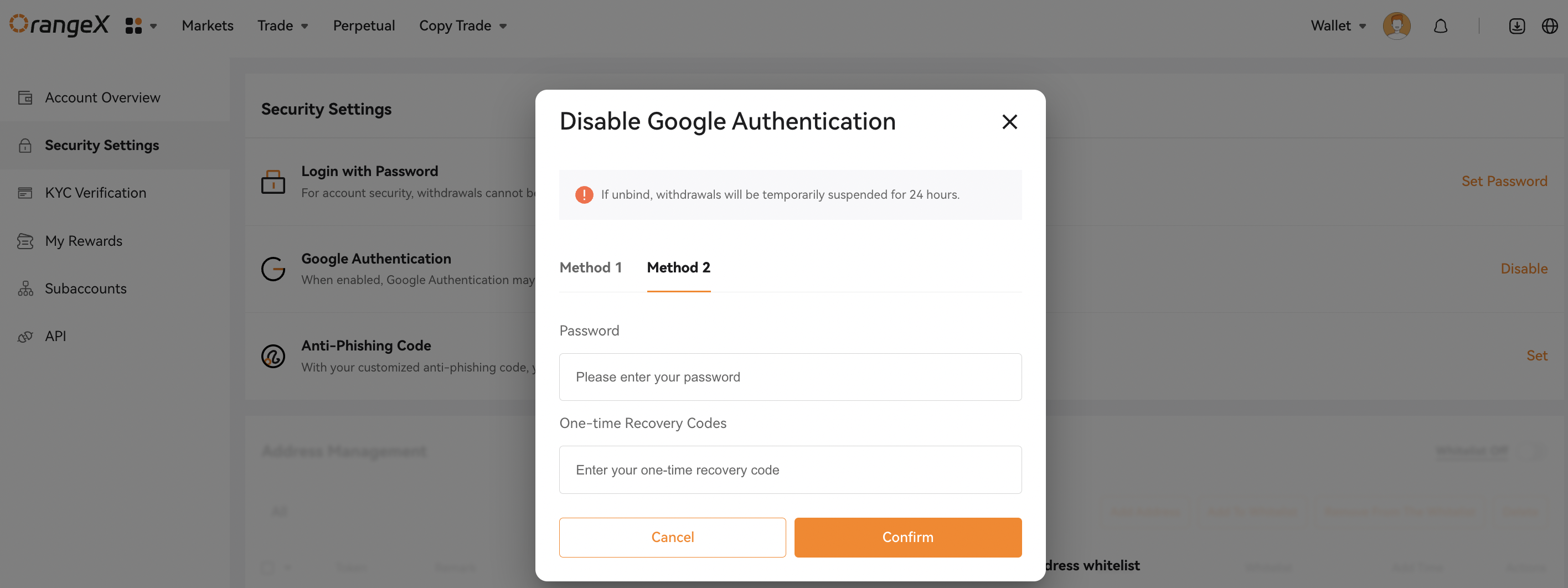
चरण 2: जैसा कि आप इस पृष्ठ पर देख सकते हैं, Google प्रमाणीकरण को अक्षम करने के लिए 2 विधियाँ हैं।
- आप विधि 1 में Google प्रमाणीकरण कोड दर्ज कर सकते हैं, फिर क्लिक करें [पुष्टि करें].
- यदि आपने गलती से अपने Google प्रमाणक पर OrangeX.com खाता को हटा दिया है या अपने मोबाइल डिवाइस तक पहुंच खो दी है, तो 2 विधि का उपयोग करने का समय आ गया है। आपको अपना पुनर्प्राप्ति कोड और OrangeX.com खाता पासवर्ड दर्ज करना होगा, फिर क्लिक करें [पुष्टि करें].
अब, आपके खाता के लिए Google प्रमाणीकरण सफलतापूर्वक अक्षम कर दिया गया है।
कृपया ध्यान दें कि आपके खाता की सुरक्षा के लिए, Google प्रमाणीकरण को अक्षम करने के बाद 24 घंटों के लिए निकासी अस्थायी रूप से निलंबित कर दी जाएगी