ध्यान देने योग्य बातें:
- इससे पहले कि आप अपने OrangeX.com खाता में अपना वॉलेट पता जोड़ने के लिए आगे बढ़ें, आपको सेट अप करना होगा 2FA सुरक्षा (Google प्रमाणक) आपके लिए OrangeX.com खाता.
- उन टोकन की वापसी के लिए जिनके लिए टैग/मेमो की आवश्यकता होती है (उदाहरण के लिए, XRP, EOS, XYM, XLM, XEM,…), कृपया ट्रांसफर के लिए अपना टैग या मेमो दर्ज करना याद रखें। ऐसा न करने पर आपकी निकासी की प्रक्रिया में अनावश्यक देरी होगी।
PC/डेस्कटॉप का उपयोग करके एक निकासी का पता जोड़ें:
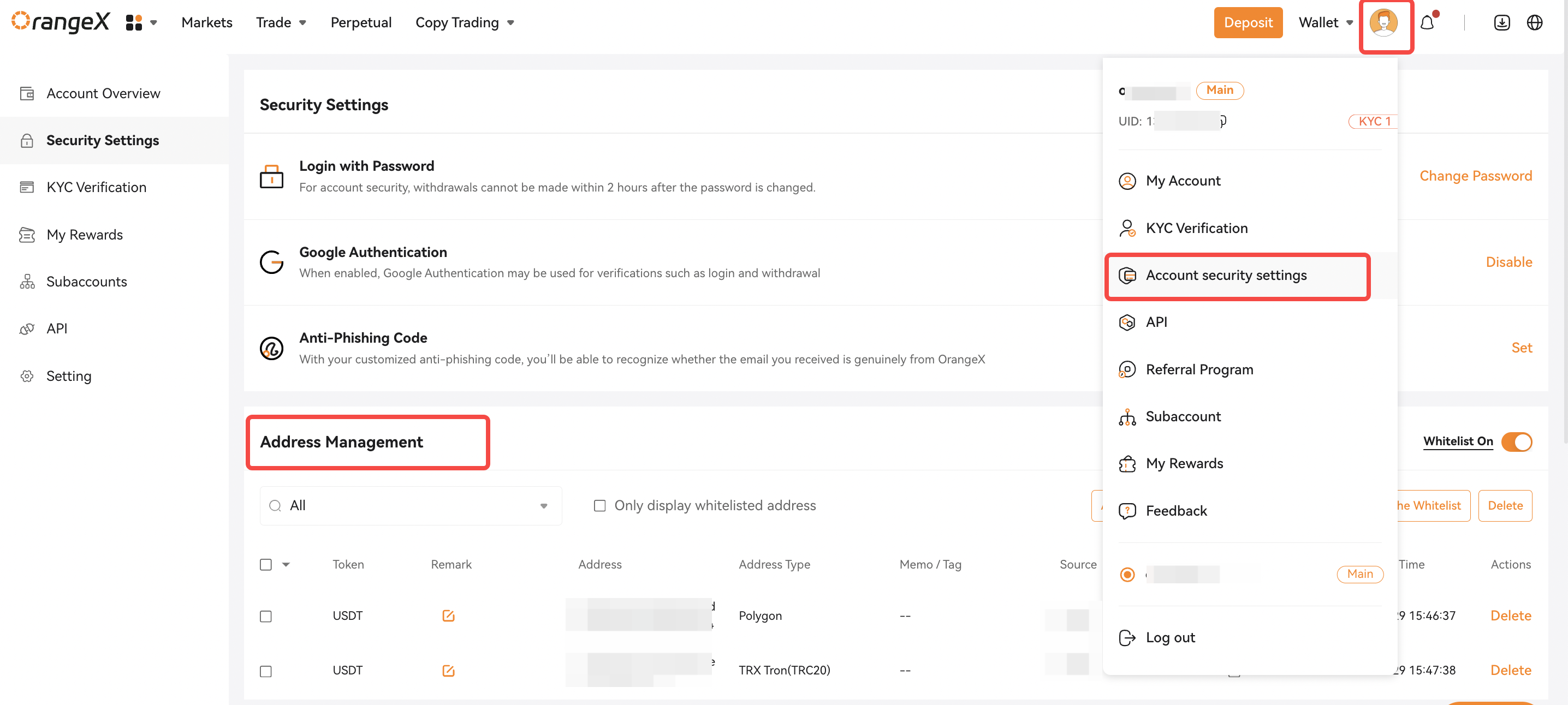
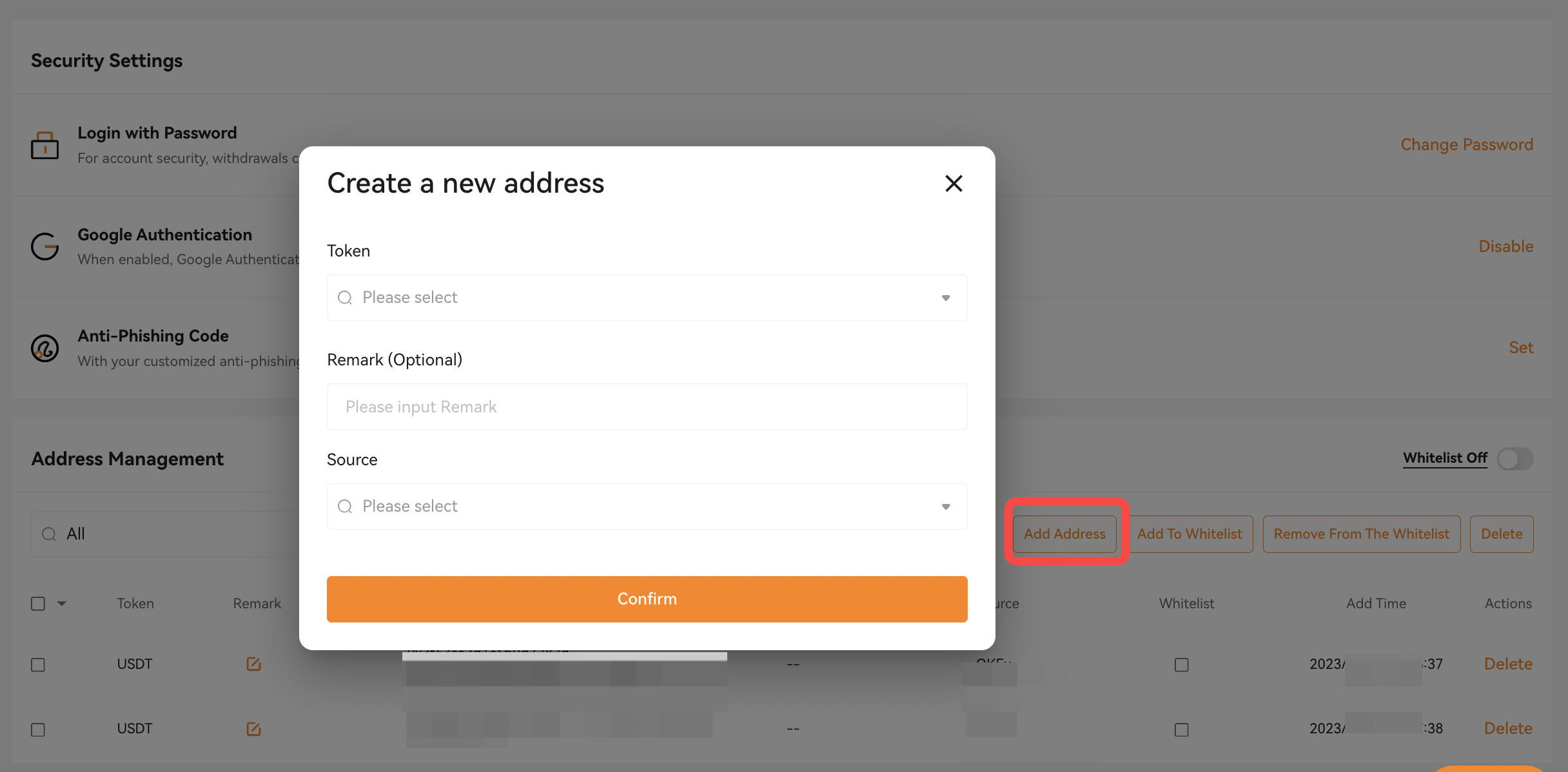
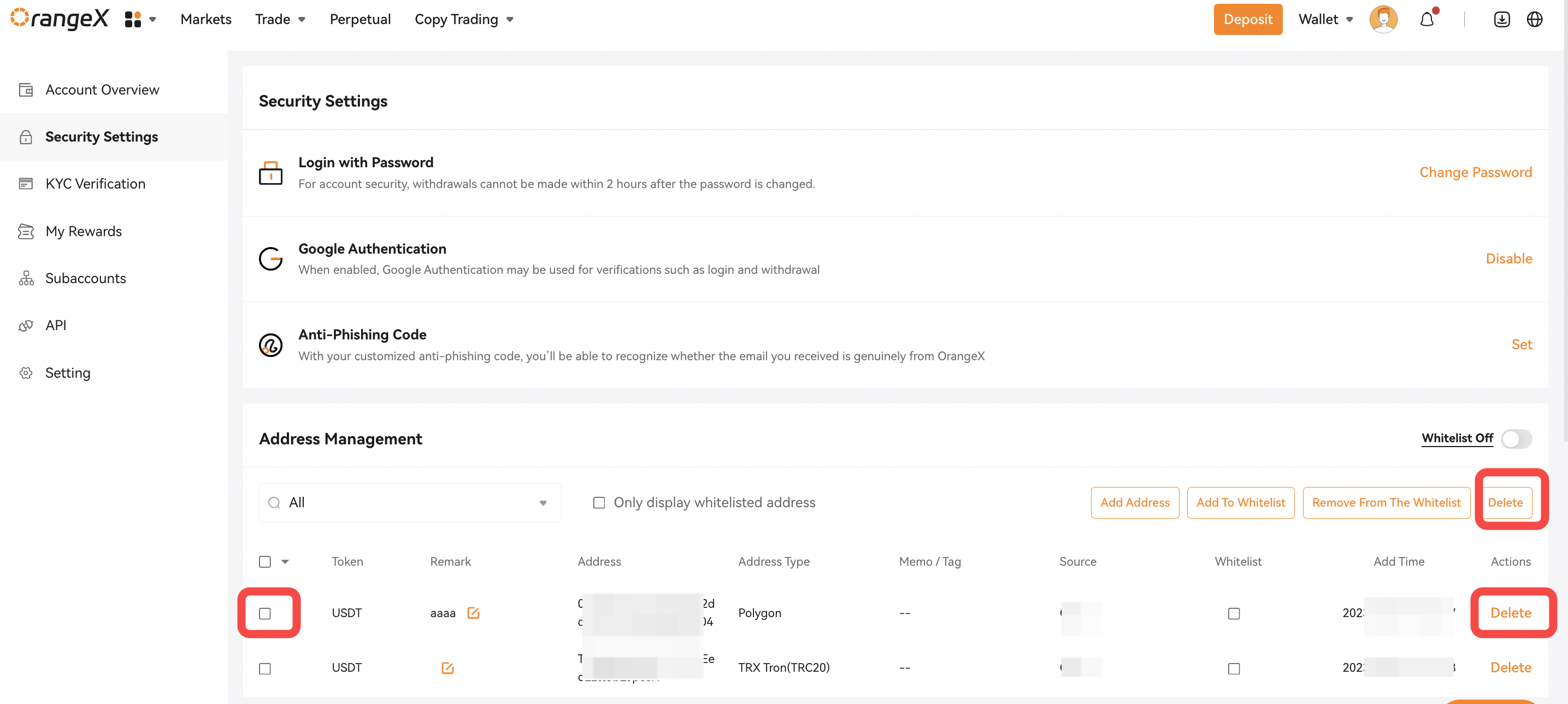
चरण 1: होम पृष्ठ के ऊपरी दाएं कोने पर मानव आइकन पर क्लिक करें। चयन करें [खाता सुरक्षा सेटिंग्स] और पर जाएँ [पता प्रबंधन]। क्लिक करें [पता जोड़ें] बटन। एक छोटी सी विंडो खुलेगी.
वैकल्पिक रूप से आप
पर भी क्लिक कर सकते हैं [वॉलेट]
वॉलेट पेज के ऊपर दाईं ओर ऊपर दाईं ओर होम पेज पर जाएं और अपनी ऑन-चेन पर जाएं निकासी पृष्ठ। फिर पर क्लिक करें पता पुस्तिका में मार्क करें [पता] कॉलम, पता प्रबंधन विंडो पॉप अप हो जाएगी। कृपया पर क्लिक करें [पता जोड़ें] बटन ताकि आपको अतिरिक्त पृष्ठ पर पुनः निर्देशित किया जा सके।
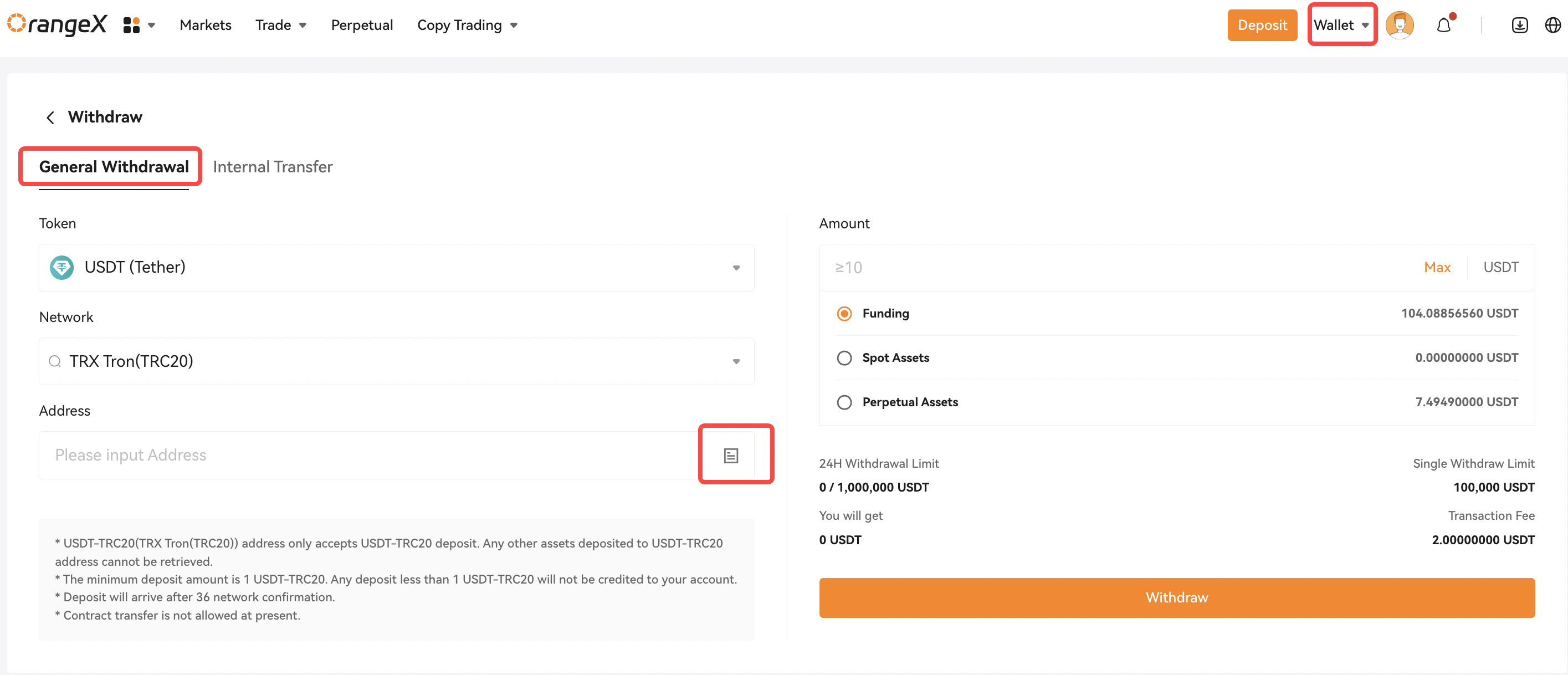
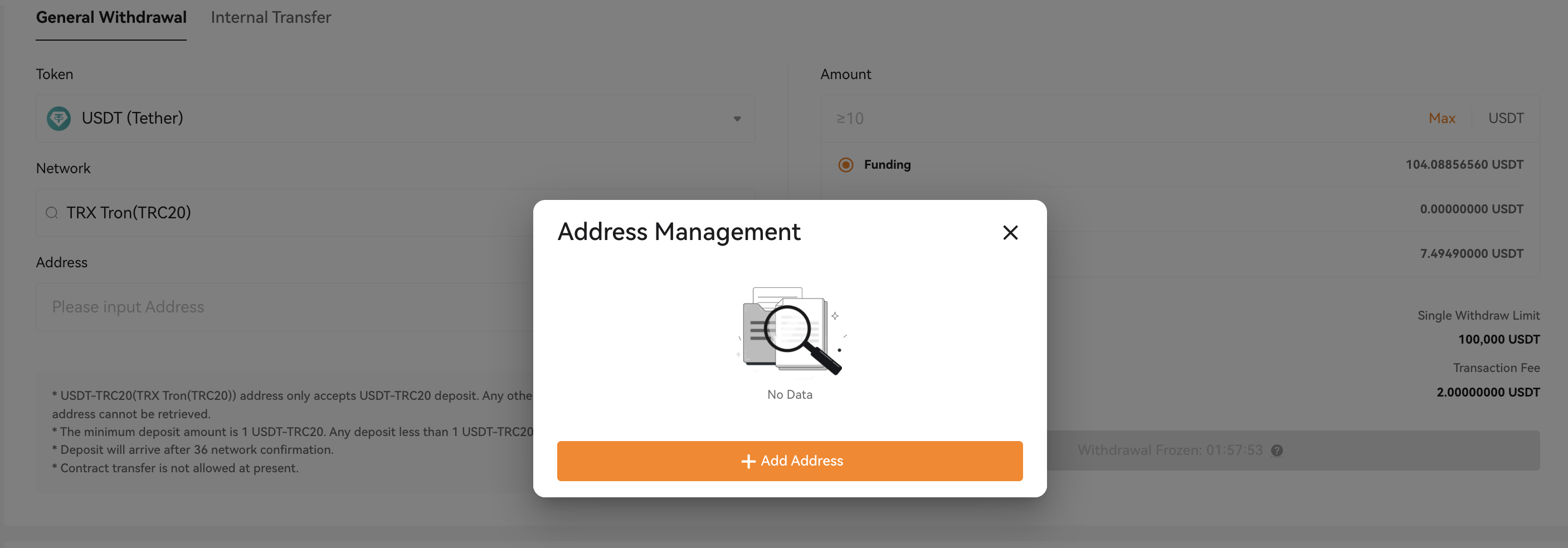
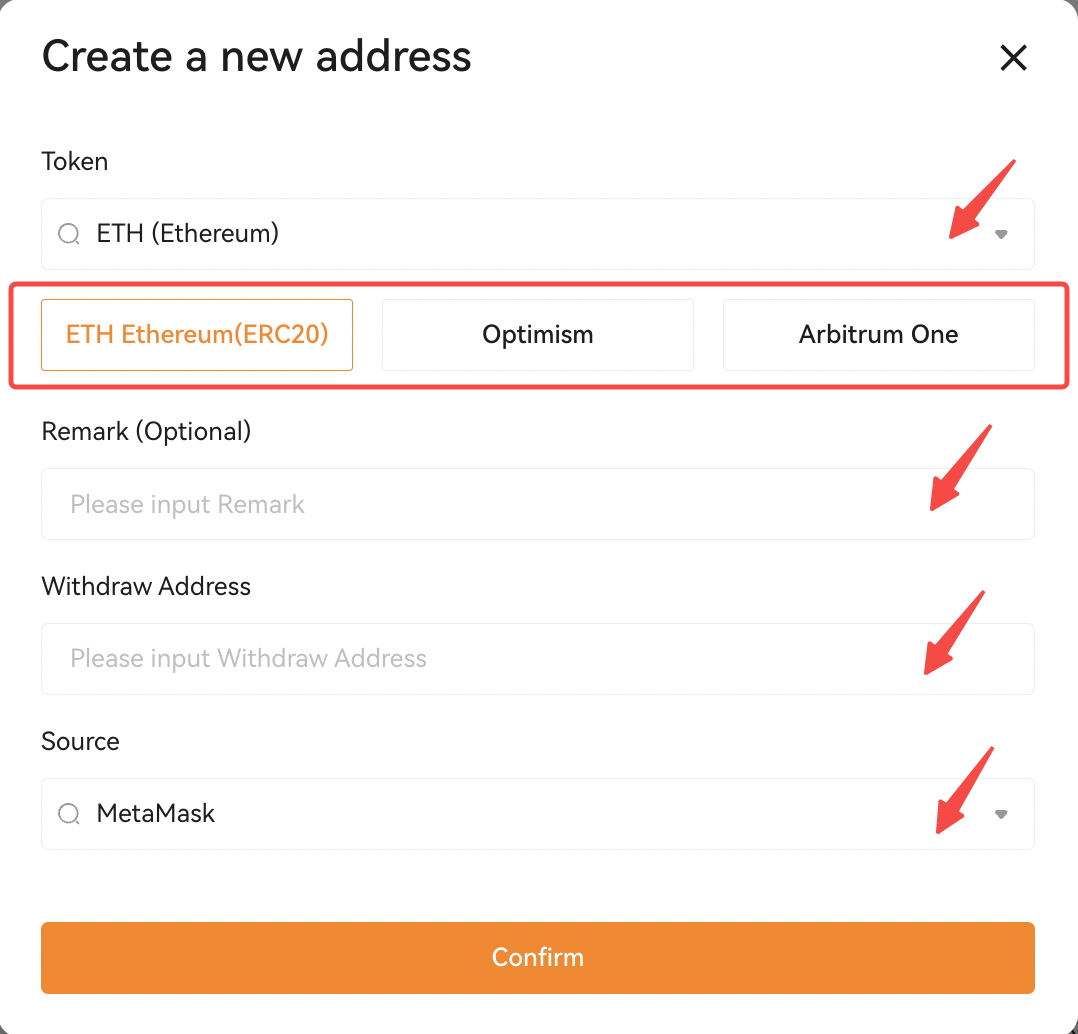
चरण 2: का चयन करें [टोकन] आप वॉलेट पते पर जोड़ना चाहते हैं। OrangeX.com में चयनित टोकन के लिए सभी समर्थित नेटवर्क (या श्रृंखला प्रकार) प्रदर्शित किए जाएंगे। चुनें और सुनिश्चित करें कि नेटवर्क आपके निकासी का पता के लिए सही है।
फिर अपना वॉलेट पता दर्ज करें [निकासी पता]
निकासी के लिए और अपने निकासी पते का प्लेटफ़ॉर्म नाम चुनें [स्रोत] अनुभाग। एक बार जब आपका काम पूरा हो जाए, तो क्लिक करें [पुष्टि करें]।
टिप्पणियाँ: अपने पते के लिए एक नाम प्रदान करने का अत्यधिक सुझाव दिया जाता है [टिप्पणी] अनुभाग। इस तरह, आप अपने पता पुस्तिका में अपने निकासी का पता को आसानी से पहचान सकते हैं।
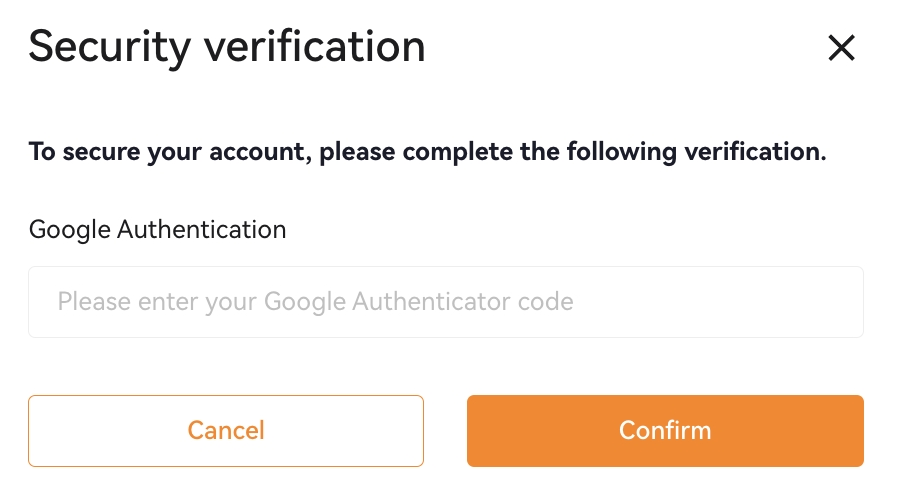
चरण3: अपना Google प्रमाणक कोड दर्ज करें, फिर क्लिक करें [पुष्टि करें]। आपका वॉलेट पता आपके पता पुस्तिका में जोड़ दिया गया है।
नोट्स:
- यदि आप अपना वॉलेट पता हटाना चाहते हैं, तो पता रिकॉर्ड पर टिक करें [पता प्रबंधन], फिर क्लिक करें [हटाएं]
चयनित रिकॉर्ड के अंत में ।
- यदि आप अपने सभी वॉलेट पते को हटाना चाहते हैं, तो सभी सहेजे गए पते के रिकॉर्ड पर टिक करें और क्लिक करें [हटाएं]
पता प्रबंधन पृष्ठ के शीर्ष दाएं कोने पर ।
- आप इन 2 बटन पर क्लिक करके अपनी श्वेतसूची में जोड़ने या सूची से हटाने के लिए यहां सहेजे गए वॉलेट पते का चयन भी कर सकते हैं: [श्वेतसूची में जोड़ें] [श्वेतसूची से हटाएँ]।
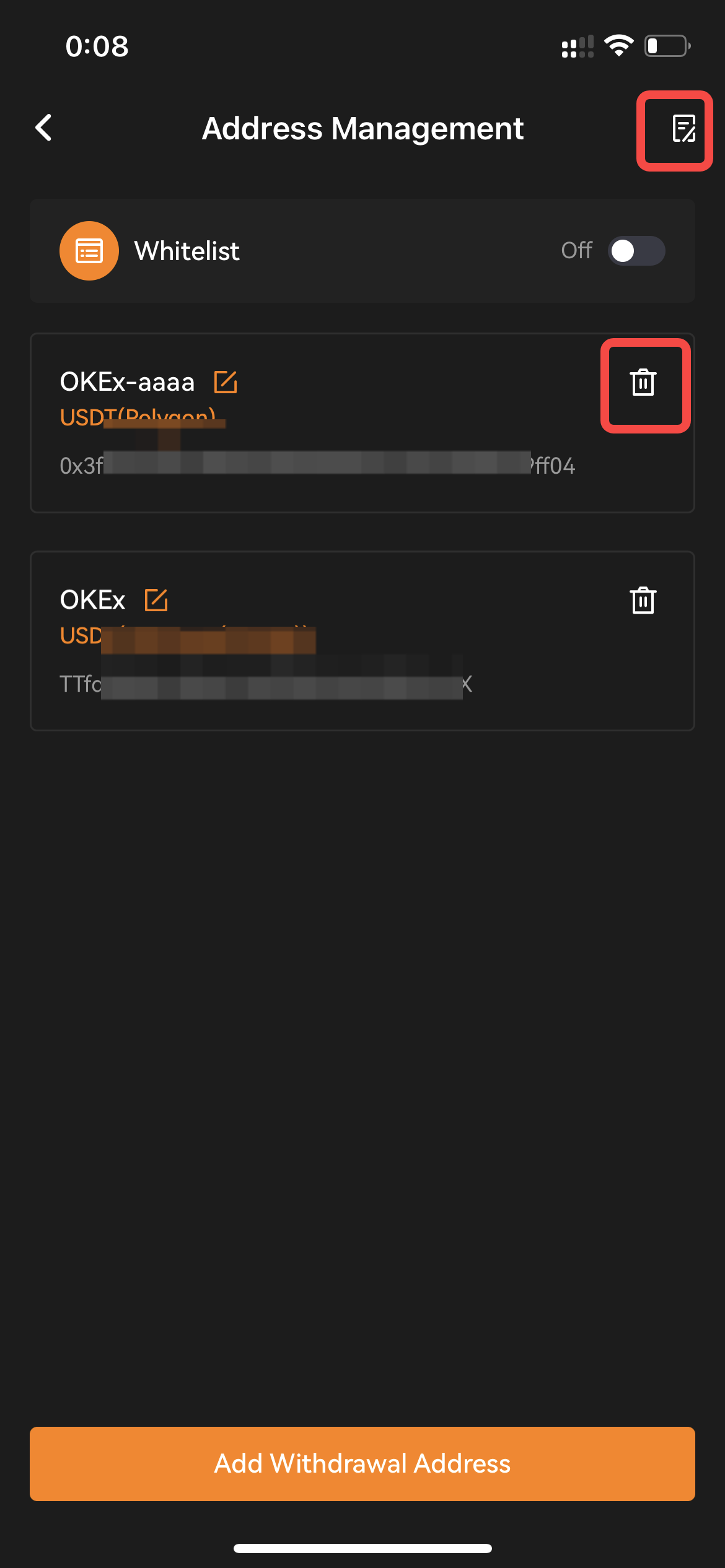
APP का उपयोग करके एक निकासी का पता जोड़ें:
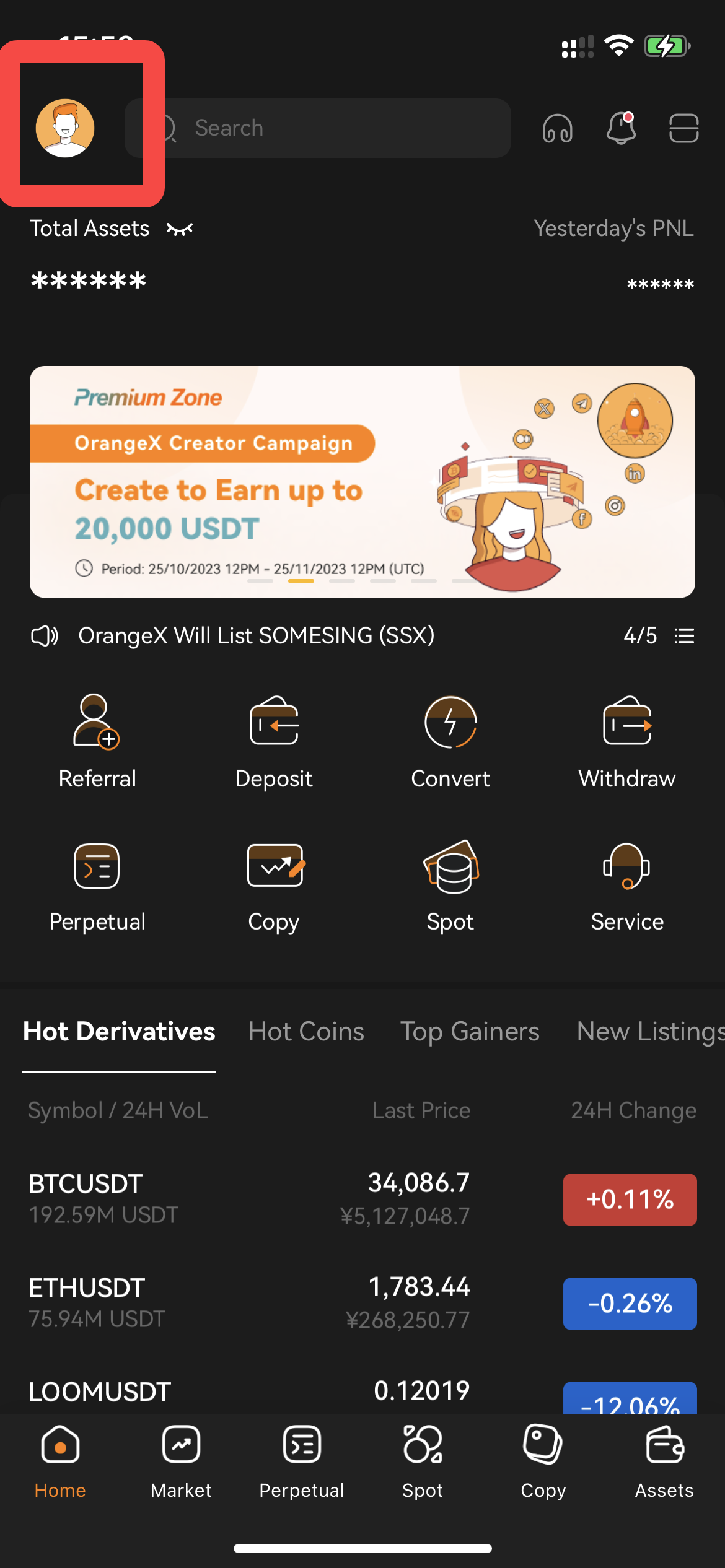
चरण 1: अपने मोबाइल डिवाइस पर अपना OrangeX.com मोबाइल ऐप लॉन्च करें। डिफ़ॉल्ट रूप से, आपको मुखपृष्ठ पर निर्देशित किया जाएगा।
चरण 2: अपना खाता सेटिंग्स देखने के लिए होमपेज के ऊपरी बाएं कोने पर प्रोफ़ाइल आइकन पर क्लिक करें।
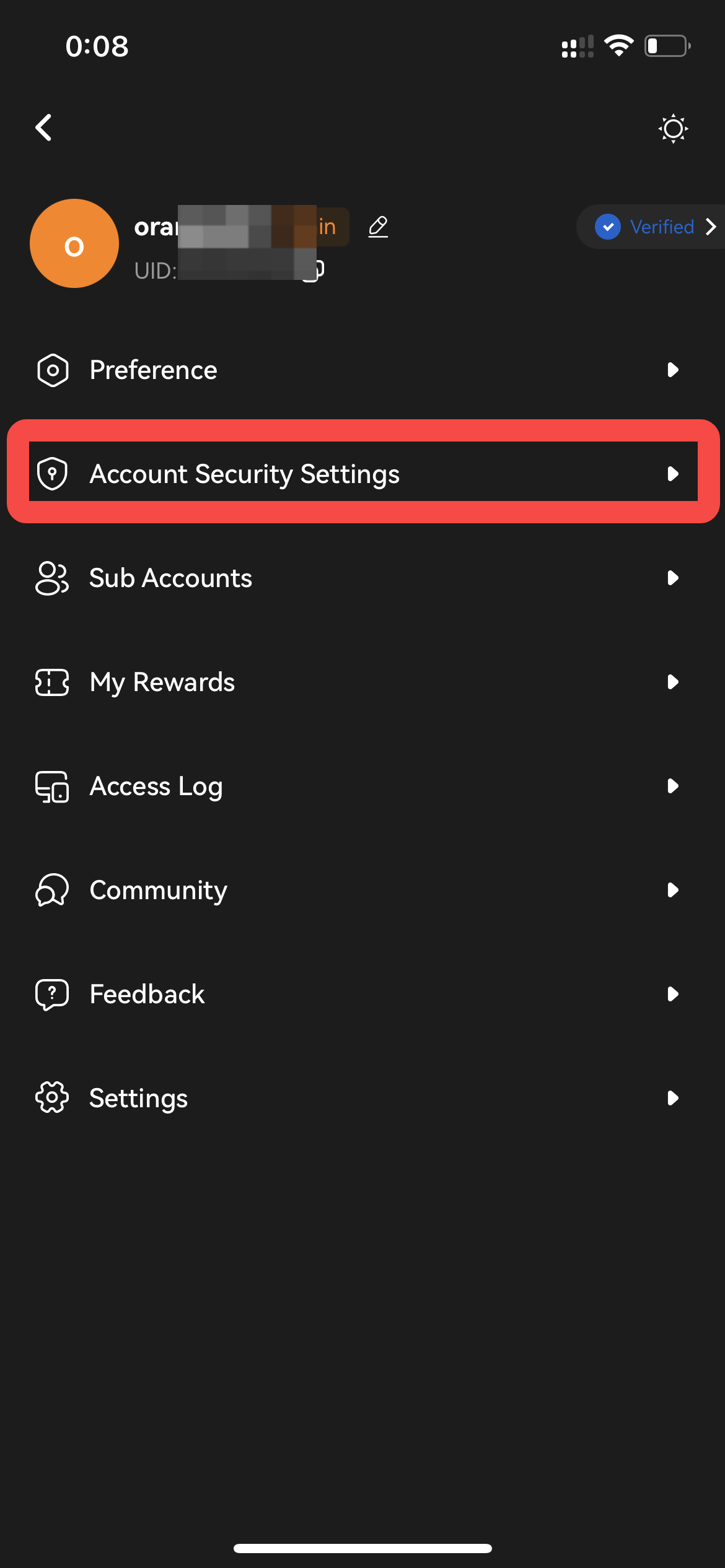
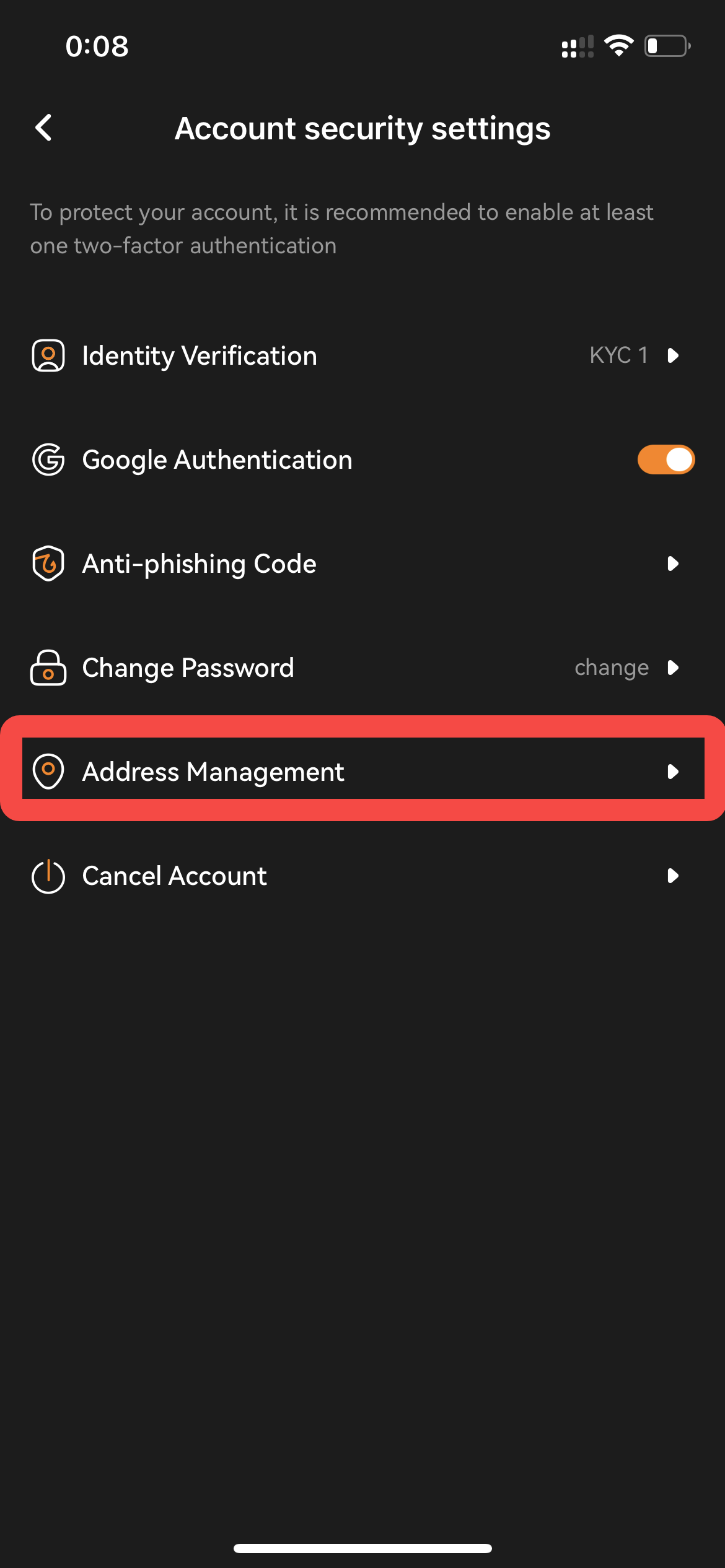
चरण 3: एक बार खाता सेटिंग्स पृष्ठ पर, [खाता सुरक्षा सेटिंग्स] पर क्लिक करें और फिर [पता प्रबंधन].
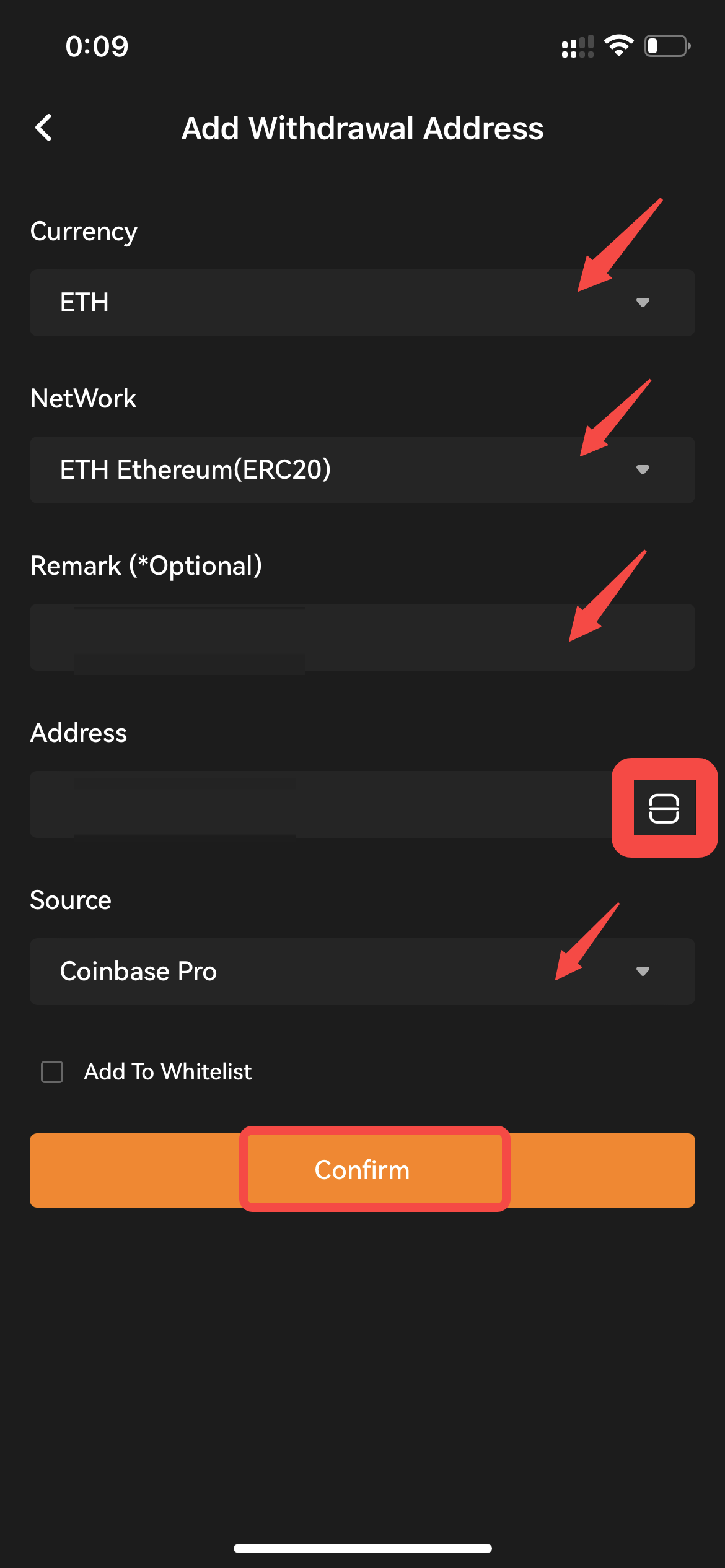
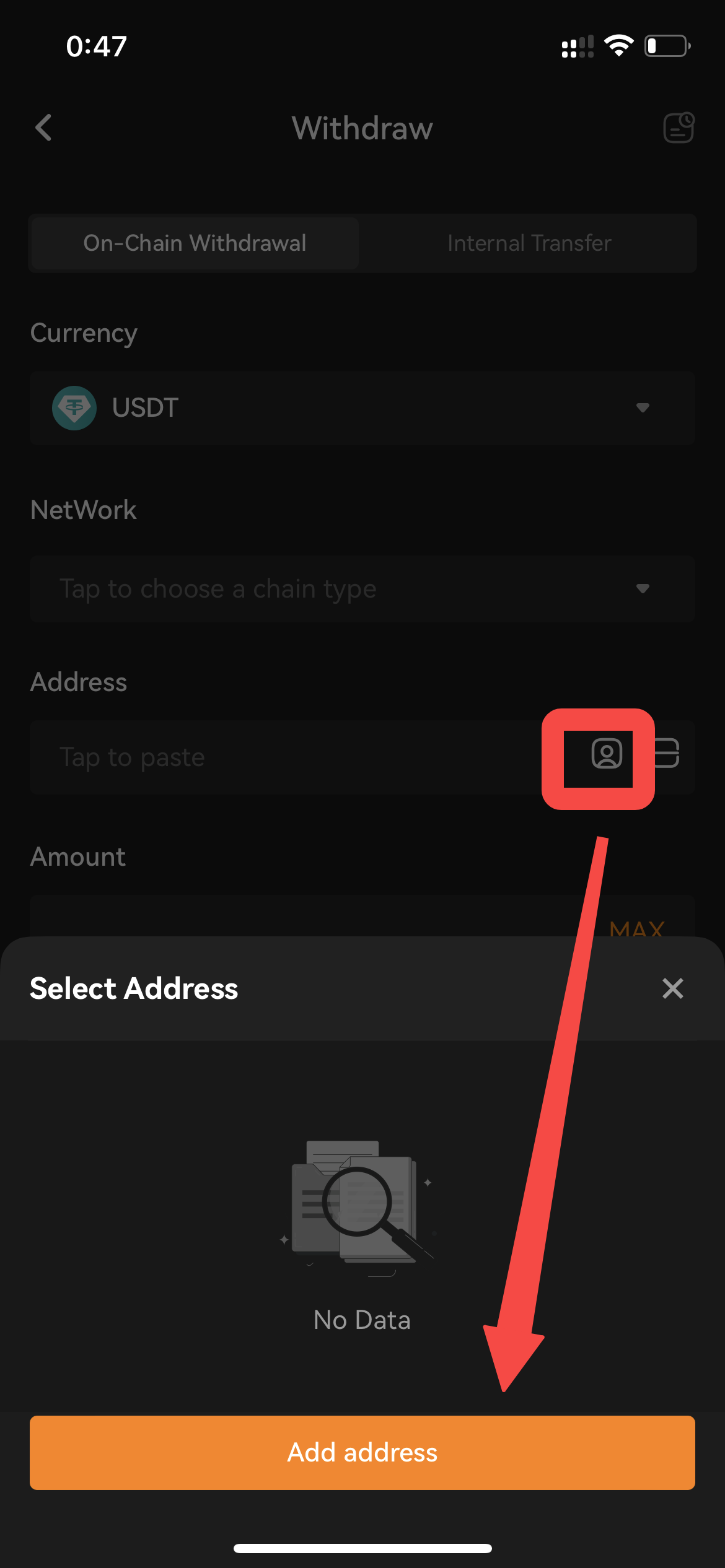
चरण 4: पर क्लिक करें [निकासी पता जोड़ें] और नीचे दी गई पते की जानकारी भरें।
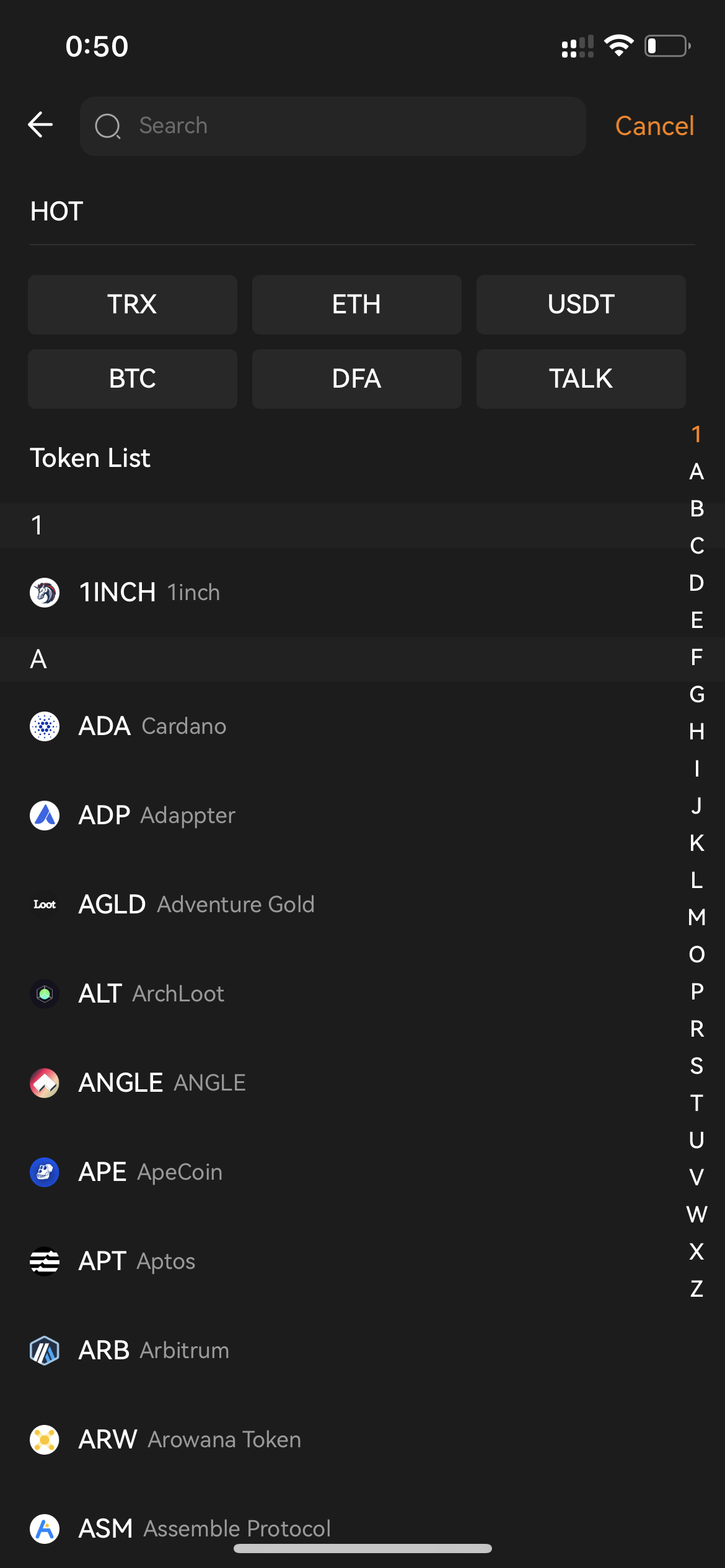
- )मुद्रा ड्रॉप-डाउन मेनू से सही टोकन का चयन करें।
- )ड्रॉप-डाउन मेनू से इस वॉलेट पते के लिए सही नेटवर्क चुनें।
- )इस विशिष्ट वॉलेट पते के लिए एक पसंदीदा पता नाम जोड़ें (वैकल्पिक)।
- )वह वॉलेट पता दर्ज करें जिसे आप जोड़ना चाहते हैं। आप वॉलेट पते को स्वचालित रूप से पहचानने के लिए स्कैनर का भी उपयोग कर सकते हैं।
- ) एक बार जब आपको सत्यापित मिल जाए कि आपने सही जानकारी दर्ज कर दी है, तो क्लिक करें [पुष्टि करें].
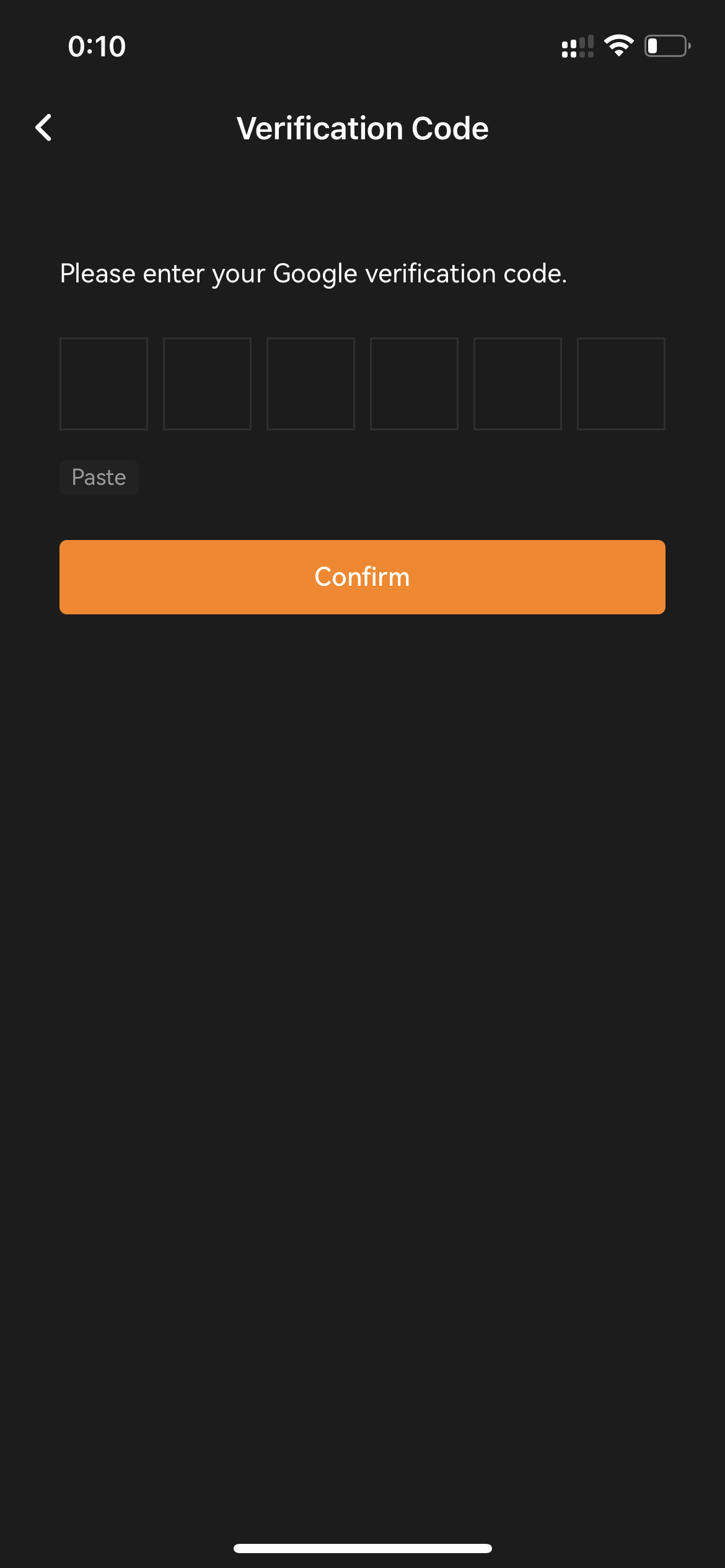
- )अपना Google प्रमाणक कोड दर्ज करें, फिर क्लिक करें [पुष्टि करें]। आपका वॉलेट पता आपके पता पुस्तिका में जोड़ दिया गया है।
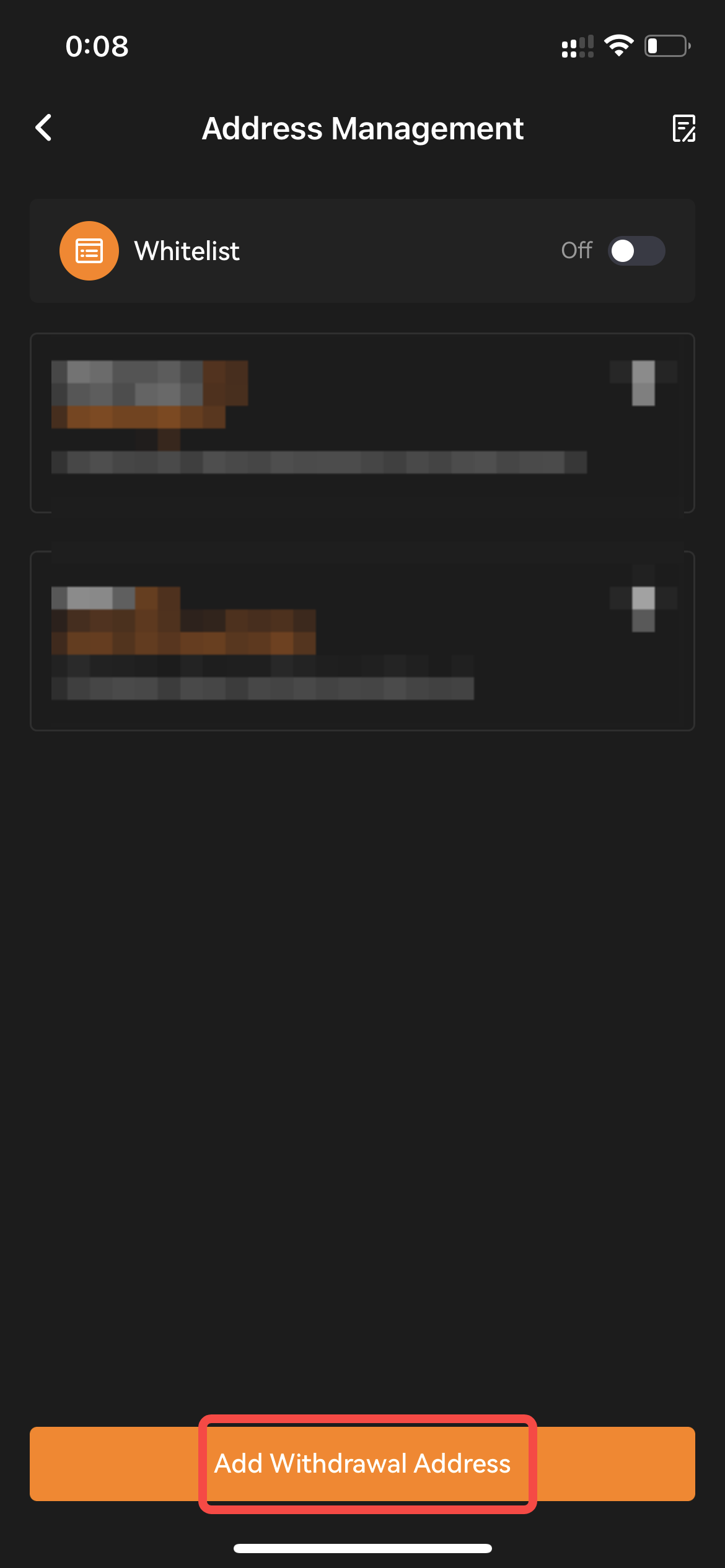
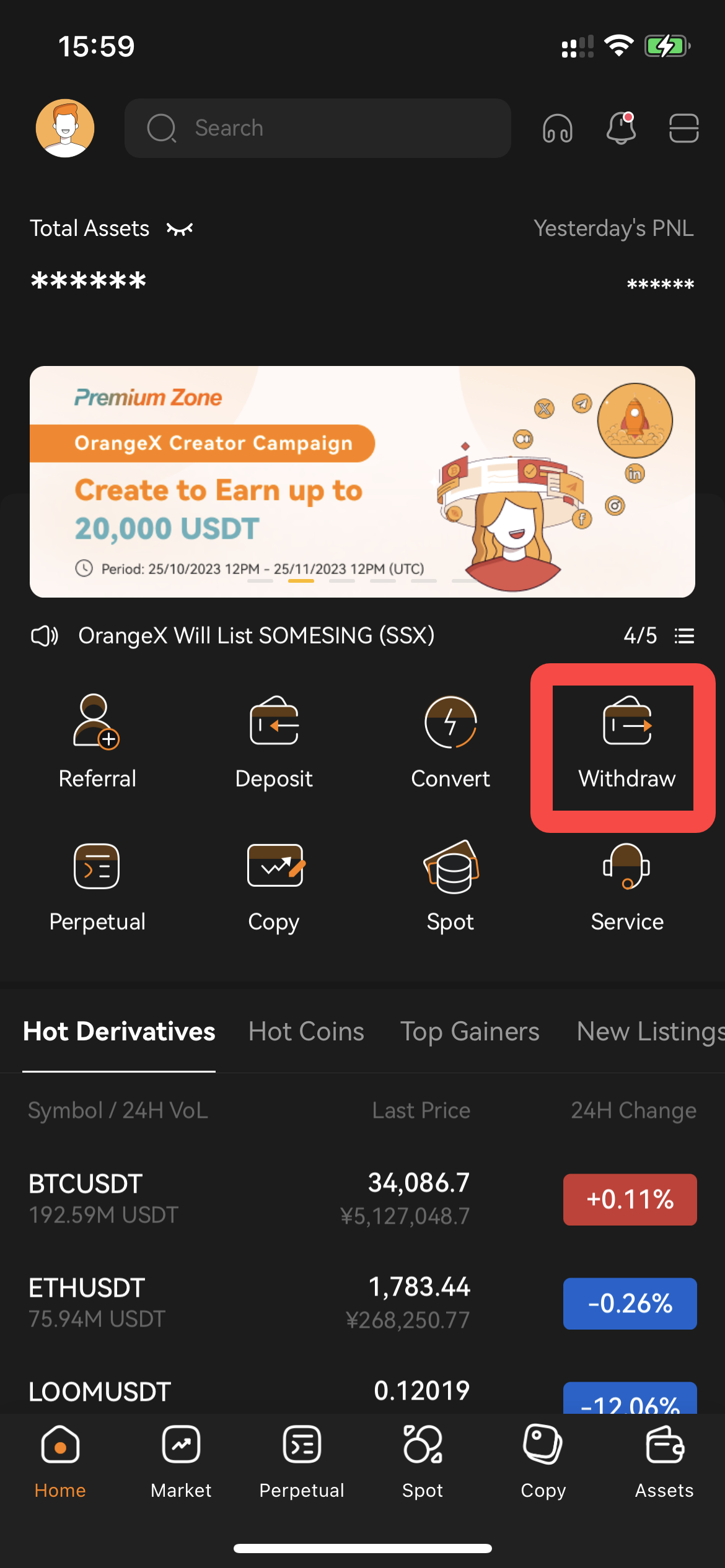
वैकल्पिक रूप से आप क्लिक भी कर सकते हैं [निकासी]
होमपेज पर और निकासी पेज पर जाएं। उस टोकन का चयन करें जिसके लिए आप निकासी वॉलेट पता जोड़ना चाहते हैं। इसके बाद पता पुस्तिका मार्क इन पर क्लिक करें [पता] कॉलम, पता प्रबंधन विंडो पॉप अप हो जाएगी। कृपया पर क्लिक करें [पता जोड़ें] बटन ताकि आपको अतिरिक्त पृष्ठ पर पुनः निर्देशित किया जा सके। फिर चरण 4 के ऊपर दोहराएं।
टिप्पणियाँ:
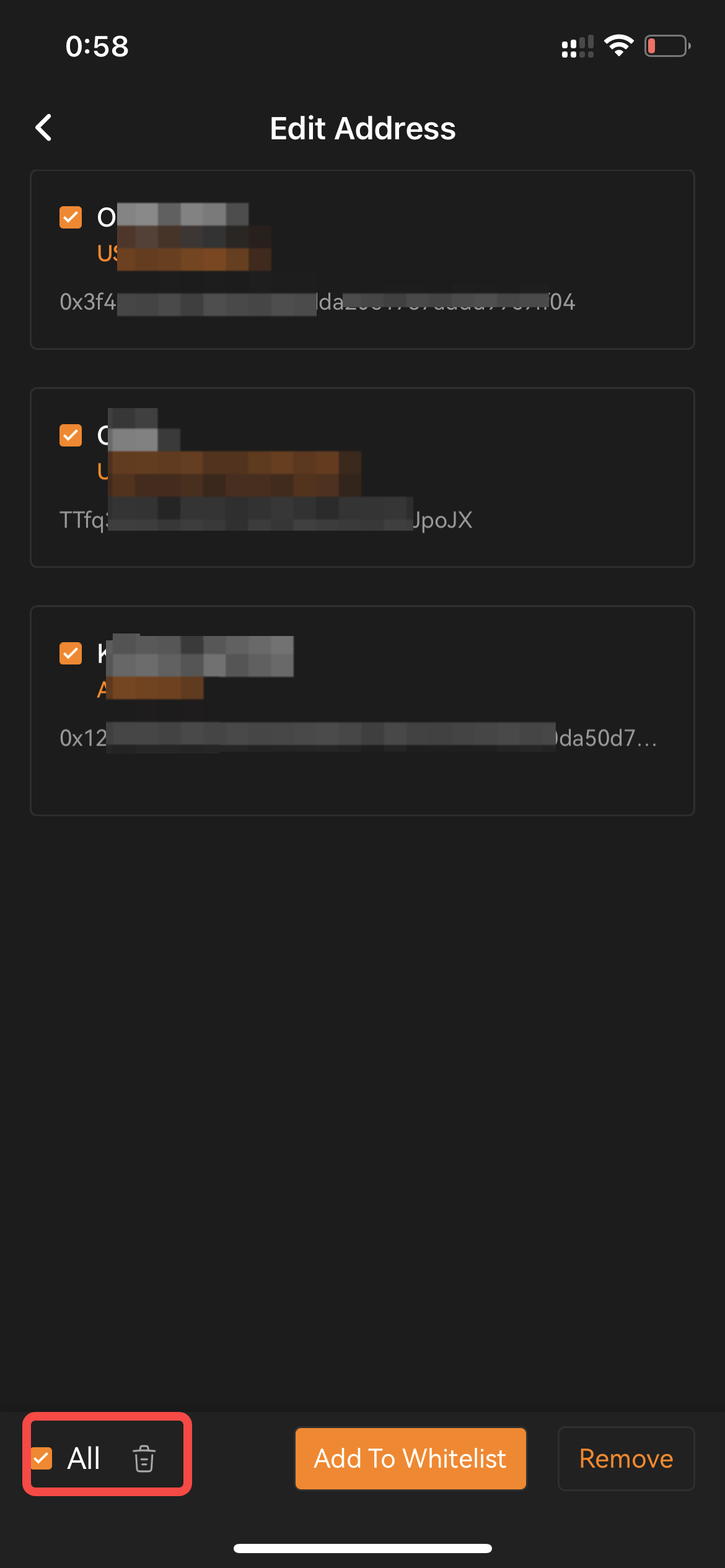
- यदि आप अपना वॉलेट पता हटाना चाहते हैं, तो बस पता रिकॉर्ड के अंत में डिलीट मार्क पर क्लिक करें। — पृष्ठ के ऊपरी दाएं कोने पर पुस्तक आइकन पर क्लिक करें। आप वे 3 संपादन बना सकते हैं: [विलोपन], [श्वेत सूची में जोड़ें], [श्वेत सूची से हटाएँ]।