I. आउटलुक श्वेतसूची सेटिंग्स
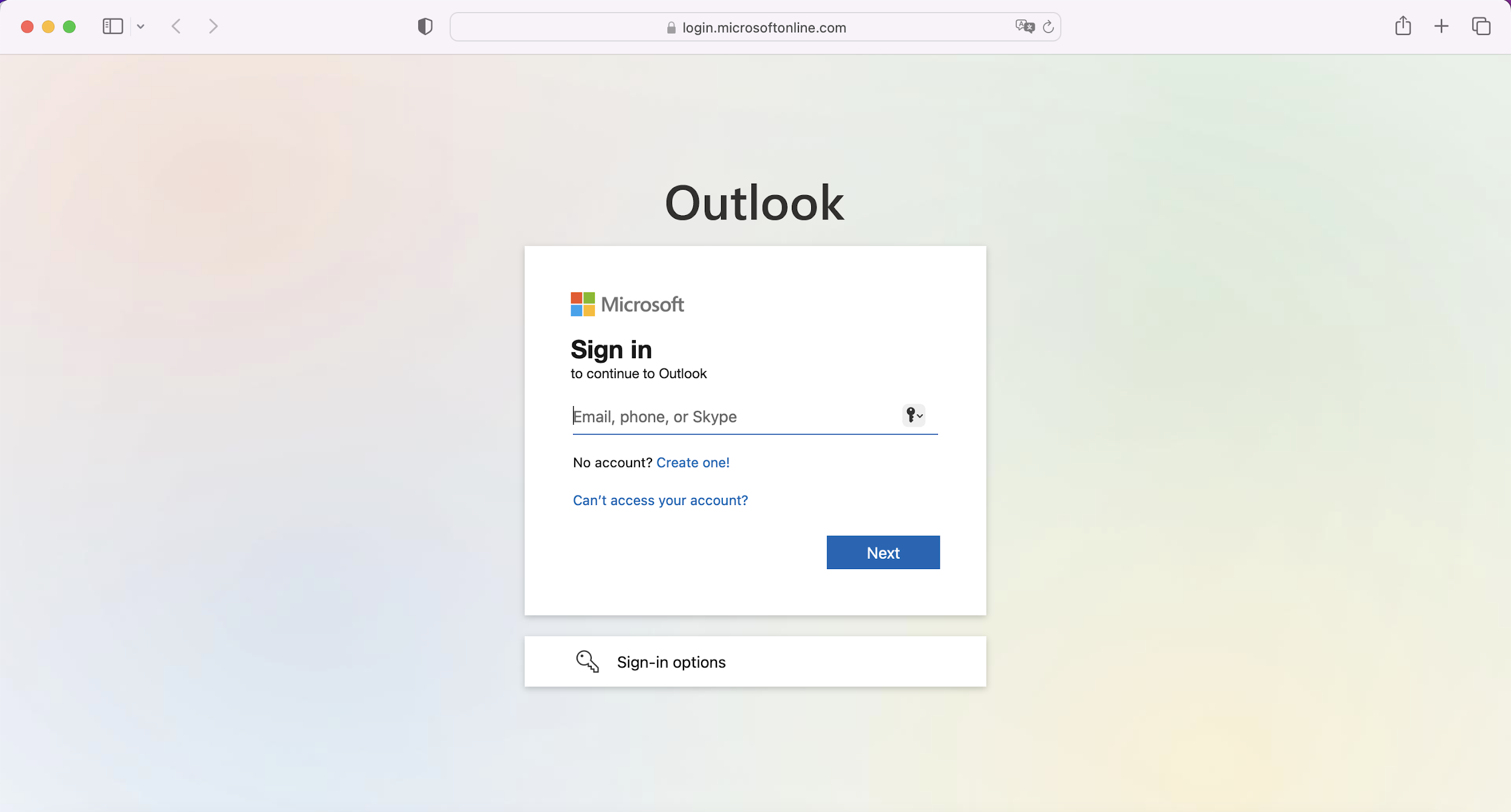
1. आउटलुक में लॉग इन करें
URL: https://outlook.office365.com
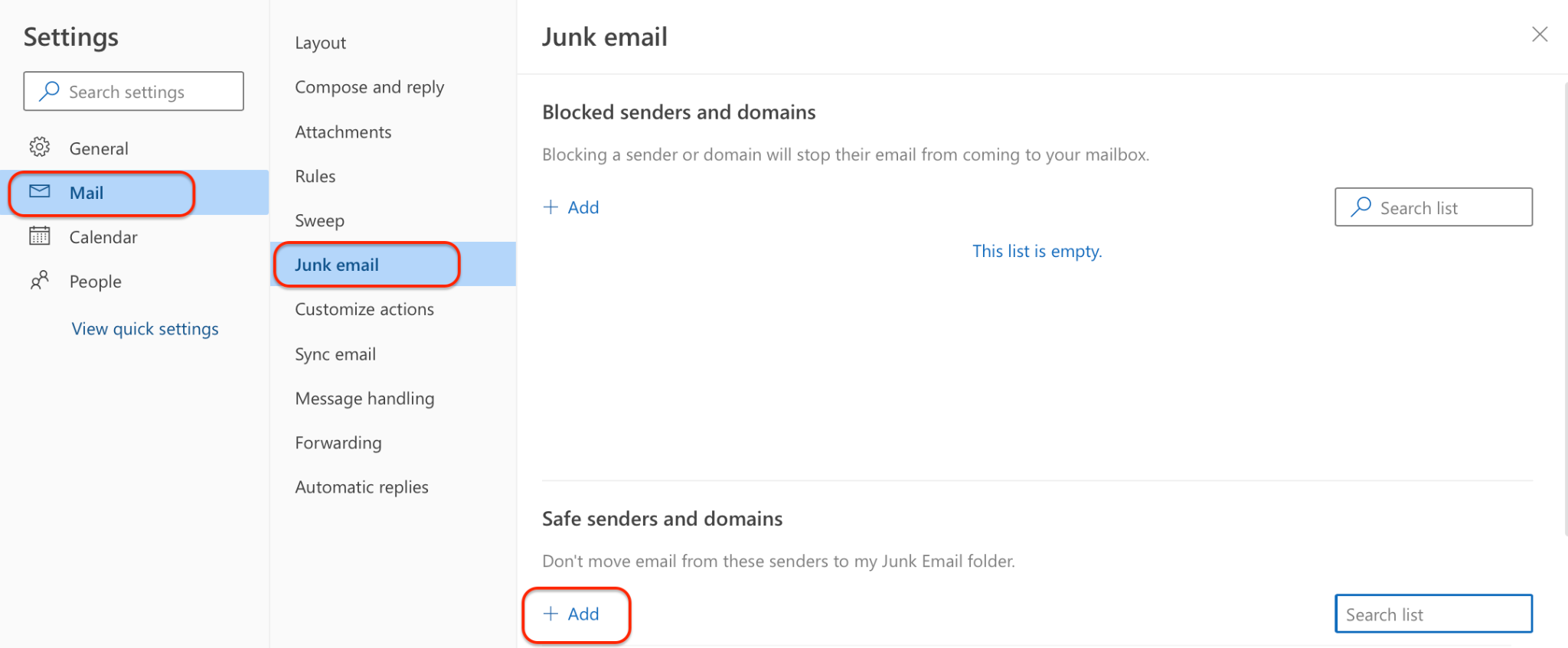
2. निम्नलिखित निर्देशों के अनुसार OrangeX.com डोमेन को श्वेतसूची में जोड़ें:
निर्देश: [सेटिंग्स ➡️ सभी आउटलुक सेटिंग्स देखें ➡️ मेल ➡️ जंक ईमेल ➡️ सुरक्षित प्रेषक और डोमेन]
डोमेन नाम के लिए
श्वेतसूची:
के लिए श्वेतसूची ईमेल पता:
नोट: एक बार श्वेतसूची सेटिंग हो जाने के बाद, कृपया दोबारा प्रयास करने से पहले 10 मिनट तक प्रतीक्षा करें क्योंकि कुछ ईमेल सेवा प्रदाताओं के लिए श्वेतसूची को प्रभावी होने में कुछ समय लग सकता है।
II. जीमेल श्वेतसूची सेटिंग्स
1. जीमेल में लॉगइन करें
URL: https://accounts.google.com/
2. निम्नलिखित निर्देशों के अनुसार जांचें कि क्या जीमेल ने ईमेल पतों को ब्लॉक कर दिया है:
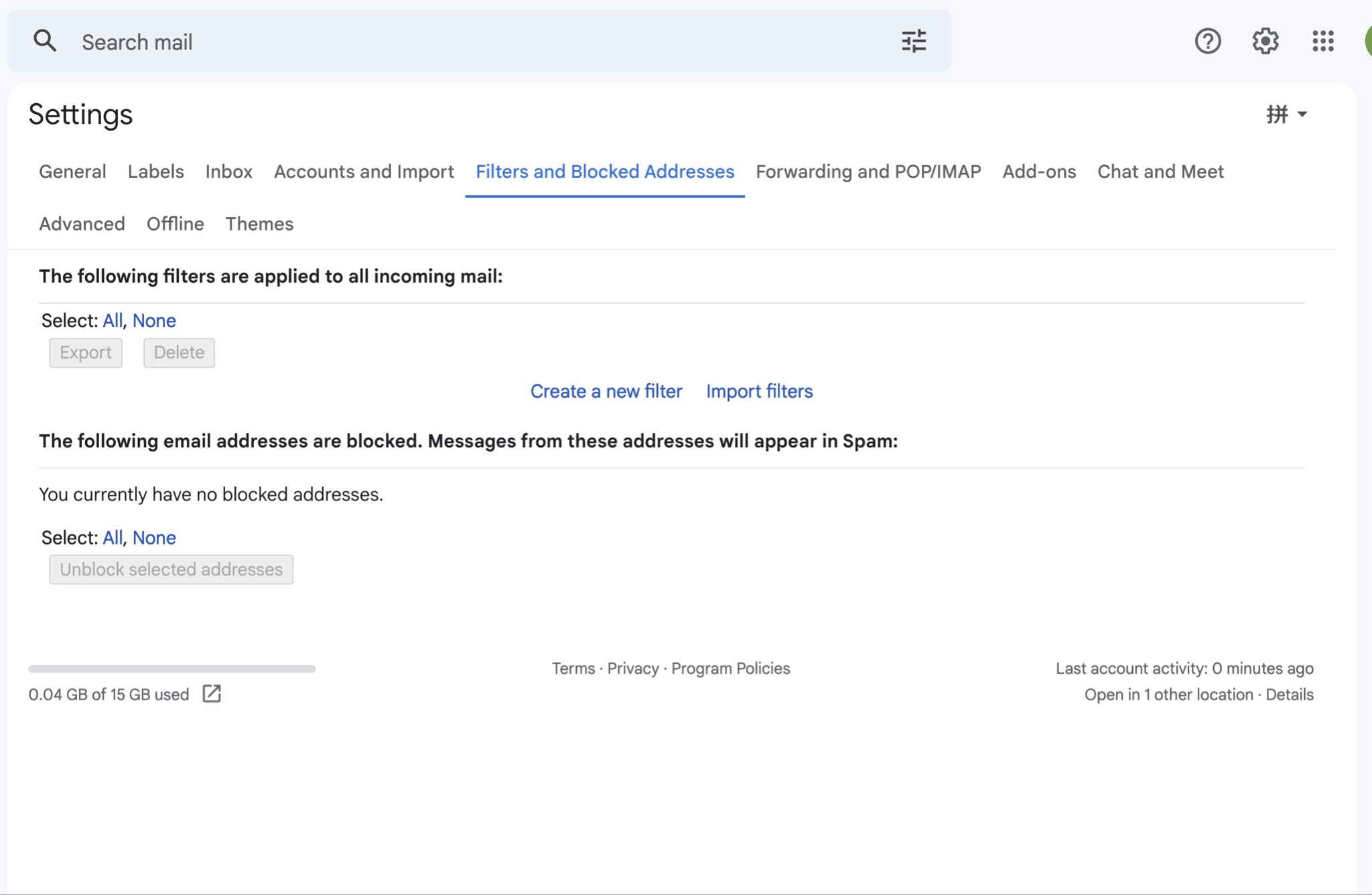
निर्देश: यह देखने के लिए कि क्या OrangeX.com ईमेल अवरुद्ध हैं, [सेटिंग्स ➡️ सभी सेटिंग्स देखें ➡️ फ़िल्टर और अवरुद्ध पते] पर जाएं। यदि वे अवरुद्ध हैं, तो कृपया ईमेल और डोमेन को सूची से हटा दें।
डोमेन नाम के लिए
श्वेतसूची:
के लिए श्वेतसूची ईमेल पता:
नोट: एक बार श्वेतसूची सेटिंग हो जाने के बाद, कृपया दोबारा प्रयास करने से पहले 10 मिनट तक प्रतीक्षा करें क्योंकि कुछ ईमेल सेवा प्रदाताओं के लिए श्वेतसूची को प्रभावी होने में कुछ समय लग सकता है।
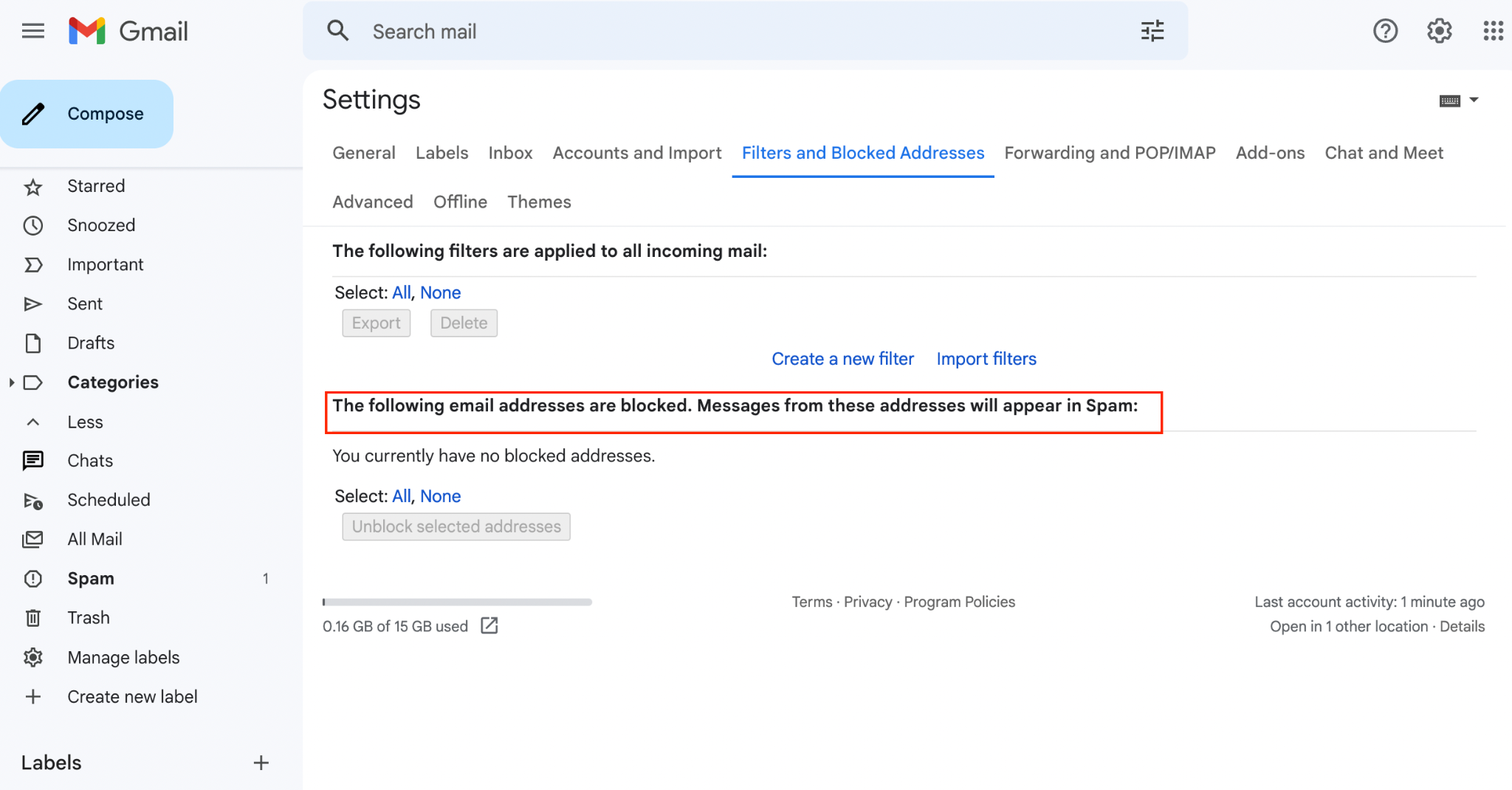
3. [फ़िल्टर और अवरुद्ध पते] पर जाएं और [एक नया फ़िल्टर बनाएं] पर क्लिक करें.
4. OrangeX.com भरें डोमेन नाम एक-एक करके "प्रेषक" अनुभाग में और [फ़िल्टर बनाएं] पर क्लिक करें।
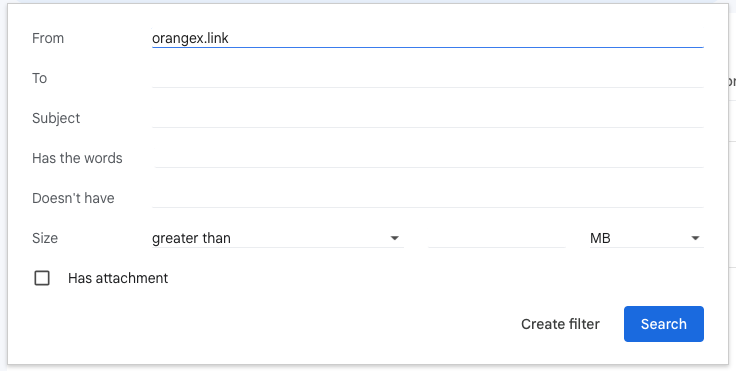
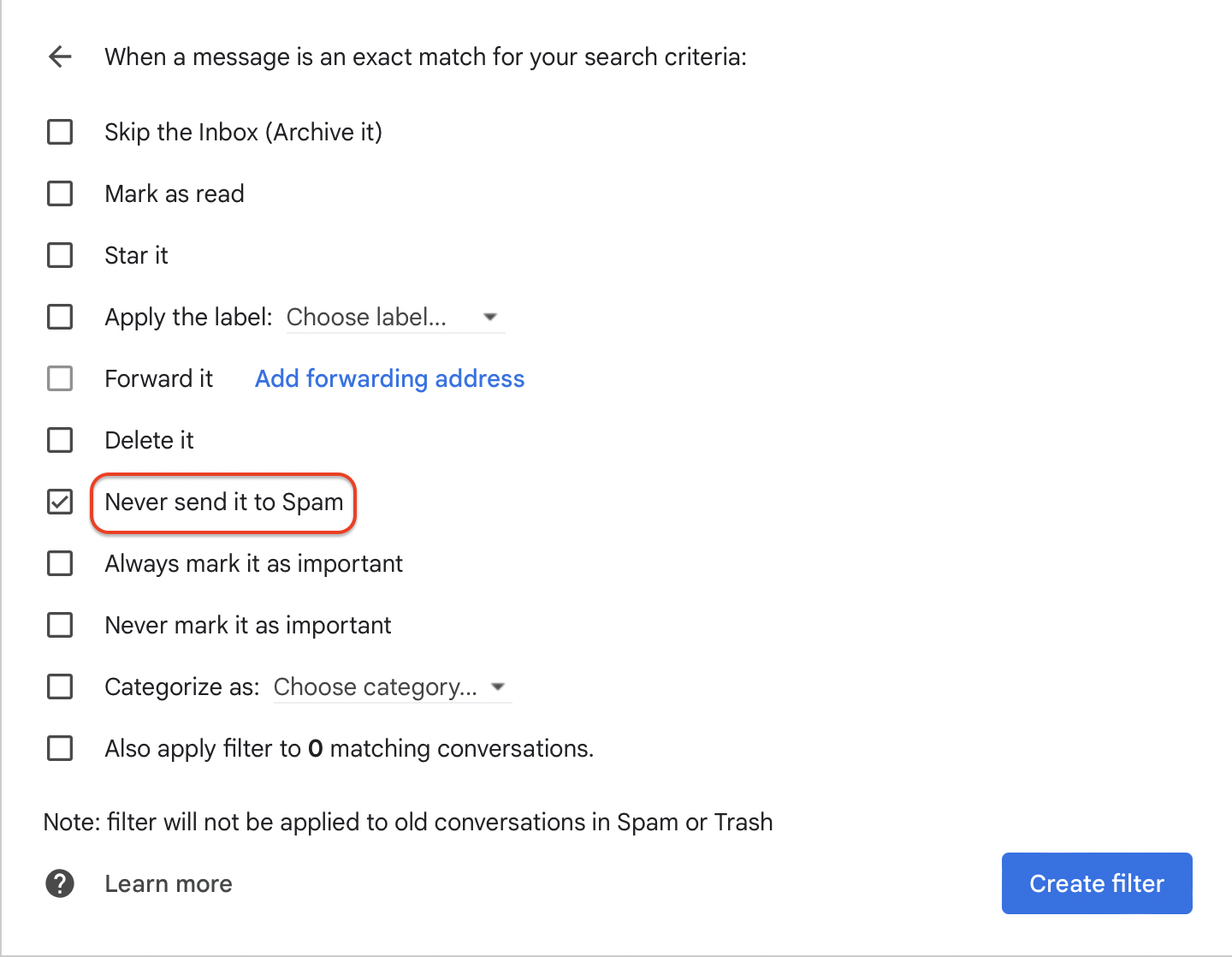
5. "इसे कभी भी स्पैम पर न भेजें" के लिए चेकबॉक्स पर निशान लगाएं और [फ़िल्टर बनाएं] पर क्लिक करें।