Pengesahan Google, juga dikenali sebagai Pengesahan dua faktor (2FA), menawarkan lapisan keselamatan tambahan kepada pengguna. Walaupun istilah "2FA" mungkin tidak biasa, anda mungkin sudah menggunakannya pada pelbagai platform, seperti akaun media sosial anda.
Apabila log masuk ke OrangeX.com Akaun anda daripada peranti baharu, kod pengesahan dihantar ke telefon anda melalui mesej teks. Selepas memasukkan kod, anda boleh berjaya Log Masuk. Proses ini menunjukkan pengesahan dua faktor.
Tidak seperti sistem dan perkhidmatan yang hanya bergantung pada pengesahan faktor tunggal, yang menggabungkan nama pengguna dan Kata Laluan, pengesahan dua faktor datang dalam pelbagai bentuk, seperti SMS, e-mel, apl pengesah pihak ketiga dan juga kunci perkakasan. Dengan melaksanakan pengesahan dua faktor, lapisan perlindungan tambahan digunakan pada Akaun anda.
Artikel ini menyediakan panduan langkah demi langkah untuk mendayakan dan melumpuhkan Pengesahan Google pada OrangeX.com. Pastikan anda mendayakannya sebelum terlibat dalam perdagangan untuk melindungi Aset anda.
Langkah 1: Klik [Akaun Saya]di penjuru kanan sebelah atas halaman utama.
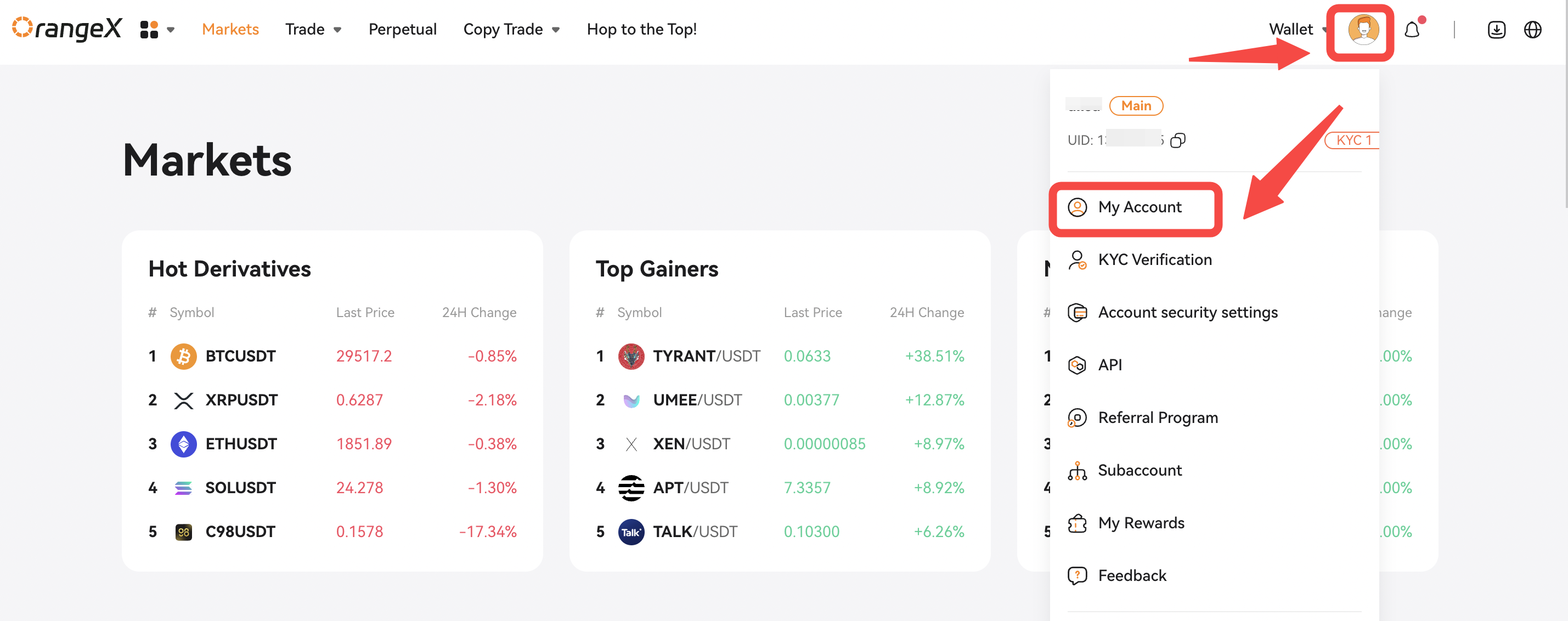
Langkah 2: Pergi ke [Gambaran Keseluruhan Akaun] atau [Tetapan Keselamatan], anda akan lihat [Pengesahan Google]. Kemudian klik [Set] atau [Bind] untuk meneruskan.
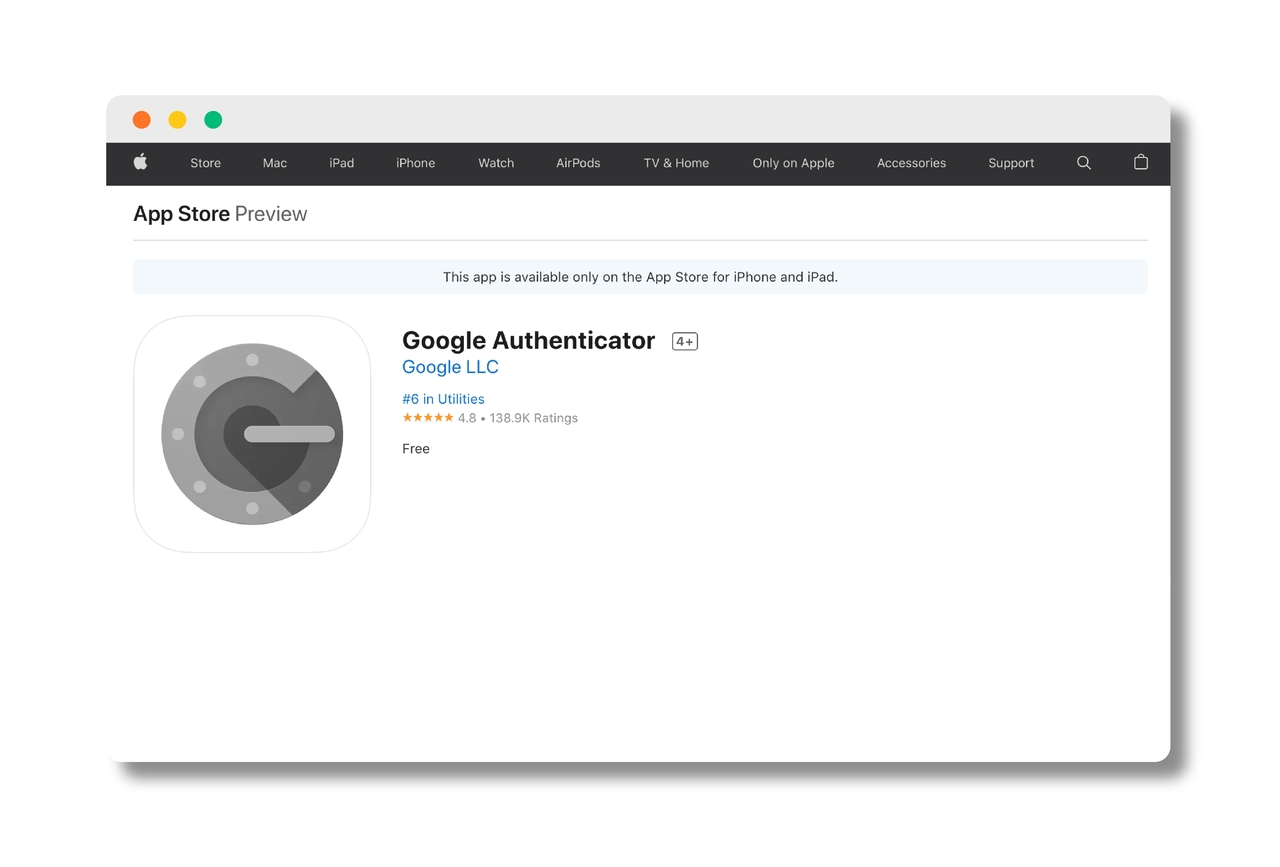
Langkah 3: Sebelum kita mula, pastikan anda telah memuat turun Pengesah Google pada telefon anda.
Langkah 4: Pada halaman ini, anda akan menemui arahan untuk menambah OrangeX.com pada Pengesah Google anda.
Lindungi kod pemulihan, kerana ia penting untuk melumpuhkan Pengesahan Google dan memulihkan akses kepada Akaun anda sekiranya berlaku kehilangan peranti atau pemadaman tidak sengaja apl tanpa sandaran. Setiap kod pemulihan adalah sekali guna.
Simpannya dengan selamat. Jika anda kehilangan kod ini atau menghadapi masalah memulihkan Akaun anda, hubungi OrangeX.com Sokongan untuk mendapatkan bantuan.
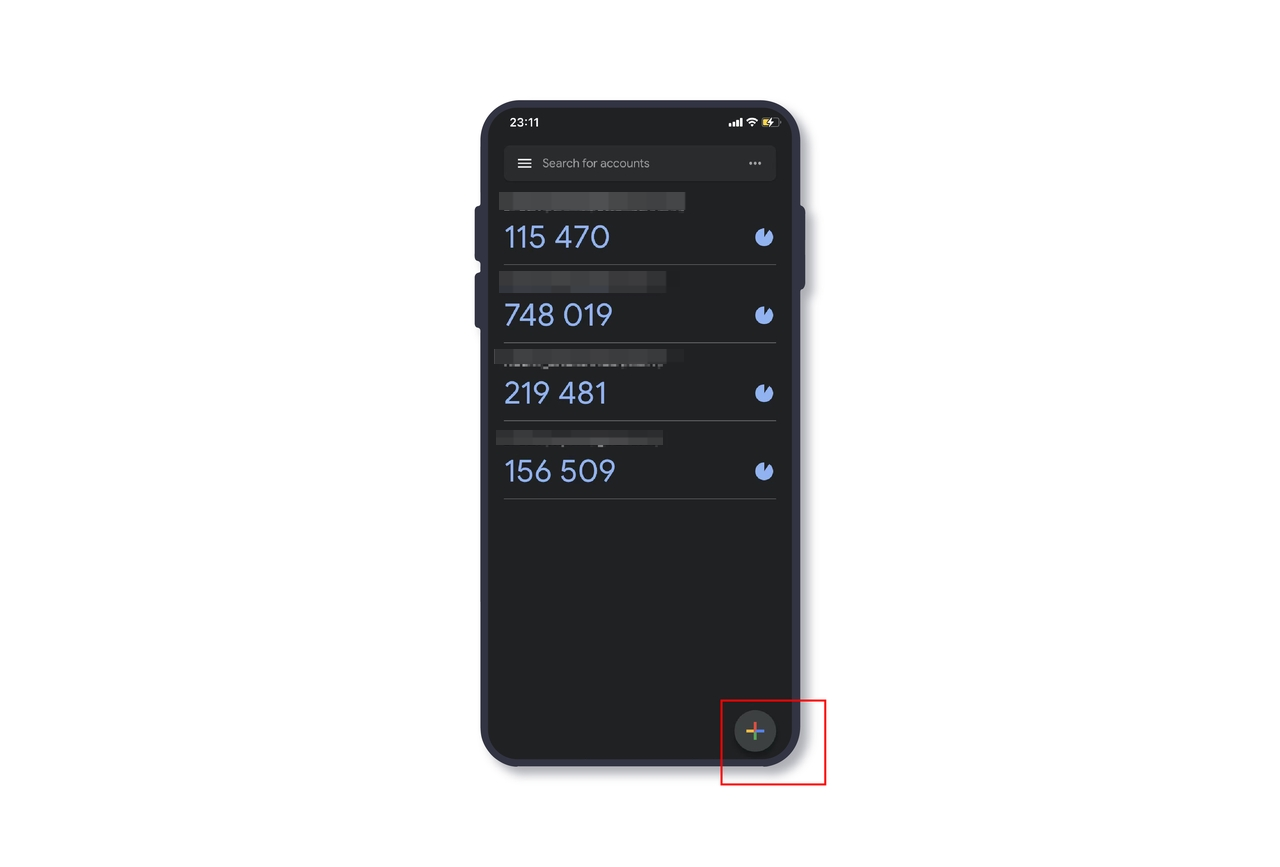
Langkah 5:Kini cara paling mudah untuk mendayakan Pengesahan Google ialah mengimbas kod QR. Untuk berbuat demikian, buka Google Authenticator anda dan ketik [Plus +] icon di bahagian bawah sebelah kanan.
Langkah 6: Ketik [Imbas Kod QR] untuk meneruskan.
Langkah 7: Imbas kod QR di bawah.
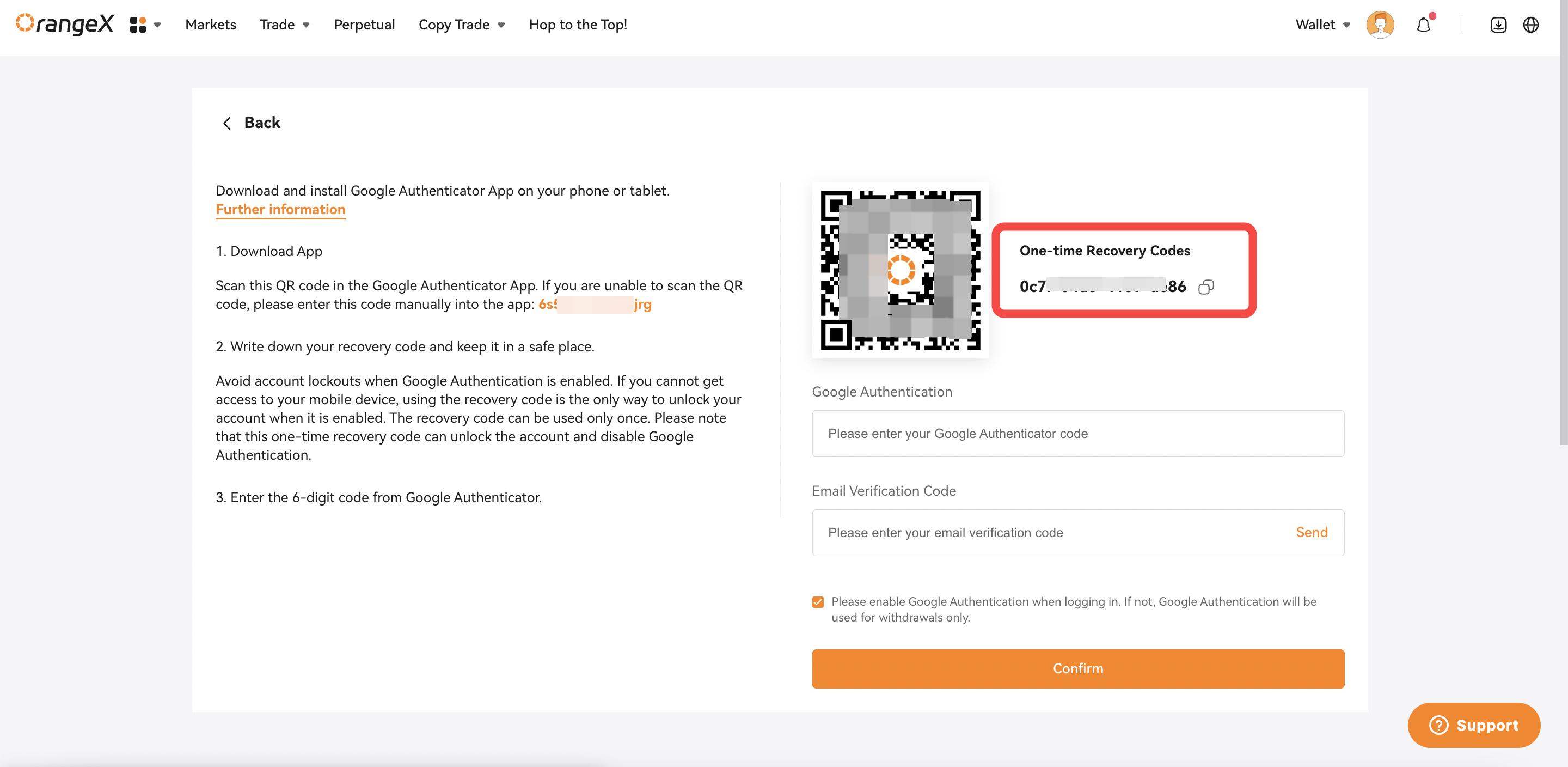
Langkah 8: OrangeX.com kini ditambahkan pada Pengesah Google anda. Simpan kod peribadi. Dapatkan dan masukkan kod Google Authenticator dan E-mel Kod Pengesahan terkini, kemudian klik [Sahkan] untuk mendayakan Pengesahan Google.
Langkah 9: Jika anda tidak boleh mengimbas kod QR, masukkan kod ini secara manual dalam Google Authenticator. Ingat, jangan kongsi kod ini dengan sesiapa.
Langkah 10:Buka Google Aplikasi Pengesah, dan ketik ikon tambah di bahagian bawah sebelah kanan.
Langkah 11: Ketik [Masukkan kunci persediaan].
Langkah 12: Masukkan alamat E-mel yang anda daftarkan dalam kotak Akaun dan taip kod dari Step 9.
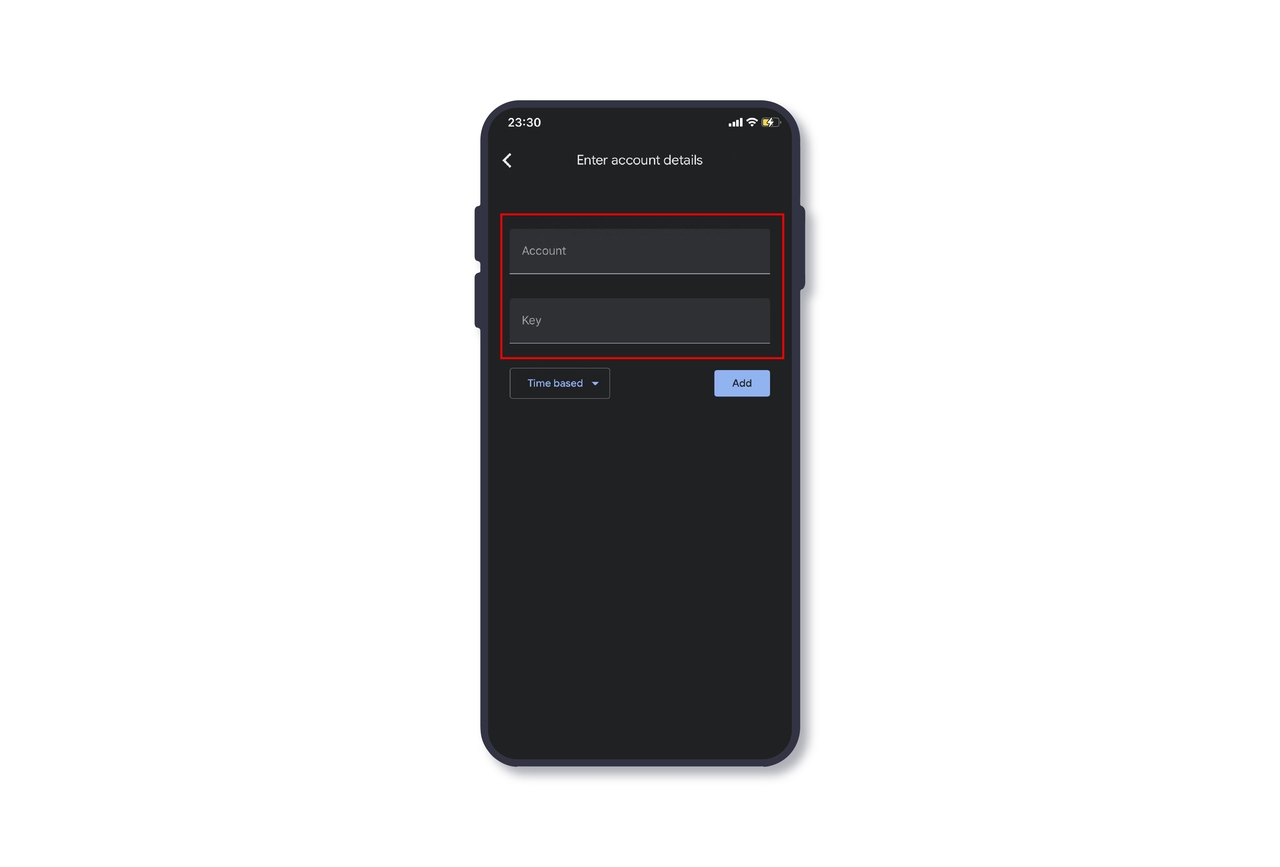
Langkah 13: Tetapkannya sebagai berasaskan masa kemudian klik [Tambah].
Langkah 14: OrangeX.com kini ditambahkan pada Pengesah Google anda.
Kini anda boleh mendapatkan dan memasukkan kod Pengesah Google terkini dan E-mel Kod Pengesahan, kemudian klik [Sahkan] untuk mendayakan Pengesahan Google.
-
Jika anda ingin melumpuhkan Pengesahan Google
Langkah1: Pergi ke [Tetapan Keselamatan], anda akan lihat [Pengesahan Google]. Kemudian klik [Lumpuhkan] untuk meneruskan.
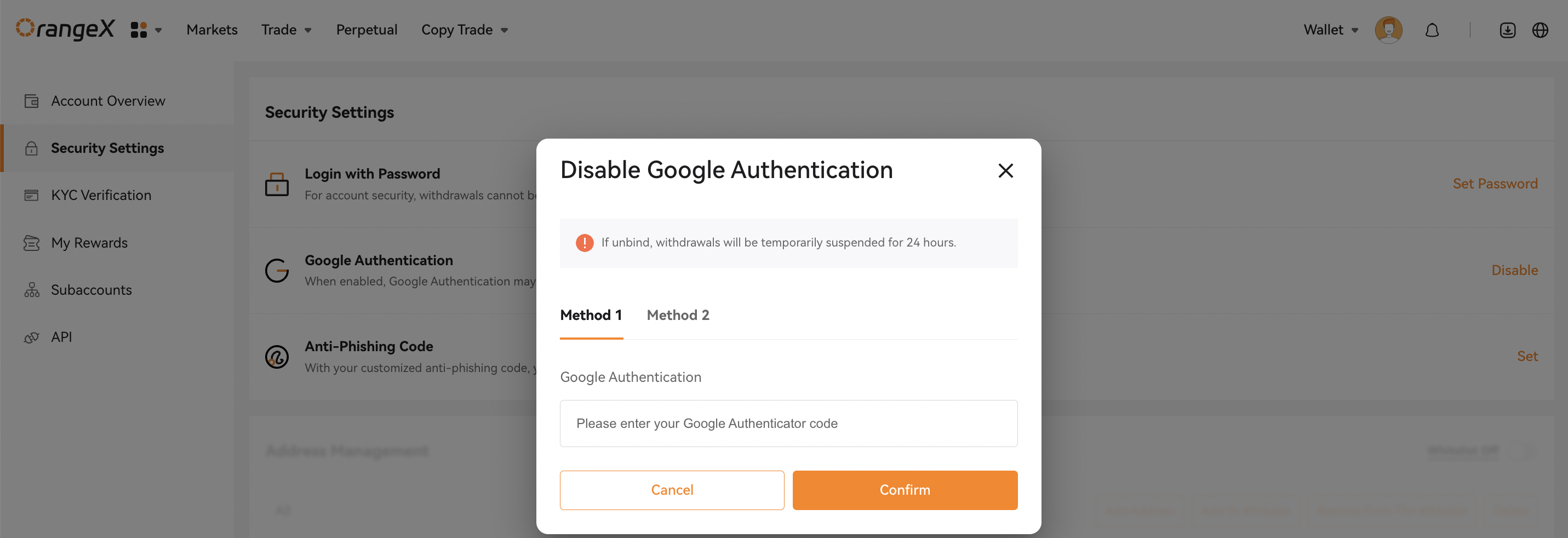
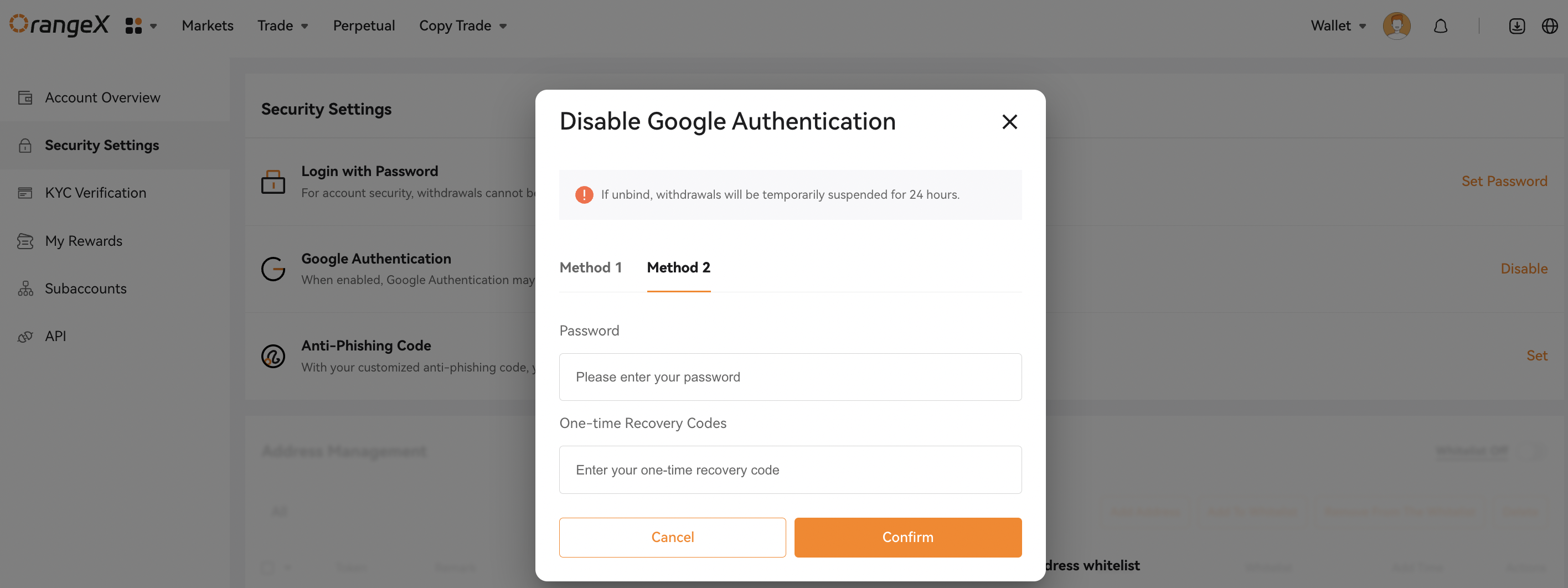
Langkah2: Seperti yang anda lihat di halaman ini, terdapat kaedah 2 untuk melumpuhkan Pengesahan Google.
- Anda hanya boleh memasukkan kod Pengesahan Google dalam kaedah 1, kemudian klik [Sahkan].
- Jika anda secara tidak sengaja memadamkan OrangeX.com Akaun pada Google Authenticator anda atau kehilangan akses kepada peranti mudah alih anda, sudah tiba masanya untuk menggunakan kaedah 2. Anda hendaklah memasukkan kod pemulihan anda dan OrangeX.com Akaun Kata Laluan, kemudian klik [Sahkan].
Kini, Pengesahan Google telah berjaya dilumpuhkan untuk Akaun anda.
Sila ambil perhatian bahawa untuk keselamatan Akaun anda, pengeluaran akan digantung buat sementara waktu selama 24 jam selepas melumpuhkan Pengesahan Google