Perkara yang Perlu Diperhatikan:
- Sebelum anda boleh meneruskan untuk menambah alamat Dompet anda pada OrangeX.com Akaun anda, anda perlu menyediakan 2FA Security (Google Authenticator) untuk OrangeX.com Akaun anda.
- Untuk pengeluaran token yang memerlukan tag/memo (cth., XRP, EOS, XYM, XLM, XEM, …), sila ingat untuk memasukkan Tag atau Memo anda untuk Pindahan. Kegagalan berbuat demikian akan menyebabkan kelewatan yang tidak perlu dalam memproses pengeluaran anda.
Tambah Alamat Pengeluaran menggunakan PC/Desktop:
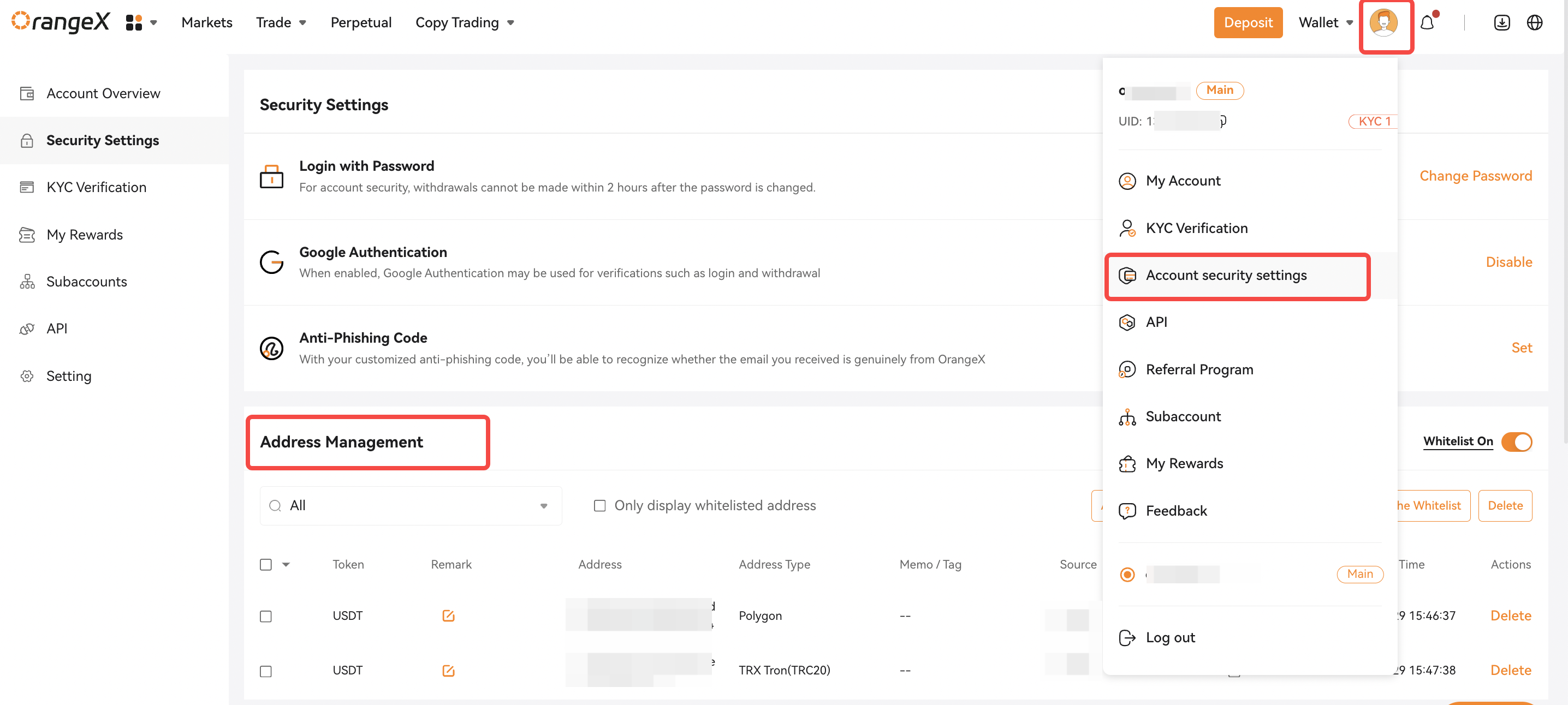
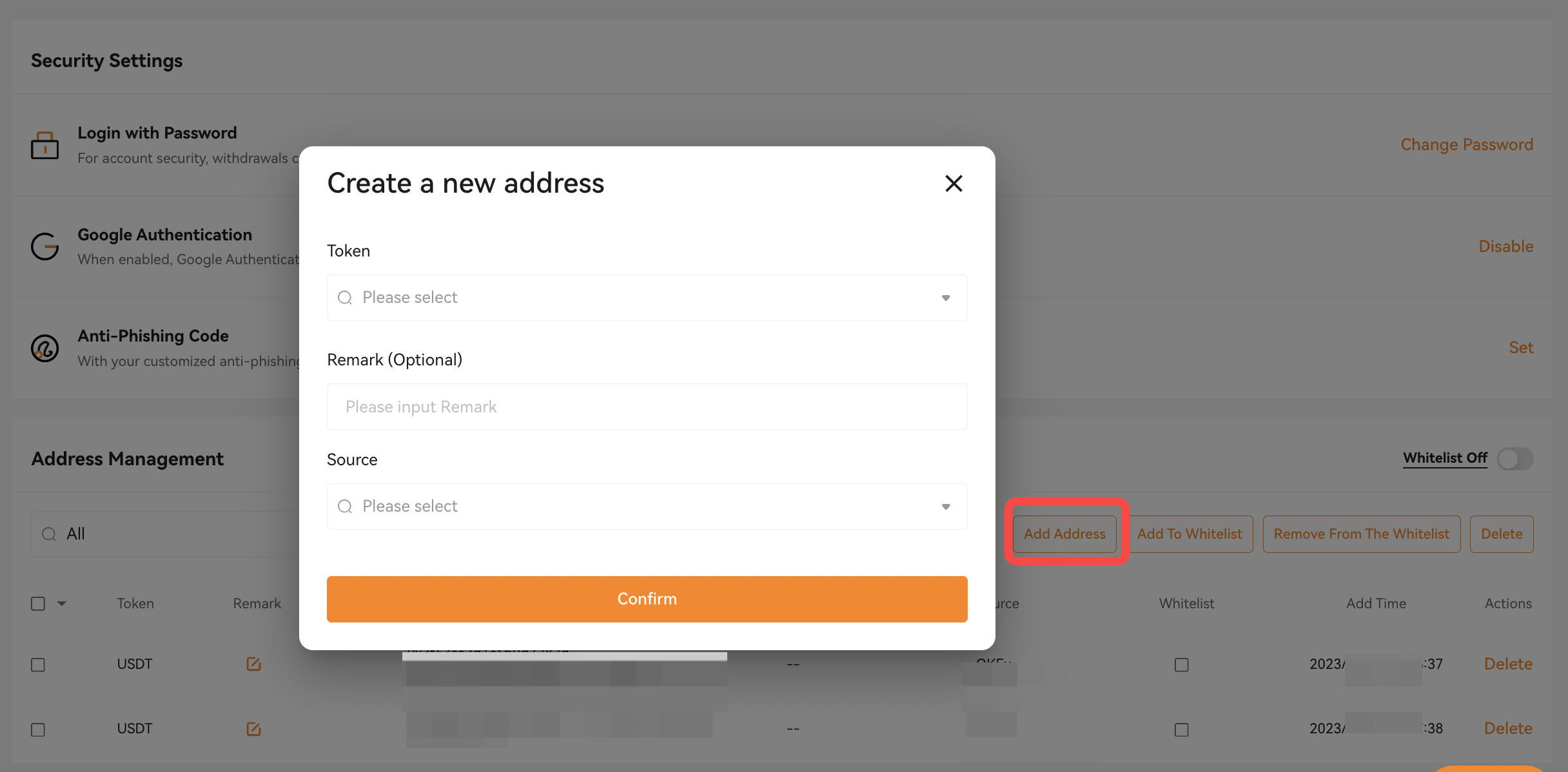
Langkah 1: Klik ikon manusia di penjuru kanan sebelah atas halaman Laman Utama. Pilih [Tetapan keselamatan Akaun] dan pergi ke [Pengurusan Alamat]. Klik [Tambah Alamat]
Butang . Tetingkap kecil akan muncul.
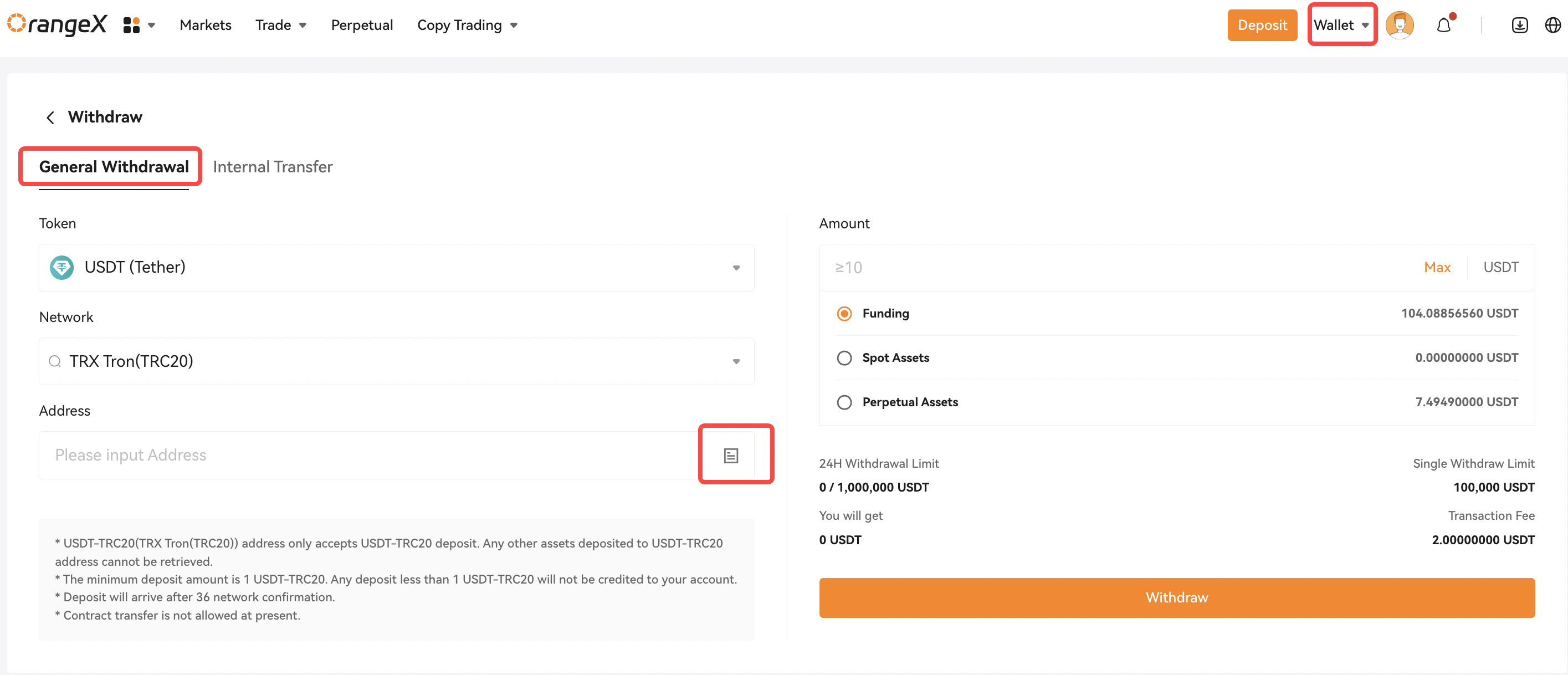
Sebagai alternatif, anda juga boleh klik pada [Dompet] di bahagian atas sebelah kanan halaman Laman Utama dan pergi ke halaman Pengeluaran dalam rantaian anda. Kemudian klik pada tanda Buku Alamat masuk [Alamat]
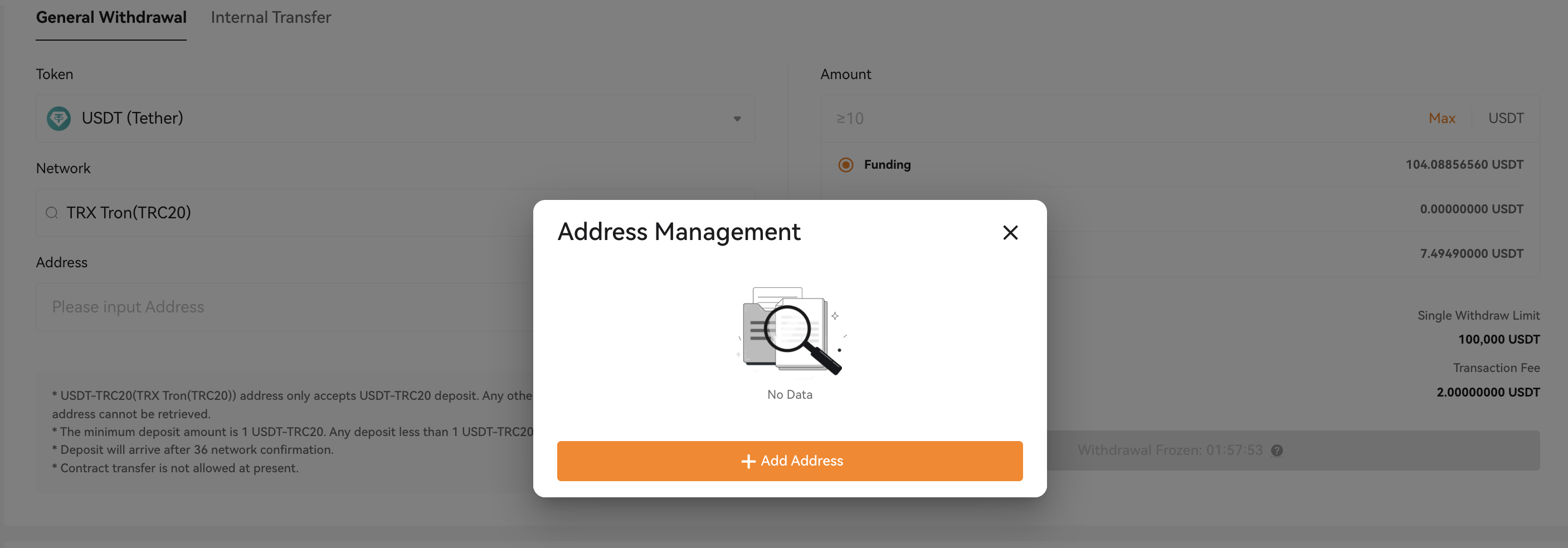
Lajur , tetingkap pengurusan alamat akan muncul. Sila klik pada [Tambah Alamat]
butang supaya anda boleh dialihkan ke halaman tambahan.
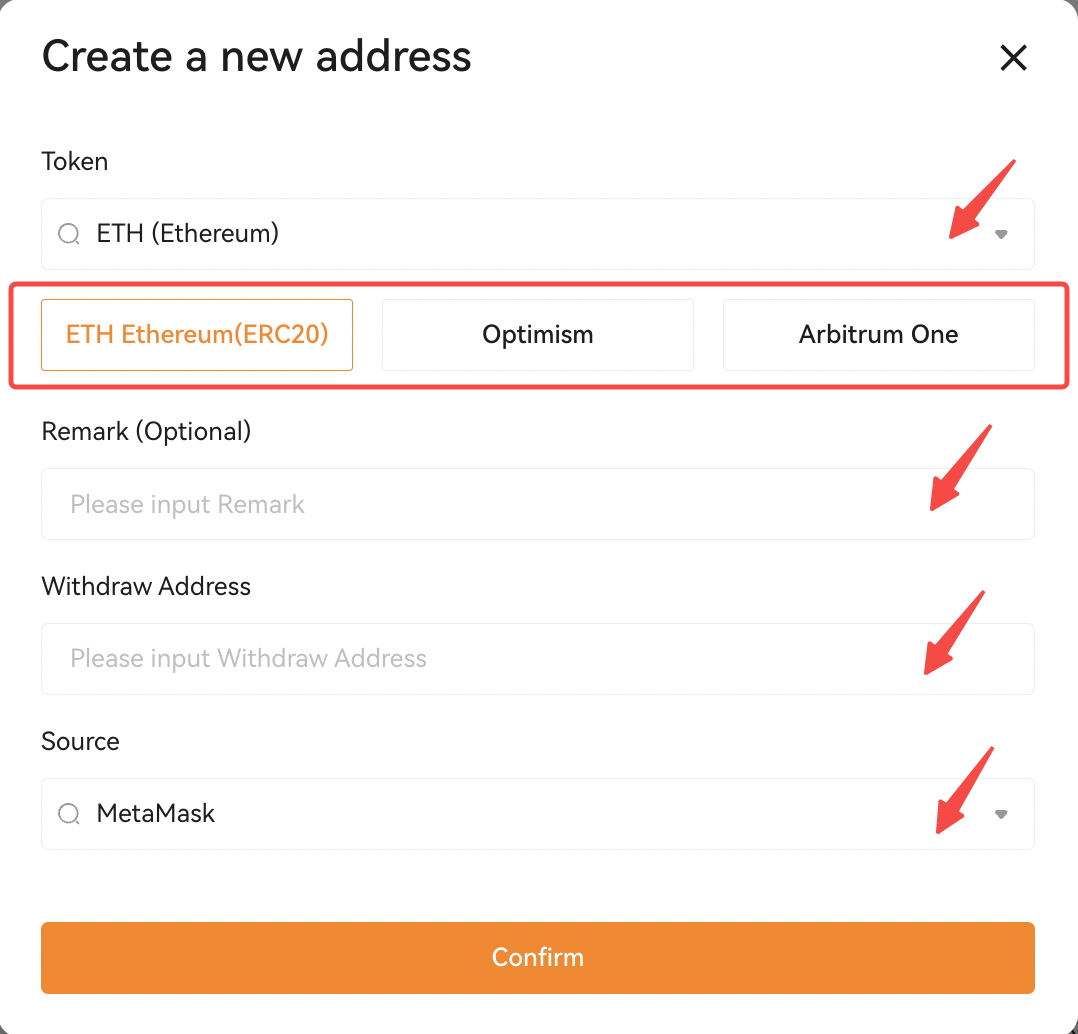
Langkah2: Pilih [token] yang anda ingin tambahkan pada alamat Dompet. Semua Rangkaian (atau jenis rantai) yang disokong untuk token yang dipilih dalam OrangeX.com akan dipaparkan. Pilih dan pastikan bahawa Rangkaian betul untuk Alamat Pengeluaran anda.
Kemudian masukkan alamat Dompet anda dalam [Alamat Pengeluaran] untuk pengeluaran dan pilih nama platform alamat Pengeluaran anda dalam [Sumber]
Bahagian . Setelah anda selesai, klik pada [Sahkan].
Nota
: Adalah sangat dicadangkan untuk memberikan nama untuk alamat anda [Remark]
Bahagian . Dengan cara itu, anda boleh mengenal pasti Alamat Pengeluaran anda dengan mudah dalam Buku Alamat anda.
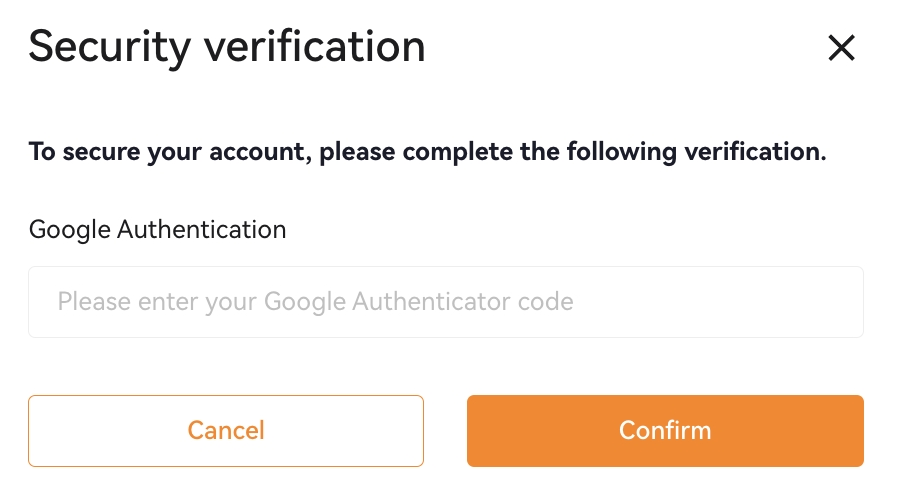
Langkah3: Masukkan kod Google Authenticator anda, kemudian klik pada [Sahkan]. Alamat Dompet anda telah ditambahkan pada Buku Alamat anda.
Nota
:
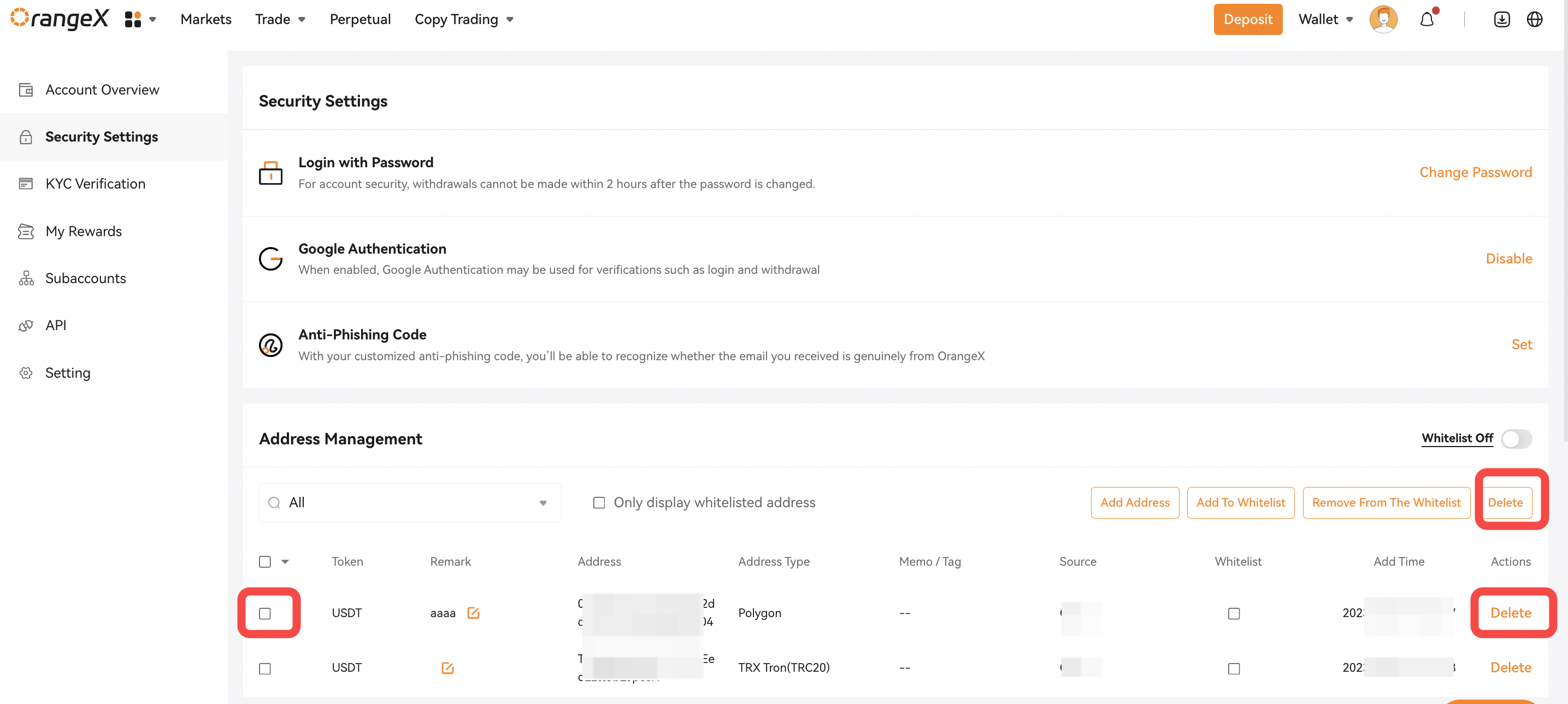
— Jika anda ingin memadam alamat Dompet anda, tandakan rekod alamat pada [Pengurusan Alamat], kemudian klik pada [Padam] pada penghujung rekod yang dipilih.
— Jika anda ingin memadam semua alamat Dompet anda, tandakan semua rekod alamat yang disimpan dan klik pada [Padam] di penjuru kanan sebelah atas halaman pengurusan alamat.
— Anda juga boleh memilih alamat Dompet yang disimpan di sini untuk ditambahkan ke dalam senarai putih anda atau dialih keluar daripada senarai dengan mengklik butang 2 ini: [Tambah Pada Senarai Putih] [Alih Keluar Dari Senarai Putih].
Tambah Alamat Pengeluaran menggunakan APP:
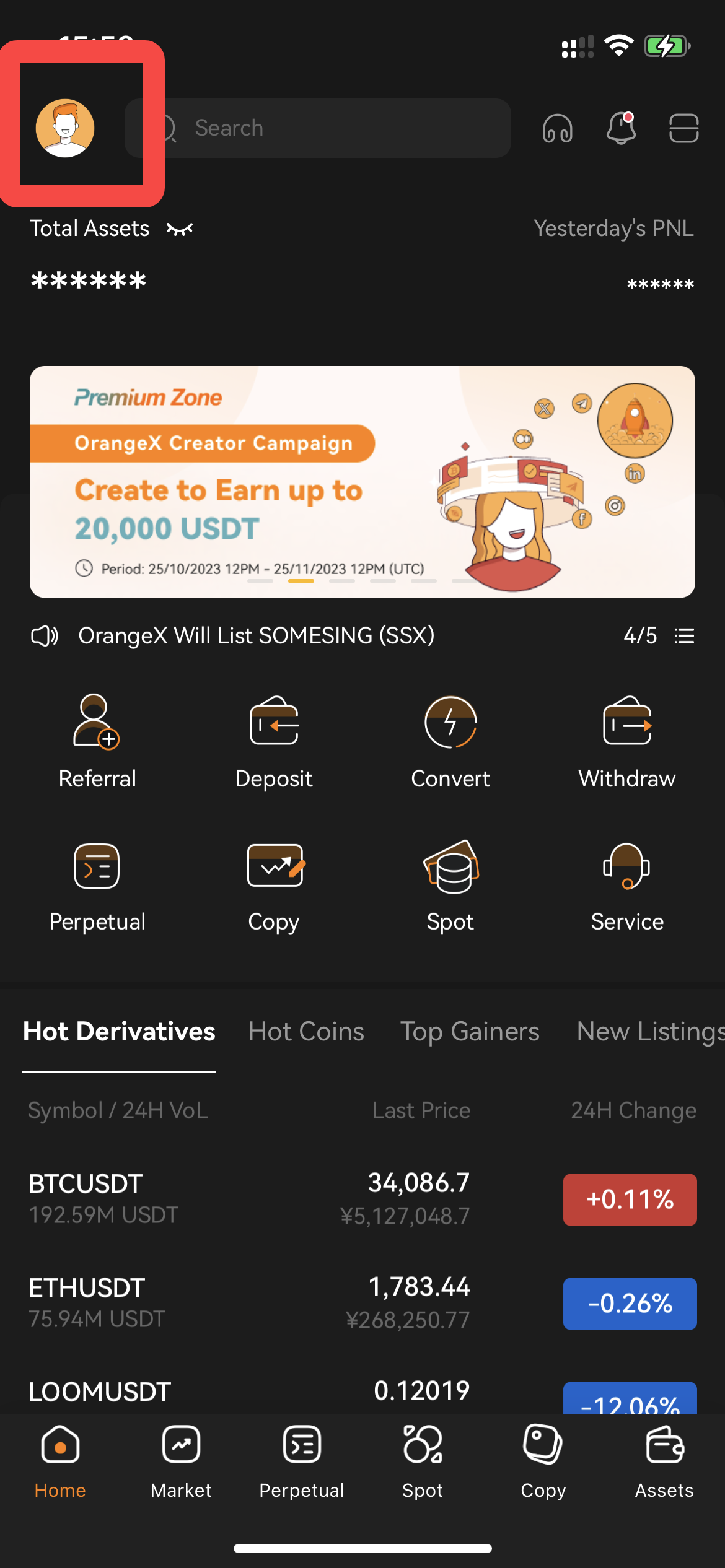
Langkah 1: Lancarkan aplikasi mudah alih OrangeX.com anda pada peranti mudah alih anda. Secara lalai, anda akan diarahkan ke halaman utama.
Langkah 2: Klik pada ikon Profil di penjuru kiri sebelah atas halaman utama untuk melihat Tetapan Akaun anda.
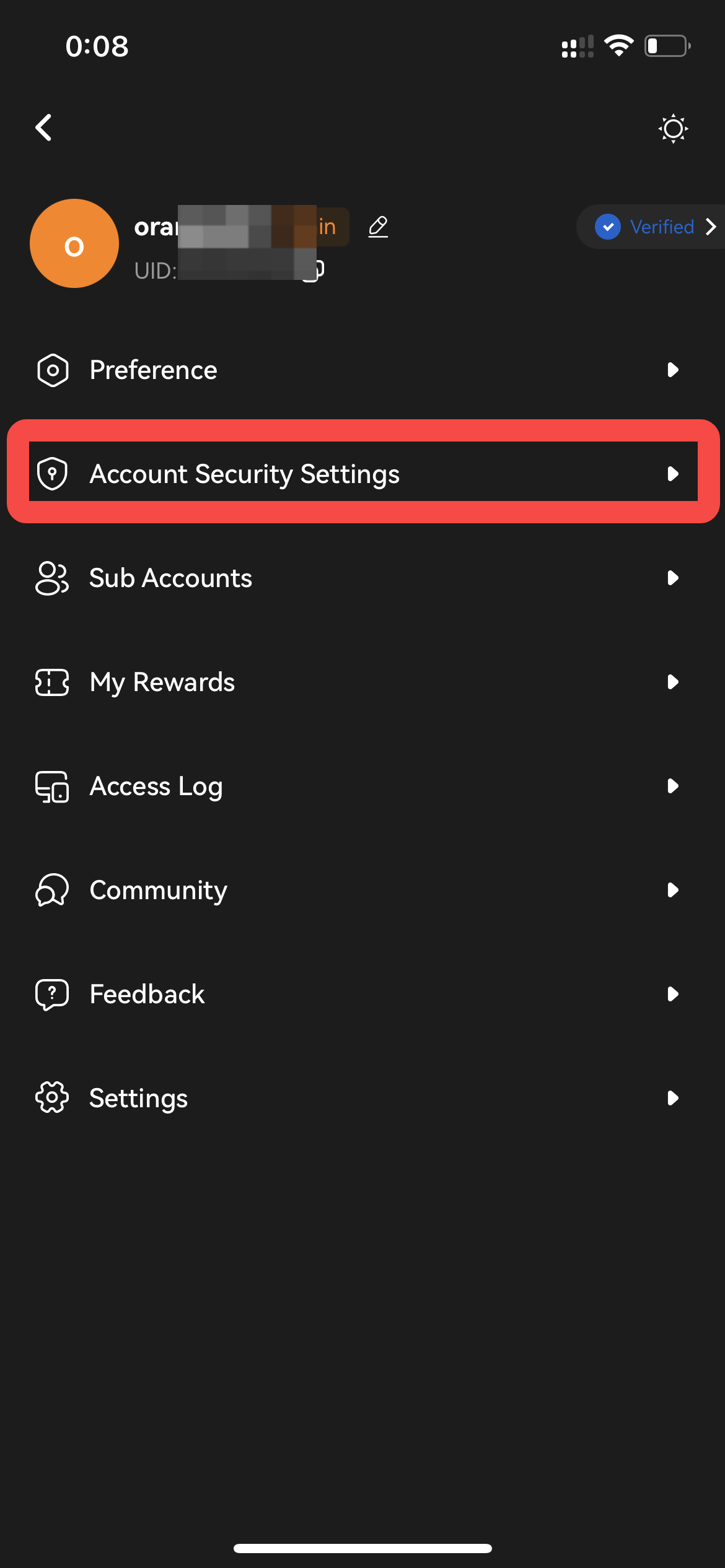
Langkah 3: Sebaik sahaja pada halaman Tetapan Akaun, klik pada [Akaun Security Settings] dan kemudian pada [Pengurusan Alamat].
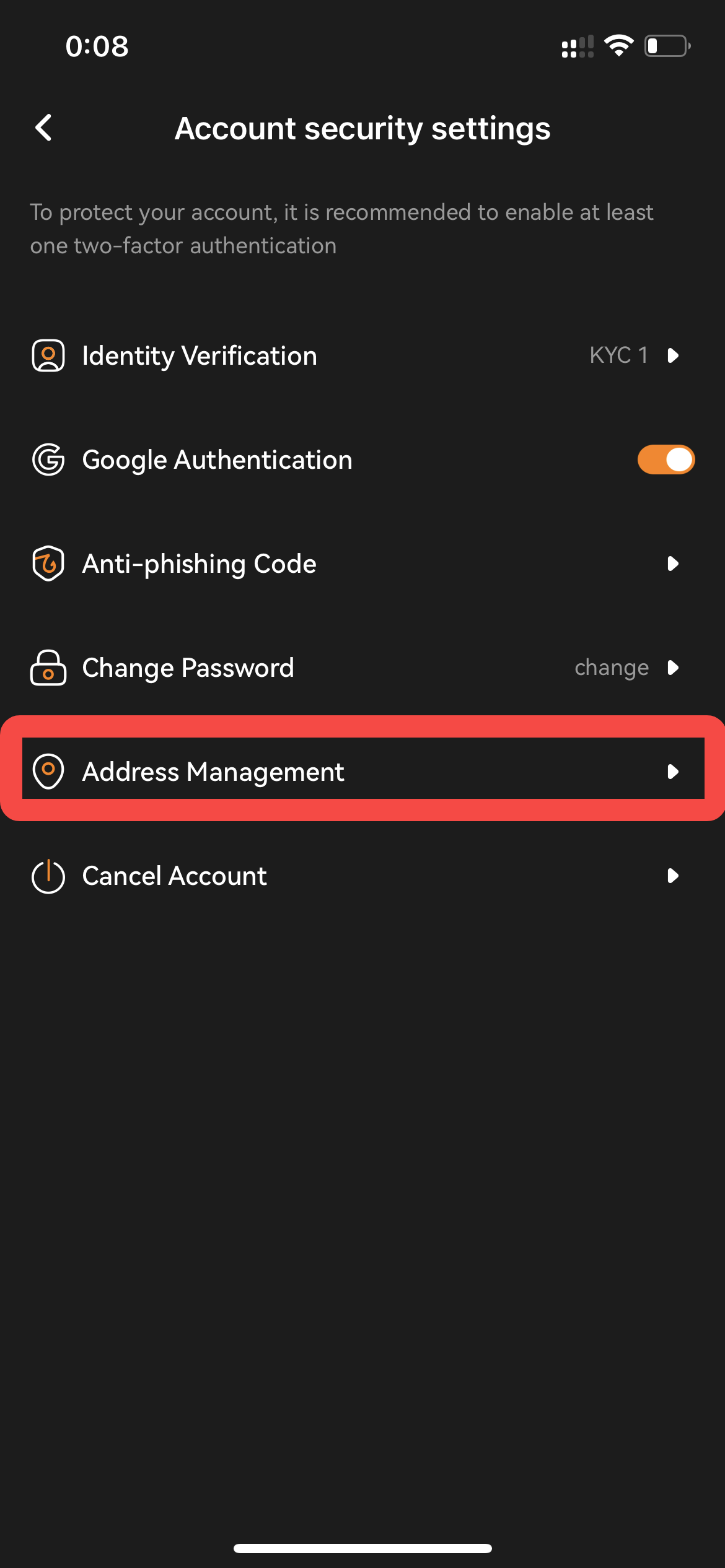
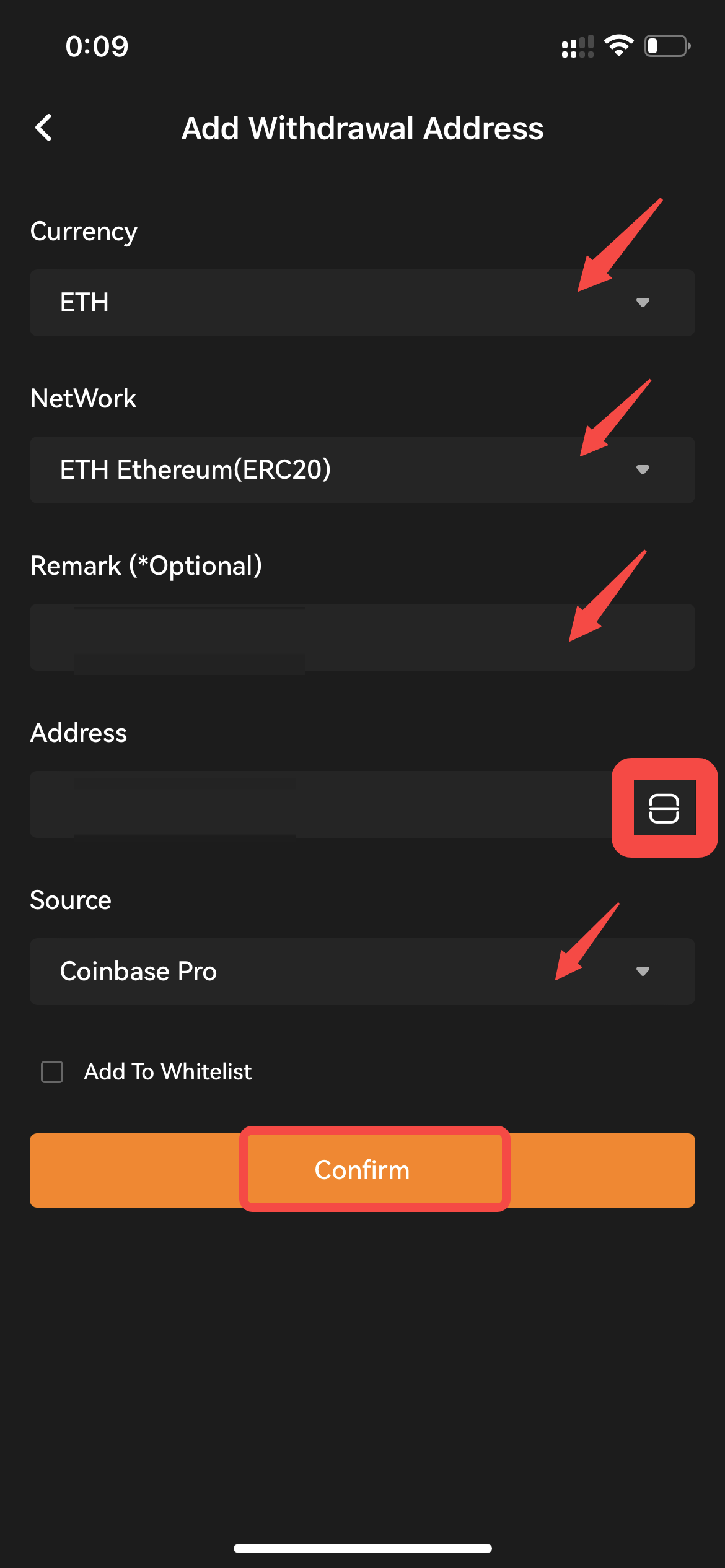
Langkah 4: Klik pada [Tambah Alamat Pengeluaran] dan isi maklumat alamat di bawah.
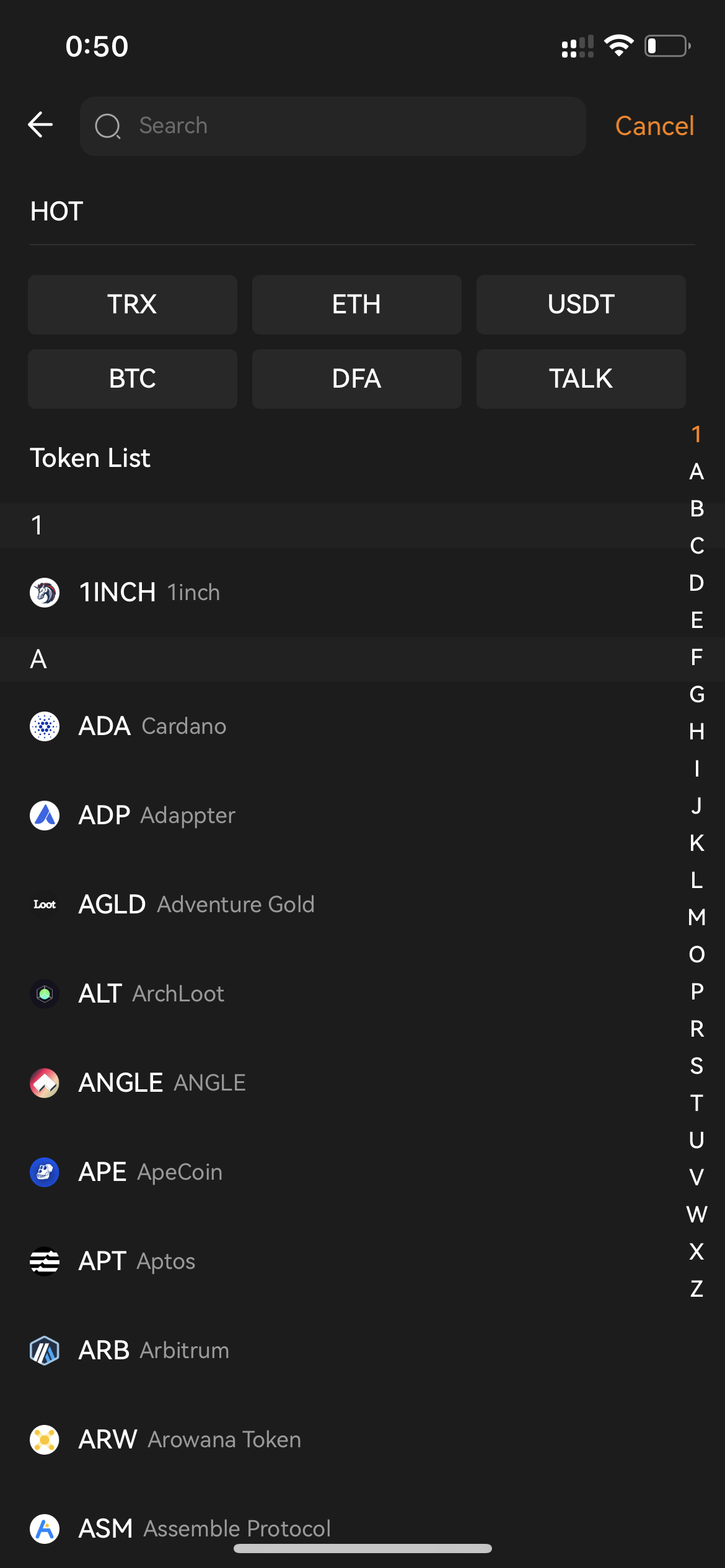
- )Pilih token yang betul daripada menu lungsur turun mata wang.
- )Pilih Rangkaian yang betul untuk alamat Dompet ini daripada menu lungsur.
- )Tambahkan nama alamat pilihan untuk alamat Dompet khusus ini (pilihan).
- )Masukkan alamat Dompet yang anda ingin tambah. Anda juga boleh menggunakan pengimbas untuk mengecam alamat Dompet secara automatik.
- )Sebaik sahaja anda telah Disahkan bahawa anda telah memasukkan maklumat yang betul, klik pada [Sahkan].
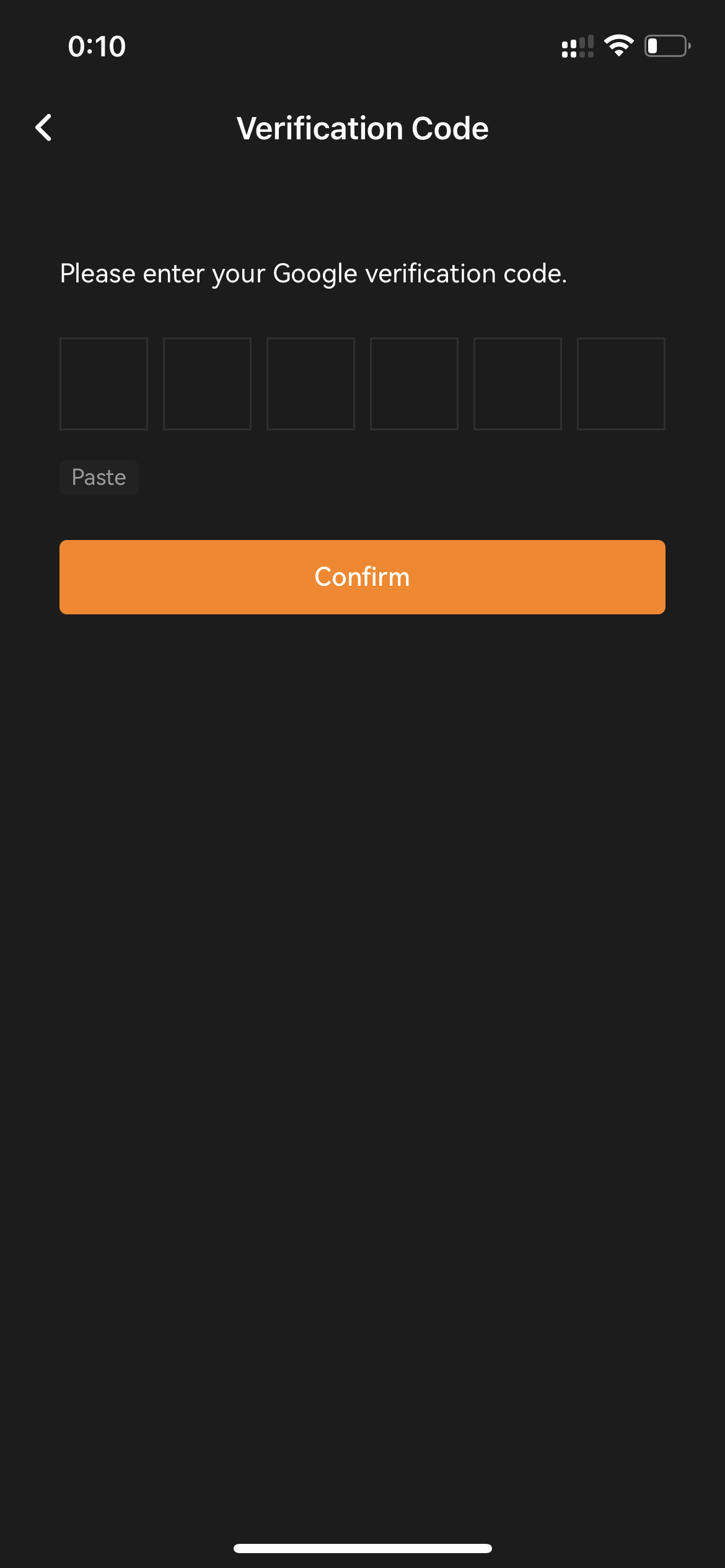
- )Masukkan kod Google Authenticator anda, kemudian klik pada [Sahkan]. Alamat Dompet anda telah ditambahkan pada Buku Alamat anda.
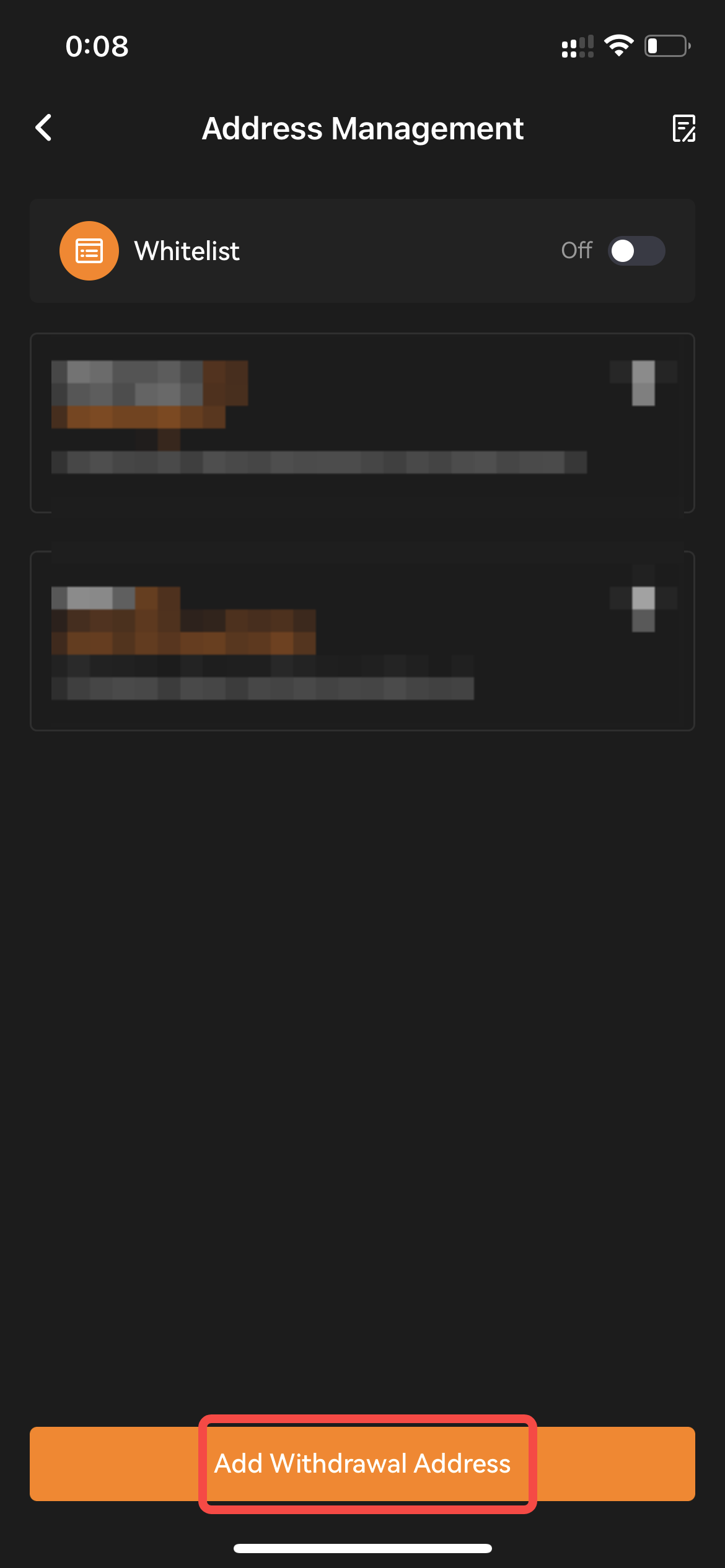
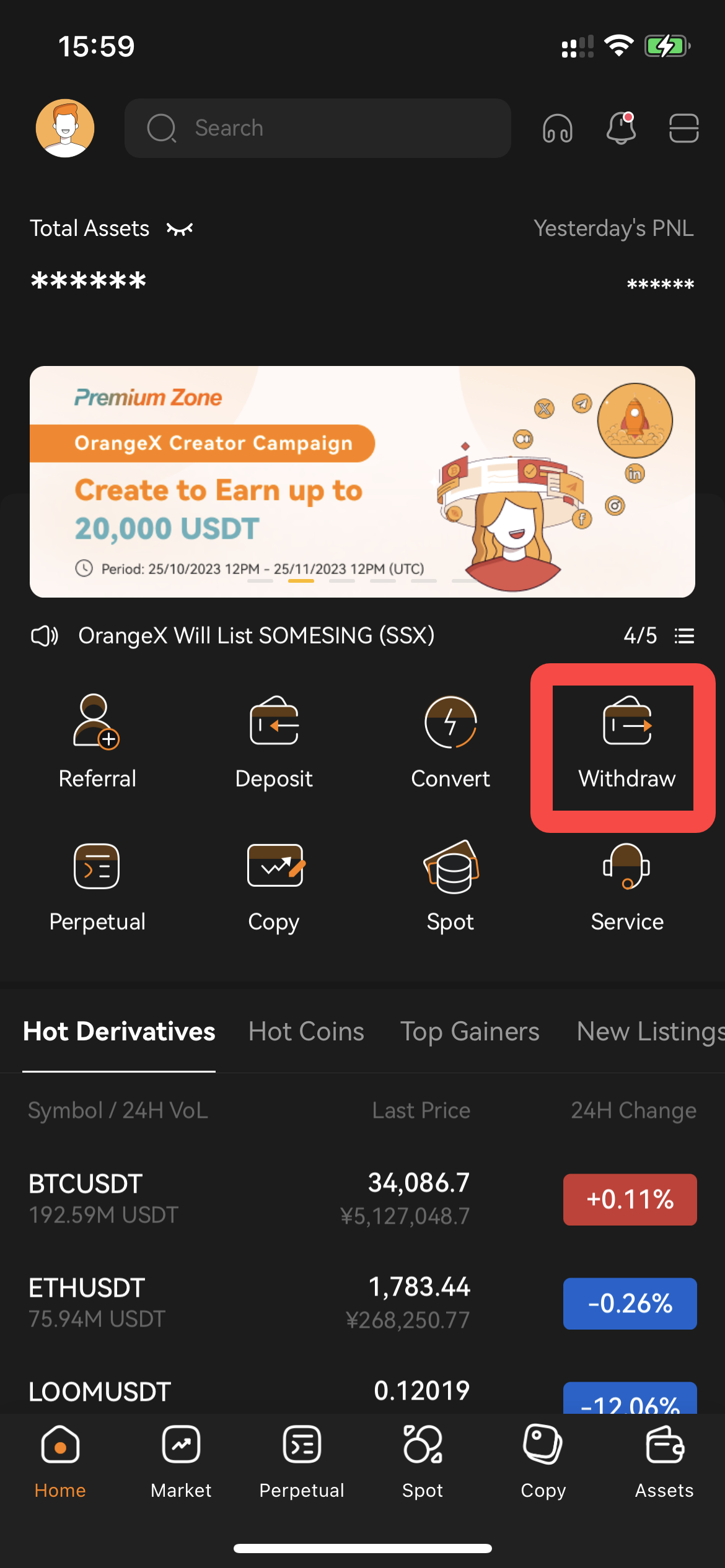
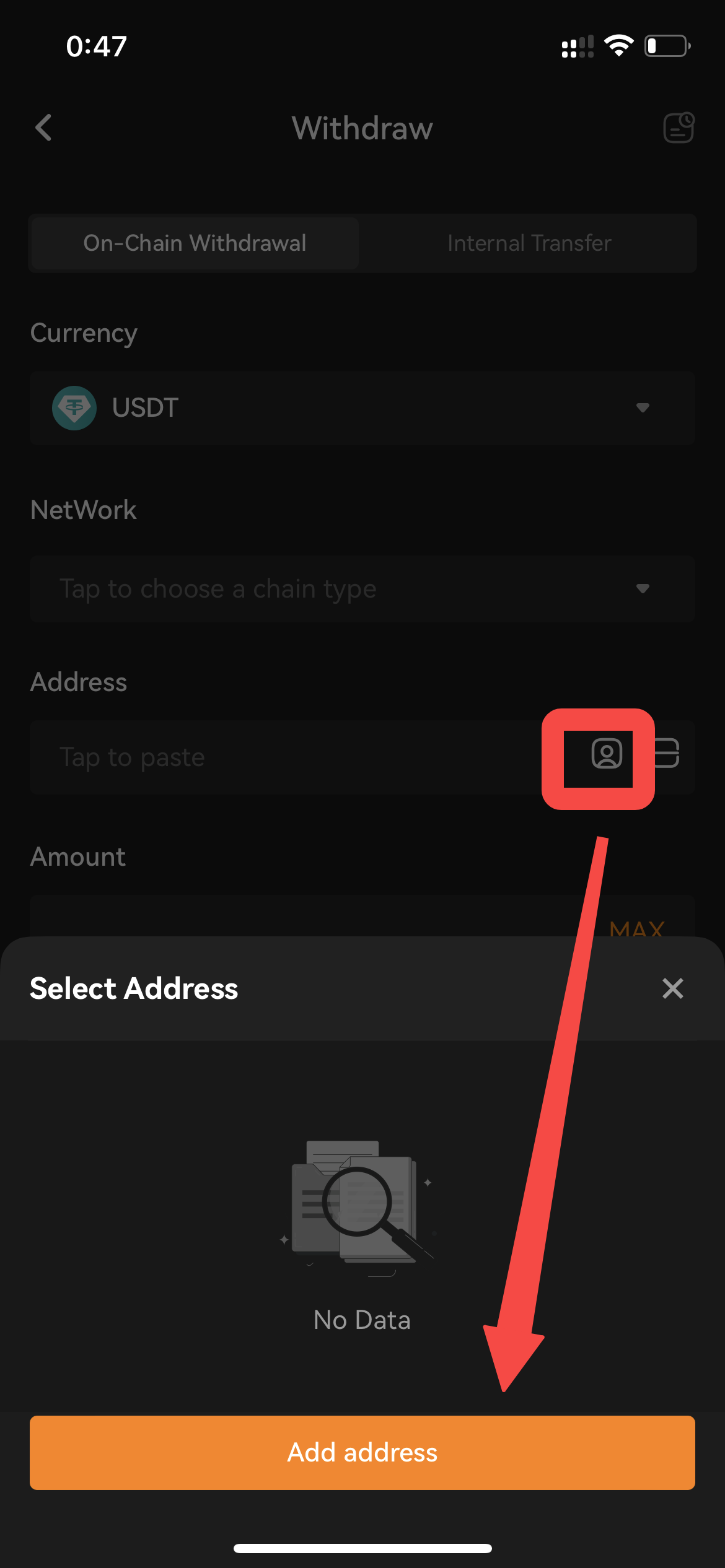
Sebagai alternatif, anda juga boleh klik [Pengeluaran] pada halaman utama dan pergi ke halaman Pengeluaran. Pilih token yang anda ingin tambahkan alamat Dompet pengeluaran. Kemudian klik pada tanda Buku Alamat masuk [Alamat]
Lajur , tetingkap pengurusan alamat akan muncul. Sila klik pada [Tambah Alamat]
Butang supaya anda boleh dialihkan ke halaman tambahan. Kemudian ulangi di atas Langkah4.
Nota
:
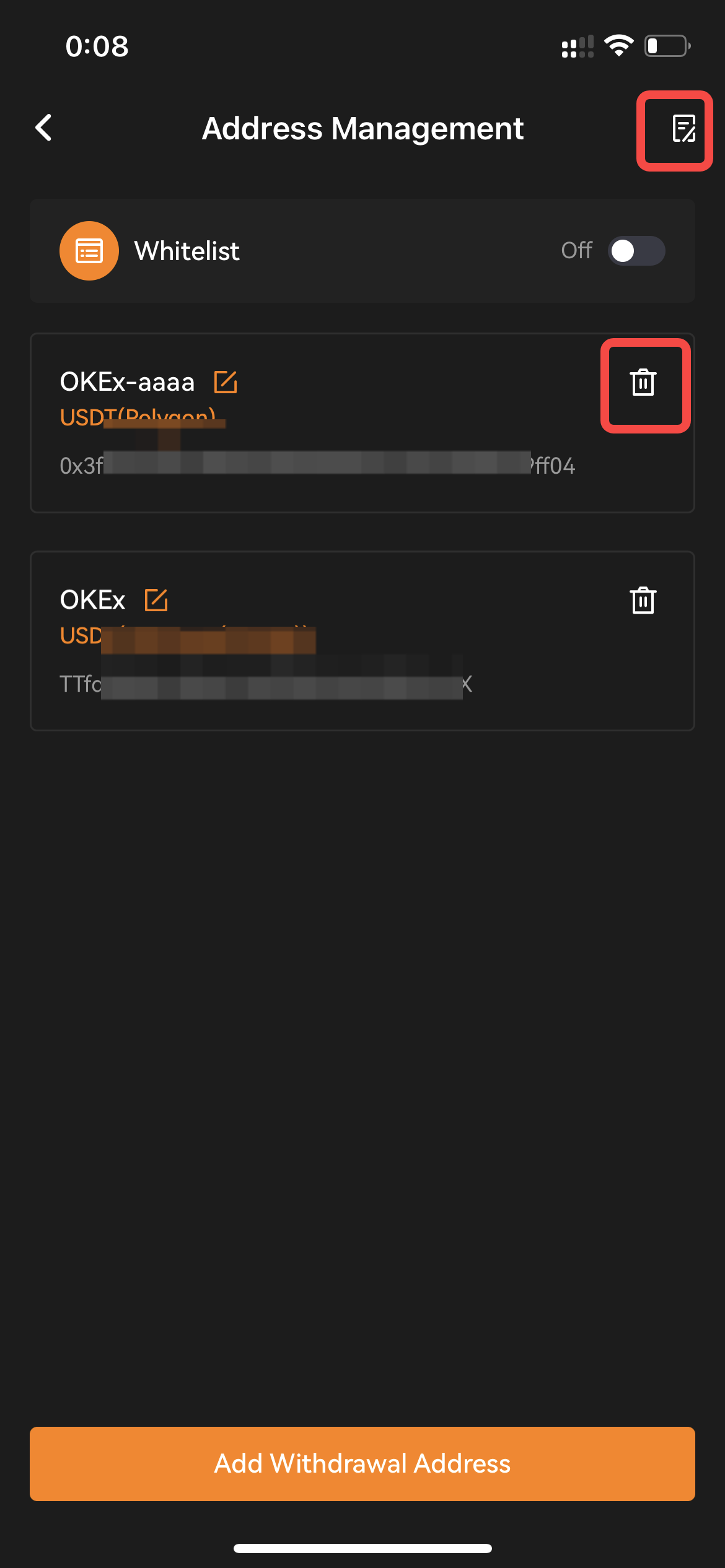
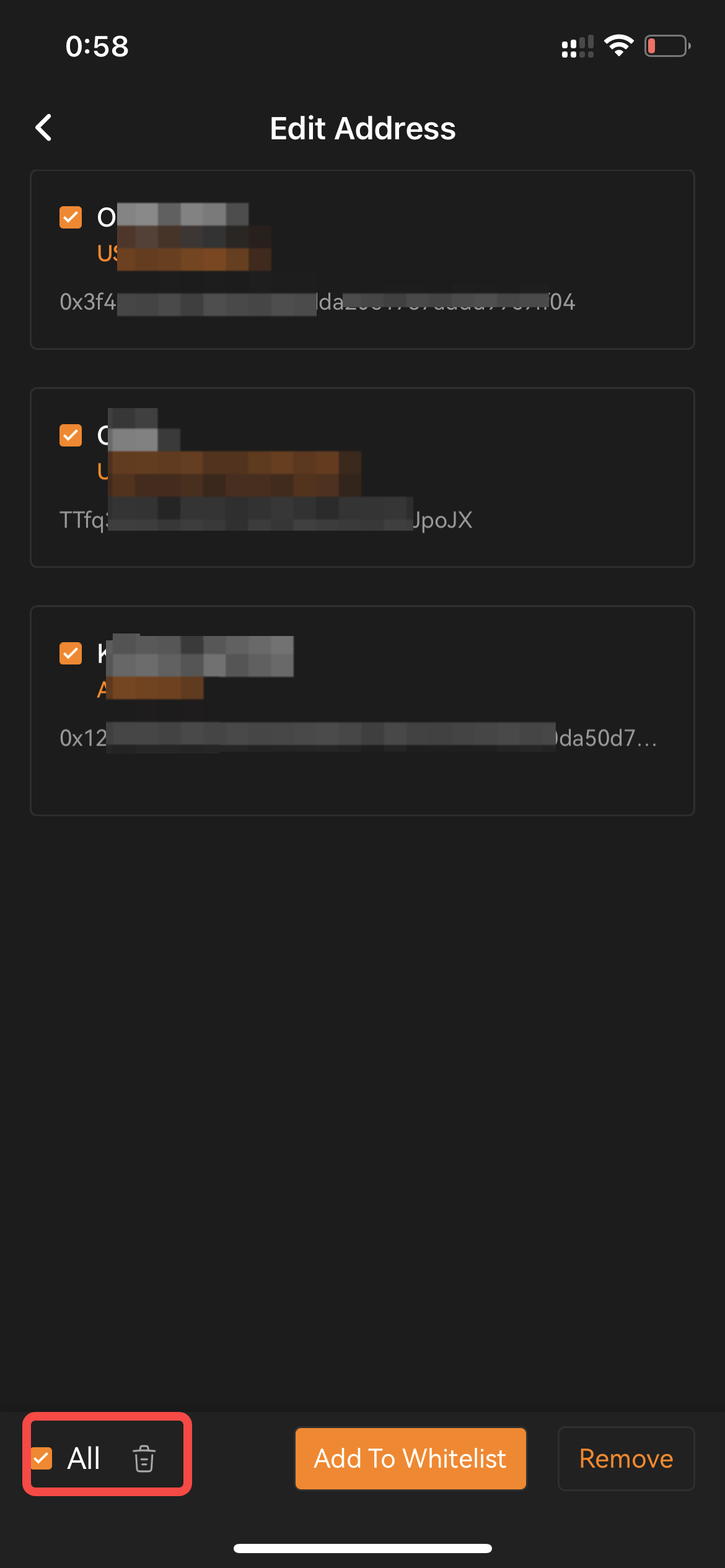
— Jika anda ingin memadamkan alamat Dompet anda, cuma klik pada tanda padam di hujung rekod alamat. — Klik pada ikon buku di penjuru kanan sebelah atas halaman. Anda boleh membuat pengeditan 3 tersebut : [Pemadaman], [Tambah Pada Senarai Putih],[Alih Keluar Dari Senarai Putih].