Google Authenticatie, ook bekend als Tweefactorauthenticatie (2FA), biedt gebruikers een extra beveiligingslaag. Hoewel de term ‘2FA’ misschien niet bekend is, gebruikt u deze mogelijk al op verschillende platforms, zoals uw sociale media-accounts.
Wanneer u vanaf een nieuw apparaat inlogt op uw OrangeX.com Account, wordt er via een sms-bericht een authenticatiecode naar uw telefoon verzonden. Na het invoeren van de code kunt u met succes Inloggen gebruiken. Dit proces is een voorbeeld van tweefactorauthenticatie.
In tegenstelling tot systemen en services die alleen afhankelijk zijn van authenticatie met één factor, waarbij een gebruikersnaam en Wachtwoord worden gecombineerd, bestaat authenticatie met twee factoren in verschillende vormen, zoals SMS, e-mails, authenticatie-apps van derden en zelfs hardwaresleutels. Door tweefactorauthenticatie te implementeren, wordt een extra beschermingslaag toegepast op uw Account.
Dit artikel biedt een stapsgewijze handleiding voor het in- en uitschakelen van Google Authenticatie op OrangeX.com. Zorg ervoor dat u dit inschakelt voordat u gaat handelen om uw Activa te beschermen.
Stap 1: Klik [Mijn Account]in de rechterbovenhoek van de startpagina.
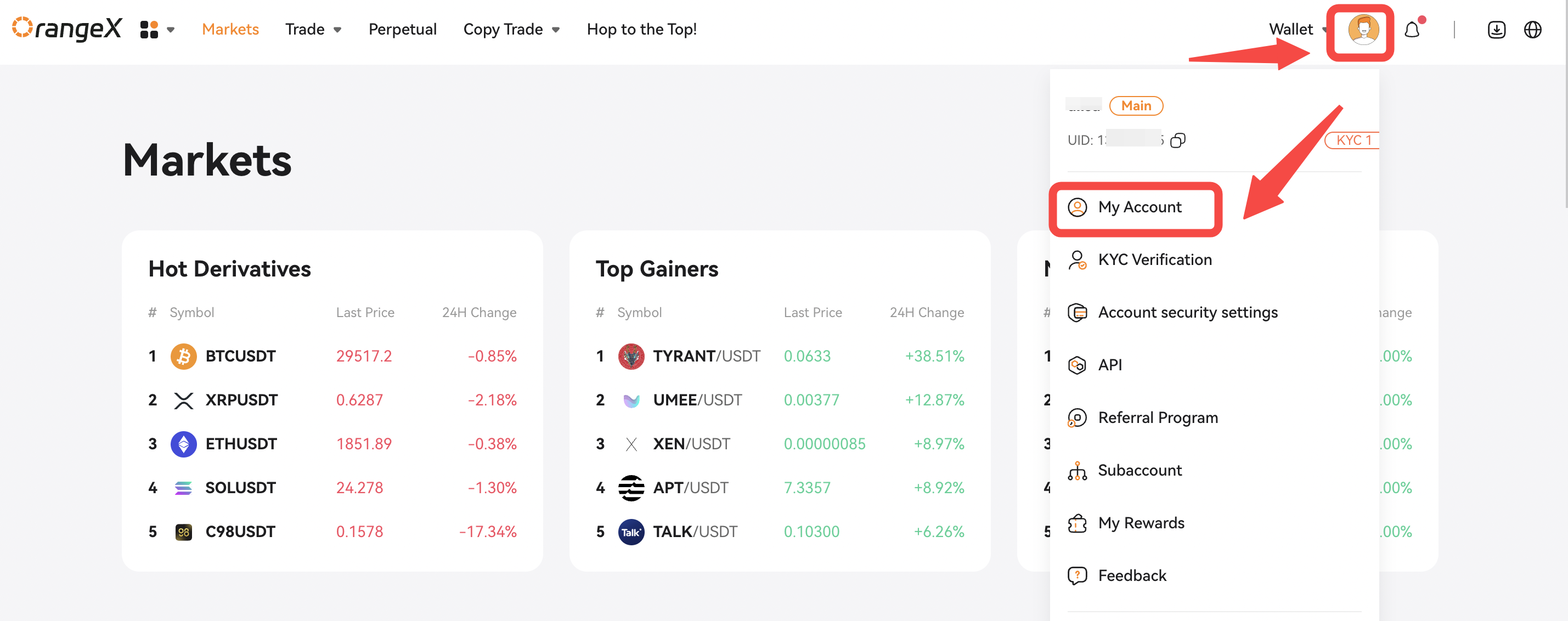
Stap 2: Ga naar [Account-overzicht] of [Beveiligingsinstellingen], je zult het zien [Google-authenticatie]. Klik vervolgens [Set] of [Binden] om door te gaan.
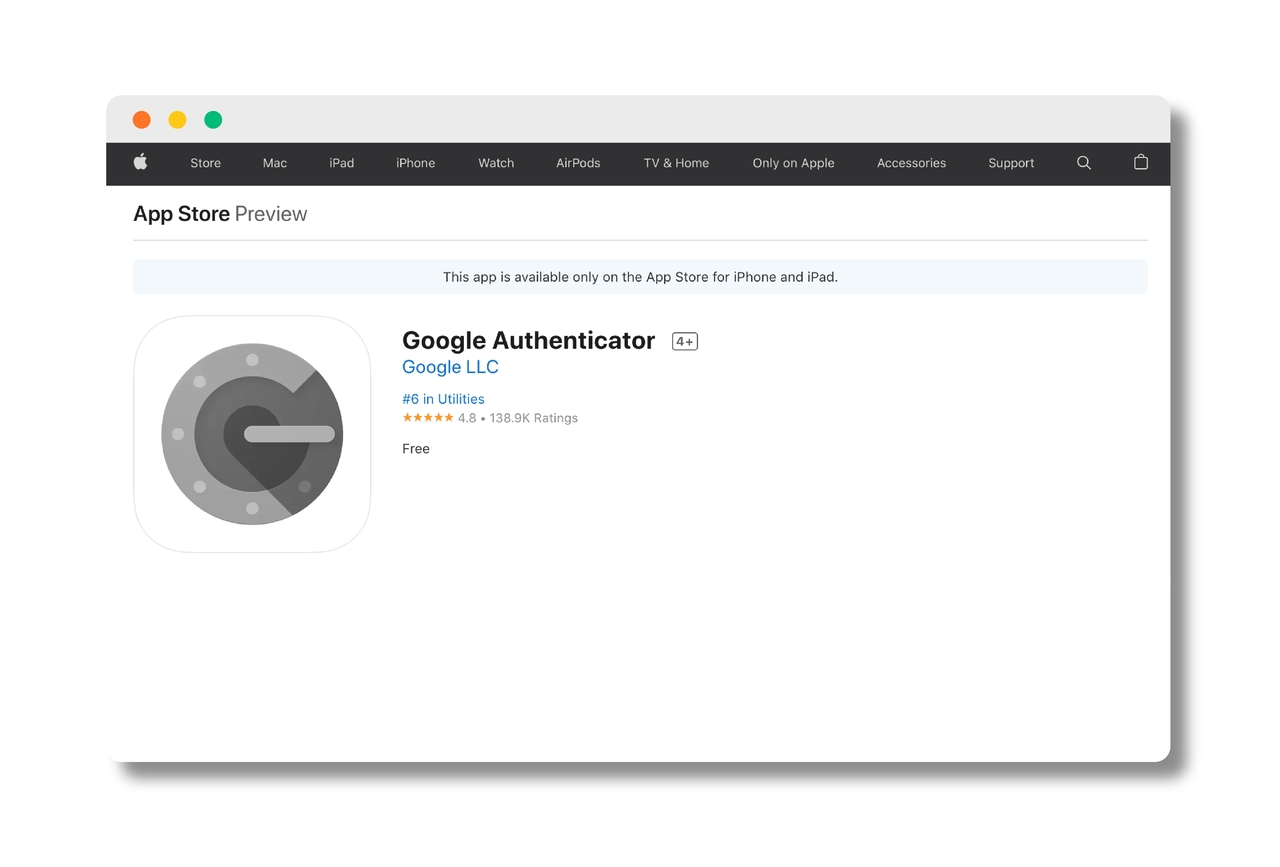
Stap 3: Voordat we beginnen, zorg ervoor dat u Google Authenticator op uw telefoon heeft gedownload.
Stap 4: Op deze pagina vindt u instructies voor het toevoegen van OrangeX.com aan uw Google Authenticator.
Beveilig de herstelcodes, aangezien deze essentieel zijn voor het uitschakelen van Google Authenticatie en het herstellen van de toegang tot uw Account in geval van apparaatverlies of het per ongeluk verwijderen van de app zonder back-up. Elke herstelcode is voor eenmalig gebruik.
Bewaar ze veilig. Als u deze codes kwijtraakt of problemen ondervindt bij het herstellen van uw Account, neem dan contact op met OrangeX.com Ondersteuning voor hulp.
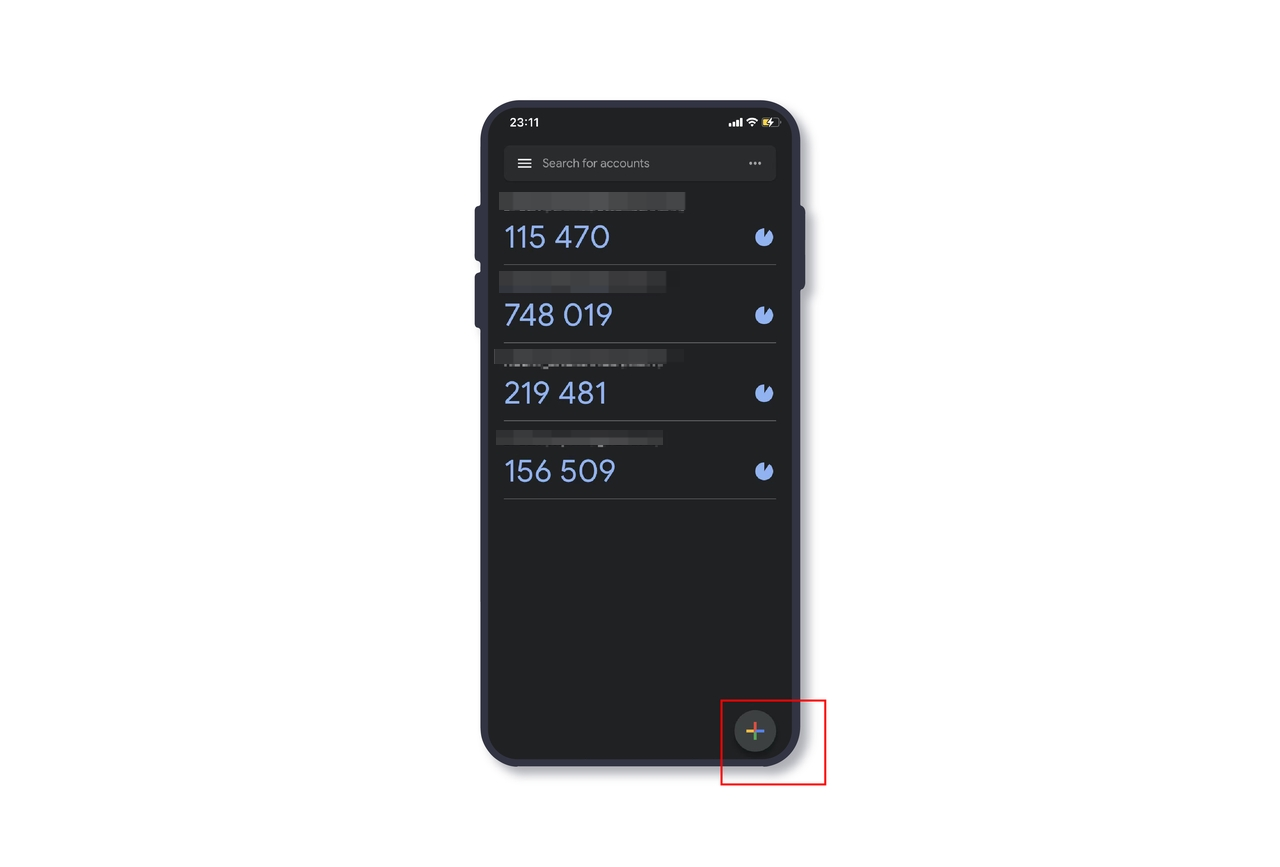
Stap 5:De eenvoudigste manier om Google Authenticatie in te schakelen is door de QR-code te scannen. Om dat te doen, opent u uw Google Authenticator en tikt u op de [Plus+] imet rechtsonder.
Stap 6: Tik [Een QR-code scannen] om door te gaan.
Stap 7: Scan de onderstaande QR-code.
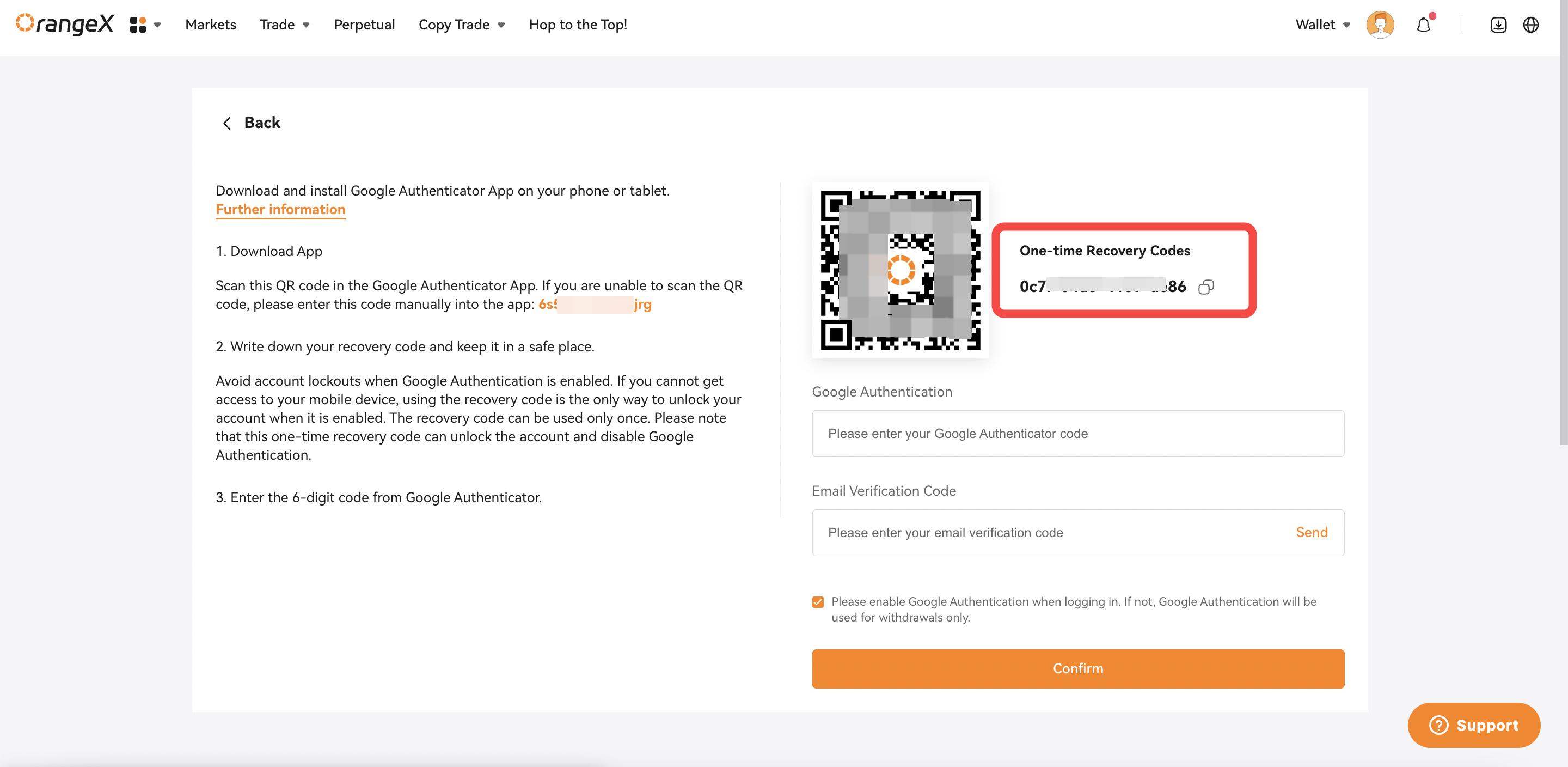
Stap 8: OrangeX.com is nu toegevoegd aan uw Google Authenticator. Houd de code privé. Zorg dat u de nieuwste Google Authenticator-code en E-mail Verificatiecode verkrijgt en invoert, en klik vervolgens op [Bevestigen] om Google Authentication in te schakelen.
Stap 9: Als u de QR-code niet kunt scannen, voert u deze code handmatig in Google Authenticator in. Denk eraan: deel deze code met niemand.
Stap 10:Open Google Authenticator-app en tik op het pluspictogram rechtsonder.
Stap 11: Tik [Voer een instelsleutel in].
Stap 12: Voer het E-mail-adres waarmee u zich heeft geregistreerd in het vak Account in en typ de code uit stap 9.
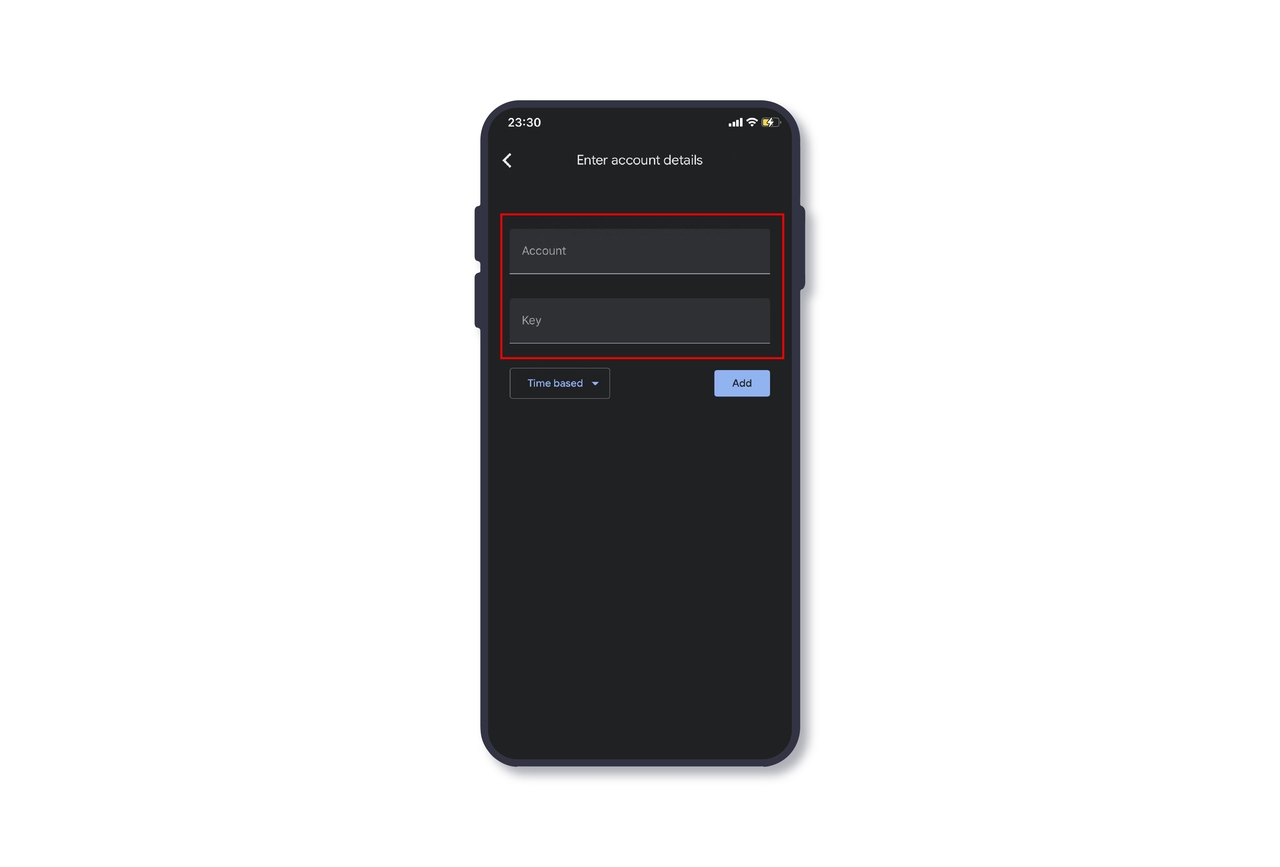
Stap 13: Stel het in als tijdgebaseerd en klik vervolgens op [Toevoegen].
Stap 14: OrangeX.com is nu toegevoegd aan uw Google Authenticator.
Nu kunt u de nieuwste Google Authenticator-code en E-mail Verificatiecode verkrijgen en invoeren, en klik vervolgens op [Bevestigen] om Google-authenticatie in te schakelen.
-
Als u Google Authenticatie wilt uitschakelen
Stap 1: Ga naar [Beveiligingsinstellingen], je zult het zien [Google-authenticatie]. Klik vervolgens [Uitschakelen] om door te gaan.
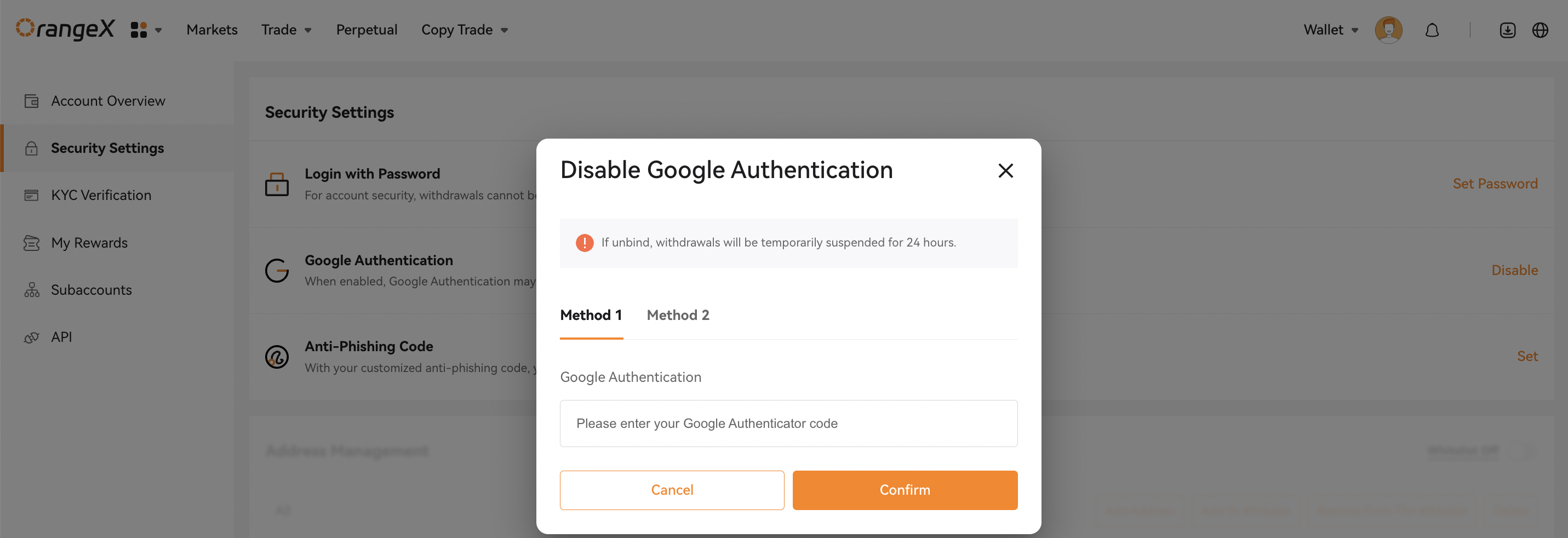
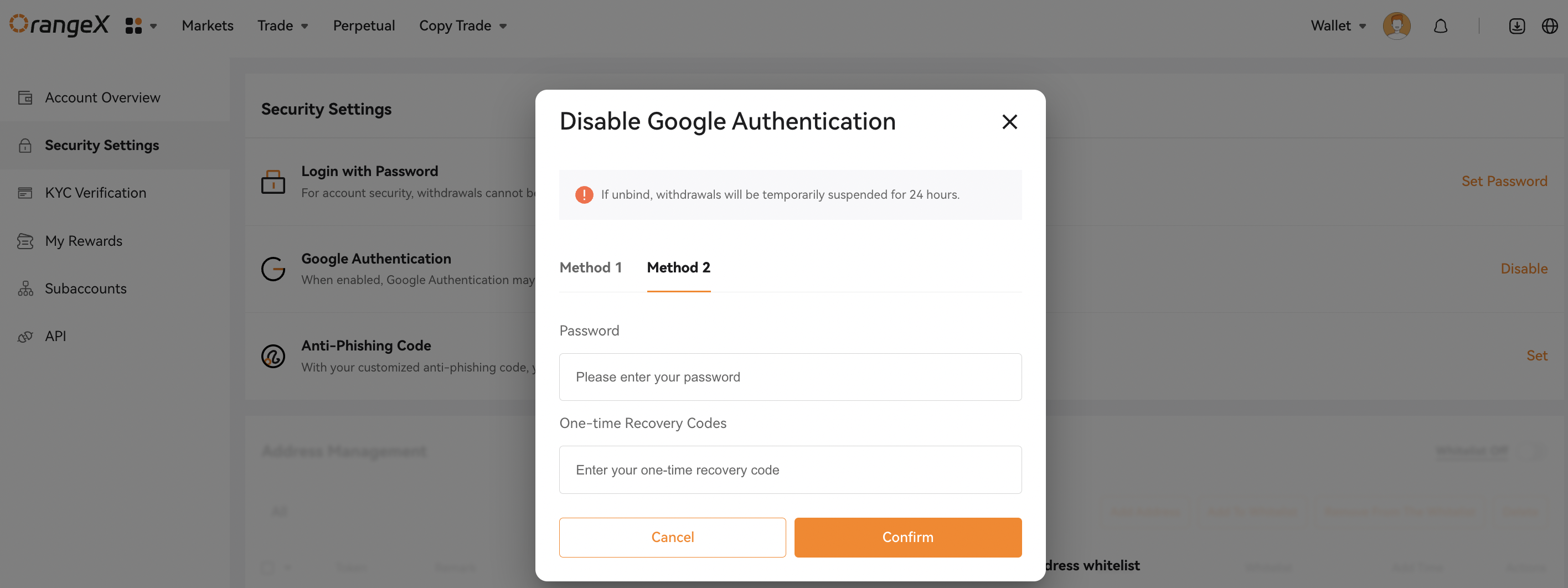
Stap 2: Zoals u op deze pagina kunt zien, zijn er 2-methoden om Google-authenticatie uit te schakelen.
- U kunt gewoon de Google-authenticatiecode invoeren in de methode 1 en vervolgens klikken op [Bevestigen].
- Als u per ongeluk OrangeX.com Account op uw Google Authenticator hebt verwijderd of de toegang tot uw mobiele apparaat bent kwijtgeraakt, is het tijd om methode 2 te gebruiken. U voert uw herstelcode en OrangeX.com Account Wachtwoord in en klikt vervolgens op [Bevestigen].
Nu is de Google-authenticatie succesvol uitgeschakeld voor uw Account.
Houd er rekening mee dat voor de veiligheid van uw Account opnames tijdelijk worden opgeschort gedurende 24-uren nadat Google Authenticatie is uitgeschakeld