In dit artikel laten we u zien hoe u door Perpetual futures-contracten kunt navigeren op OrangeX.com.
①Contracten ②Handelsgrafiek ③Orderboek ④Order Zone ⑤Positie Tabblad ⑥Recente handel ⑦Margin &Perpetual futures Activa & Perpetual futures Details
Bovenaan de handelsgrafiek staan belangrijke gegevens over het huidige contract.
Als u de Order-zone begrijpt, kunt u gemakkelijker beginnen met handelen.
Klik op 1, handelaren kunnen tussen uw Margin-modus schakelen Kruis en Isoleren. De standaard Margin-modus is Cross margin met 25x Hefboom.
Click2, handelaren kunnen de Hefboom-vermenigvuldiger wijzigen.
De handelaar kan de Margin-modus en Hefboom wijzigen, zelfs als Positie geopend is, zolang de handelaar voldoende Beschikbaar saldo heeft om de vereiste verhoogde Margin te dekken (bij het overschakelen naar een lagere Hefboom).
Click3, handelaren kunnen ook de rekenmachine gebruiken om de geschatte PNL, richtprijs, te berekenen, Vloeistof. Prijs en instapprijs.
Het USDT Perpetual futures-contract van OrangeX.com ondersteunt zowel de hedgingmodus als One-way-modus. Handelaren kunnen hun Positie-modus kiezen uit de instellingen: One-Way of Hedge-modus. (Standaard is Hedge-modus)
Wanneer Hedge-modus is geselecteerd, zien handelaren de tabbladen openen en sluiten. Als een handelaar een tweerichtings Positie wil openen, kan de handelaar de "Openen"tabblad om lange en korte bestellingen te plaatsen. Als de Order voor afsluitingsdoeleinden is, kunnen handelaren de "Sluiten"tabblad om long- of shortposities te sluiten.
Wanneer One-way-modus is geselecteerd, hoeven handelaren alleen maar te selecteren Kopen/Lang of Verkopen/Kort.
OrangeX.com biedt 4 Order-typen: Limit-order, Market-order, Voorwaardelijke Order en Trailing Order.
Limit-order: Limietorders kunnen onmiddellijk worden uitgevoerd wanneer de Order-prijs op een slechter prijsniveau is ingesteld dan de beste bied-/laatprijs. Aan de andere kant, als de Order-prijs zich op een beter prijsniveau bevindt ten opzichte van de beste bied-/laatprijs, zal de Limit-order de Orderboek betreden, in afwachting van de uitvoering.
Market-order: De Order wordt onmiddellijk Gevuld tegen de beste Beschikbaar-prijs van de Orderboek. Handelaren kunnen de Order-prijs niet instellen.
Voorwaardelijke Order: Voorwaardelijke Order is een set Order-typen waarmee handelaren een triggerprijs kunnen instellen bovenop een Market-order (bekend als voorwaardelijke markt) of Limit-order (bekend als voorwaardelijke limiet) voordat ze de Order indienen.
Trailing Order: Een trailing Order past de prijs aan op een vast aantal punten onder of boven de marktprijs. Volgorders kunnen verhoogde risico's met zich meebrengen vanwege hun afhankelijkheid van triggerprijzen.
Raadpleeg voor meer informatie
Hoe Market-order/Limit-order/Conditionele Order gebruiken?
Hoe gebruik ik volg-Order?
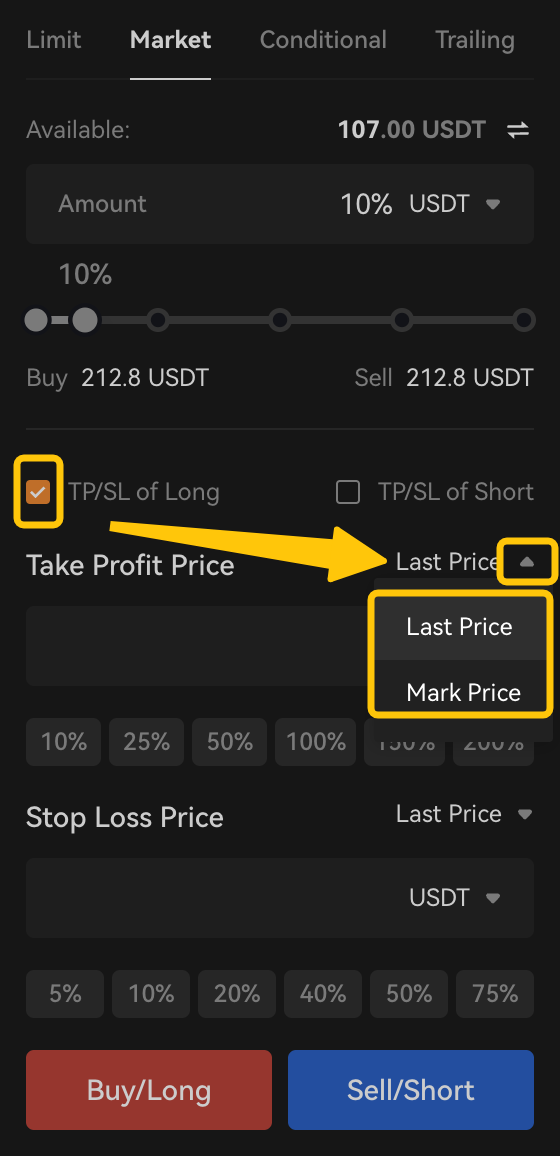
De handelaar kan zijn take-profit (TP) en stop-loss (SL) Order vooraf instellen bij het plaatsen van een Order. Handelaren kunnen ook hun favoriete referentieprijs (Laatste prijs of Markprijs) selecteren om hun TP/SL te activeren volgens hun eigen handelsstrategieën.
Raadpleeg voor meer informatie
Hoe kan ik de tabbladen Positie en geschiedenis controleren?
Onderaan de handelspagina vindt u het tabblad Positie en andere geschiedenistabbladen. Klik op het pictogram "」". U kunt uitzoomen of inzoomen op het tabblad.
Er zijn 2-snelactieknoppen. Controleer [Andere symbolen verbergen], zal het tabblad alleen de huidige informatie van Handelspaar weergeven. Klik [Alle posities sluiten]worden alle Beschikbaar-posities gesloten tegen de beste prijs, met uitzondering van het sluiten van Positie-orders.

Instructie op het tabblad Positie
-symbool: Dit toont de Handelspaar van de Positie die de handelaar momenteel vasthoudt. U kunt hier ook uw Positie-richting en Hefboom controleren.
Bedrag/waarde: Dit verwijst naar de Positie-grootte. In het USDT Perpetual futures-contract: Bedrag verwijst naar symbolische hoeveelheid, Waarde = symbolische hoeveelheid * invoerprijs
Instapprijs: Dit betreft de gemiddelde instapprijs van de Positie.
Laatste prijs: Dit verwijst naar de laatst verhandelde prijs van de huidige Handelspaar.
Vloeistof. Prijs: Dit toont de Liquidatieprijs van de Positie van de handelaar. Houd er rekening mee dat OrangeX.com Markprijs gebruikt om liquidatie te activeren. Wanneer Markprijs de Liquidatieprijs bereikt, wordt de liquidatie geactiveerd en verliest de handelaar alle Positie Margin-invoer.
Margin: Dit toont de kosten van de contracten die de handelaar heeft geplaatst.
Niet-gerealiseerde PNL(%): Dit toont het verlies en de winst van de Positie. Klik op de itemnaam. U kunt ervoor kiezen om de niet-gerealiseerde PNL op Markprijs of Laatste prijs te berekenen. (Standaard is Markprijs).

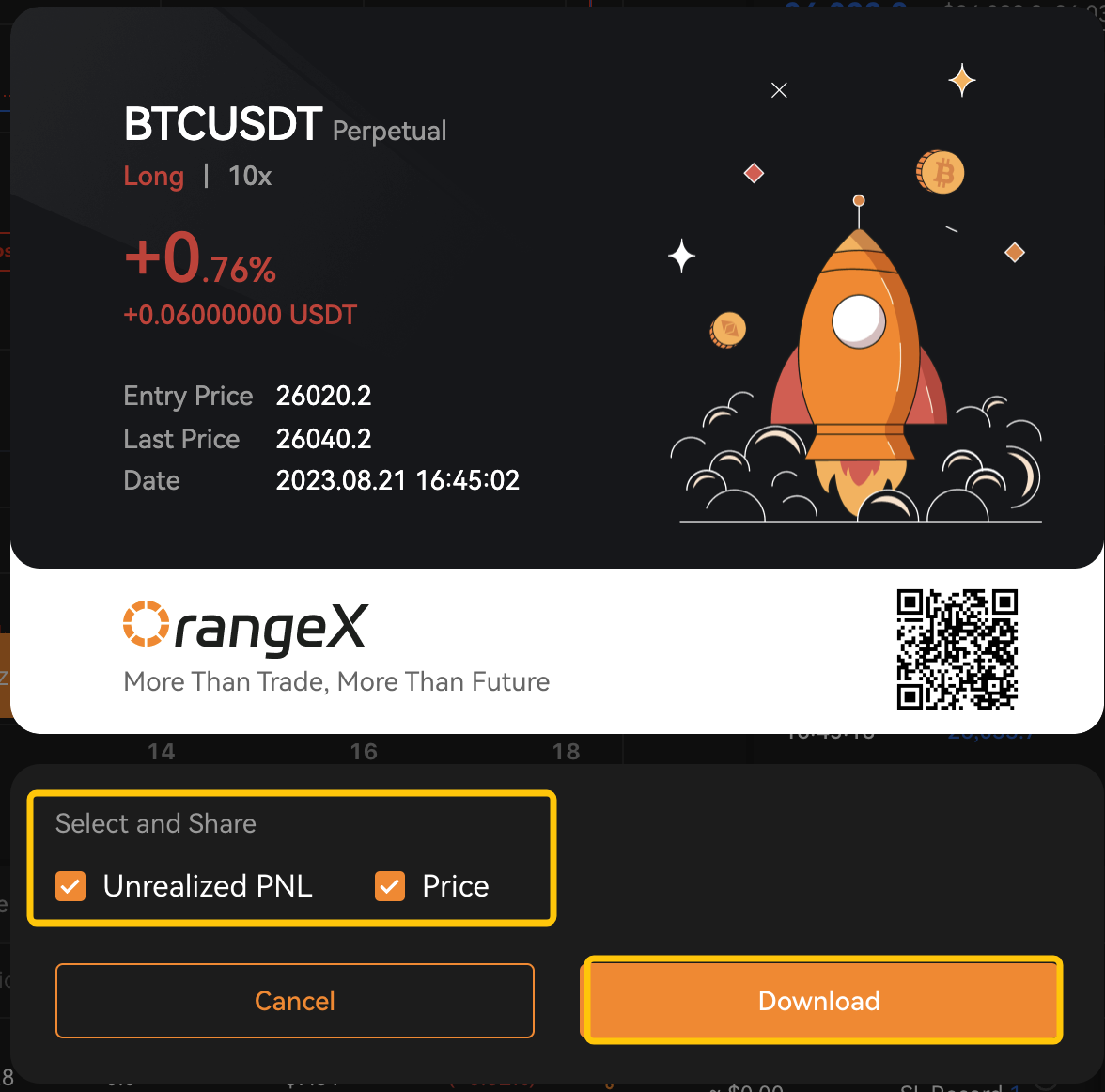
Klik op het deelpictogram, jij kan ontvang uw Positie-opbrengstposter en deel deze foto met je vrienden!
Gerealiseerd PNL: Dit toont de som van de gerealiseerde PNL van de Positie over de periode. Dit omvat alle handelskosten, financieringskosten en alle Positie PNL gerealiseerd door gedeeltelijke afsluiting (dezelfde formule als niet-gerealiseerde P&L). De gerealiseerde PNL wordt in realtime bijgewerkt en accumuleert totdat de betreffende richting van Positie volledig is gesloten.
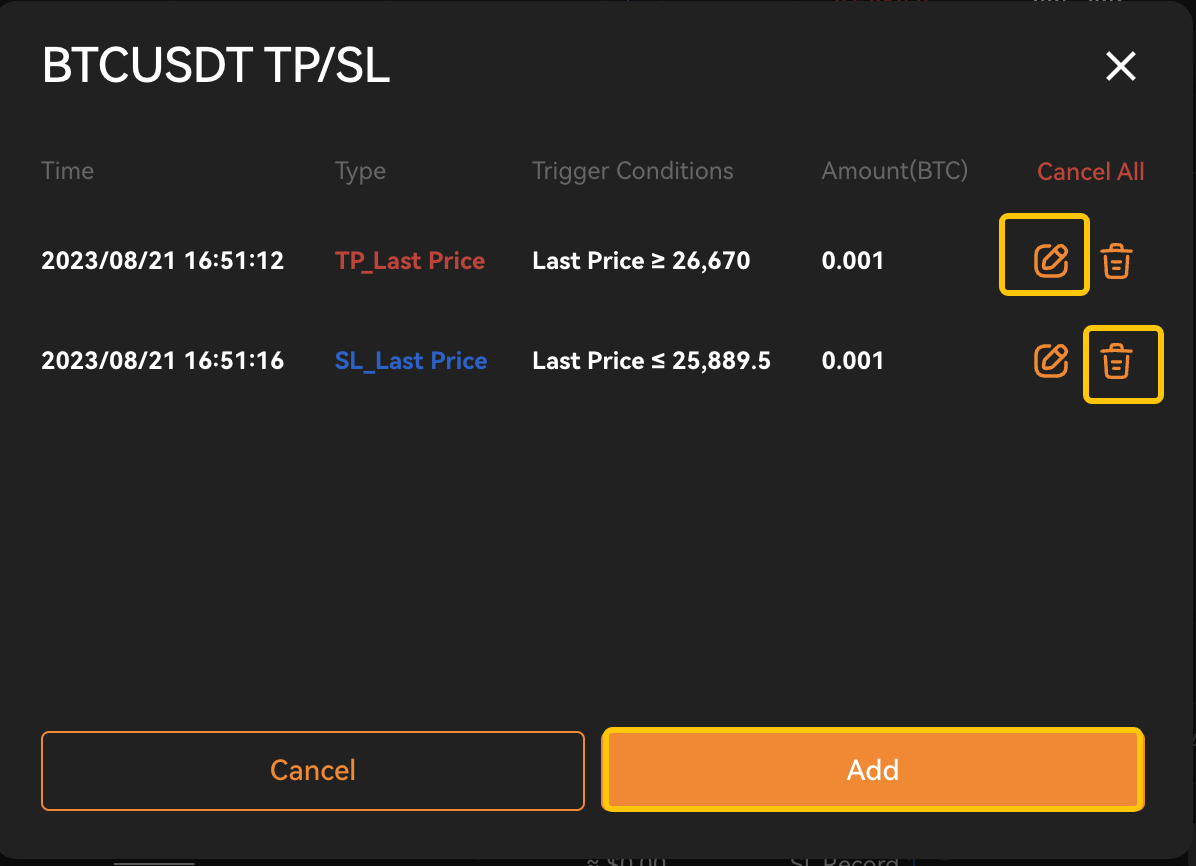
TP/SL: Handelaren kunnen hun take-profit (TP) en stop-loss (SL) Order instellen op het tabblad Positie. OrangeX.com ondersteunt twee TP/SL-modi op Positie, namelijk TP/SL op de volledige Positie of TP/SL op geselecteerde Positie (gedeeltelijke Positie). Klik op het pluspictogram of op een bestaand record. U kunt de bestaande TP/SL-records opnieuw toevoegen, verwijderen of bewerken.
ADL: Dit toont de ADL Rangschikking van de Positie. In het geval dat ADL (automatische schuldafbouw) plaatsvindt, krijgt de handelaar met de hoogste Rangschikking in het systeem prioriteit en wordt deze geselecteerd om als eerste de schulden af te bouwen. De automatische schuldafbouw Rangschikking is afgeleid van Order met de hoogste winst en effectief Hefboom-gebruik.
Acties: De handelaar kan enkele snelle aanpassingen uitvoeren vanaf het tabblad Positie. Klik op [Markt], u kunt de Positie tegen marktprijs sluiten. Klik op [Limiet], u kunt de Positie tegen de limietprijs sluiten. Klik op [Omkeren], u kunt de huidige Positie snel sluiten en een nieuwe Positie in de tegenovergestelde richting maken.

Instructie voor gesloten Positie
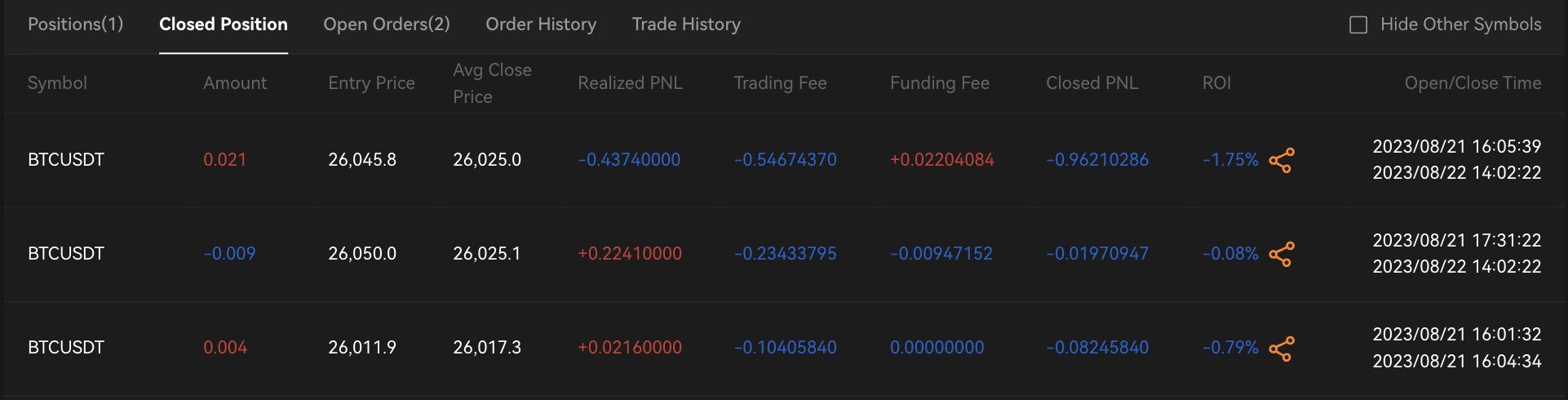
Schakel [Gesloten Positie] in via Instellingen. U zult zien dat deze wordt weergegeven op het tabblad Positie.
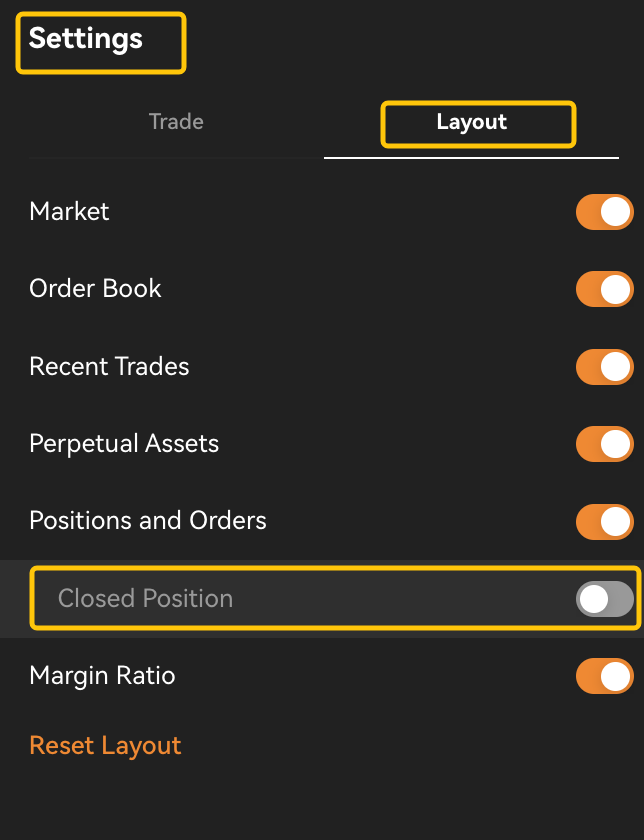
Alle gesloten Positie worden opgenomen in [Gesloten Positie]. U kunt de gemiddelde slotkoers, gerealiseerde PNL, handelskosten, financieringskosten, ROI en andere details voor elke gesloten Positie bekijken.
Gesloten PNL=Gerealiseerd PNL+Handelskosten+Financieringsvergoeding
Instructies voor het openen van het tabblad Order
Het geopende tabblad Order toont de limietorders die door de handelaar zijn geplaatst. Handelaren kunnen ook de Order-prijs, Order-hoeveelheid en TP/SL wijzigen of de bestellingen vanaf deze pagina annuleren. Om alle Open orders in één keer te annuleren, klikt u op de knop [Alles annuleren] -knop in de rechterbovenhoek.

Trader kan al uw Voltooid-bestellingen en -transacties controleren onder [Ordergeschiedenis] en[Handelsgeschiedenis].
Hoe gebruikt u de handelsgrafiek?
De OrangeX.com-handelsgrafiek biedt gediversifieerde functies om aan de handelsbehoeften van handelaren te voldoen.
Er zijn momenteel drie (3) soorten snelle handelsfuncties alleen Beschikbaar op de OrangeX.com-website.
1. Snelle handel op Market-order
2. Snel achteruit en snel sluiten
3. Snelle Positie- en Order-controle