Aandachtspunten:
- E-mail en Google-authenticatie zijn vereist voordat u kunt doorgaan met het indienen van een opnameverzoek op de keten.
- OrangeX.com ondersteunt opnames voor munten vermeld op spot/funding/Perpetual futures Activa pagina's met een Beschikbaar opnameknop.
- OrangeX.com ondersteunt onmiddellijke opname. De Netwerkbevestiging-tijd is afhankelijk van de blockchain en het huidige Netwerk-verkeer.
- Voor het opnemen van munten waarvoor een tag/memo nodig is (bijvoorbeeld XRP/EOS/XYM/XLM/XEM), vergeet dan niet uw tag of EOS Memo voor de Overboeken in te voeren. Als u dit niet doet, zal dit onnodige vertragingen veroorzaken bij de verwerking van uw opname.
Hier is een stapsgewijze handleiding om u te helpen een opnameverzoek via de keten in te dienen.
Dien een opnameverzoek in via de keten Bureaustop/PC:
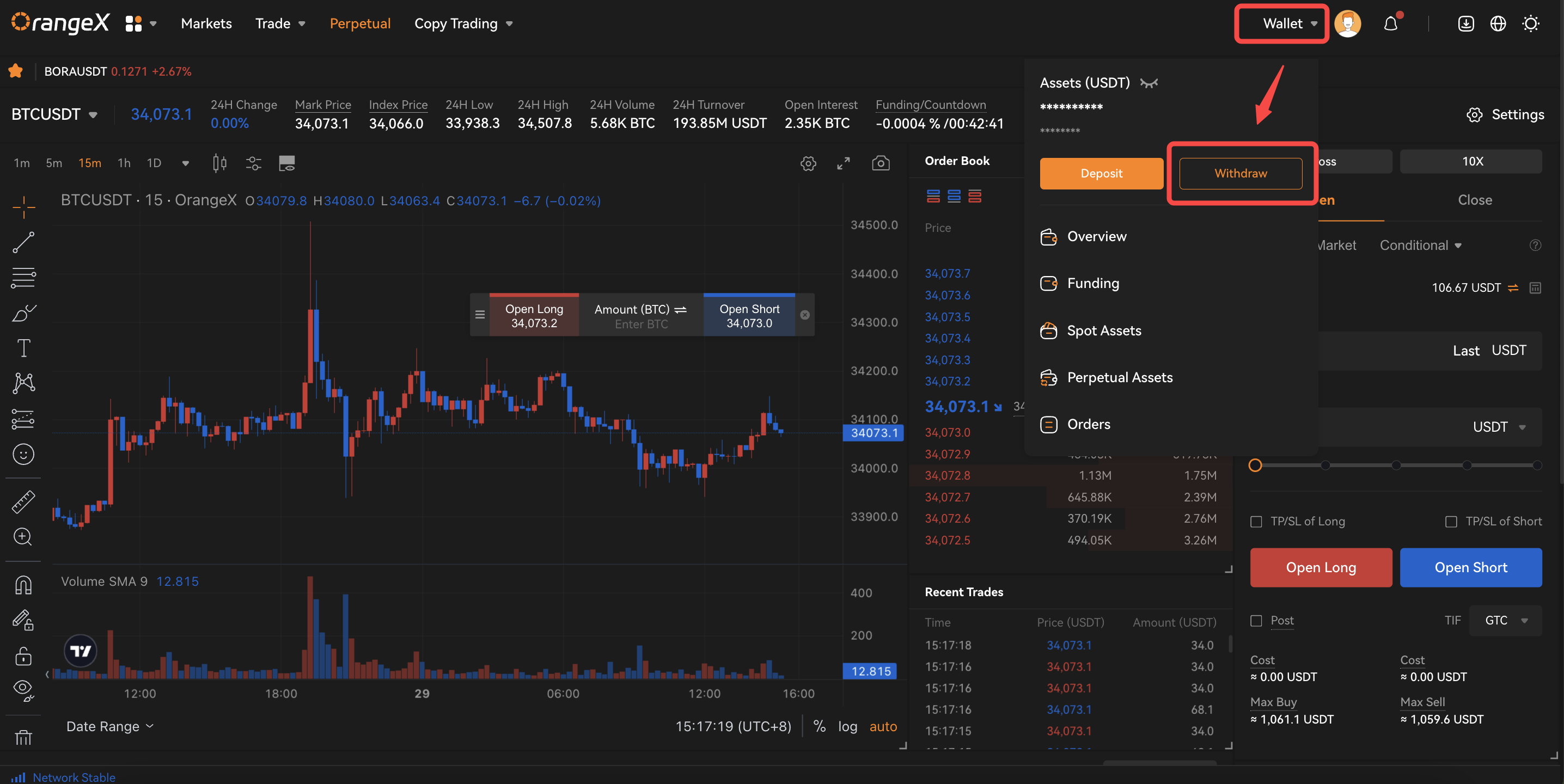
Stap 1: Klik op "Wallet" in de rechterbovenhoek van de Home-pagina en ga naar "Opnemen".
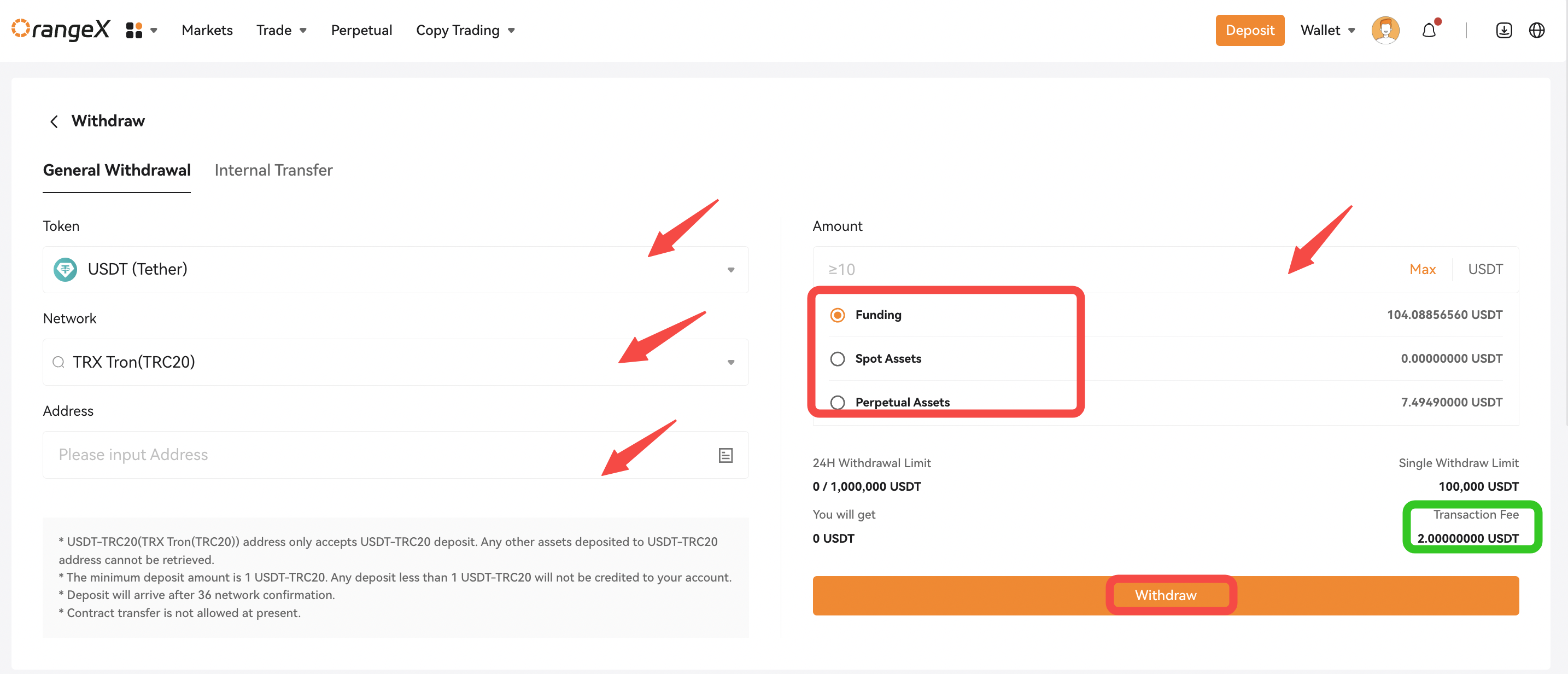
Stap 2: Klik op [Intrekking op de keten] en vul onderstaande adresgegevens in.
Selecteer het token voor Opnemen en het Netwerk (betekent blockchain-type).
- )Selecteer het juiste token in het vervolgkeuzemenu
- )Selecteer de juiste Netwerk voor dit Wallet-adres in het vervolgkeuzemenu.
- )Voer het Wallet-adres rechtstreeks in het adresveld in, of selecteer het vooraf opgeslagen Wallet-adres uit het Opnameadres-boek door op het boekpictogram te klikken.
- )Voer het gewenste bedrag in Opnemen, of klik op [MAX]om een volledige opname uit te voeren. In het opnamevenster kunt u de Account selecteren waarvan de opname zal worden uitgevoerd.
- )Zodra u Geverifieerd heeft en de juiste informatie heeft ingevoerd, klikt u op [Opname].
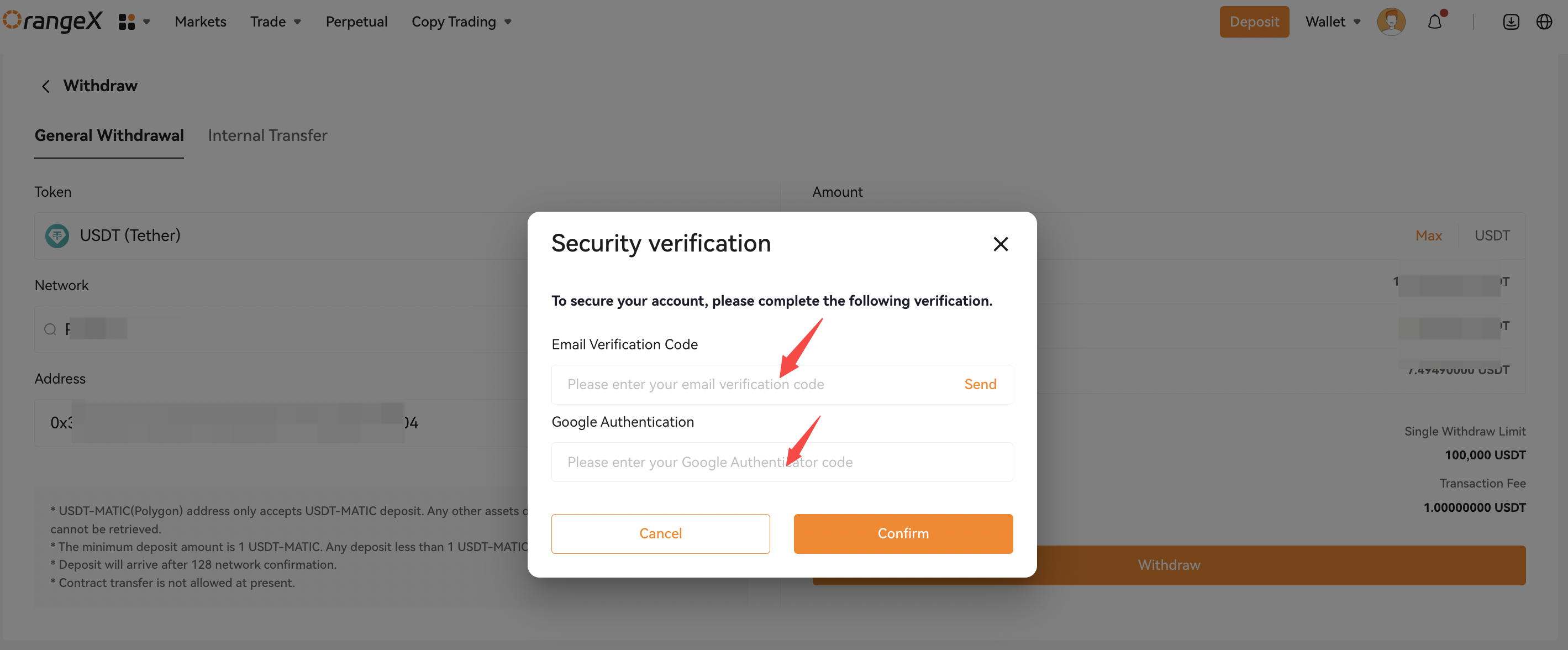
Stap 3: Voer uw E-mail Verificatiecode en Google Authenticator-code in. Klik [Bevestigen] om uw opnameverzoek in te dienen.
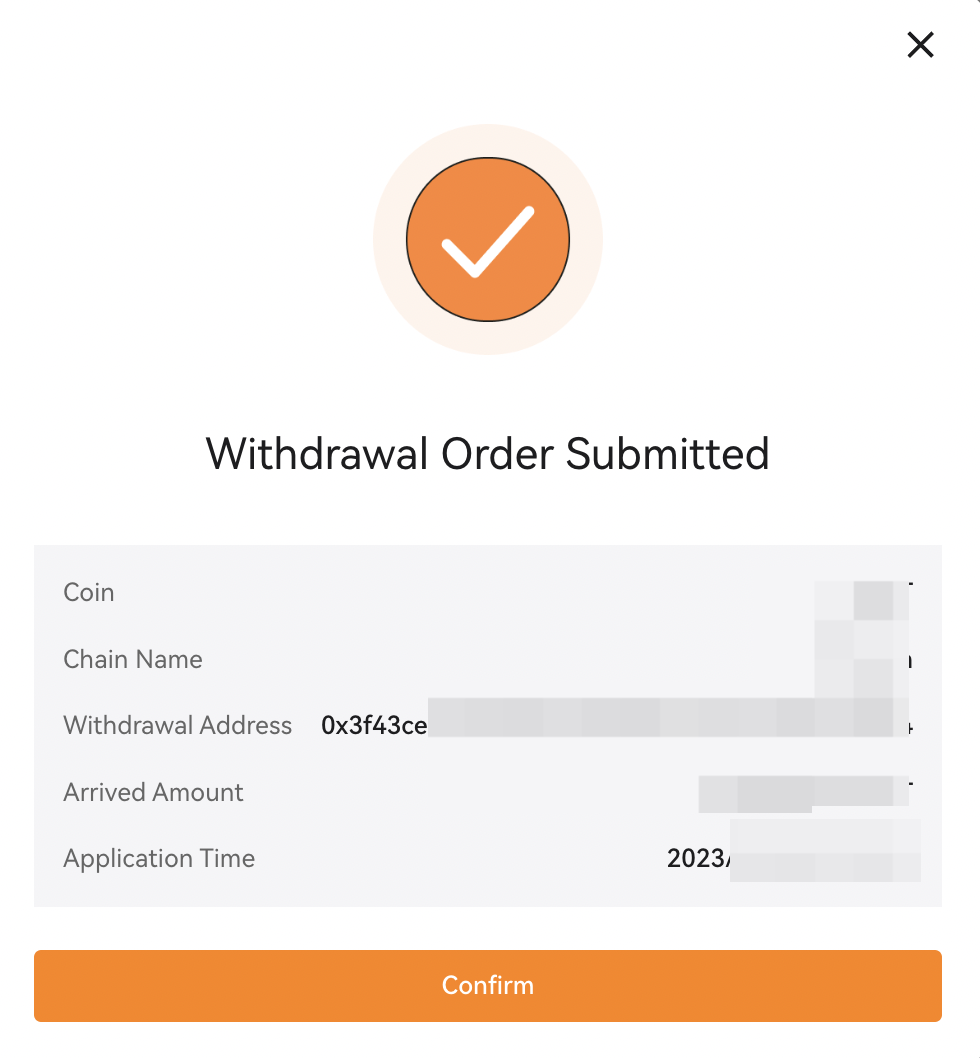
Uw gedetailleerde opname Order verschijnt ter bevestiging. U kunt uw Opnamestatus hieronder controleren [Opnamegeschiedenis].

Opmerkingen:
- De Opnamekosten voor elke blockchain Netwerk is anders. Zodra u het type Netwerk selecteert, ziet u het laatste bedrag.
- Uw opname Activa kan alleen succesvol worden weergegeven als de geselecteerde Netwerk overeenkomt met de ingevoerde adressen Netwerk. Anders kan uw geld verloren gaan.
- Zodra het adres Netwerk is geselecteerd, vindt u ook de minimale opnamelimiet voor dit specifieke token in de bedragkolom.
-
De volgende twee verificatiestappen zijn vereist: E-mail-verificatie en Google-authenticatie als uw Wallet-adres niet Geverifieerd is.Als uw adres Geverifieerd is op de Opnameadres Whitelist, hoeft u het 2FA-verificatieproces niet te doorlopen en kunt u het opnameverzoek indienen zoals hieronder.
- Als de E-mail niet in uw inbox zit, controleer dan de spammap van uw E-mail. De verificatie E-mail is slechts vijf minuten geldig.
- Het verwerken van de opname kan 30 minuten of een uur duren. Houd er rekening mee dat bij hoge Netwerk-congestie de opnames langer kunnen duren.
Dien een opnameverzoek in op de keten met APP:
Stap 1: Start uw OrangeX.com-app op uw mobiele apparaat. Standaard wordt u doorgestuurd naar de Home-pagina.
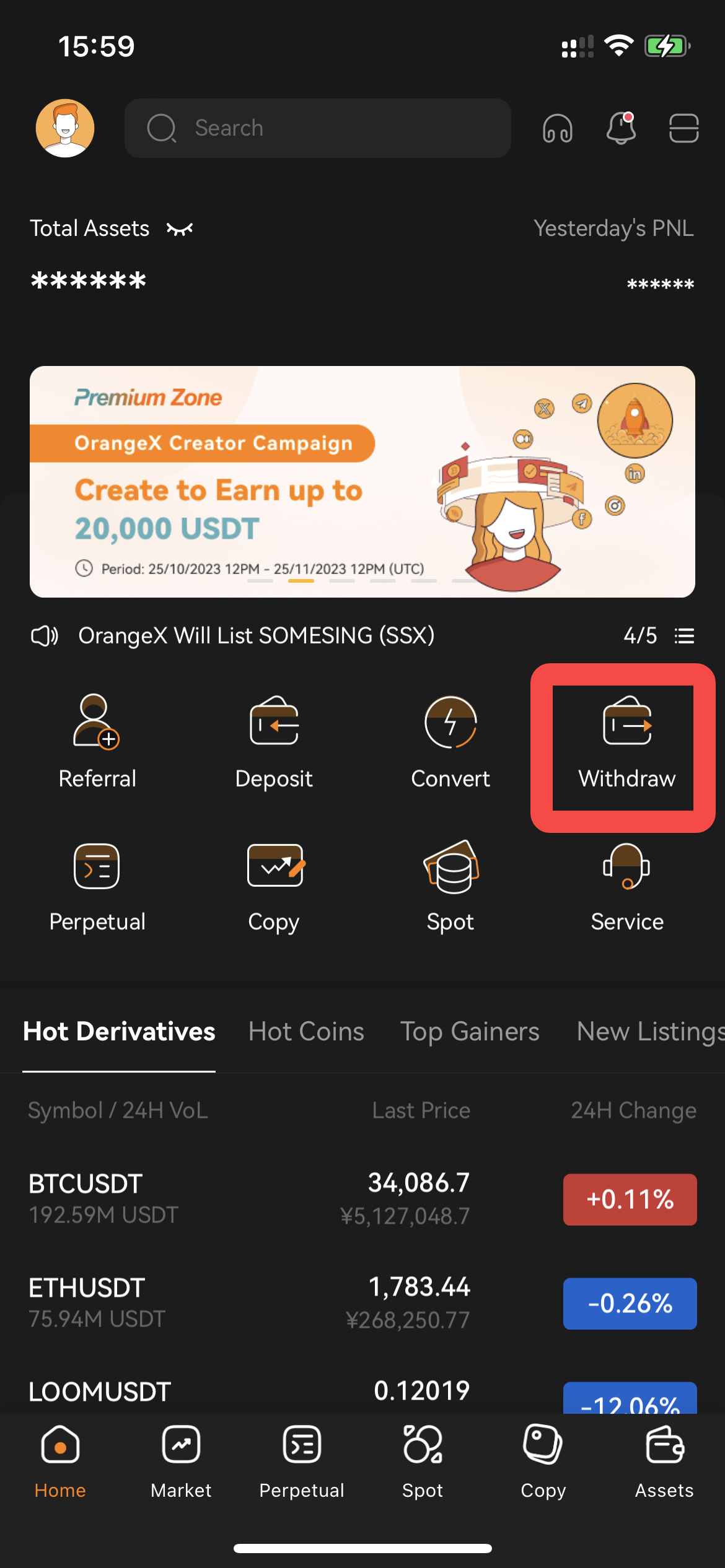
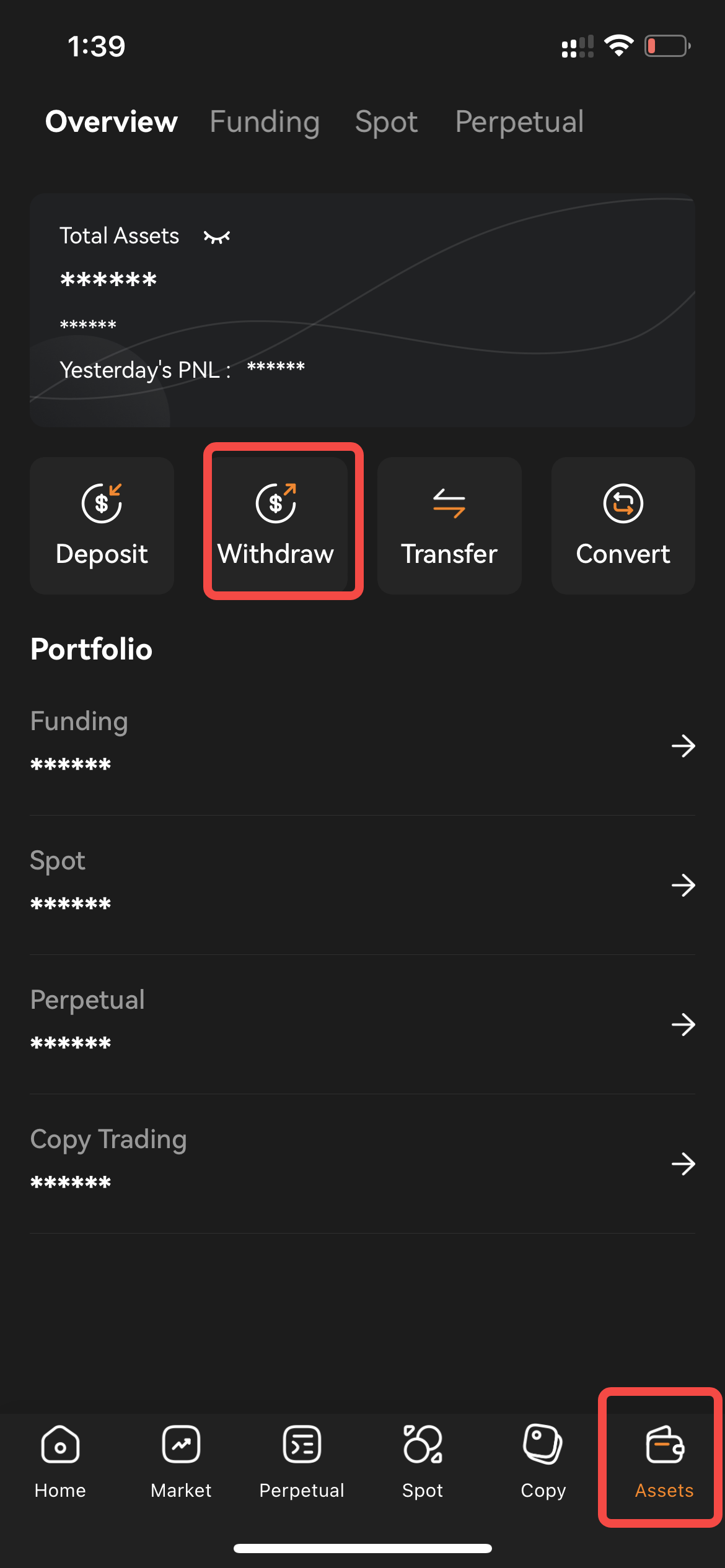
Stap 2: Klik [Opnemen] op de Home-pagina. Of u kunt naar de [Activa] -pagina en klik op de [Opnemen]
Knop bovenaan de pagina.
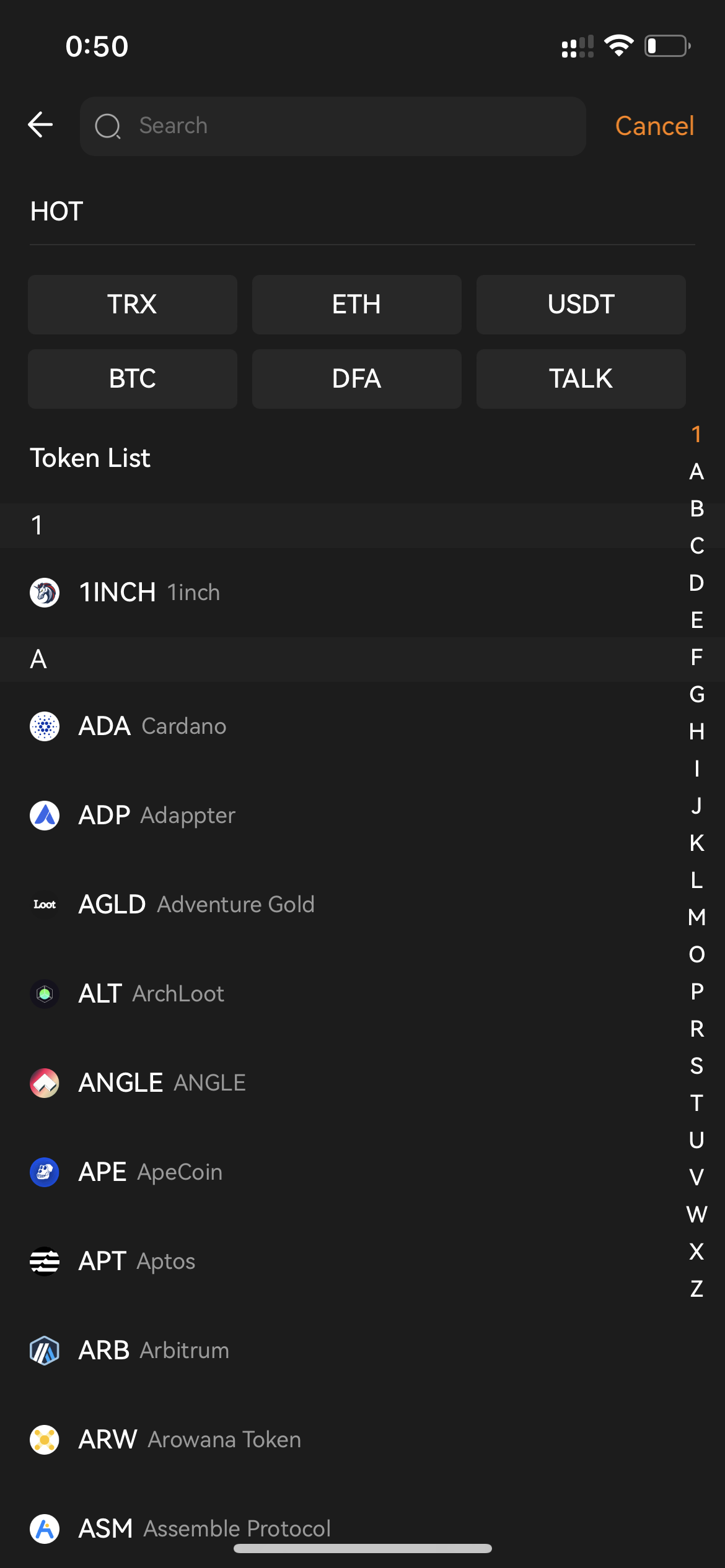
Stap 3: Selecteer het token dat u wilt Opnemen.
Stap 4: Voer uw opnameverzoek in door de onderstaande informatie in te voeren.
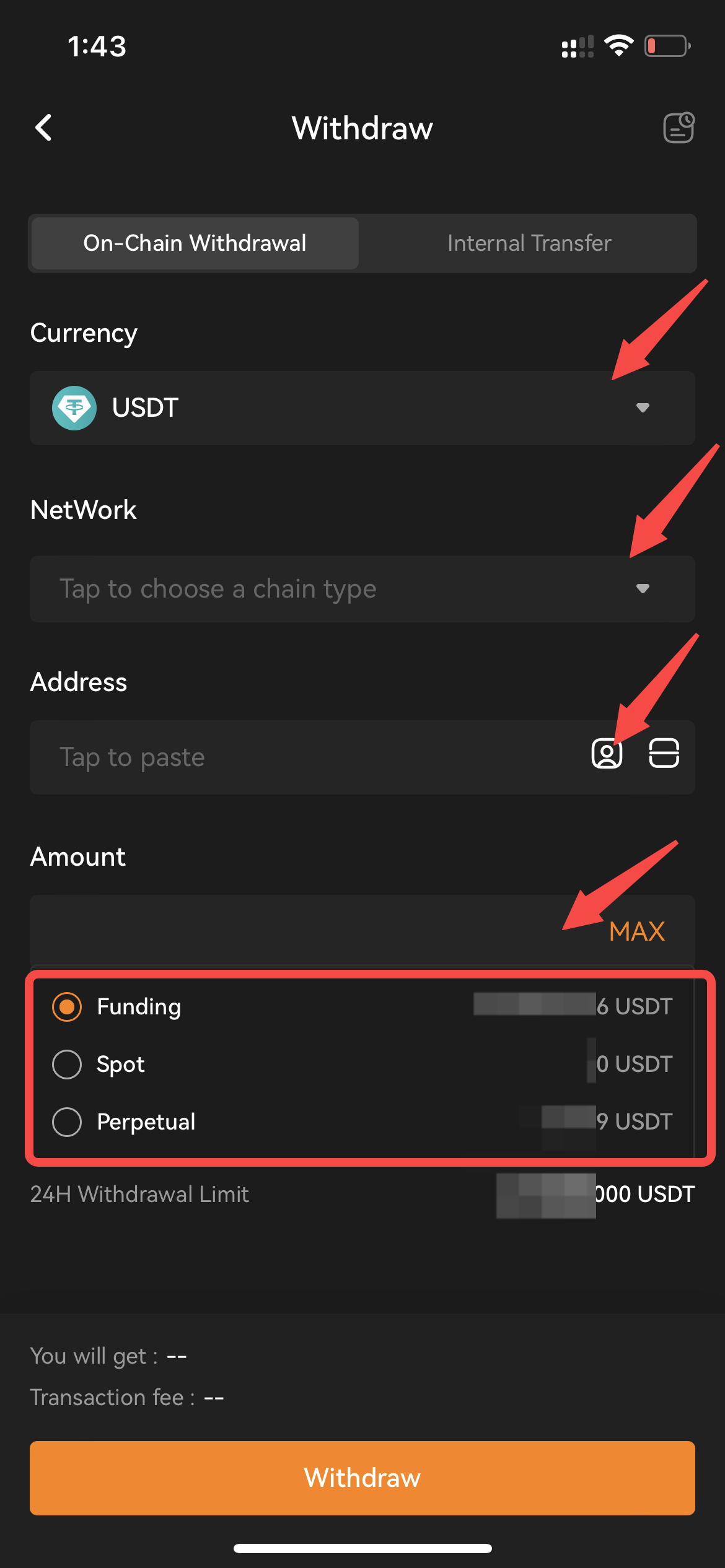
- )Selecteer de juiste Netwerk in het vervolgkeuzemenu voor uw opnameverzoek.
- )Voer het Wallet-opnameadres in. U kunt het veld gebruiken om een nieuw adres in te voeren, het scannerpictogram gebruiken om het Wallet-adres van het opnameplatform te scannen, of op de Adresboek-knop klikken om een vooraf opgeslagen Opnameadres op uw Account te selecteren.
- )Voer het opnamebedrag in. Onder het veld ziet u het huidige bedrag dat u kunt Opnemen en onderaan de pagina het Opnamekosten bedrag en het uiteindelijke bedrag dat u zult ontvangen.
- )Als u klaar bent, klikt u op de [Opname] -knop onderaan de pagina. Het opnamevenster Netwerkbevestiging verschijnt, klik erop [Bevestigen] om de opname voort te zetten.
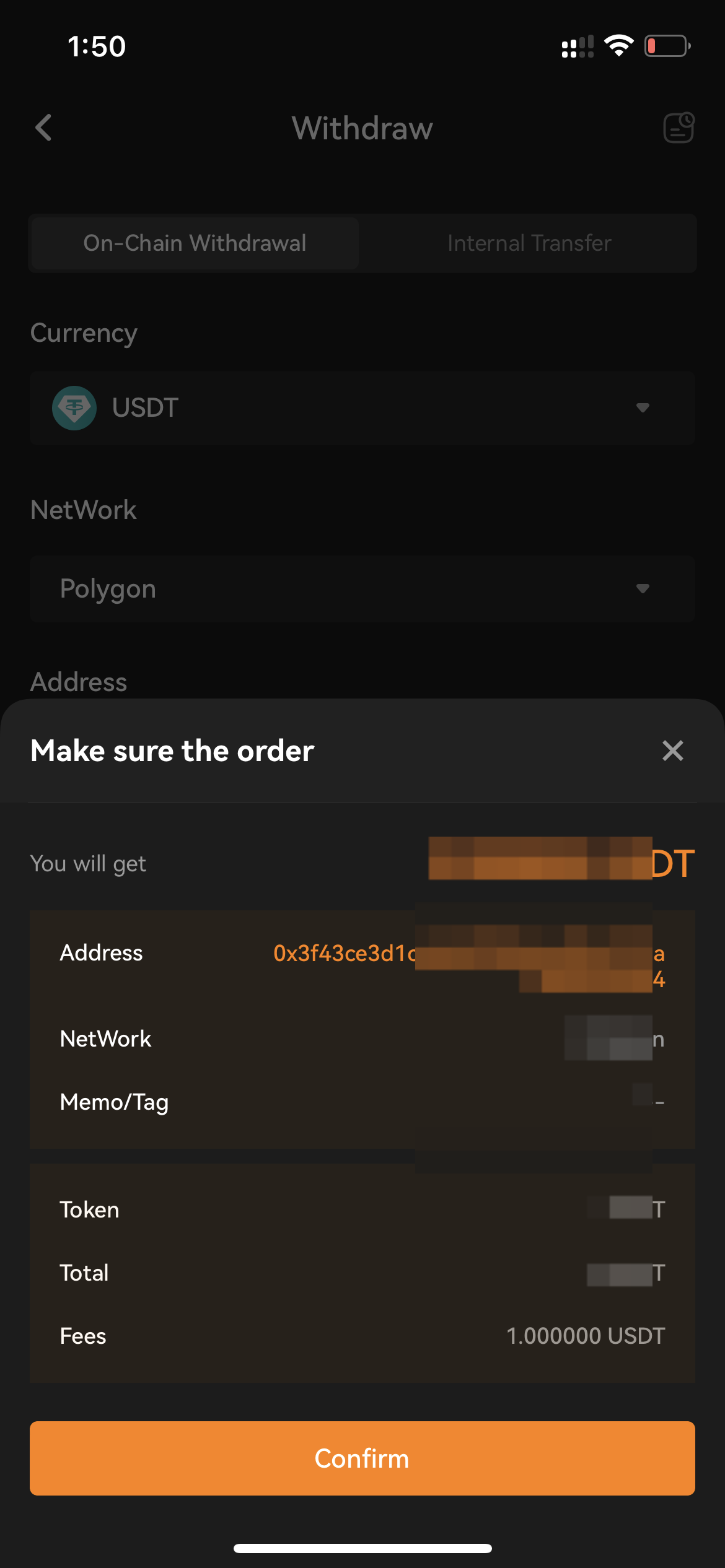
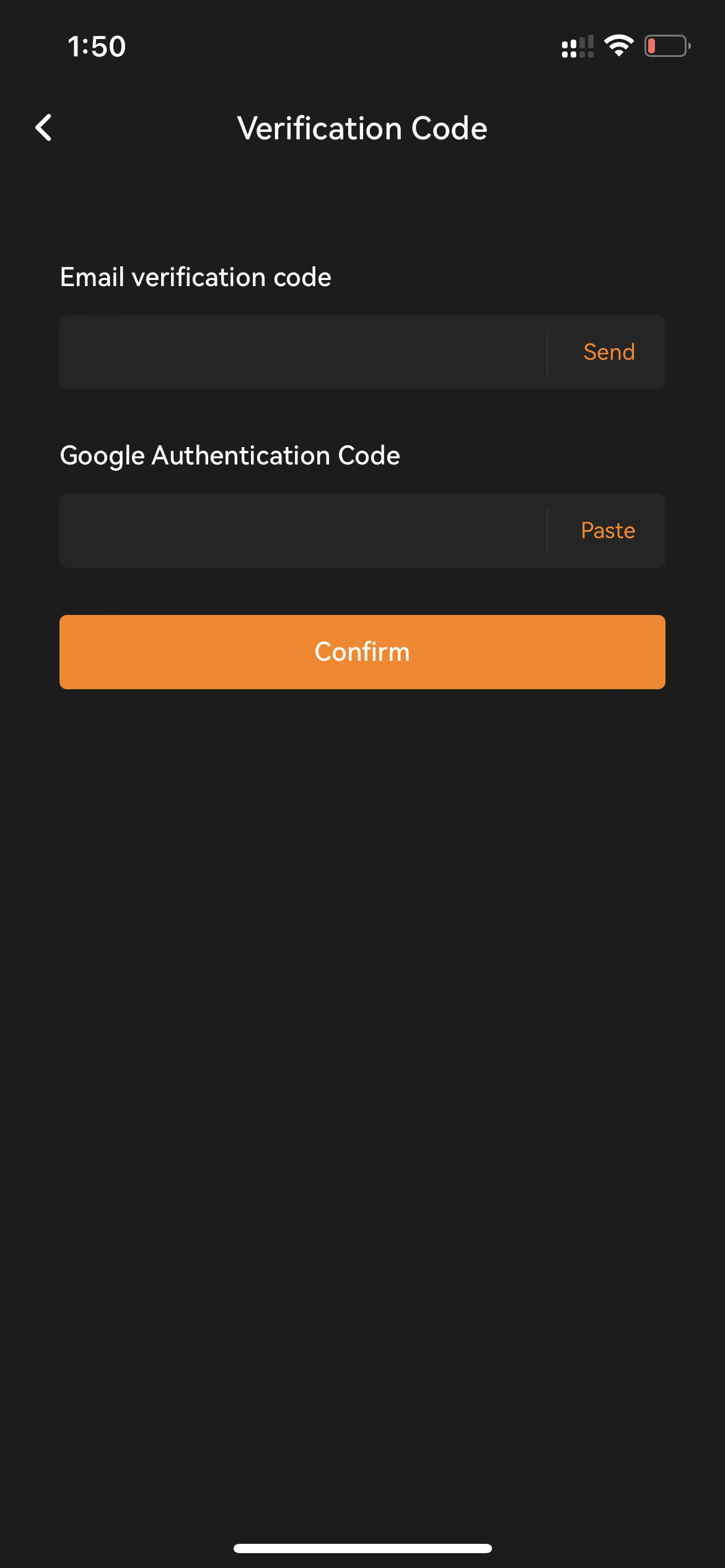
Stap 5: Voer uw E-mail-verificatie- en Google Authenticator-code in als uw Wallet-adres niet Geverifieerd is.
Als uw adres Geverifieerd is op de Opnameadres Whitelist, hoeft u het 2FA-verificatieproces niet te doorlopen.
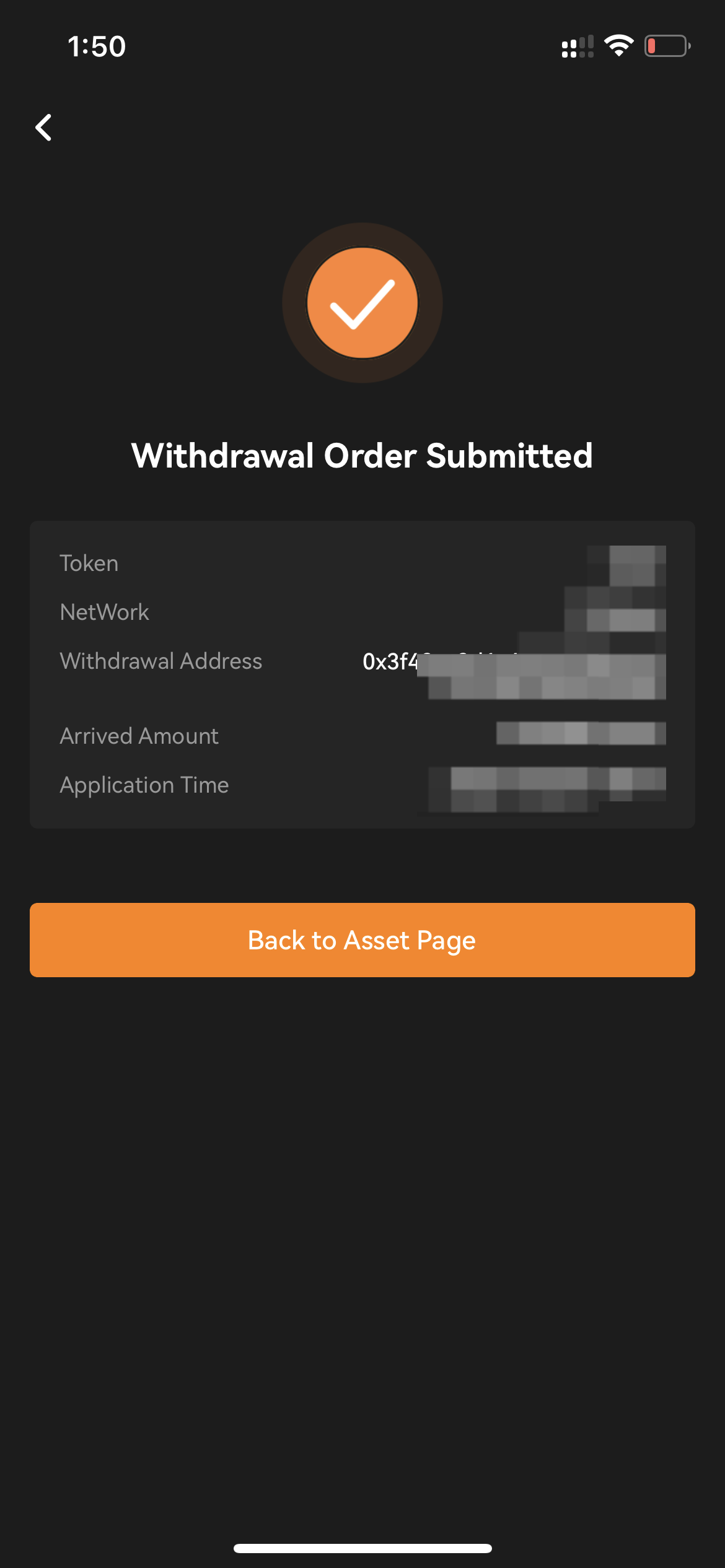
Gefeliciteerd! Je hebt je opnameverzoek succesvol ingediend!