Aandachtspunten:
- Voordat u verder kunt gaan met het toevoegen van uw Wallet-adres aan uw OrangeX.com Account, moet u 2FA-beveiliging (Google Authenticator) voor uw OrangeX.com Account.
- Voor het opnemen van tokens waarvoor een tag/memo nodig is (bijvoorbeeld XRP, EOS, XYM, XLM, XEM, …), vergeet dan niet uw tag of memo voor de Overboeken in te voeren. Als u dit niet doet, zal dit onnodige vertragingen veroorzaken bij de verwerking van uw opname.
Een Opnameadres toevoegen met PC/Desktop:
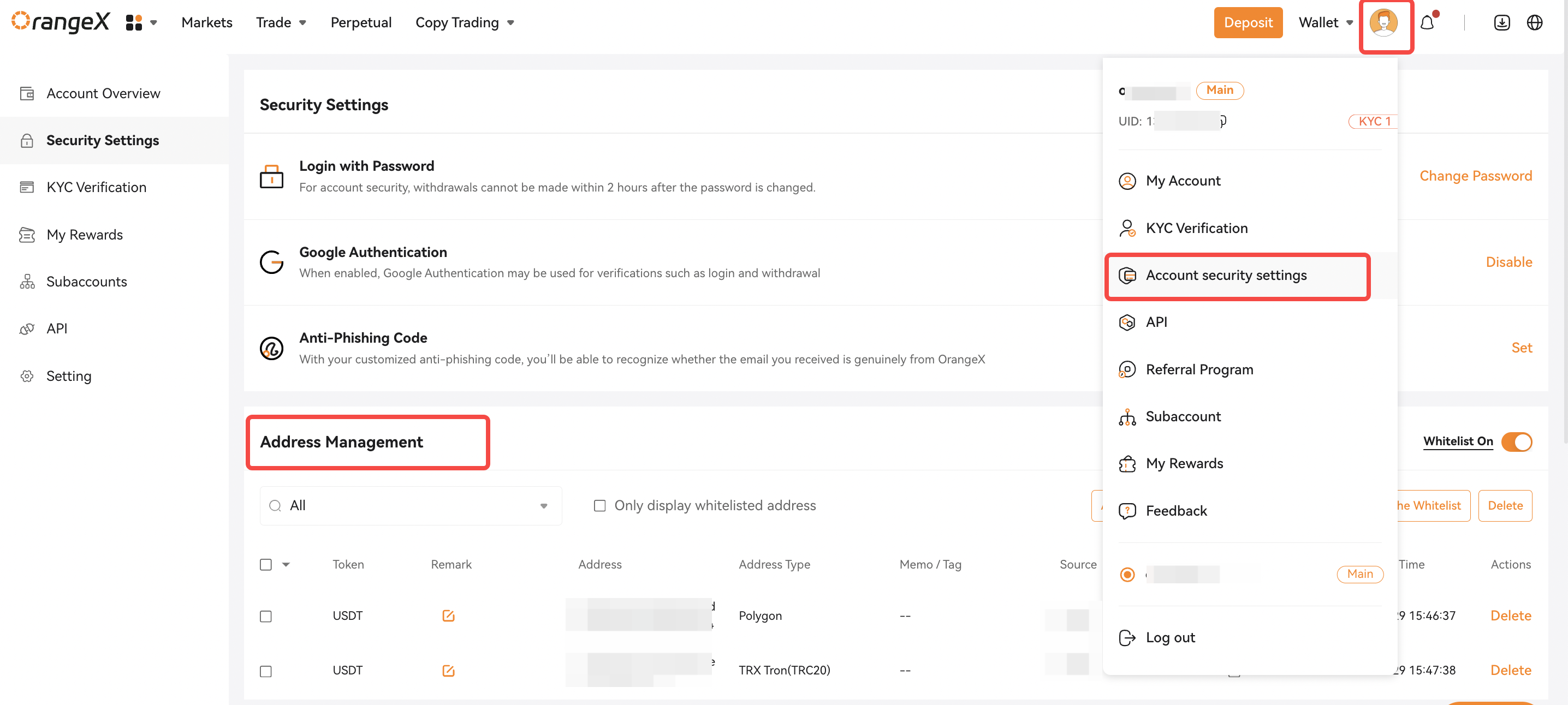
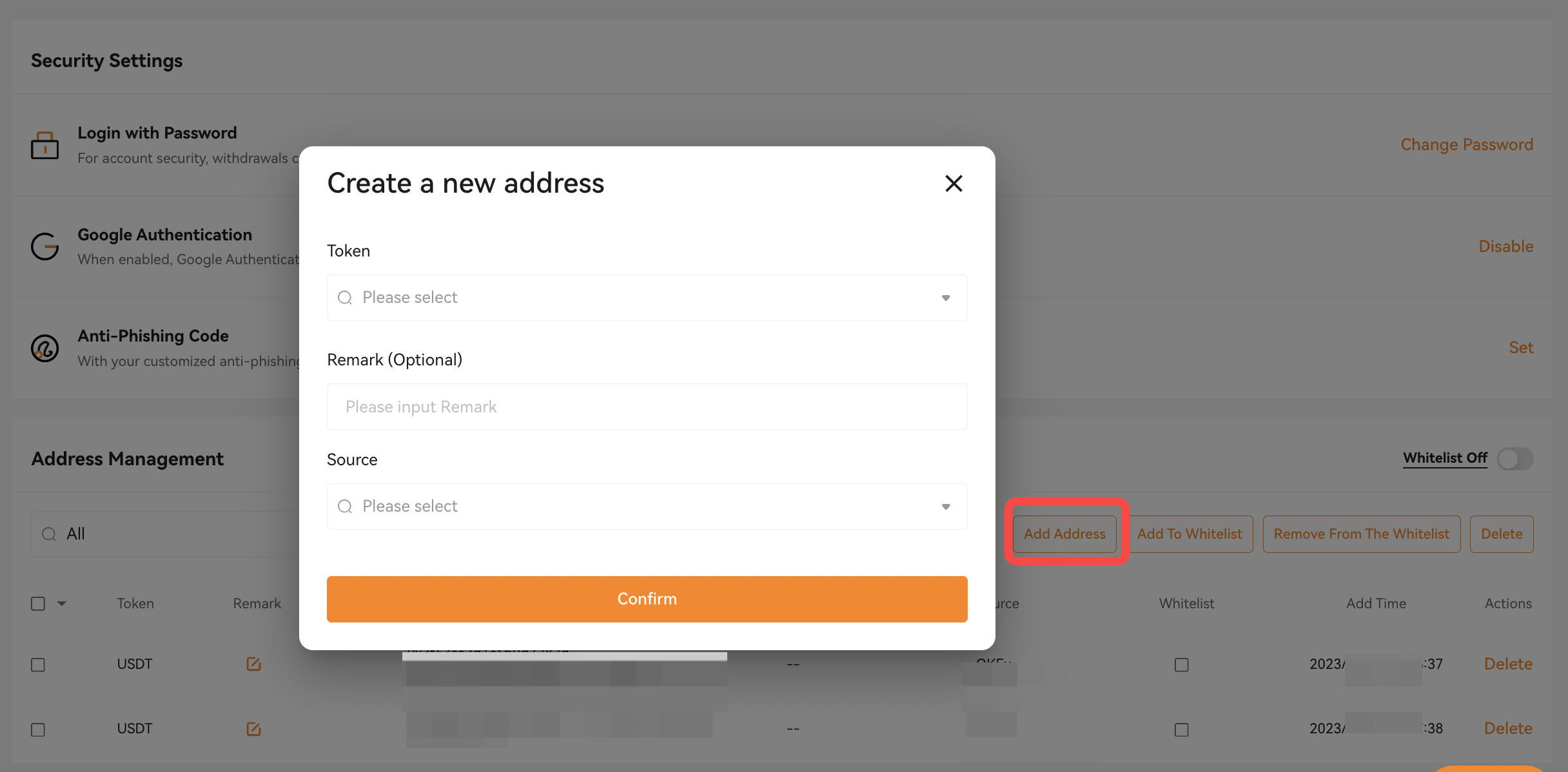
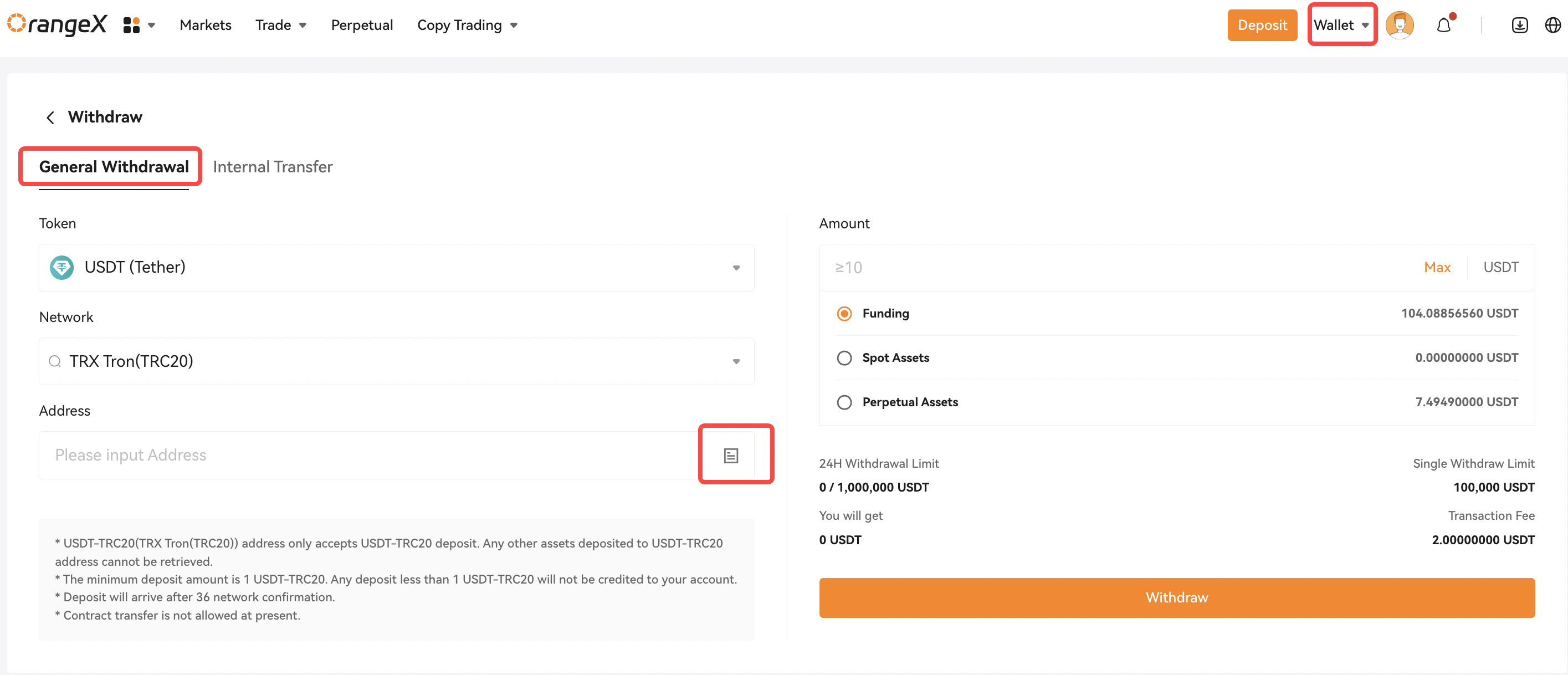
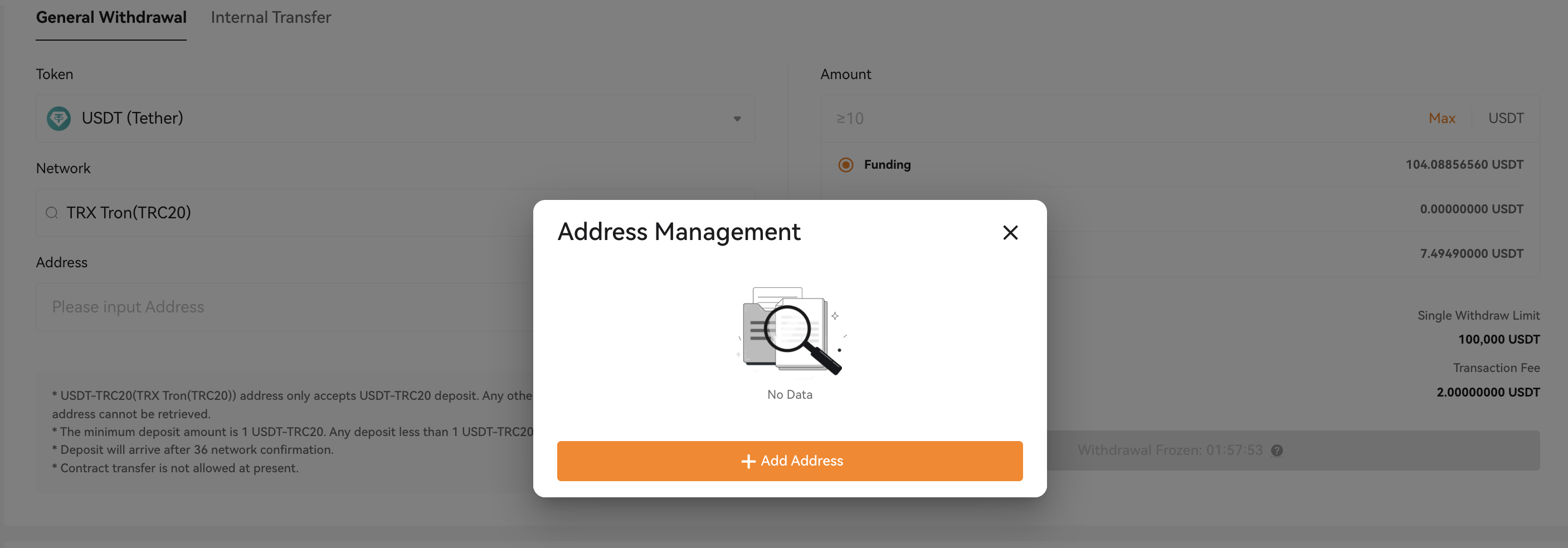
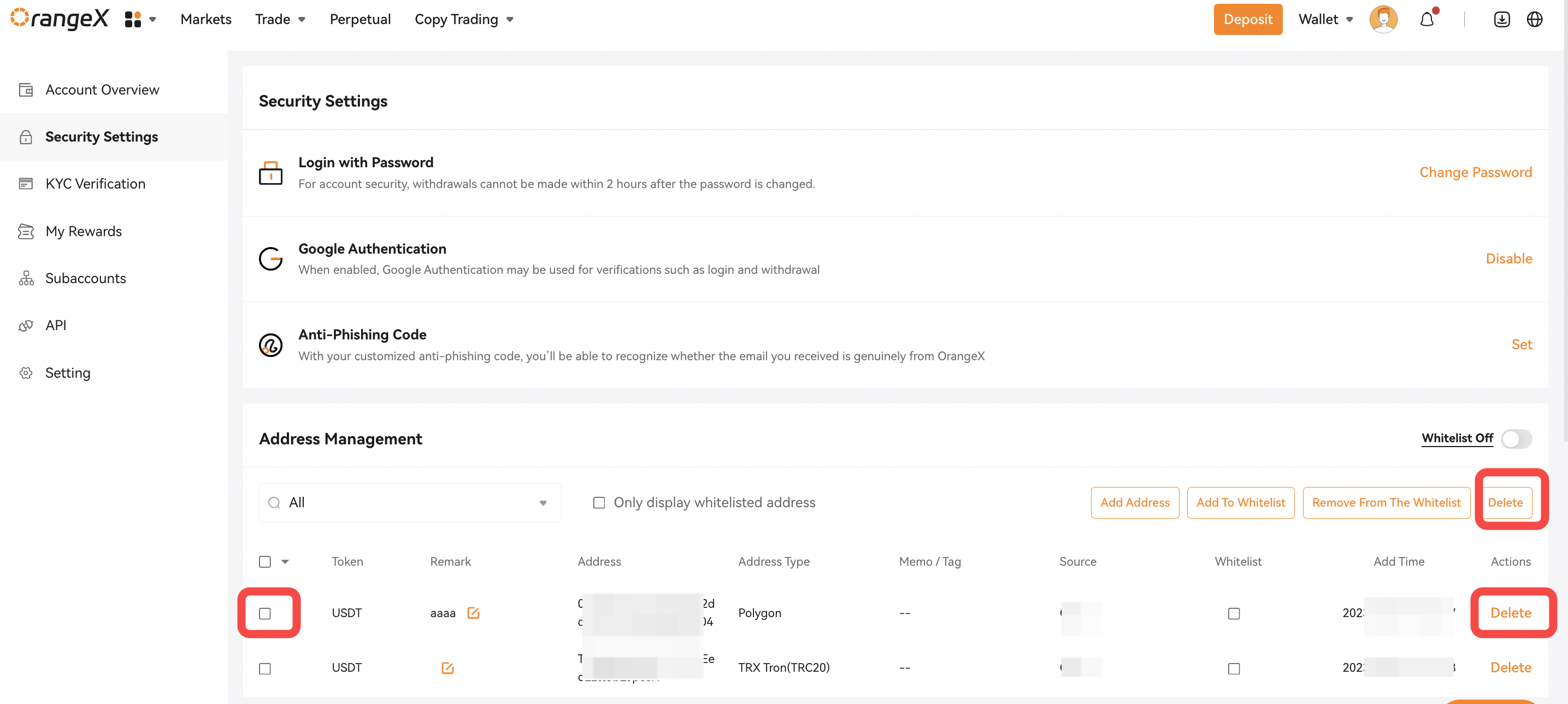
Stap 1: Klik op het menselijke pictogram in de rechterbovenhoek van de Home-pagina. Selecteer [Account beveiligingsinstellingen] en ga naar [Adresbeheer]. Klik [Adres toevoegen] -knop. Er verschijnt een klein venster.
U kunt ook op klikken [Wallet] rechtsboven de Home-pagina en ga naar uw on-chain Opnemen-pagina. Klik vervolgens op Adresboek markeren [Adres] , verschijnt het adresbeheervenster. Klik alstublieft op de [Adres toevoegen] -knop zodat u kunt worden doorgestuurd naar de toevoegingspagina.
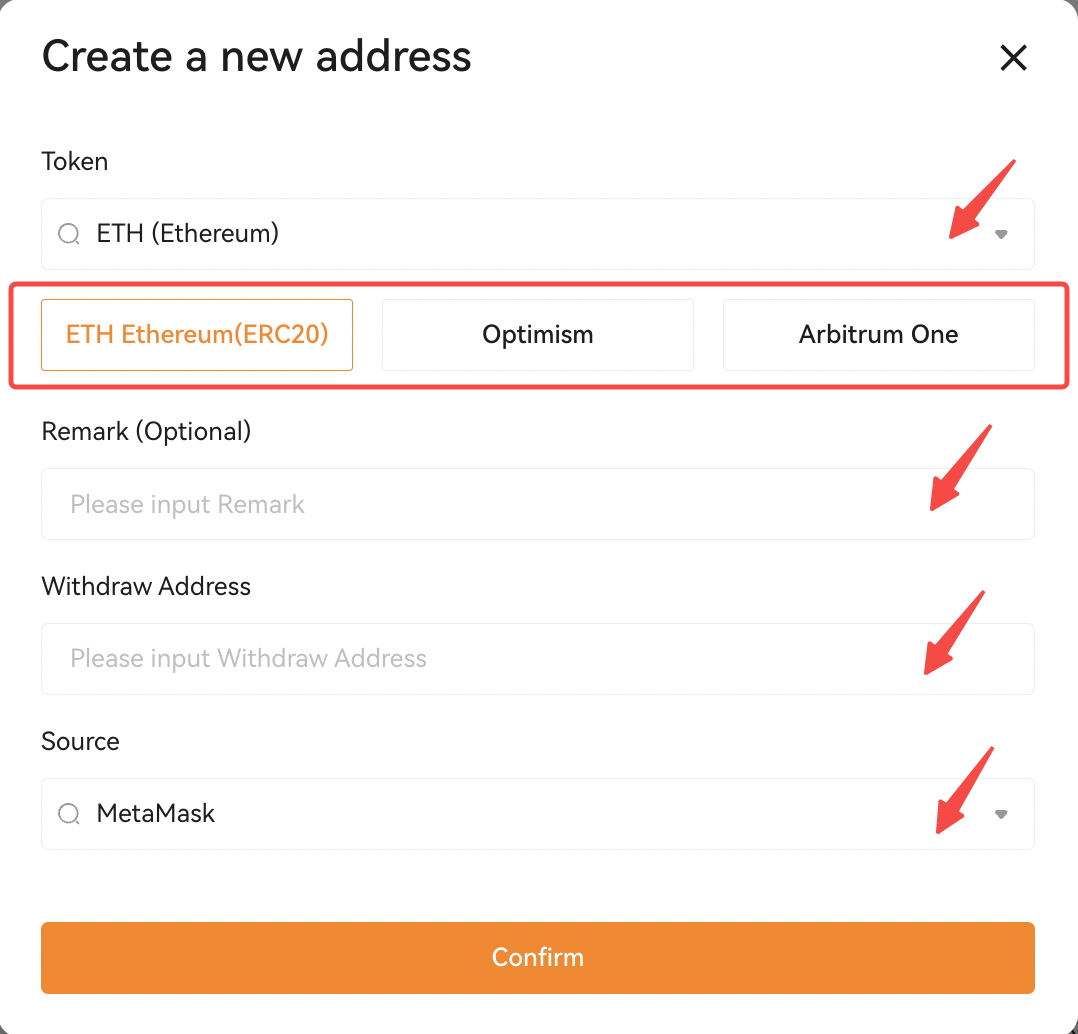
Stap 2: Selecteer de [token] die u wilt toevoegen aan het Wallet-adres. Alle ondersteunde Netwerk (of ketentypes) voor het geselecteerde token in OrangeX.com worden weergegeven. Selecteer en zorg ervoor dat de Netwerk correct is voor uw Opnameadres.
Voer vervolgens uw Wallet-adres in [Opnemen-adres] voor opname en selecteer de platformnaam van uw Opnemen-adres in [Bron] -sectie. Als u klaar bent, klikt u op [Bevestigen].
Opmerkingen: Het wordt ten zeerste aanbevolen om een naam voor uw adres op te geven in [Opmerking] -sectie. Op die manier kunt u uw Opnameadres eenvoudig identificeren in uw Adresboek.
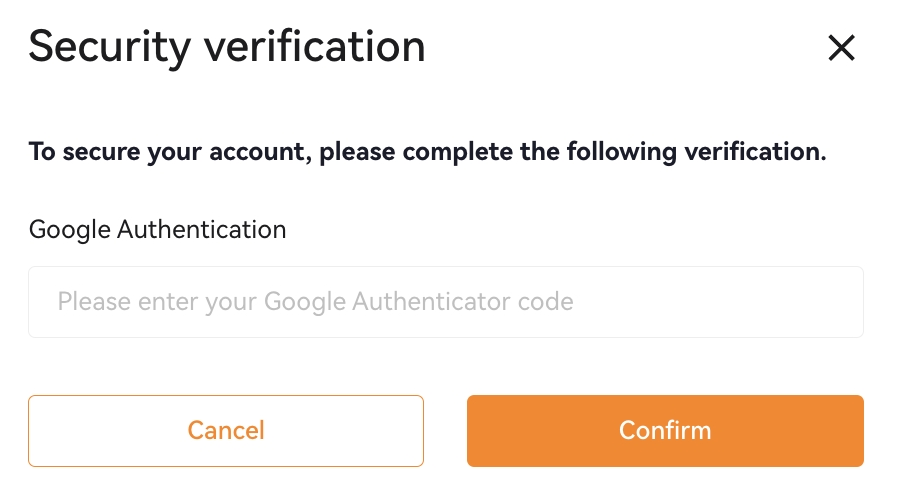
Stap 3: Voer uw Google Authenticator-code in en klik vervolgens op [Bevestigen]. Uw Wallet-adres is toegevoegd aan uw Adresboek.
Opmerkingen:
— Als u uw Wallet-adres wilt verwijderen, vinkt u het adresrecord aan op [Adresbeheer]en klik vervolgens op [Verwijderen] aan het einde van de geselecteerde records.
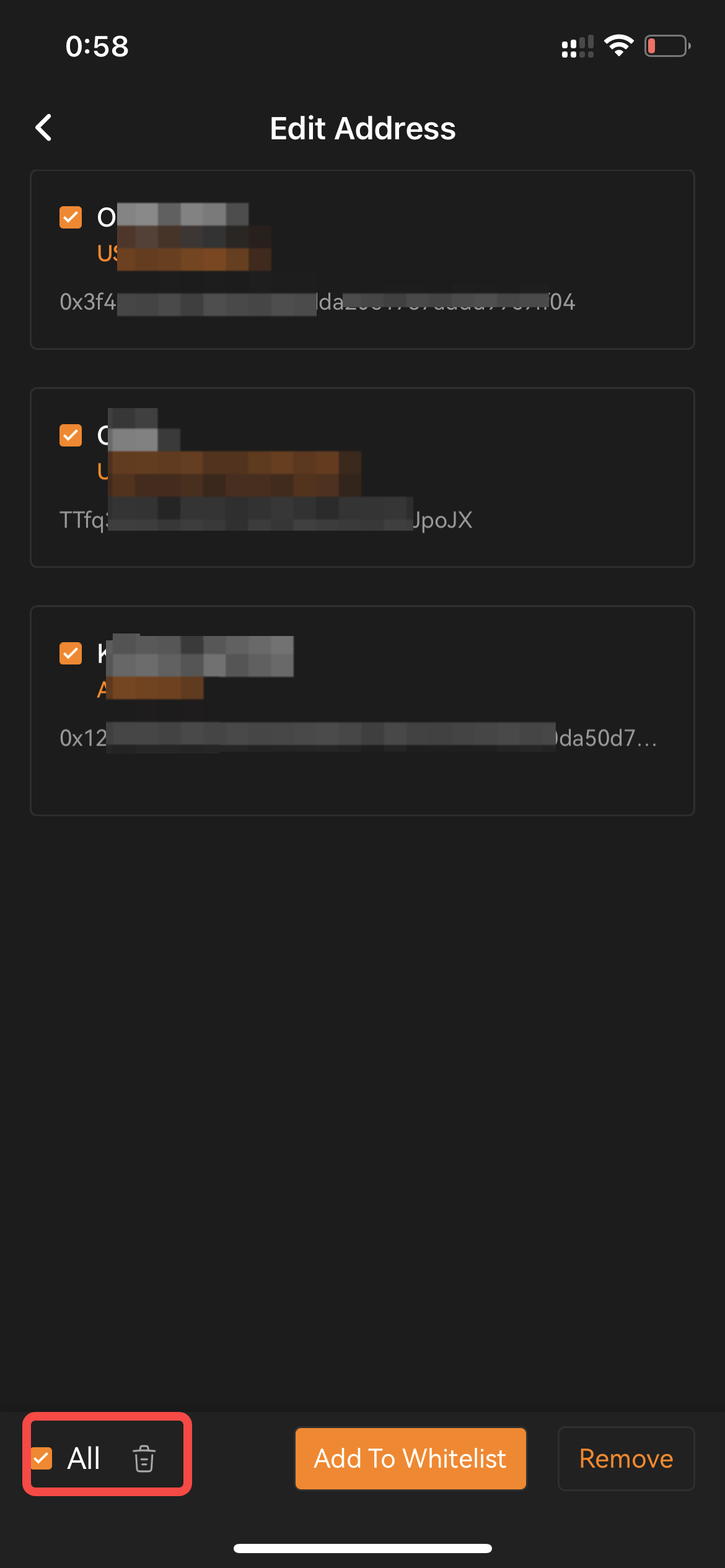
— Als u al uw Wallet-adressen wilt verwijderen, vinkt u alle opgeslagen adresrecords aan en klikt u op [Verwijderen] in de rechterbovenhoek van de adresbeheerpagina.
— U kunt hier ook het opgeslagen Wallet-adres selecteren om aan uw witte lijst te worden toegevoegd of uit de lijst te worden verwijderd door op deze 2-knoppen te klikken: [Toevoegen aan witte lijst] [Verwijderen van witte lijst].
Voeg een Opnameadres toe met APP:
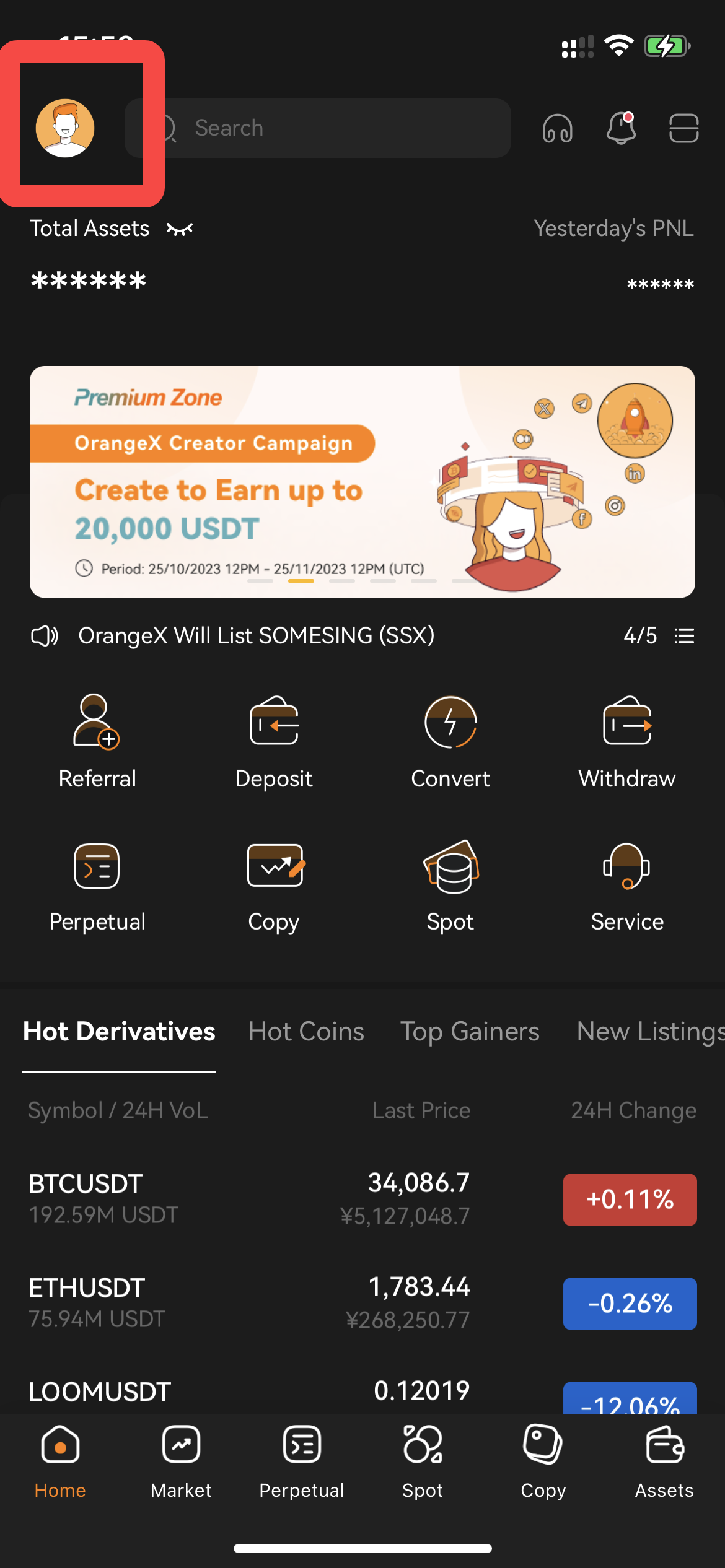
Stap 1: Start uw OrangeX.com mobiele app op uw mobiele apparaat. Standaard wordt u doorgestuurd naar de startpagina.
Stap 2: Klik op het Profiel-pictogram in de linkerbovenhoek van de startpagina om uw Accountinstellingen te bekijken.
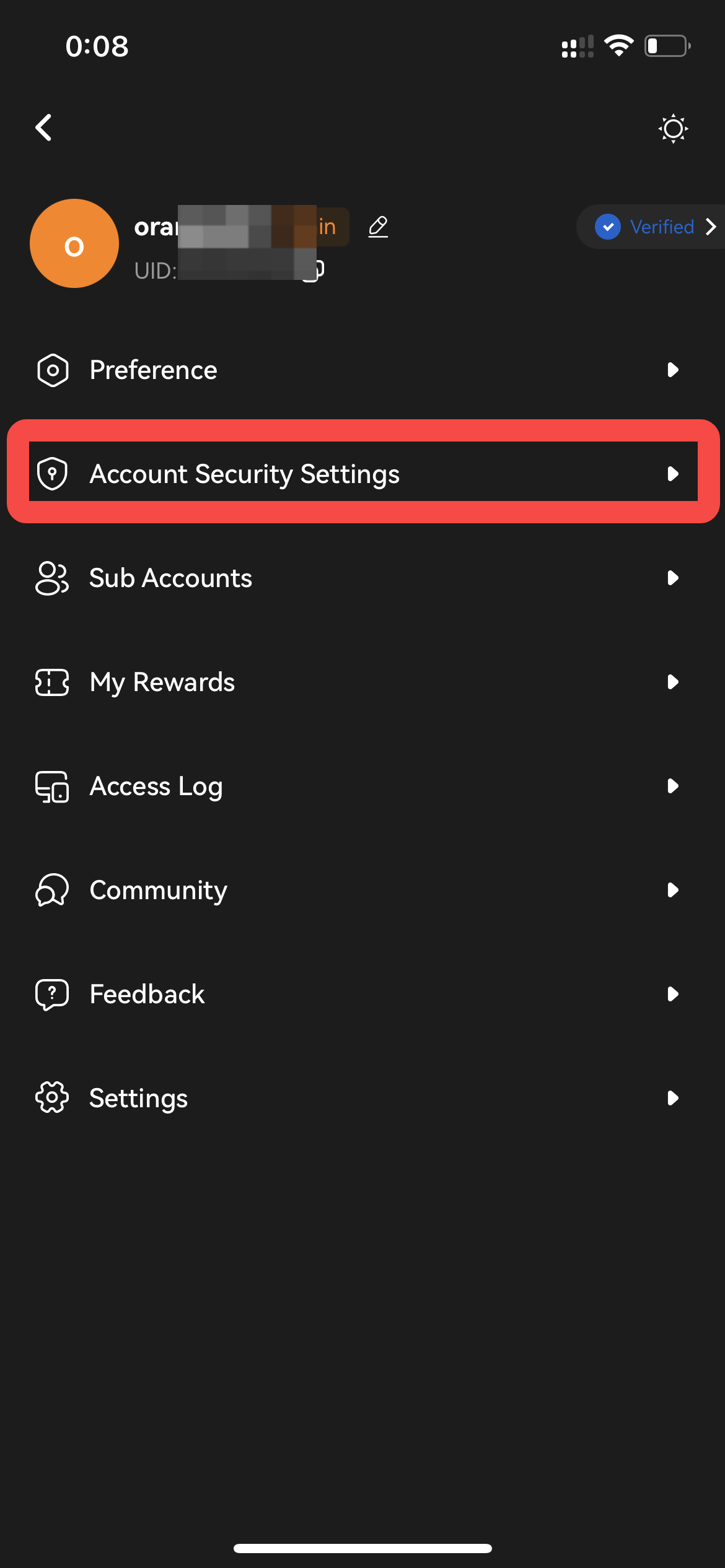
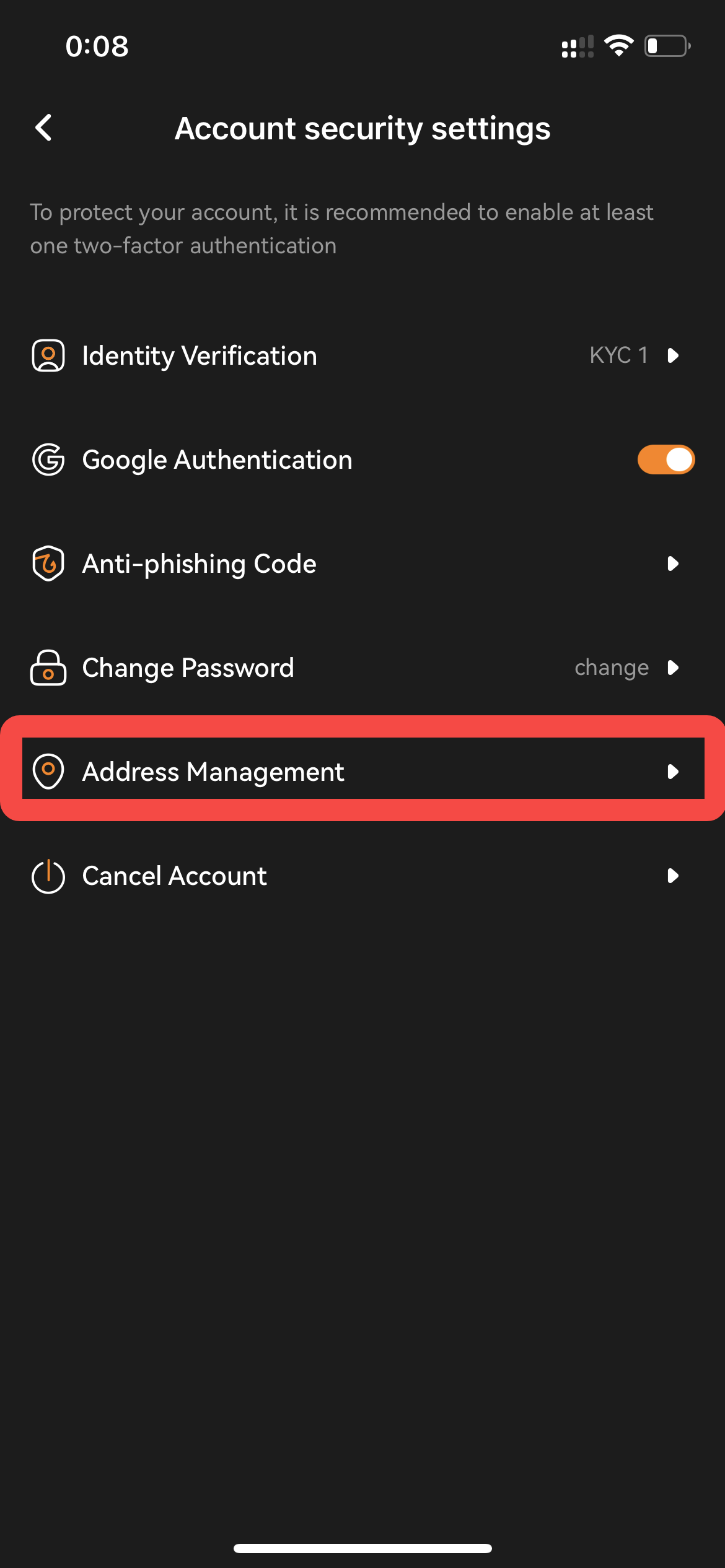
Stap 3: Eenmaal op de Accountinstellingen-pagina klikt u op [Account Beveiligingsinstellingen] en vervolgens op [Adresbeheer].
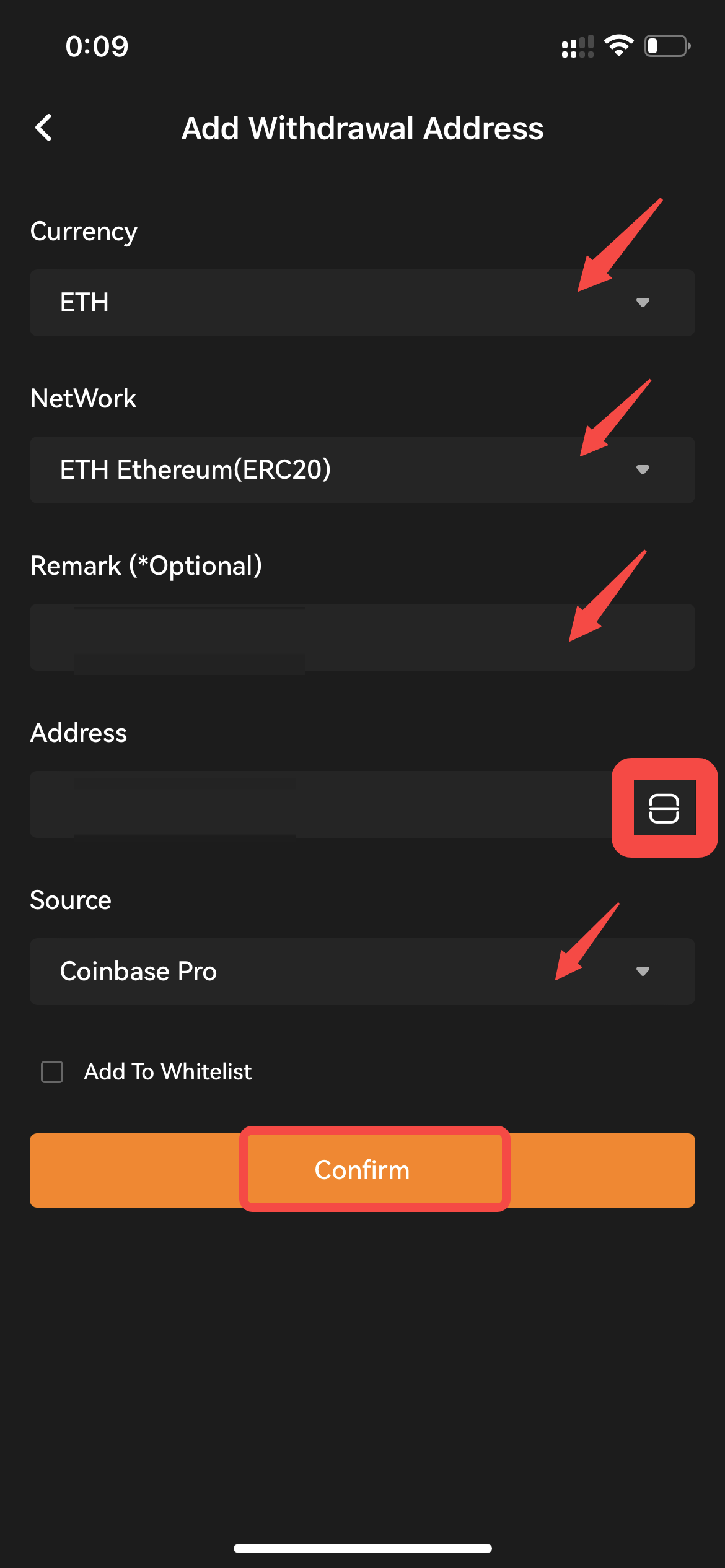
Stap 4: Klik op [Opnemen-adres toevoegen] en vul onderstaande adresgegevens in.
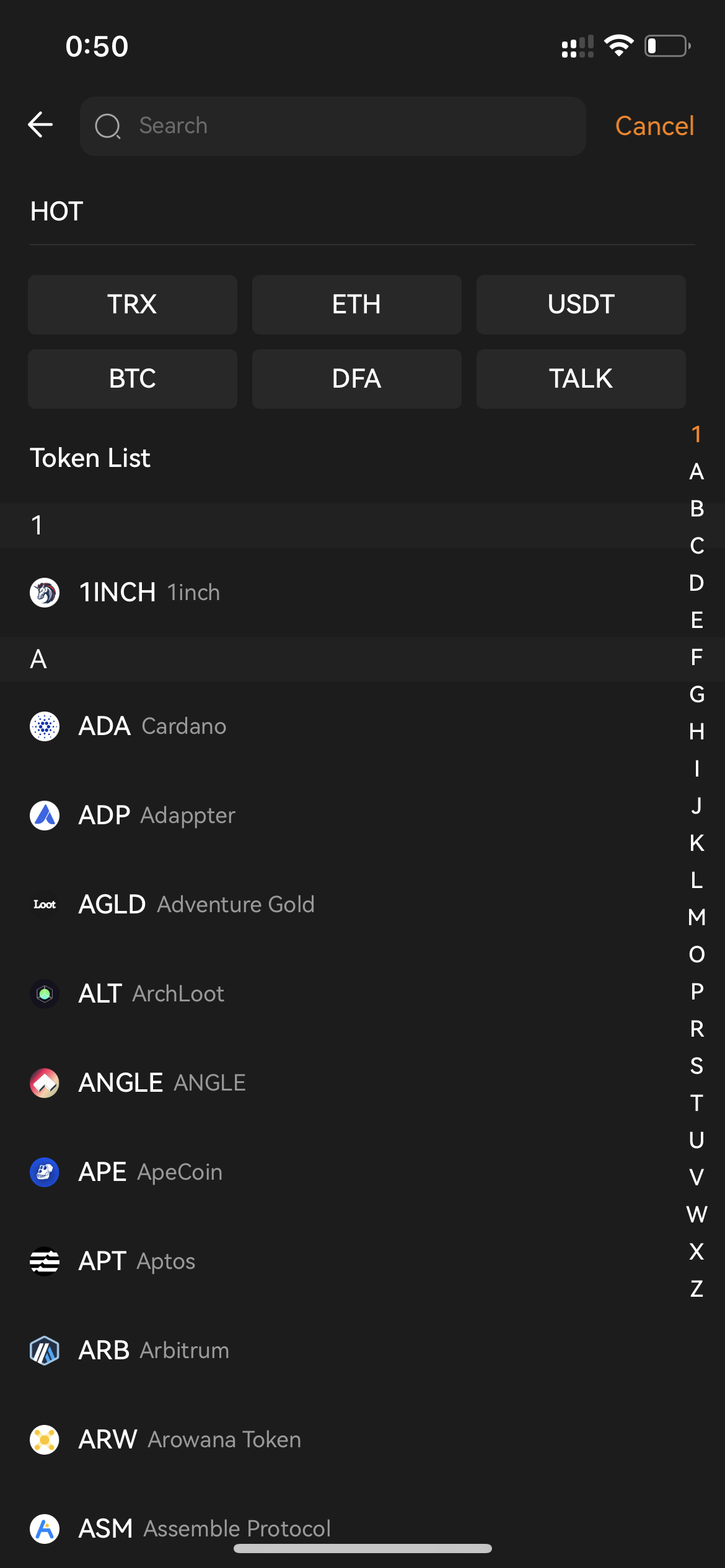
- )Selecteer het juiste token in het vervolgkeuzemenu voor valuta.
- )Selecteer de juiste Netwerk voor dit Wallet-adres in het vervolgkeuzemenu.
- )Voeg een voorkeursadresnaam toe voor dit specifieke Wallet-adres (optioneel).
- )Voer het Wallet-adres in dat u wilt toevoegen. U kunt de scanner ook gebruiken om het Wallet-adres automatisch te herkennen.
- )Zodra u Geverifieerd heeft en de juiste informatie heeft ingevoerd, klikt u op [Bevestigen].
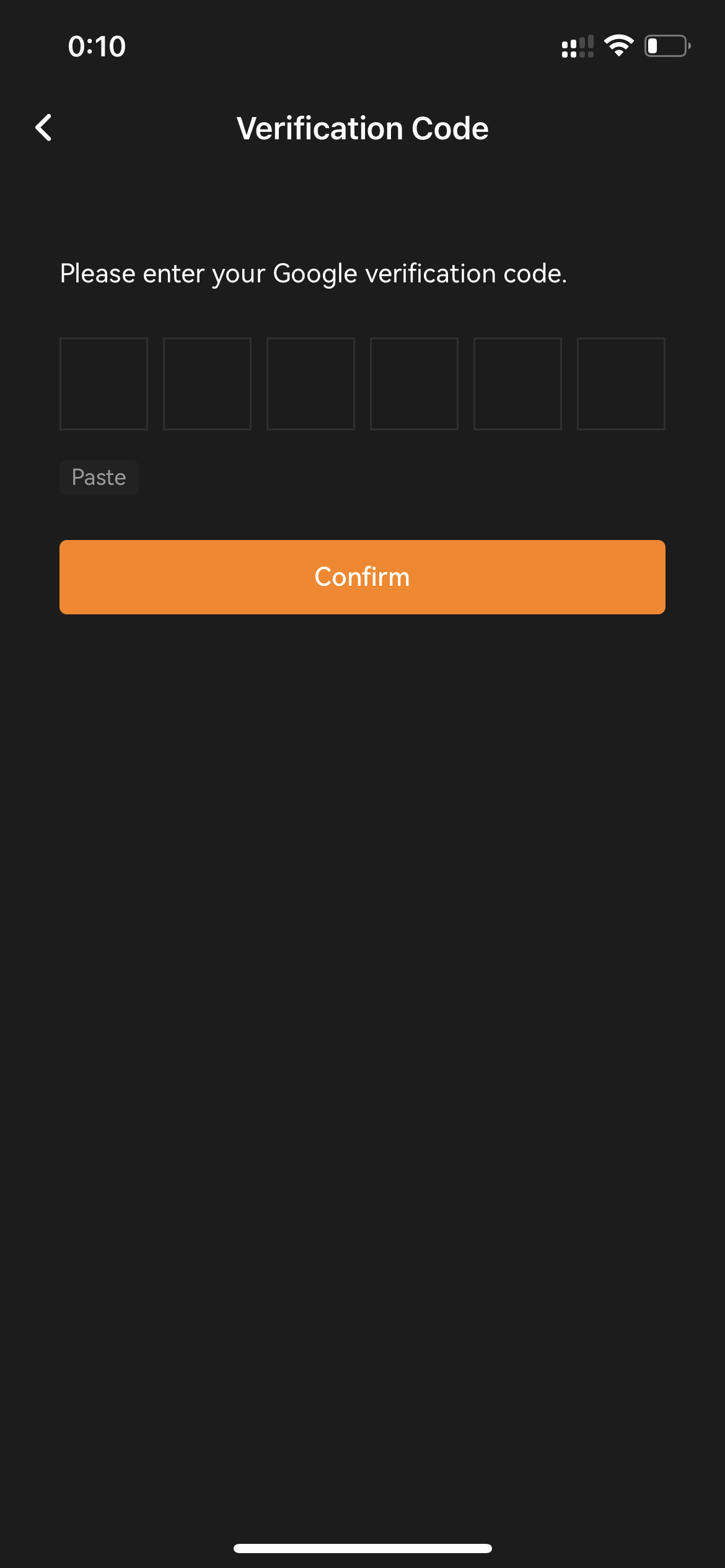
- )Voer uw Google Authenticator-code in en klik vervolgens op [Bevestigen]. Uw Wallet-adres is toegevoegd aan uw Adresboek.
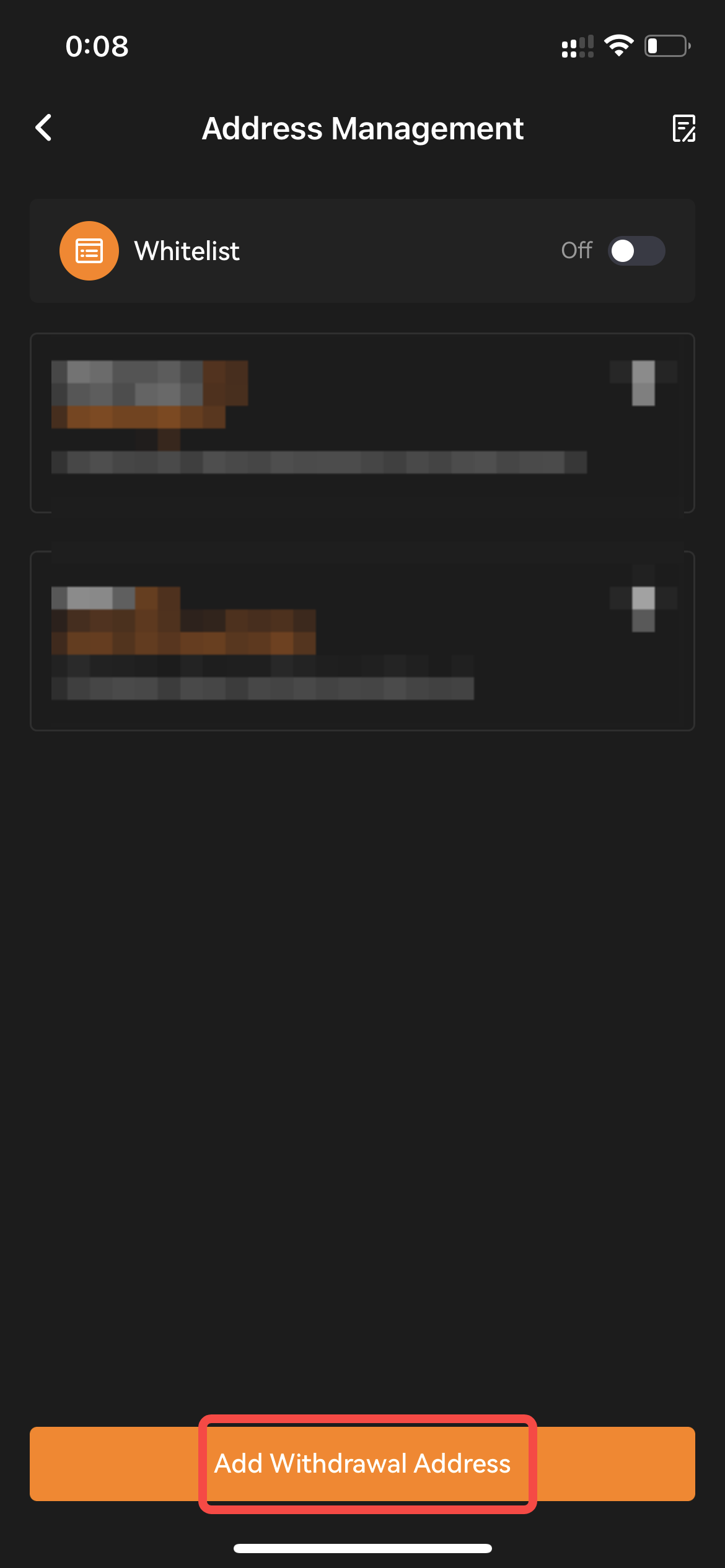
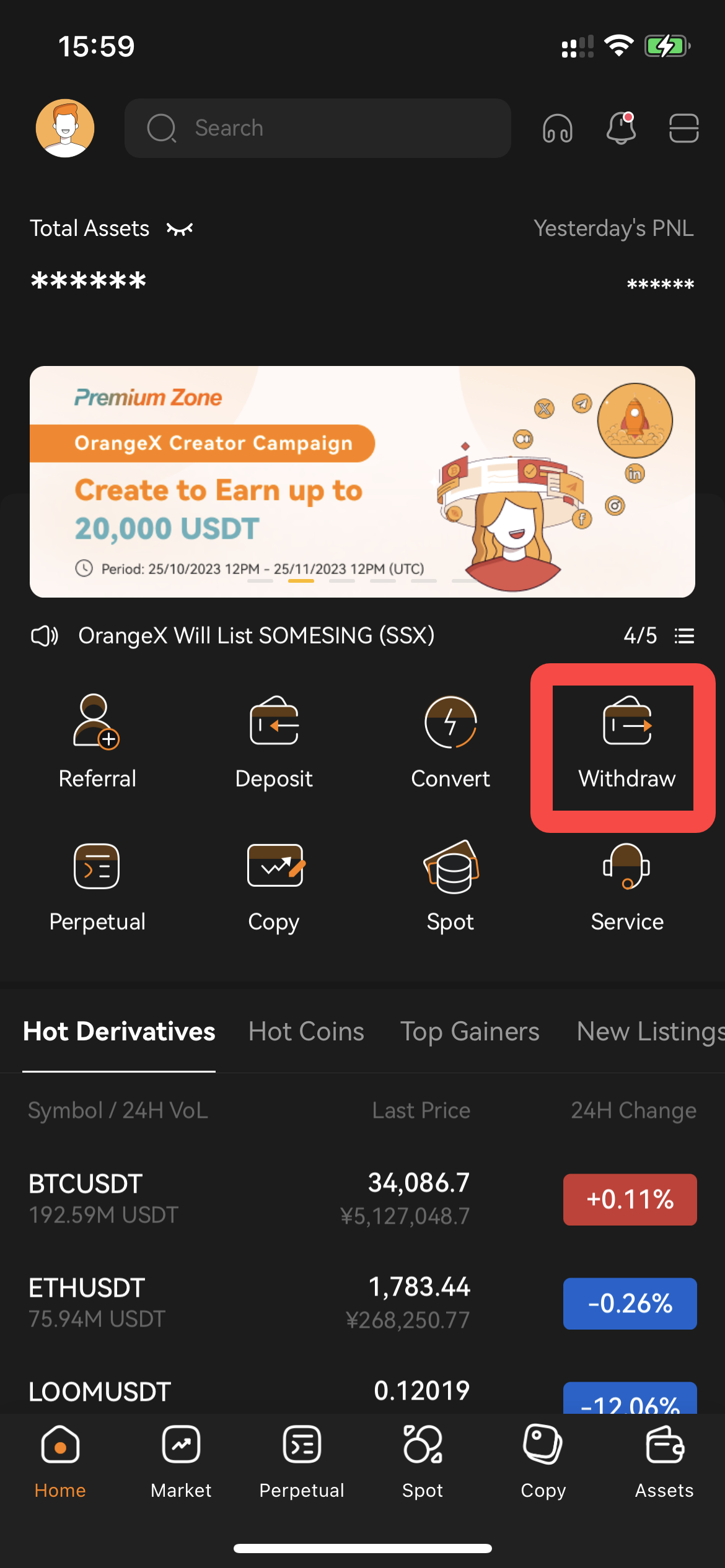
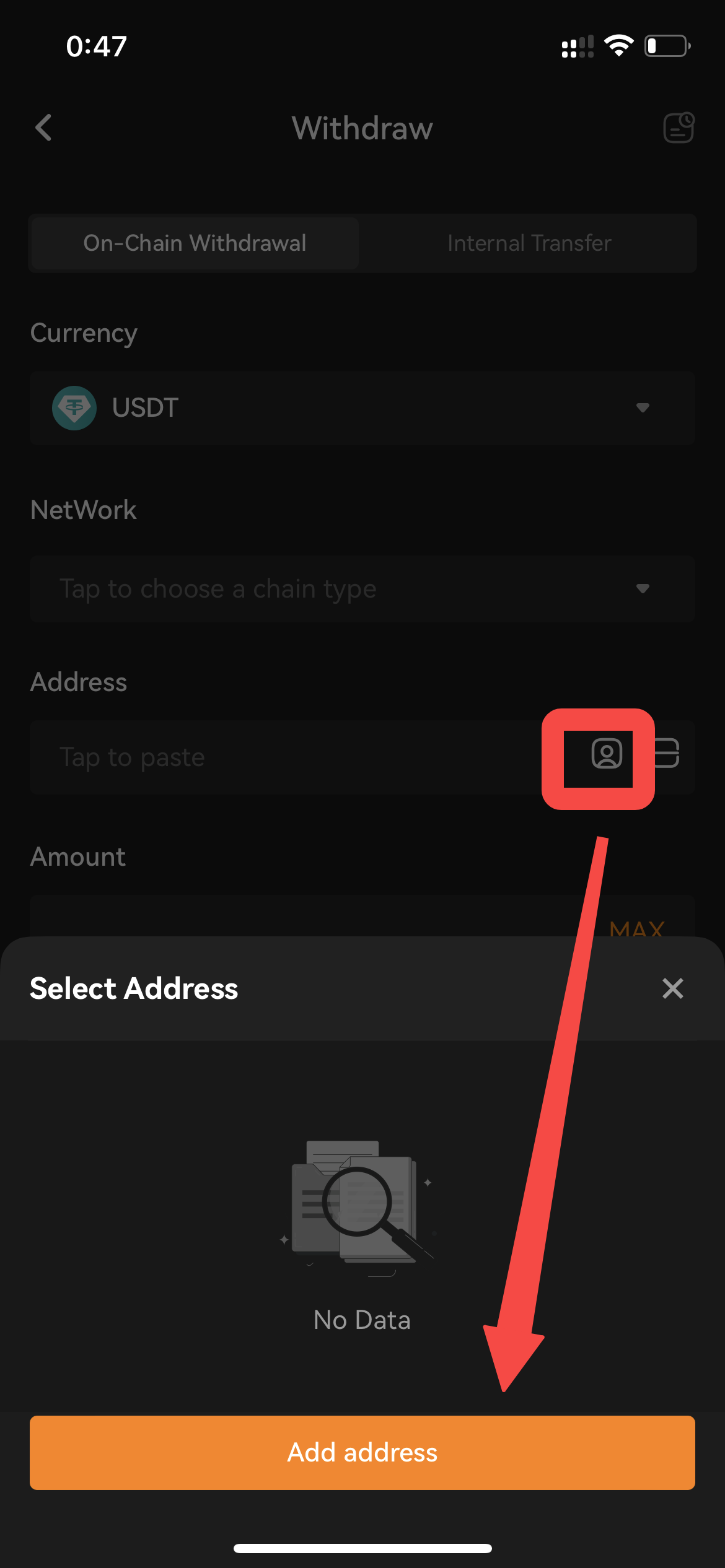
U kunt ook klikken [Opnemen] op de startpagina en ga naar de Opnemen-pagina. Selecteer het token waarvoor u een opname Wallet-adres wilt toevoegen. Klik vervolgens op Adresboek markeren [Adres] , verschijnt het adresbeheervenster. Klik alstublieft op de [Adres toevoegen] -knop zodat u kunt worden doorgestuurd naar de toevoegingspagina. Herhaal vervolgens stap 4 hierboven.
Opmerkingen:
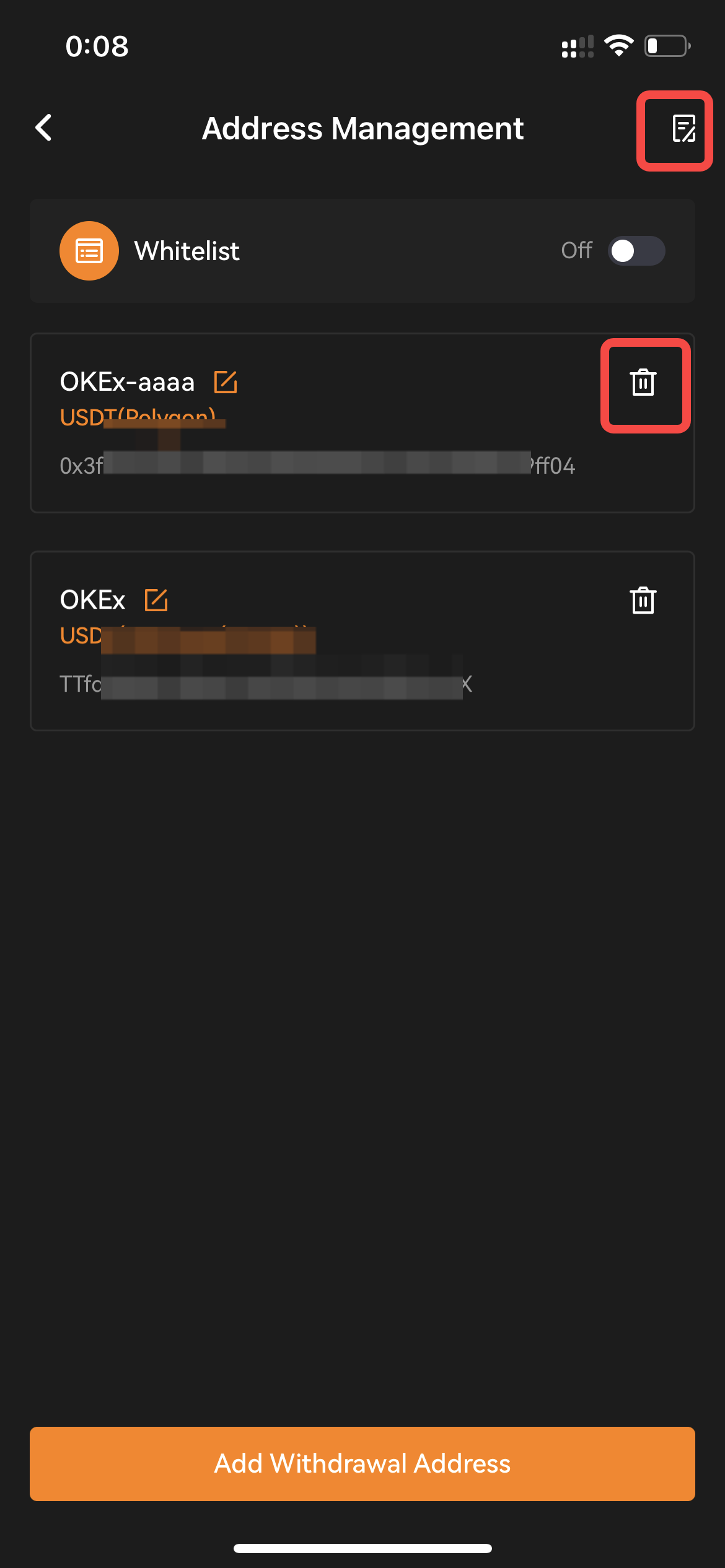
— Als u uw Wallet-adres wilt verwijderen, klikt u gewoon op de verwijdermarkering aan het einde van de adresrecord. — Klik op het boekpictogram in de rechterbovenhoek van de pagina. U kunt deze 3-edities maken: [Verwijdering], [Toevoegen aan witte lijst],[Verwijderen van witte lijst].