Aandachtspunten:
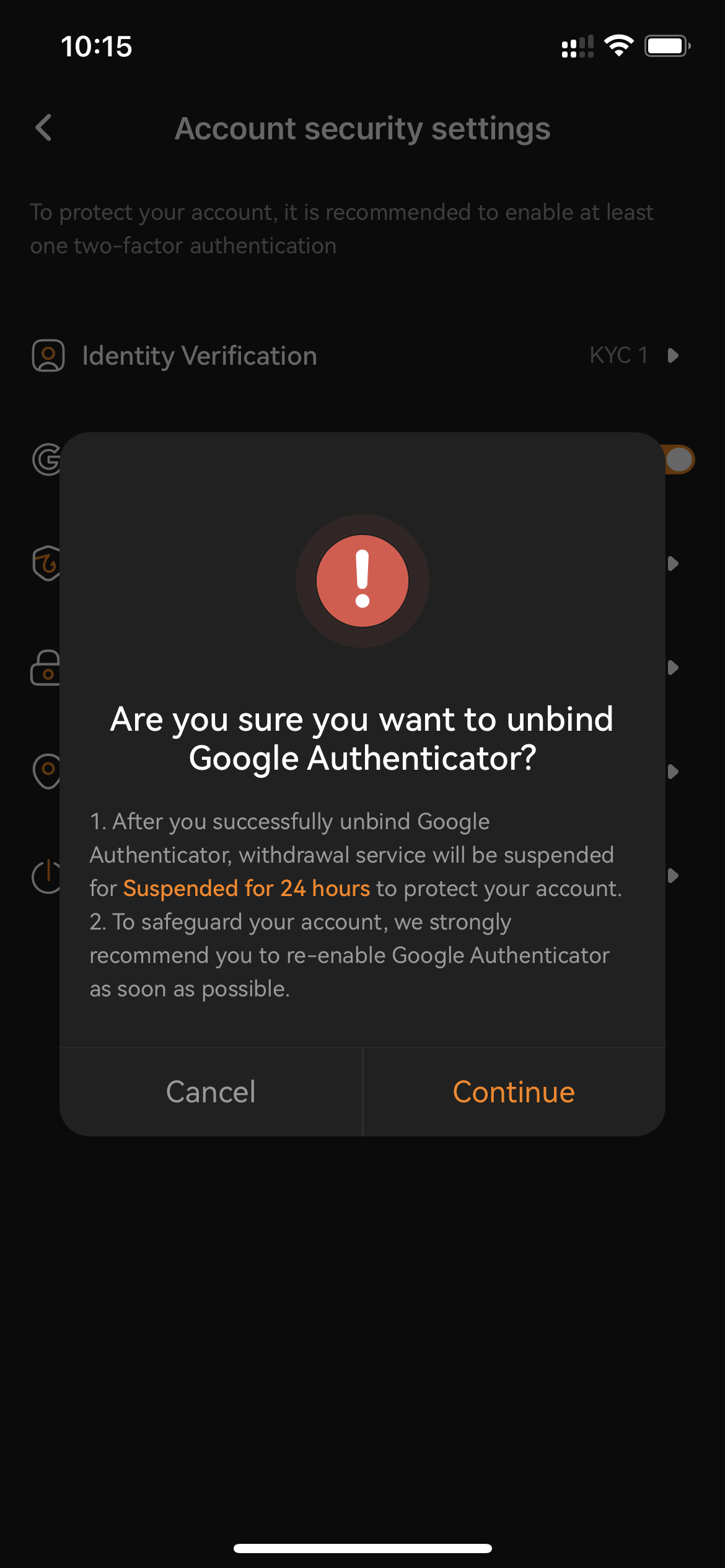
- Voor uw Account-veiligheid worden opnames gedurende 2-uren uitgeschakeld nadat u uw Google Authenticator heeft uitgeschakeld.
-
Vergeet niet het OrangeX.com-token van uw Google Authenticator-app te verwijderen om verwarring te voorkomen na het opnieuw instellen van een nieuwe Google Authenticator voor uw OrangeX.com Account.
-
Herstel de Google Authenticator van uw Account zo snel mogelijk nadat u de vorige heeft uitgeschakeld/verwijderd.
Schakel uw Google Authenticator uit met PC/Desktop:
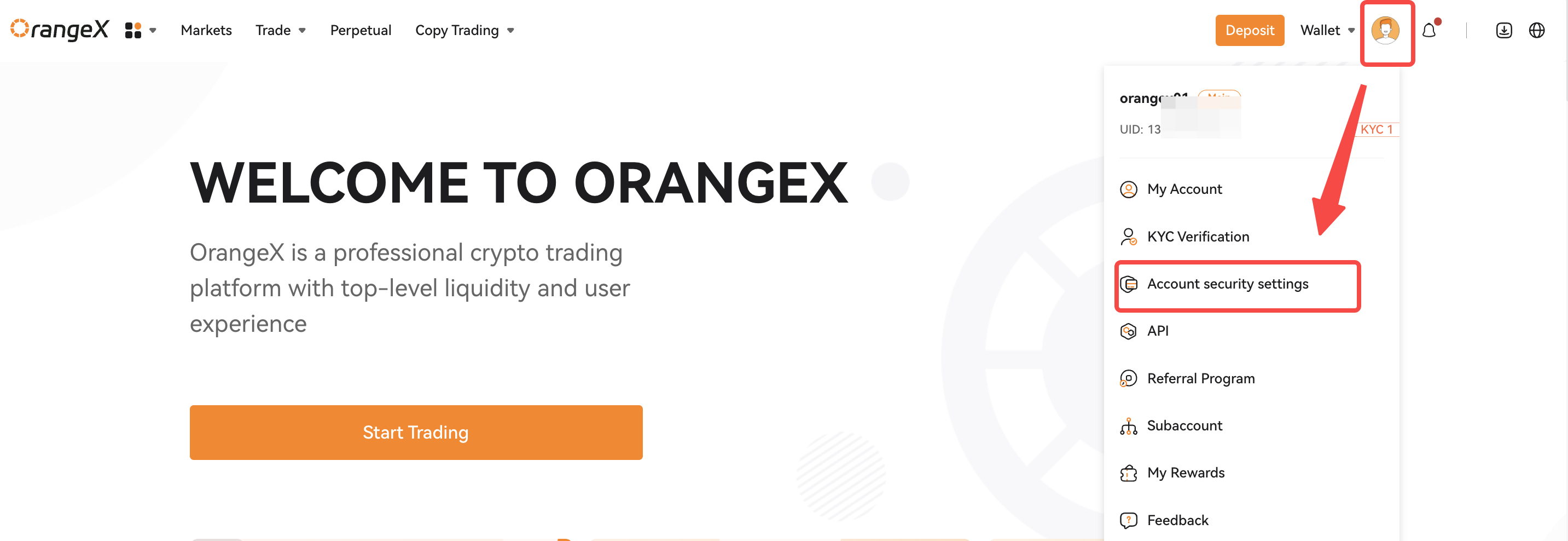
Stap 1: Klik op de [Account beveiligingsinstellingen] -pagina uit de vervolgkeuzelijst Profiel-pictogram. Voer een login uit als daarom wordt gevraagd.
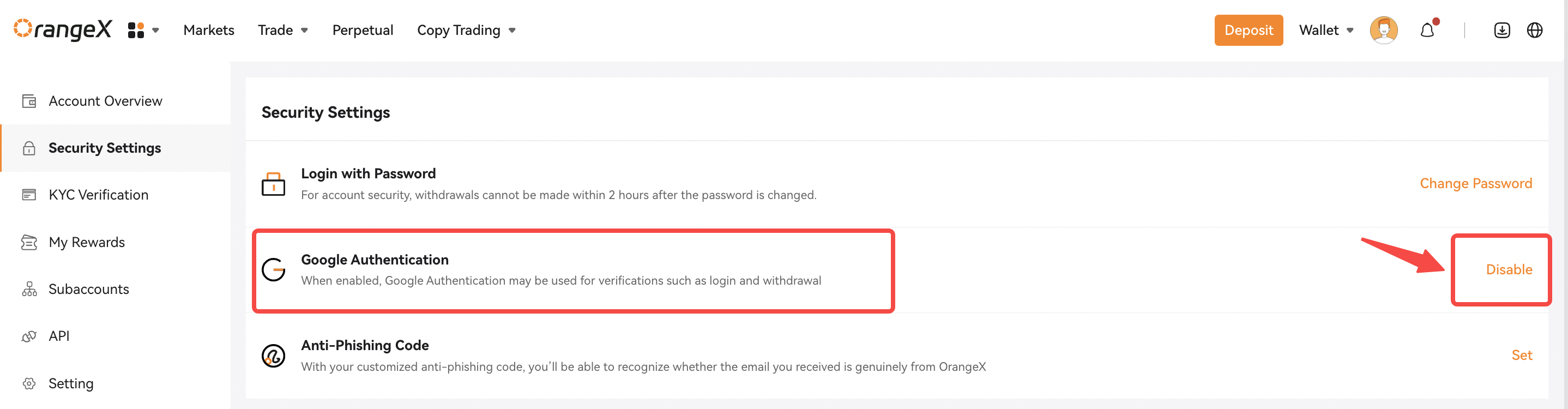
Stap 2: Klik op de [Uitschakelen] -knop, zoals hieronder weergegeven.
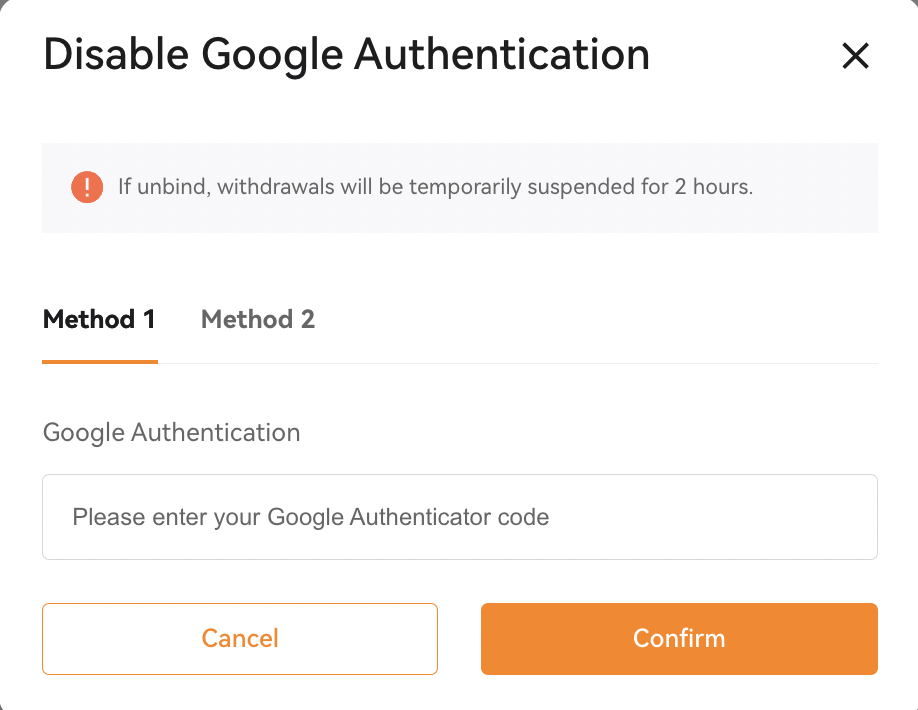
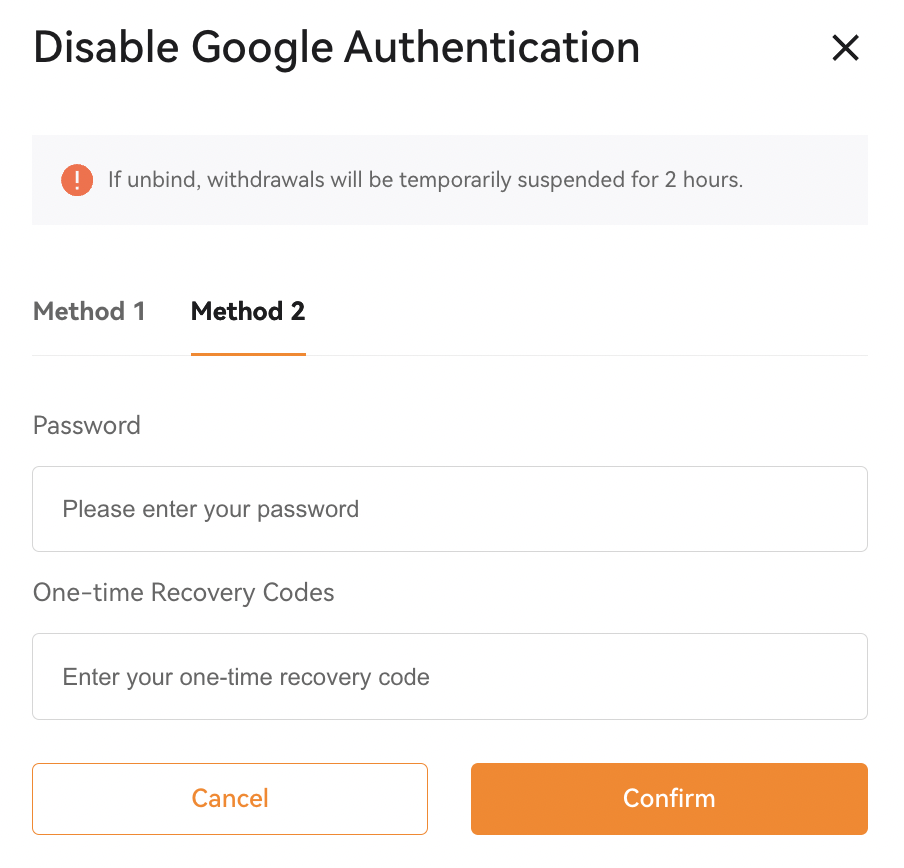
Stap 3: Er zijn 2-methoden om uw Google Authenticator uit te schakelen.
-
Methode 1: Voer uw bestaande Google-authenticatiecode in en klik op Bevestigen.
-
Methode 2: Voer uw Account Inlogwachtwoord en eenmalige herstelcode in wanneer u uw Google Authenticator eerder instelt, en klik op Bevestigen.
Succes! U ontvangt dan een Netwerkbevestiging dat uw Google Authenticator succesvol is verwijderd van uw Account.
Schakel uw Google Authenticator uit met behulp van de app
Stap 1: Klik op het Profiel-pictogram in de linkerbovenhoek van de Home-pagina om naar de beveiligingspagina te gaan.
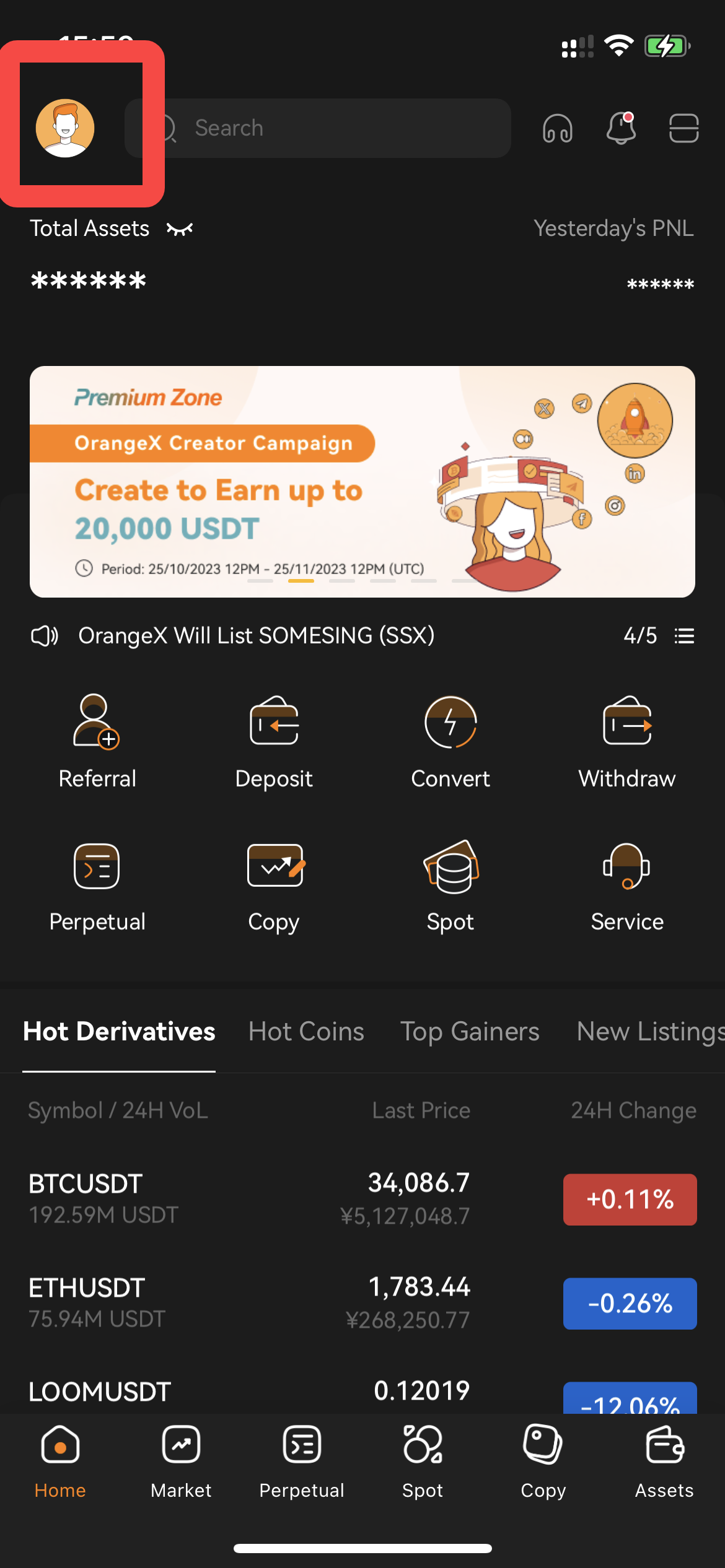
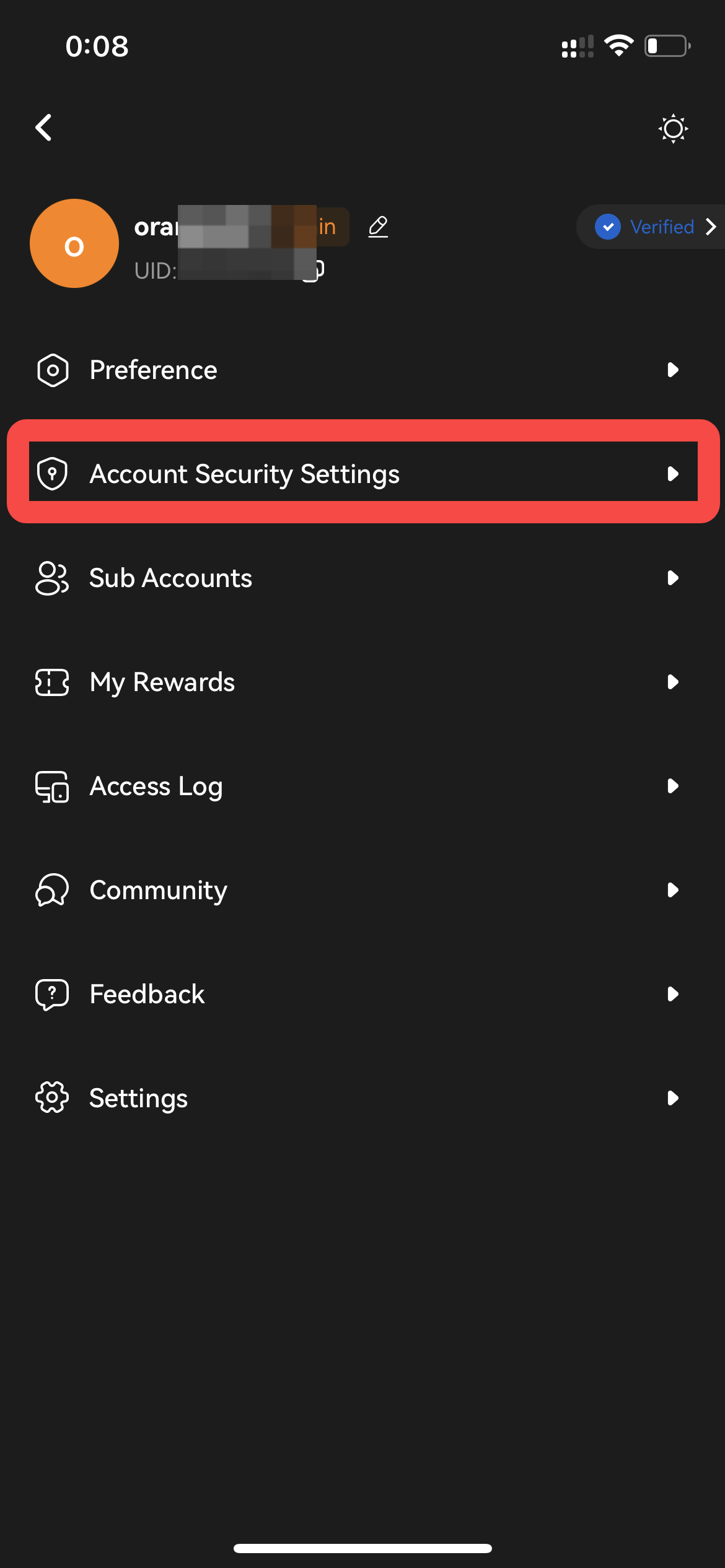
Stap 2: Schakel de Google 2FA-authenticatie uit door de knop naar links te bewegen. Bevestig de aanwijzingen en klik op Doorgaan.
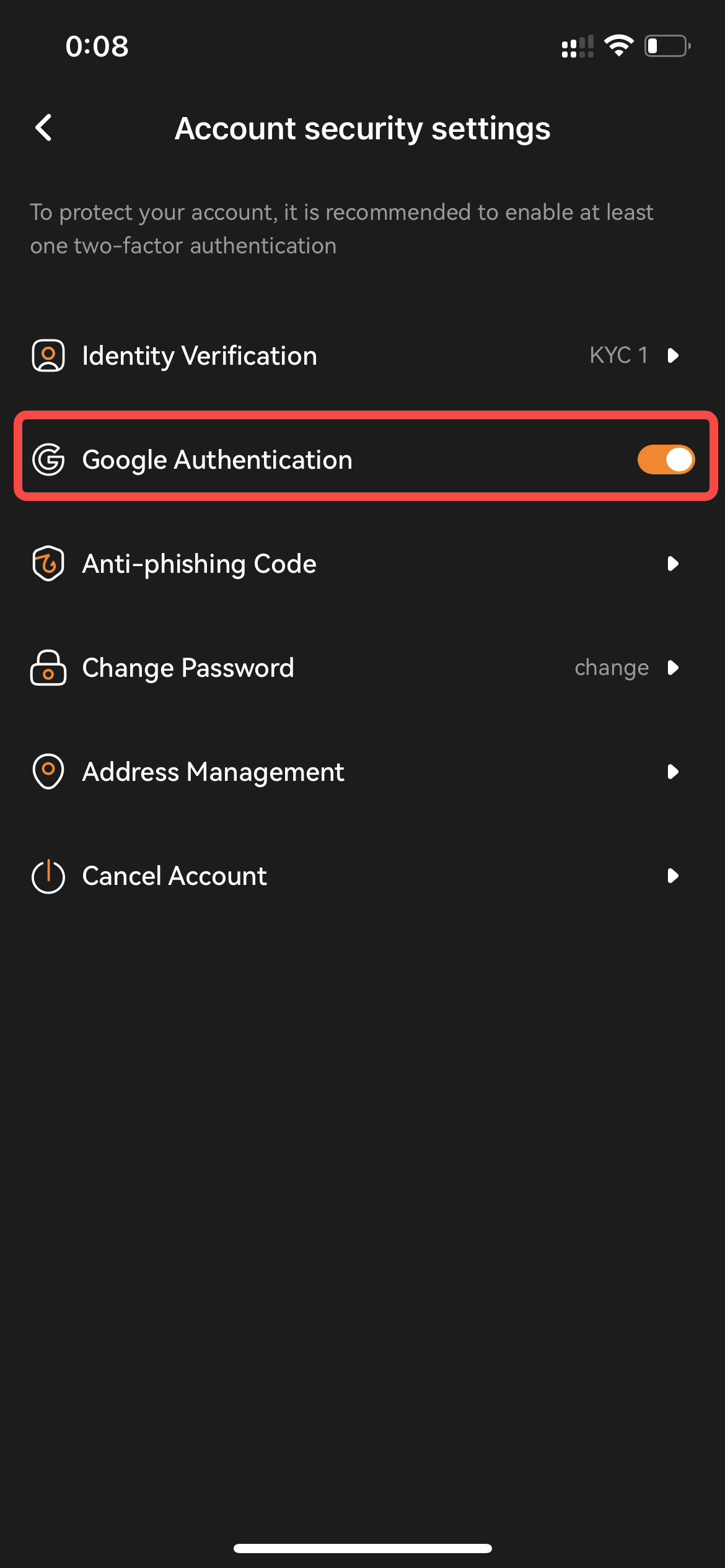
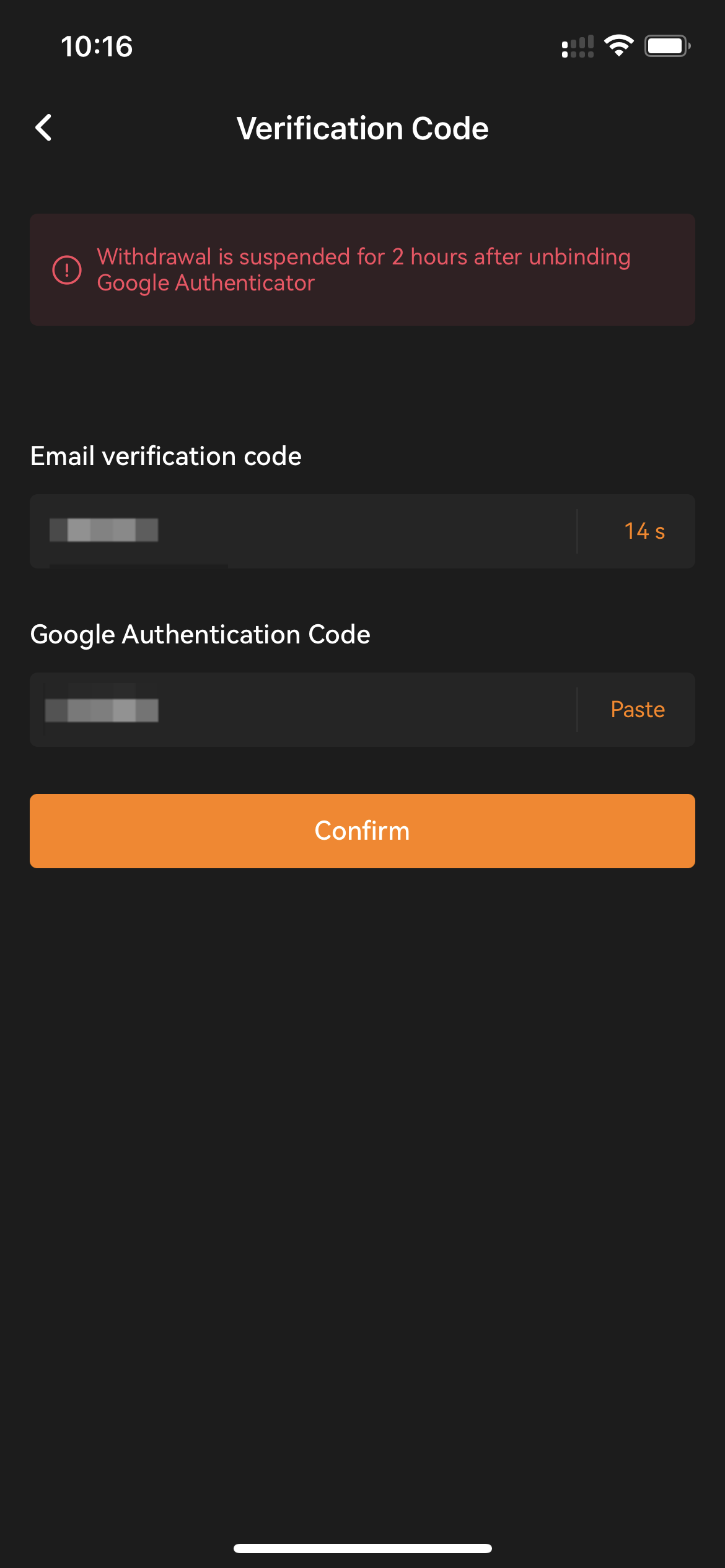
Stap 3: Voer uw Account E-mail Verificatiecode en bestaande Google Authenticator Code in. Voor uw Account-beveiliging, -opnames worden gedurende 2-uren uitgeschakeld nadat u uw Google Authenticator heeft uitgeschakeld.
Succes! U ontvangt dan een Netwerkbevestiging dat uw Google Authenticator succesvol is verwijderd van uw Account.