Uwierzytelnianie Google, znane również jako Uwierzytelnianie dwuskładnikowe (2FA), oferuje użytkownikom dodatkową warstwę bezpieczeństwa. Chociaż termin „2FA” może nie być Ci znany, być może używasz go już na różnych platformach, takich jak konta w mediach społecznościowych.
Podczas logowania się do OrangeX.com Konto z nowego urządzenia, kod uwierzytelniający jest wysyłany na Twój telefon za pomocą wiadomości tekstowej. Po wpisaniu kodu możesz pomyślnie wykonać Zaloguj się. Ten proces stanowi przykład uwierzytelniania dwuskładnikowego.
W przeciwieństwie do systemów i usług, które opierają się wyłącznie na uwierzytelnianiu jednoskładnikowym, które łączy nazwę użytkownika i Hasło, uwierzytelnianie dwuskładnikowe występuje w różnych formach, takich jak SMS, wiadomości e-mail, aplikacje uwierzytelniające innych firm, a nawet klucze sprzętowe. Dzięki wdrożeniu uwierzytelniania dwuskładnikowego do Twojego Konto zostanie zastosowana dodatkowa warstwa ochrony.
Ten artykuł zawiera przewodnik krok po kroku dotyczący włączania i wyłączania uwierzytelniania Google w OrangeX.com. Upewnij się, że ją włączyłeś przed rozpoczęciem handlu, aby chronić swoje Aktywa.
Krok 1: Kliknij [Moje Konto]w prawym górnym rogu strony głównej.
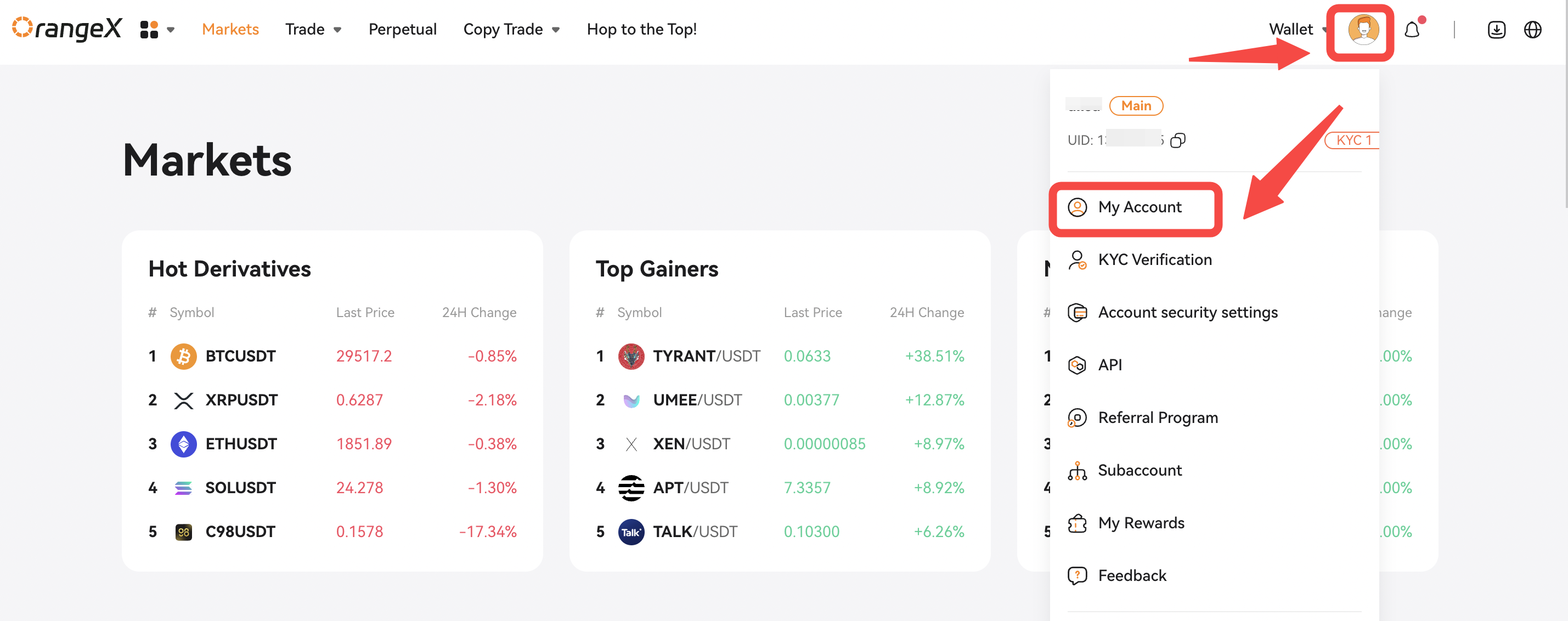
Krok 2: Przejdź do [Przegląd Konto] lub [Ustawienia zabezpieczeń], zobaczysz [Uwierzytelnianie Google]. Następnie kliknij [Zestaw] lub [Wiązanie] , aby kontynuować.
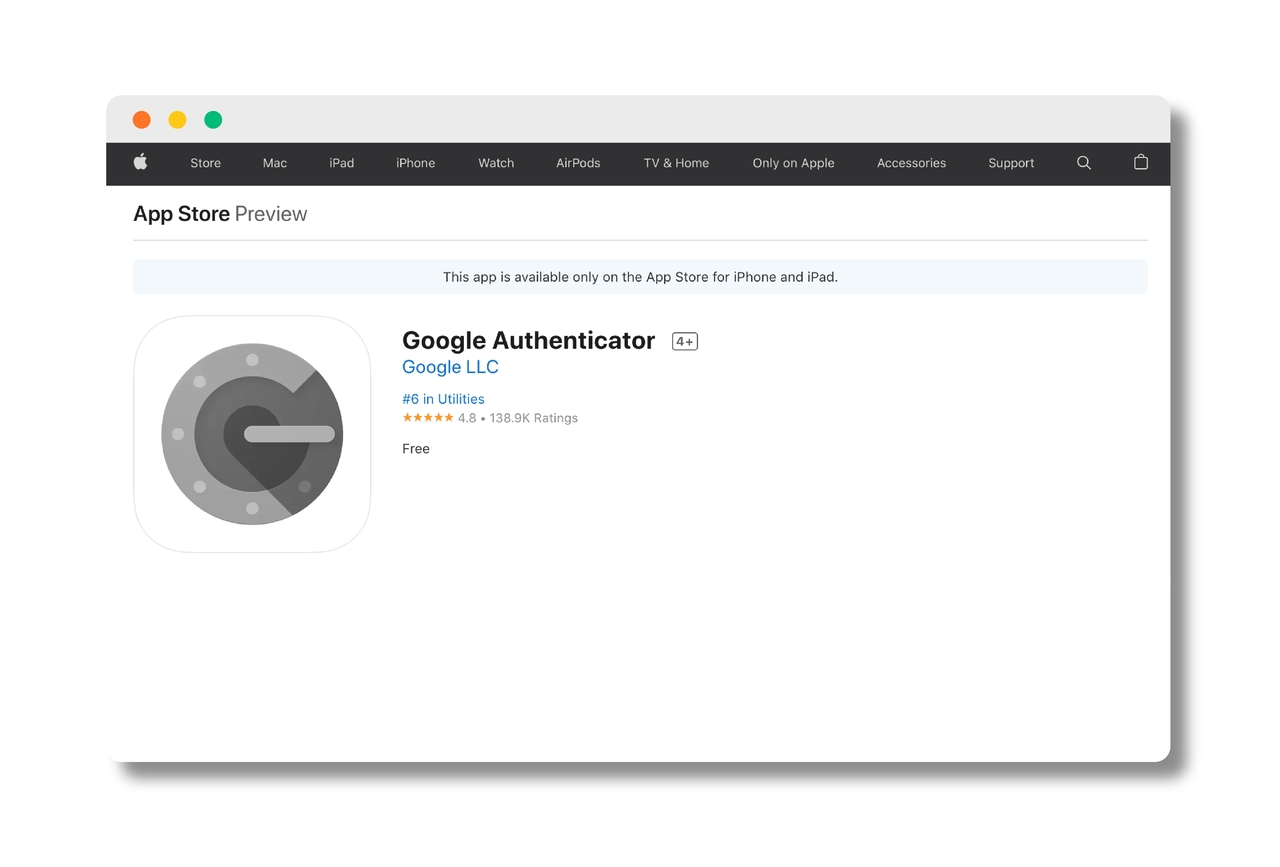
Krok 3: Zanim zaczniemy, upewnij się, że pobrałeś Google Authenticator na swój telefon.
Krok 4: Na tej stronie znajdziesz instrukcje dotyczące dodawania OrangeX.com do Twojego Google Authenticator.
Chroń kody odzyskiwania, ponieważ są one niezbędne do wyłączenia uwierzytelniania Google i odzyskania dostępu do Konto w przypadku utraty urządzenia lub przypadkowego usunięcia aplikacji bez kopii zapasowej. Każdy kod odzyskiwania jest jednorazowy.
Przechowuj je bezpiecznie. Jeśli zgubisz te kody lub wystąpią problemy z odzyskaniem Konto, skontaktuj się z OrangeX.com Wsparcie w celu uzyskania pomocy.
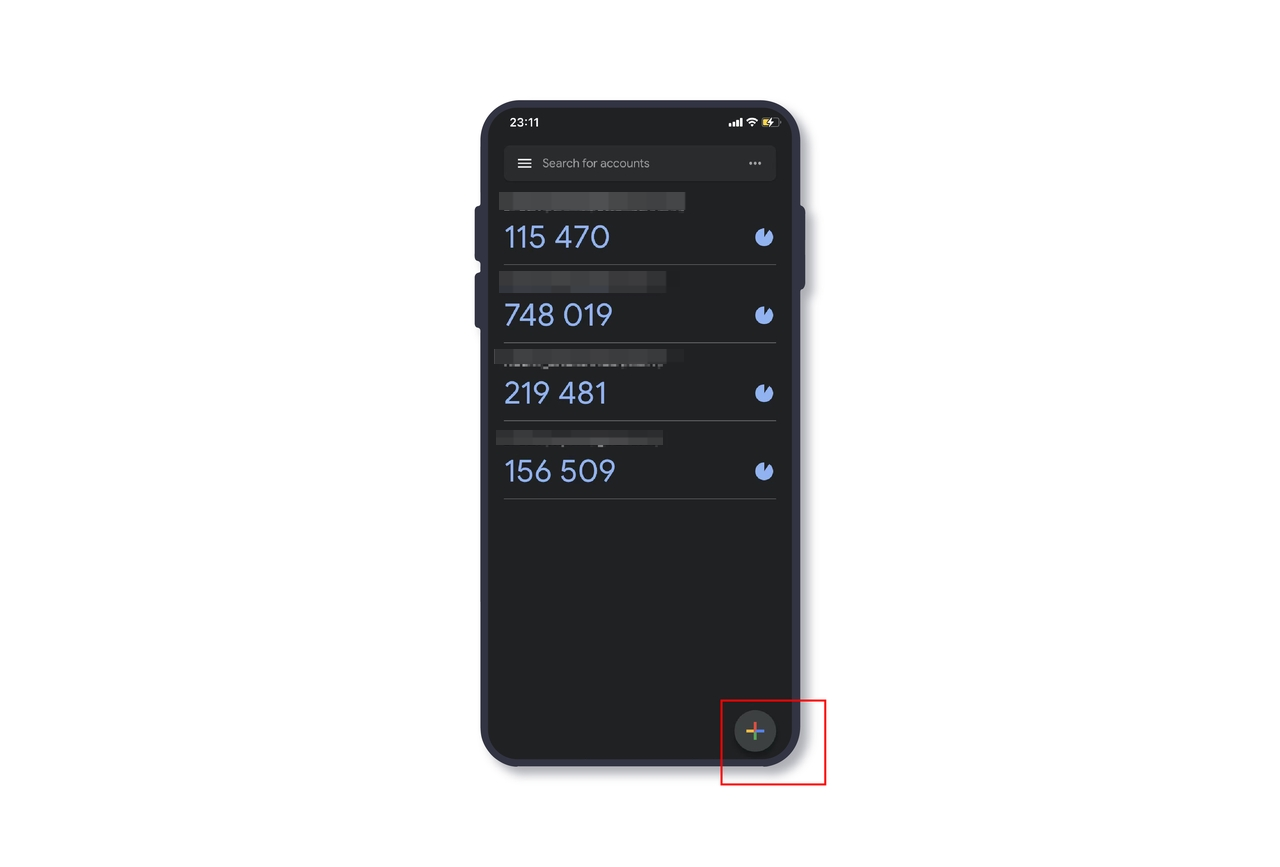
Krok 5:Teraz najłatwiejszym sposobem włączenia uwierzytelniania Google jest zeskanowanie kodu QR. Aby to zrobić, otwórz Google Authenticator i dotknij [Plus +] tjcon w prawym dolnym rogu.
Krok 6: Dotknij [Zeskanuj kod QR] , aby kontynuować.
Krok 7: Zeskanuj poniższy kod QR.
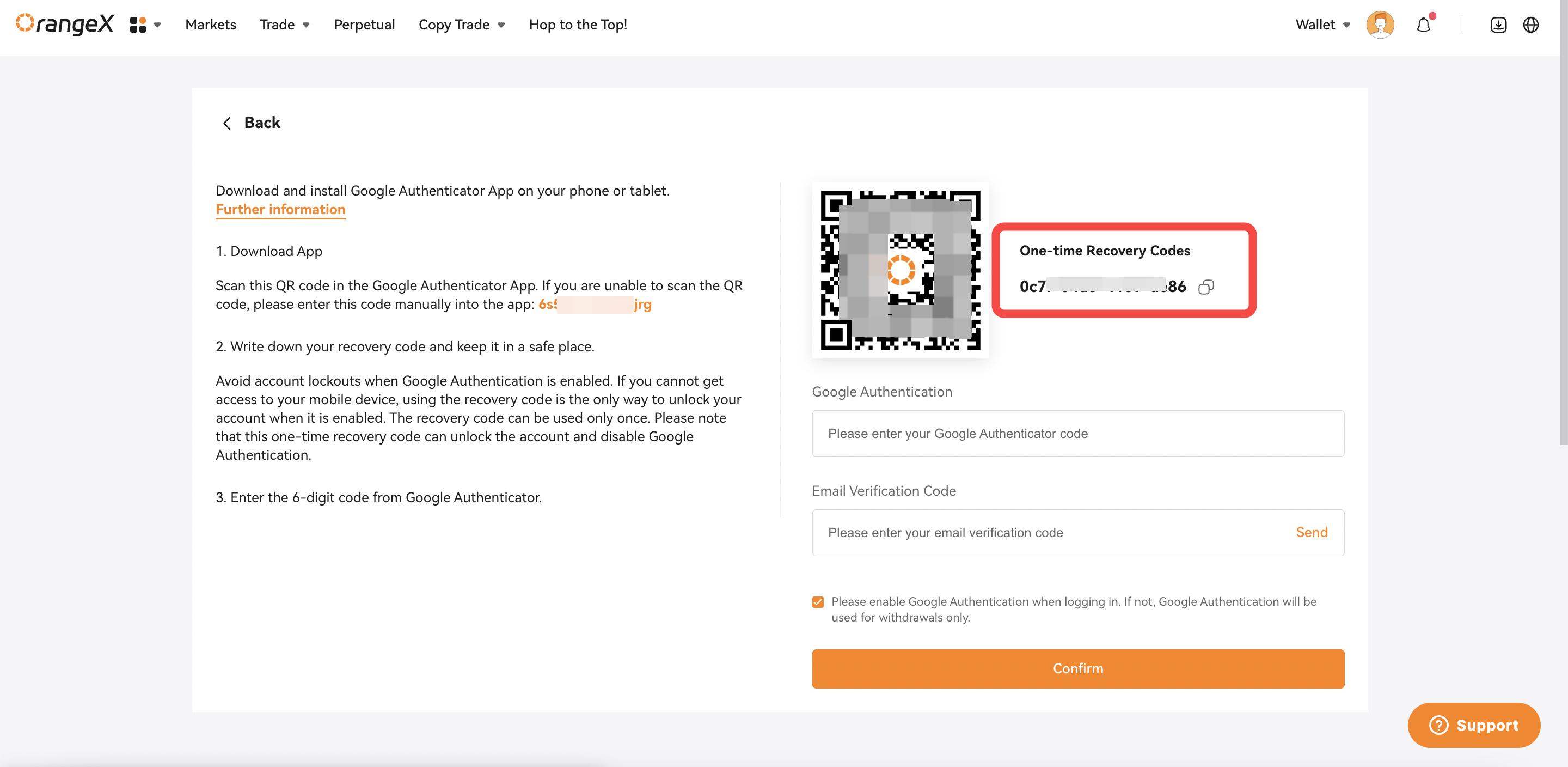
Krok 8: OrangeX.com został teraz dodany do Twojego Google Authenticator. Zachowaj kod jako prywatny. Uzyskaj i wprowadź najnowszy kod Google Authenticator oraz E-mail Kod weryfikacyjny, a następnie kliknij [Potwierdź], aby włączyć uwierzytelnianie Google.
Krok 9: Jeśli nie możesz zeskanować kodu QR, wprowadź go ręcznie w aplikacji Google Authenticator. Pamiętaj, nie udostępniaj nikomu tego kodu.
Krok 10:Otwórz Google Aplikacja uwierzytelniająca i dotknij ikony plusa w prawym dolnym rogu.
Krok 11: Dotknij [Wprowadź klucz konfiguracji].
Krok 12: Wpisz adres E-mail, pod którym się zarejestrowałeś, w polu Konto i wpisz kod z kroku 9.
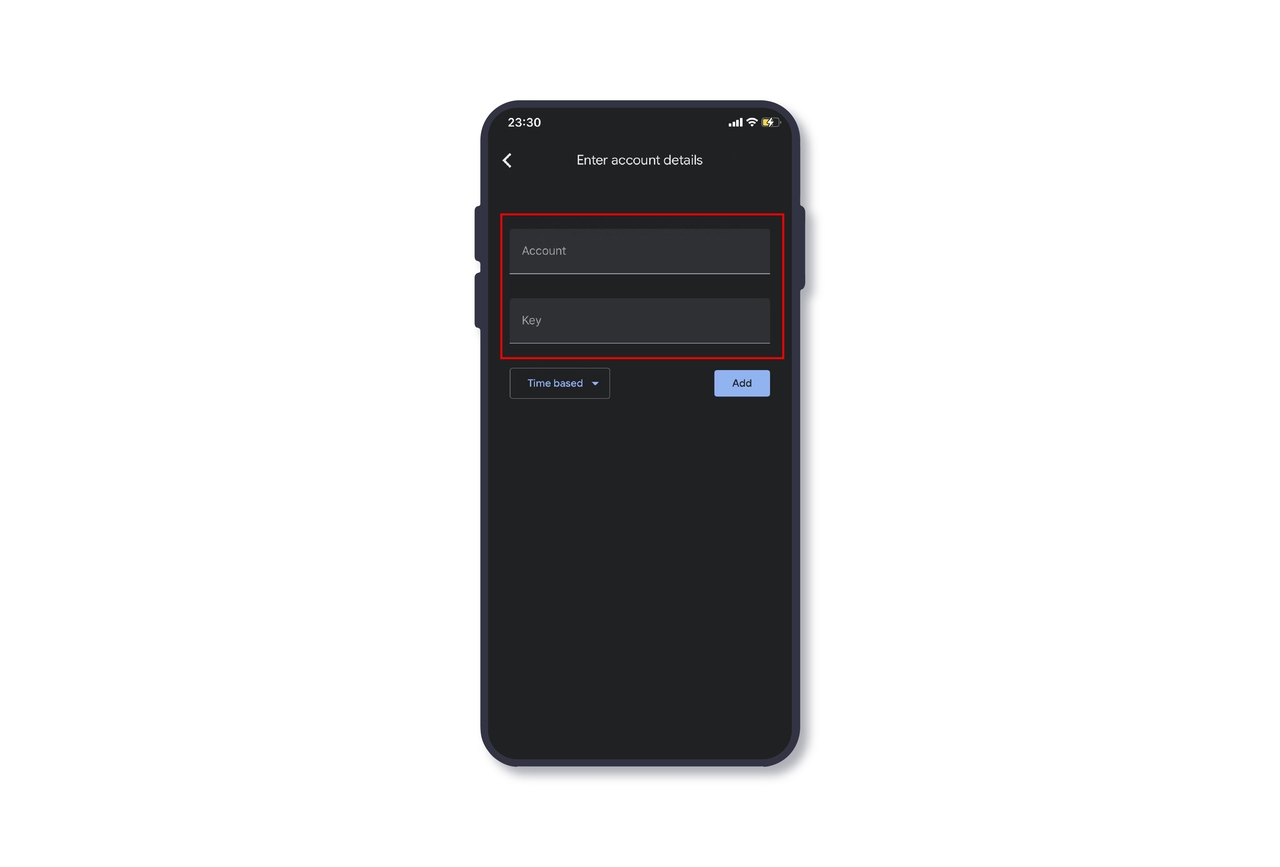
Krok 13: Ustaw jako oparty na czasie, a następnie kliknij [Dodaj].
Krok 14: OrangeX.com został teraz dodany do Twojego Google Authenticator.
Teraz możesz pobrać i wprowadzić najnowszy kod Google Authenticator oraz E-mail Kod weryfikacyjny, , a następnie kliknij [Potwierdź] , aby włączyć uwierzytelnianie Google.
-
Jeśli chcesz wyłączyć uwierzytelnianie Google
Krok 1: Przejdź do [Ustawienia zabezpieczeń], zobaczysz [Uwierzytelnianie Google]. Następnie kliknij [Wyłącz] , aby kontynuować.
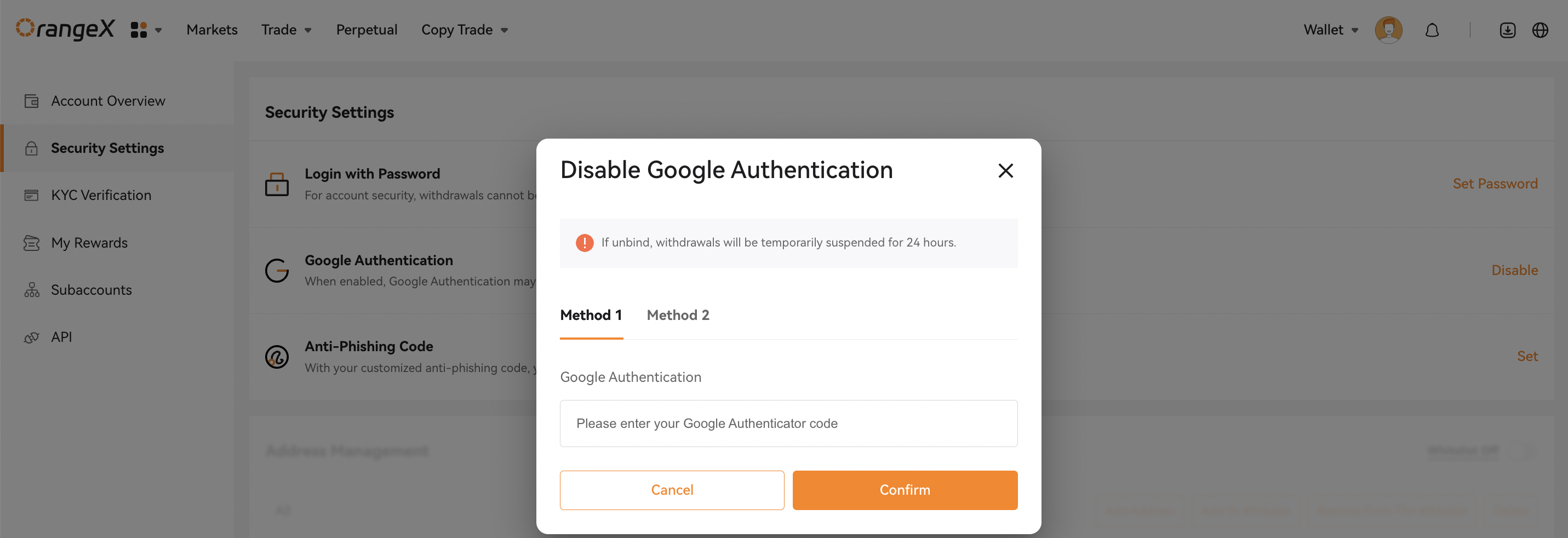
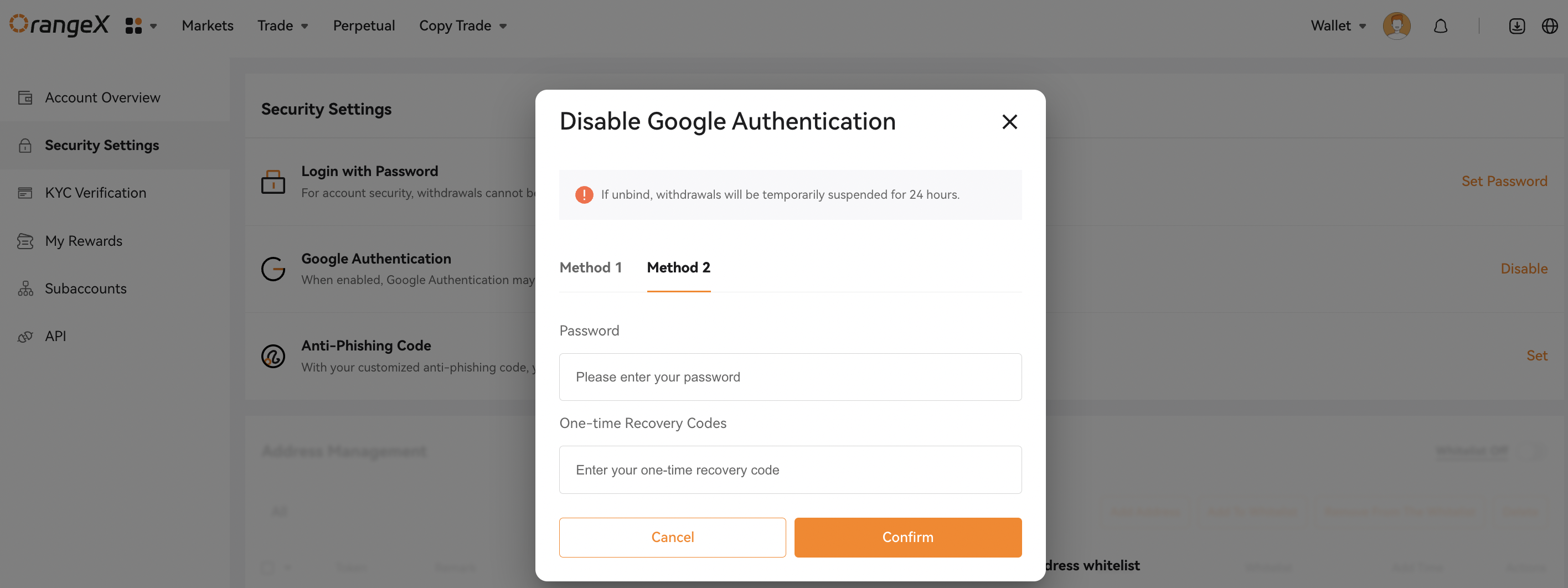
Krok 2: Jak widać na tej stronie, istnieją metody 2 umożliwiające wyłączenie uwierzytelniania Google.
- Możesz po prostu wprowadzić kod uwierzytelniający Google w metodzie 1, a następnie kliknąć [Potwierdź].
- Jeśli przypadkowo usunąłeś OrangeX.com Konto na swoim Google Authenticatorze lub utraciłeś dostęp do swojego urządzenia mobilnego, czas zastosować metodę 2. Wprowadź swój kod odzyskiwania i OrangeX.com Konto Hasło, a następnie kliknij [Potwierdź].
Teraz uwierzytelnianie Google zostało pomyślnie wyłączone dla Twojego Konto.
Pamiętaj, że ze względu na bezpieczeństwo Twojego Konto wypłaty zostaną tymczasowo zawieszone na godziny 24 po wyłączeniu uwierzytelniania Google