W tym artykule przedstawimy, jak poruszać się po kontraktach Kontrakty perpetual na OrangeX.com.
Przegląd
①Kontrakty ②Wykres handlowy ③Arkusz zleceń ④Zlecenie Strefa ⑤Pozycja Zakładka ⑥Ostatnie transakcje ⑦Depozyt zabezpieczający &Kontrakty perpetual Aktywa & Kontrakty perpetual Szczegóły
Na górze wykresu handlowego znajdują się kluczowe wskaźniki bieżącego kontraktu.
Zrozumienie strefy Zlecenie ułatwia rozpoczęcie handlu.
- 1. Tryb Depozyt zabezpieczający
Kliknij1, inwestorzy mogą przełączać tryb Depozyt zabezpieczający pomiędzy Krzyż i
Izolat .Domyślny tryb Depozyt zabezpieczający to Krosowy depozyt zabezpieczający z 25x Dźwignia.
Click2, inwestorzy mogą zmienić mnożnik Dźwignia.
Trader może zmienić tryb Depozyt zabezpieczający i Dźwignia nawet wtedy, gdy Pozycja jest otwarty, o ile trader ma wystarczającą ilość Dostępne saldo na pokrycie zwiększonego wymaganego Depozyt zabezpieczający (w przypadku zmiany na niższe Dźwignia).
Click3, inwestorzy mogą również użyć kalkulatora do obliczenia szacunkowej ceny PNL, ceny docelowej, Płyn. Cena i cena wejścia.
Kontrakt OrangeX.com USDT Kontrakty perpetual obsługuje zarówno tryb Hedging, jak i Tryb jednokierunkowy. Traderzy mogą wybrać tryb Pozycja w ustawieniach: One-Way lub Tryb zabezpieczający. (Domyślnie będzie to Tryb zabezpieczający)
Po wybraniu Tryb zabezpieczający inwestorzy zobaczą zakładkę otwierania i zamykania. Jeżeli trader chce otworzyć dwukierunkową transakcję Pozycja, może skorzystać z opcji „Otwarte
Zakładka” do składania długich i krótkich zleceń. Jeśli Zlecenie służy do celów zamknięcia, inwestorzy mogą skorzystać z opcji „Zamknij
Zakładka" do zamykania długich lub krótkich pozycji.
Po wybraniu Tryb jednokierunkowy inwestorzy muszą jedynie dokonać wyboru Kup/Long lub Sprzedaj/Short.
OrangeX.com udostępnia typy 4 Zlecenie: Zlecenie Limit, Zlecenie Market, warunkowe Zlecenie i końcowe Zlecenie.
Zlecenie Limit: Zlecenia z limitem ceny mogą zostać zrealizowane natychmiast, gdy cena Zlecenie zostanie ustalona na niższym poziomie cenowym w stosunku do najlepszej ceny kupna/sprzedaży. Z drugiej strony, jeśli cena Zlecenie jest na lepszym poziomie cenowym w porównaniu z najlepszą ceną kupna/sprzedaży, Zlecenie Limit wejdzie do Arkusz zleceń w oczekiwaniu na wykonanie.
Zlecenie Market: Zlecenie będzie natychmiast Zrealizowane w najlepszej cenie Dostępne od Arkusz zleceń. Traderzy nie mają możliwości ustalenia ceny Zlecenie.
Warunkowe Zlecenie: Warunkowe Zlecenie to zestaw typów Zlecenie, które pozwalają inwestorom ustawić cenę wyzwalającą na podstawie Zlecenie Market (znanego jako rynek warunkowy) lub Zlecenie Limit (znanego jako limit warunkowy) przed przesłaniem Zlecenie.
Końcowe Zlecenie: Końcowe Zlecenie dostosowuje cenę o stałą liczbę punktów poniżej lub powyżej ceny rynkowej. Zlecenia kroczące mogą wiązać się ze zwiększonym ryzykiem ze względu na ich zależność od cen wyzwalających.
Więcej informacji można znaleźć w
Jak używać Zlecenie Market/Zlecenie Limit/Warunkowego Zlecenie?
Jak używać końcowego Zlecenie?
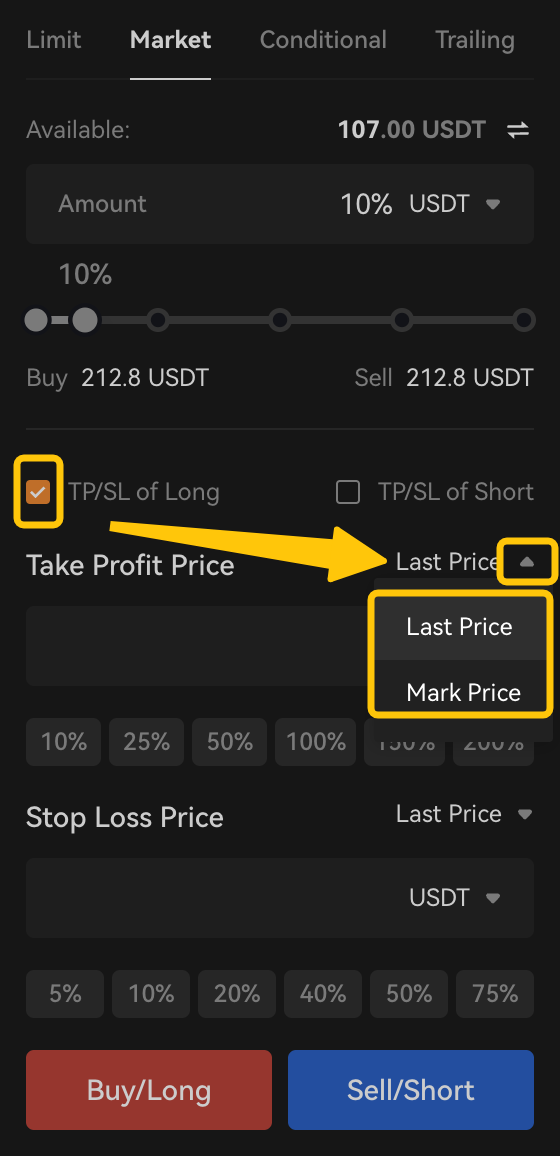
Trader może wstępnie ustawić swój zysk (TP) i stop loss (SL) Zlecenie podczas umieszczania Zlecenie. Trader może również wybrać preferowaną cenę referencyjną (Ostatnia cena lub Cena mark), aby uruchomić TP/SL zgodnie z własnymi strategiami handlowymi.
Więcej informacji można znaleźć w
Jak sprawdzić karty Pozycja i historię?
Na dole strony handlowej znajdziesz zakładkę Pozycja i inne zakładki historii. Kliknij ikonę „」”, aby pomniejszyć lub powiększyć kartę.
Dostępne są przyciski szybkiego działania 2. Sprawdź [Ukryj inne symbole], na karcie będą wyświetlane tylko aktualne informacje o Para handlowa. Kliknij [Zamknij wszystkie pozycje], wszystkie pozycje Dostępne zostaną zamknięte po najlepszej cenie z wyłączeniem zamykających zleceń Pozycja.
Instrukcja

w zakładce Pozycja
Symbol
: Pokazuje Para handlowa Pozycja, który trader aktualnie posiada. Możesz także sprawdzić swój kierunek Pozycja i Dźwignia tutaj.
Kwota/Wartość: Odnosi się do rozmiaru Pozycja. W kontrakcie USDT Kontrakty perpetual: Kwota odnosi się do ilości żetonów, Wartość = ilość żetonów * cena wejścia
Cena wejścia: Odnosi się do średniej ceny wejściowej Pozycja.
Ostatnia cena: Odnosi się do ostatniej ceny bieżącego Para handlowa.
Płyn. Cena: Pokazuje Cena likwidacji Pozycja tradera. Należy pamiętać, że OrangeX.com używa Cena mark do uruchomienia likwidacji. Kiedy Cena mark osiągnie Cena likwidacji, zostanie uruchomiona likwidacja, a trader straci wszystkie dane wejściowe Pozycja Depozyt zabezpieczający.
Depozyt zabezpieczający: Pokazuje koszt kontraktów zawartych przez tradera.
Niezrealizowane PNL(%): Pokazuje straty i zyski Pozycja. Kliknij nazwę pozycji, możesz wybrać obliczenie niezrealizowanego PNL na Cena mark lub Ostatnia cena. (Domyślnie będzie to Cena mark).

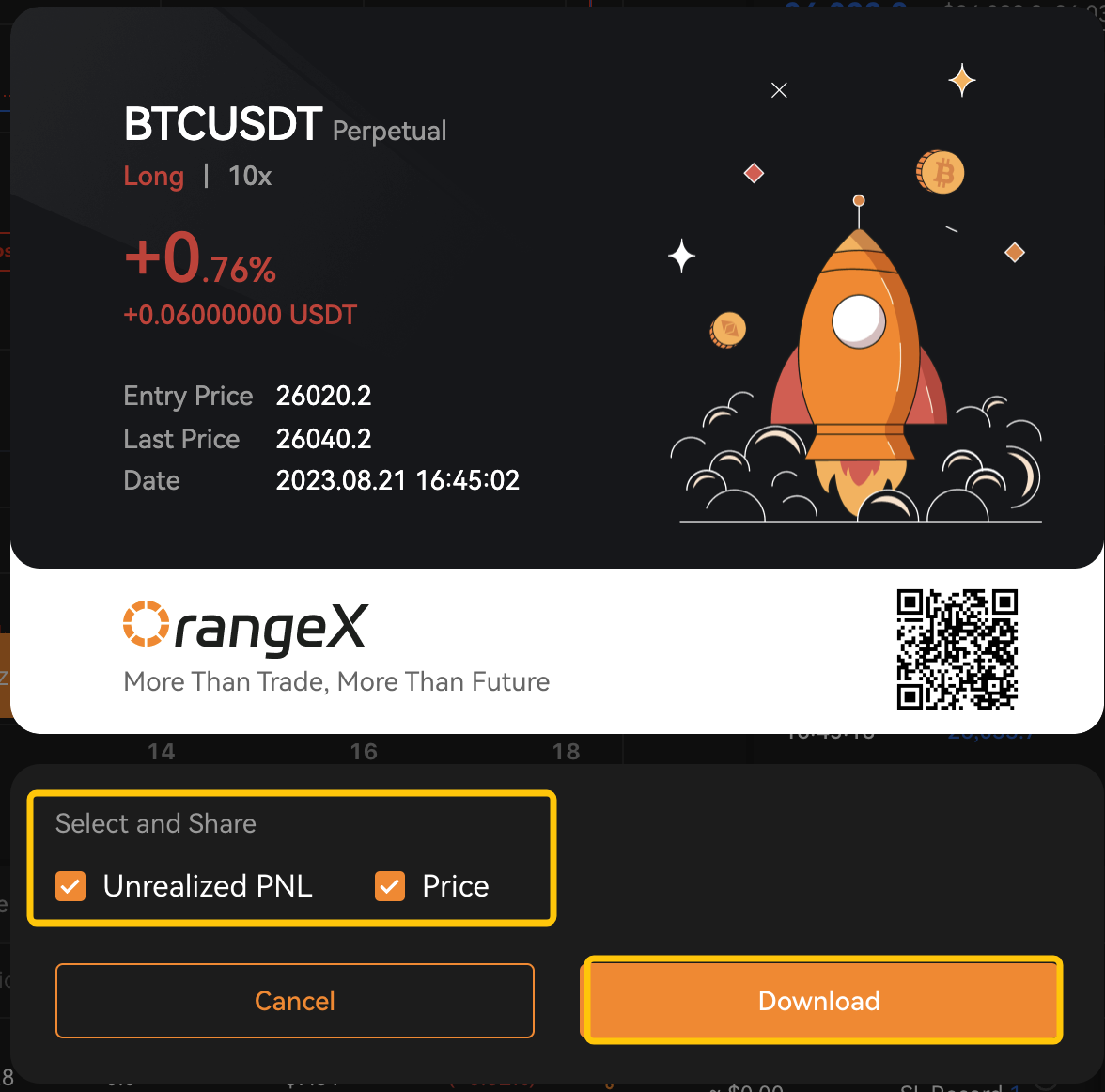
Kliknij ikonę udostępniania
Puszka zdobądź plakat wydajności Pozycja i udostępnij to zdjęcie swoim znajomym!
Zrealizowano PNL: Pokazuje sumę zrealizowanych PNL z Pozycja w danym okresie. Obejmuje to wszystkie opłaty transakcyjne, opłaty za finansowanie i wszelkie Pozycja PNL zrealizowane w wyniku częściowego zamknięcia (taki sam wzór jak niezrealizowane P&L). Zrealizowane PNL jest aktualizowane w czasie rzeczywistym i kumulowane, aż do całkowitego zamknięcia odpowiedniego kierunku Pozycja.
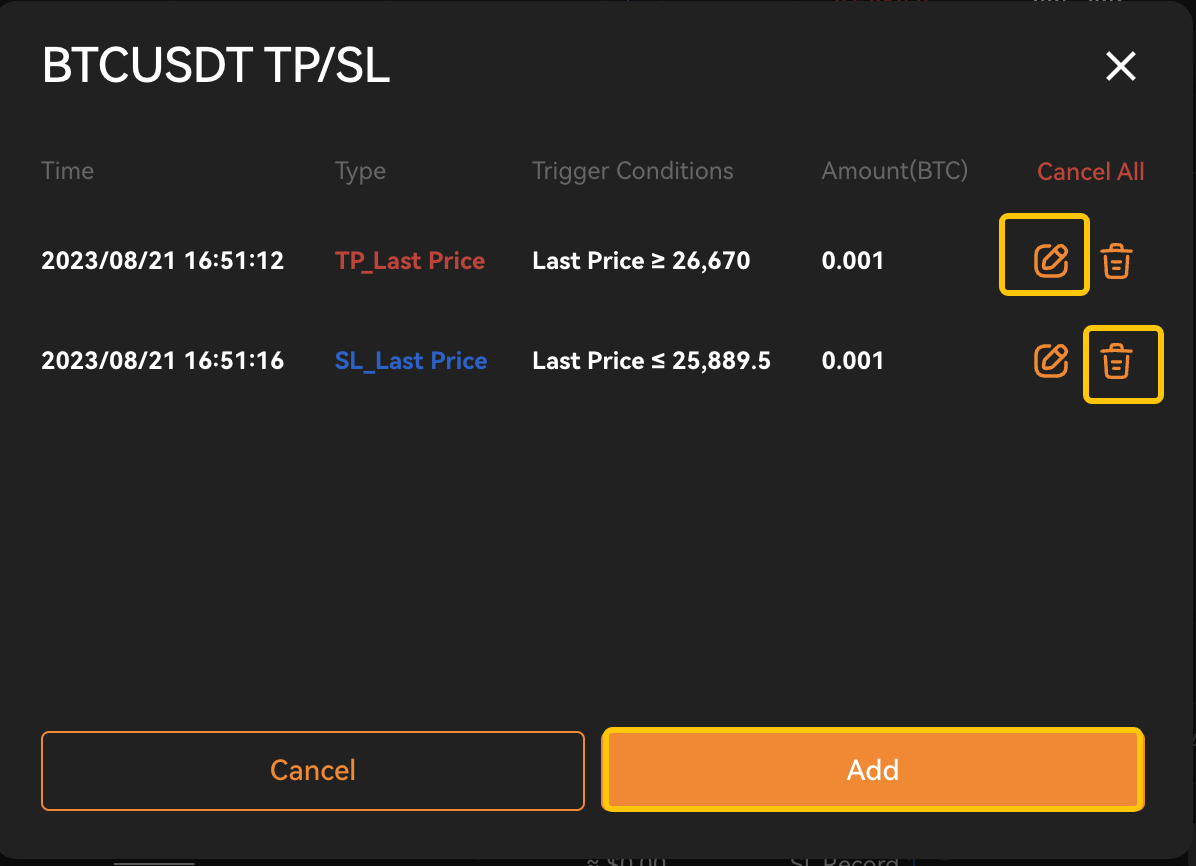
TP/SL: Trader może ustawić swój zysk (TP) i stop loss (SL) Zlecenie z zakładki Pozycja. OrangeX.com obsługuje dwa tryby TP/SL na Pozycja, którymi są TP/SL na całym Pozycja lub TP/SL na wybranym Pozycja (częściowy Pozycja). Kliknij ikonę plusa lub istniejący rekord, możesz dodać, usunąć lub edytować istniejące rekordy TP/SL.
ADL: Pokazuje ADL Ranking Pozycja. W przypadku wystąpienia ADL (automatycznego delewarowania), inwestor z najwyższym Ranking w systemie jest traktowany priorytetowo i wybierany jako pierwszy do delewarowania. Automatyczne delewarowanie Ranking wywodzi się z Zlecenie najwyższego zysku i efektywnego wykorzystania Dźwignia.
: Trader może dokonać kilku szybkich korekt z poziomu zakładki Pozycja. Kliknij [Rynek], możesz zamknąć Pozycja po cenie rynkowej. Kliknij [Limit], możesz zamknąć Pozycja po cenie limitowanej. Kliknij [Odwróć], możesz szybko zamknąć bieżące Pozycja i utworzyć nowe Pozycja w przeciwnym kierunku.
Instrukcja

dotycząca zamkniętego Pozycja
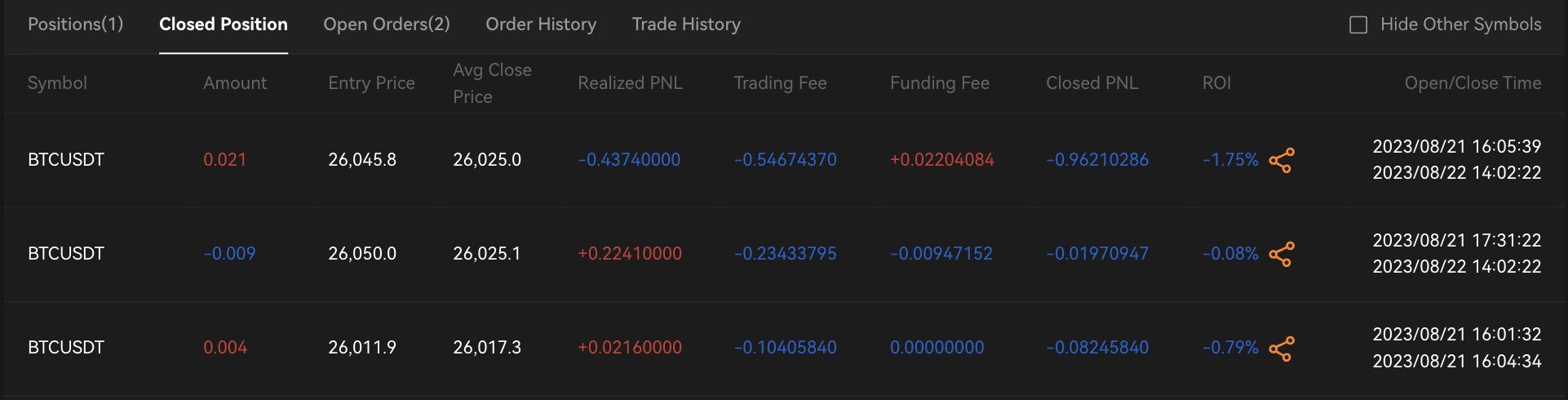
Włącz opcję [Zamknięte Pozycja] w Ustawieniach, a zobaczysz, że zostanie ona wyświetlona na karcie Pozycja.
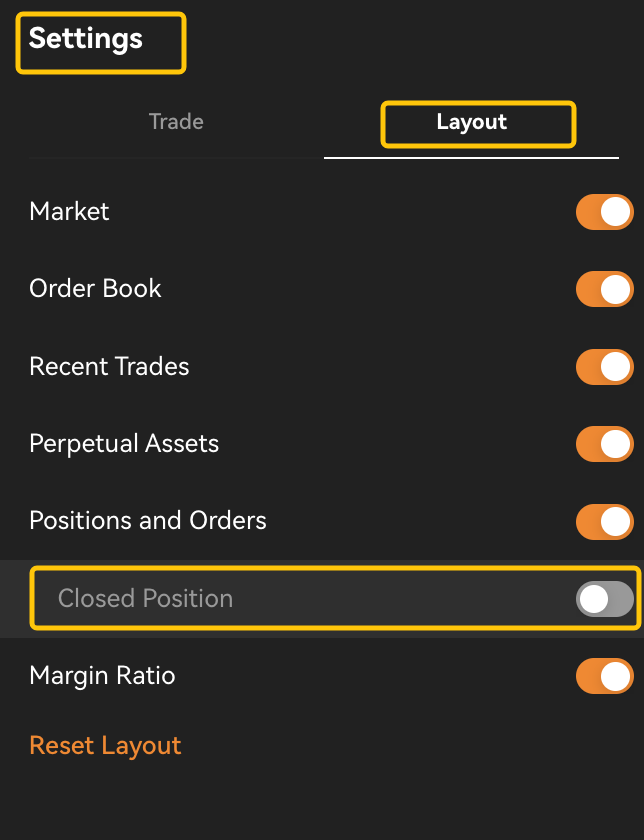
Wszystkie zamknięte Pozycja zostaną zapisane w [Closed Pozycja]. Możesz sprawdzić średnią cenę zamknięcia, zrealizowane PNL, opłaty transakcyjne, opłaty za finansowanie, ROI i inne szczegóły dla każdego zamkniętego Pozycja.
Zamknięte PNL=Zrealizowane PNL+Opłata transakcyjna+Opłata finansowa
Instrukcje dotyczące otwierania karty Zlecenie
Otwarta zakładka Zlecenie pokazuje zlecenia z limitem złożone przez tradera. Handlowcy mogą również zmieniać cenę Zlecenie, ilość Zlecenie, TP/SL lub anulować zamówienia z tej strony. Aby anulować wszystkie Otwarte Zlecenia jednocześnie, kliknij przycisk [Anuluj wszystko]
Przycisk w prawym górnym rogu.

Trader może sprawdzić wszystkie Twoje zamówienia i transakcje Ukończono w ramach [Historia Zleceń] i[Historia handlu].
Jak korzystać z wykresu handlowego?
Wykres handlowy OrangeX.com zapewnia zróżnicowane funkcje spełniające potrzeby handlowe traderów.
Istnieją trzy (3) rodzaje funkcji szybkiego handlu, obecnie tylko Dostępne na stronie internetowej OrangeX.com.
1. Szybki handel na Zlecenie Market
2. Szybkie cofanie i szybkie zamykanie
3. Szybka kontrola Pozycja i Zlecenie