Aby chronić Aktywa przed potencjalnymi zagrożeniami, oto przewodnik krok po kroku dotyczący konfigurowania i modyfikowania TP/SL Zlecenie na OrangeX.com.
Dla użytkowników komputerów stacjonarnych OrangeX.com:
- Skonfiguruj TP/SL podczas tworzenia Zlecenie
Krok 1: Wejdź na stronę Handel kontraktami perpetual, odwiedzając
Strona internetowa
OrangeX.com i kliknij
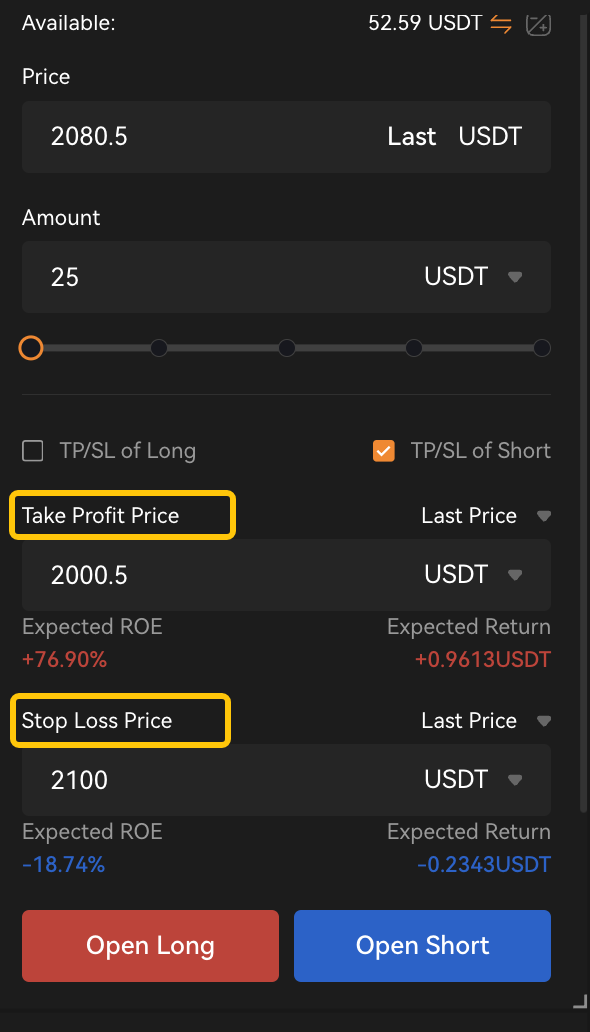
Kontrakty perpetual.Aby ustawić TP/SL w tym samym czasie co rozmieszczenie Zlecenie, proszę najpierw wprowadzić cenę Zlecenie i kwotę Zlecenie. Określ swoje Pozycja
kierunek,tkura sprawdź pole TP/SL długiego / TP/SL krótkiego w strefie Zlecenie.
Krok 2: Aby skonfigurować parametry TP/SL Zlecenie, wykonaj następujące kroki:
Po wprowadzeniu ceny TP/SL system automatycznie obliczy i wyświetli szacunkową cenę ROI i PNL.
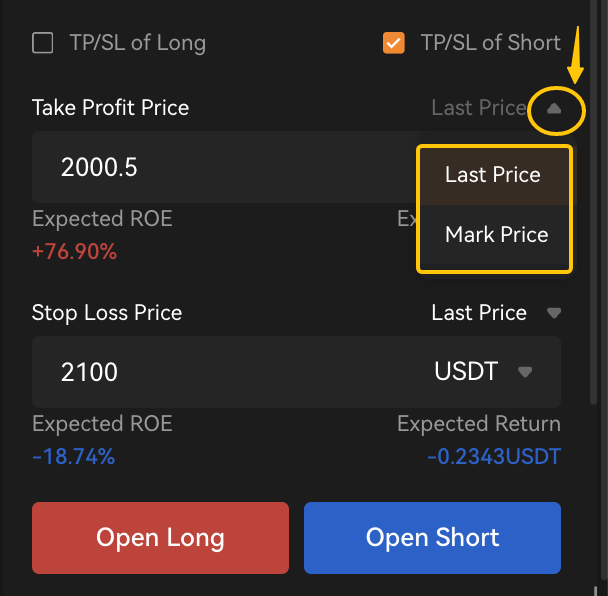
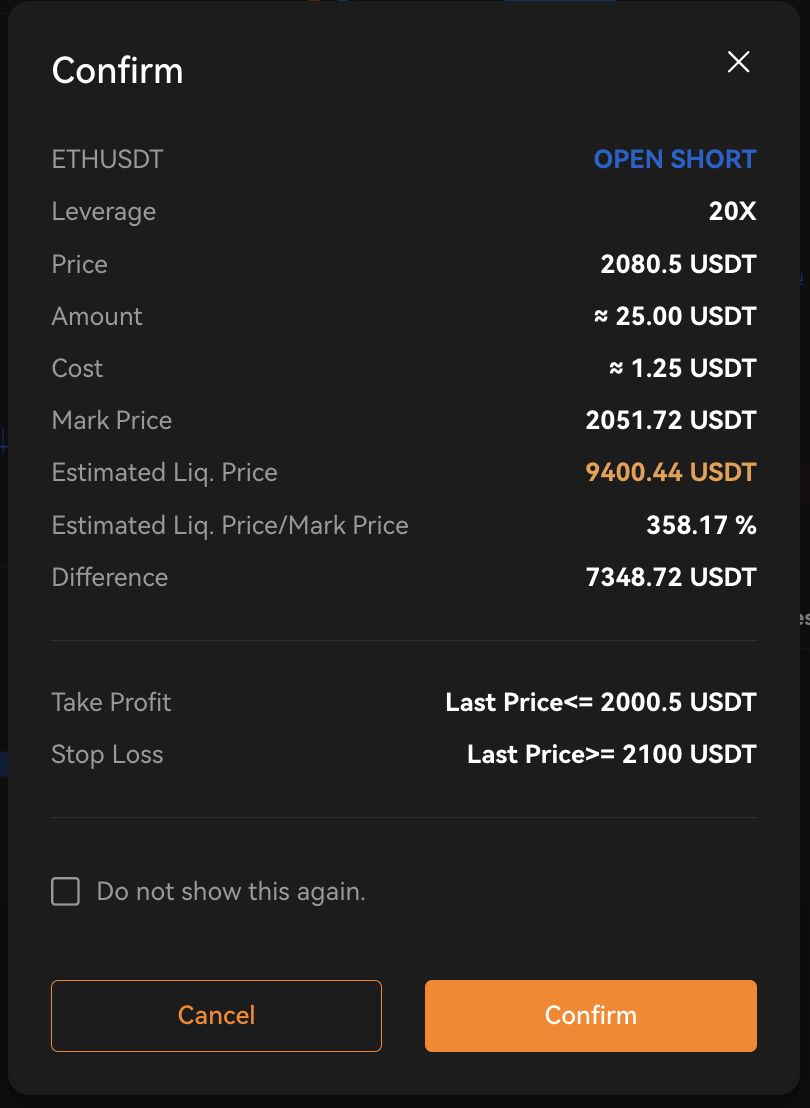
Krok 3: Wybierz kierunek Pozycja: Otwórz długo lub Otwórz krótko. Pojawi się okno Zlecenie Potwierdzenie sieciowe. Sprawdź szczegóły Zlecenie, a następnie kliknij Potwierdź.
- Skonfiguruj TP/SL do swojego otwartego Pozycja
Krok 1: Można także skonfigurować zamówienia TP/SL do istniejącego Pozycja. Kliknij Dodatek pod TP/SL dla twojego otwartego Pozycja.

Krok 2: Aby skonfigurować parametry TP/SL Zlecenie, wykonaj następujące kroki:
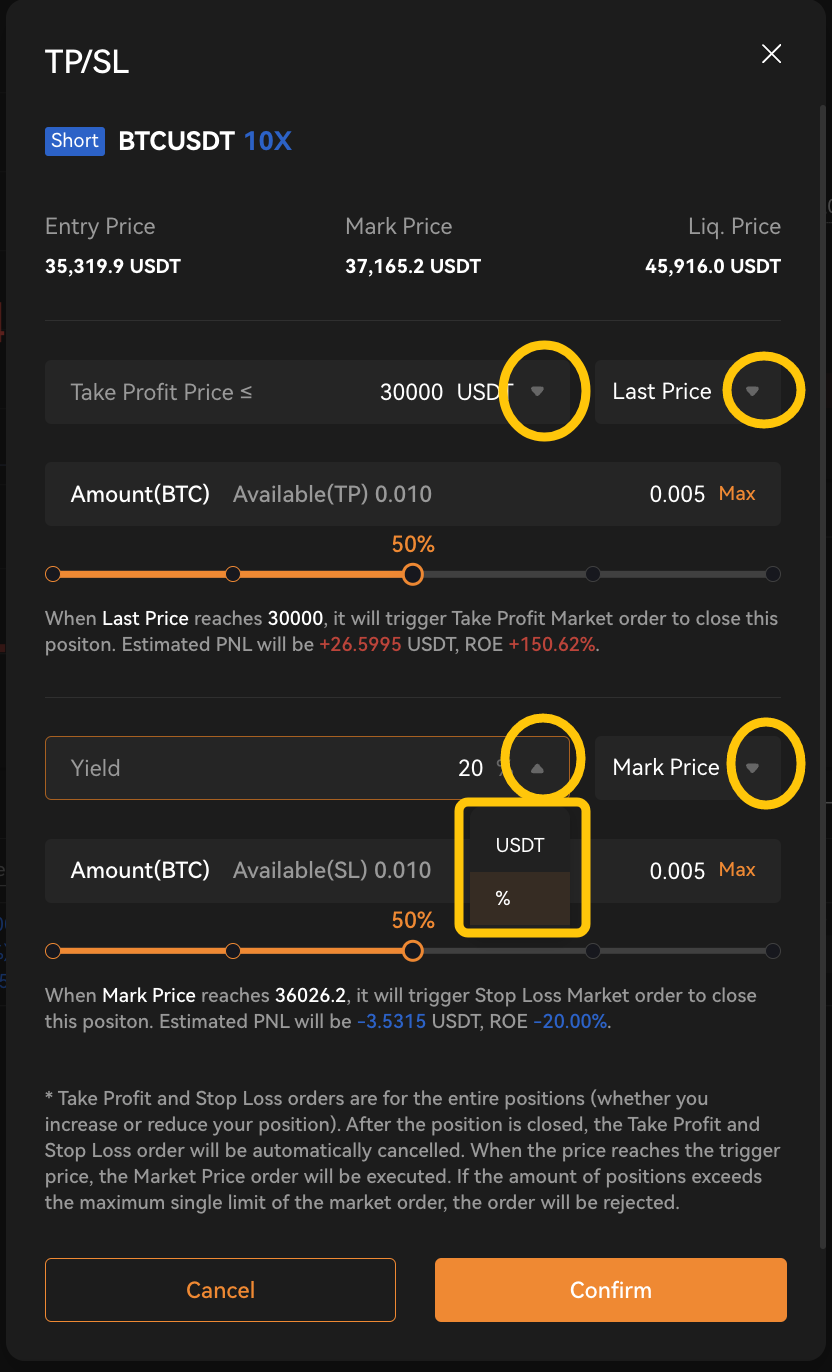
Następnie kliknij Potwierdź. Po ustawieniu tych parametrów, TP/SL Zlecenie zostanie automatycznie zastosowane do Twojego Pozycja, gdy Zlecenie stanie się częściowo/całkowicie Zrealizowane, w oparciu o wybrane Preferencje.
- Zmodyfikuj TP/SL Zlecenie
Dla zleceń TP/SL na otwartych pozycjach
Krok 1: Kliknij TP Rekord lub SL Rekord na Pozycja TP/SL, jak pokazano poniżej.

Krok 2: Wszystkie TP/SL Zlecenie zostaną pokazane na liście. Kliknij na Edycja
Ikona obok rekordu. W oknie Modyfikuj realizację zysku lub Stop stratę możesz dostosować cenę, typ ceny wyzwalającej i kwotę. Następnie kliknij Potwierdź.
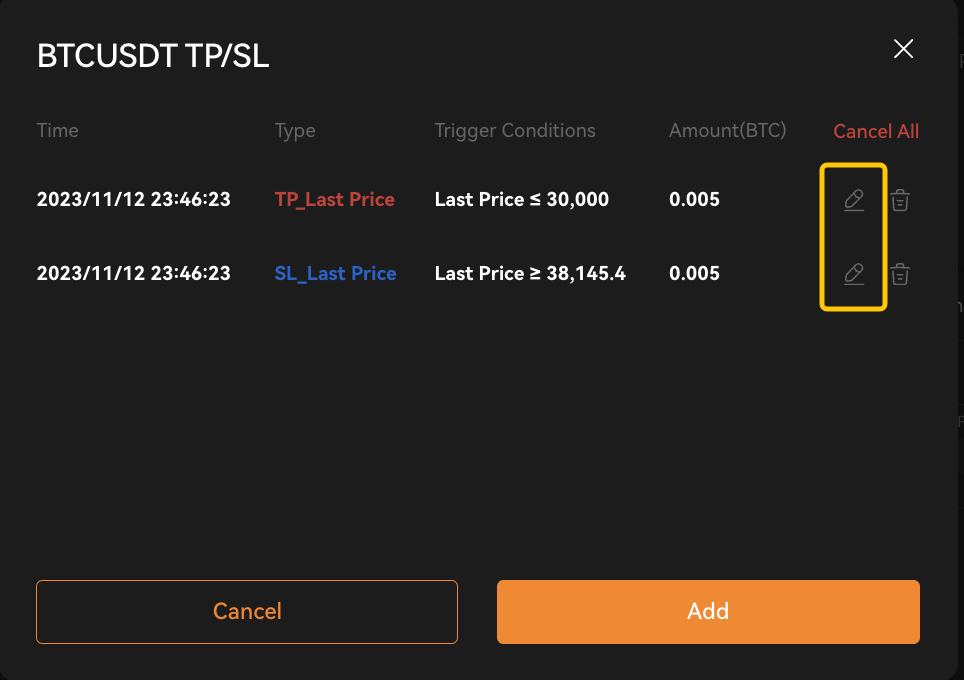
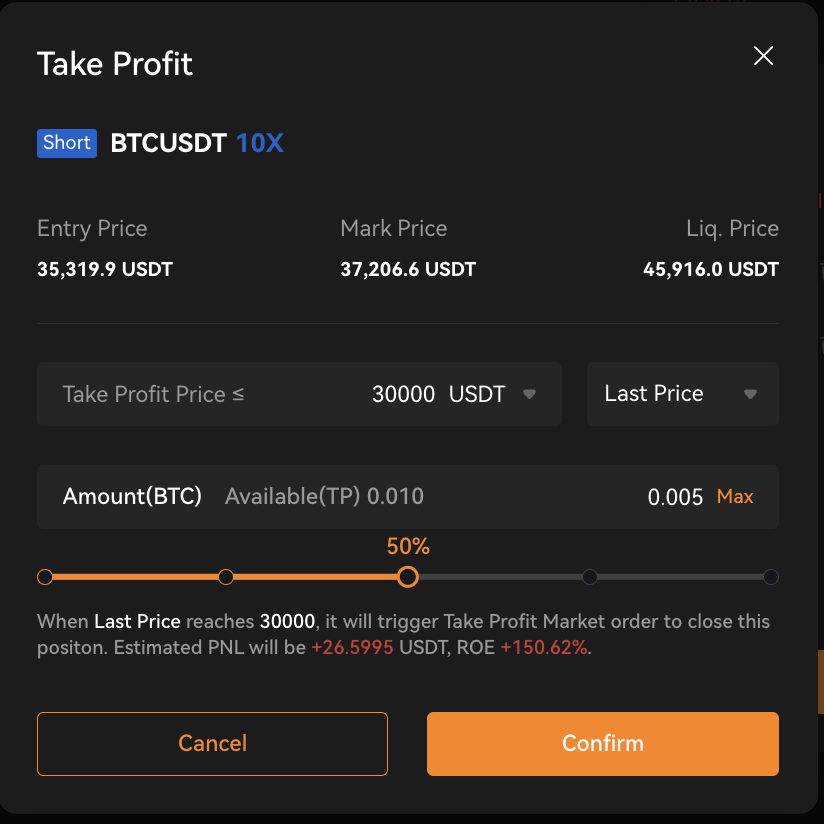
Jeśli chcesz anulować swoje TP/SL Zlecenie, możesz kliknąć [Anuluj wszystko] , aby anulować wszystkie TP/SL Zlecenie jednym kliknięciem. Możesz też kliknąć Usuń
Ikona obok rekordu służąca do anulowania określonego TP/SL Zlecenie.
Dla zamówień TP/SL na Twoim Otwarte Zlecenia
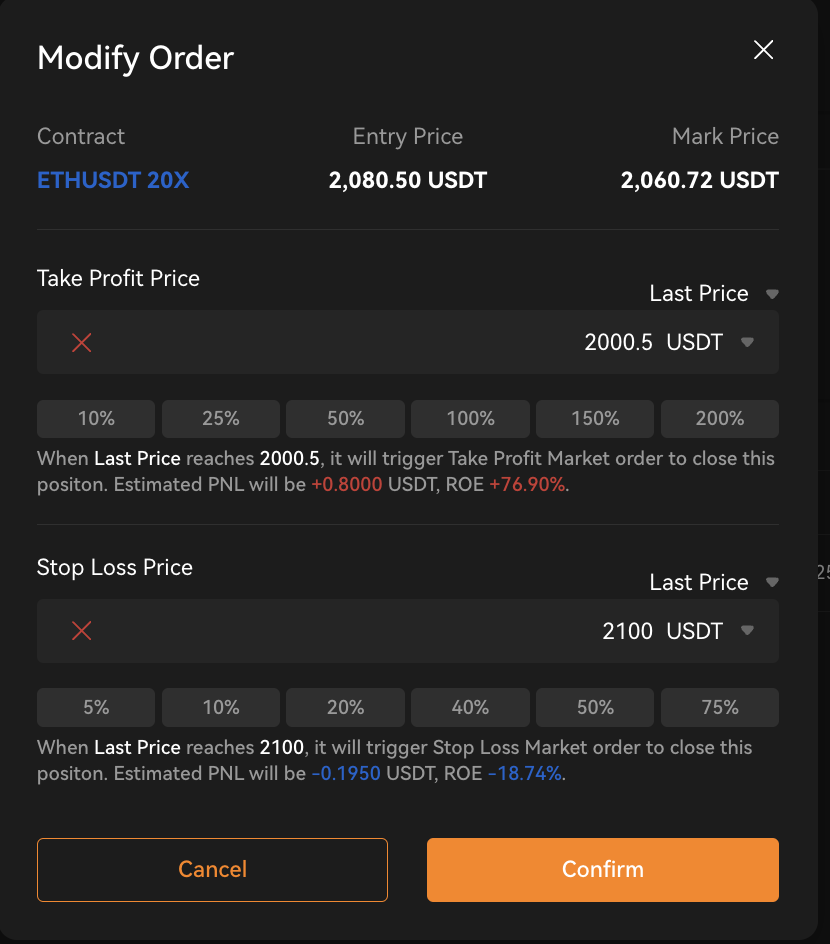
Krok 1: Kliknij ikonę Edytuj obok otwartego TP/SL Zlecenie, jak pokazano poniżej.

Krok 2: W oknie Modyfikuj TP/SL można dostosować kwotę TP/SL, cenę i inne parametry TP/SL. Następnie kliknij Potwierdź.
Dla użytkowników aplikacji OrangeX.com:
- Skonfiguruj TP/SL podczas tworzenia Zlecenie
Krok 1: Uruchom aplikację OrangeX.com i otwórz stronę. Aby ustawić TP/SL w tym samym czasie co umieszczenie Zlecenie, wprowadź cenę Zlecenie i kwotę Zlecenie, tkliknij przycisk TP/SL w strefie Zlecenie.
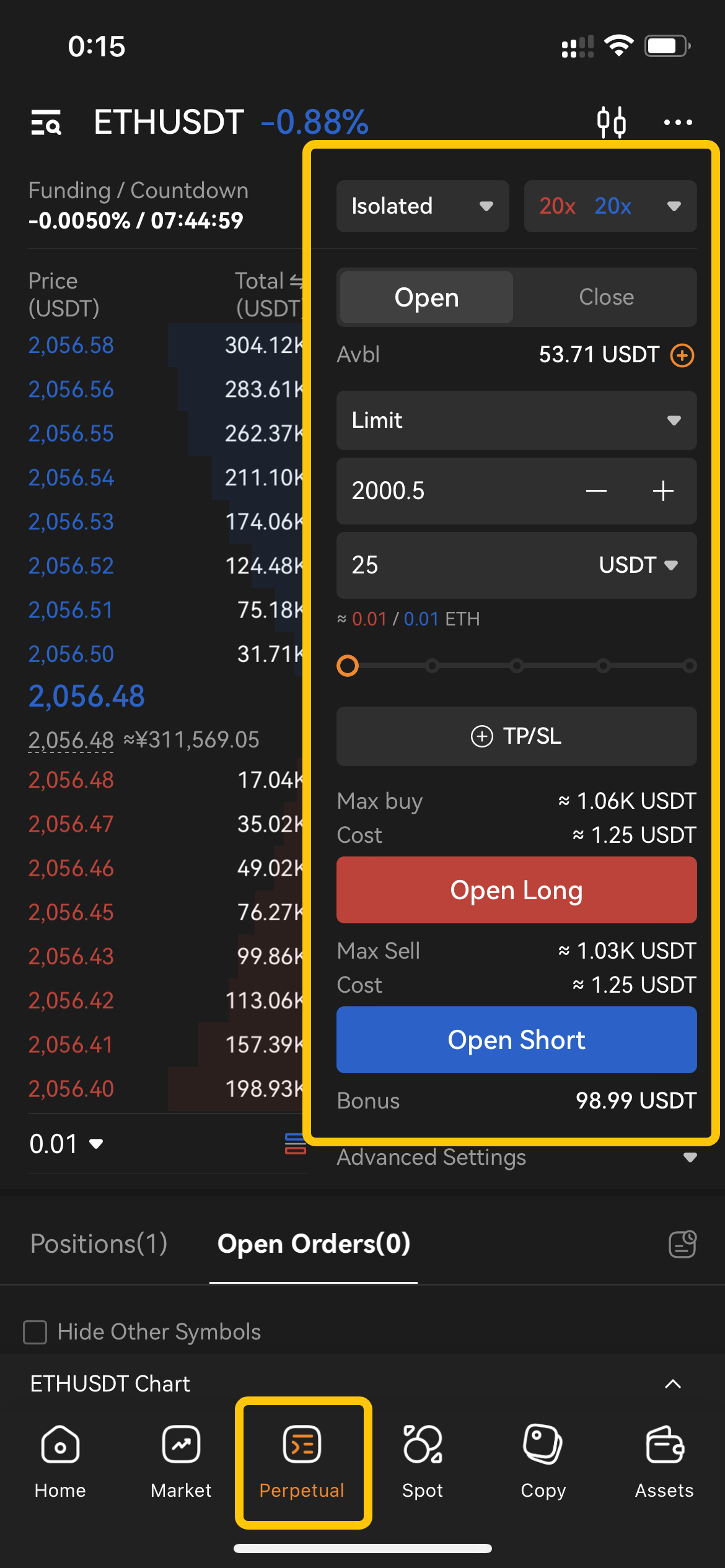
Krok 2: Aby skonfigurować parametry TP/SL Zlecenie, wykonaj następujące kroki:
- Wybierz kierunek Pozycja: Długie lub Krótki
- Wybierz typ ceny wyzwalającej Ostatnia cena lub Cena mark
- Wprowadź żądany poziom TP/SL. Możesz wybrać preferowany typ TP/SL z żądanej ceny lub kwoty Zlecenie.
Następnie kliknij Potwierdź.
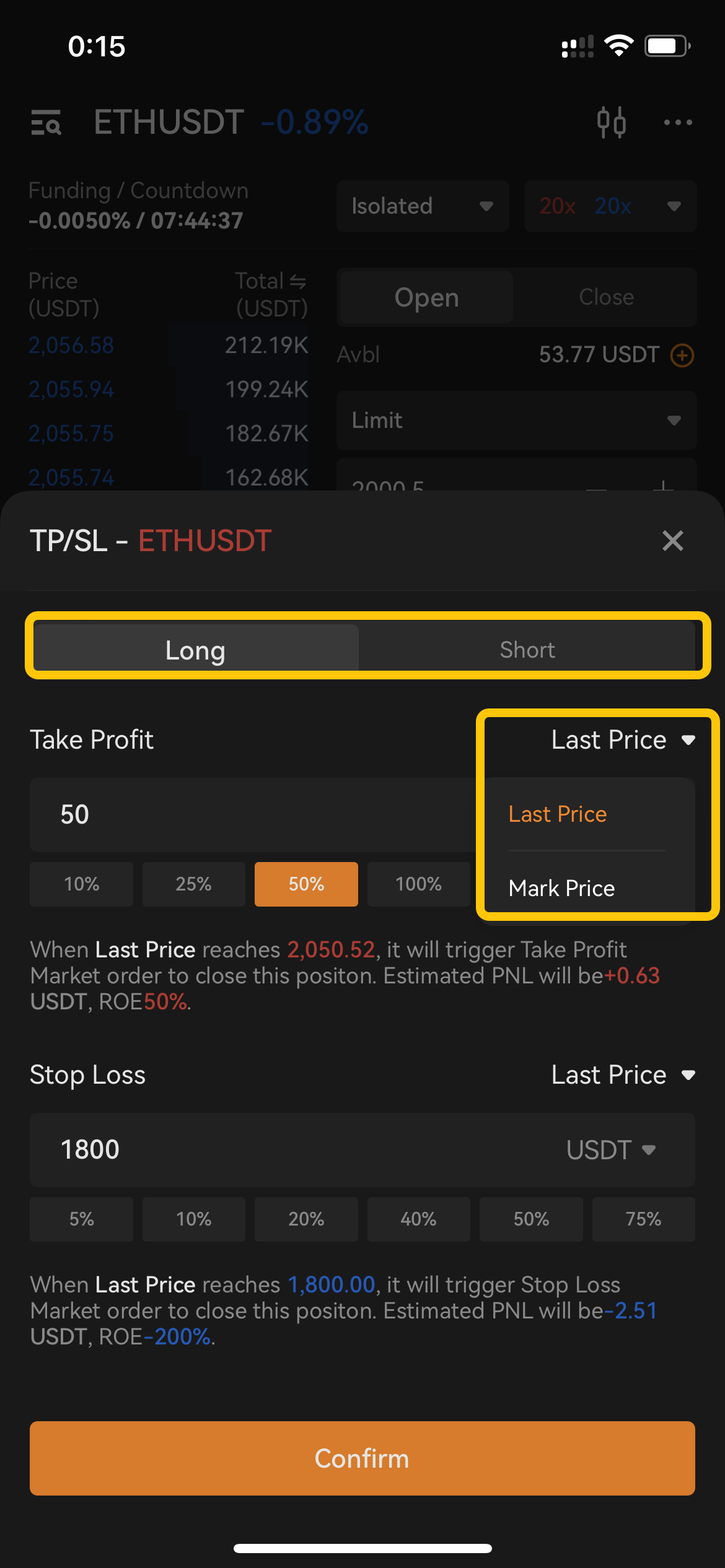
Krok 3: Wybierz kierunek Pozycja: Otwórz długo lub Otwórz krótko. Pojawi się okno Zlecenie Potwierdzenie sieciowe. Sprawdź szczegóły Zlecenie, a następnie kliknij Potwierdź.
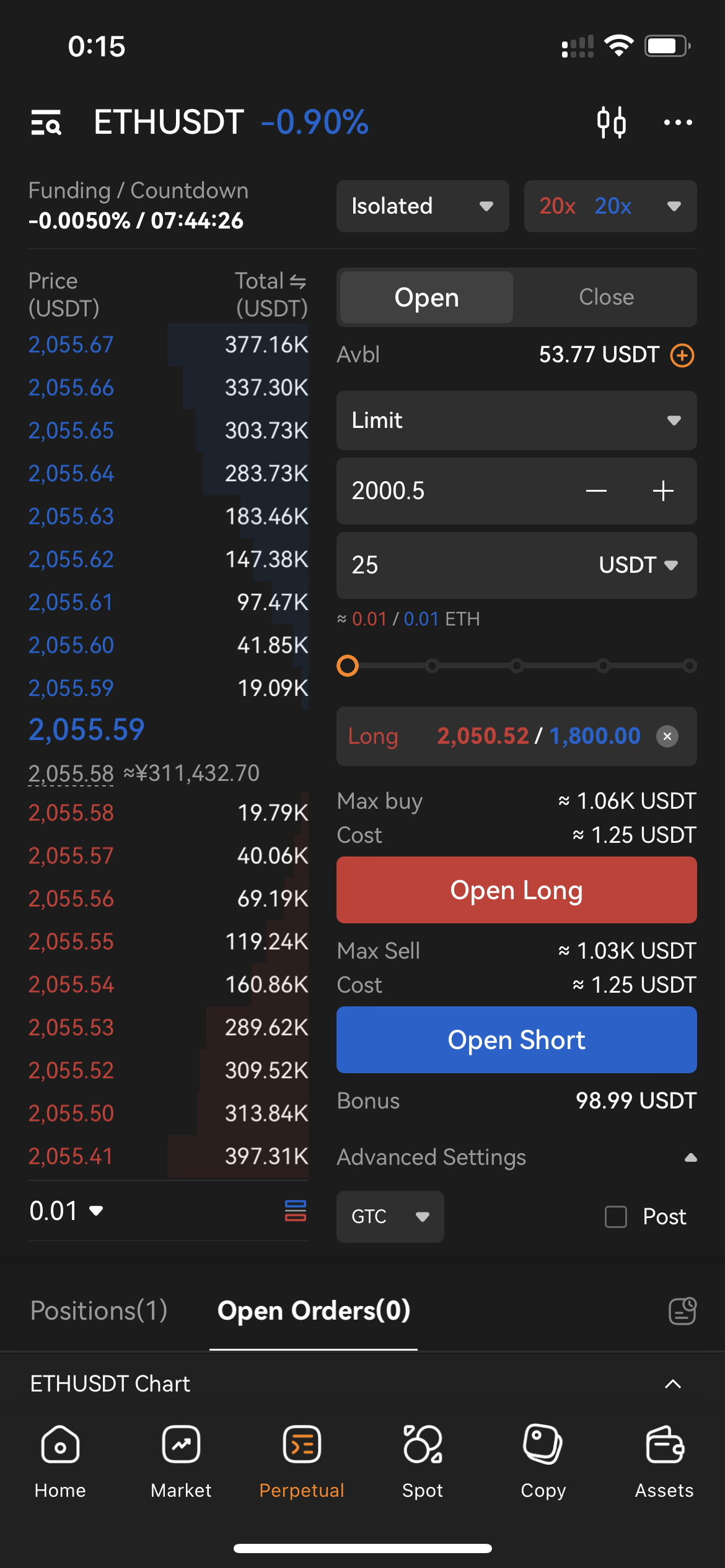
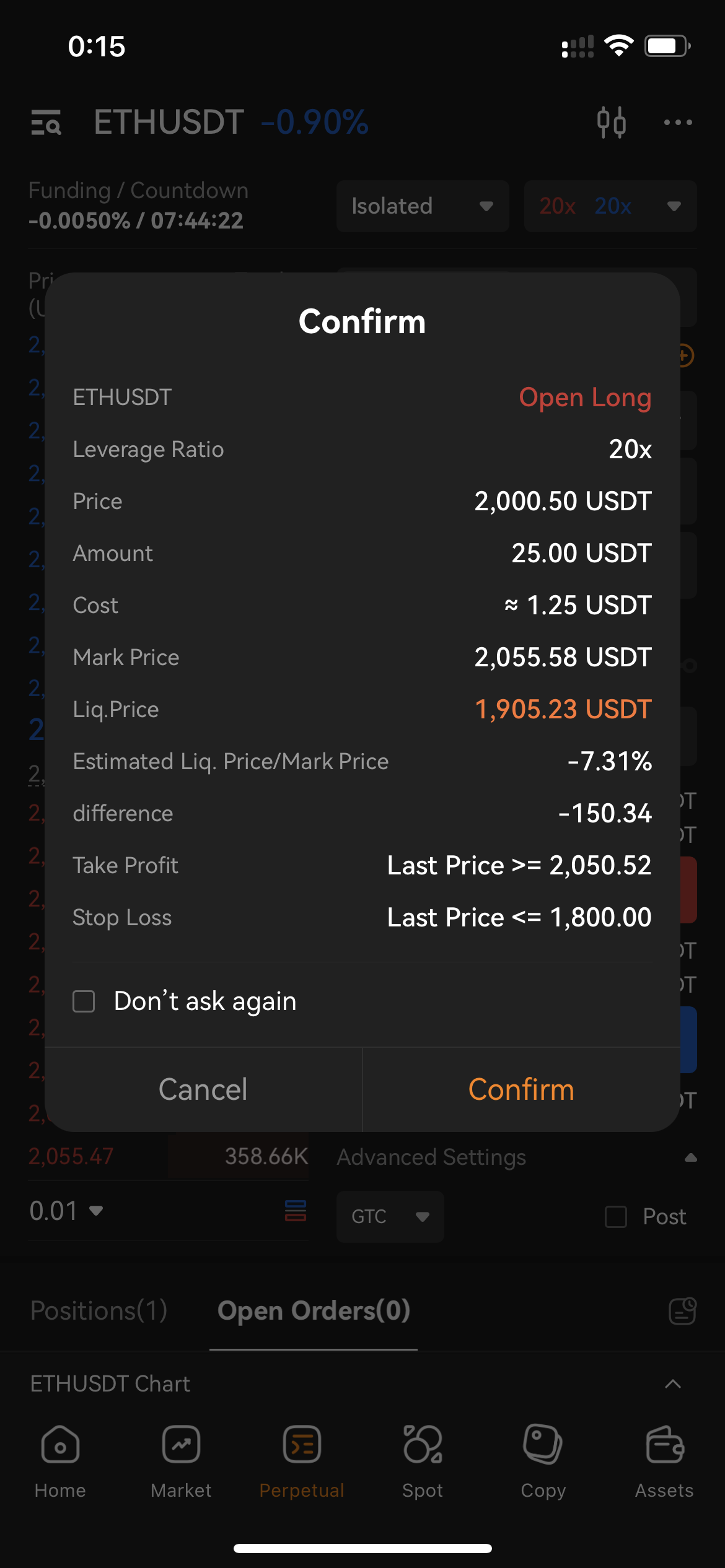
- Skonfiguruj TP/SL do swojego otwartego Pozycja
Krok 1: Kliknij TP/SL
Przycisk pod istniejącym otwartym Pozycja.
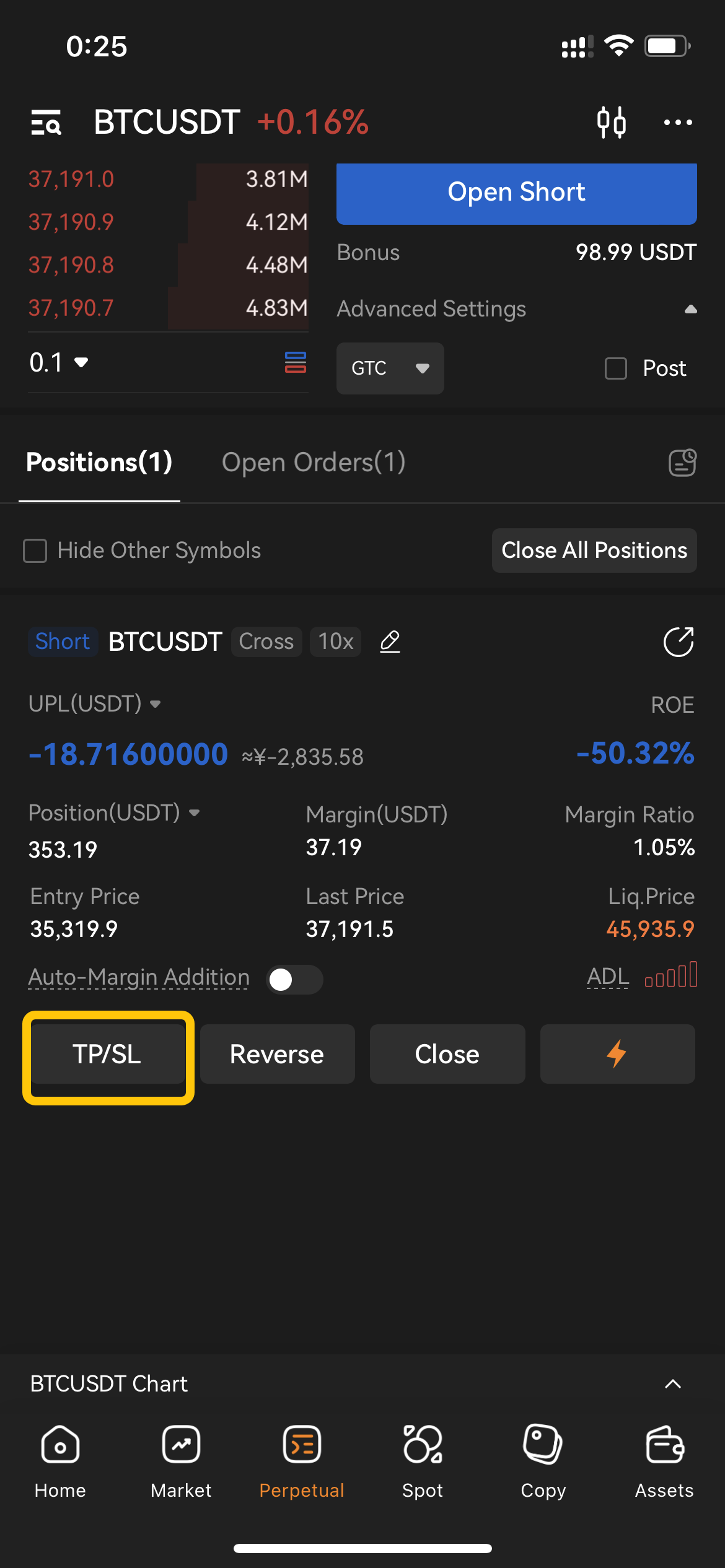
Krok 2: Aby skonfigurować parametry TP/SL Zlecenie, wykonaj następujące kroki:
- Wybierz typ ceny wyzwalającej Ostatnia cena lub Cena mark
- Wprowadź żądany poziom TP/SL. Możesz wybrać preferowany typ TP/SL z żądanej ceny lub kwoty Zlecenie.
- Następnie kliknij Potwierdź.
Po ustawieniu tych parametrów TP/SL Zlecenie zostanie automatycznie zastosowany do Pozycja, gdy Zlecenie będzie częściowo/całkowicie Zrealizowane, w oparciu o wybrane Preferencje.
- Zmodyfikuj TP/SL Zlecenie
Dla zleceń TP/SL na otwartych pozycjach
Krok 1: Kliknij TP/SL
Przycisk na urządzeniu Pozycja, jak pokazano poniżej.
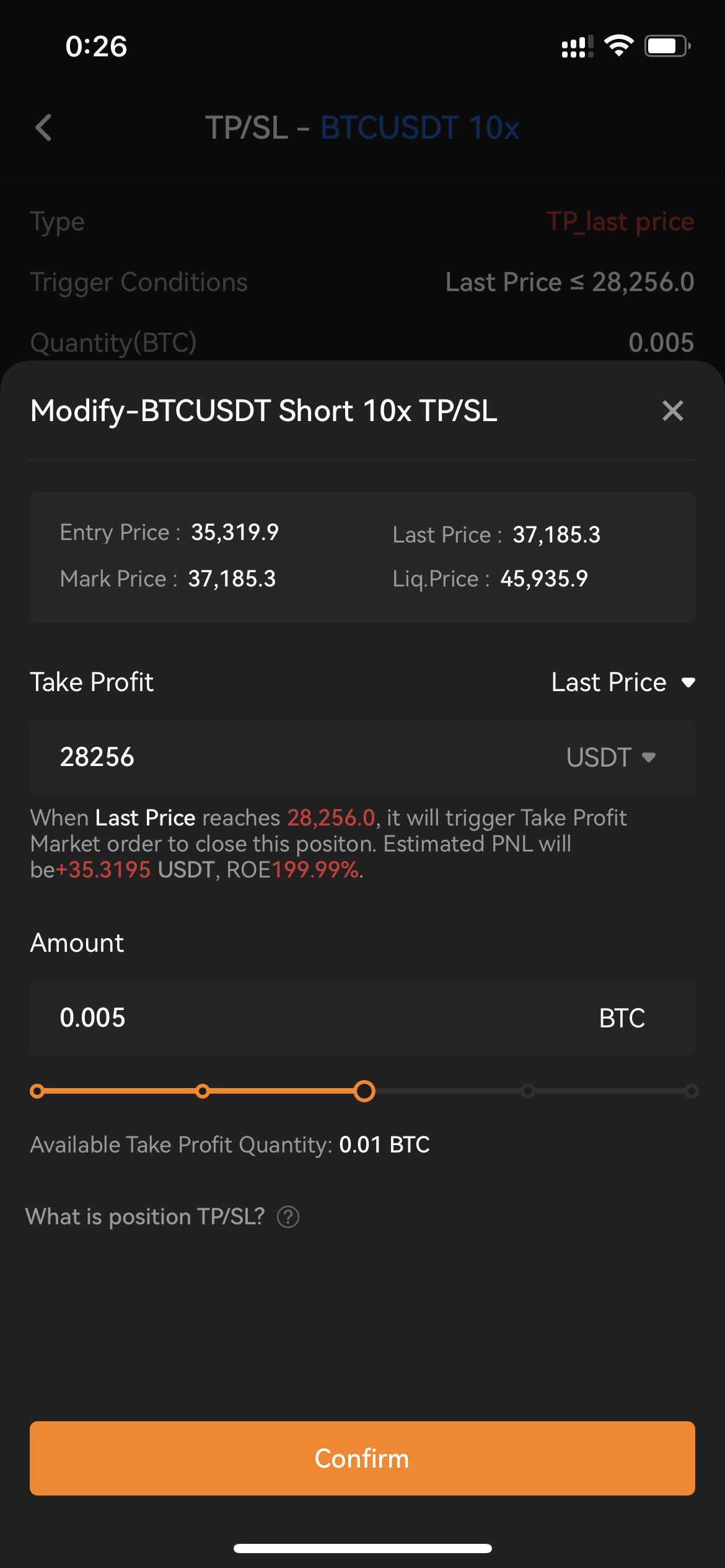
Krok 2: Wszystkie TP/SL Zlecenie zostaną pokazane na liście. Kliknij na Edycja
Ikona pod rekordem. W oknie Modyfikuj realizację zysku lub Stop stratę możesz dostosować cenę, typ ceny wyzwalającej i kwotę. Następnie kliknij Potwierdź.
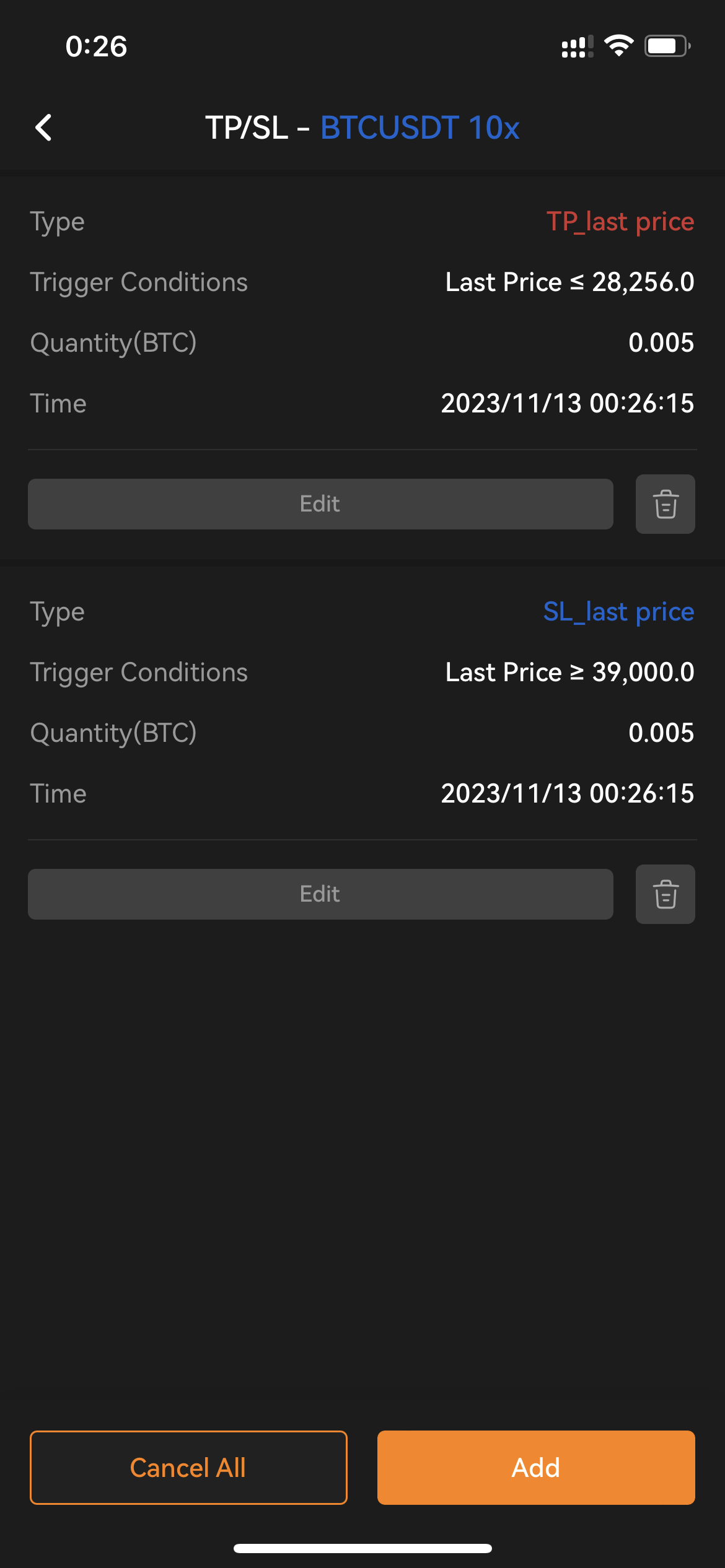
Jeśli chcesz anulować swoje TP/SL Zlecenie, możesz kliknąć [Anuluj wszystko] , aby anulować wszystkie TP/SL Zlecenie jednym kliknięciem. Możesz też kliknąć Usuń
Ikona każdego rekordu służąca do anulowania określonego TP/SL Zlecenie.
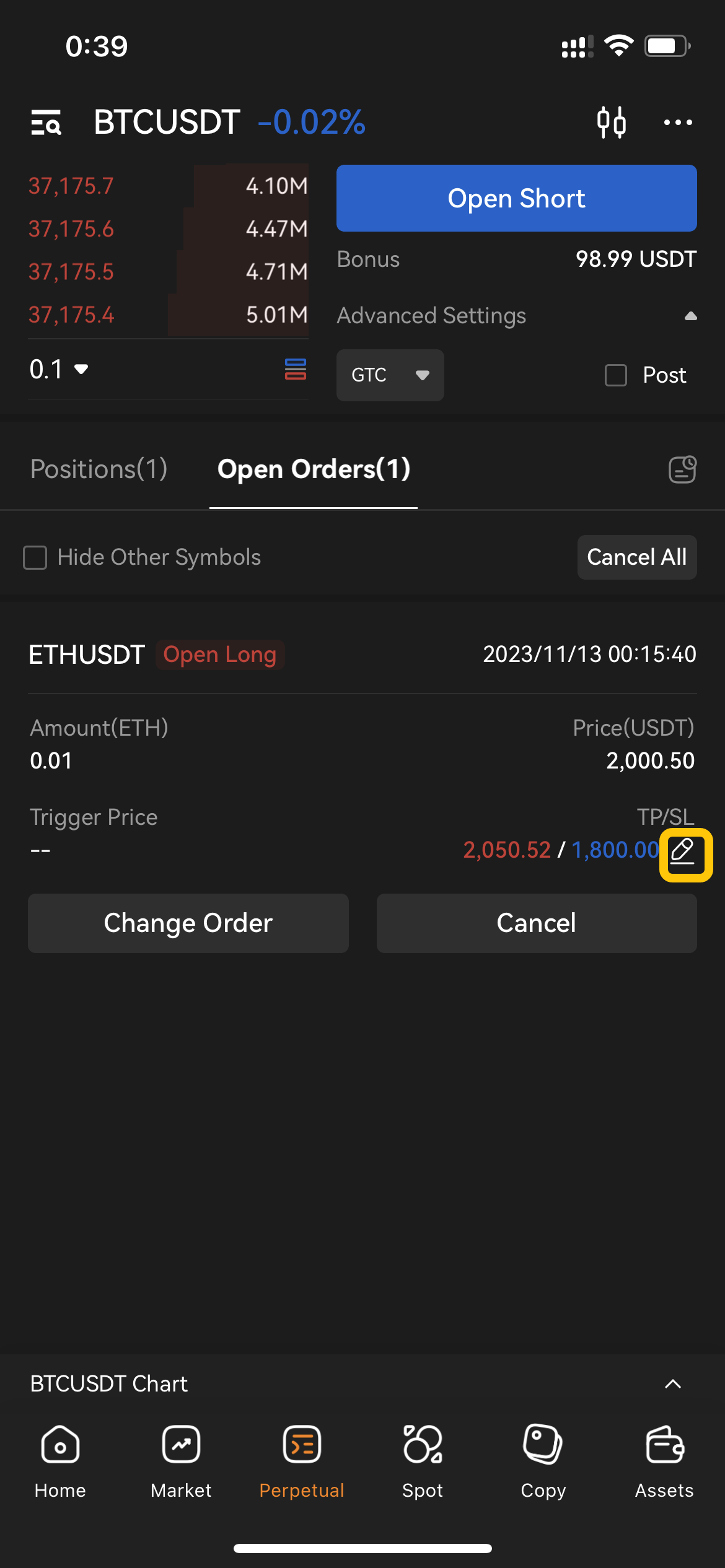
Dla zamówień TP/SL na Twoim Otwarte Zlecenia
Kliknij Edycja
Ikona na otwartym TP/SL Zlecenie, jak pokazano poniżej.
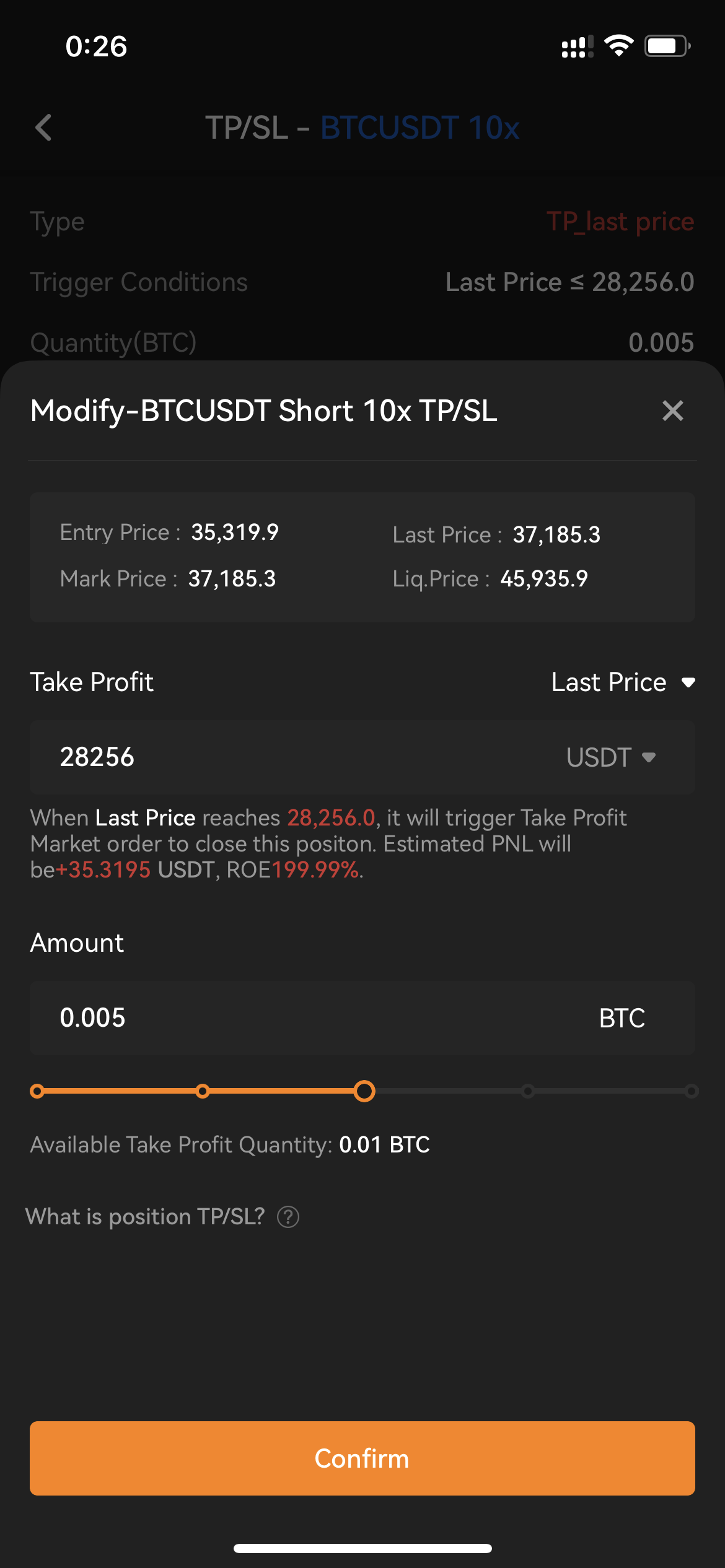
W oknie Modyfikuj TP/SL można dostosować kwotę TP/SL, cenę i inne parametry TP/SL. Następnie kliknij Potwierdź.