Należy zwrócić uwagę:
- Zanim będziesz mógł przystąpić do dodawania adresu Portfel do swojego OrangeX.com Konto, musisz skonfigurować Bezpieczeństwo 2FA (Google Authenticator) dla Twojego OrangeX.com Konto.
- W przypadku wypłaty tokenów wymagających znacznika/notatki (np. XRP, EOS, XYM, XLM, XEM,…) pamiętaj o wprowadzeniu swojego znacznika lub notatki dla Transfer. Niezastosowanie się do tego spowoduje niepotrzebne opóźnienia w przetwarzaniu wypłaty.
Dodaj Adres wypłaty przy użyciu PC/Desktop:
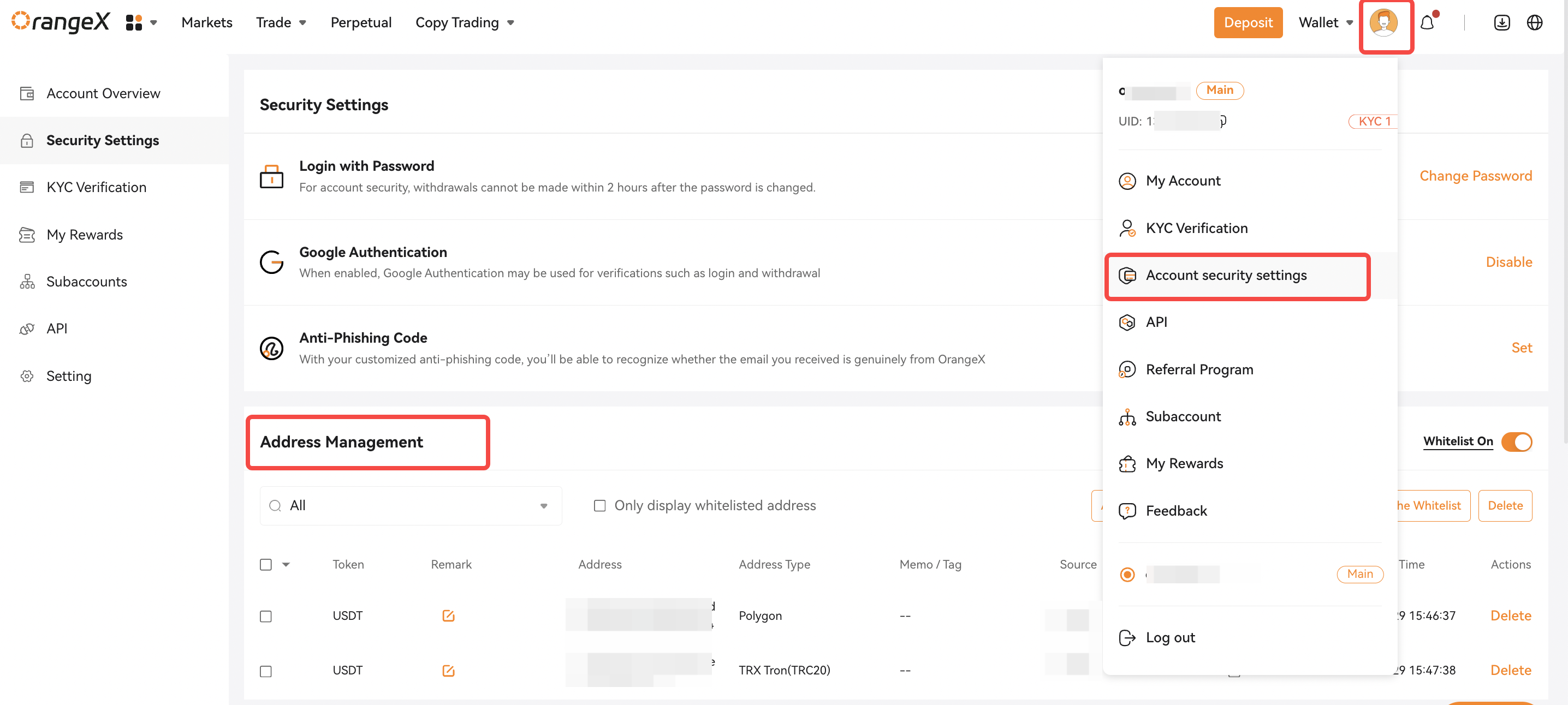
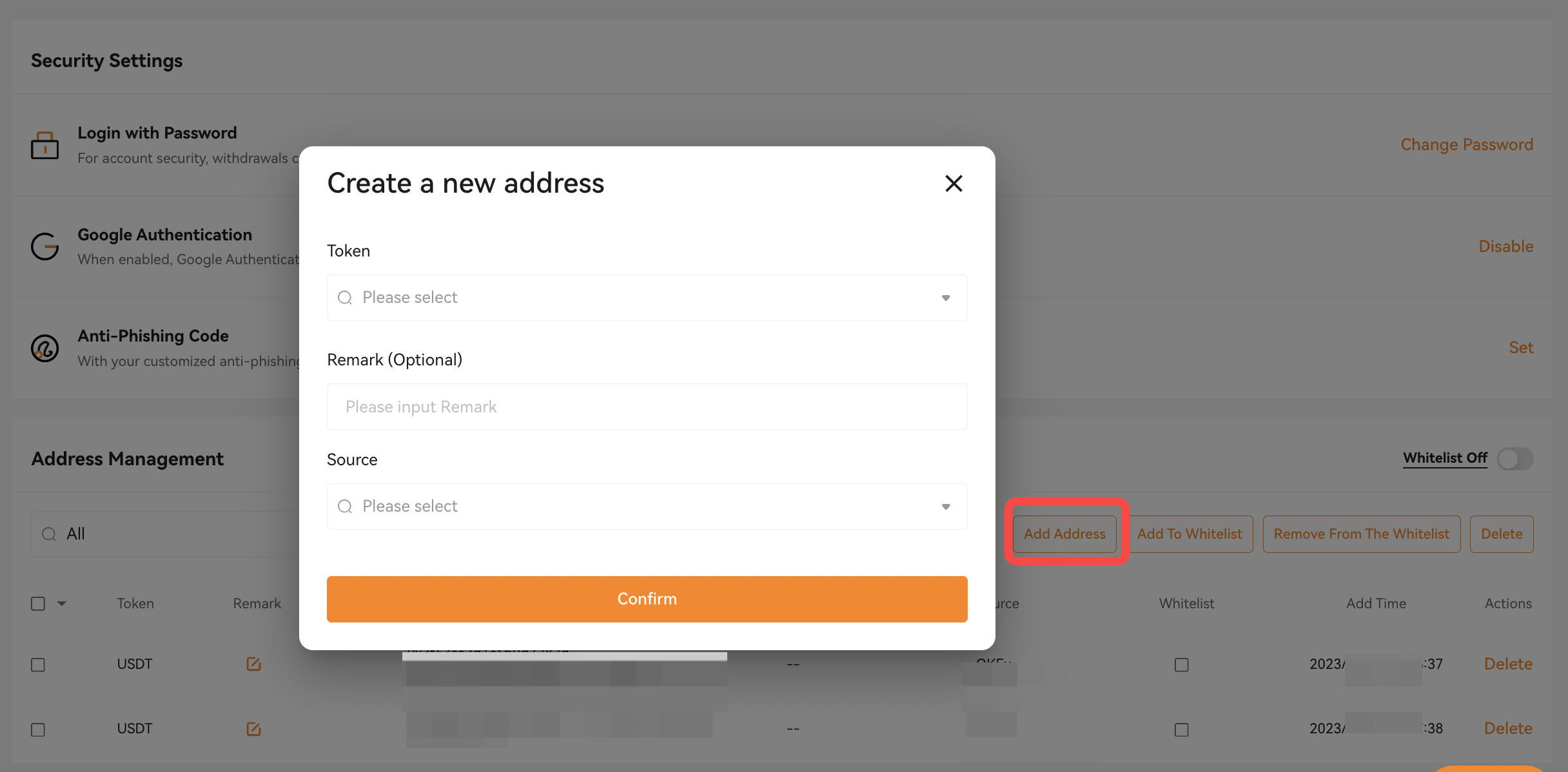
Krok 1: Kliknij ikonę człowieka w prawym górnym rogu strony Strona główna. Wybierz [Ustawienia zabezpieczeń Konto] i przejdź do [Zarządzanie adresami]. Kliknij [Dodaj adres]
Przycisk . Pojawi się małe okienko.
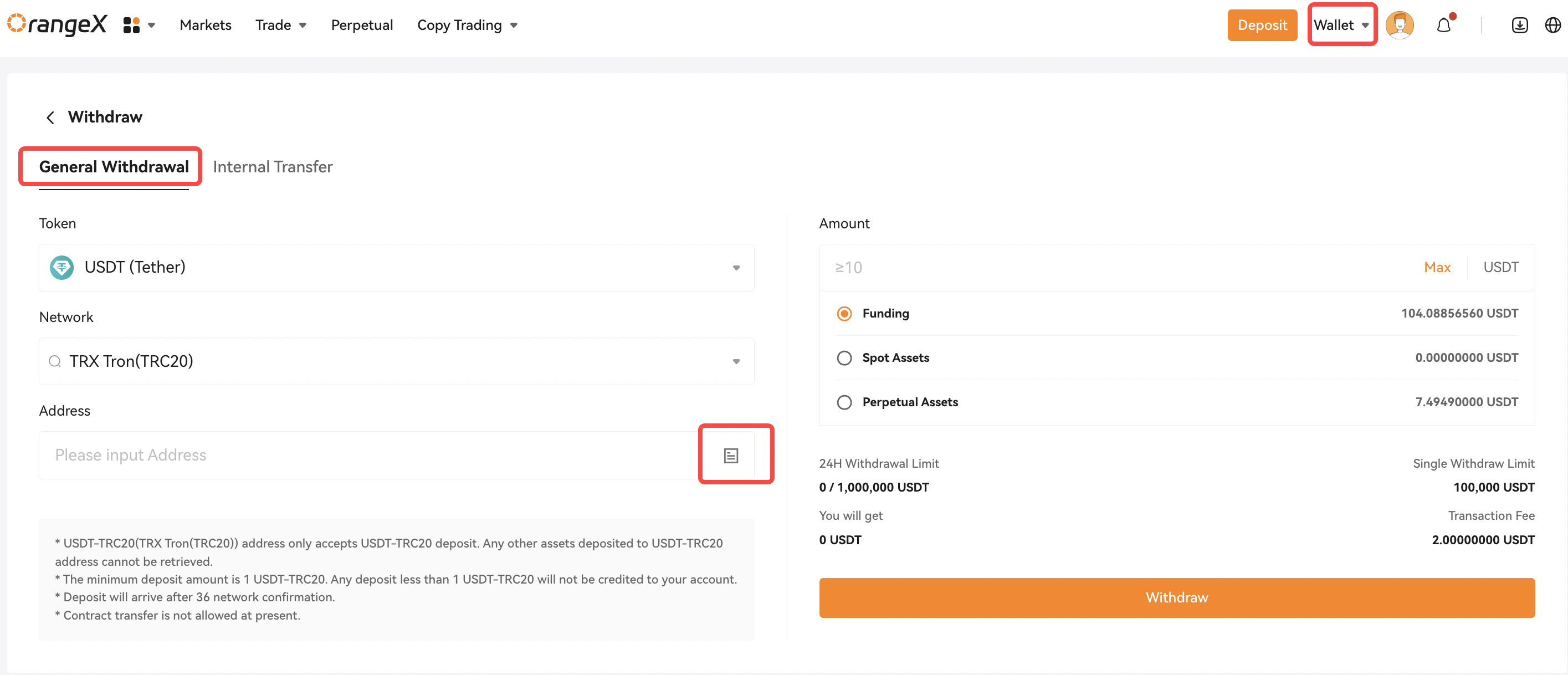
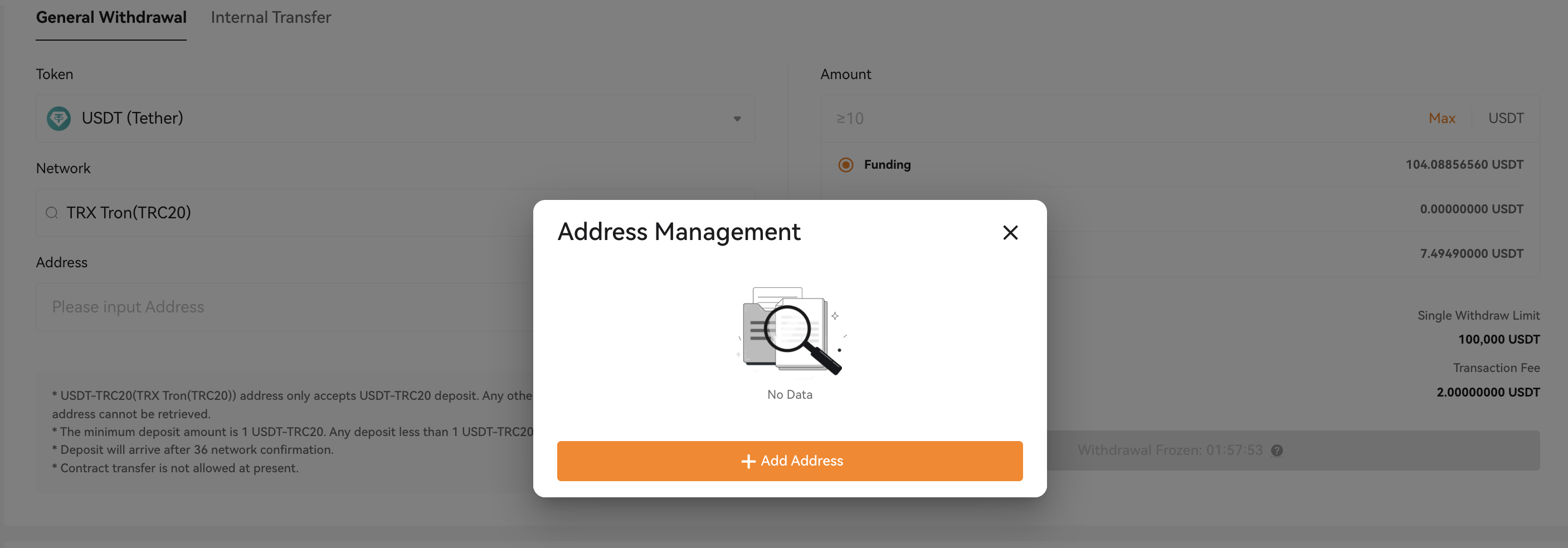
Alternatywnie możesz także kliknąć [Portfel] w prawym górnym rogu strony Strona główna i przejdź do swojej strony Wypłata w łańcuchu. Następnie kliknij znak Książka adresowa [Adres] , pojawi się okno zarządzania adresami. Proszę kliknąć na [Dodaj adres] , dzięki któremu możesz zostać przekierowany na stronę dodawania.
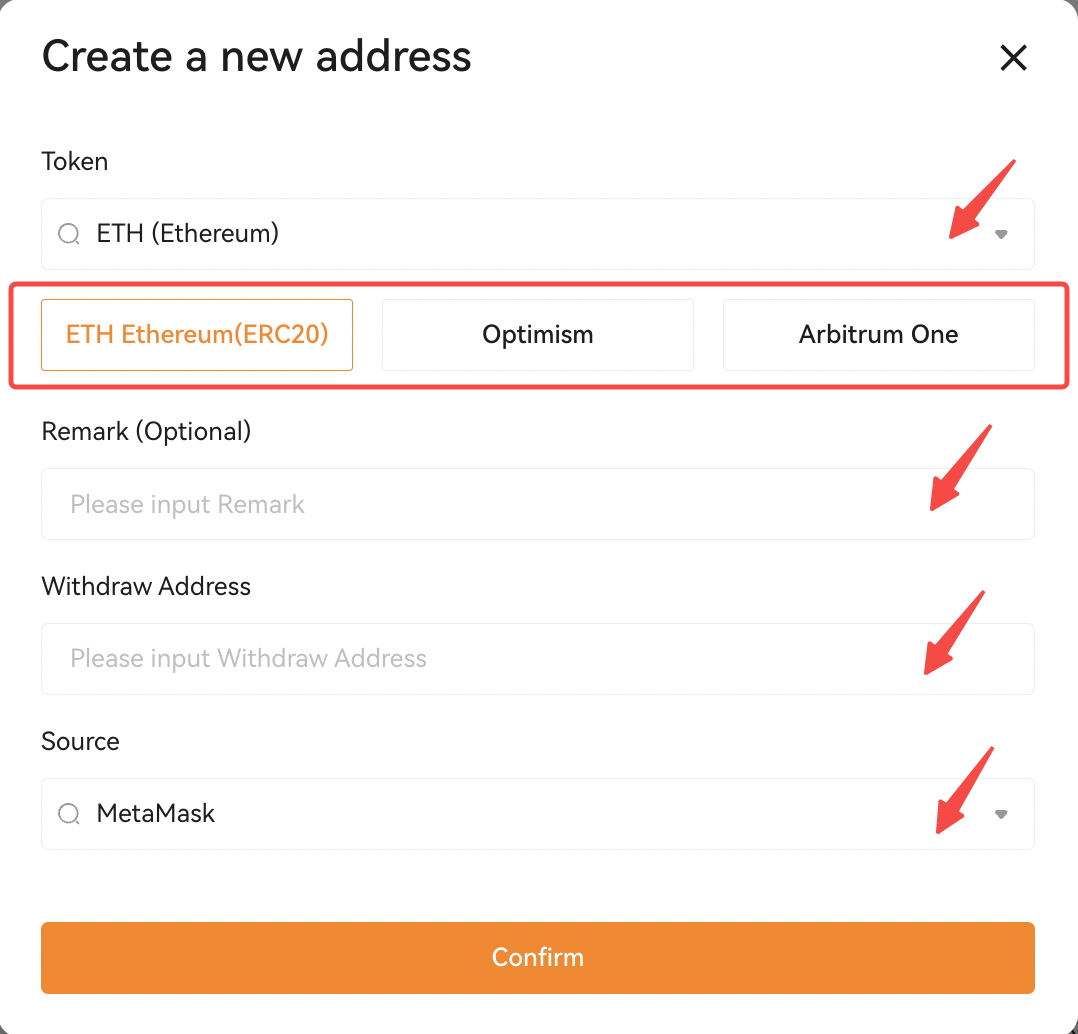
Krok 2: Wybierz [token] , który chcesz dodać do adresu Portfel. Wyświetlone zostaną wszystkie obsługiwane Sieć (lub typ łańcucha) dla wybranego tokena w OrangeX.com. Wybierz i upewnij się, że Sieć jest poprawne dla twojego Adres wypłaty.
Następnie wprowadź swój adres Portfel [adres Wypłata] do wypłaty i wybierz nazwę platformy swojego adresu Wypłata w [Źródło]
Sekcja . Gdy już skończysz, kliknij [Potwierdź].
Uwagi: Zdecydowanie zaleca się podanie nazwy adresu w [Uwaga]
Sekcja . W ten sposób możesz łatwo zidentyfikować swój Adres wypłaty w swoim Książka adresowa.
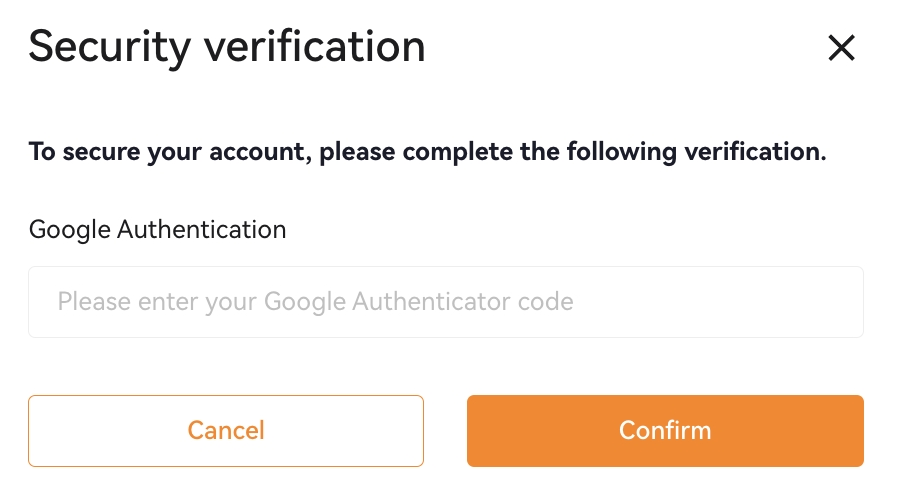
Krok 3: Wprowadź swój kod Google Authenticator i kliknij [Potwierdź]. Twój adres Portfel został dodany do Twojego Książka adresowa.
Uwagi:
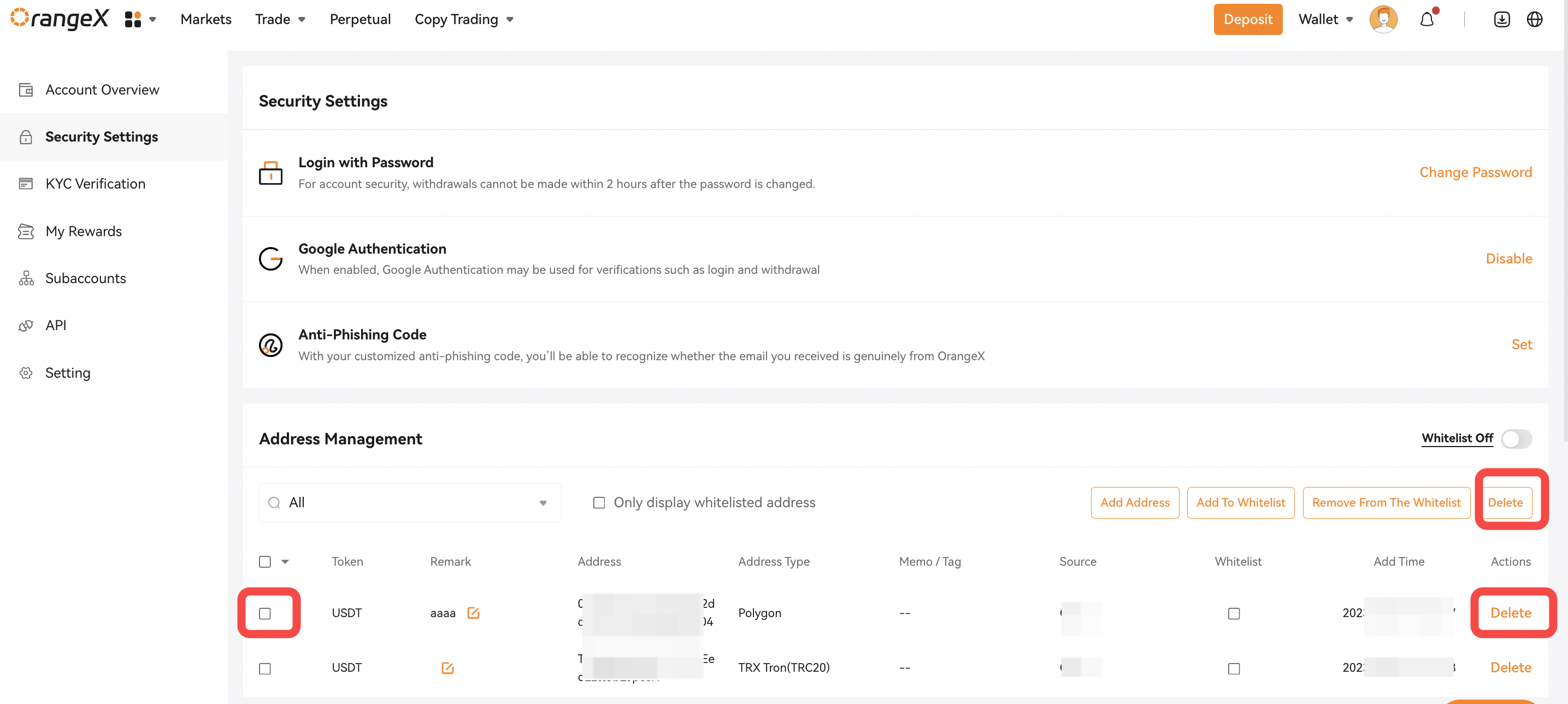
— Jeśli chcesz usunąć swój adres Portfel, zaznacz rekord adresu na [Zarządzanie adresami], a następnie kliknij [Usuń] na końcu wybranych rekordów.
— Jeśli chcesz usunąć cały swój adres Portfel, zaznacz wszystkie zapisane rekordy adresowe i kliknij [Usuń] w prawym górnym rogu strony zarządzania adresami.
— Możesz także wybrać tutaj zapisany adres Portfel, który ma zostać dodany do białej listy lub usunięty z listy, klikając te przyciski 2: [Dodaj do białej listy] [Usuń z białej listy].
Dodaj Adres wypłaty za pomocą APP:
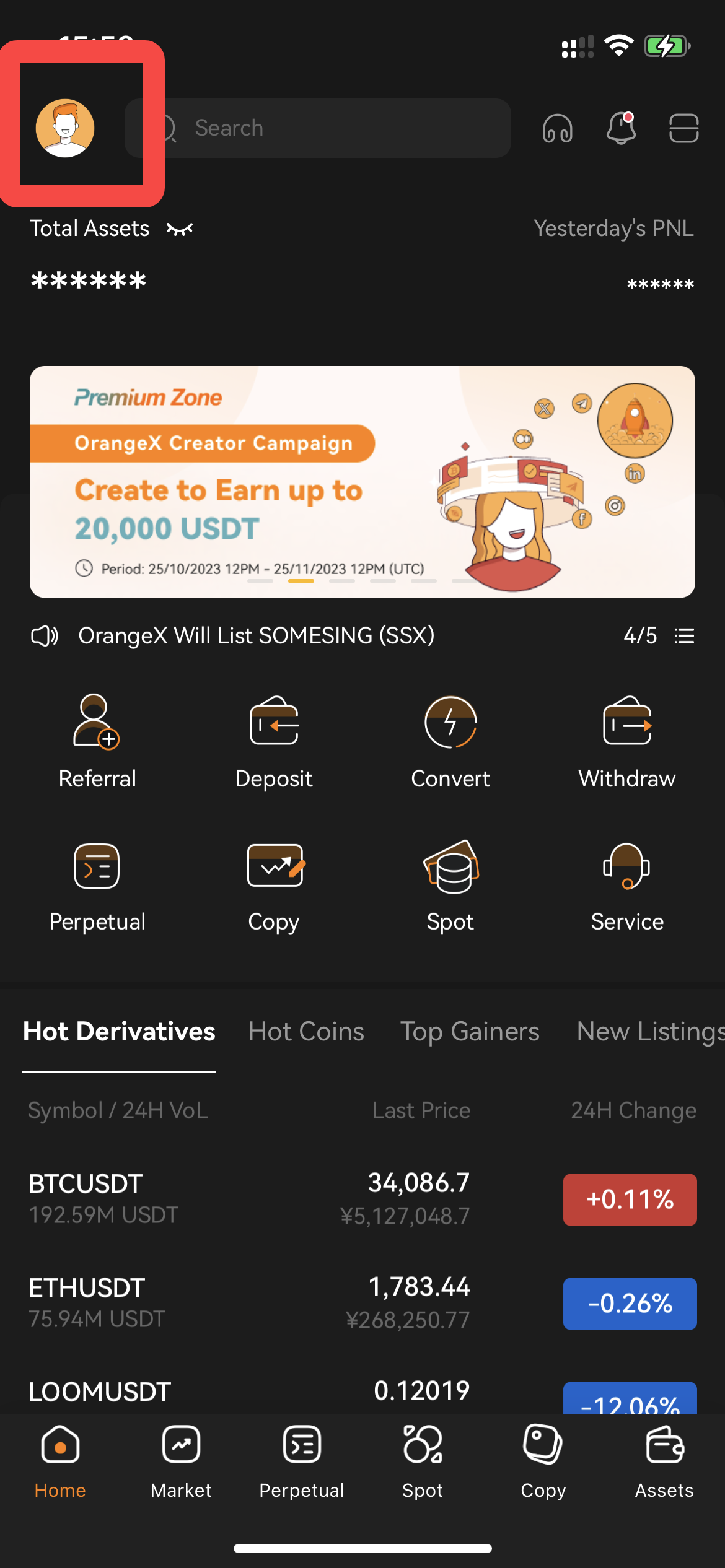
Krok 1: Uruchom aplikację mobilną OrangeX.com na swoim urządzeniu mobilnym. Domyślnie zostaniesz przekierowany na stronę główną.
Krok 2: Kliknij ikonę Profil w lewym górnym rogu strony głównej, aby zobaczyć swój Ustawienia konta.
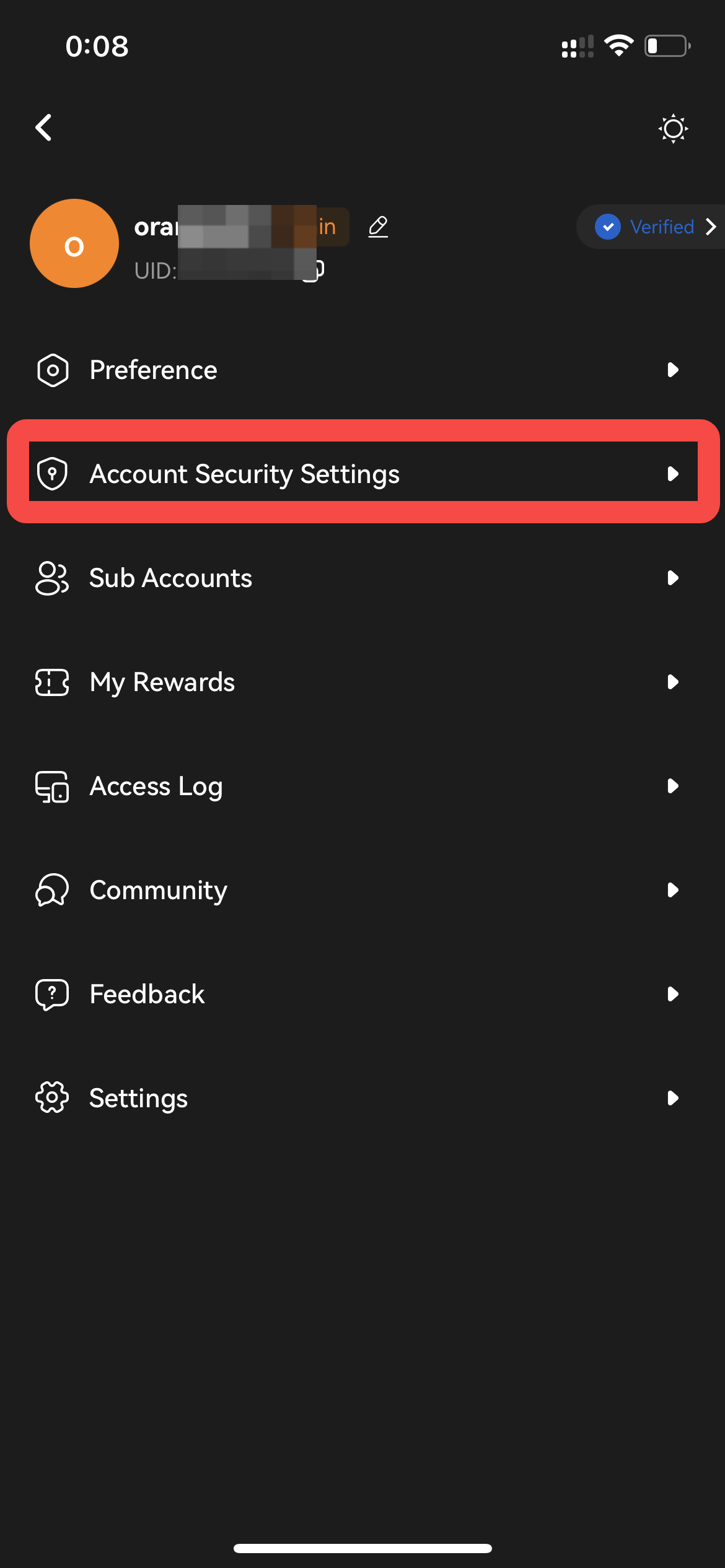
Krok 3: Na stronie Ustawienia konta kliknij [Ustawienia zabezpieczeń Konto], a następnie kliknij [Zarządzanie adresami].
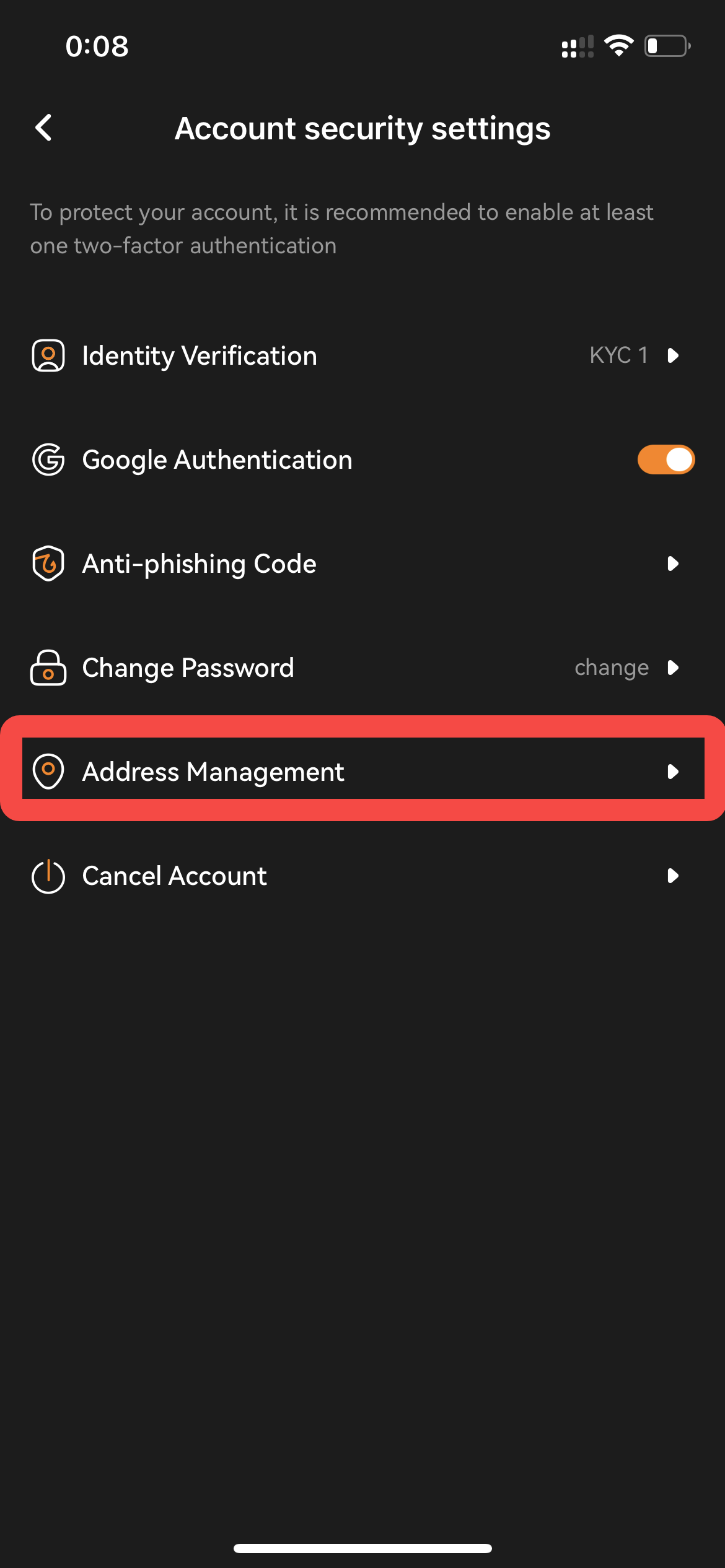
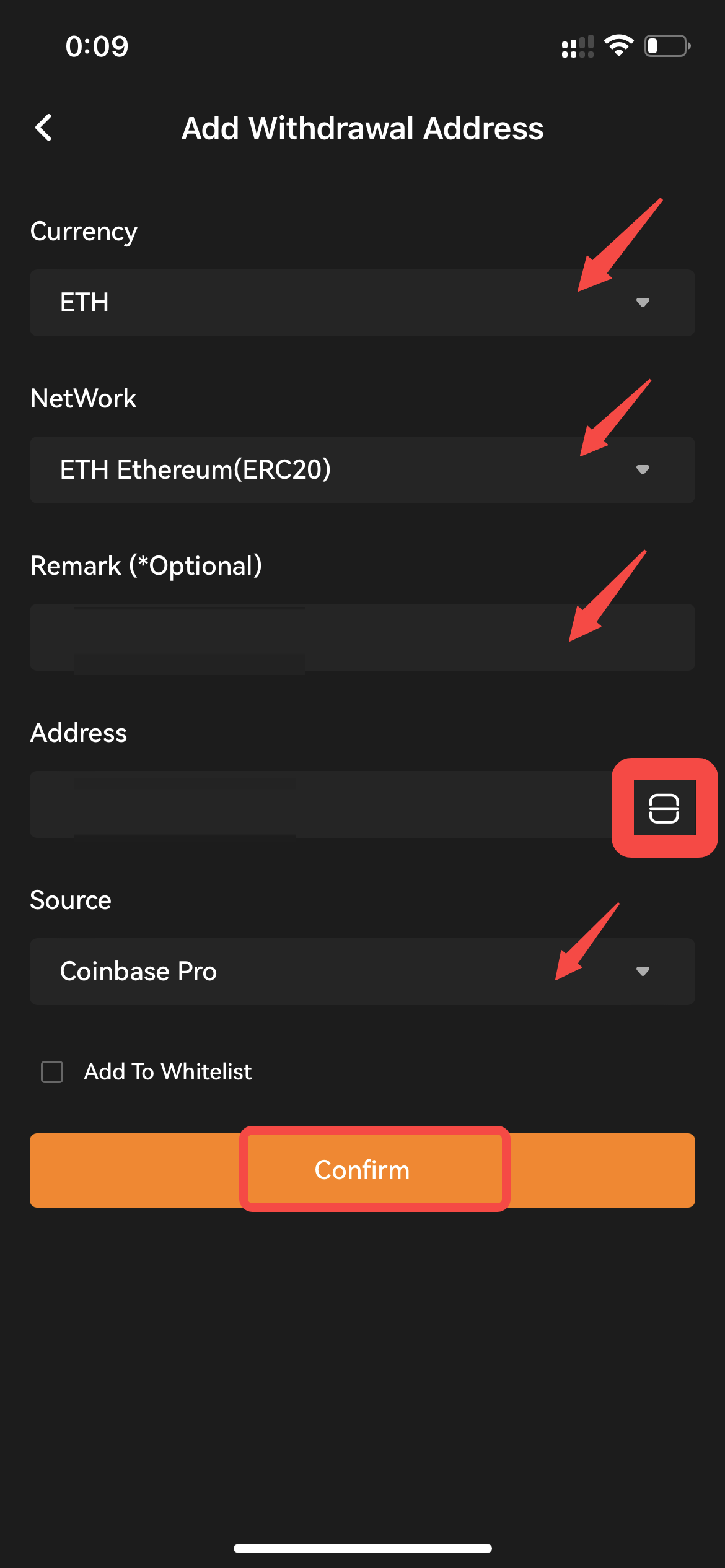
Krok 4: Kliknij [Dodaj adres Wypłata] i wpisz poniższe dane adresowe.
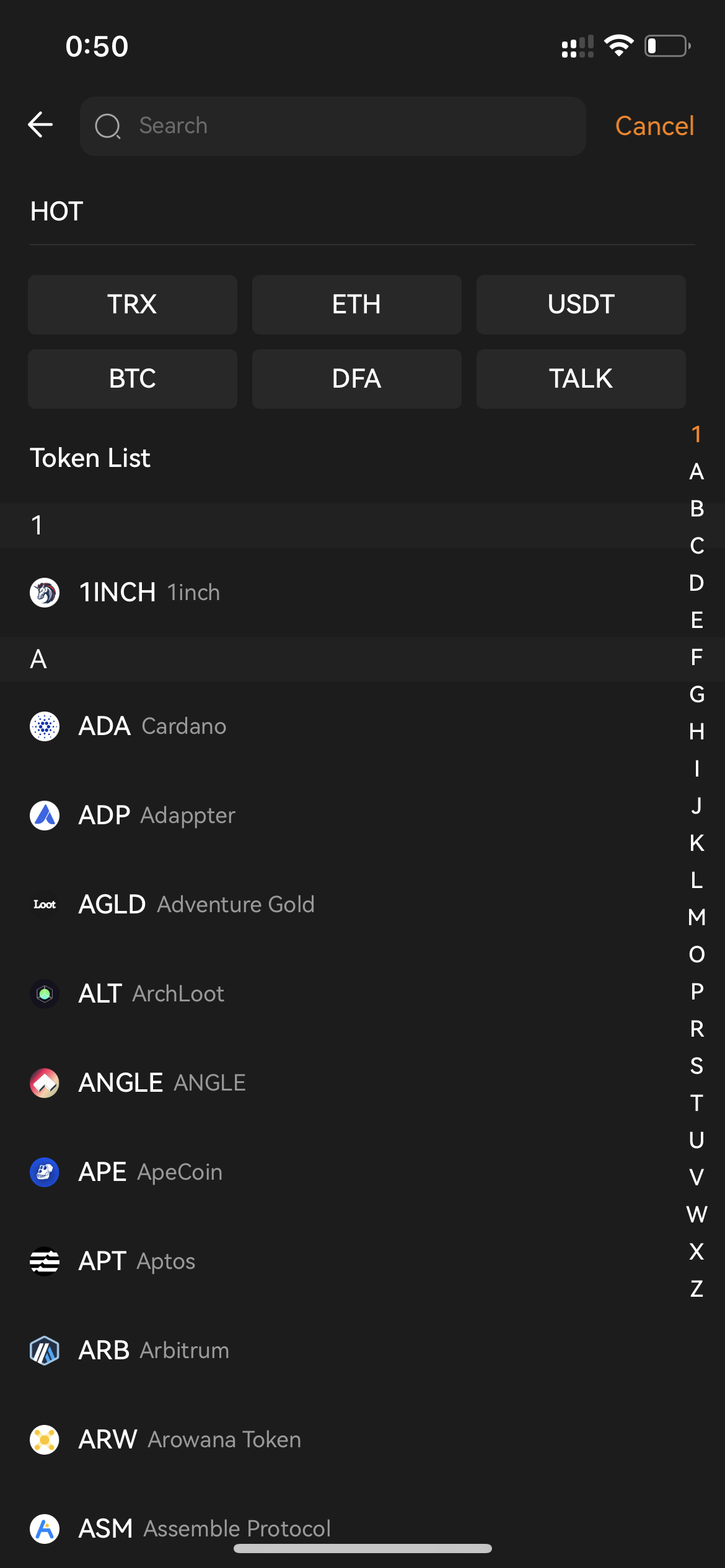
- )Wybierz właściwy token z rozwijanego menu waluty.
- )Wybierz prawidłowe Sieć dla tego adresu Portfel z menu rozwijanego.
- )Dodaj preferowaną nazwę adresu dla tego konkretnego adresu Portfel (opcjonalnie).
- )Wprowadź adres Portfel, który chcesz dodać. Możesz także użyć skanera do automatycznego rozpoznania adresu Portfel.
- ) Po Zweryfikowano i upewnieniu się, że wprowadziłeś prawidłowe informacje, kliknij [Potwierdź].
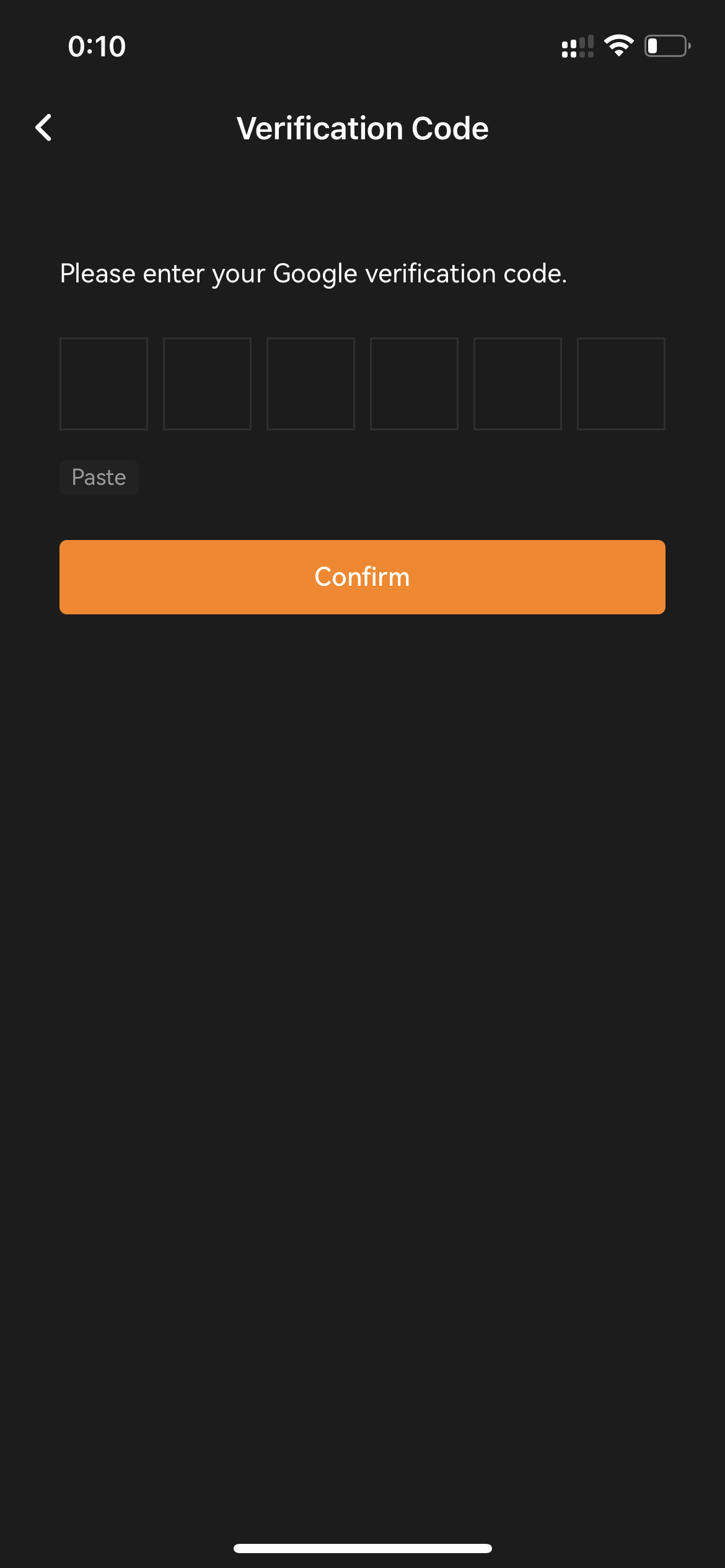
- )Wprowadź swój kod Google Authenticator i kliknij [Potwierdź]. Twój adres Portfel został dodany do Twojego Książka adresowa.
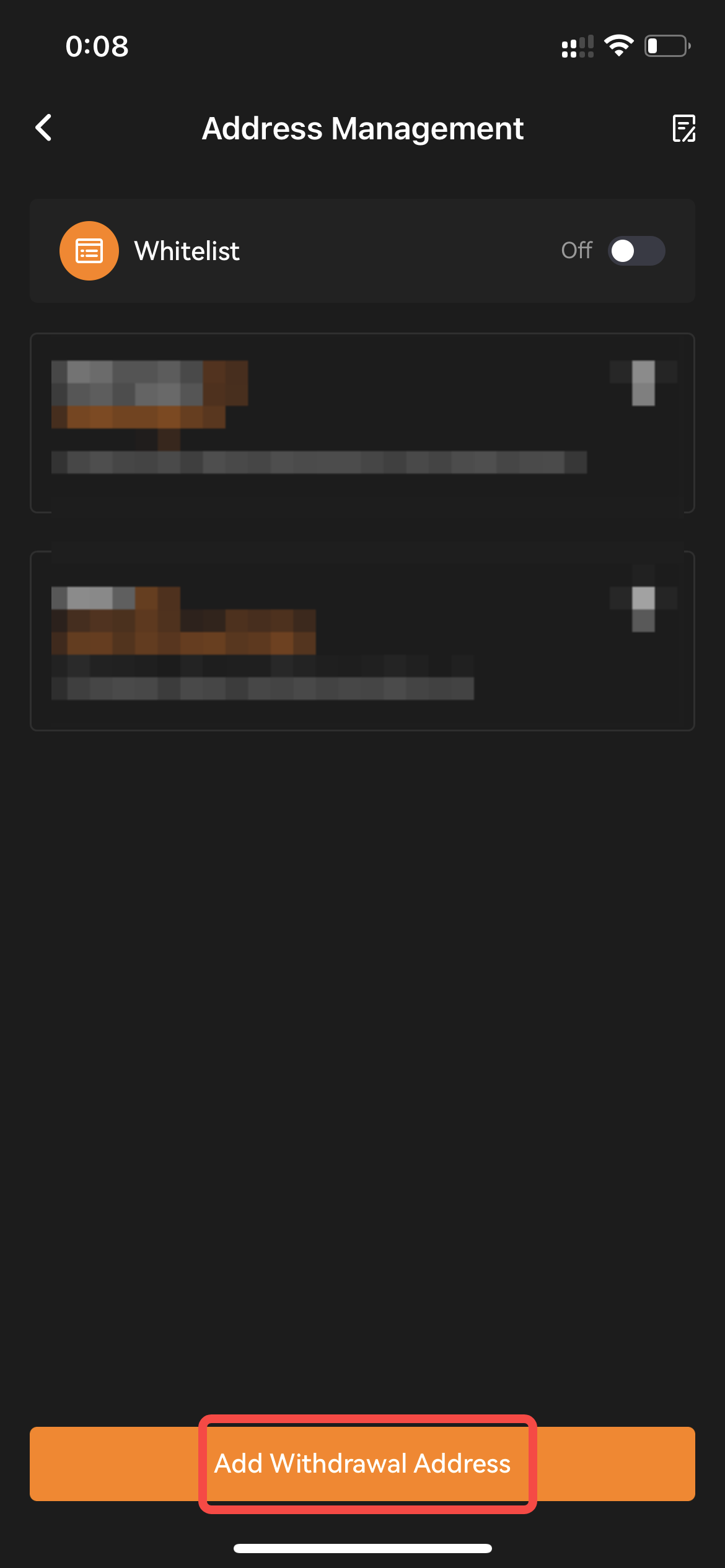
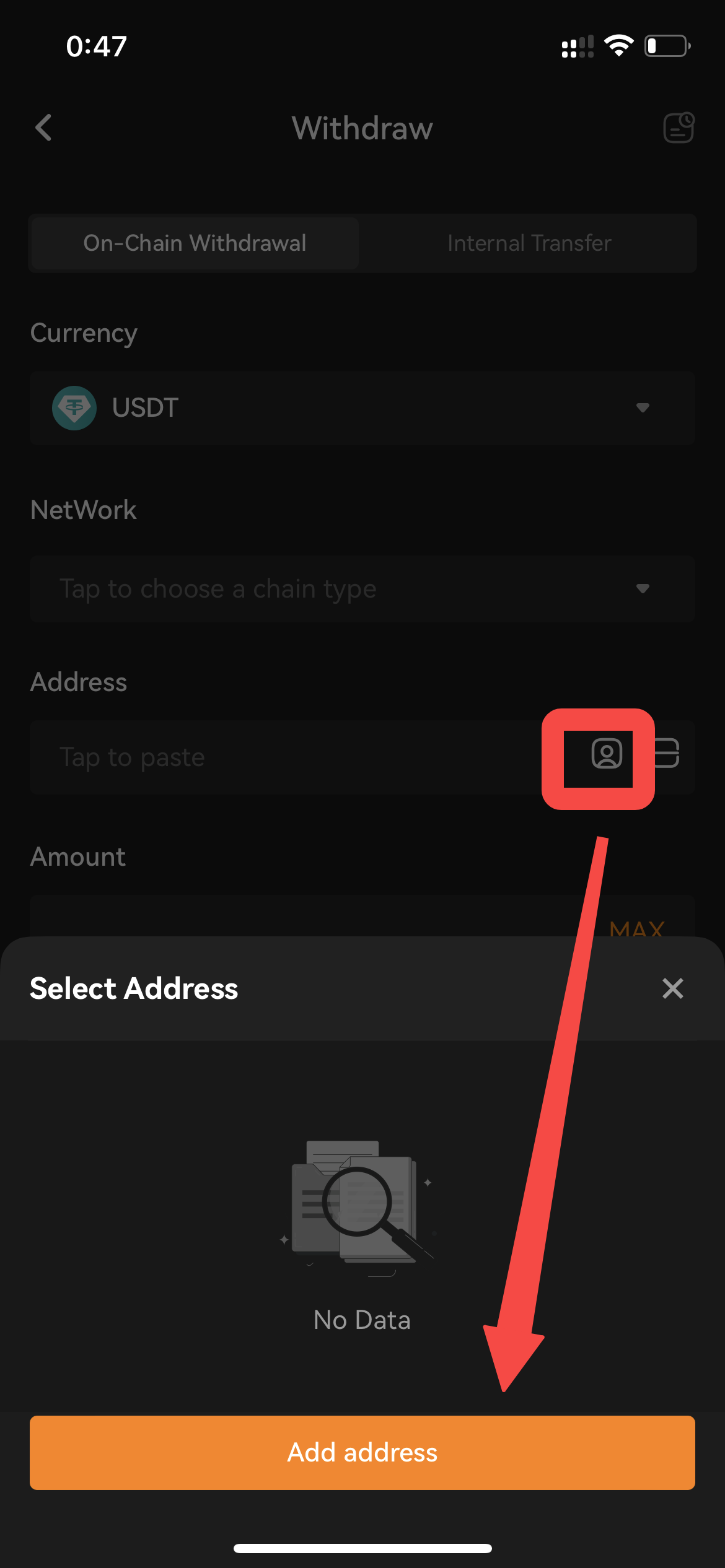
Alternatywnie możesz także kliknąć [Wypłata] na stronie głównej i przejdź do strony Wypłata. Wybierz token, dla którego chcesz dodać adres Portfel wypłaty. Następnie kliknij znak Książka adresowa [Adres] , pojawi się okno zarządzania adresami. Proszę kliknąć na [Dodaj adres] , dzięki któremu możesz zostać przekierowany na stronę dodawania. Następnie powtórz powyższy krok 4.
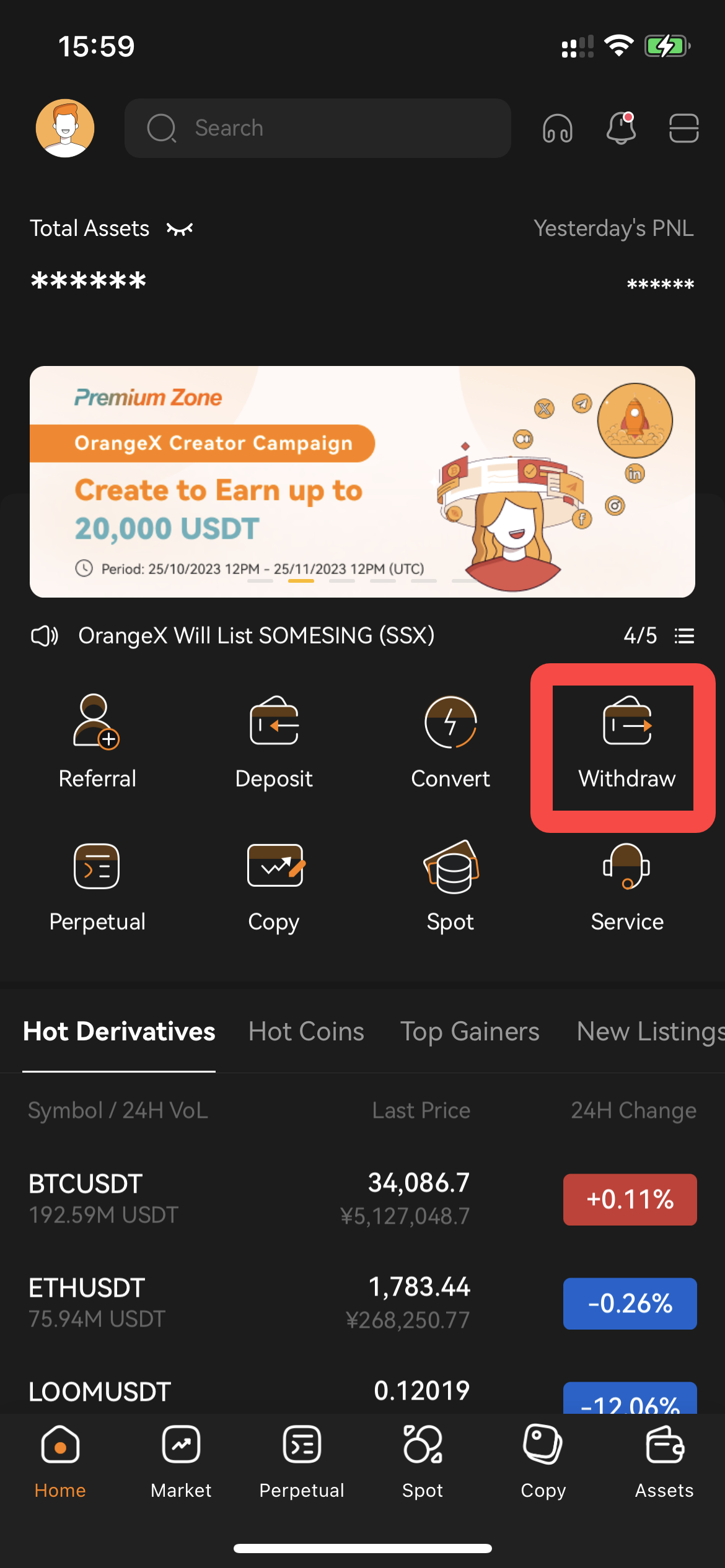
Uwagi:
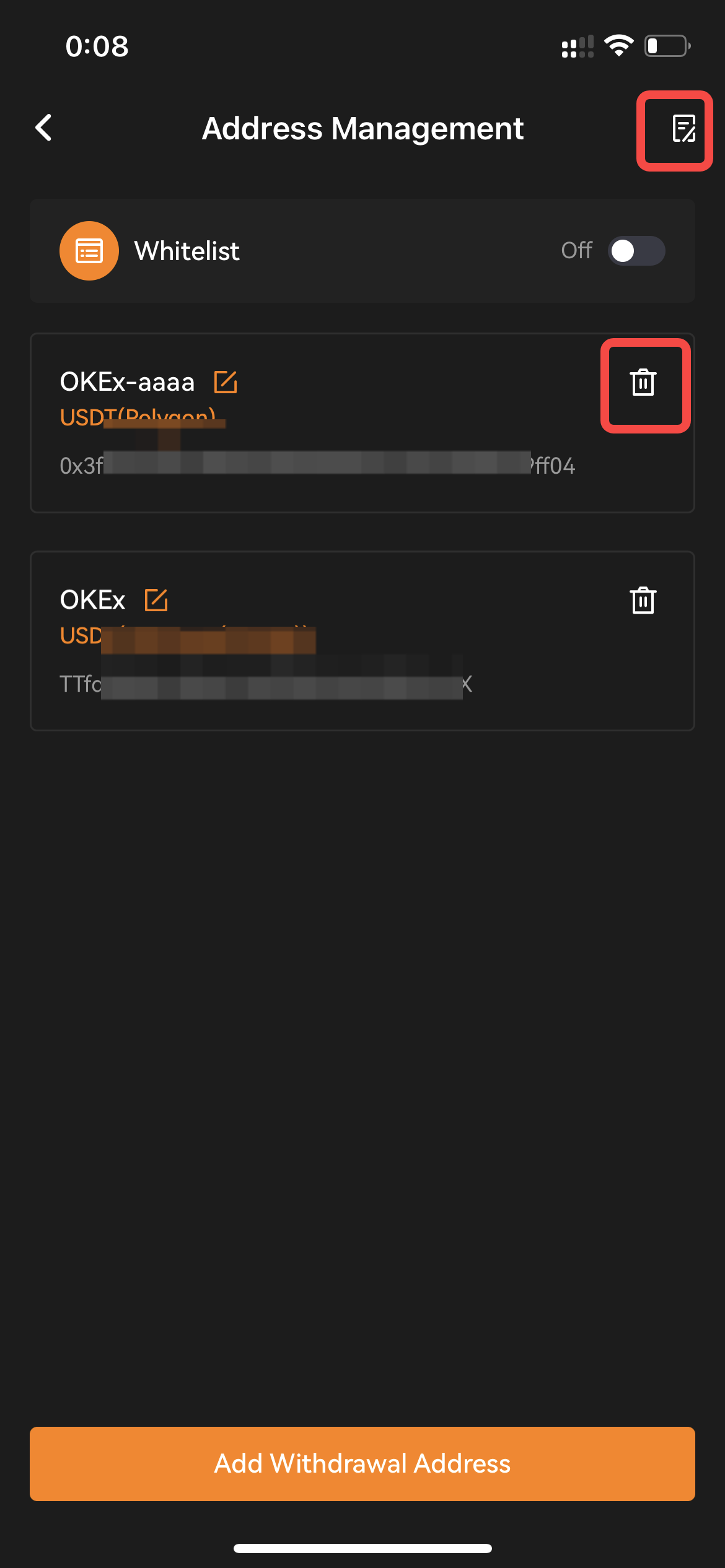
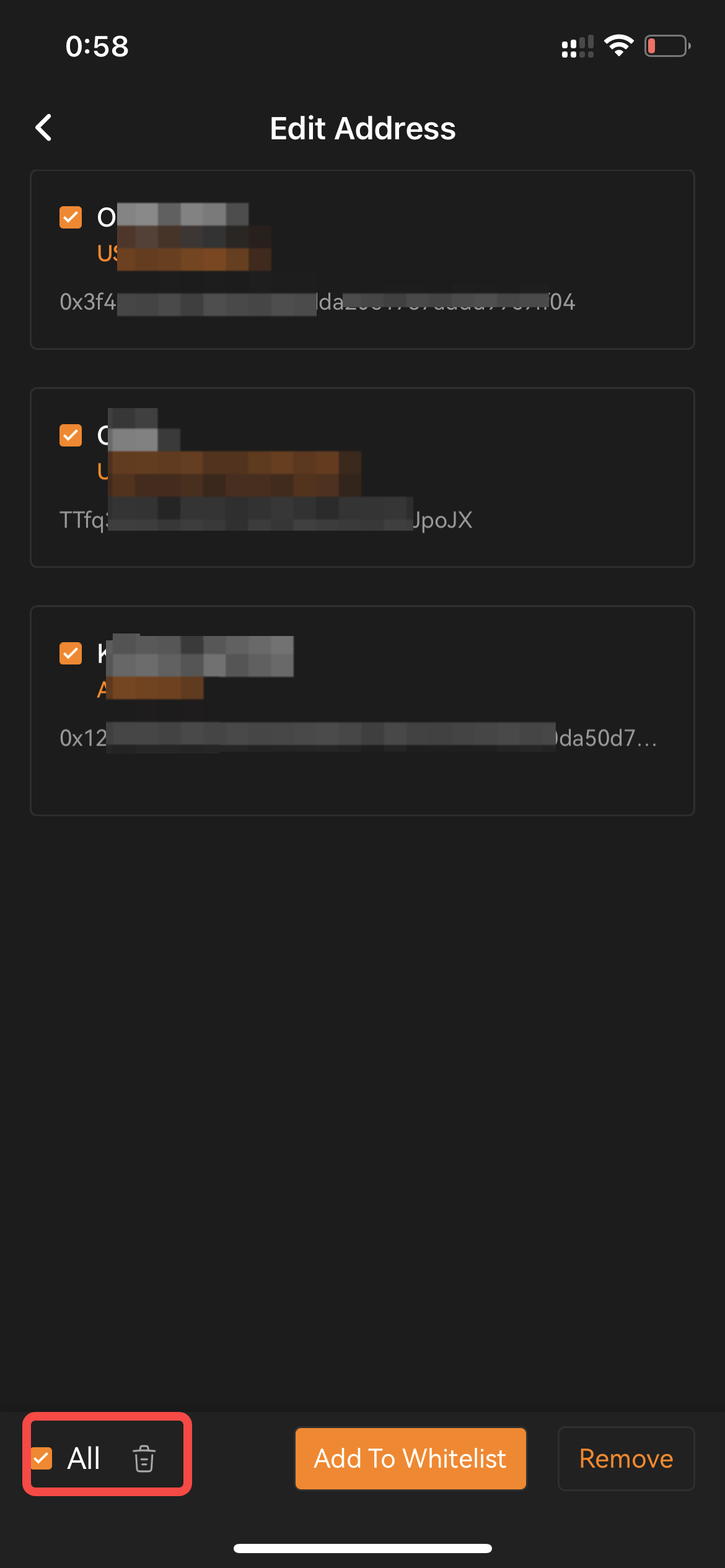
— Jeśli chcesz usunąć swój adres Portfel, po prostu kliknij znak usuwania na końcu rekordu adresu. — Kliknij ikonę książki w prawym górnym rogu strony. Możesz wykonać te edycje 3: [Usunięcie], [Dodaj do białej listy], [Usuń z białej listy].