Należy zwrócić uwagę:
- Ze względów bezpieczeństwa Konto wypłaty zostaną wyłączone na 2 godziny po wyłączeniu Google Authenticator.
-
Nie zapomnij usunąć tokena OrangeX.com ze swojego Google Aplikacja uwierzytelniająca, aby uniknąć nieporozumień po ponownym ustanowieniu nowego Google Authenticator dla Twojego OrangeX.com Konto.
-
Uruchom ponownie uwierzytelnianie Google Konto możliwie najszybciej po wyłączeniu/usunięciu poprzedniego.
Wyłącz swój Google Authenticator za pomocą PC/Desktop:
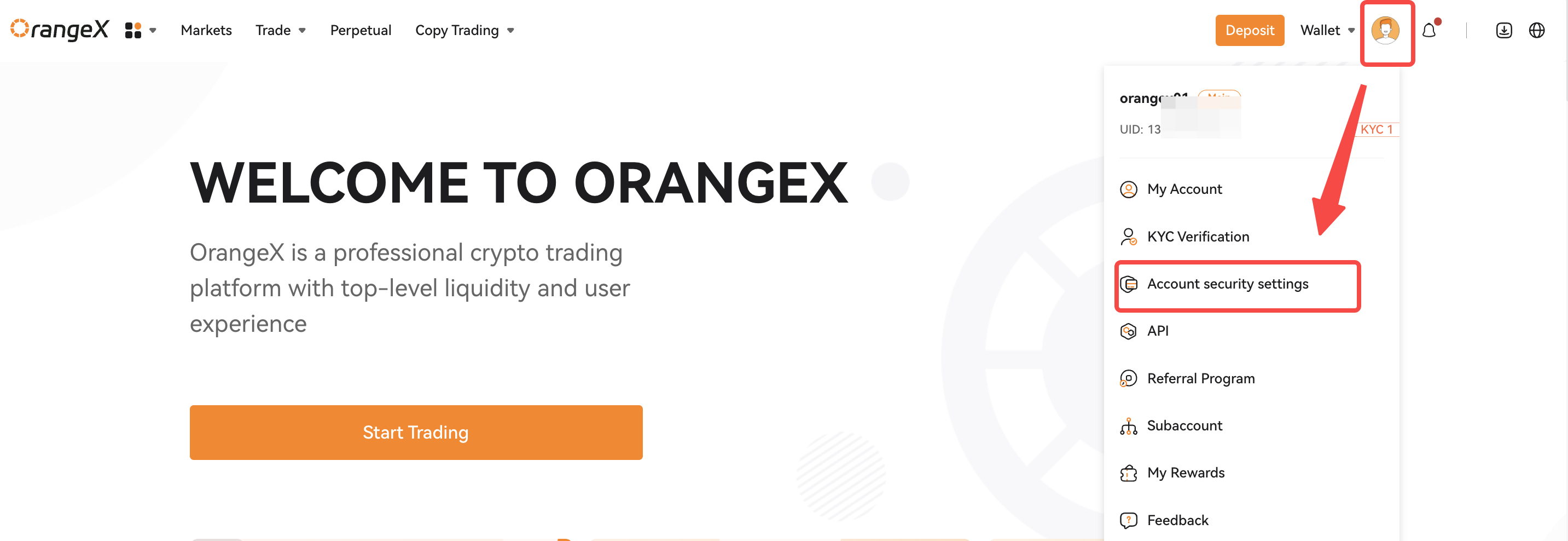
Krok 1: Kliknij [Ustawienia zabezpieczeń Konto]
Strona z menu rozwijanego ikony Profil. Jeśli zostaniesz o to poproszony, zaloguj się.
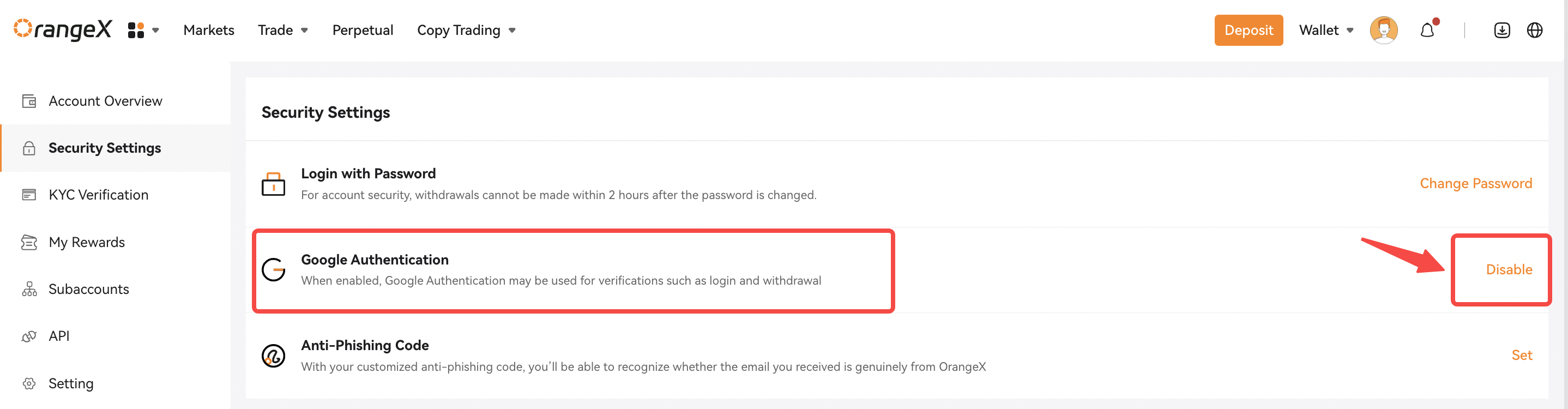
Krok 2: Kliknij [Wyłącz]
Przycisk , jak pokazano poniżej.
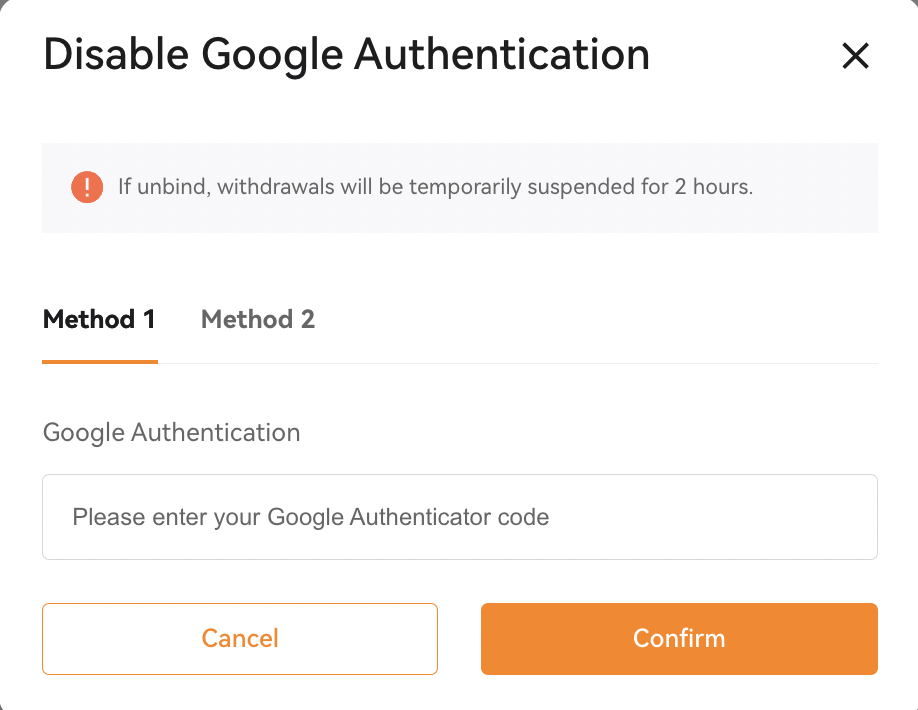
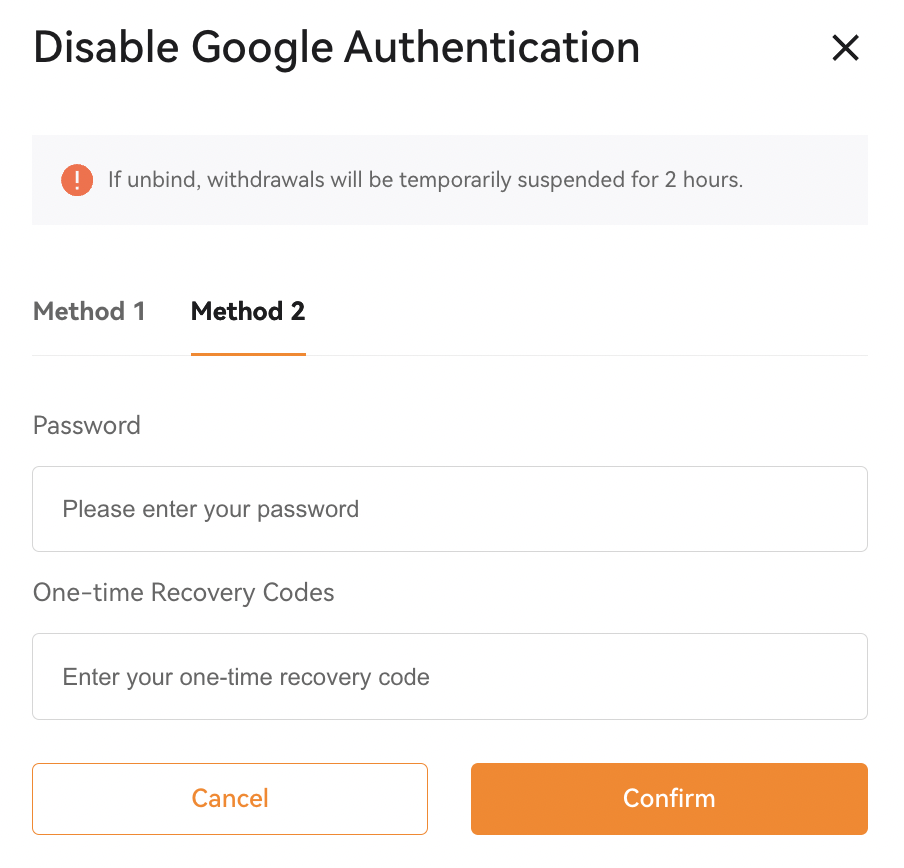
Krok 3: Istnieją metody 2 umożliwiające wyłączenie aplikacji Google Authenticator.
-
Metoda 1: Wprowadź swój istniejący kod uwierzytelniający Google i kliknij Potwierdź.
-
Metoda 2: Wprowadź swój Konto Hasło logowania i jednorazowy kod odzyskiwania podczas wcześniejszej konfiguracji Google Authenticator i kliknij Potwierdź.
Sukces! Otrzymasz wówczas informację Potwierdzenie sieciowe, że Twój Google Authenticator został pomyślnie usunięty z Twojego Konto.
Wyłącz swój Google Authenticator za pomocą aplikacji
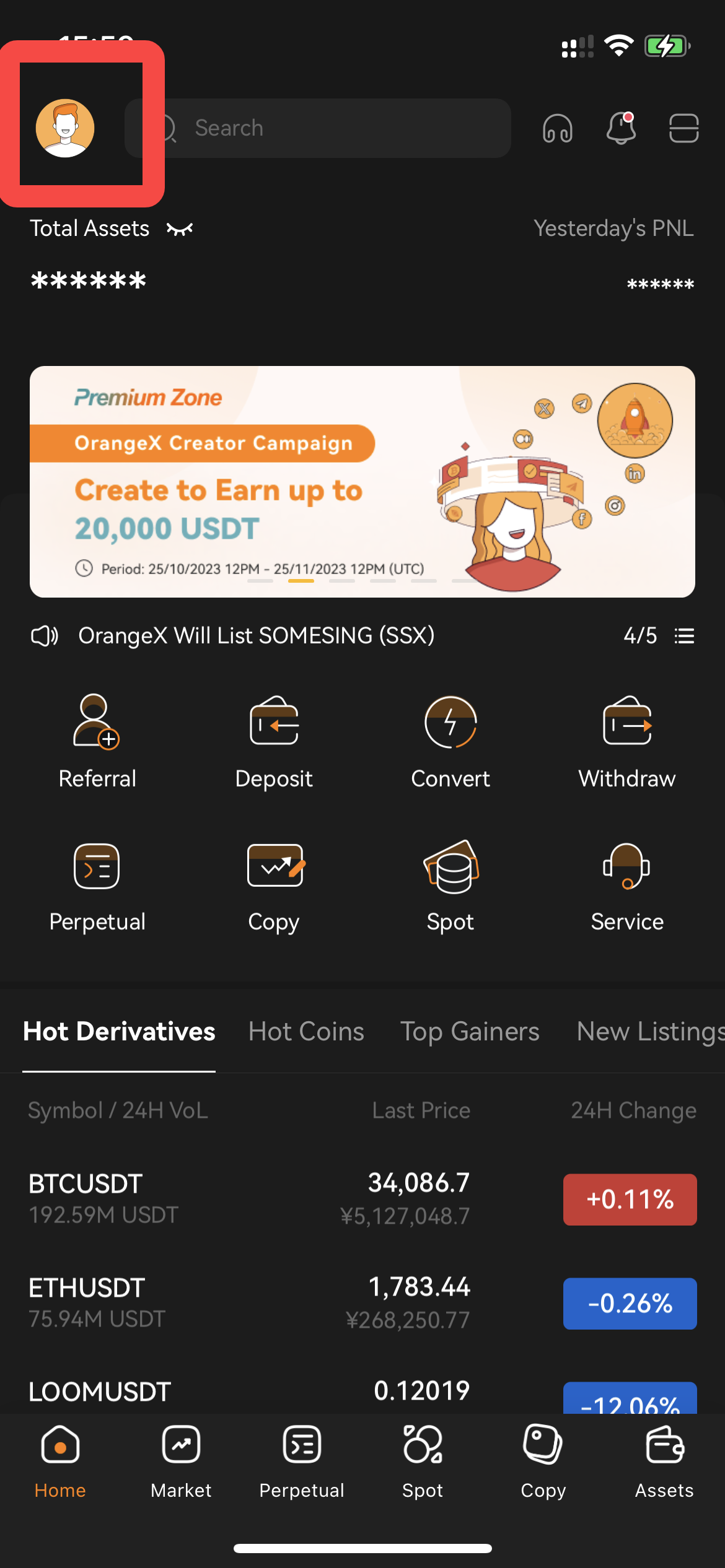
Krok 1: Kliknij ikonę Profil w lewym górnym rogu strony Strona główna, aby przejść do strony Bezpieczeństwo.
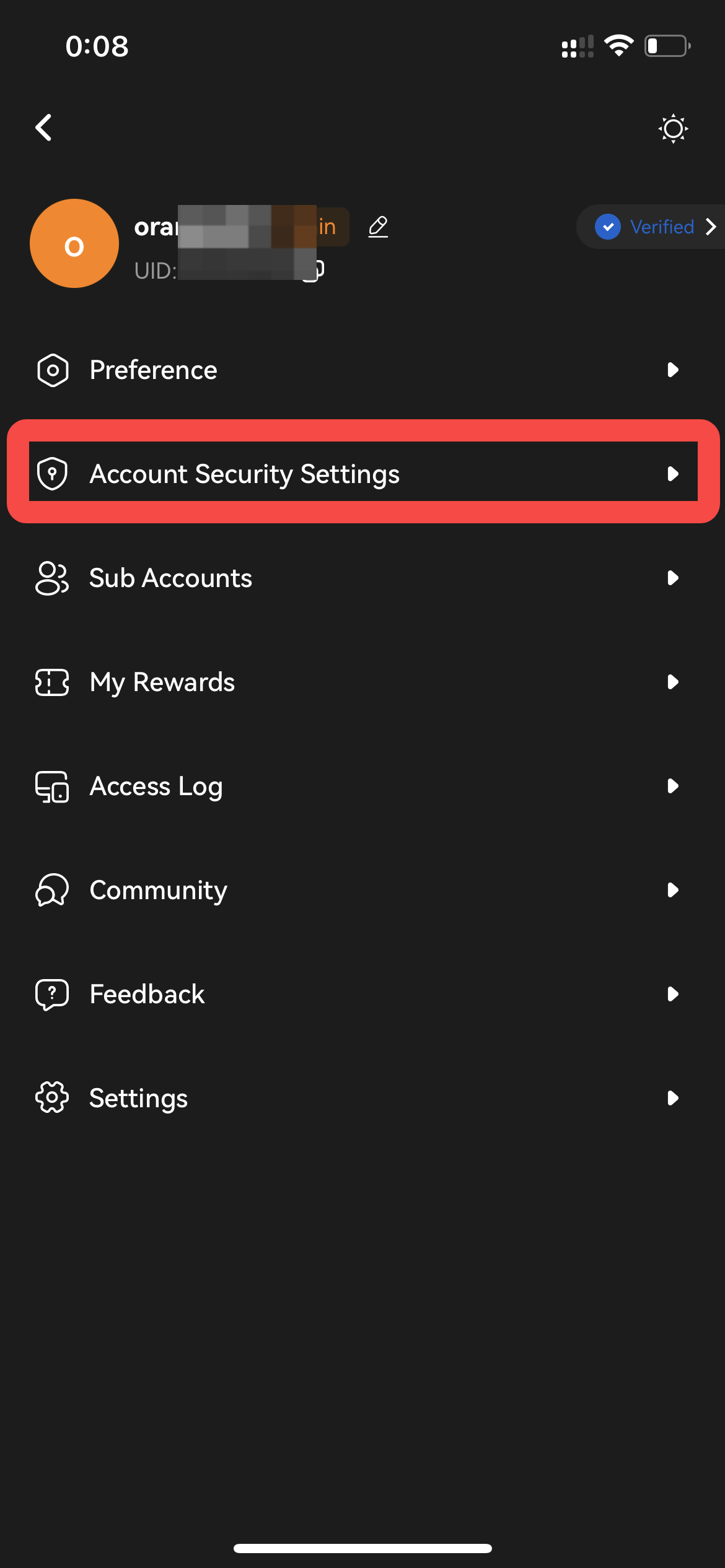
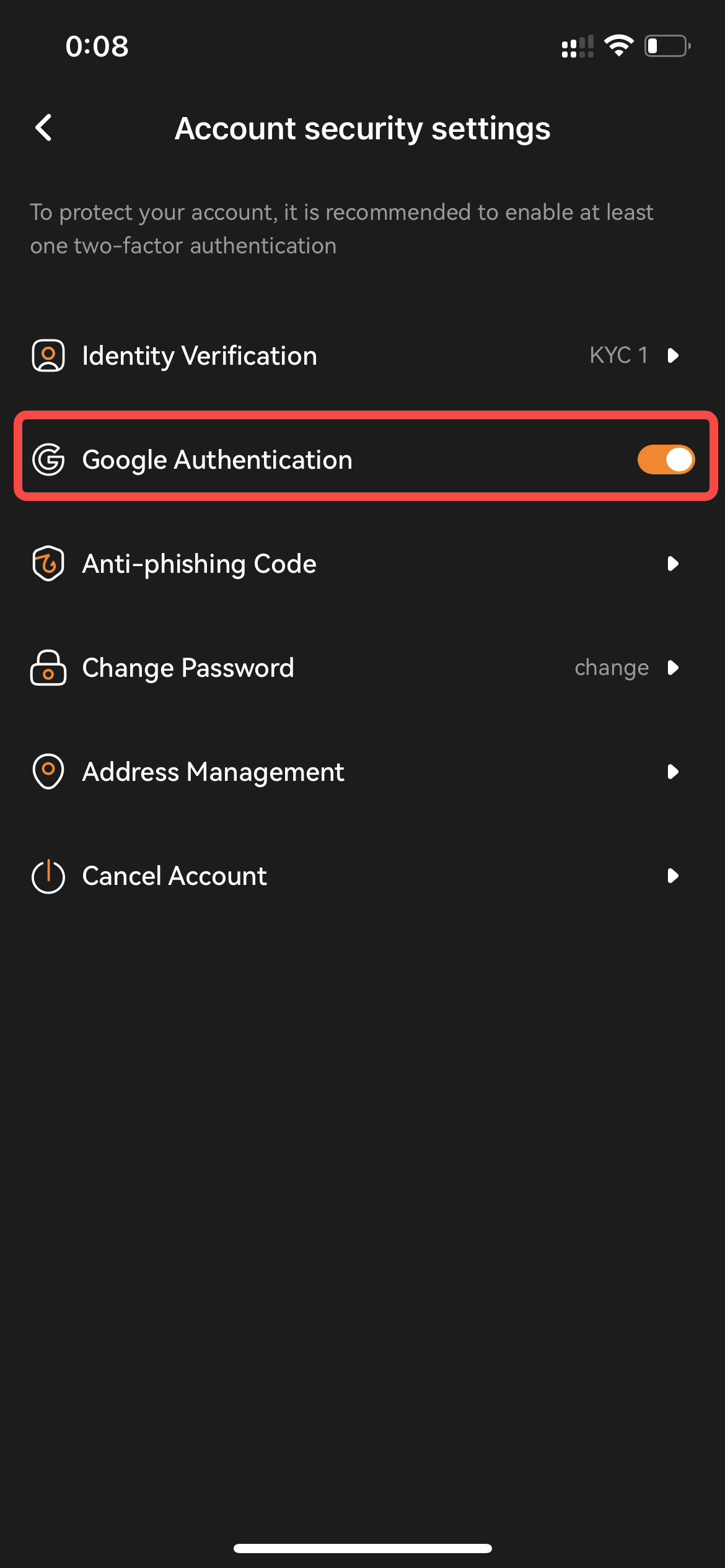
Krok 2: Wyłącz uwierzytelnianie Google 2FA, przełączając przycisk w lewo. Potwierdź monity i kliknij Kontynuuj.
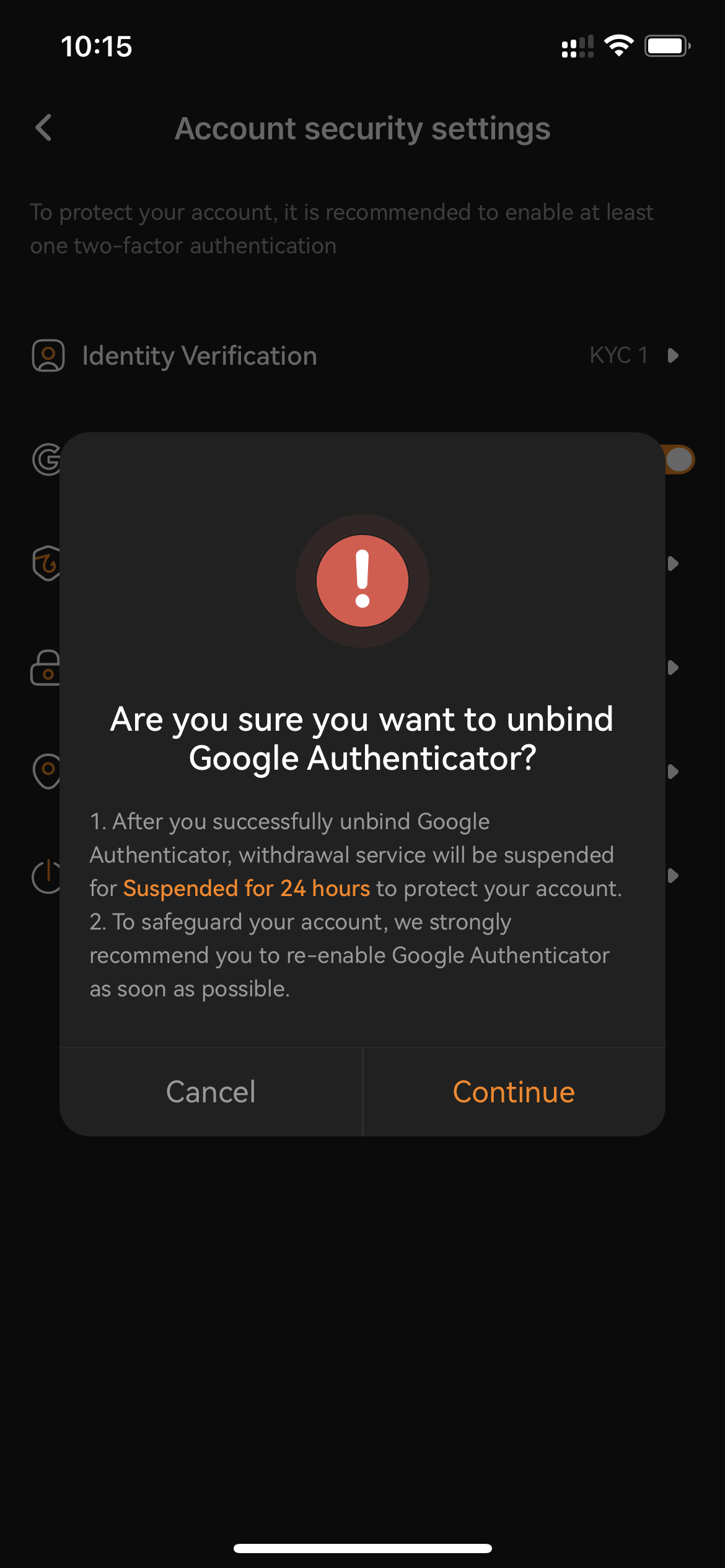
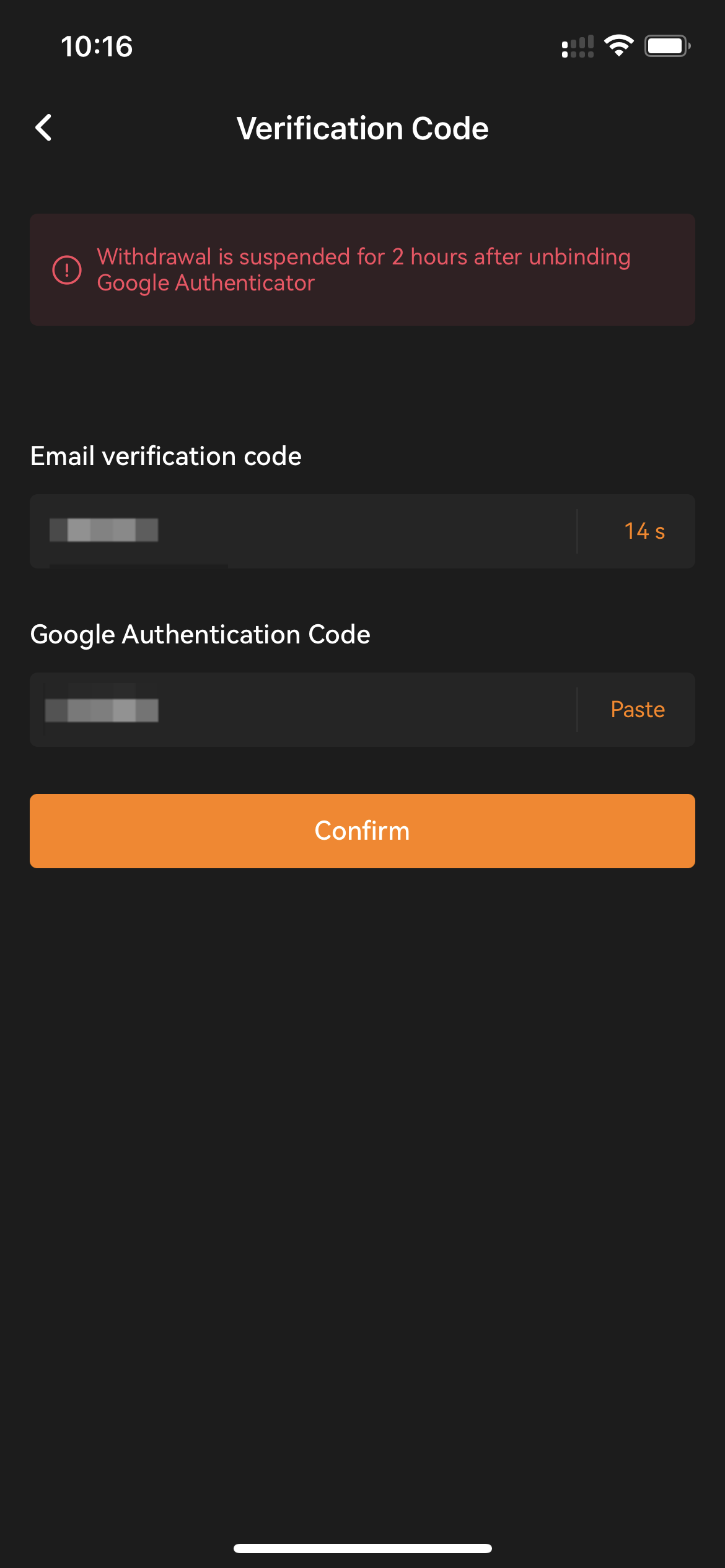
Krok 3: Wprowadź swój Konto E-mail Kod weryfikacyjny i istniejący kod Google Authenticator. Dla Twojego bezpieczeństwa Konto,
Wypłaty zostaną wyłączone w godzinach 2 po wyłączeniu aplikacji Google Authenticator.
Sukces! Otrzymasz wówczas informację Potwierdzenie sieciowe, że Twój Google Authenticator został pomyślnie usunięty z Twojego Konto.