I. Ustawienia białej listy programu Outlook
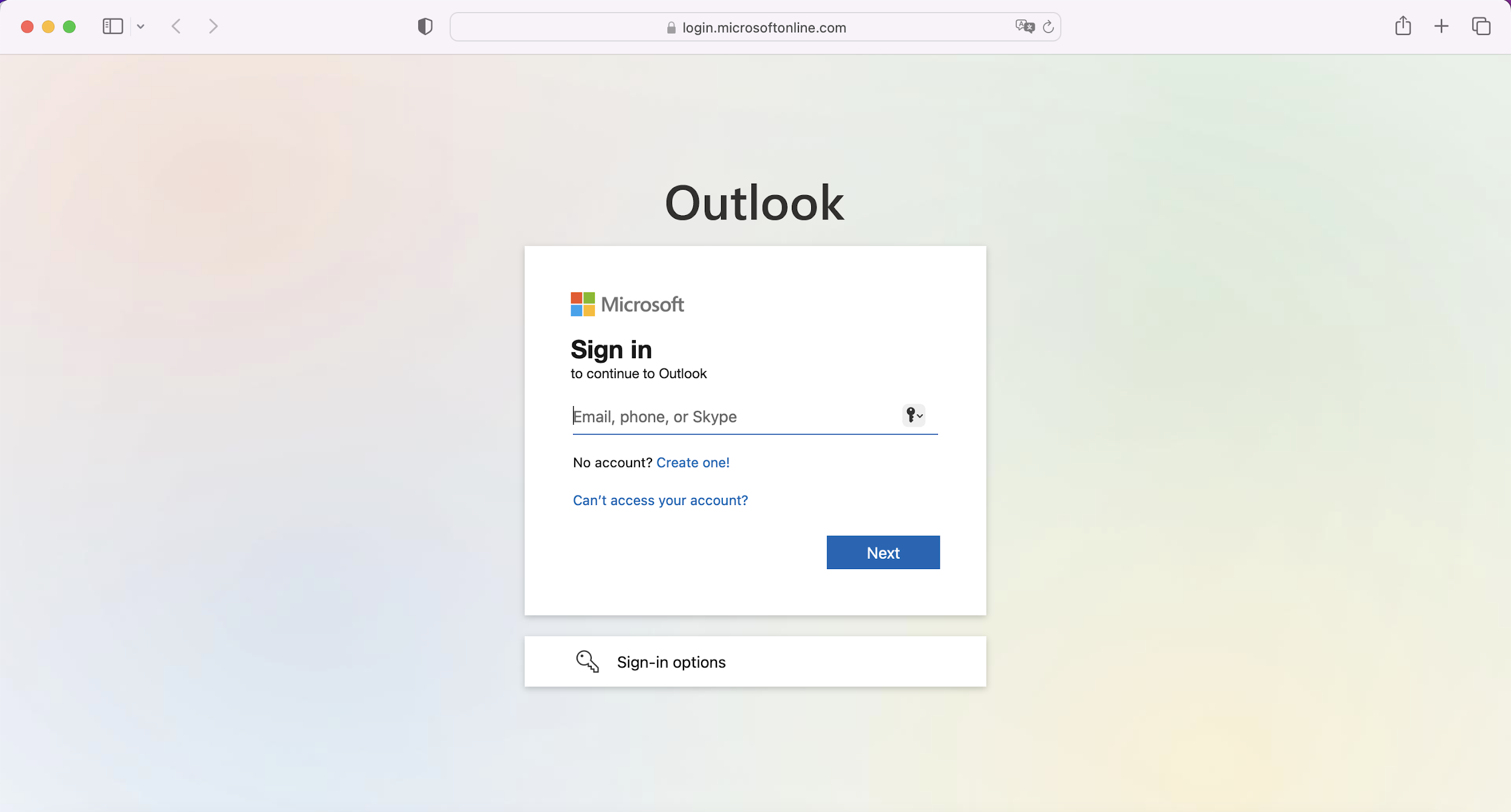
1. Zaloguj się do Outlooka
URL: https://outlook.office365.com
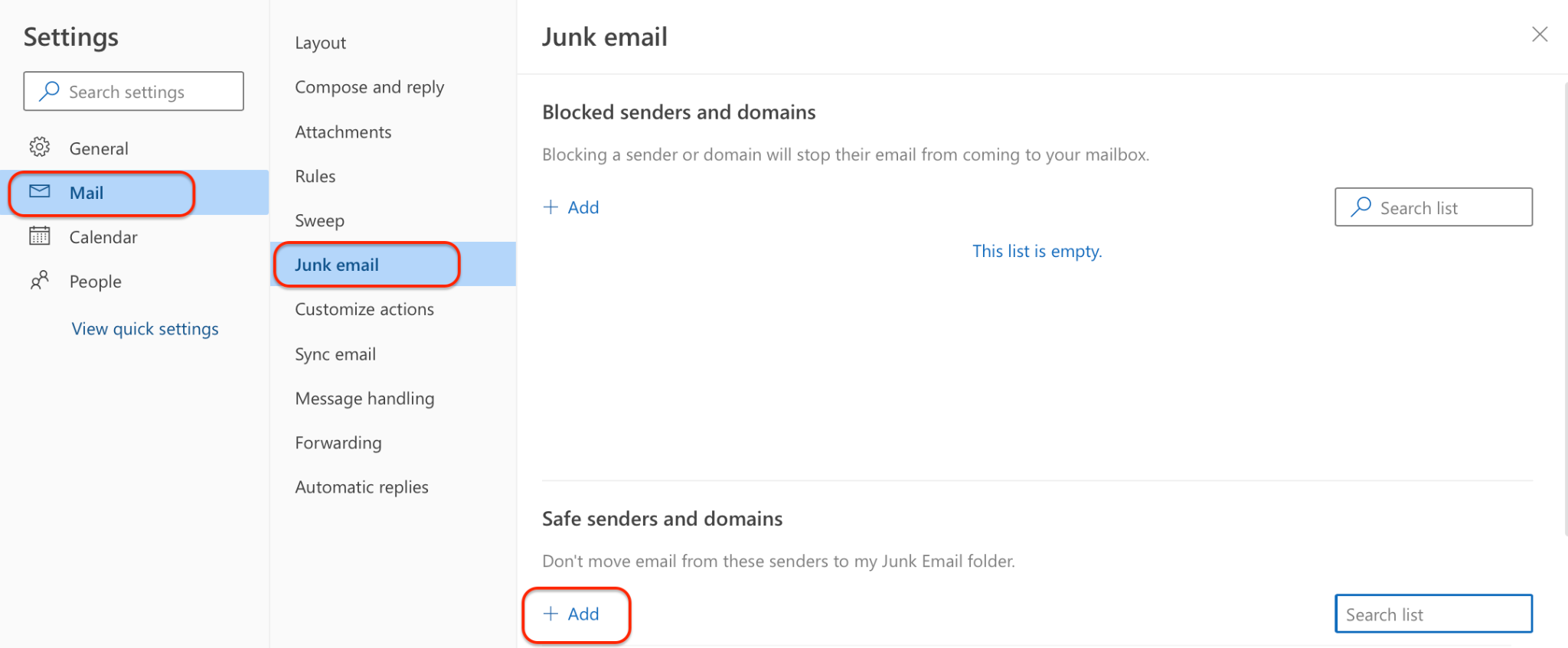
2. Dodaj domeny OrangeX.com do białej listy zgodnie z poniższą instrukcją:
Instrukcje
: [Ustawienia ➡️ Wyświetl wszystkie ustawienia Outlooka ➡️ Poczta ➡️ Śmieci E-mail ➡️ Bezpieczni nadawcy i domeny]
Biała lista dla nazwy domeny:
dla adresu E-mail:
Powiadomienie
Uwaga: Po skonfigurowaniu ustawień białej listy odczekaj kilka minut 10 przed ponowną próbą, ponieważ w przypadku niektórych dostawców usług E-mail może minąć trochę czasu, zanim biała lista zacznie obowiązywać.
II. Ustawienia białej listy Gmaila
1. Zaloguj się do Gmaila
URL: https://accounts.google.com/
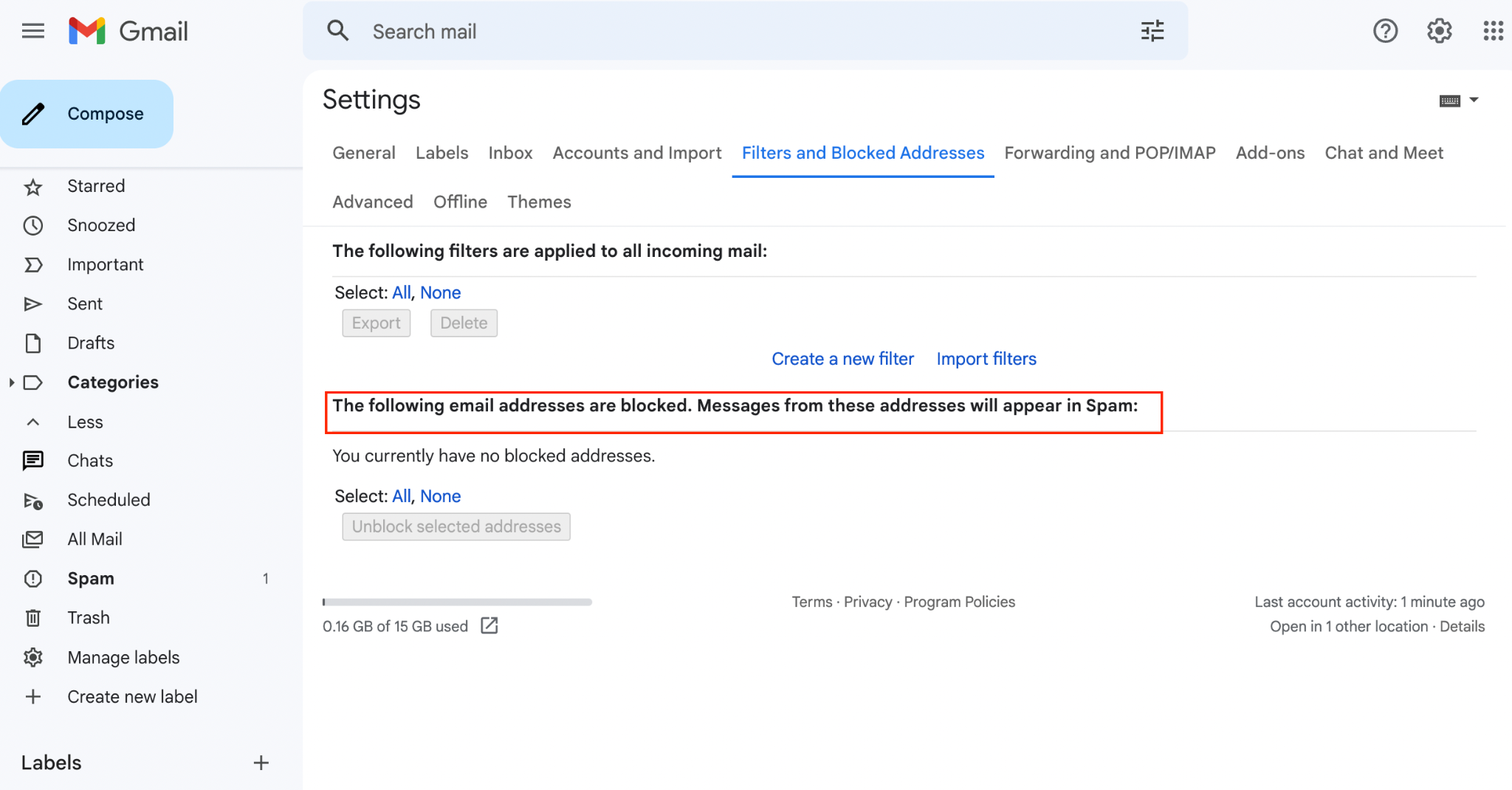
2. Sprawdź, czy Gmail zablokował adresy E-mail zgodnie z poniższą instrukcją:
Instrukcje
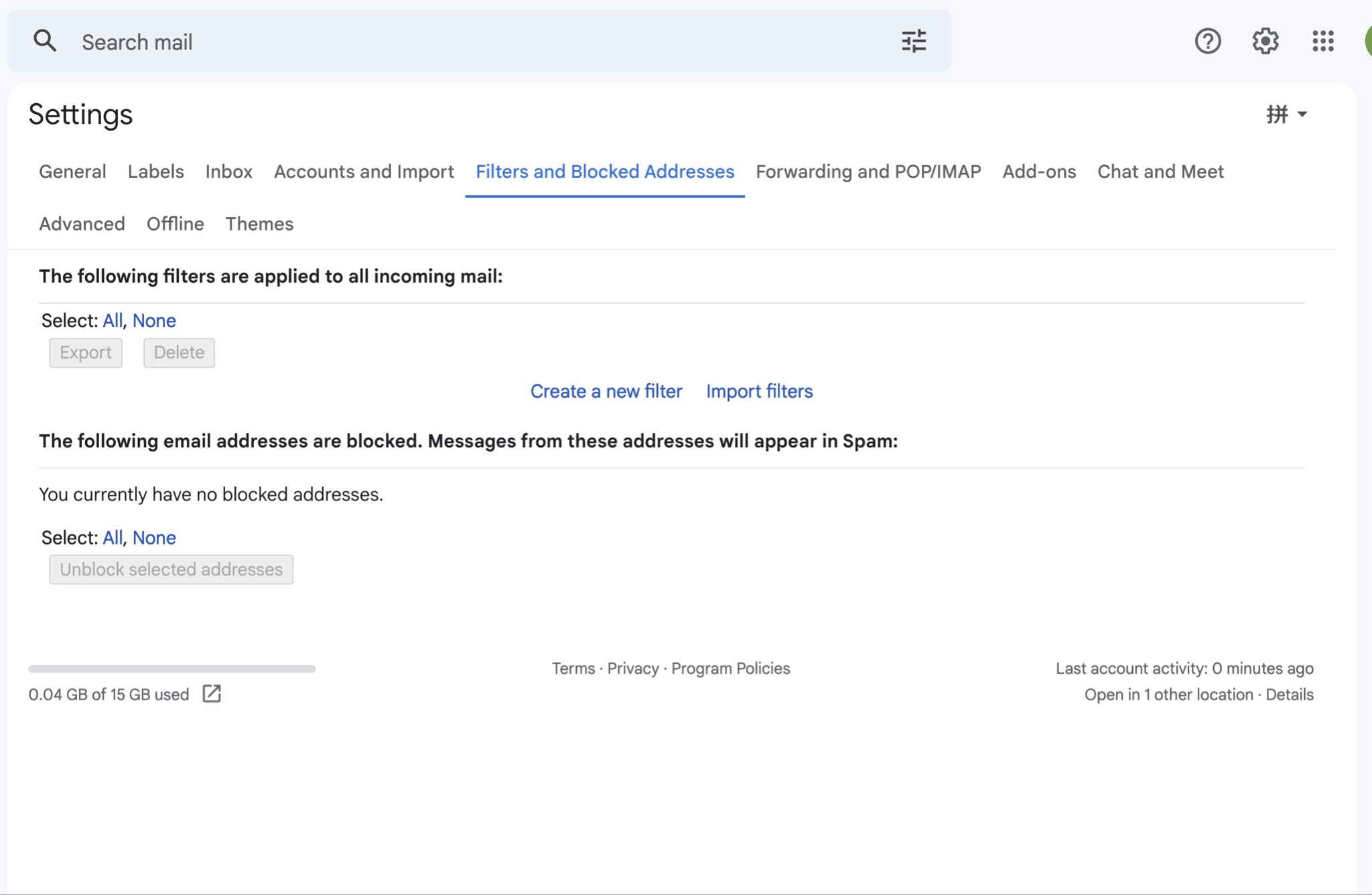
: Przejdź do [Ustawienia ➡️Zobacz wszystkie ustawienia ➡️Filtry i zablokowane adresy], aby sprawdzić, czy wiadomości e-mail OrangeX.com są blokowane. Jeśli są zablokowane, usuń e-maile i domeny z listy.
Biała lista dla nazwy domeny:
dla adresu E-mail:
Powiadomienie
Uwaga: Po skonfigurowaniu ustawień białej listy odczekaj kilka minut 10 przed ponowną próbą, ponieważ w przypadku niektórych dostawców usług E-mail może minąć trochę czasu, zanim biała lista zacznie obowiązywać.
3. Przejdź do [Filtry i zablokowane adresy] i kliknij [Utwórz nowy filtr].
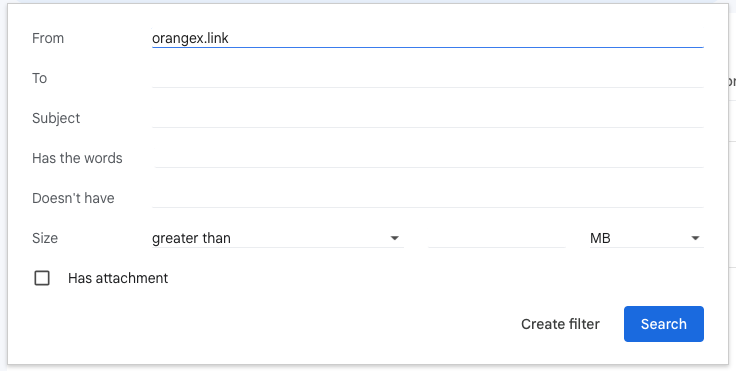
4. Wypełnij OrangeX.com
Nazwy domen jedna po drugiej. W sekcji „Od” kliknij [Utwórz filtr].
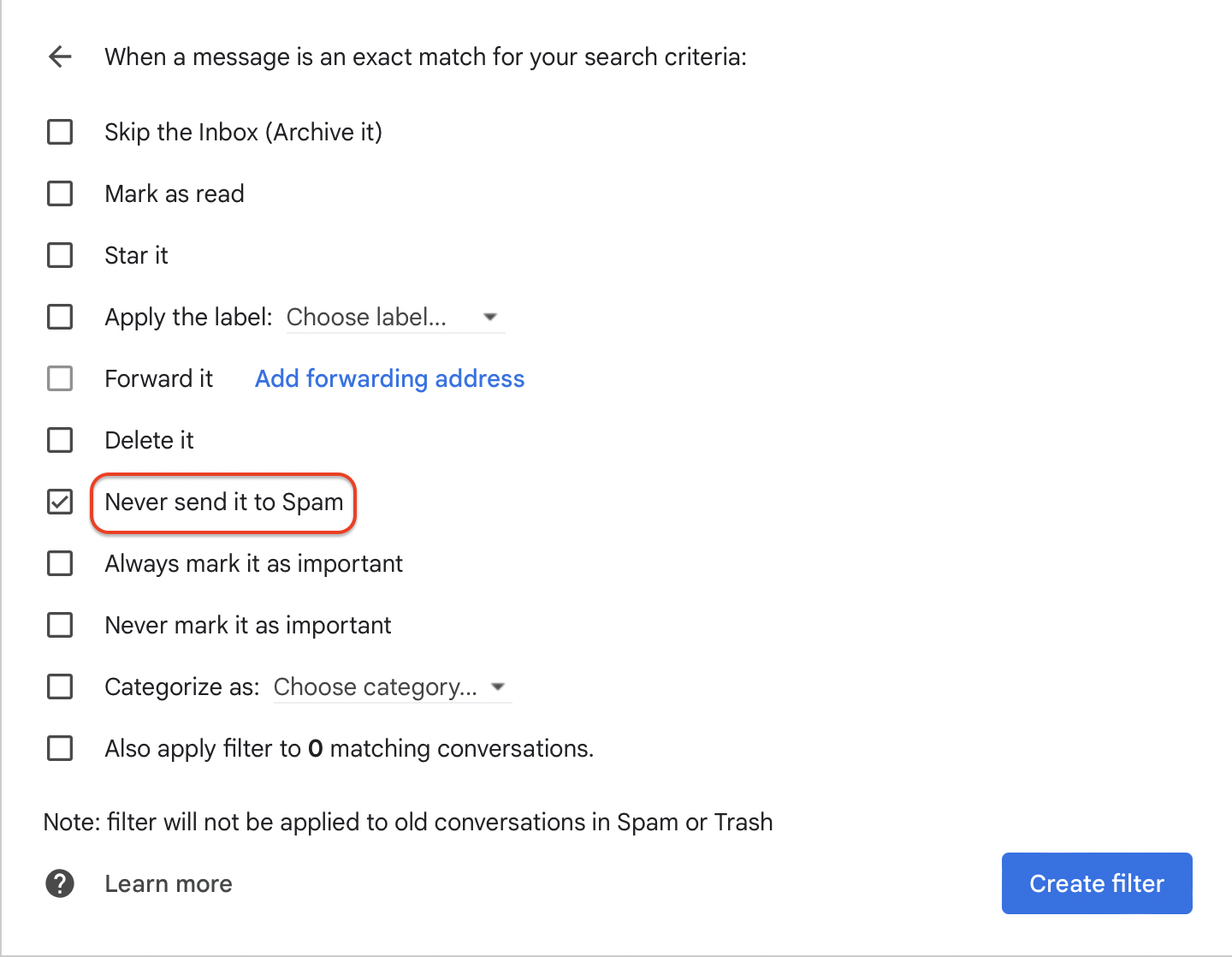
5. Zaznacz pole wyboru „Nigdy nie wysyłaj do spamu” i kliknij [Utwórz filtr].