Google Authentication หรือที่เรียกอีกอย่างว่าการยืนยันตัวตนแบบสองปัจจัย (2FA) ช่วยเพิ่มชั้นการรักษาความปลอดภัยให้แก่ผู้ใช้ แม้คำว่า "2FA" อาจไม่คุ้นเคย แต่คุณอาจใช้งานสิ่งนี้อยู่แล้วบนแพลตฟอร์มต่าง ๆ เช่น บัญชีโซเชียลมีเดียของคุณ
เมื่อเข้าสู่ระบบบัญชี OrangeX.com ของคุณจากอุปกรณ์ใหม่ รหัสยืนยันตัวตนจะถูกส่งไปยังโทรศัพท์ของคุณผ่านข้อความ หลังจากป้อนรหัสแล้ว คุณจะสามารถเข้าสู่ระบบได้สำเร็จ กระบวนการนี้เป็นตัวอย่างของการยืนยันตัวตนแบบสองปัจจัย
ต่างจากระบบและบริการที่ใช้เพียงการยืนยันตัวตนแบบปัจจัยเดียว ซึ่งประกอบด้วยชื่อผู้ใช้และรหัสผ่าน การยืนยันตัวตนแบบสองปัจจัยมีได้หลายรูปแบบ เช่น SMS อีเมล แอปยืนยันตัวตนของบุคคลที่สาม และแม้แต่กุญแจฮาร์ดแวร์ การใช้การยืนยันตัวตนแบบสองปัจจัยจะเพิ่มชั้นการป้องกันให้กับบัญชีของคุณ
บทความนี้มีคำแนะนำทีละขั้นตอนเกี่ยวกับการเปิดและปิด Google Authentication บน OrangeX.com โปรดตรวจสอบว่าได้เปิดใช้งานก่อนทำการซื้อขายเพื่อปกป้องสินทรัพย์ของคุณ
ขั้นตอน 1: คลิก [บัญชีของฉัน]ที่มุมขวาบนของหน้าแรก
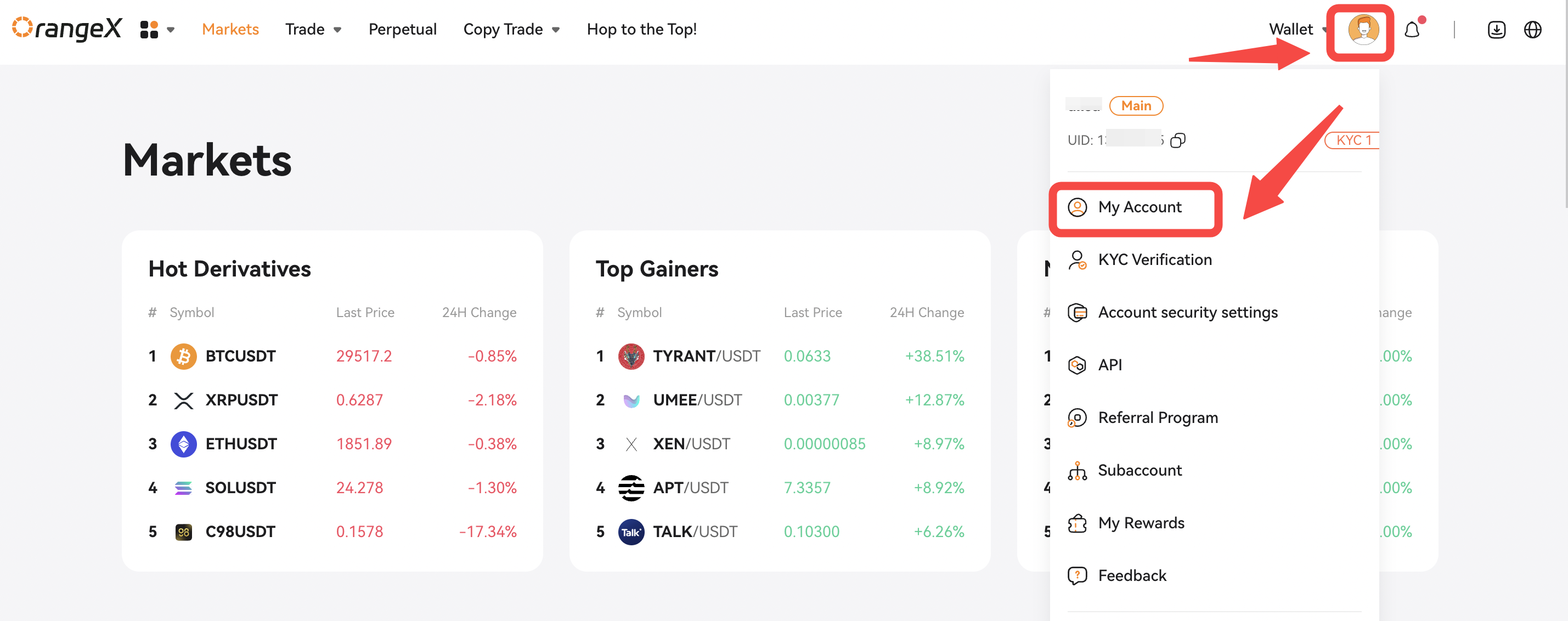
ขั้นตอน 2: ไปที่ [ภาพรวมบัญชี] หรือ [การตั้งค่าความปลอดภัย], คุณจะเห็น [Google Authentication]จากนั้นคลิก [ตั้งค่า] หรือ [ผูกบัญชี] เพื่อดำเนินการต่อ
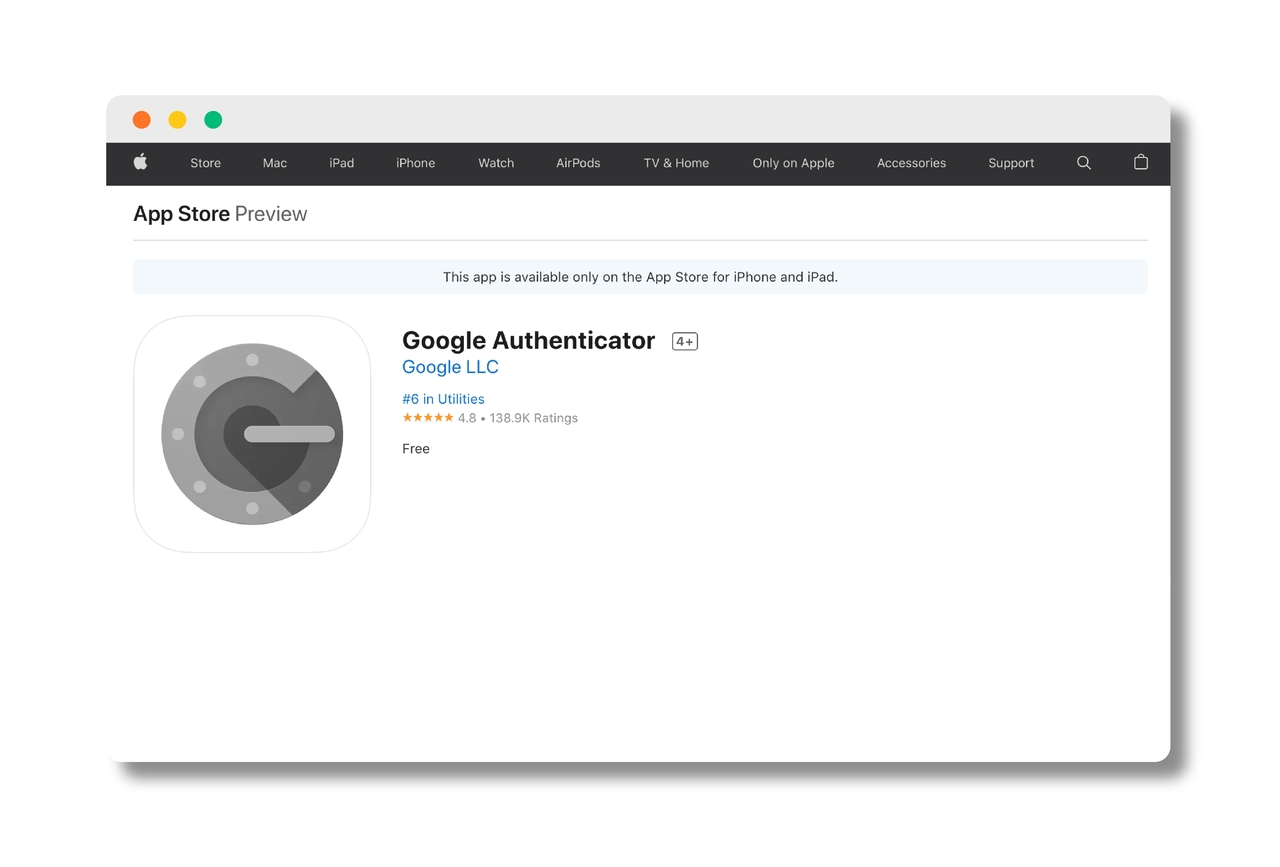
ขั้นตอน 3: ก่อนเริ่มต้น โปรดตรวจสอบว่าคุณได้ดาวน์โหลด Google Authenticator ลงในโทรศัพท์แล้ว
ขั้นตอน 4: ในหน้านี้ คุณจะพบคำแนะนำเกี่ยวกับการเพิ่ม OrangeX.com ลงใน Google Authenticator ของคุณ
เก็บรักษารหัสกู้คืนให้ปลอดภัย เนื่องจากจำเป็นสำหรับการปิด Google Authentication และกู้คืนการเข้าถึงบัญชีของคุณในกรณีที่อุปกรณ์สูญหายหรือลบแอปโดยไม่ตั้งใจโดยไม่มีข้อมูลสำรอง รหัสกู้คืนแต่ละรหัสใช้ได้เพียงครั้งเดียว
เก็บไว้ในที่ปลอดภัย หากคุณทำรหัสเหล่านี้หายหรือพบปัญหาในการกู้คืนบัญชี โปรดติดต่อฝ่ายสนับสนุน OrangeX.com เพื่อขอความช่วยเหลือ
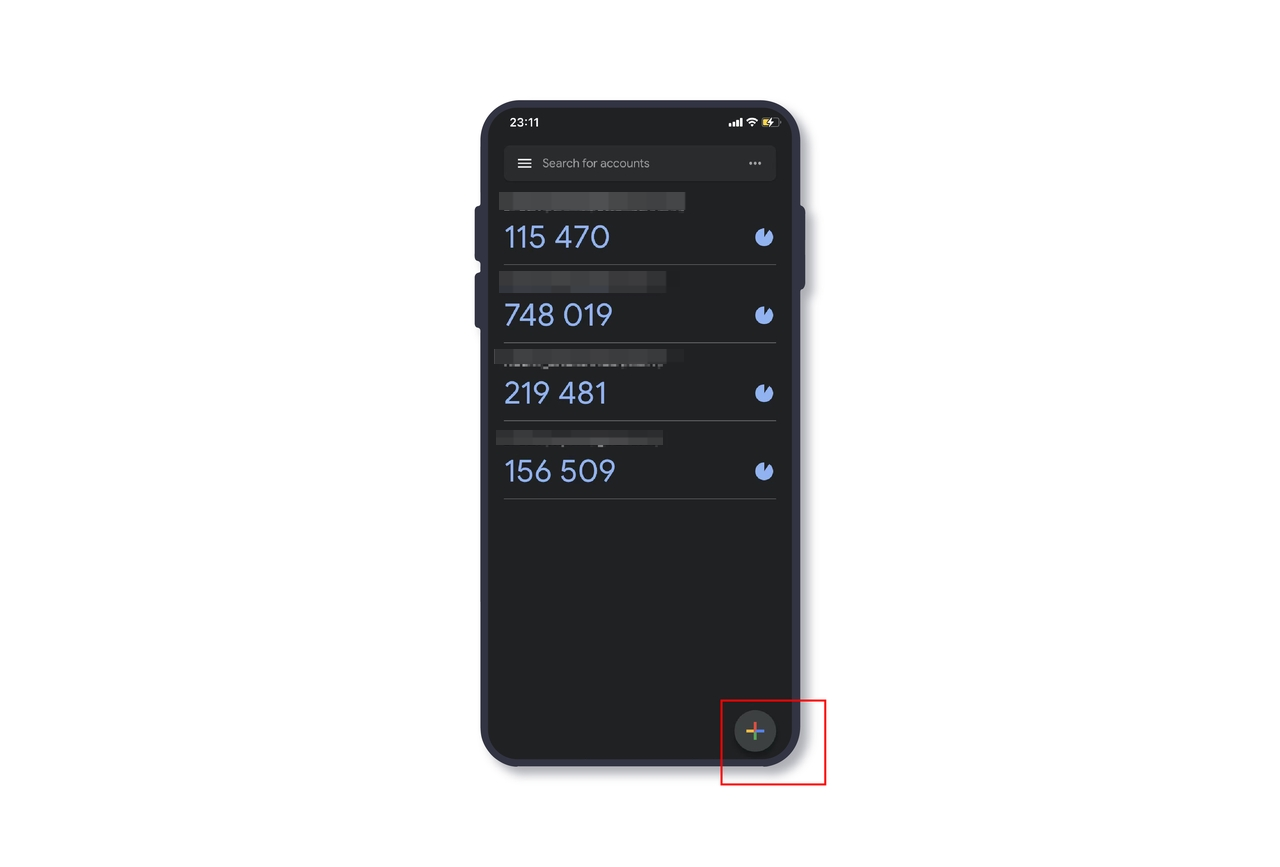
ขั้นตอน 5:ขณะนี้ วิธีที่ง่ายที่สุดในการเปิดใช้งาน Google Authentication คือการสแกนรหัส QR โดยเปิด Google Authenticator แล้วแตะ [เครื่องหมายบวก +] ไอคอนที่มุมขวาล่าง
ขั้นตอนที่ 6: แตะ [สแกนรหัส QR] เพื่อดำเนินการต่อ
ขั้นตอนที่ 7: สแกนรหัส QR ด้านล่าง
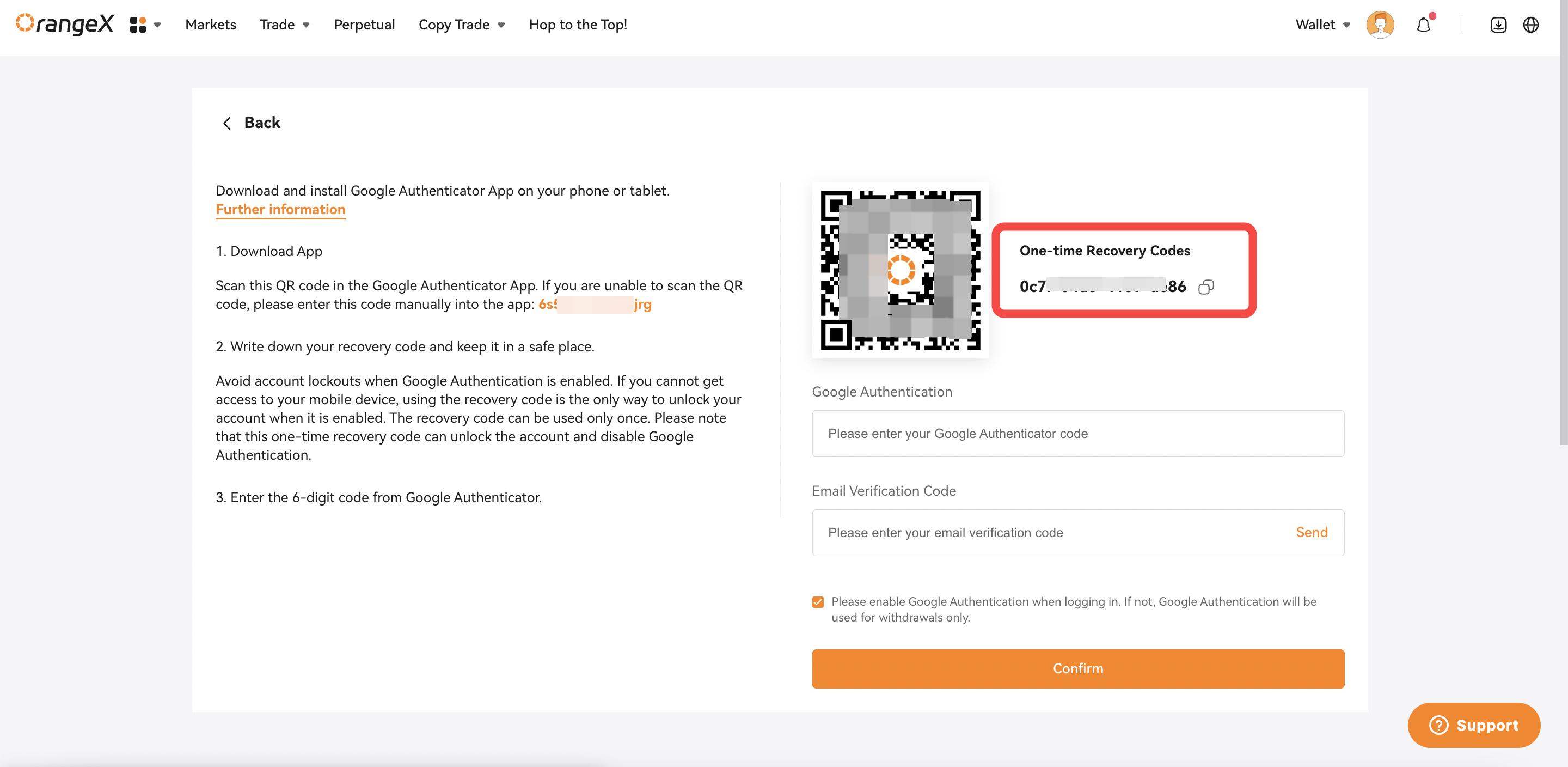
ขั้นตอนที่ 8: OrangeX.com ได้ถูกเพิ่มไปยัง Google Authenticator ของคุณแล้ว โปรดเก็บรหัสนี้เป็นความลับ รับและป้อนรหัส Google Authenticator ล่าสุดและรหัสยืนยันอีเมล จากนั้นคลิก [ยืนยัน] เพื่อเปิดใช้งาน Google Authentication
ขั้นตอนที่ 9: หากคุณไม่สามารถสแกนรหัส QR ได้ ให้ป้อนรหัสนี้ด้วยตนเองใน Google Authenticator โปรดอย่าแชร์รหัสนี้กับผู้อื่น
ขั้นตอนที่ 10:เปิดแอป Google Authenticator แล้วแตะไอคอนเครื่องหมายบวกที่มุมขวาล่าง
ขั้นตอนที่ 11: แตะ [ป้อนคีย์การตั้งค่า].
ขั้นตอนที่ 12: ป้อนที่อยู่อีเมลที่คุณใช้ลงทะเบียนในช่องบัญชี และป้อนรหัสจากขั้นตอนที่ 9
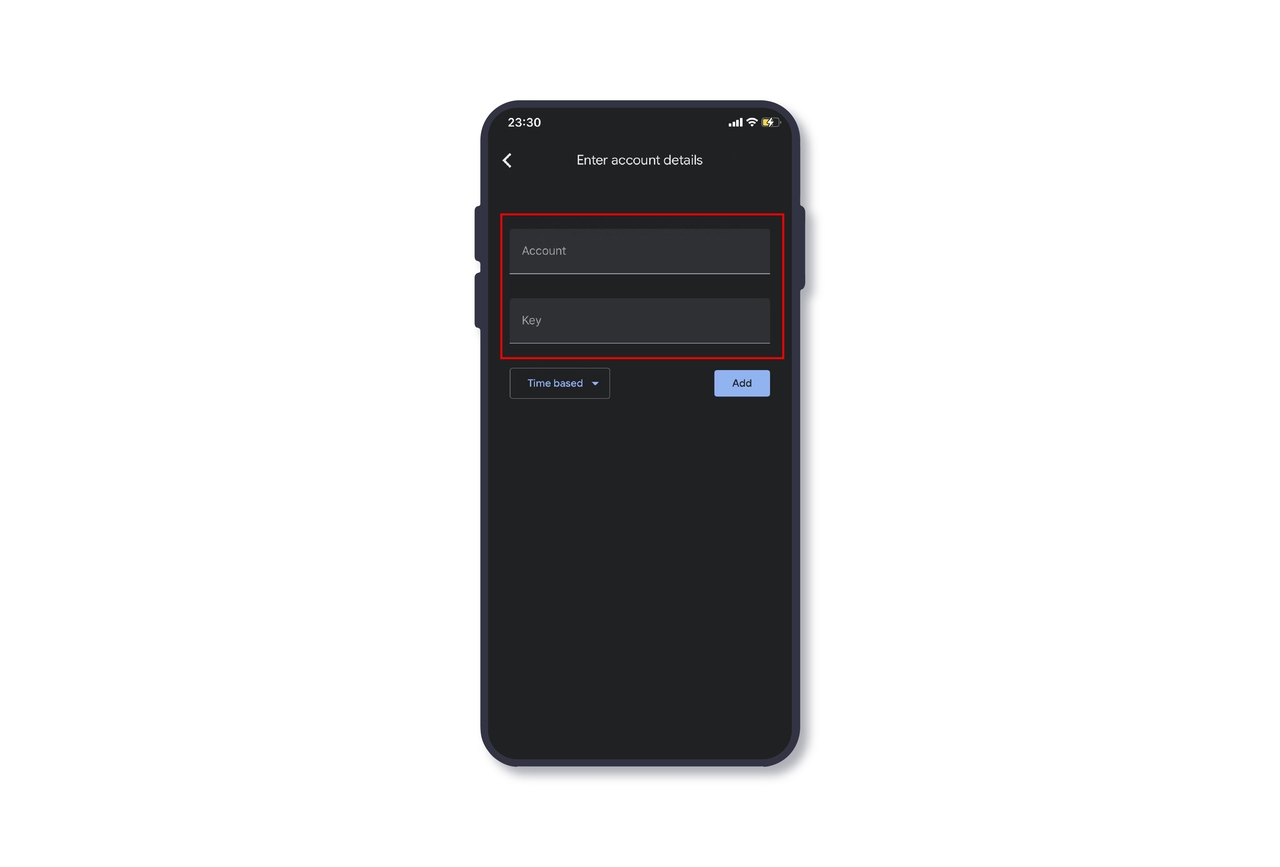
ขั้นตอนที่ 13: ตั้งค่าเป็นแบบอิงเวลา จากนั้นคลิก [เพิ่ม].
ขั้นตอนที่ 14: OrangeX.com ได้ถูกเพิ่มไปยัง Google Authenticator ของคุณแล้ว
ขณะนี้คุณสามารถรับและป้อนรหัส Google Authenticator ล่าสุดและรหัสยืนยันอีเมลได้ จากนั้นคลิก [ยืนยัน] เพื่อเปิดใช้งาน Google Authentication
-
หากคุณต้องการปิดใช้งาน Google Authentication
ขั้นตอนที่ 1: ไปที่ [การตั้งค่าความปลอดภัย], คุณจะเห็น [การยืนยันตัวตนผ่าน Google]จากนั้นคลิก [ปิดใช้งาน] เพื่อดำเนินการต่อ
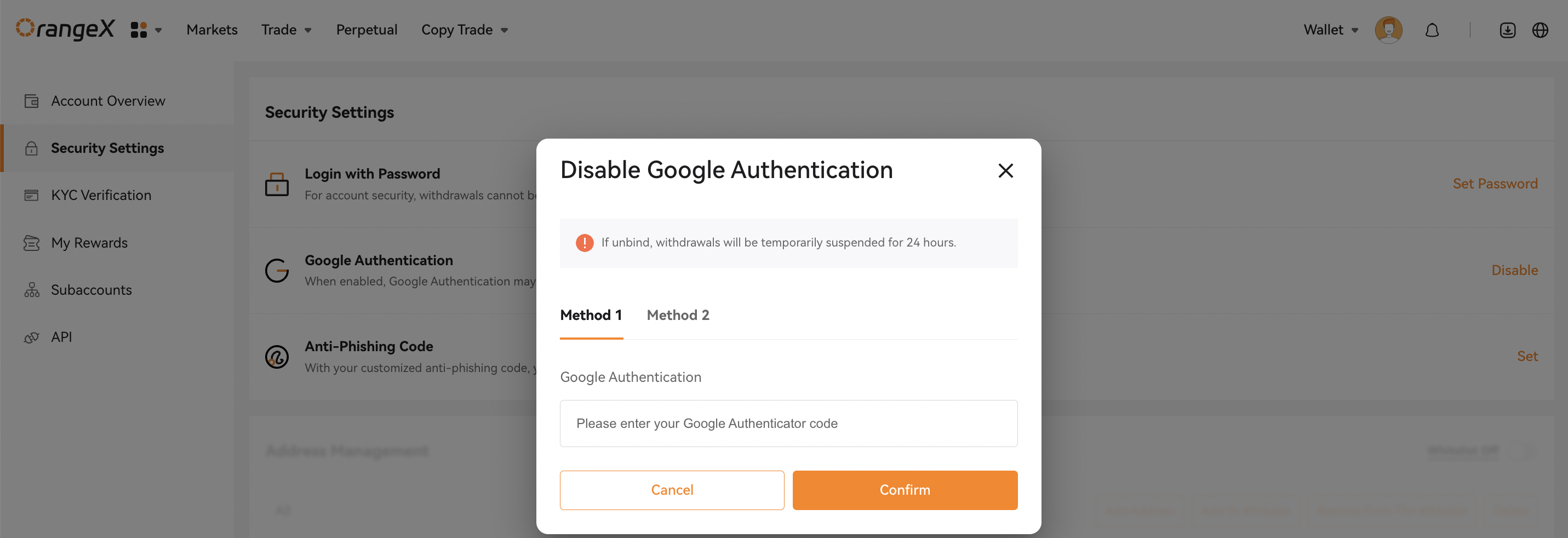
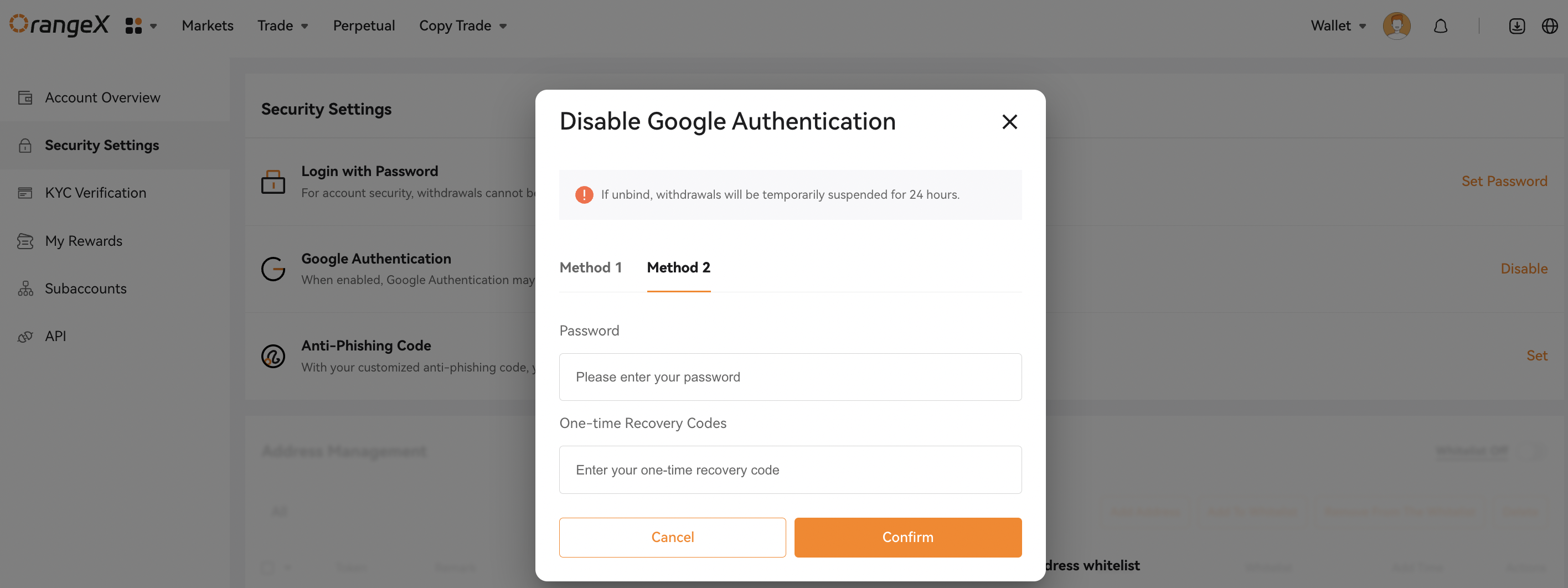
ขั้นตอนที่ 2: ดังที่คุณเห็นในหน้านี้ มี 2 วิธีในการปิดใช้งานการยืนยันตัวตนผ่าน Google
- คุณเพียงป้อนรหัสการยืนยันตัวตนผ่าน Google ในวิธี 1 จากนั้นคลิก [ยืนยัน].
- หากคุณลบบัญชี OrangeX.com ใน Google Authenticator โดยไม่ได้ตั้งใจ หรือไม่สามารถเข้าถึงอุปกรณ์มือถือได้ ถึงเวลาที่ต้องใช้วิธี 2 คุณต้องป้อนรหัสกู้คืนและรหัสผ่านบัญชี OrangeX.com จากนั้นคลิก [ยืนยัน].
ขณะนี้การยืนยันตัวตนผ่าน Google สำหรับบัญชีของคุณถูกปิดใช้งานเรียบร้อยแล้ว
โปรดทราบว่าเพื่อความปลอดภัยของบัญชี การถอนเงินจะถูกระงับชั่วคราวเป็นเวลา 24 ชั่วโมงหลังจากปิดใช้งานการยืนยันตัวตนผ่าน Google