I. การตั้งค่ารายการที่อนุญาตของ Outlook
1. เข้าสู่ระบบ Outlook
URL: https://outlook.office365.com
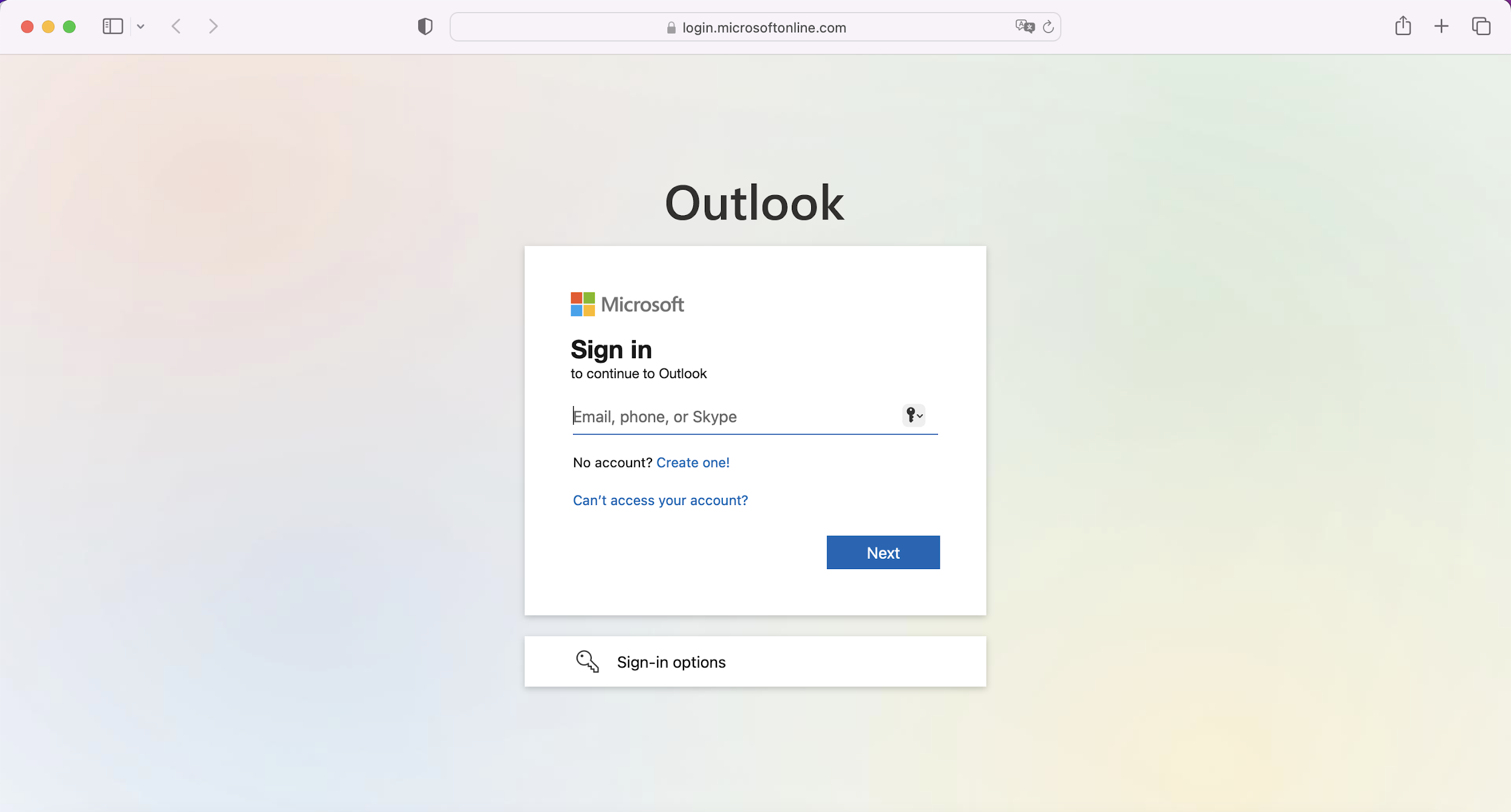
2. เพิ่มโดเมน OrangeX.com ลงในรายการที่อนุญาตตามคำแนะนำต่อไปนี้:
คำแนะนำ: [การตั้งค่า ➡️ ดูการตั้งค่า Outlook ทั้งหมด ➡️ เมล ➡️ อีเมลขยะ ➡️ ผู้ส่งและโดเมนที่ปลอดภัย]
รายการที่อนุญาตสำหรับชื่อโดเมน:
รายการที่อนุญาตสำหรับที่อยู่อีเมล:
หมายเหตุ: หลังจากตั้งค่ารายการที่อนุญาตแล้ว โปรดรอ 10 นาทีก่อนลองอีกครั้ง เนื่องจากผู้ให้บริการอีเมลบางรายอาจใช้เวลาในการทำให้รายการที่อนุญาตมีผล
II. การตั้งค่ารายการที่อนุญาตของ Gmail
1. เข้าสู่ระบบ Gmail
URL: https://accounts.google.com/
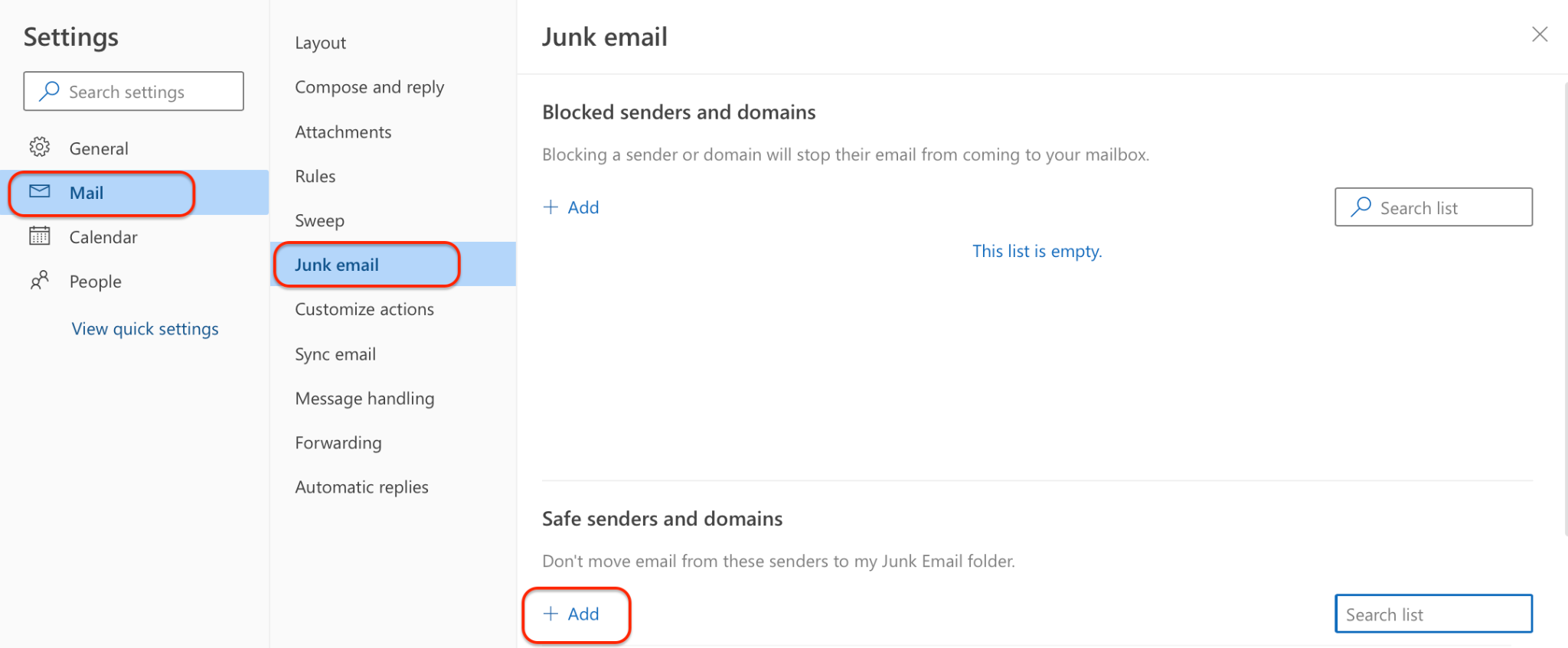
2. ตรวจสอบว่า Gmail ได้บล็อกที่อยู่อีเมลตามคำแนะนำต่อไปนี้หรือไม่:
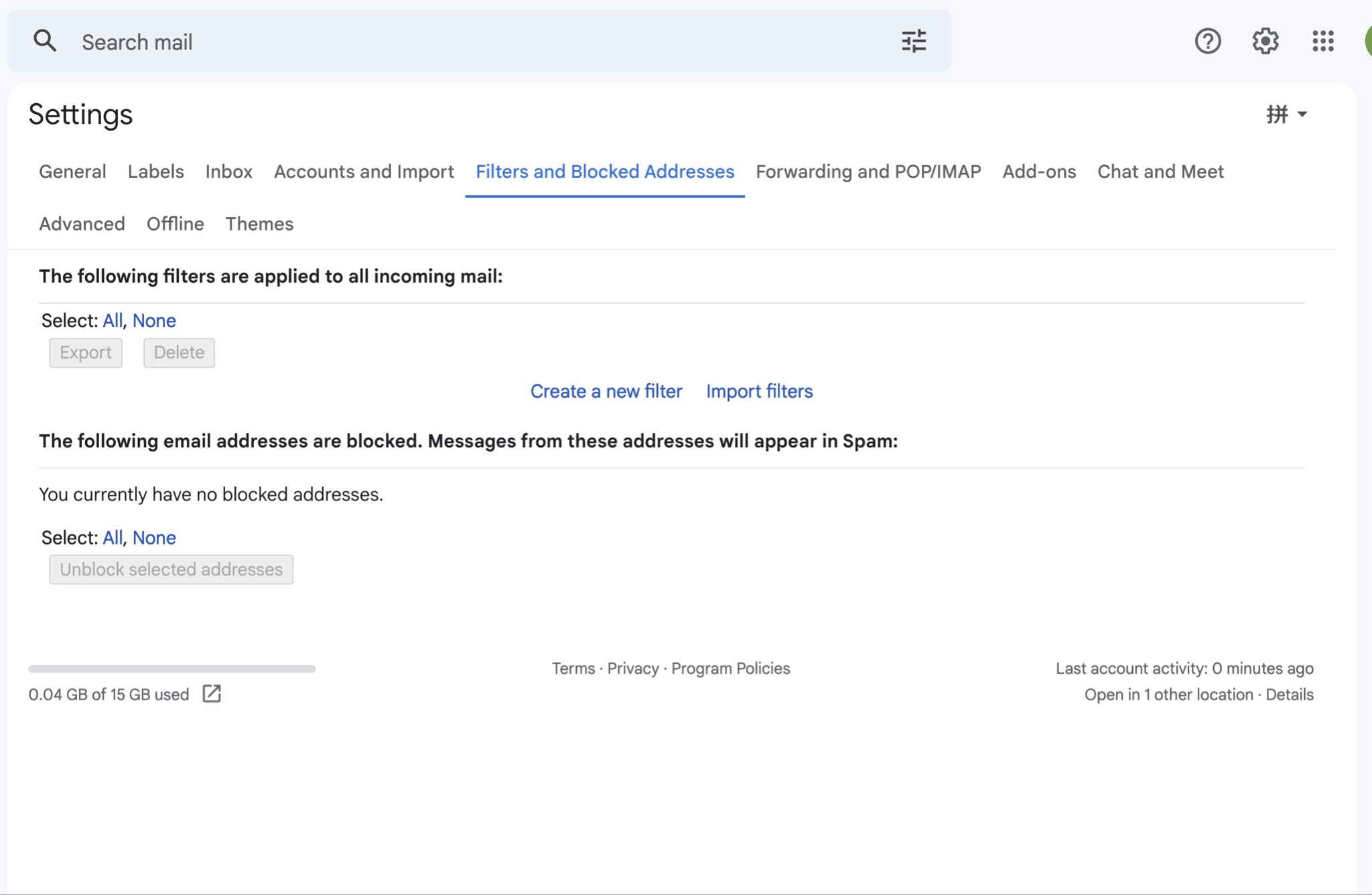
คำแนะนำ: ไปที่ [การตั้งค่า ➡️ดูการตั้งค่าทั้งหมด ➡️ตัวกรองและที่อยู่ที่ถูกบล็อก] เพื่อตรวจสอบว่าอีเมล OrangeX.com ถูกบล็อกหรือไม่ หากถูกบล็อก โปรดลบอีเมลและโดเมนออกจากรายการ
รายการที่อนุญาตสำหรับชื่อโดเมน:
รายการที่อนุญาตสำหรับที่อยู่อีเมล:
หมายเหตุ: หลังจากตั้งค่ารายการที่อนุญาตแล้ว โปรดรอ 10 นาทีก่อนลองอีกครั้ง เนื่องจากผู้ให้บริการอีเมลบางรายอาจใช้เวลาในการทำให้รายการที่อนุญาตมีผล
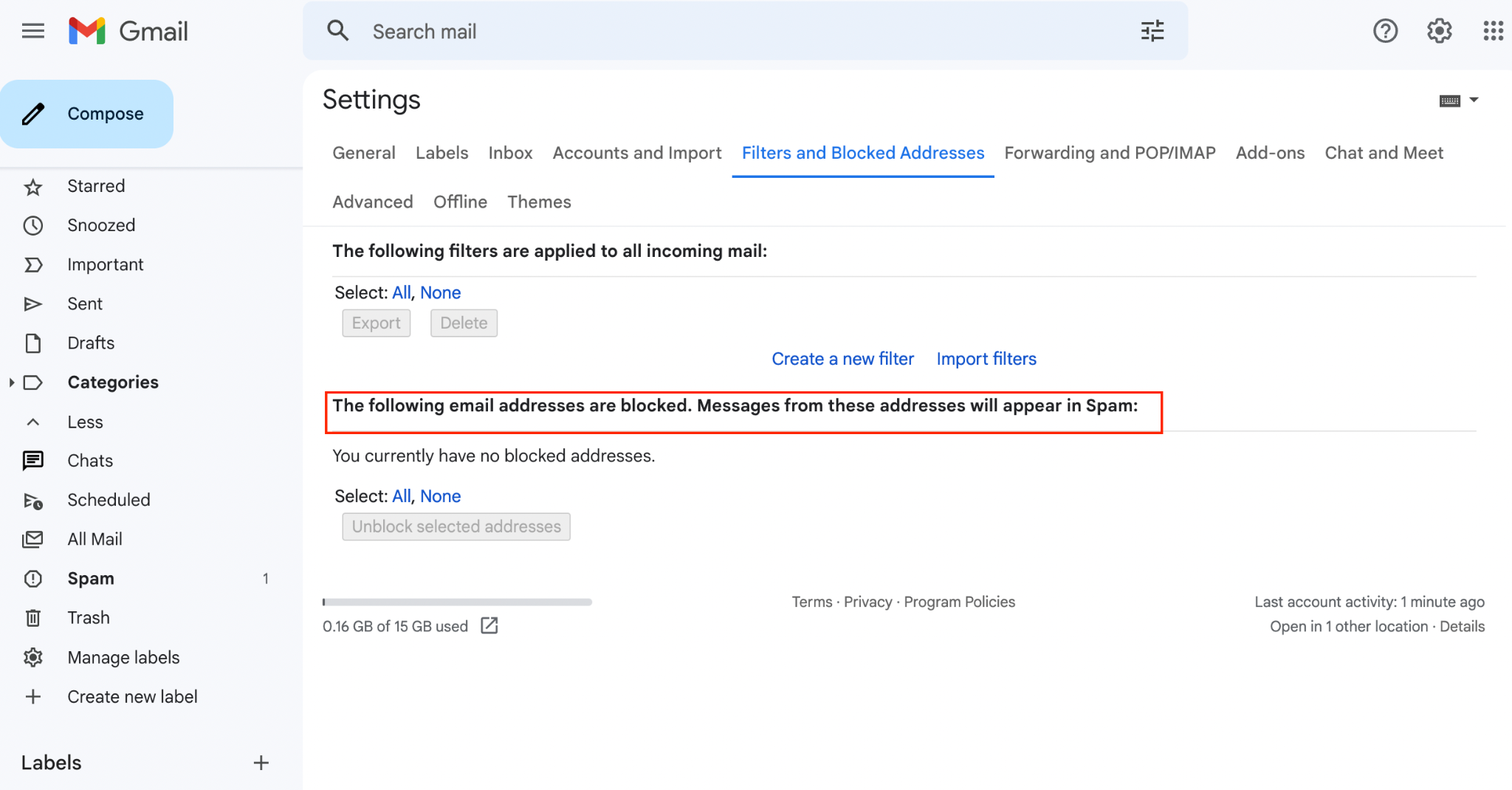
3. ไปที่ [ตัวกรองและที่อยู่ที่ถูกบล็อก] แล้วคลิก [สร้างตัวกรองใหม่].
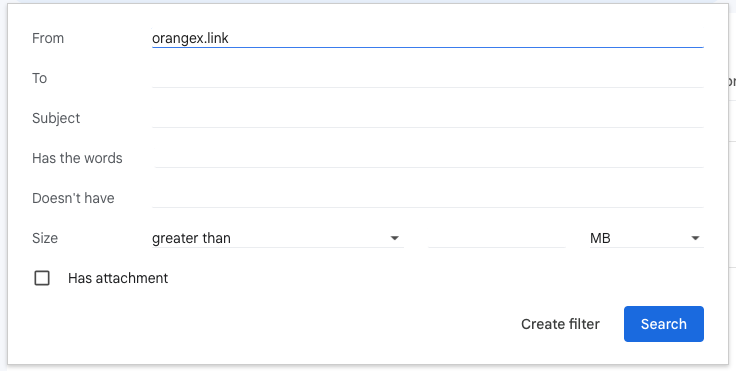
4. กรอก OrangeX.com ชื่อโดเมนทีละรายการในส่วน “จาก” แล้วคลิก [สร้างตัวกรอง].
5. ทำเครื่องหมายที่ช่อง "Never send it to spam" แล้วคลิก [Create filter]