ข้อควรทราบ:
- เพื่อความปลอดภัยของบัญชีคุณ การถอนเงินจะถูกปิดใช้งานเป็นเวลา 2 ชั่วโมงหลังจากที่คุณปิดใช้งาน Google Authenticator
-
อย่าลืมลบโทเค็น OrangeX.com ออกจากแอป Google Authenticator ของคุณ เพื่อหลีกเลี่ยงความสับสนหลังจากตั้งค่า Google Authenticator ใหม่สำหรับบัญชี OrangeX.com ของคุณ
-
โปรดตั้งค่า Google Authenticator สำหรับบัญชีของคุณใหม่โดยเร็วที่สุดหลังจากปิดใช้งาน/ลบรายการก่อนหน้า
ปิดใช้งาน Google Authenticator โดยใช้ PC/เดสก์ท็อป:
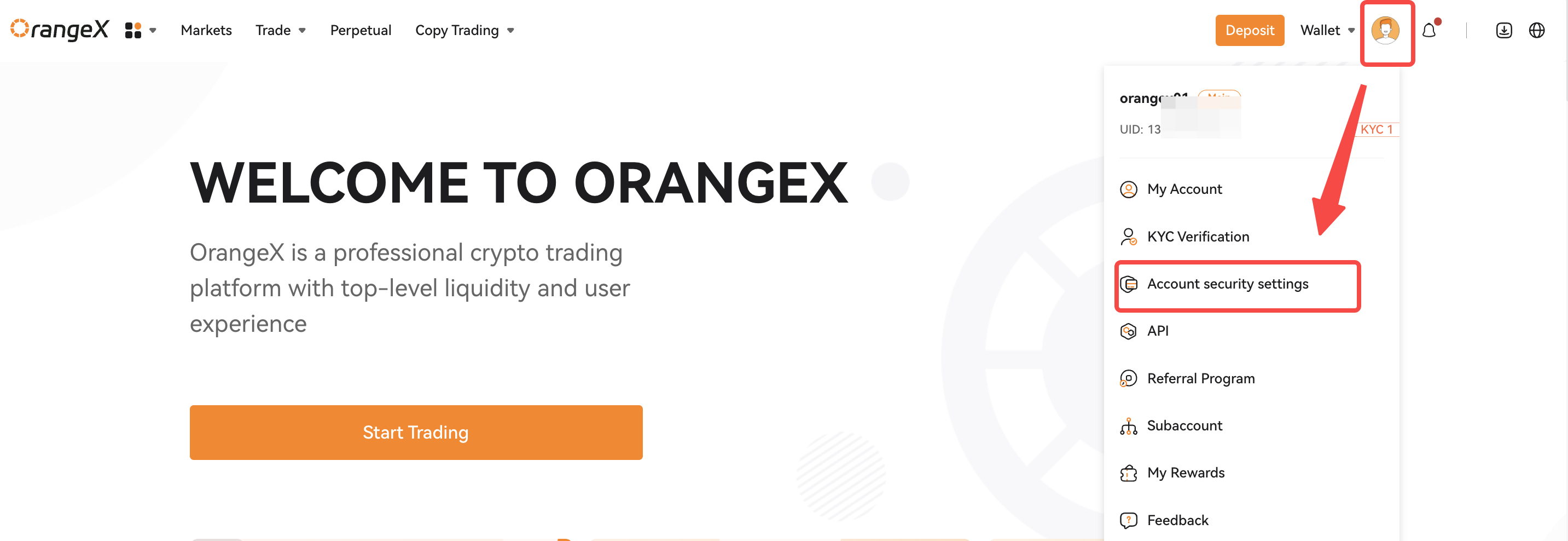
ขั้นตอน 1: คลิกที่หน้า [การตั้งค่าความปลอดภัยบัญชี] จากเมนูแบบเลื่อนลงของไอคอนโปรไฟล์ โปรดเข้าสู่ระบบหากได้รับแจ้ง
ขั้นตอน 2: คลิกปุ่ม [ปิดใช้งาน] ตามที่แสดงด้านล่าง
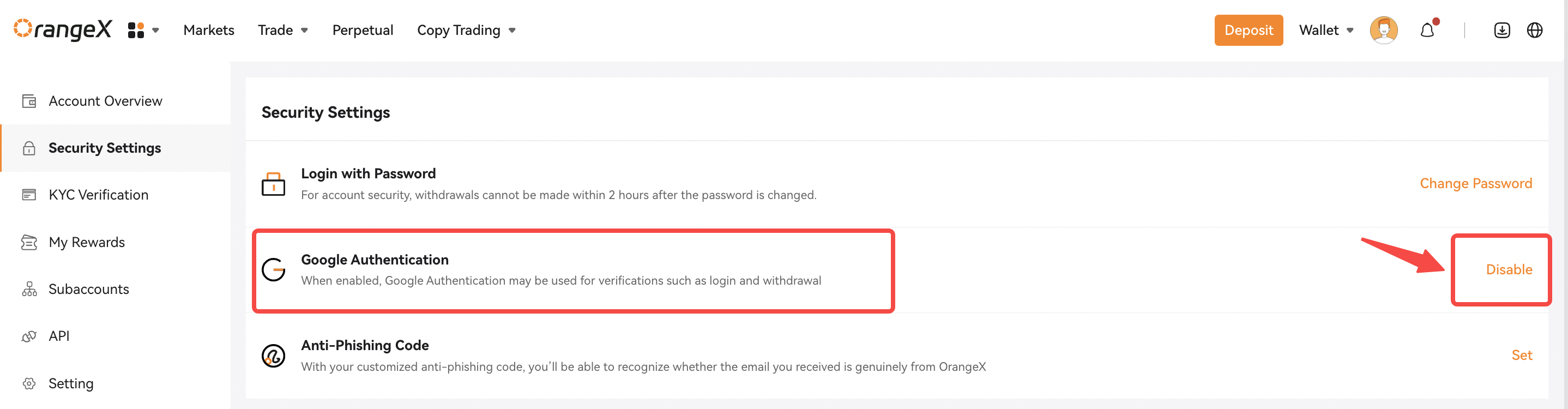
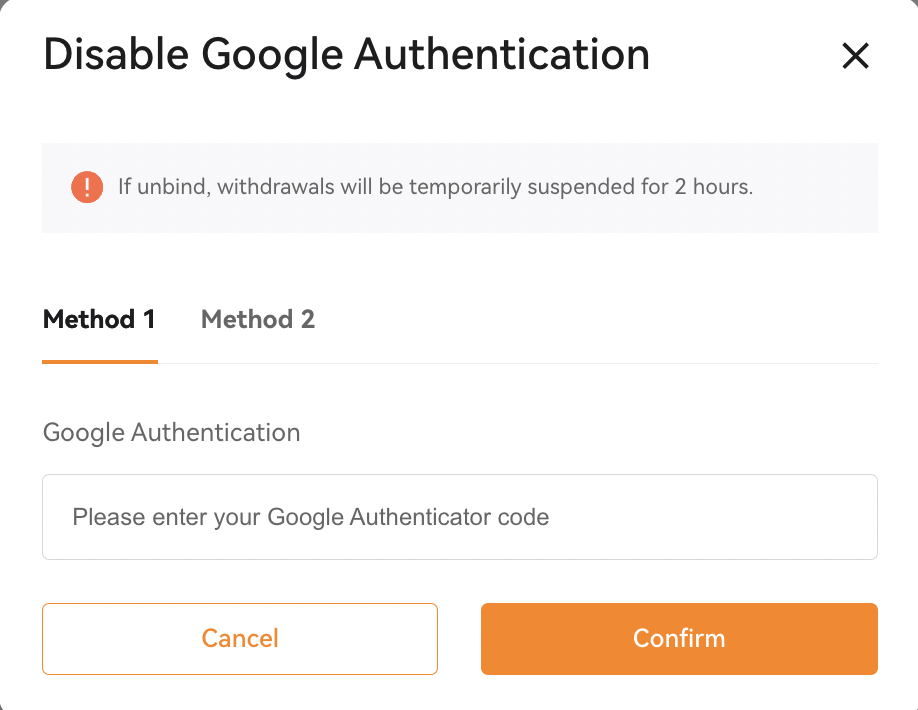
ขั้นตอน 3: มี 2 วิธีในการปิดใช้งาน Google Authenticator ของคุณ
-
วิธีที่ 1: ป้อนรหัสการยืนยัน Google ปัจจุบันของคุณ แล้วคลิกยืนยัน
-
วิธีที่ 2: ป้อนรหัสผ่านเข้าสู่ระบบบัญชีและรหัสกู้คืนแบบใช้ครั้งเดียวที่คุณตั้งค่าไว้ก่อนหน้านี้สำหรับ Google Authenticator แล้วคลิกยืนยัน
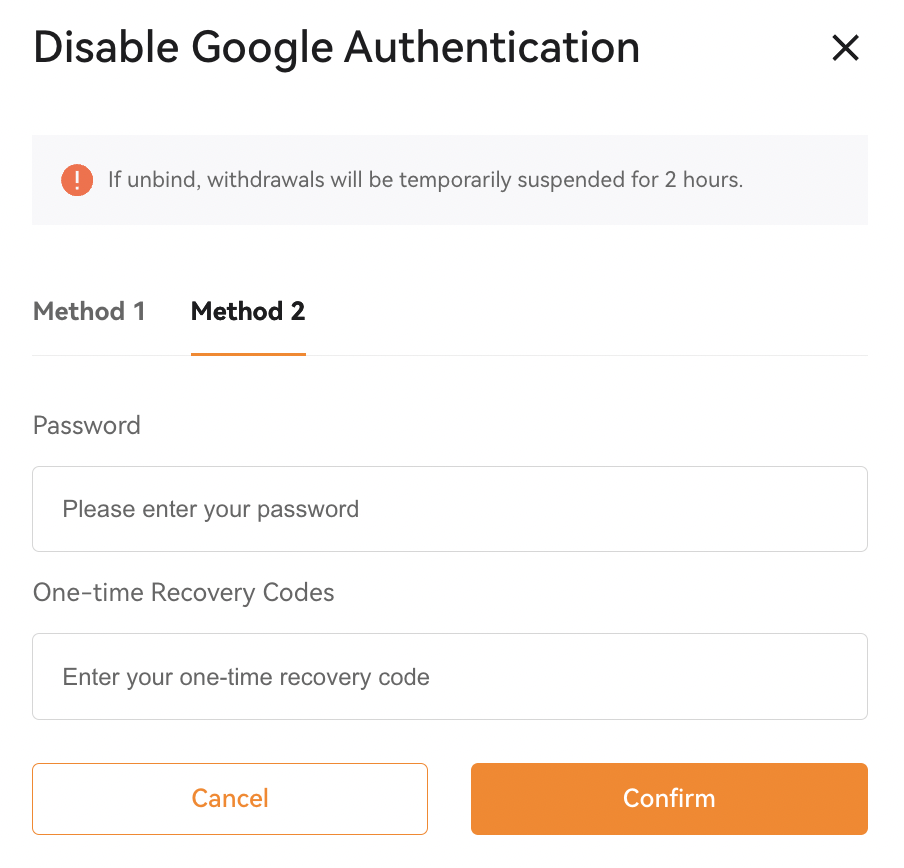
สำเร็จ! จากนั้นคุณจะได้รับการยืนยันว่า Google Authenticator ถูกลบออกจากบัญชีของคุณเรียบร้อยแล้ว
ปิดใช้งาน Google Authenticator โดยใช้แอป
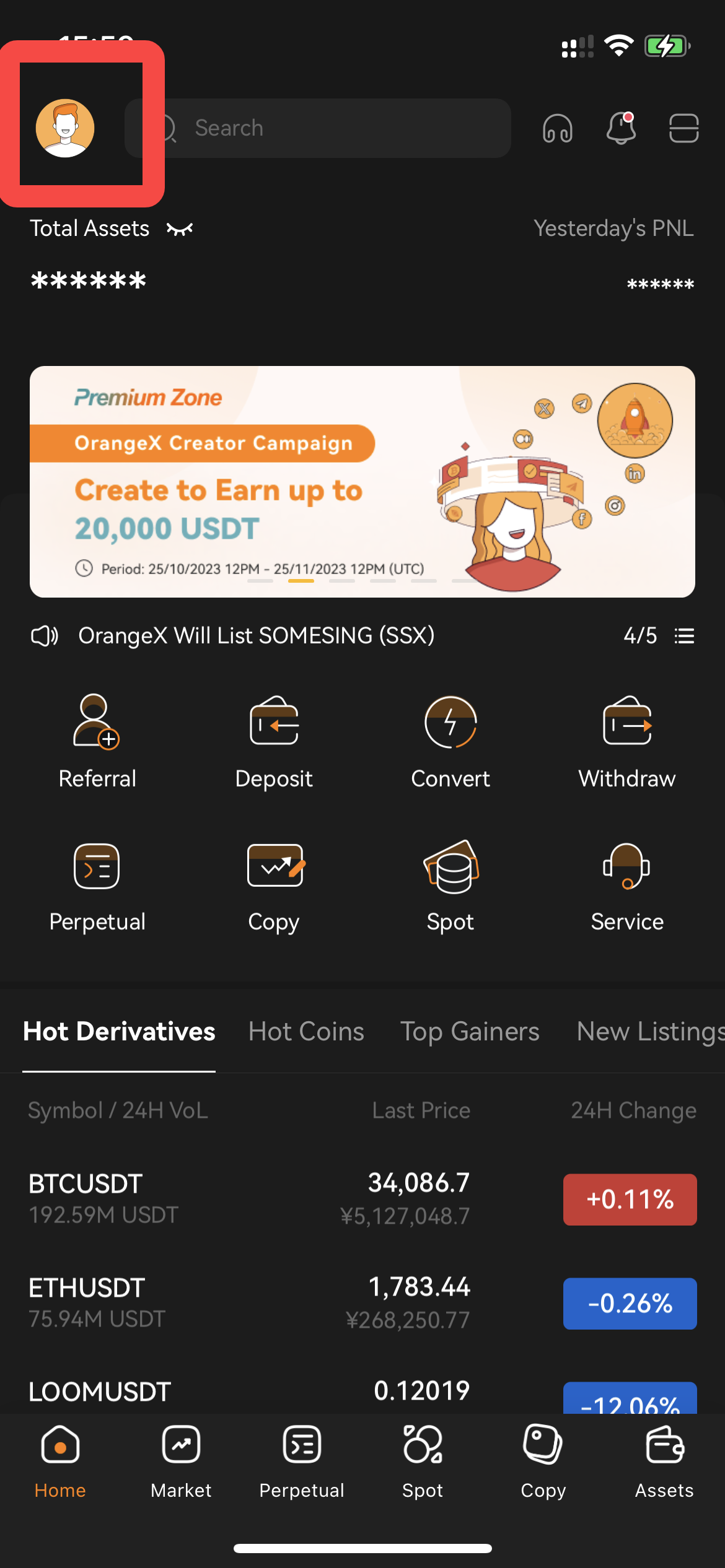
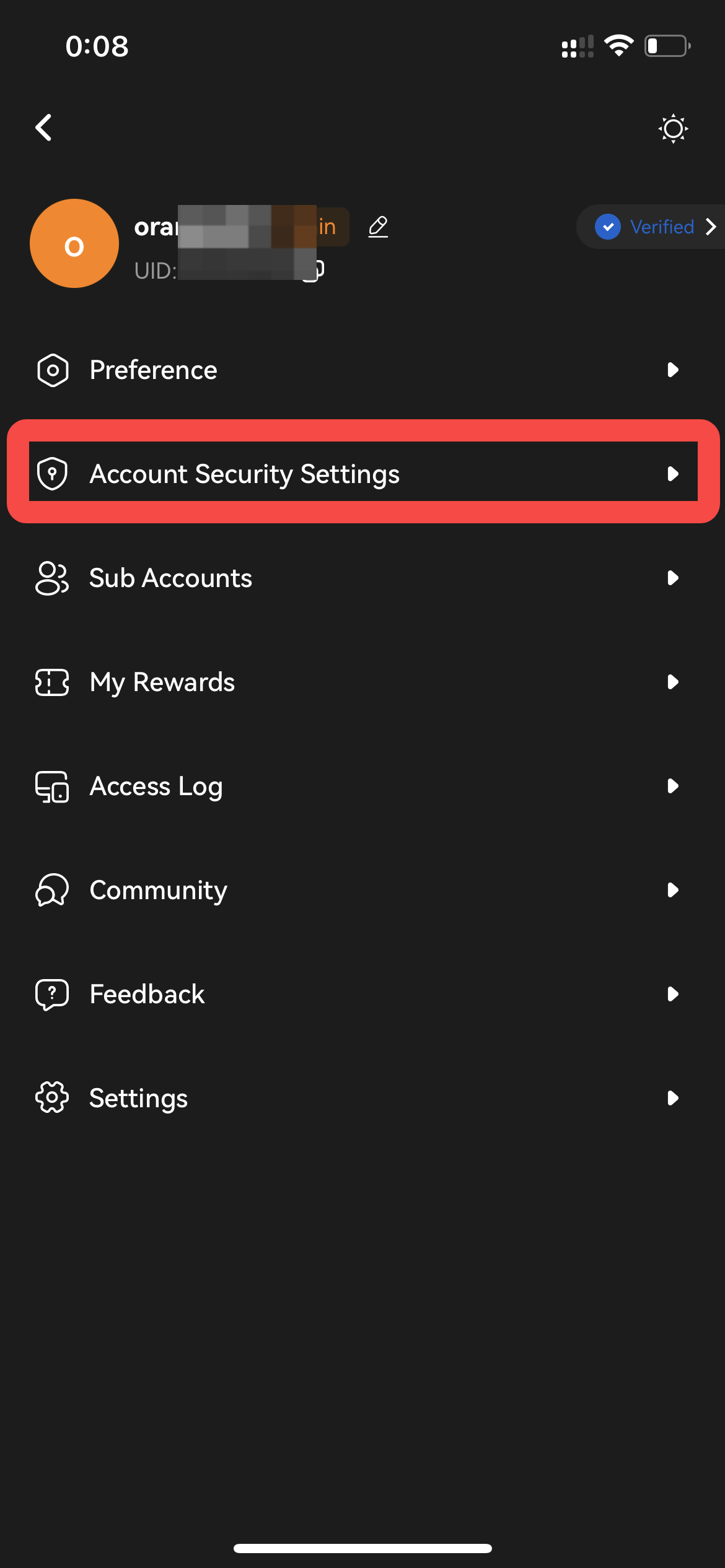
ขั้นตอน 1: คลิกไอคอนโปรไฟล์ที่มุมซ้ายบนของหน้าแรกเพื่อเข้าสู่หน้าความปลอดภัย
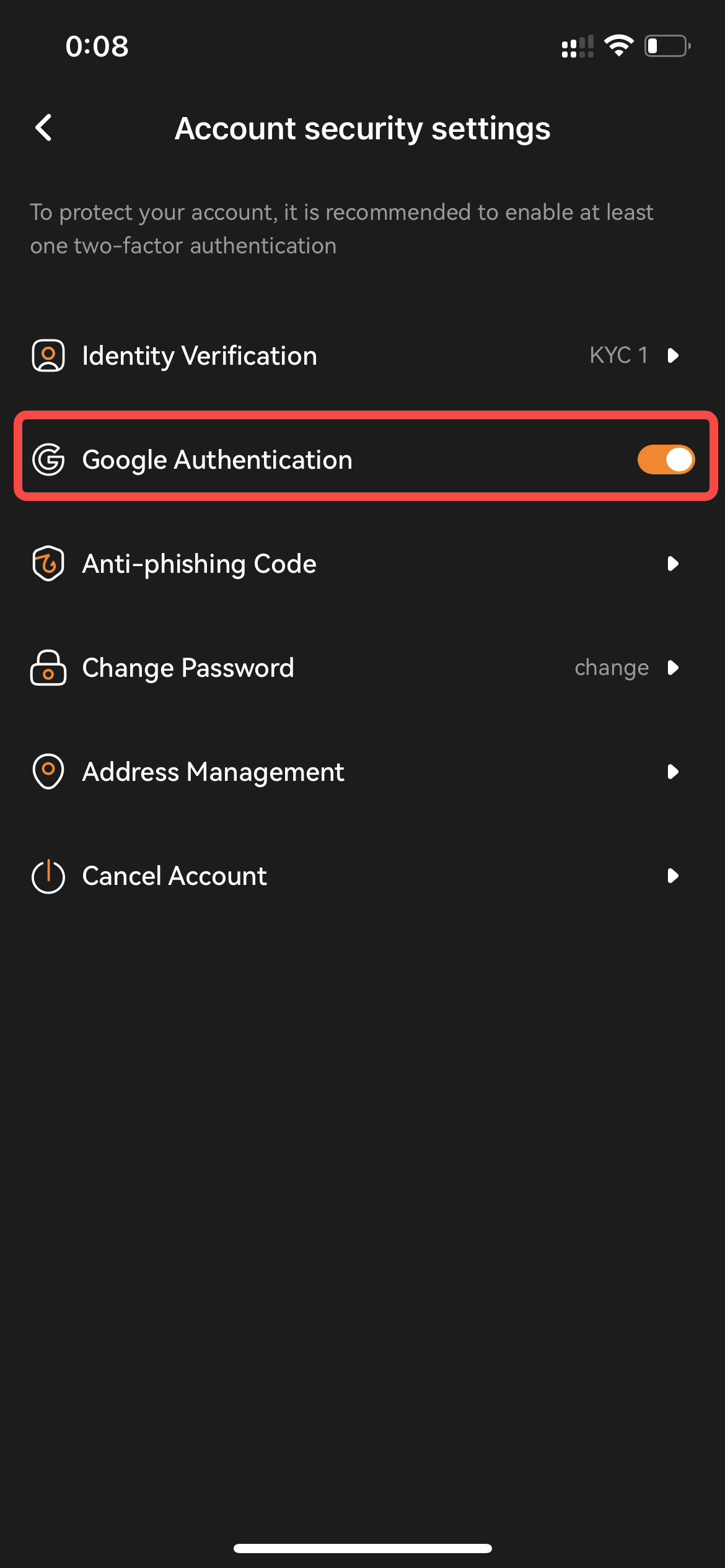
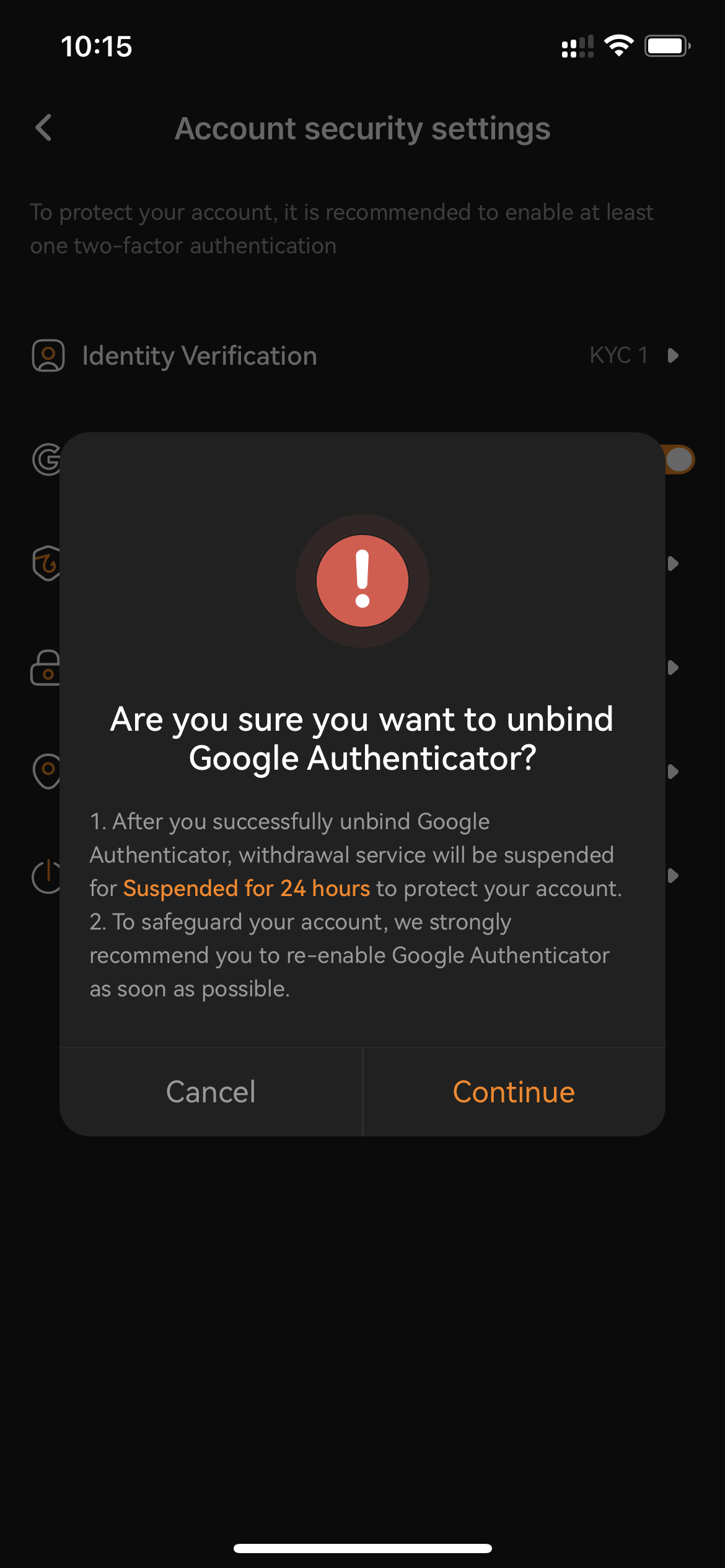
ขั้นตอน 2: ปิดใช้งาน Google 2FA Authentication โดยเลื่อนปุ่มไปทางซ้าย ยืนยันข้อความแจ้งและคลิกดำเนินการต่อ
ขั้นตอน 3: ป้อนรหัสยืนยันอีเมลของบัญชีและรหัส Google Authenticator ปัจจุบันของคุณ เพื่อความปลอดภัยของบัญชีคุณ การถอนเงินจะถูกปิดใช้งานเป็นเวลา 2 ชั่วโมง หลังจากที่คุณปิดใช้งาน Google Authenticator
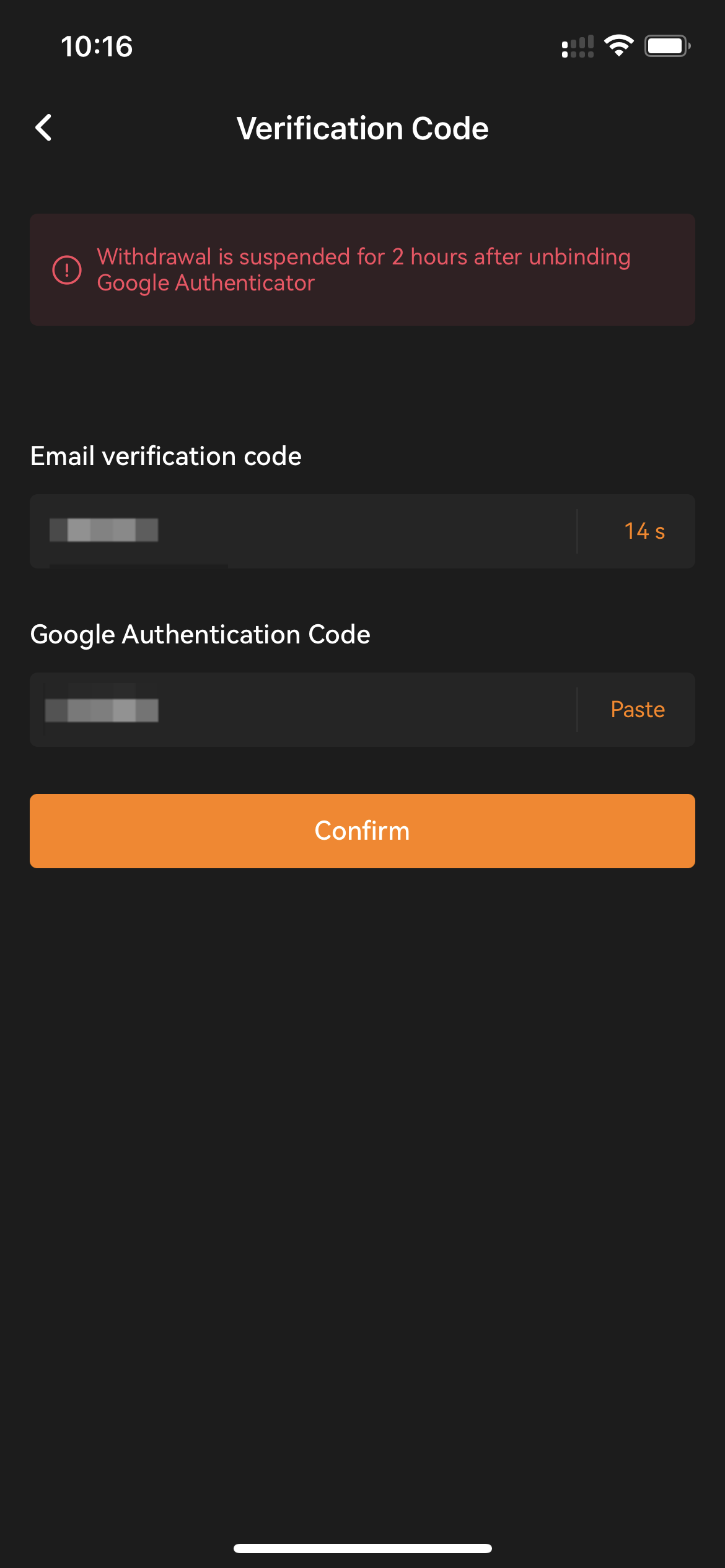
สำเร็จ! จากนั้นคุณจะได้รับการยืนยันว่า Google Authenticator ถูกลบออกจากบัญชีของคุณเรียบร้อยแล้ว