توفر مصادقة Google، والمعروفة أيضًا باسم المصادقة الثنائية (2FA)، طبقة إضافية من الأمان للمستخدمين. على الرغم من أن مصطلح "2FA" قد لا يكون مألوفًا، إلا أنك ربما تستخدمه بالفعل على منصات مختلفة، مثل حسابات الوسائط الاجتماعية الخاصة بك.
عند تسجيل الدخول إلى OrangeX.com الحساب من جهاز جديد، يتم إرسال رمز المصادقة إلى هاتفك عبر رسالة نصية. بعد إدخال الرمز، يمكنك بنجاح تسجيل الدخول. تمثل هذه العملية المصادقة الثنائية.
على عكس الأنظمة والخدمات التي تعتمد فقط على المصادقة ذات العامل الواحد، والتي تجمع بين اسم المستخدم وكلمة المرور، تأتي المصادقة الثنائية في أشكال مختلفة، مثل SMS ورسائل البريد الإلكتروني وتطبيقات المصادقة التابعة لجهات خارجية وحتى مفاتيح الأجهزة. من خلال تنفيذ المصادقة الثنائية، يتم تطبيق طبقة إضافية من الحماية على الحساب الخاص بك.
توفر هذه المقالة دليلاً خطوة بخطوة حول تمكين وتعطيل مصادقة Google على OrangeX.com. تأكد من تمكينه قبل الانخراط في التداول لحماية الأصول الخاص بك.
الخطوة 1: انقر [بلدي الحساب]في الزاوية العلوية اليمنى من الصفحة الرئيسية.
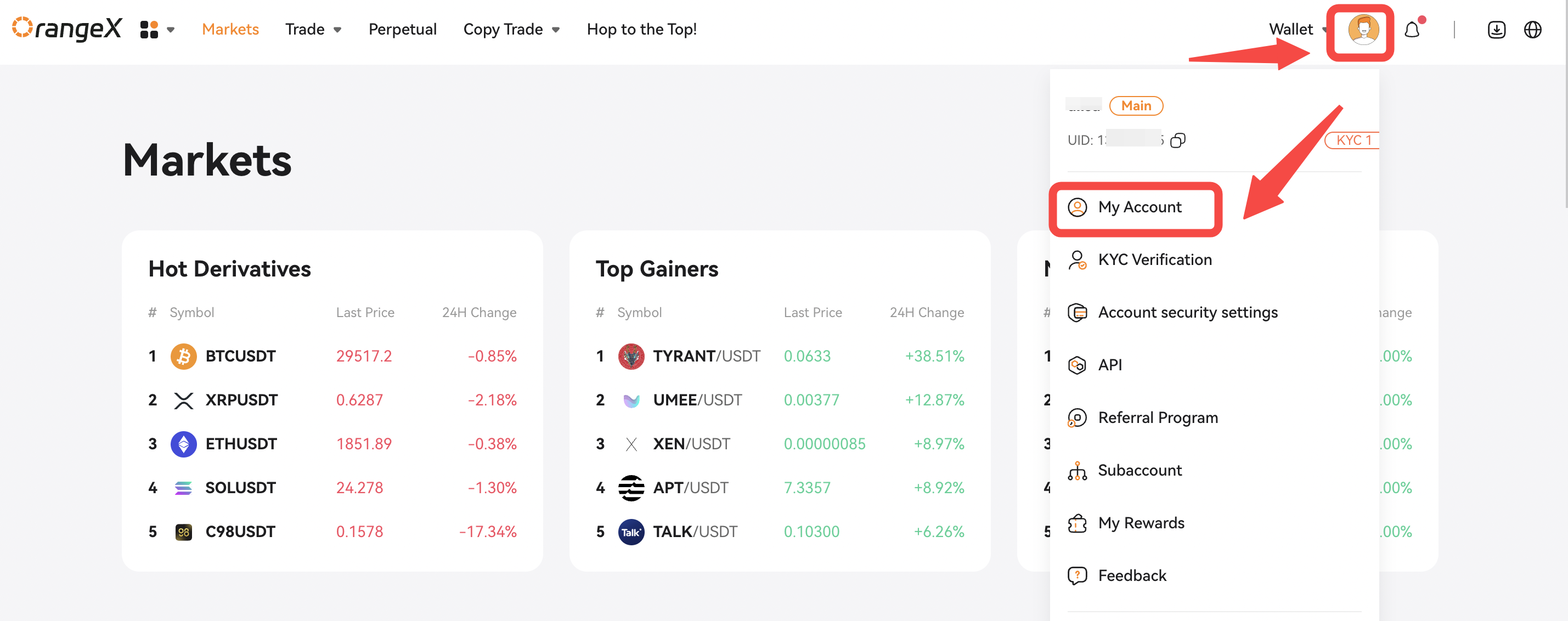
الخطوة 2: اذهب إلى [نظرة عامة على الحساب] أو [إعدادات الأمان]، سترى [مصادقة جوجل]. ثم انقر فوق [مجموعة] أو [ربط] للمتابعة.
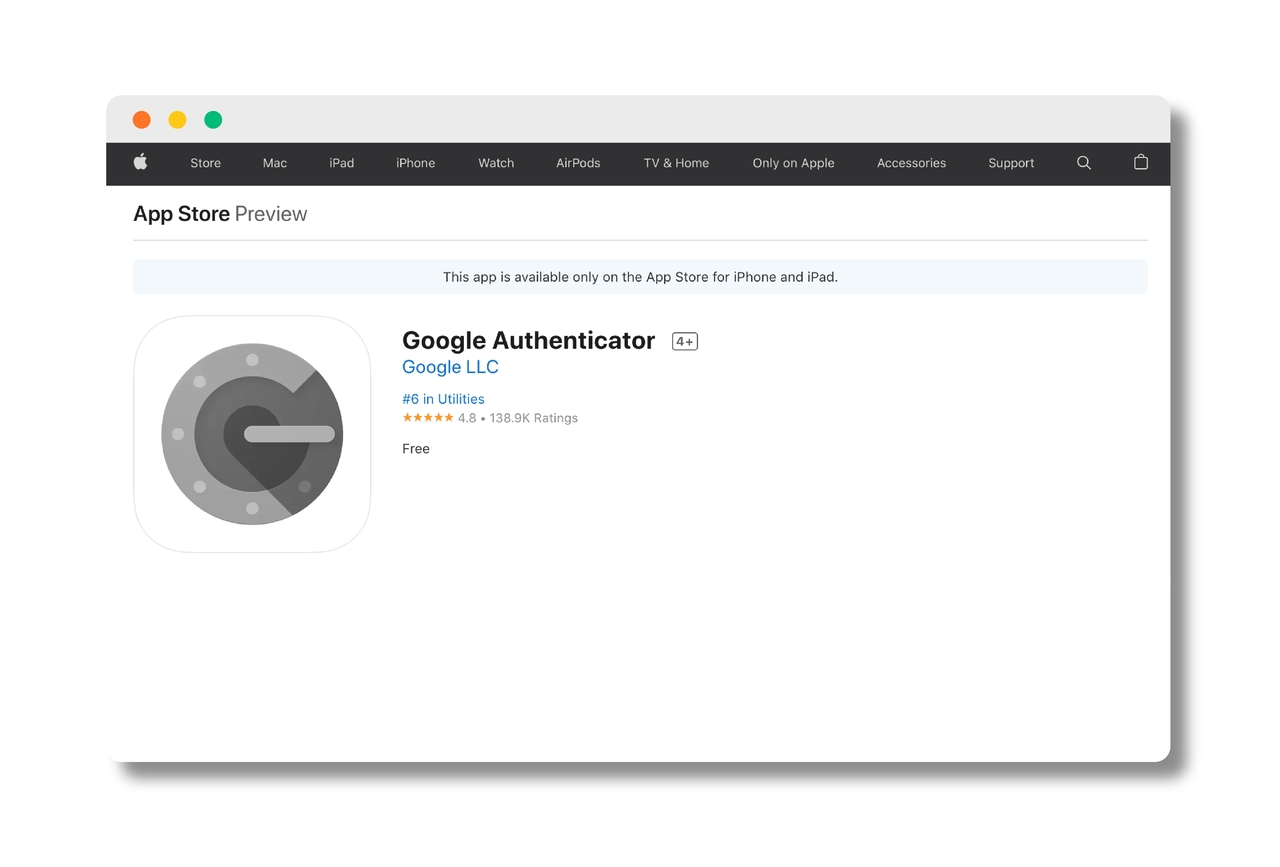
الخطوة 3: قبل أن نبدأ، تأكد من تنزيل Google Authenticator على هاتفك.
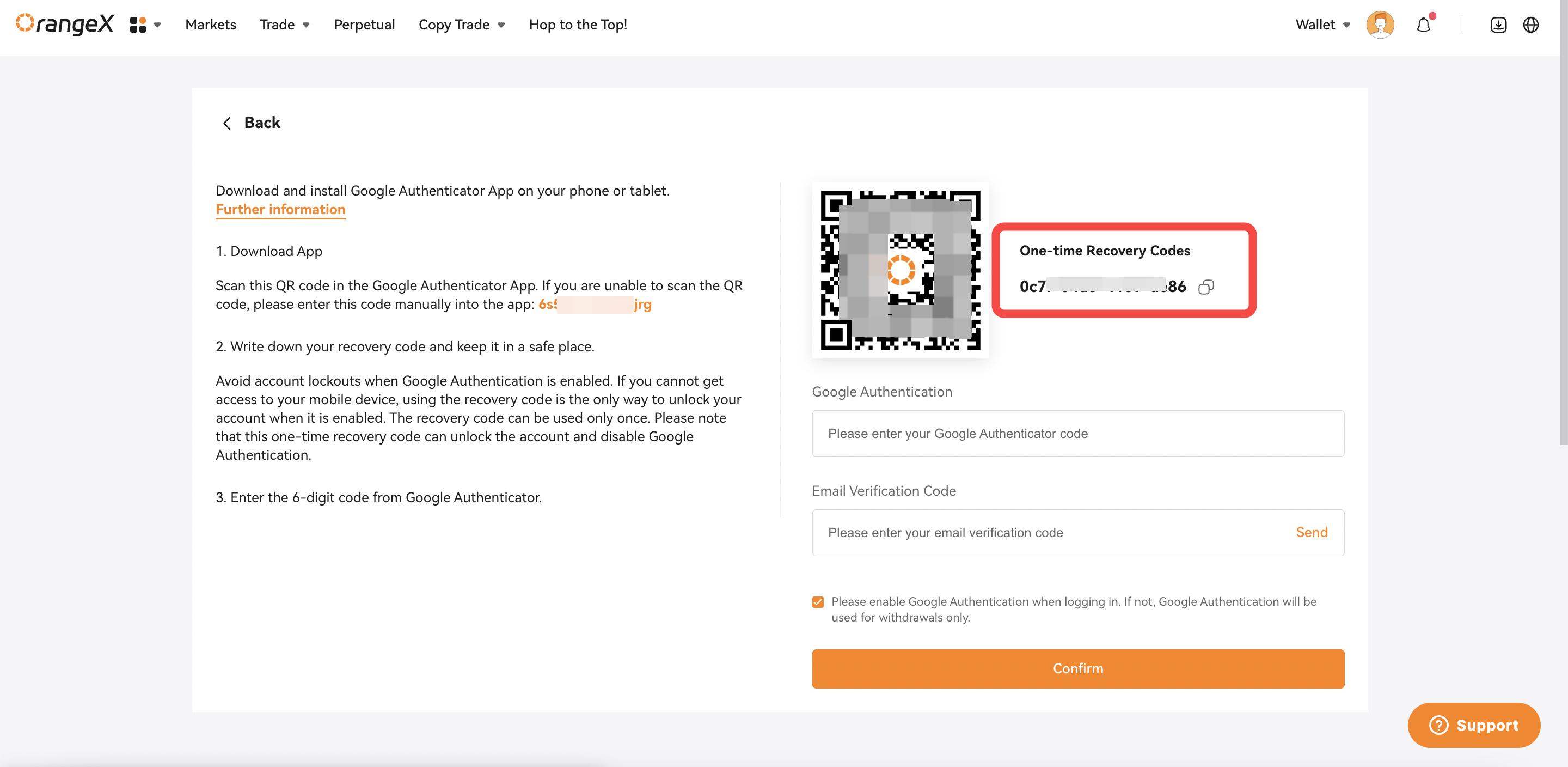
الخطوة 4: في هذه الصفحة، ستجد تعليمات حول إضافة OrangeX.com إلى Google Authenticator.
قم بحماية رموز الاسترداد، لأنها ضرورية لتعطيل مصادقة Google واستعادة الوصول إلى الحساب الخاص بك في حالة فقدان الجهاز أو الحذف العرضي للتطبيق بدون نسخة احتياطية. كل رمز استرداد مخصص للاستخدام مرة واحدة.
قم بتخزينها بشكل آمن. إذا فقدت هذه الرموز أو واجهت مشكلات في استعادة الحساب، فاتصل بـ OrangeX.com الدعم للحصول على المساعدة.
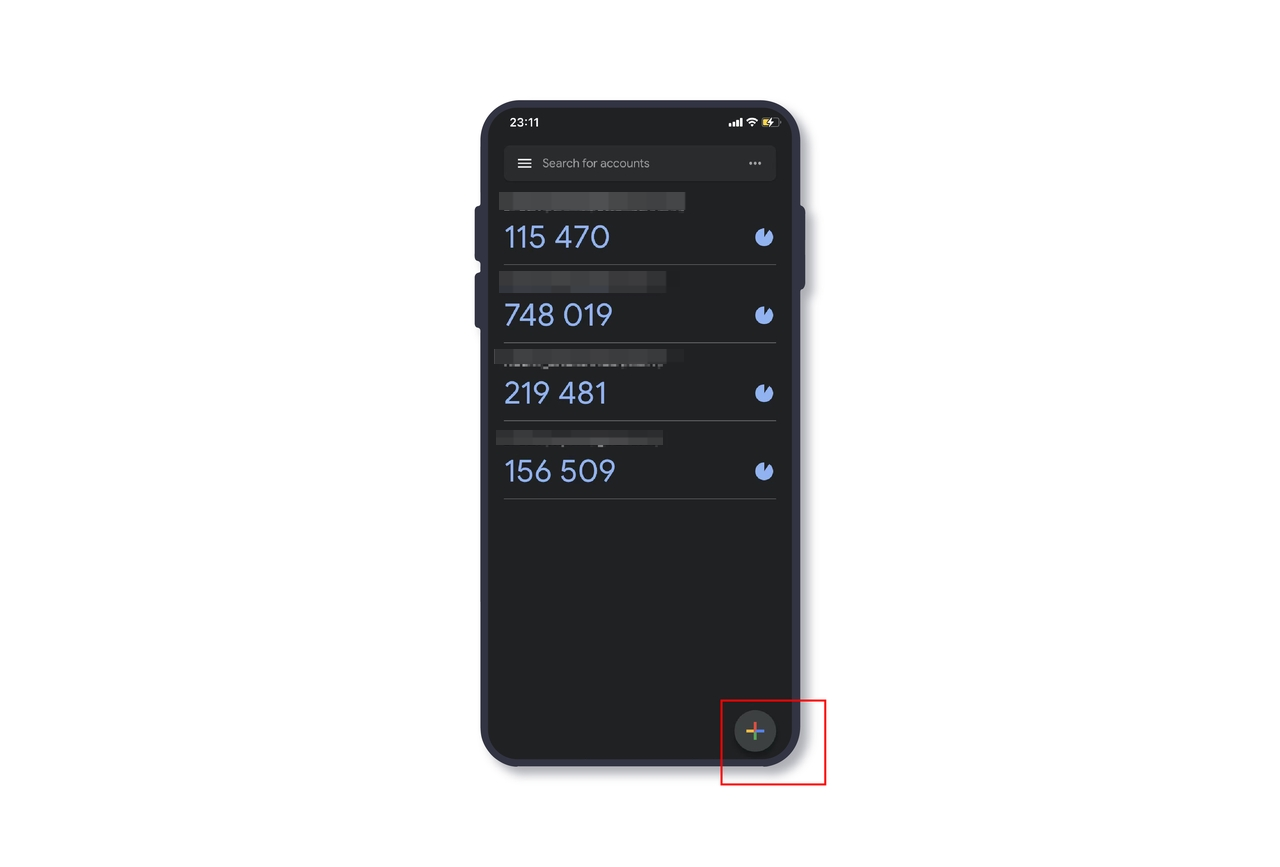
الخطوة 5:الآن أسهل طريقة لتمكين مصادقة Google هي مسح رمز QR. للقيام بذلك، افتح Google Authenticator، ثم انقر فوق [زائد +] طيخدع في أسفل اليمين.
الخطوة 6: اضغط [مسح رمز QR] للمتابعة.
الخطوة 7: قم بمسح رمز QR أدناه.
الخطوة 8:
تمت الآن إضافة OrangeX.com إلى Google Authenticator. حافظ على خصوصية الرمز. احصل على أحدث رمز Google Authenticator وأدخله والبريد الإلكتروني رمز التحقق، ثم انقر فوق [تأكيد] لتمكين مصادقة Google.
الخطوة 9: إذا لم تتمكن من مسح رمز QR، فأدخل هذا الرمز يدويًا في Google Authenticator. تذكر، لا تشارك هذا الرمز مع أي شخص.
الخطوة 10:افتح Google تطبيق المصادقة، وانقر على أيقونة علامة الجمع في أسفل اليمين.
الخطوة 11: اضغط [أدخل مفتاح الإعداد].
الخطوة 12: أدخل عنوان البريد الإلكتروني الذي قمت بالتسجيل به في المربع الحساب واكتب الرمز من الخطوة 9.
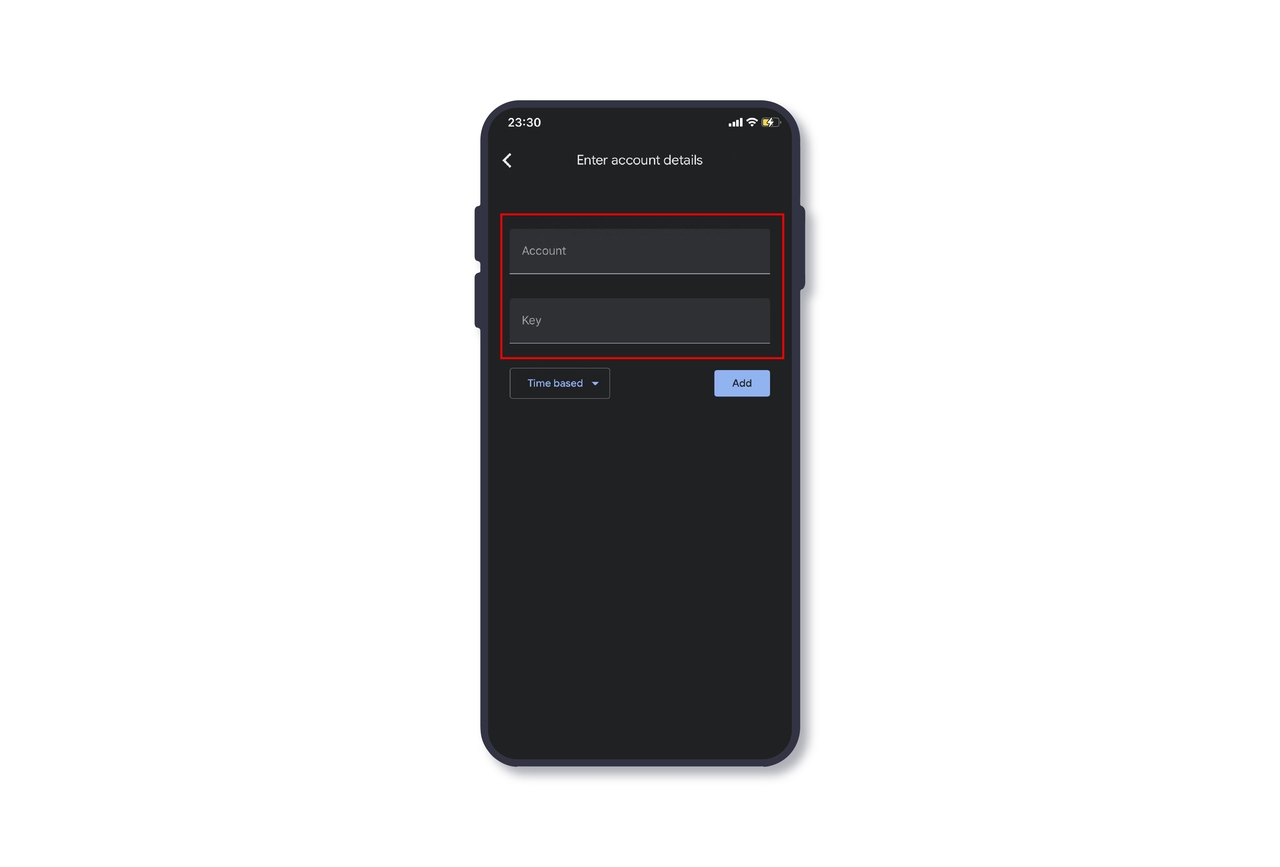
الخطوة 13: قم بتعيينه على أساس الوقت ثم انقر فوق [إضافة].
الخطوة 14:
تمت الآن إضافة OrangeX.com إلى Google Authenticator.
الآن يمكنك الحصول على أحدث رمز Google Authenticator وإدخاله والبريد الإلكتروني رمز التحقق، ثم انقر فوق [تأكيد] لتمكين مصادقة جوجل.
-
إذا كنت تريد تعطيل مصادقة Google
الخطوة 1: اذهب إلى [إعدادات الأمان]، سترى [مصادقة جوجل]. ثم انقر فوق [تعطيل] للمتابعة.
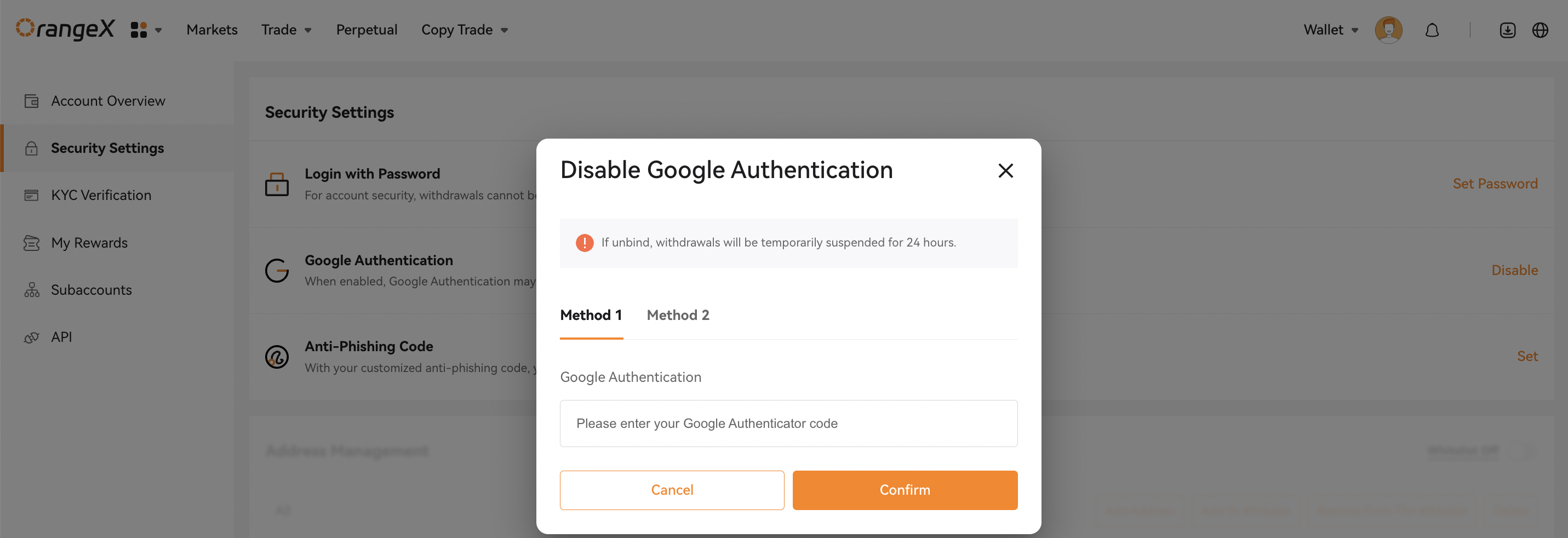
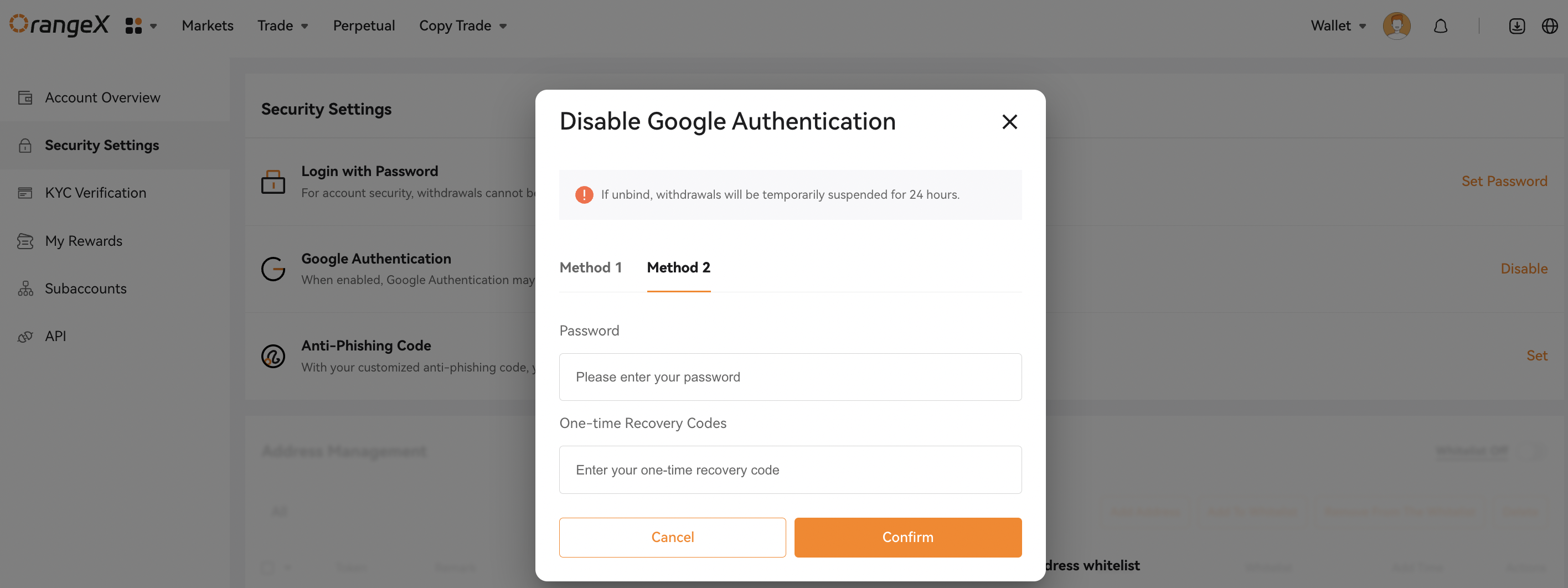
الخطوة 2: كما ترون في هذه الصفحة، هناك طرق 2 لتعطيل مصادقة Google.
- يمكنك فقط إدخال رمز توثيق جوجل في الطريقة 1، ثم الضغط على [تأكيد].
- إذا قمت عن طريق الخطأ بحذف OrangeX.com الحساب من Google Authenticator أو فقدت الوصول إلى جهازك المحمول، فقد حان الوقت لاستخدام الطريقة 2. يجب عليك إدخال رمز الاسترداد الخاص بك وOrangeX.com الحساب كلمة المرور، ثم انقر فوق [تأكيد].
الآن، تم تعطيل مصادقة Google بنجاح لجهاز الحساب الخاص بك.
يرجى ملاحظة أنه من أجل أمان الحساب الخاص بك، سيتم تعليق عمليات السحب مؤقتًا لمدة ساعات 24 بعد تعطيل مصادقة Google