نقاط يجب ملاحظتها:
- قبل أن تتمكن من المتابعة لإضافة عنوان المحفظة إلى OrangeX.com الحساب، ستحتاج إلى إعداد 2FA Security (أداة مصادقة Google) لـ OrangeX.com الحساب.
- بالنسبة لسحب الرموز المميزة التي تتطلب علامة/مذكرة (على سبيل المثال، XRP، EOS، XYM، XLM، XEM، ...)، يرجى تذكر إدخال العلامة أو المذكرة الخاصة بك لـ تحويل. سيؤدي عدم القيام بذلك إلى تأخير غير ضروري في معالجة عملية السحب.
أضف عنوان السحب باستخدام PC/Desktop:
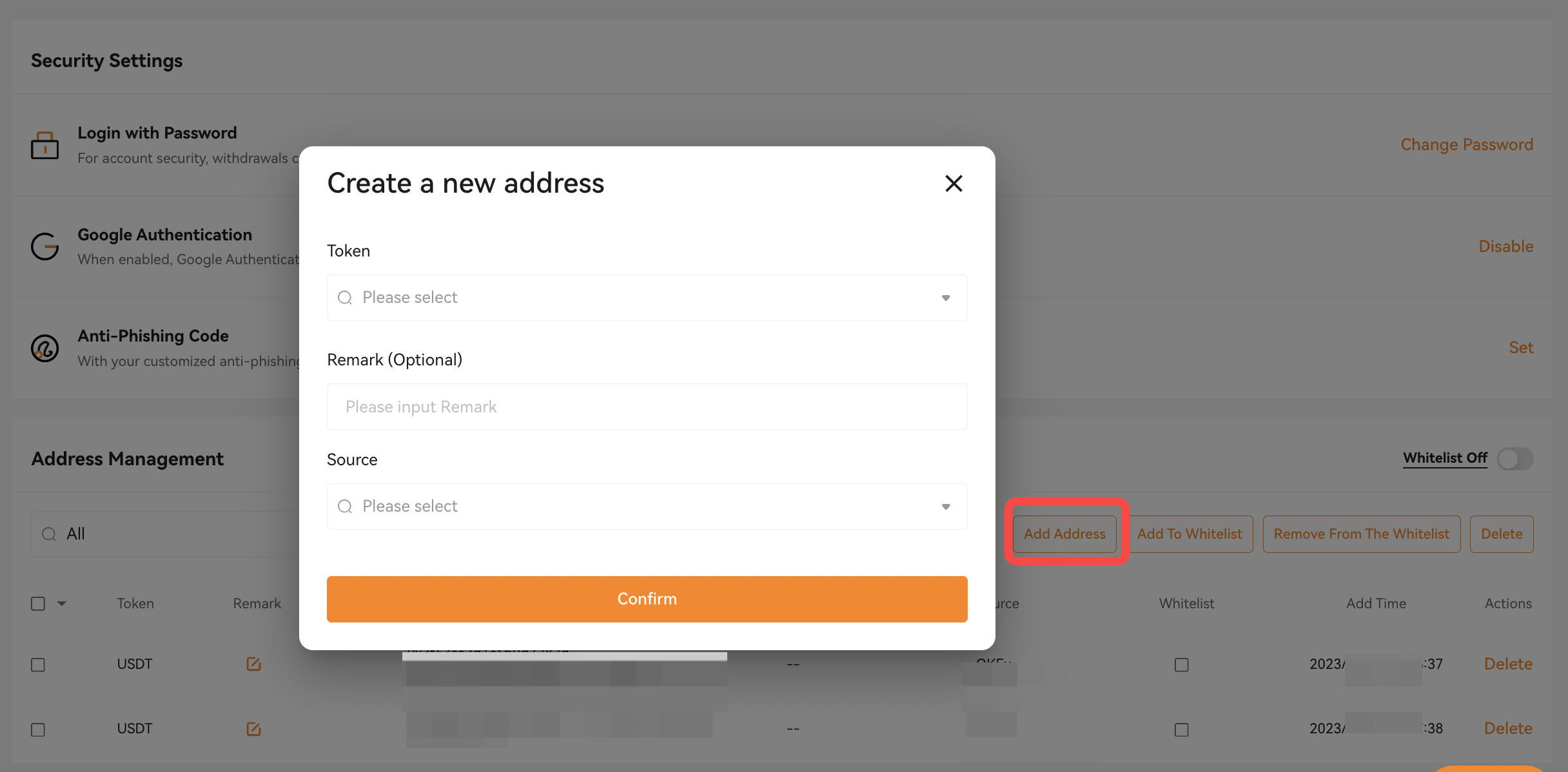
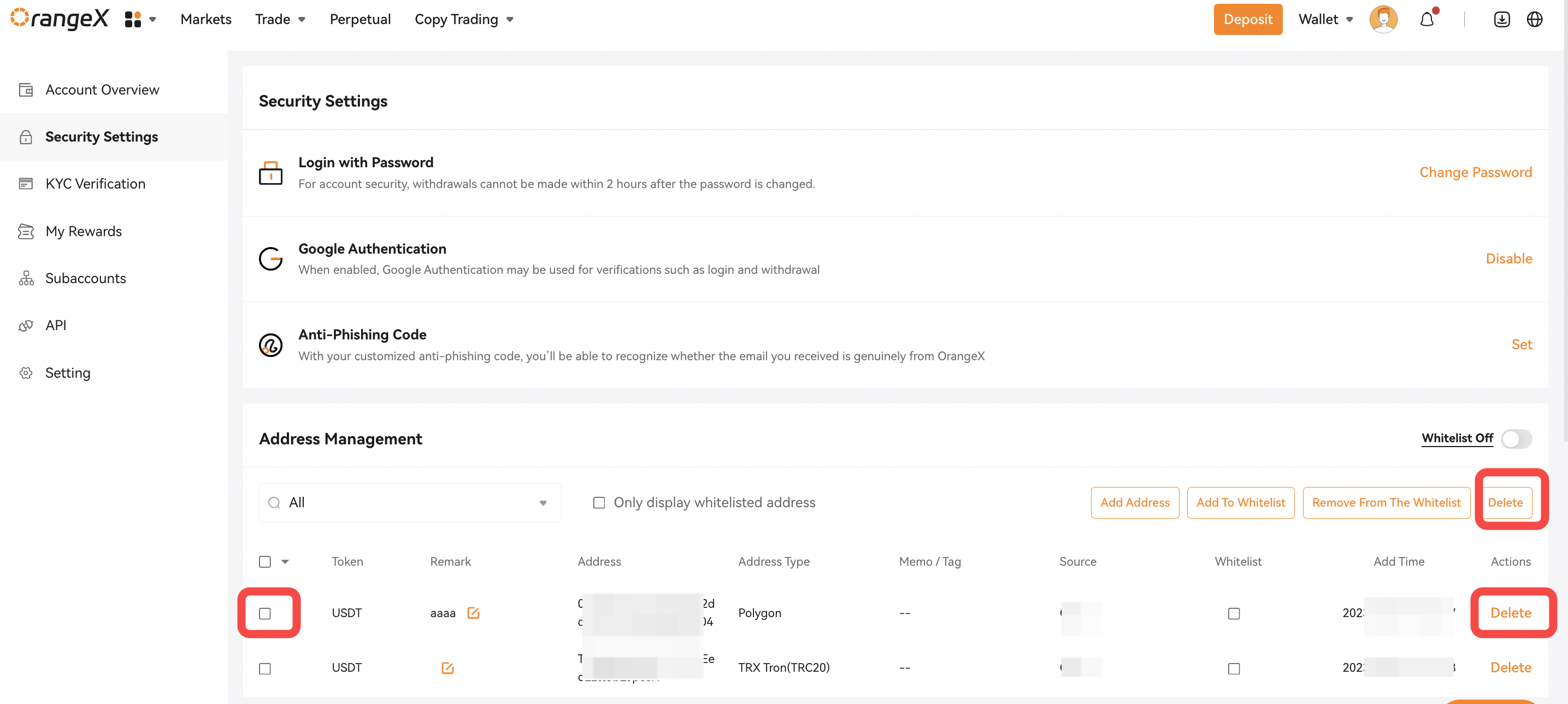
الخطوة 1: انقر على الأيقونة البشرية في الزاوية اليمنى العليا من صفحة الرئيسية. اختر [إعدادات الأمان الحساب] وانتقل إلى [إدارة العناوين]. انقر [أضف عنوانًا]
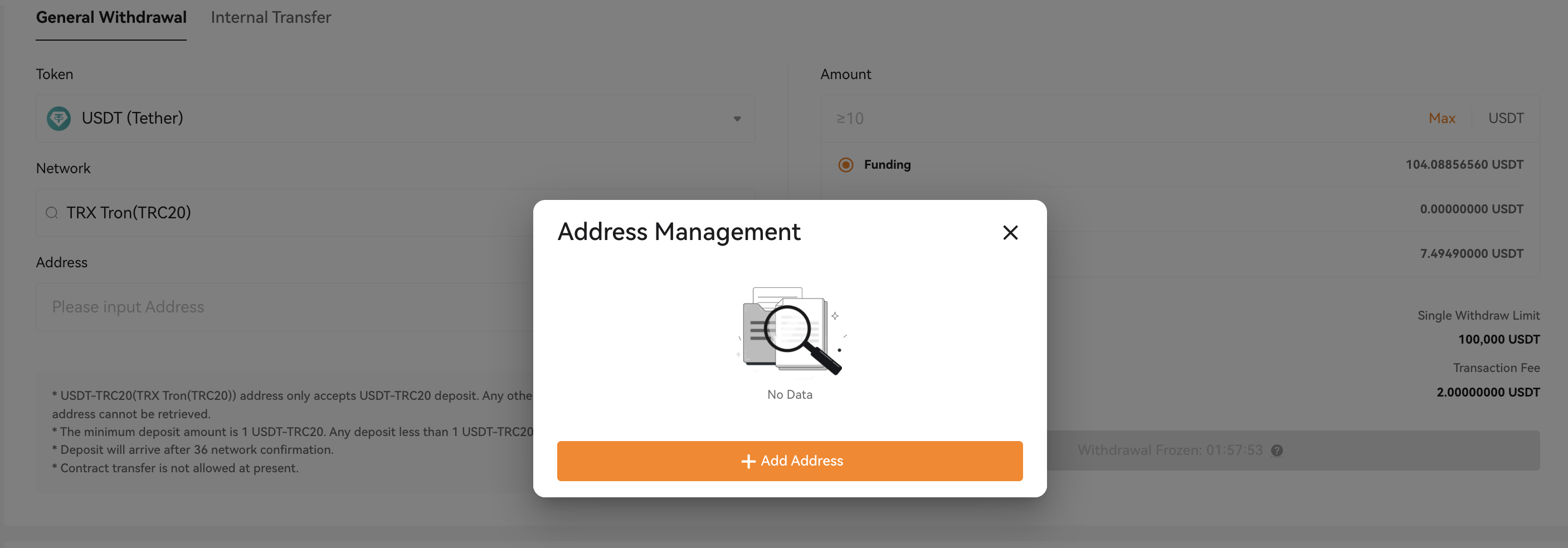
زر . ستظهر نافذة صغيرة.
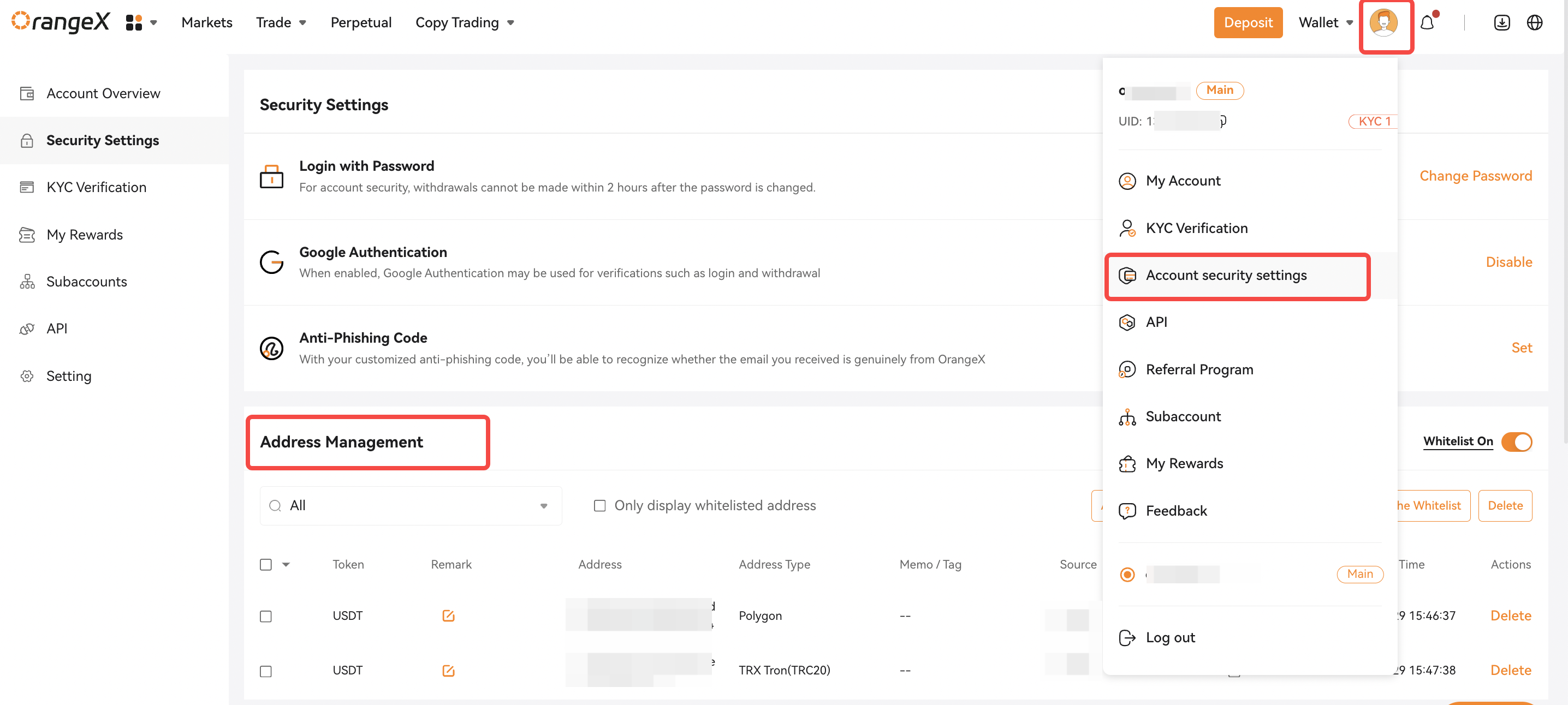
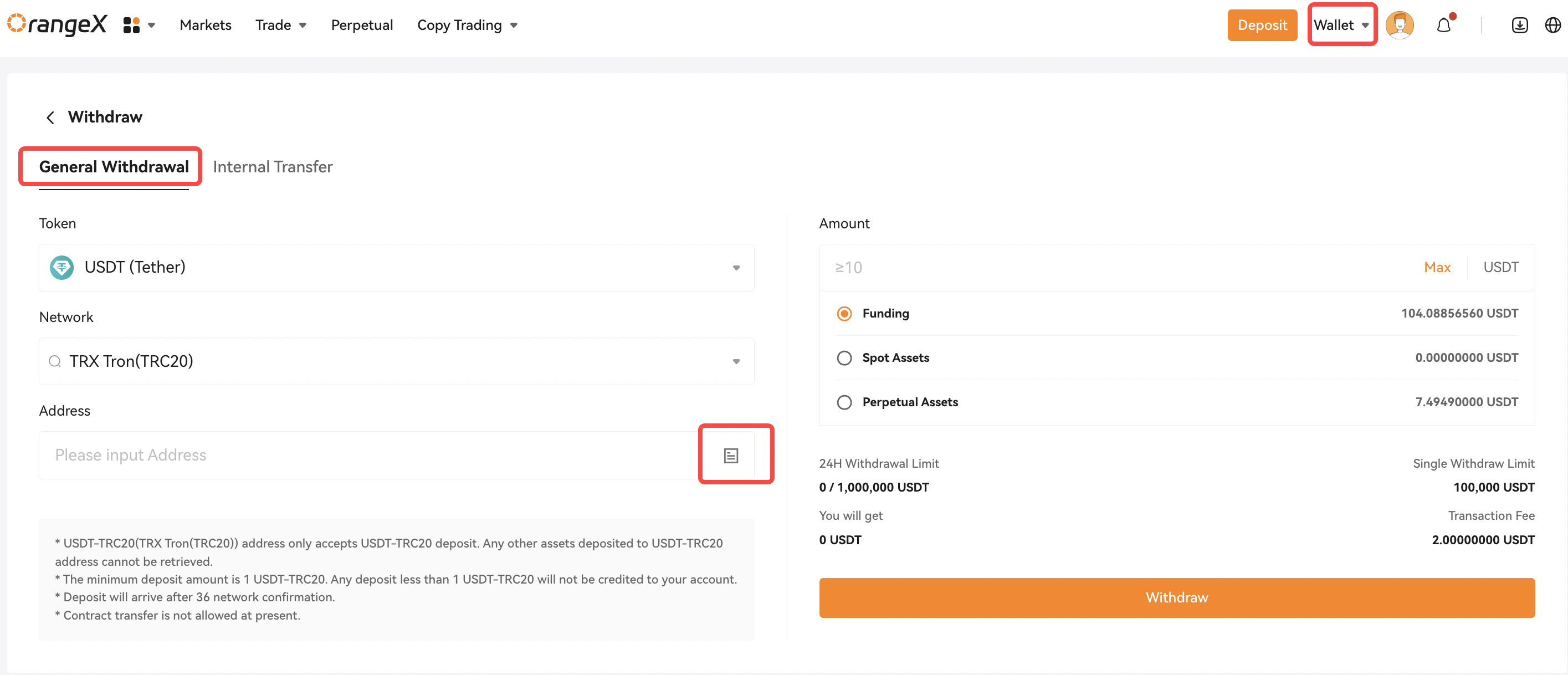
وبدلاً من ذلك، يمكنك أيضًا النقر فوق [المحفظة] في أعلى يمين صفحة الرئيسية وانتقل إلى صفحة سحب الموجودة على السلسلة. ثم انقر فوق علامة دفتر العناوين في [العنوان] ، ستظهر نافذة إدارة العناوين. الرجاء الضغط على [أضف عنوانًا]
زر بحيث يمكن إعادة توجيهك إلى صفحة الإضافة.
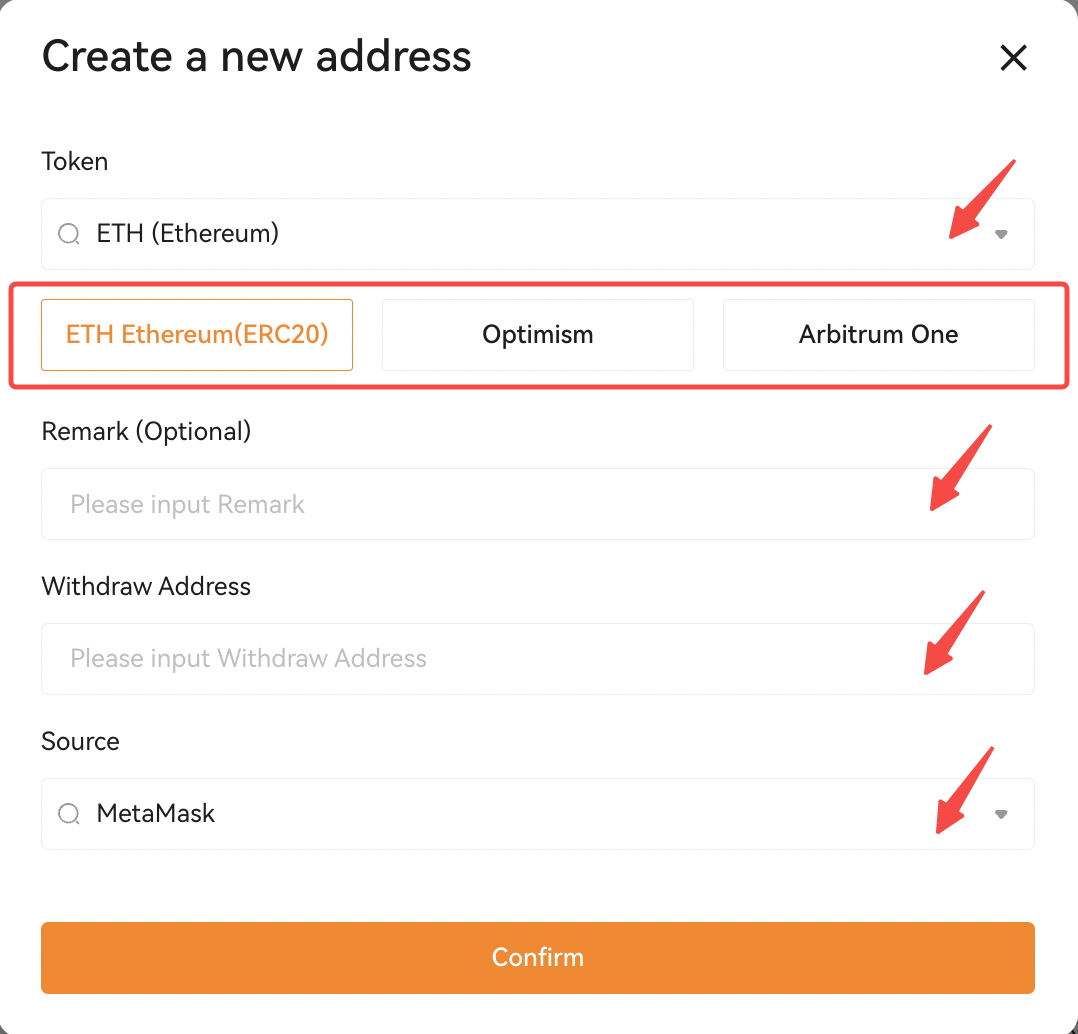
الخطوة 2: حدد [رمز مميز] الذي تريد إضافته إلى عنوان المحفظة. سيتم عرض جميع الشبكة المدعومة (أو نوع السلسلة) للرمز المميز المحدد في OrangeX.com. حدد وتأكد من صحة الشبكة لـ عنوان السحب الخاص بك.
ثم أدخل عنوان المحفظة الخاص بك [عنوان سحب] للسحب وحدد اسم النظام الأساسي لعنوان سحب الخاص بك في [المصدر]
قسم . بمجرد الانتهاء، انقر فوق [تأكيد].
ملاحظات
: يُقترح بشدة تقديم اسم لعنوانك [ملاحظة]
قسم . بهذه الطريقة، يمكنك التعرف على عنوان السحب الخاص بك بسهولة في دفتر العناوين الخاص بك.
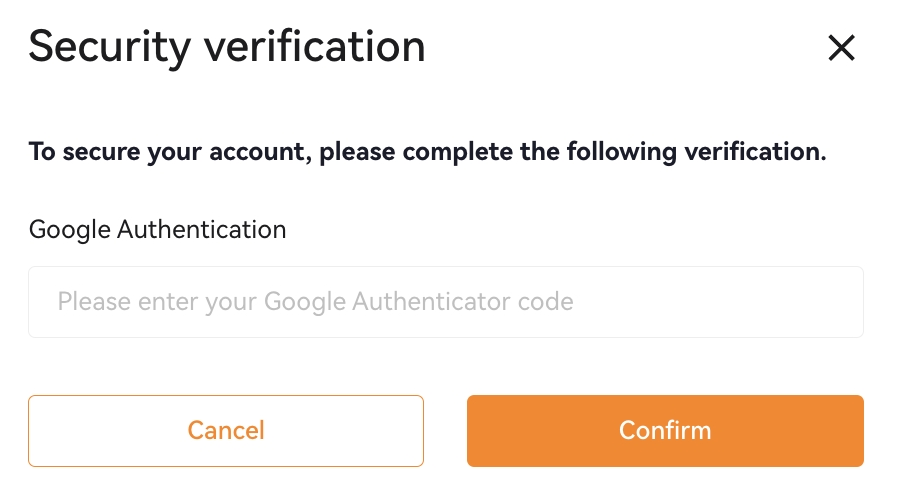
الخطوة 3: أدخل رمز Google Authenticator الخاص بك، ثم اضغط على [تأكيد]. تمت إضافة عنوان المحفظة الخاص بك إلى دفتر العناوين.
ملاحظات
:
— إذا كنت ترغب في حذف عنوان المحفظة الخاص بك، ضع علامة في سجل العنوان في [إدارة العناوين]ثم اضغط على [حذف] في نهاية السجلات المحددة.
— إذا كنت تريد حذف كل عنوان المحفظة الخاص بك، فضع علامة اختيار على جميع سجلات العناوين المحفوظة وانقر فوق [حذف] في الزاوية اليمنى العليا من صفحة إدارة العناوين.
— يمكنك أيضًا تحديد عنوان المحفظة المحفوظ هنا لإضافته إلى القائمة البيضاء أو إزالته من القائمة عن طريق النقر فوق أزرار 2 هذه: [أضف إلى القائمة البيضاء] [أزل من القائمة البيضاء].
أضف عنوان السحب باستخدام APP:
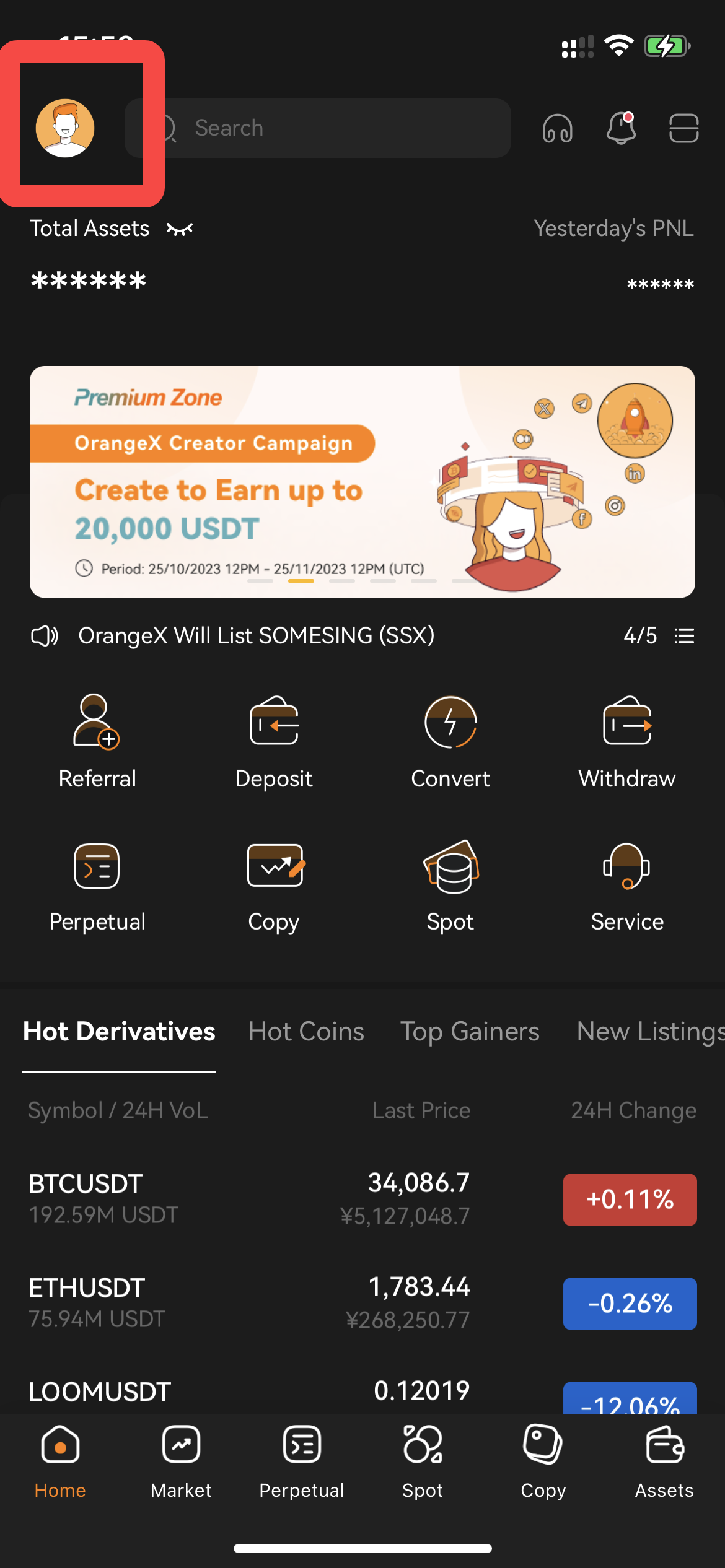
الخطوة 1: قم بتشغيل تطبيق OrangeX.com للجوال على جهازك المحمول. افتراضيًا، سيتم توجيهك إلى الصفحة الرئيسية.
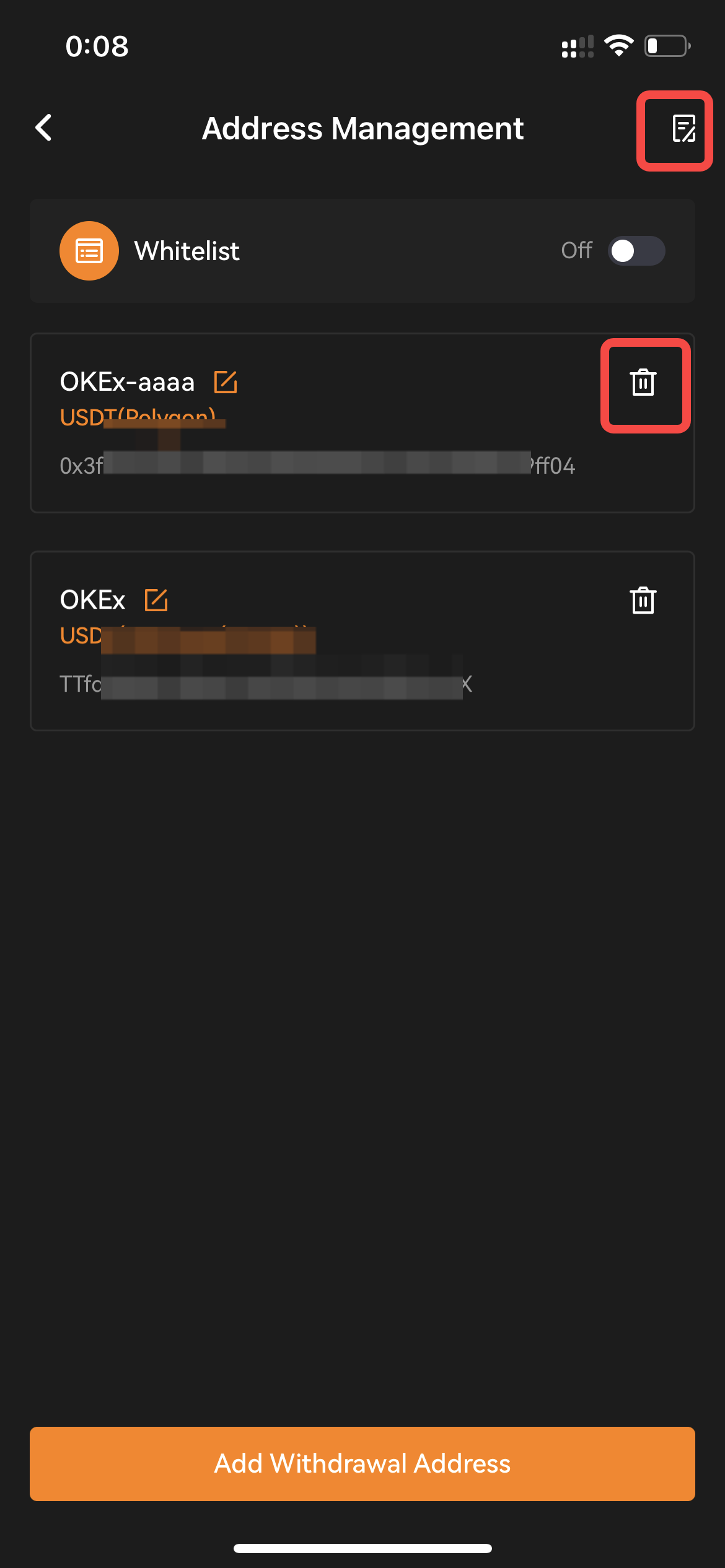
الخطوة 2: انقر على أيقونة الملف الشخصي في الزاوية اليسرى العليا من الصفحة الرئيسية لرؤية إعدادات الحساب الخاص بك.
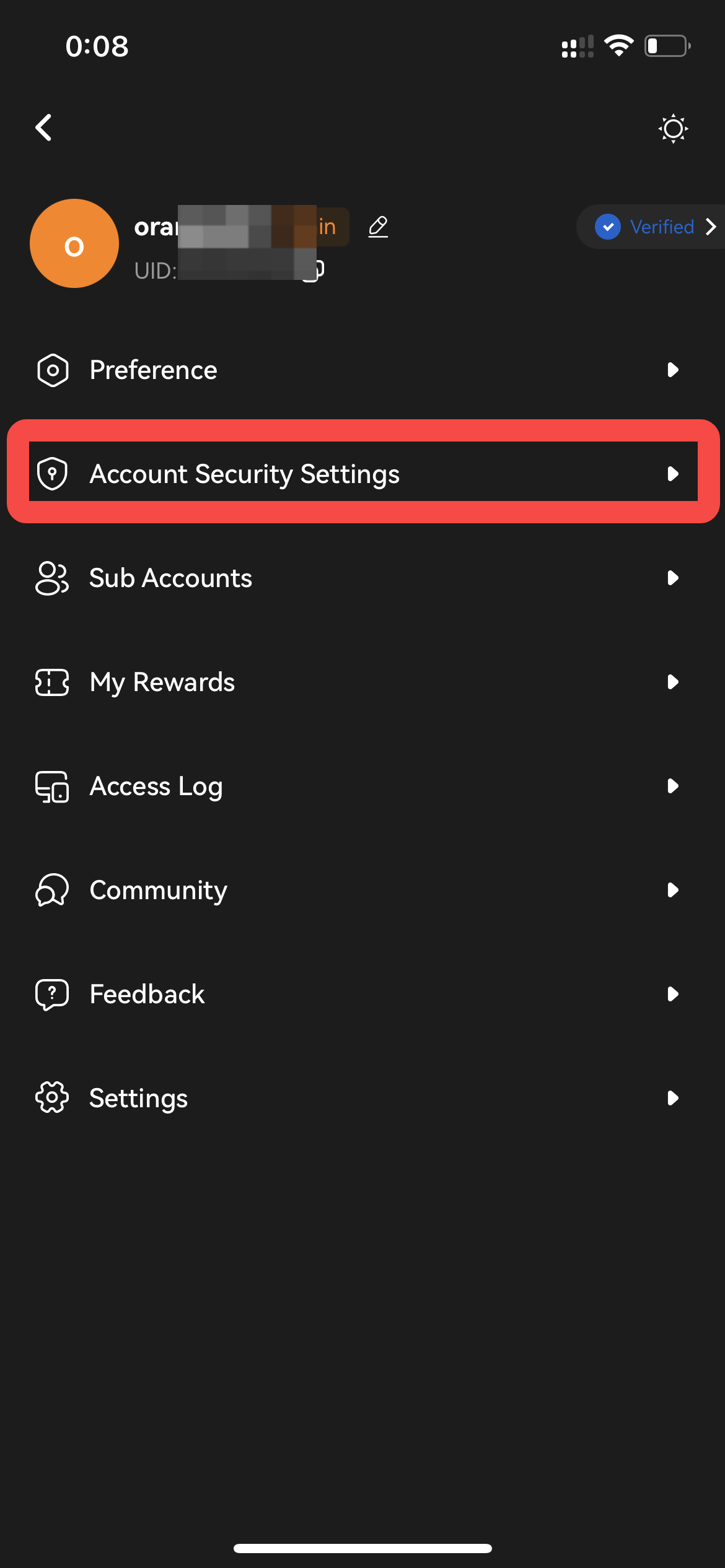
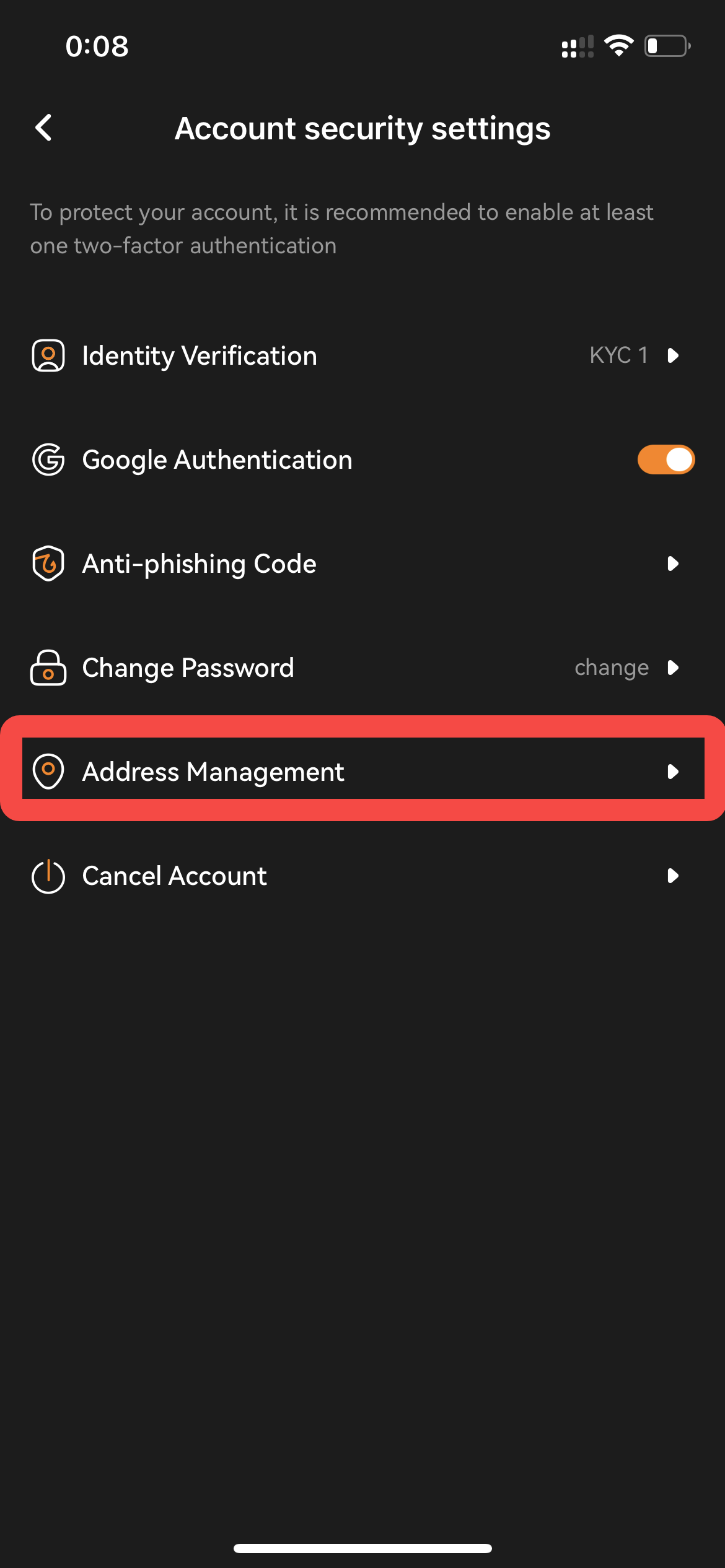
الخطوة 3: بمجرد الوصول إلى صفحة إعدادات الحساب، انقر فوق [الحساب Security Settings] ثم على [إدارة العناوين].
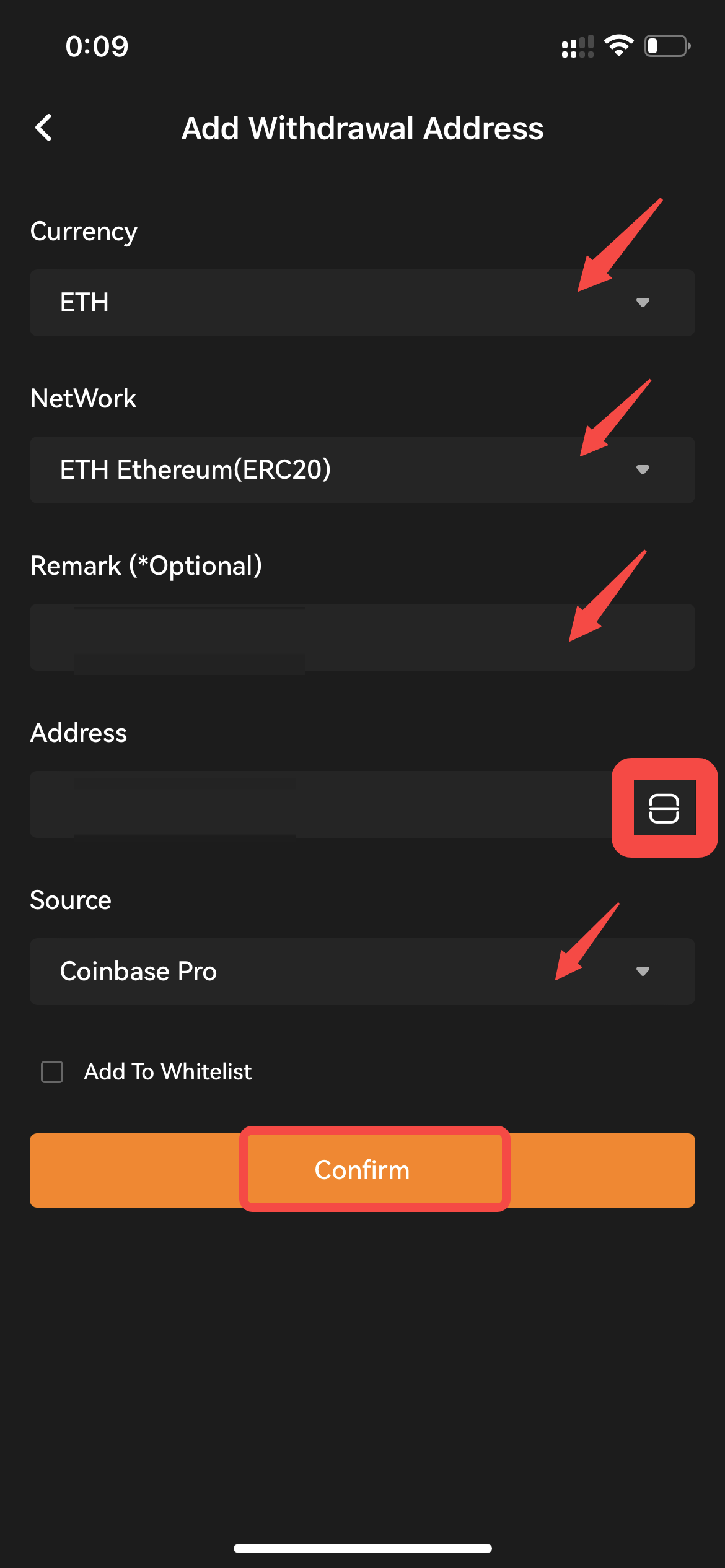
الخطوة 4: انقر على [إضافة عنوان سحب] واملأ معلومات العنوان أدناه.
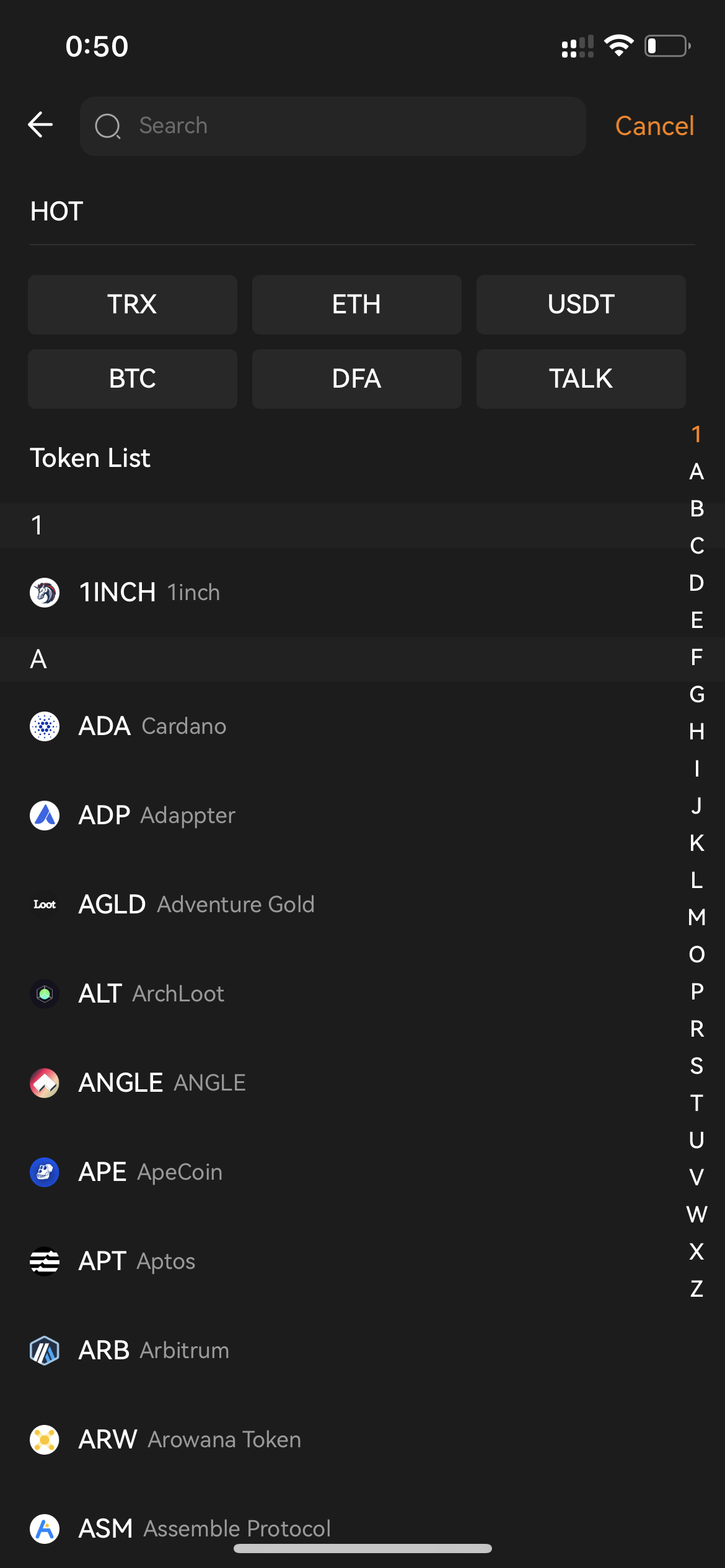
- )اختر الرمز الصحيح من القائمة المنسدلة للعملة.
- )اختر الشبكة الصحيح لعنوان المحفظة هذا من القائمة المنسدلة.
- )أضف اسم العنوان المفضل لعنوان المحفظة المحدد (اختياري).
- )أدخل عنوان المحفظة الذي ترغب في إضافته. يمكنك أيضًا استخدام الماسح الضوئي للتعرف تلقائيًا على عنوان المحفظة.
- )بمجرد موثّق أنك قمت بإدخال المعلومات الصحيحة، انقر فوق [تأكيد].
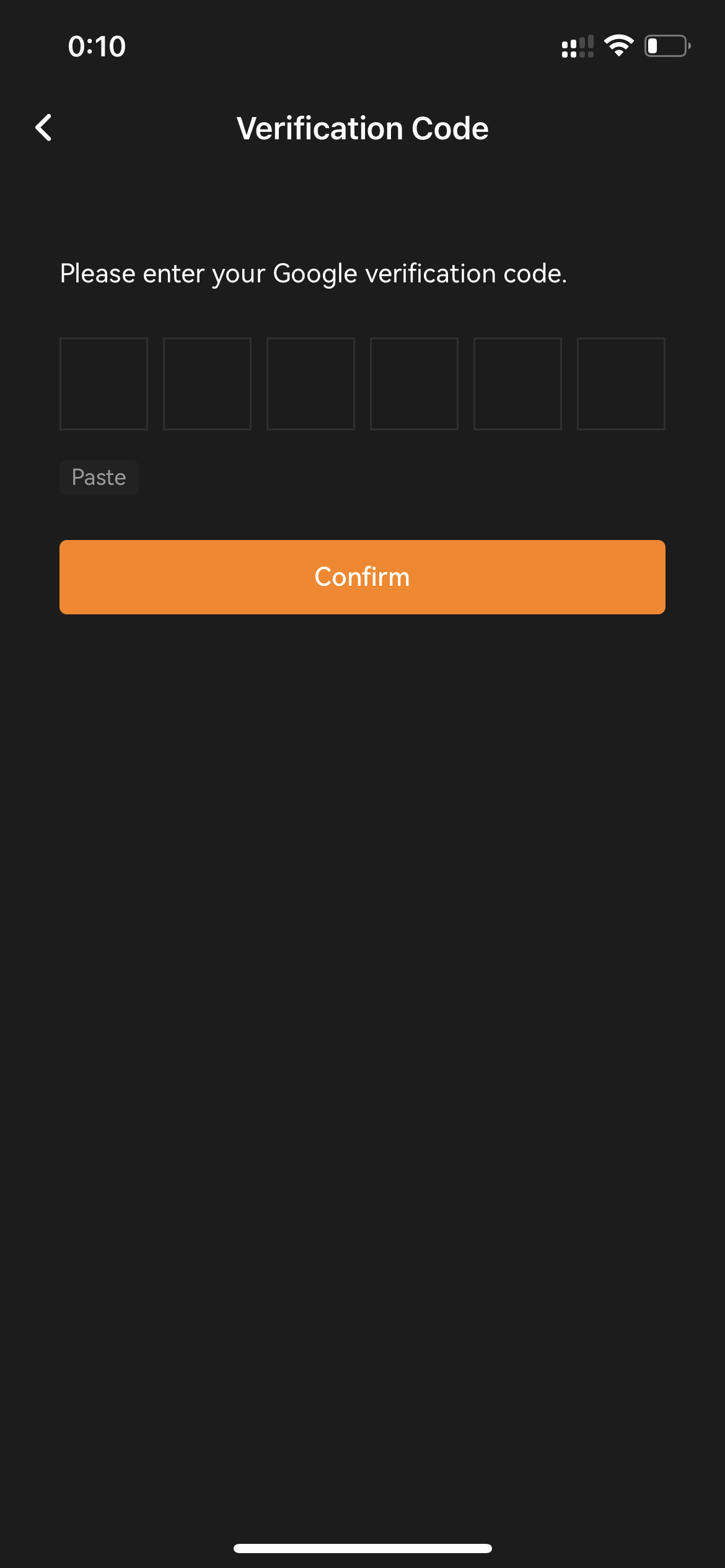
- )أدخل رمز Google Authenticator ثم اضغط على [تأكيد]. تمت إضافة عنوان المحفظة الخاص بك إلى دفتر العناوين.
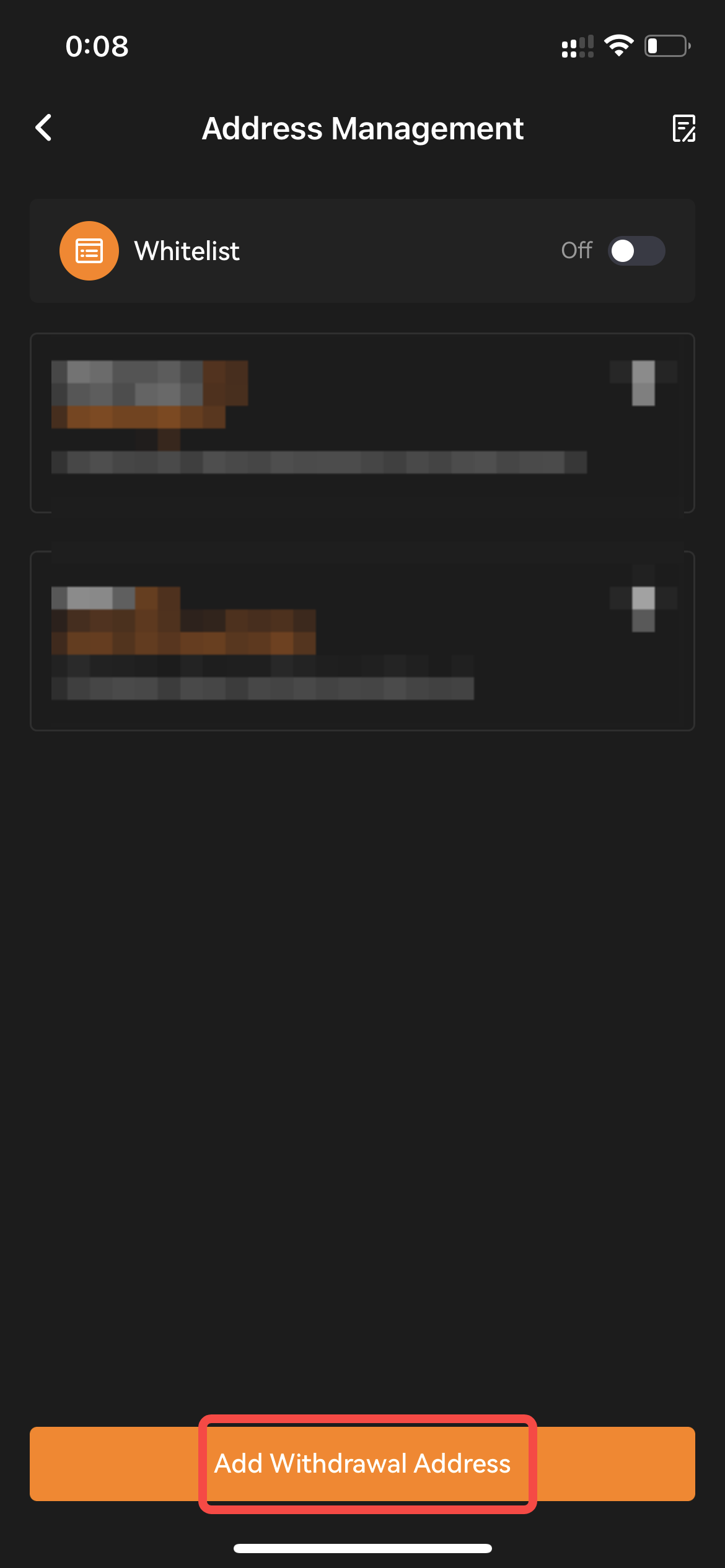
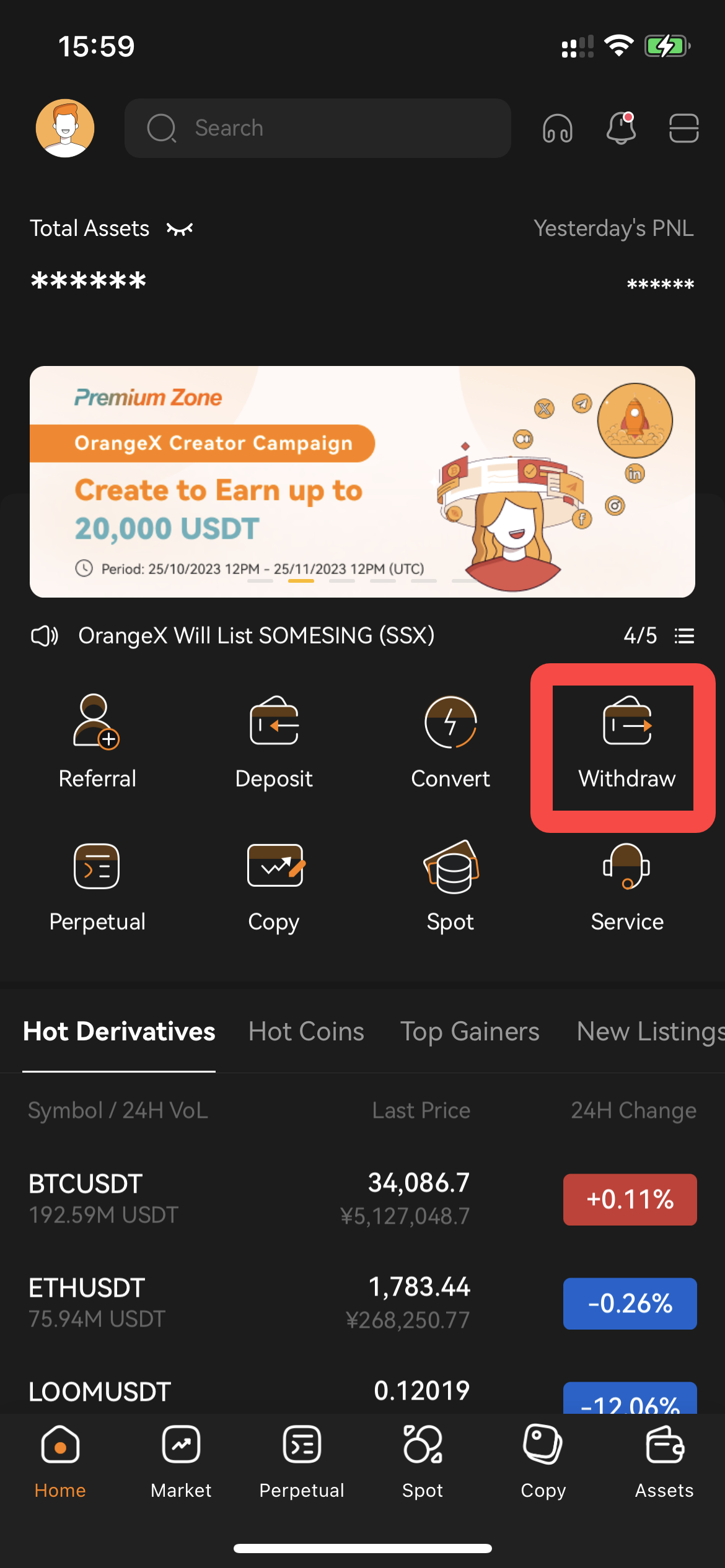
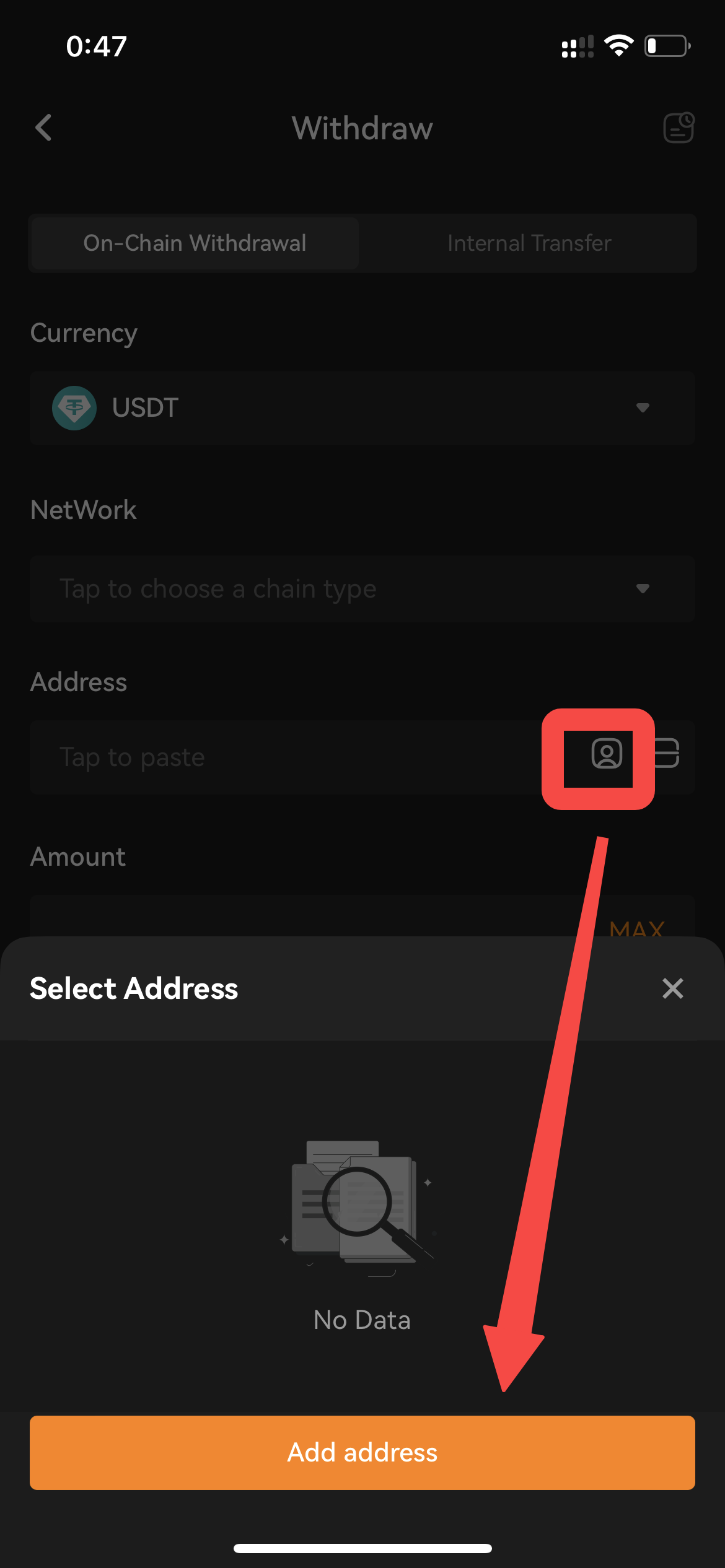
وبدلاً من ذلك، يمكنك أيضًا النقر فوق [سحب] على الصفحة الرئيسية وتوجه إلى صفحة سحب. حدد الرمز المميز الذي ترغب في إضافة عنوان المحفظة للسحب إليه. ثم انقر فوق علامة دفتر العناوين في [العنوان] ، ستظهر نافذة إدارة العناوين. الرجاء الضغط على [أضف عنوانًا]
زر بحيث يمكن إعادة توجيهك إلى صفحة الإضافة. ثم كرر الخطوة 4 أعلاه.
ملاحظات
:
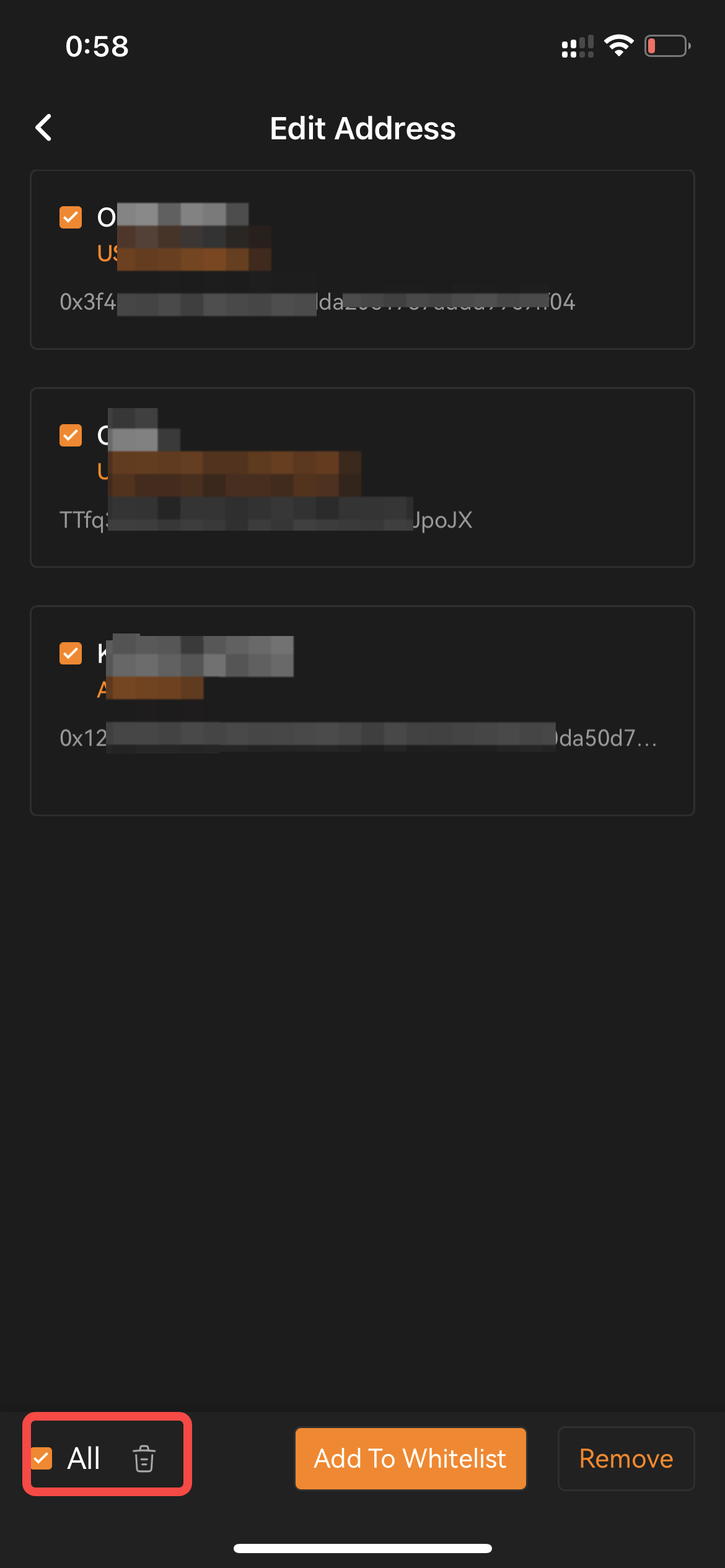
— إذا كنت تريد حذف عنوان المحفظة الخاص بك، فما عليك سوى النقر فوق علامة الحذف الموجودة في نهاية سجل العنوان. - اضغط على أيقونة الكتاب الموجودة في الزاوية اليمنى العليا من الصفحة. يمكنك إجراء تعديلات 3 هذه: [حذف]، [إضافة إلى القائمة البيضاء]، [إزالة من القائمة البيضاء].