I. إعدادات القائمة البيضاء لـ Outlook
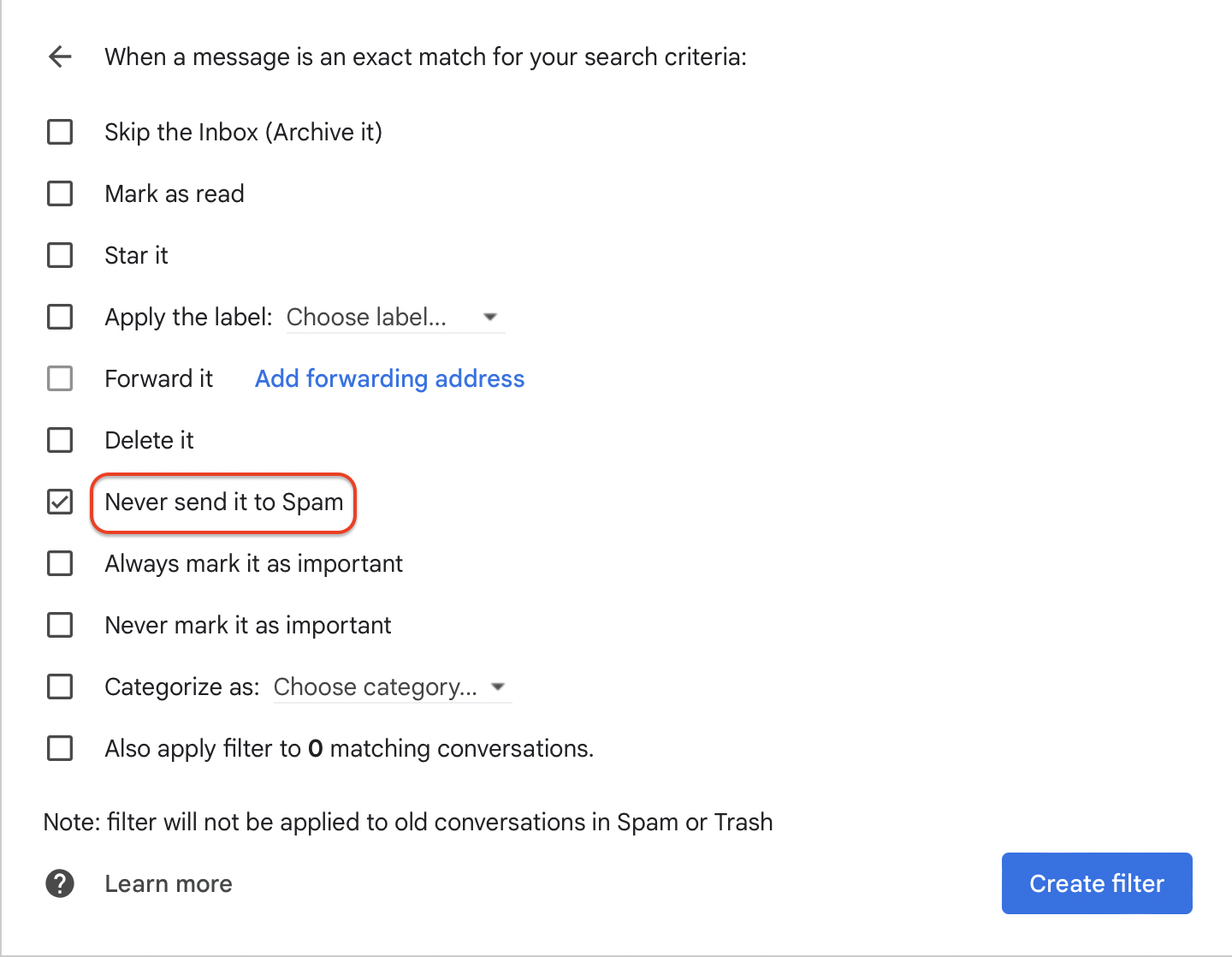
1. تسجيل الدخول إلى Outlook
URL: https://outlook.office365.com
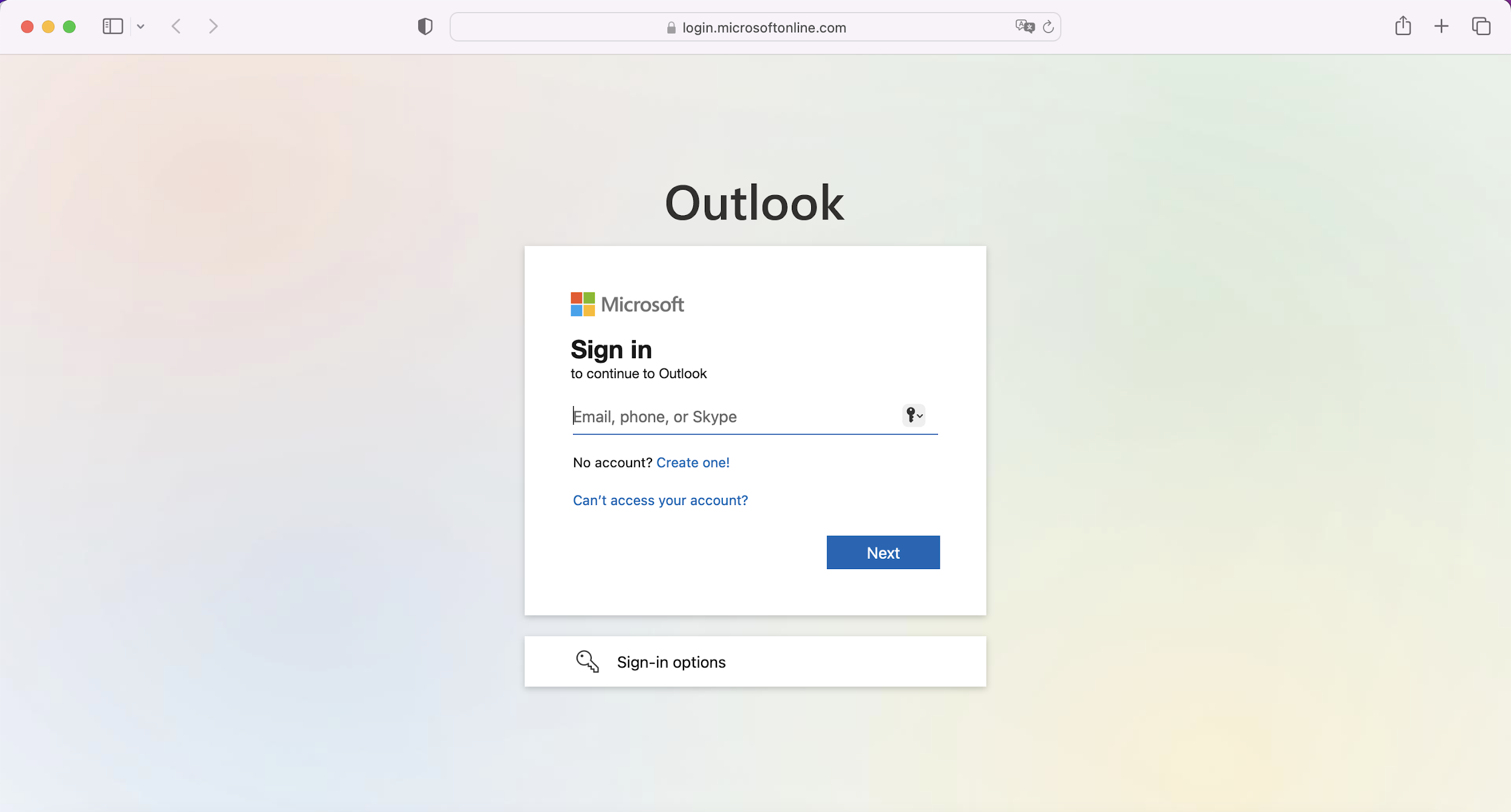
2. أضف نطاقات OrangeX.com إلى القائمة البيضاء وفقًا للتعليمات التالية:
تعليمات
: [الإعدادات ➡️ عرض جميع إعدادات Outlook ➡️ البريد ➡️ البريد الإلكتروني غير المرغوب فيه ➡️ المرسلون والمجالات الآمنة]
القائمة البيضاء لاسم النطاق:
لعنوان البريد الإلكتروني:
ملاحظة: بمجرد الانتهاء من إعدادات القائمة البيضاء، يرجى الانتظار لمدة دقائق 10 قبل المحاولة مرة أخرى حيث قد يستغرق الأمر بعض الوقت حتى تدخل القائمة البيضاء حيز التنفيذ لبعض موفري خدمة البريد الإلكتروني.
II. إعدادات القائمة البيضاء لـ Gmail
1. تسجيل الدخول إلى Gmail
URL: https://accounts.google.com/
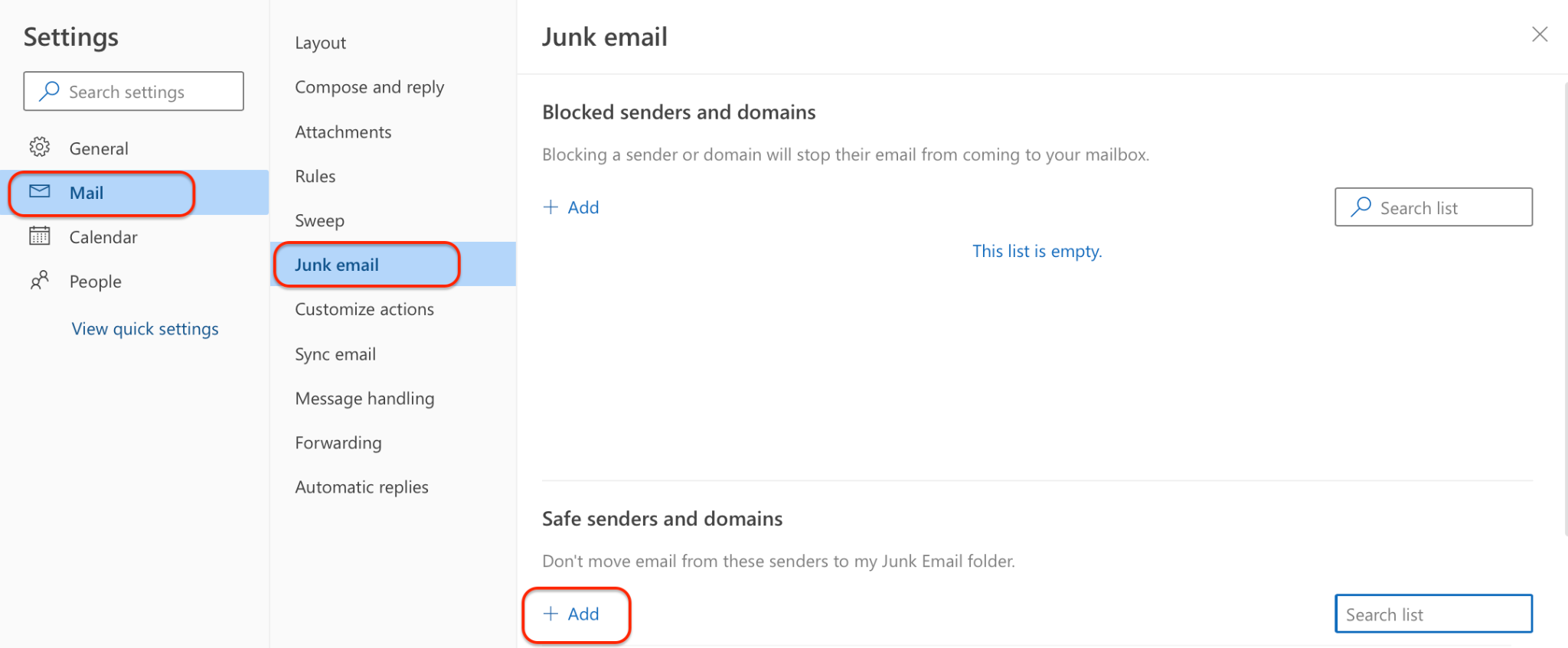
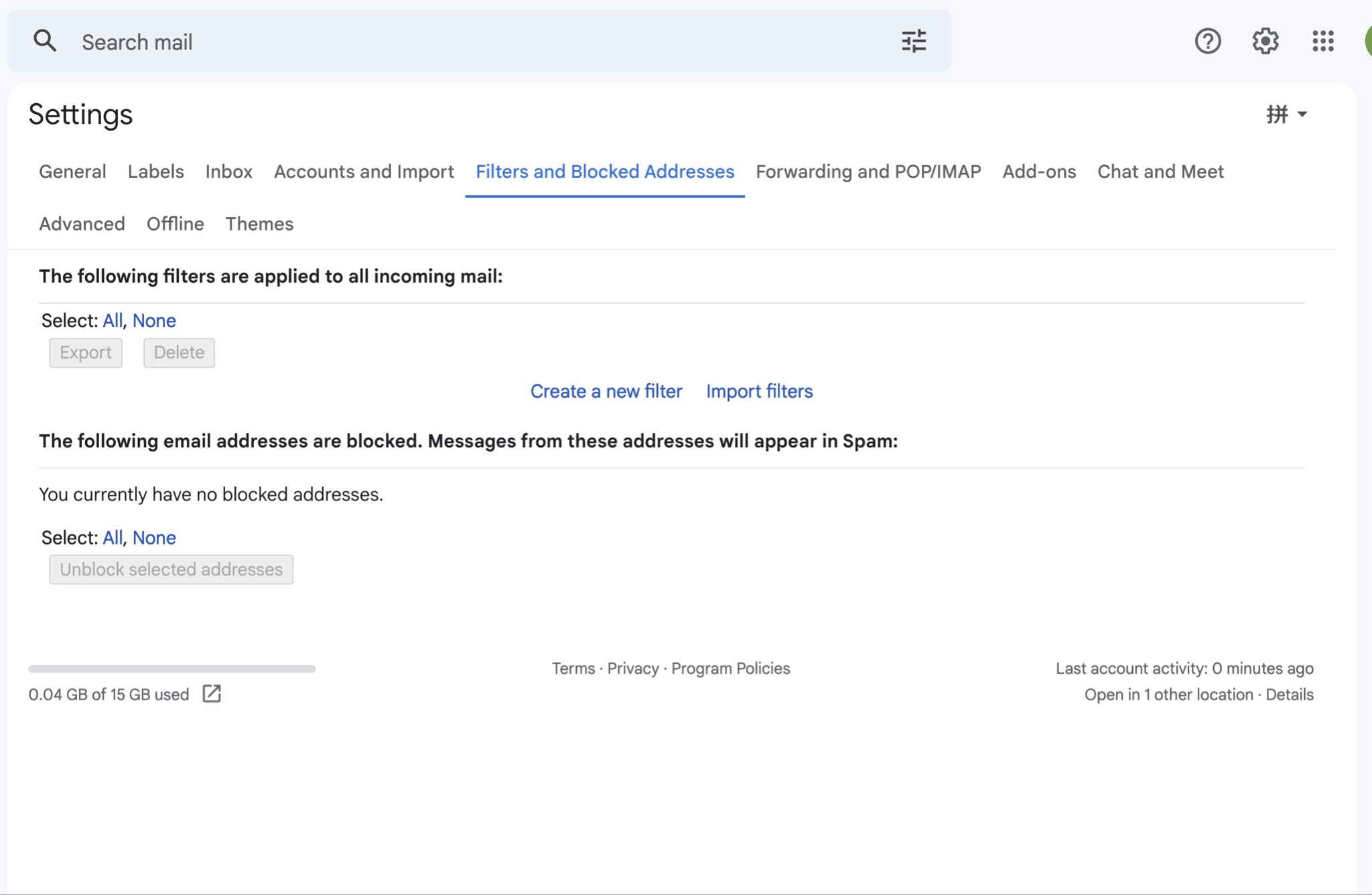
2. تحقق مما إذا كان Gmail قد قام بحظر عناوين البريد الإلكتروني وفقًا للتعليمات التالية:
تعليمات
: انتقل إلى [الإعدادات ➡️شاهد جميع الإعدادات ➡️المرشحات والعناوين المحظورة] لمعرفة ما إذا كانت رسائل البريد الإلكتروني OrangeX.com محظورة. إذا تم حظرها، يرجى إزالة عناوين البريد الإلكتروني والمجالات من القائمة.
القائمة البيضاء لاسم النطاق:
لعنوان البريد الإلكتروني:
ملاحظة: بمجرد الانتهاء من إعدادات القائمة البيضاء، يرجى الانتظار لمدة دقائق 10 قبل المحاولة مرة أخرى حيث قد يستغرق الأمر بعض الوقت حتى تدخل القائمة البيضاء حيز التنفيذ بالنسبة لبعض موفري خدمة البريد الإلكتروني.
3. انتقل إلى [المرشحات والعناوين المحظورة] وانقر فوق [إنشاء مرشح جديد].
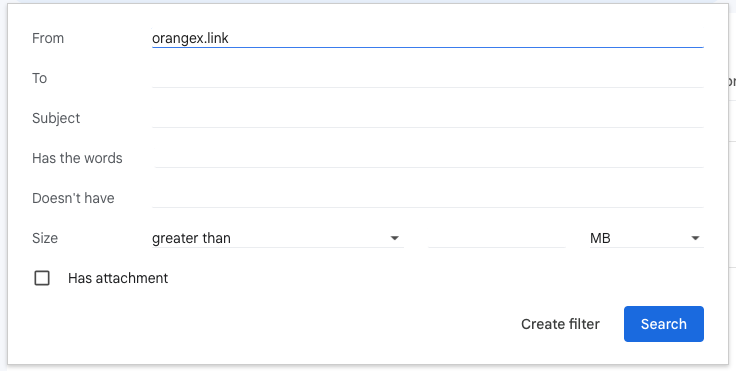
4. املأ OrangeX.com أسماء النطاقات واحدًا تلو الآخر في قسم "من" وانقر فوق [إنشاء عامل تصفية].
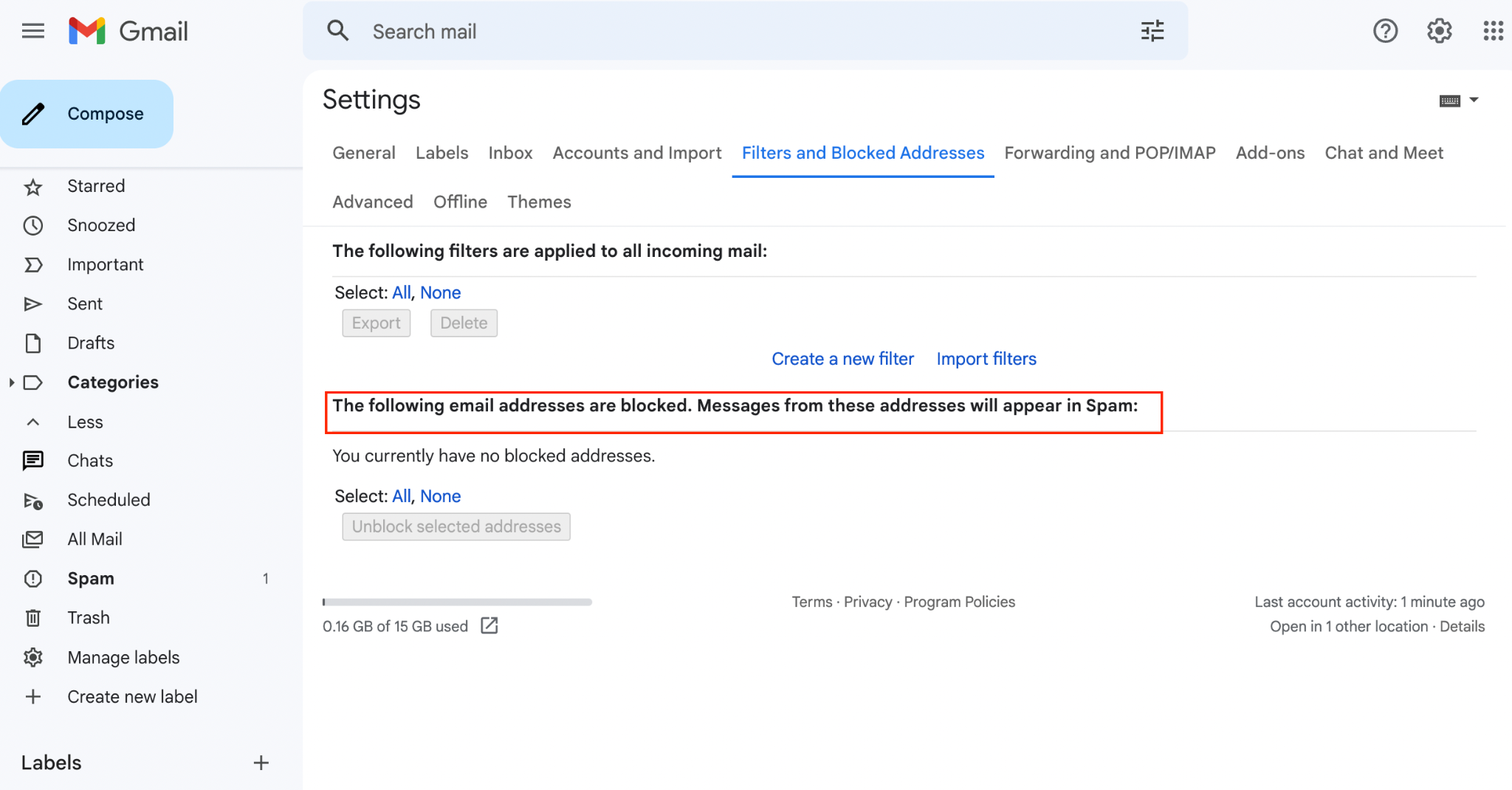
5. حدد خانة الاختيار "عدم إرسالها مطلقًا إلى البريد العشوائي" وانقر فوق [إنشاء فلتر].