نقاط يجب ملاحظتها:
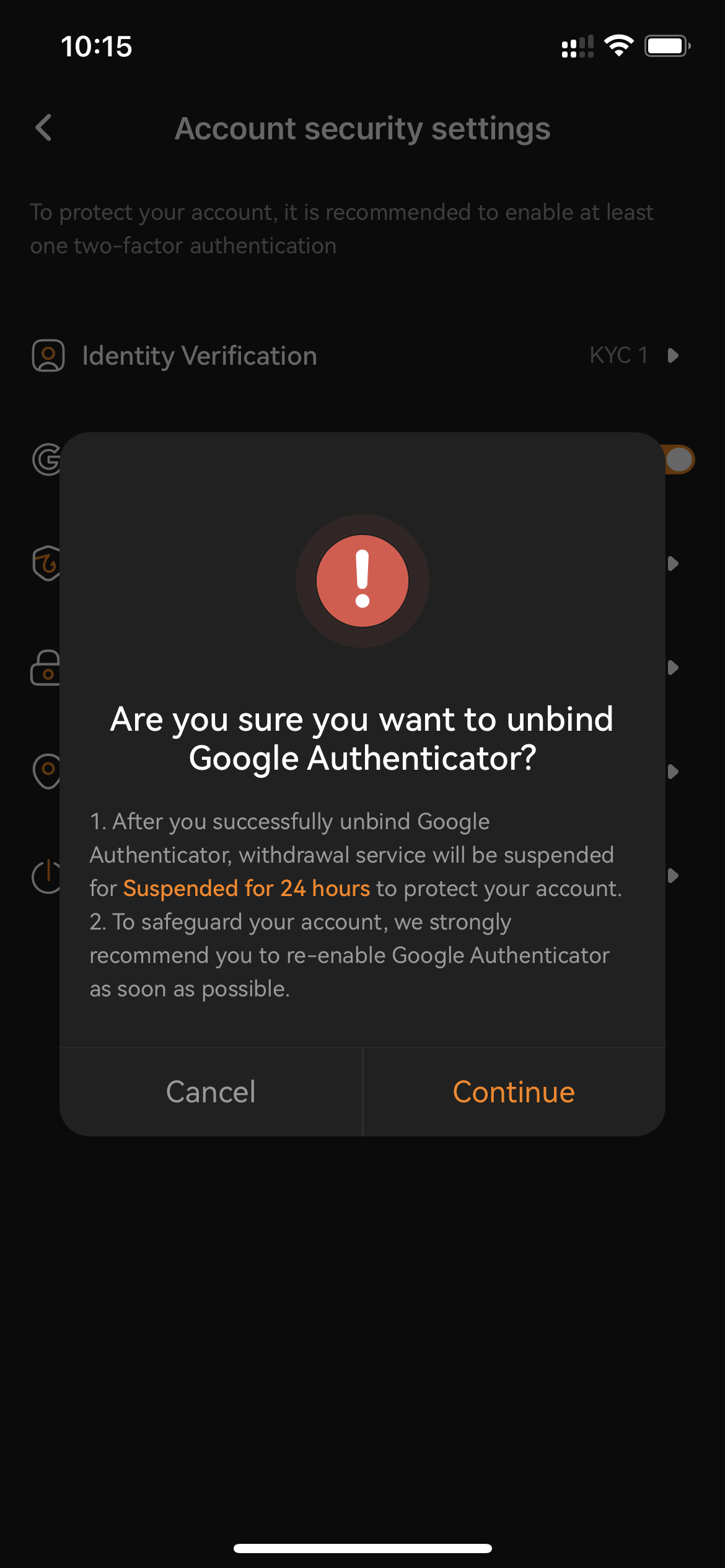
- من أجل أمان الحساب الخاص بك، سيتم تعطيل عمليات السحب لمدة 2 بعد ساعات من تعطيل Google Authenticator.
-
لا تنس إزالة الرمز المميز OrangeX.com من Google تطبيق المصادقة لتجنب الارتباك بعد إعادة إنشاء Google Authenticator جديد لجهاز OrangeX.com الحساب.
-
يرجى إعادة إنشاء Google Authenticator الخاص بـ الحساب في أقرب وقت ممكن بعد تعطيل/حذف الأداة السابقة.
قم بتعطيل Google Authenticator باستخدام PC/Desktop:
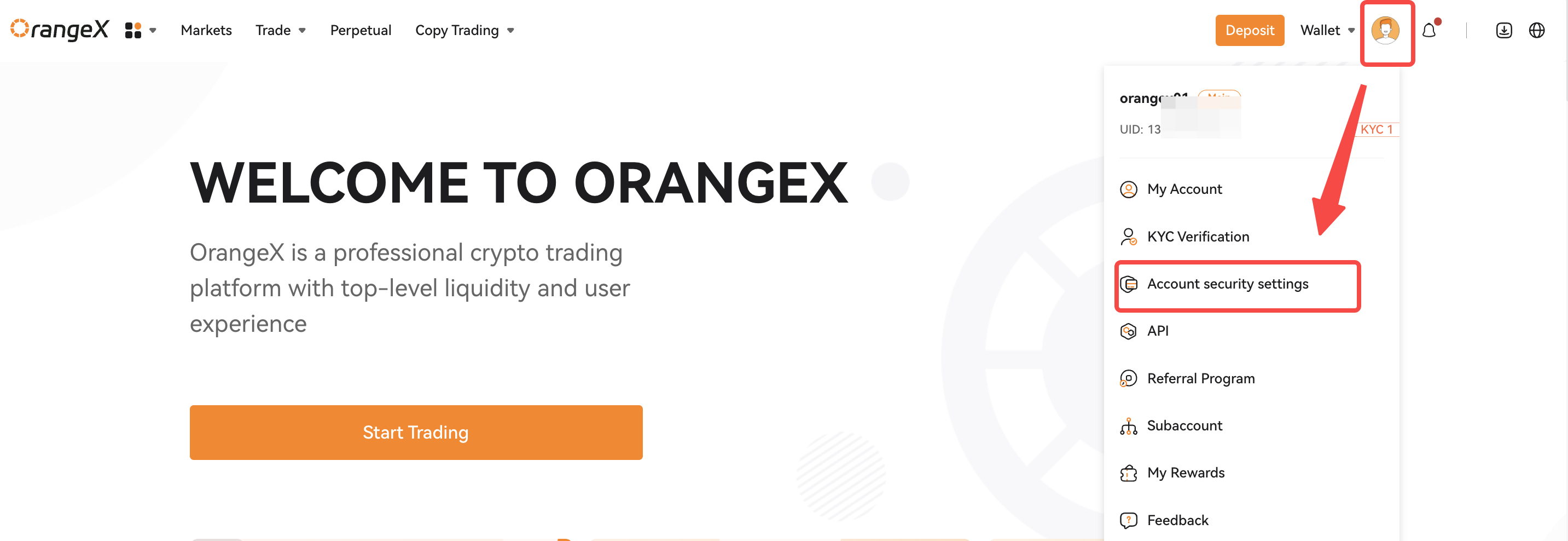
الخطوة 1: انقر على [إعدادات الأمان الحساب]
صفحة من القائمة المنسدلة لأيقونة الملف الشخصي. قم بإجراء تسجيل الدخول إذا طُلب منك ذلك.
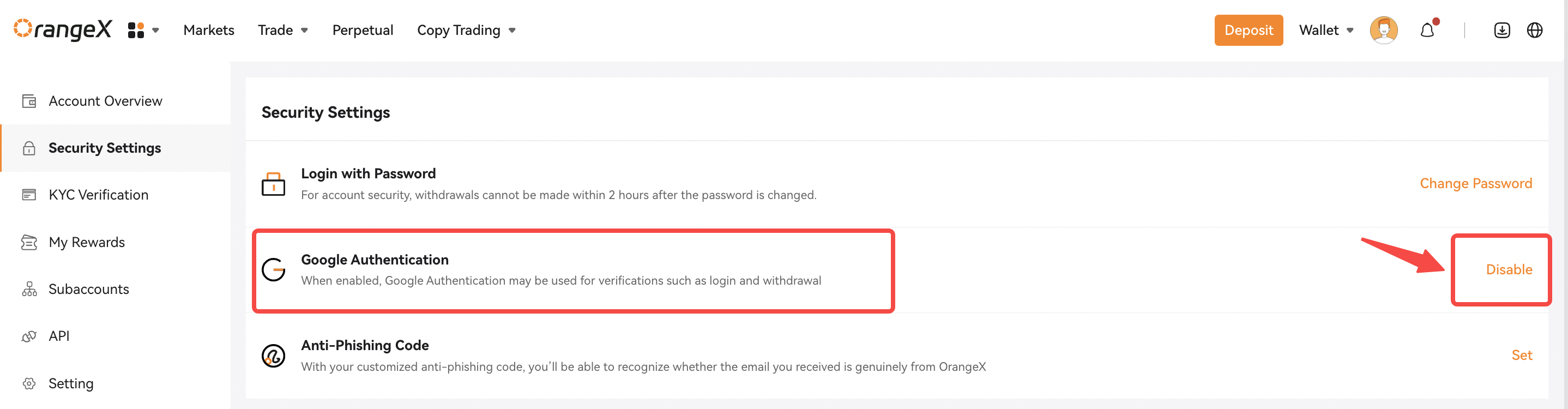
الخطوة 2: انقر على [تعطيل]
زر كما هو موضح أدناه.
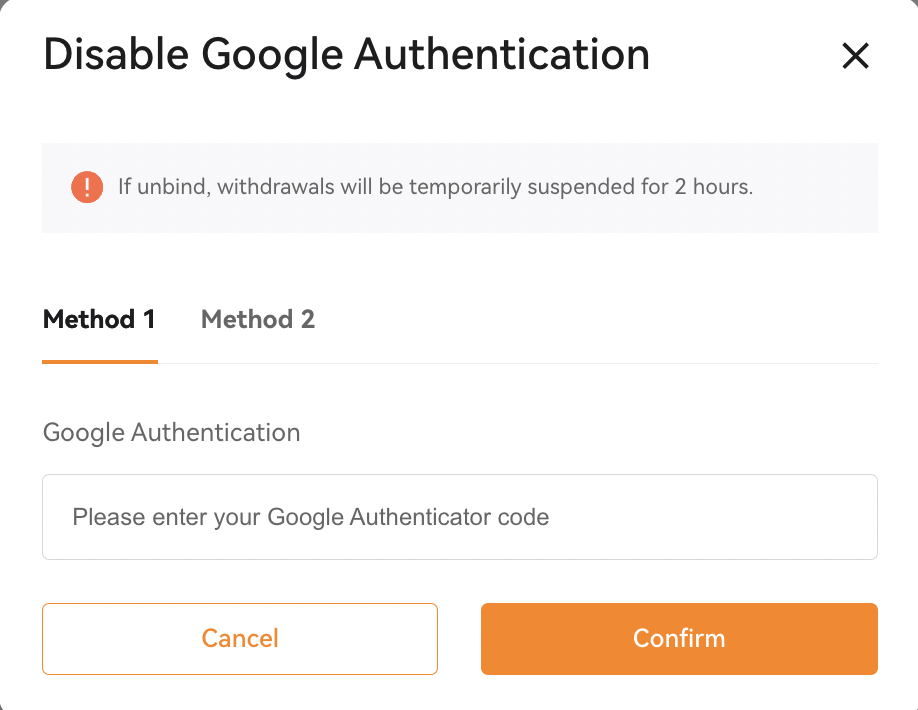
الخطوة 3: هناك طرق 2 لتعطيل Google Authenticator.
طريقة
-
1: أدخل رمز مصادقة Google الحالي الخاص بك، ثم انقر فوق "تأكيد".
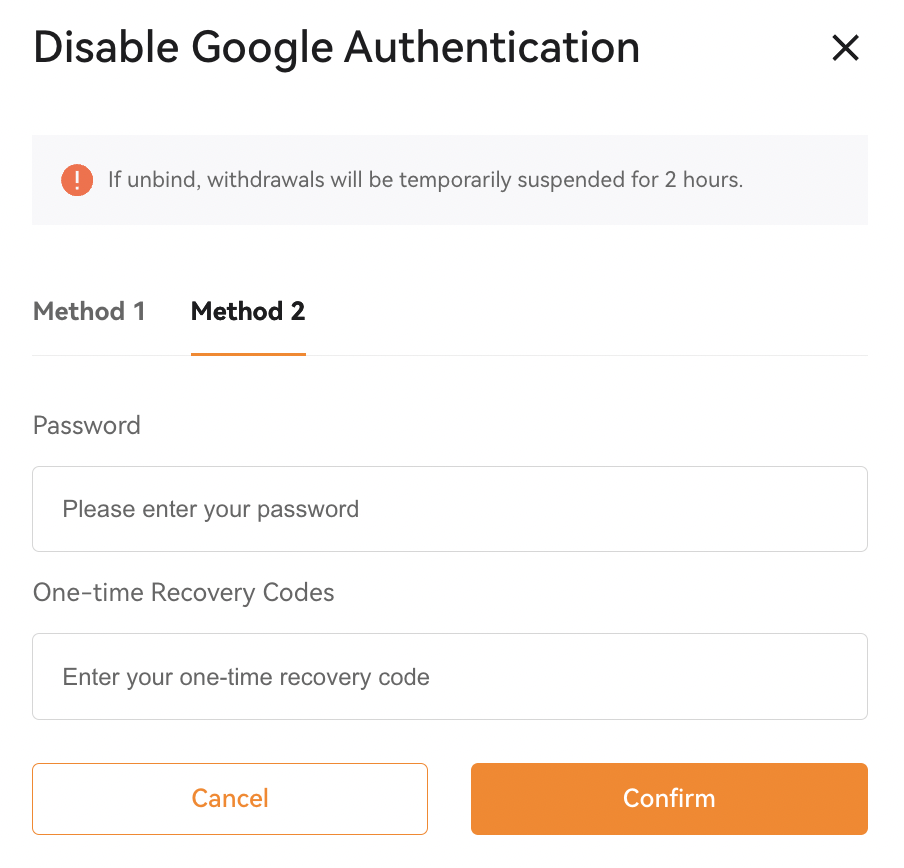
طريقة
-
2: أدخل الحساب كلمة مرور تسجيل الدخول ورمز الاسترداد لمرة واحدة عندما تقوم بإعداد Google Authenticator من قبل، ثم انقر فوق "تأكيد".
النجاح! ستتلقى بعد ذلك رسالة تأكيد الشبكة تفيد بأنه تمت إزالة Google Authenticator بنجاح من الحساب.
قم بتعطيل Google Authenticator باستخدام التطبيق
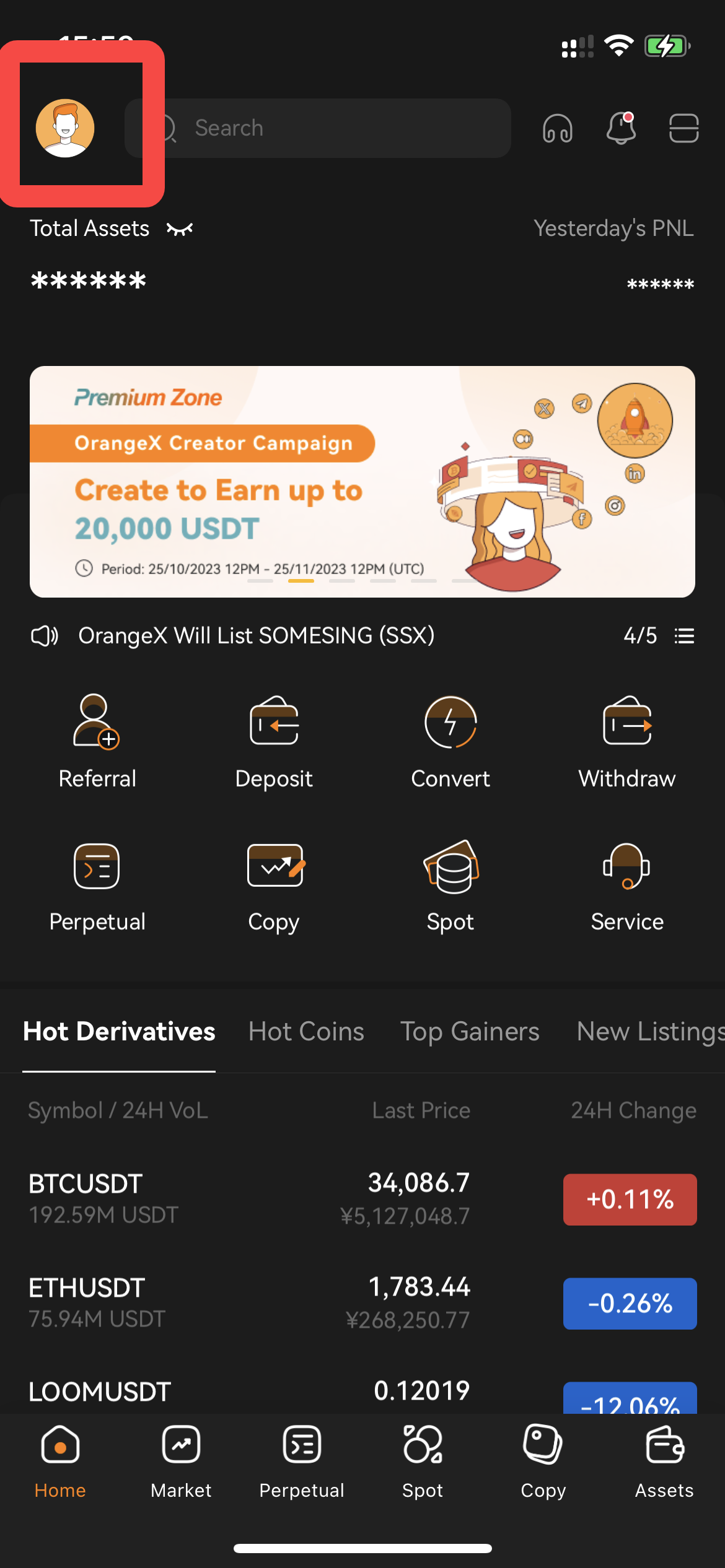
الخطوة 1: انقر على أيقونة الملف الشخصي في الزاوية اليسرى العليا من صفحة الرئيسية للدخول إلى صفحة الأمان.
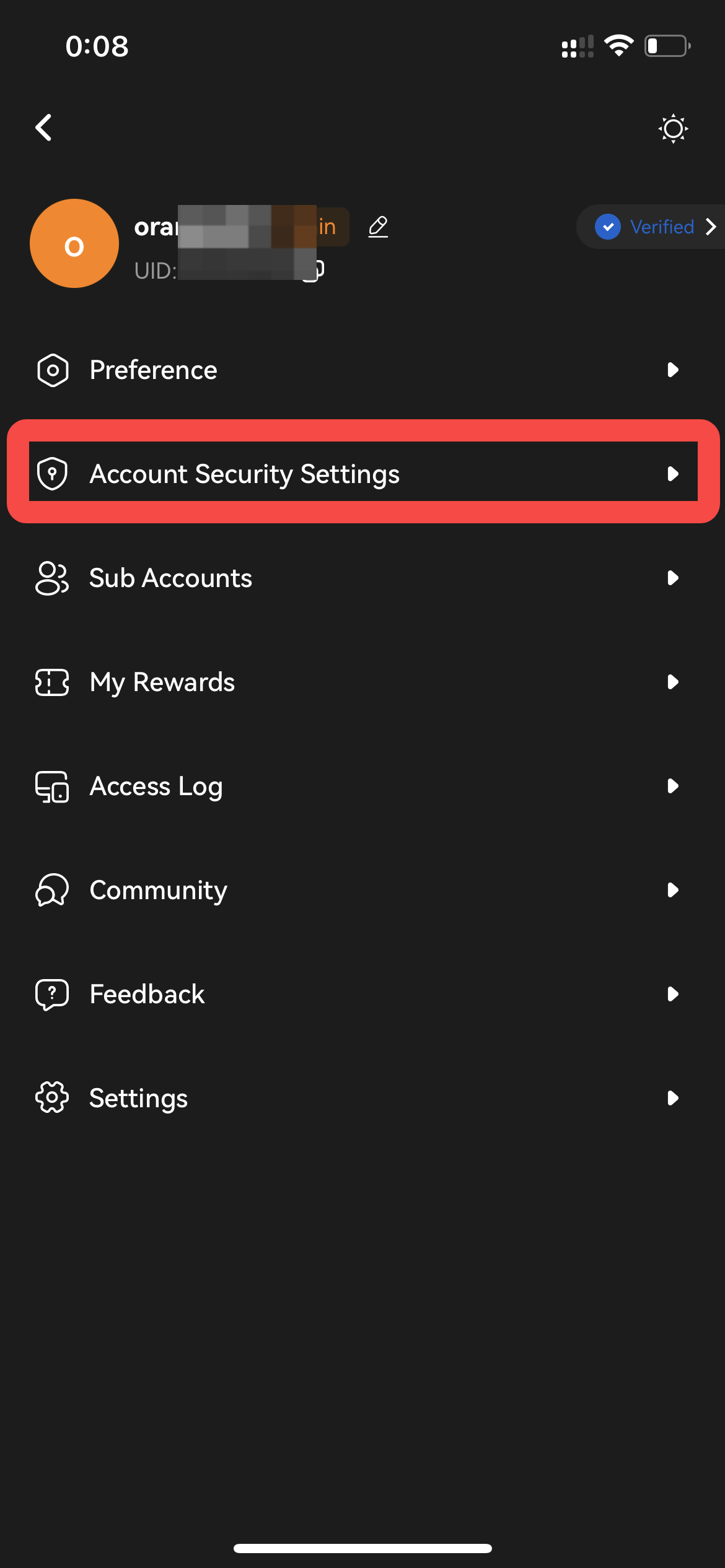
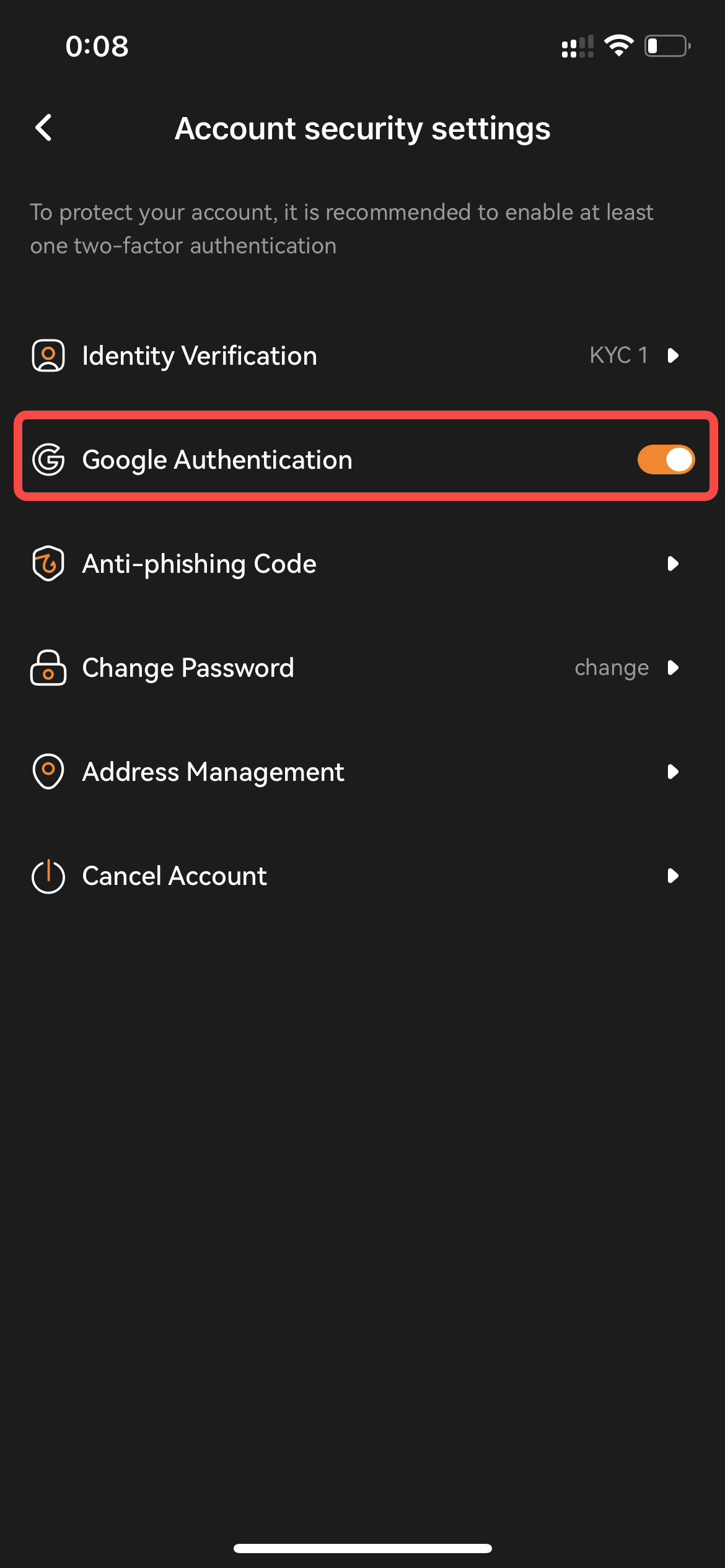
الخطوة 2: قم بتعطيل مصادقة Google 2FA عن طريق تبديل الزر إلى اليسار. قم بتأكيد المطالبات وانقر فوق "متابعة".
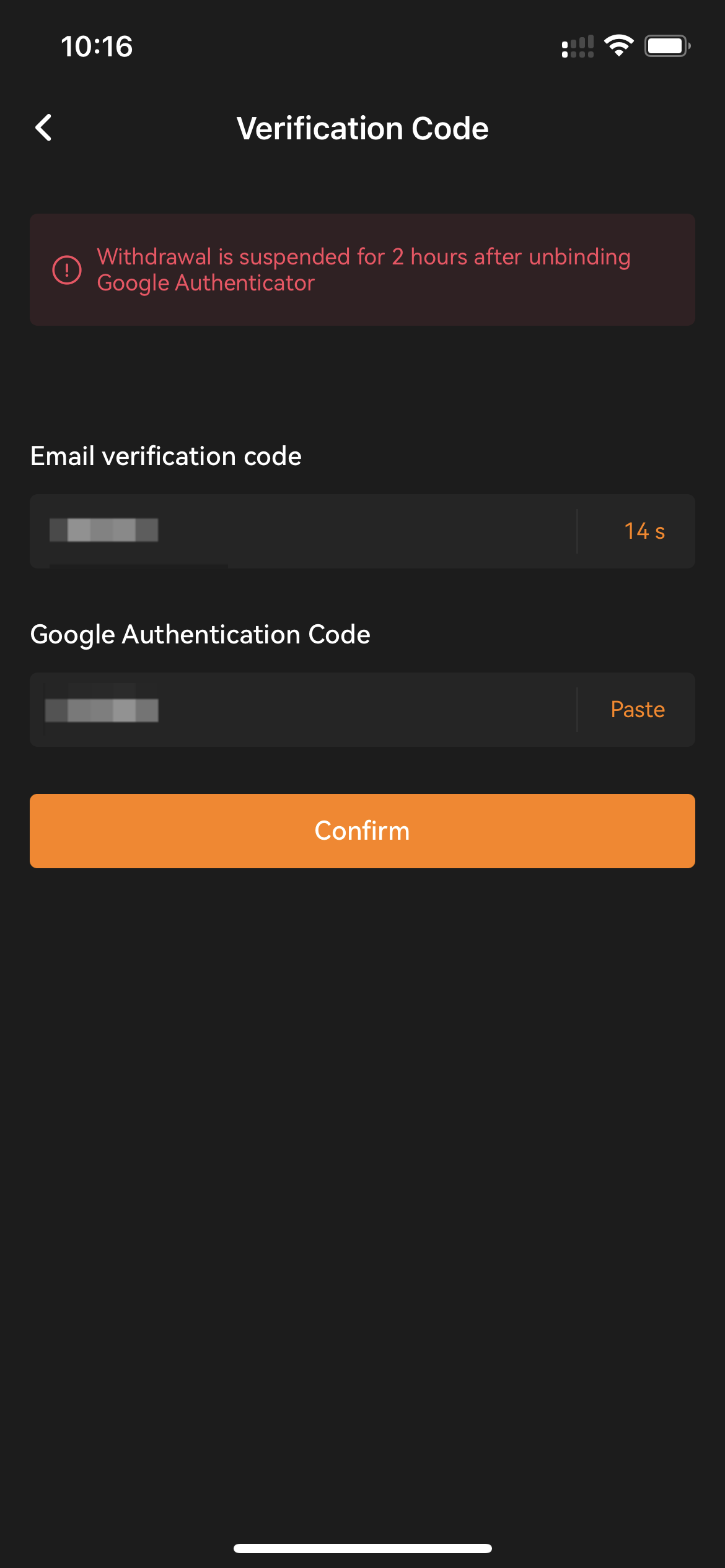
الخطوة 3: أدخل الحساب البريد الإلكتروني رمز التحقق ورمز Google Authenticator الموجود. من أجل أمان الحساب الخاص بك،
سيتم تعطيل عمليات السحب لمدة ساعات 2 بعد تعطيل Google Authenticator.
النجاح! ستتلقى بعد ذلك رسالة تأكيد الشبكة تفيد بأنه تمت إزالة Google Authenticator بنجاح من الحساب.