Google-Authentifizierung, auch bekannt als Zwei-Faktor-Authentifizierung (2FA), bietet Benutzern eine zusätzliche Sicherheitsebene. Auch wenn Ihnen der Begriff „2FA“ möglicherweise nicht bekannt ist, verwenden Sie ihn möglicherweise bereits auf verschiedenen Plattformen, beispielsweise auf Ihren Social-Media-Konten.
Wenn Sie sich von einem neuen Gerät aus bei Ihrem OrangeX.com Konto anmelden, wird ein Authentifizierungscode per SMS an Ihr Telefon gesendet. Nach Eingabe des Codes können Sie erfolgreich Einloggen. Dieser Prozess ist ein Beispiel für die Zwei-Faktor-Authentifizierung.
Im Gegensatz zu Systemen und Diensten, die nur auf der Ein-Faktor-Authentifizierung basieren, die einen Benutzernamen und Passwort kombiniert, gibt es die Zwei-Faktor-Authentifizierung in verschiedenen Formen, wie zum Beispiel SMS, E-Mails, Authentifizierungs-Apps von Drittanbietern und sogar Hardwareschlüsseln. Durch die Implementierung der Zwei-Faktor-Authentifizierung wird eine zusätzliche Schutzschicht auf Ihr Konto angewendet.
Dieser Artikel enthält eine Schritt-für-Schritt-Anleitung zum Aktivieren und Deaktivieren der Google-Authentifizierung auf OrangeX.com. Stellen Sie sicher, dass Sie es aktivieren, bevor Sie mit dem Handel beginnen, um Ihr Assets zu schützen.
Schritt 1: Klicken [Mein Konto]in der oberen rechten Ecke der Homepage.
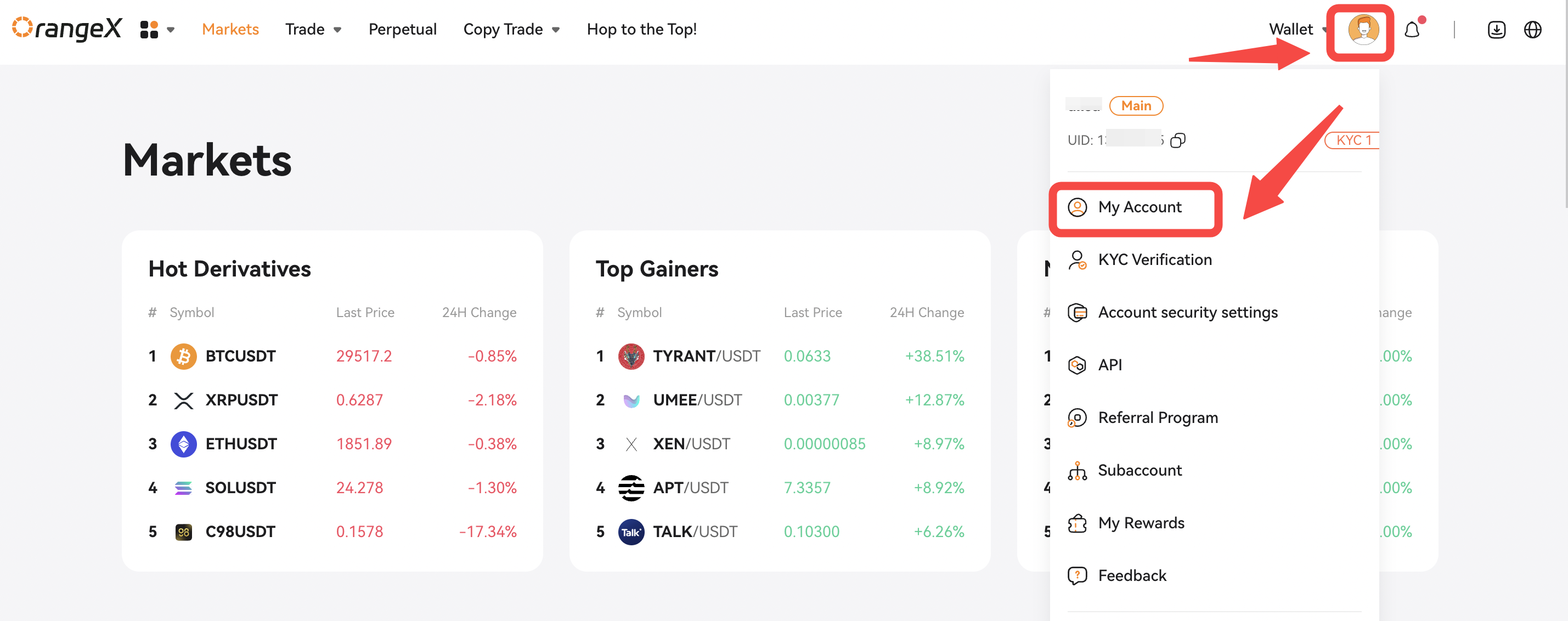
Schritt 2: Gehe zu [Konto Übersicht] oder [Sicherheitseinstellungen], Sie werden sehen [Google-Authentifizierung]. Dann klicken Sie [Set] oder [Binden] , um fortzufahren.
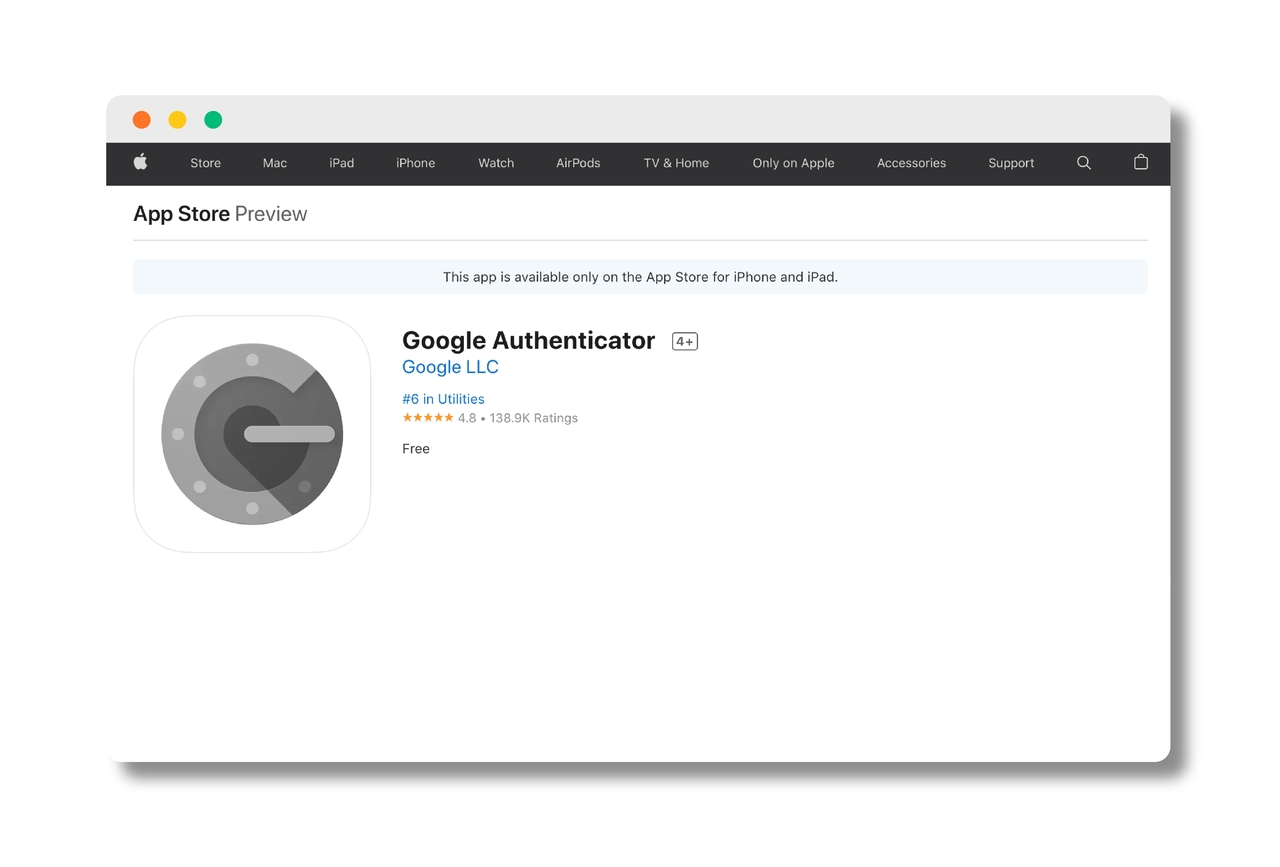
Schritt 3: Bevor wir beginnen, stellen Sie sicher, dass Sie Google Authenticator auf Ihr Telefon heruntergeladen haben.
Schritt 4: Auf dieser Seite finden Sie Anweisungen zum Hinzufügen von OrangeX.com zu Ihrem Google Authenticator.
Bewahren Sie die Wiederherstellungscodes auf, da diese für die Deaktivierung der Google-Authentifizierung und die Wiederherstellung des Zugriffs auf Ihr Konto im Falle eines Geräteverlusts oder versehentlichen Löschens der App ohne Sicherung unerlässlich sind. Jeder Wiederherstellungscode ist nur für den einmaligen Gebrauch bestimmt.
Bewahren Sie sie sicher auf. Wenn Sie diese Codes verlieren oder Probleme bei der Wiederherstellung Ihres Konto haben, wenden Sie sich an OrangeX.com Support, um Hilfe zu erhalten.
Schritt 5:Der einfachste Weg, die Google-Authentifizierung zu aktivieren, besteht nun darin, den QR-Code zu scannen. Öffnen Sie dazu Ihren Google Authenticator und tippen Sie auf [Plus +] icon unten rechts.
Schritt 6: Tippen Sie auf [Einen QR-Code scannen] , um fortzufahren.
Schritt 7: Scannen Sie den folgenden QR-Code.
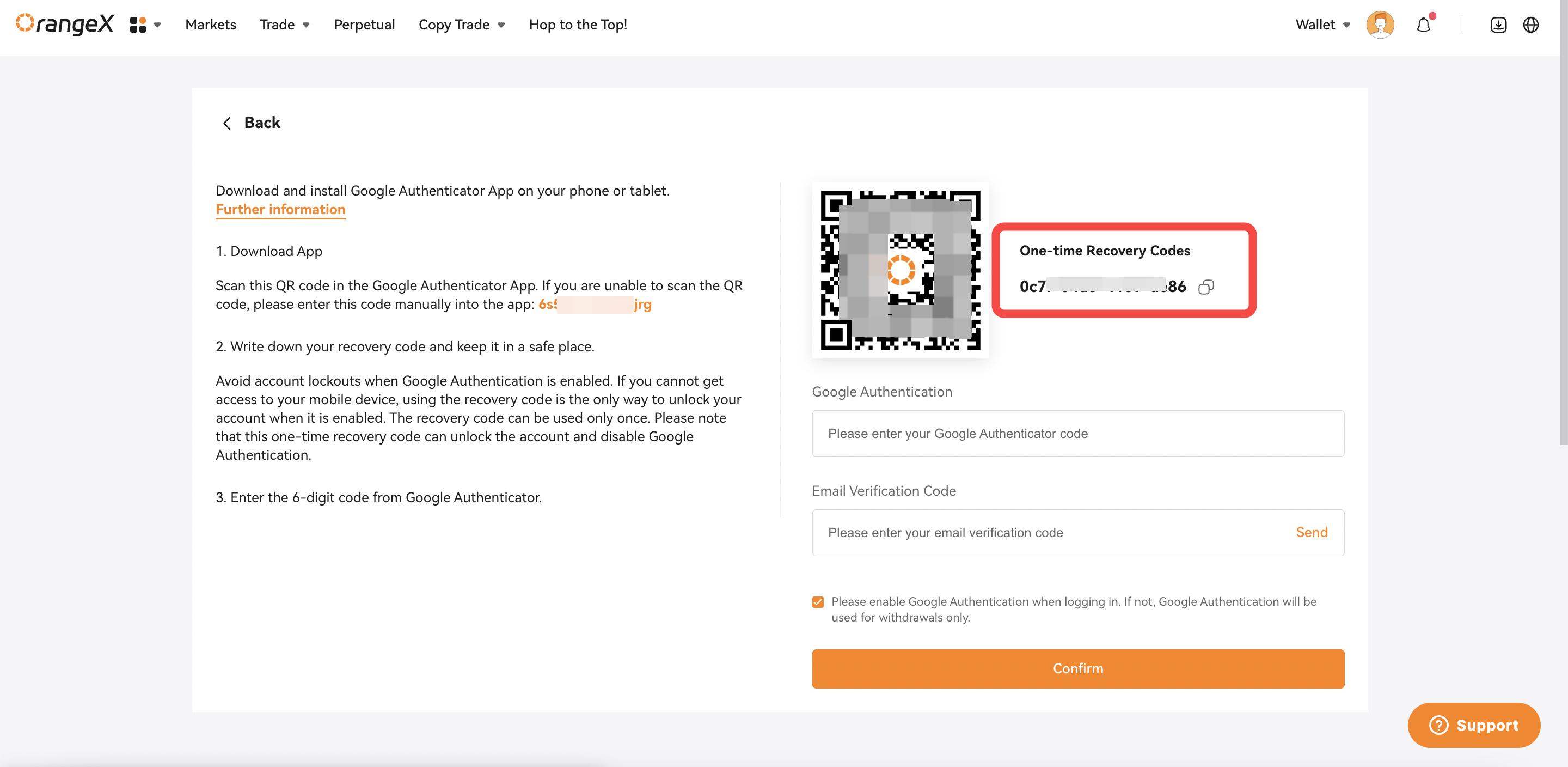
Schritt 8: OrangeX.com wurde jetzt zu Ihrem Google Authenticator hinzugefügt. Halten Sie den Code privat. Rufen Sie den neuesten Google Authenticator-Code und E-Mail Verifizierungscode ab, geben Sie ihn ein und klicken Sie dann auf [Bestätigen], um die Google-Authentifizierung zu aktivieren.
Schritt 9: Wenn Sie den QR-Code nicht scannen können, geben Sie diesen Code manuell in Google Authenticator ein. Denken Sie daran, diesen Code nicht an Dritte weiterzugeben.
Schritt 10:Öffnen Sie Google Authenticator-App und tippen Sie unten rechts auf das Plus-Symbol.
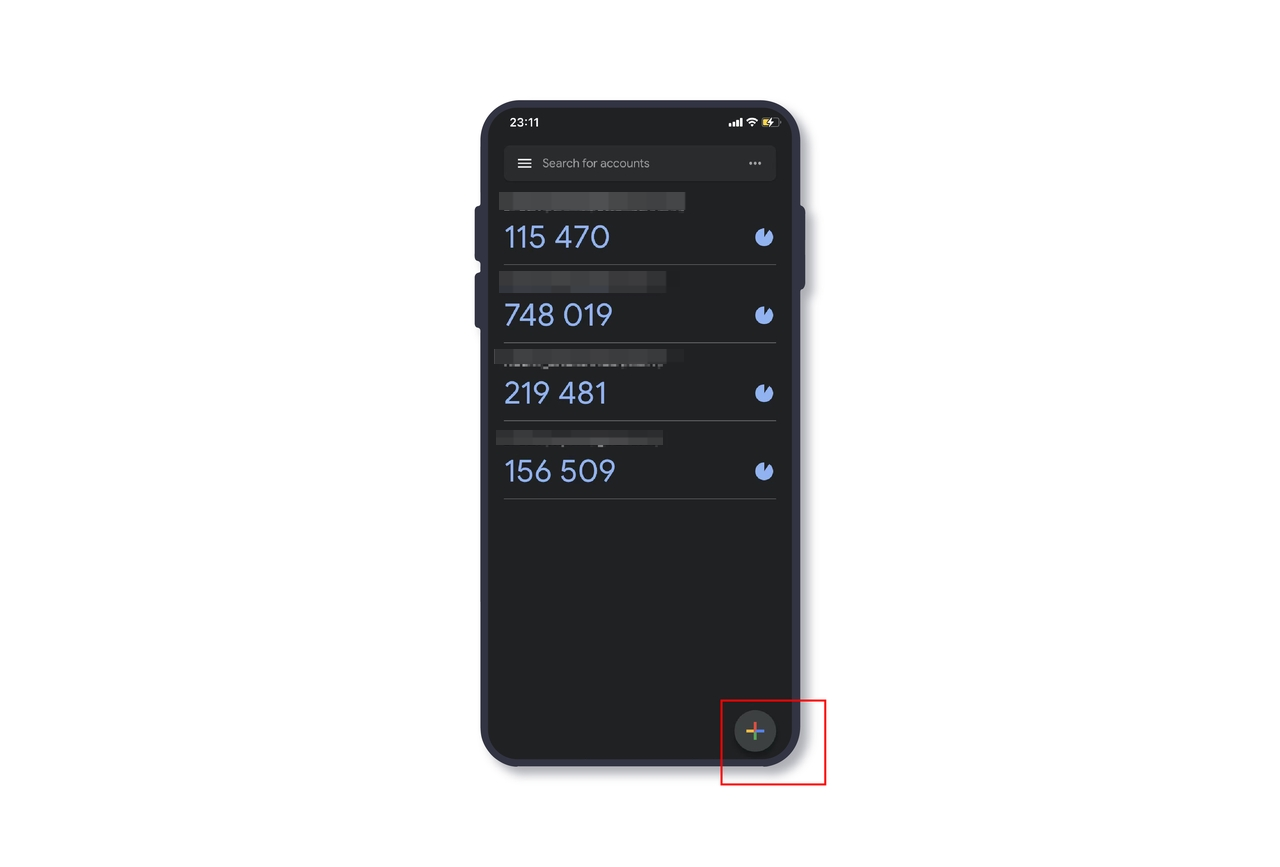
Schritt 11: Tippen Sie auf [Geben Sie einen Setup-Schlüssel ein].
Schritt 12: Geben Sie die E-Mail-Adresse, mit der Sie sich registriert haben, in das Feld Konto ein und geben Sie den Code aus Schritt 9 ein.
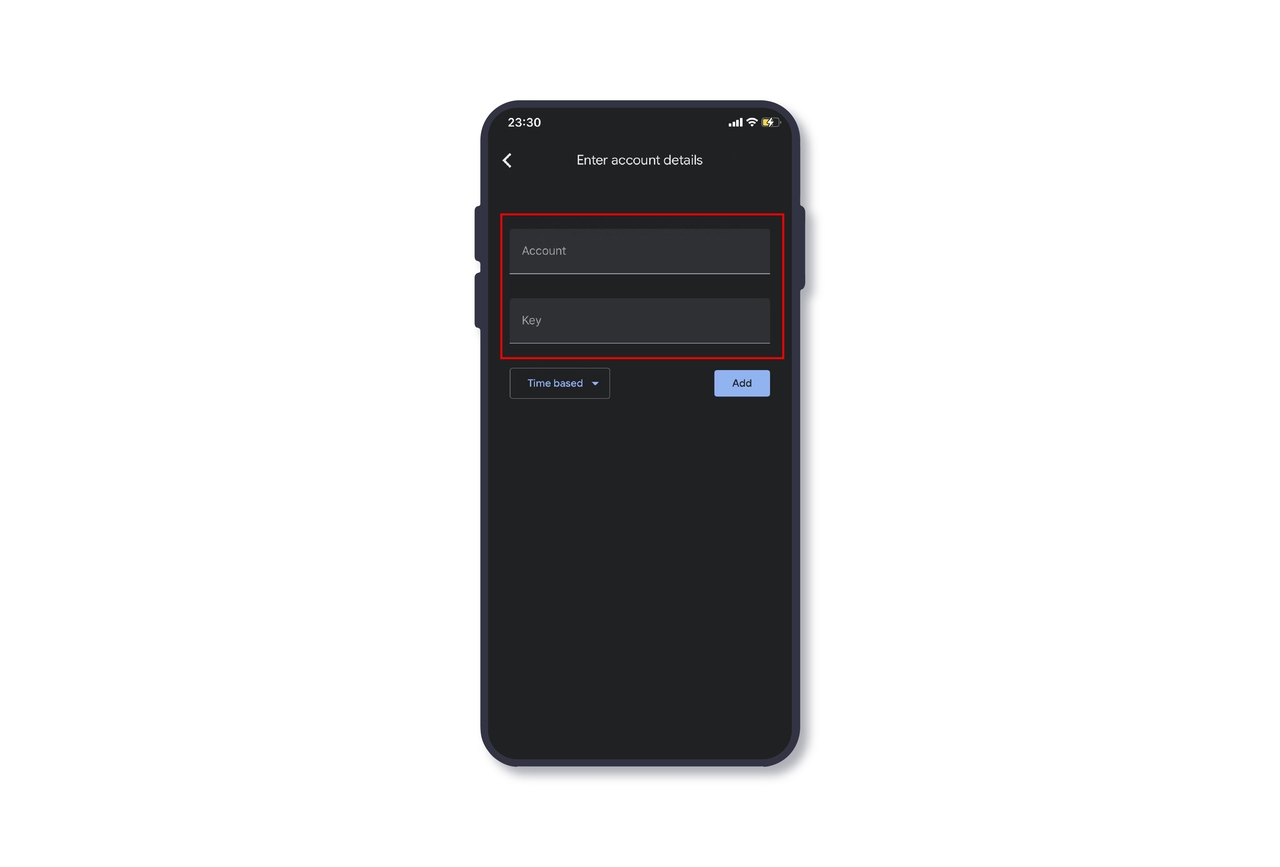
Schritt 13: Stellen Sie es auf zeitbasiert ein und klicken Sie dann auf [Hinzufügen].
Schritt 14: OrangeX.com wurde jetzt zu Ihrem Google Authenticator hinzugefügt.
Jetzt können Sie den neuesten Google Authenticator-Code und E-Mail Verifizierungscode abrufen und eingeben. und klicken Sie dann auf [Bestätigen] , um die Google-Authentifizierung zu aktivieren.
-
Wenn Sie die Google-Authentifizierung deaktivieren möchten
Schritt 1: Gehe zu [Sicherheitseinstellungen], Sie werden sehen [Google-Authentifizierung]. Dann klicken Sie [Deaktivieren] , um fortzufahren.
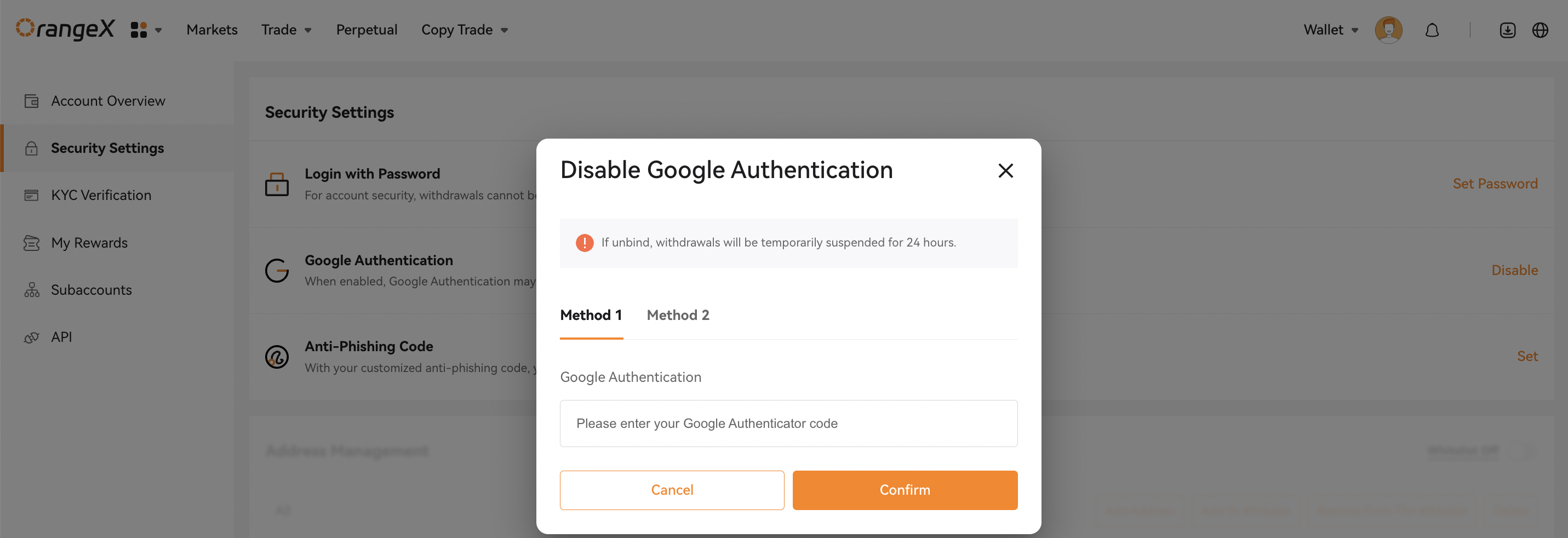
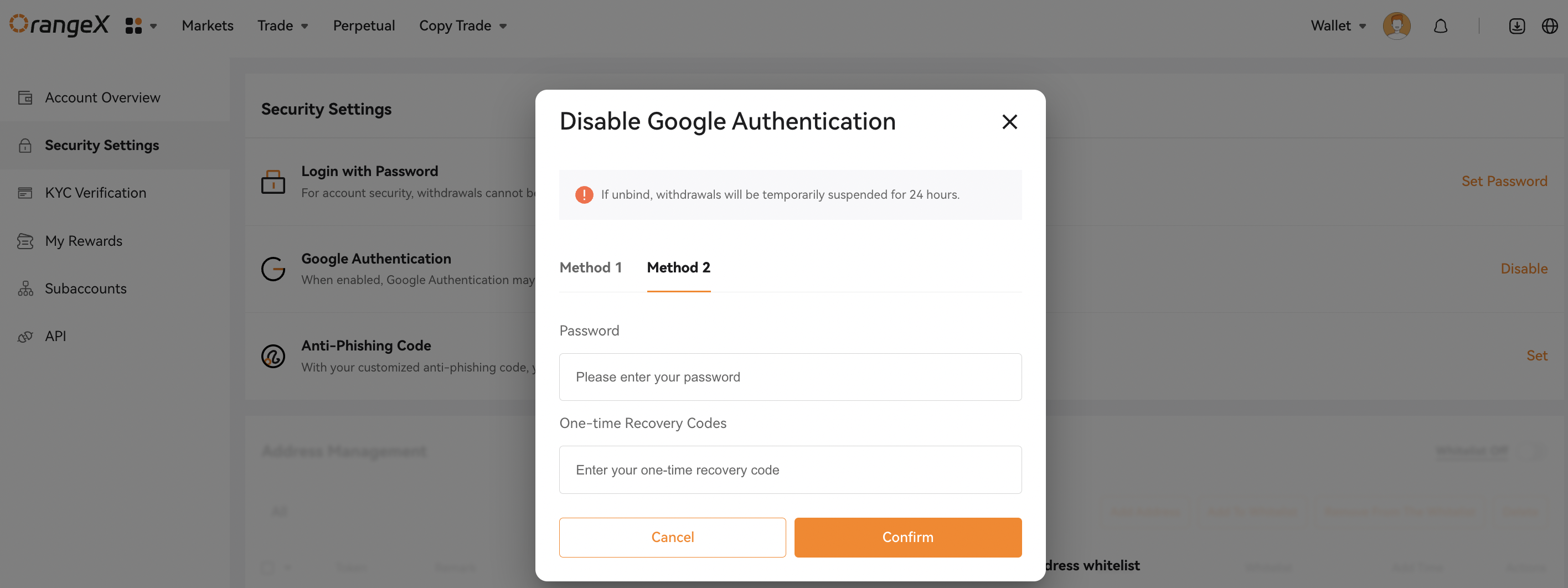
Schritt 2: Wie Sie auf dieser Seite sehen können, gibt es 2 Methoden zum Deaktivieren der Google-Authentifizierung.
- Sie können einfach den Google-Authentifizierungscode in die Methode 1 eingeben und dann klicken [Bestätigen].
- Wenn Sie versehentlich OrangeX.com Konto auf Ihrem Google Authenticator gelöscht haben oder den Zugriff auf Ihr Mobilgerät verloren haben, ist es an der Zeit, die Methode 2 zu verwenden. Sie müssen Ihren Wiederherstellungscode und OrangeX.com Konto Passwort eingeben und dann klicken [Bestätigen].
Jetzt wurde die Google-Authentifizierung für Ihr Konto erfolgreich deaktiviert.
Bitte beachten Sie, dass Auszahlungen zur Sicherheit Ihres Konto nach der Deaktivierung der Google-Authentifizierung für 24 Stunden vorübergehend ausgesetzt werden