Spot-Trading bietet eine einfache Möglichkeit zum Investieren und Handeln. Ein Spothandel ist eine einfache Transaktion zwischen einem Käufer und einem Verkäufer, um zum aktuellen Marktkurs, dem sogenannten Spotpreis, zu handeln. Der Handel erfolgt sofort, wenn das Auftrag erfüllt ist.
Schritt 1: Rufen Sie die Seite Spot-Trading auf
Für Händler, die die Desktop-Webversion verwenden, besuchen Sie bitte die
OrangeX.com-Website und klicken Sie
Handel → Spot , um die Seite Spot-Trading aufzurufen.
Für Händler, die die OrangeX.com-App verwenden, klicken Sie auf Handel
Geben Sie unten rechts ein, um zur Handelsseite zu gelangen.
Schritt 2: Handelspaare auswählen
Wenn Sie die Desktop-Webversion verwenden, sehen Sie auf der linken Seite der Seite die aktuelle Handelspaar. Klicken Sie auf die Dropdown-Liste. Sie sehen alle Handelspaare sowie den zuletzt gehandelten Preis und den 24-Stunden-Änderungsprozentsatz der entsprechenden Handelspaare. Geben Sie im Feld Suchen direkt das Handelspaar ein, das Sie anzeigen möchten.
Wenn Sie OrangeX.com verwenden, klicken Sie bitte auf Handelspaar in der oberen linken Ecke, um eine vollständige Liste der Handelspaare anzuzeigen. Wählen Sie einfach das Paar aus, mit dem Sie handeln möchten.
Tipp: Klicken Sie auf die Sternmarkierung, um häufig angezeigte Handelspaare in der Spalte Favoriten zu platzieren. Mit dieser Funktion können Sie ganz einfach Paare für den Handel auswählen.
Schritt 3: Platzieren Sie Ihr Auftrag
OrangeX.com bietet 2 Auftrag Typen: Limit Orders und Market Orders.
Bevor Sie mit Spot-Trading beginnen, stellen Sie sicher, dass Ihr Spot-Konto über Guthaben verfügt. Falls kein Guthaben in Ihrem Spot-Konto vorhanden ist, können Sie klicken [Transfer] zum Hinzufügen von Assets.
Für Limit-Orders
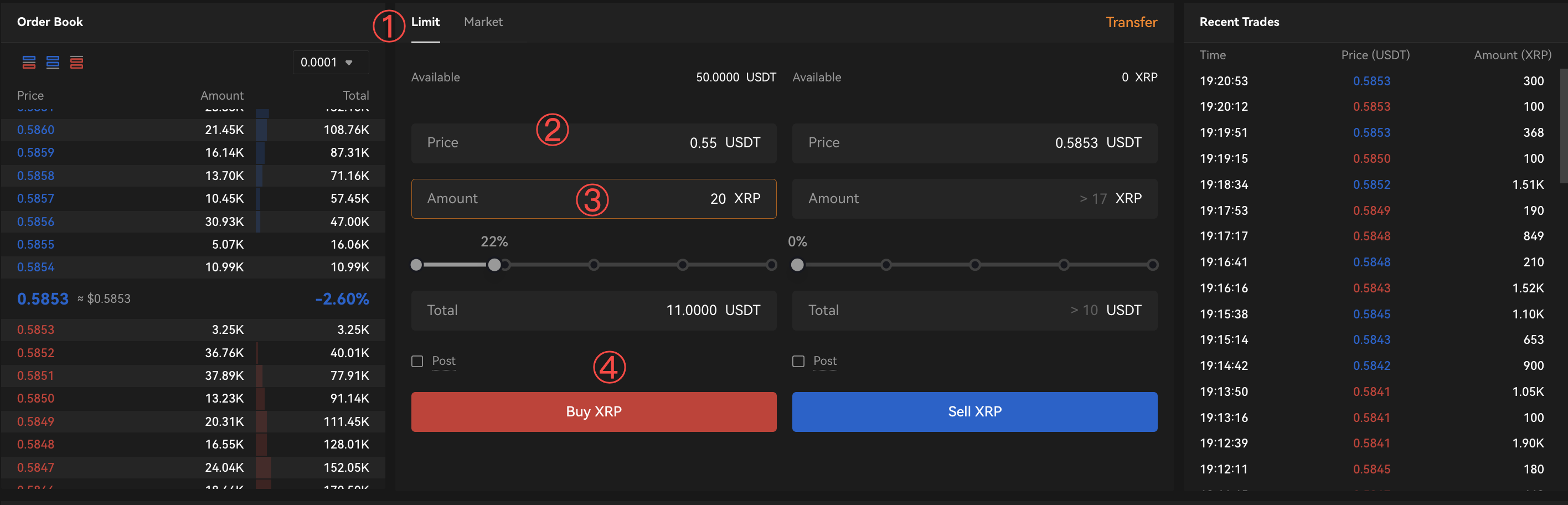
Desktop-Version:
1. Wählen Sie „Begrenzen“.
2. Geben Sie den Auftrag-Preis ein
3. Geben Sie die Menge/den Wert von XRP bis Kaufen/Verkaufen ein oder verwenden Sie die Prozentleiste
4. Klicken Sie auf Kaufen XRP oder Verkaufen XRP
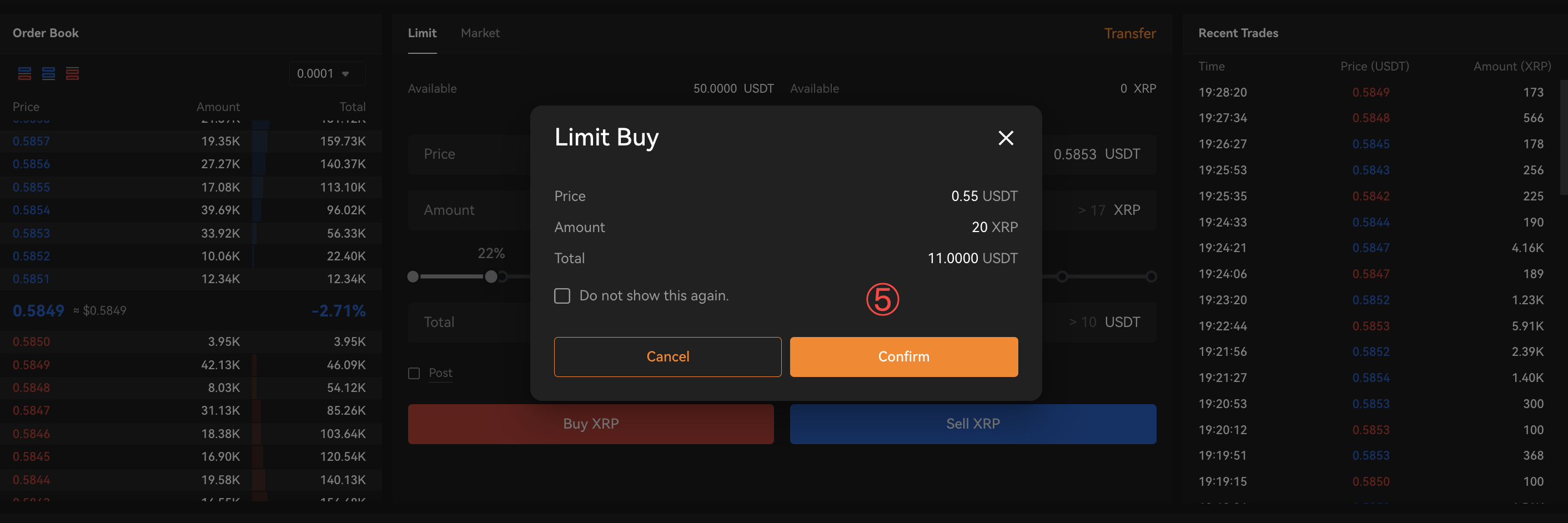
5.Bestätigen Sie die Auftrag Informationen
.
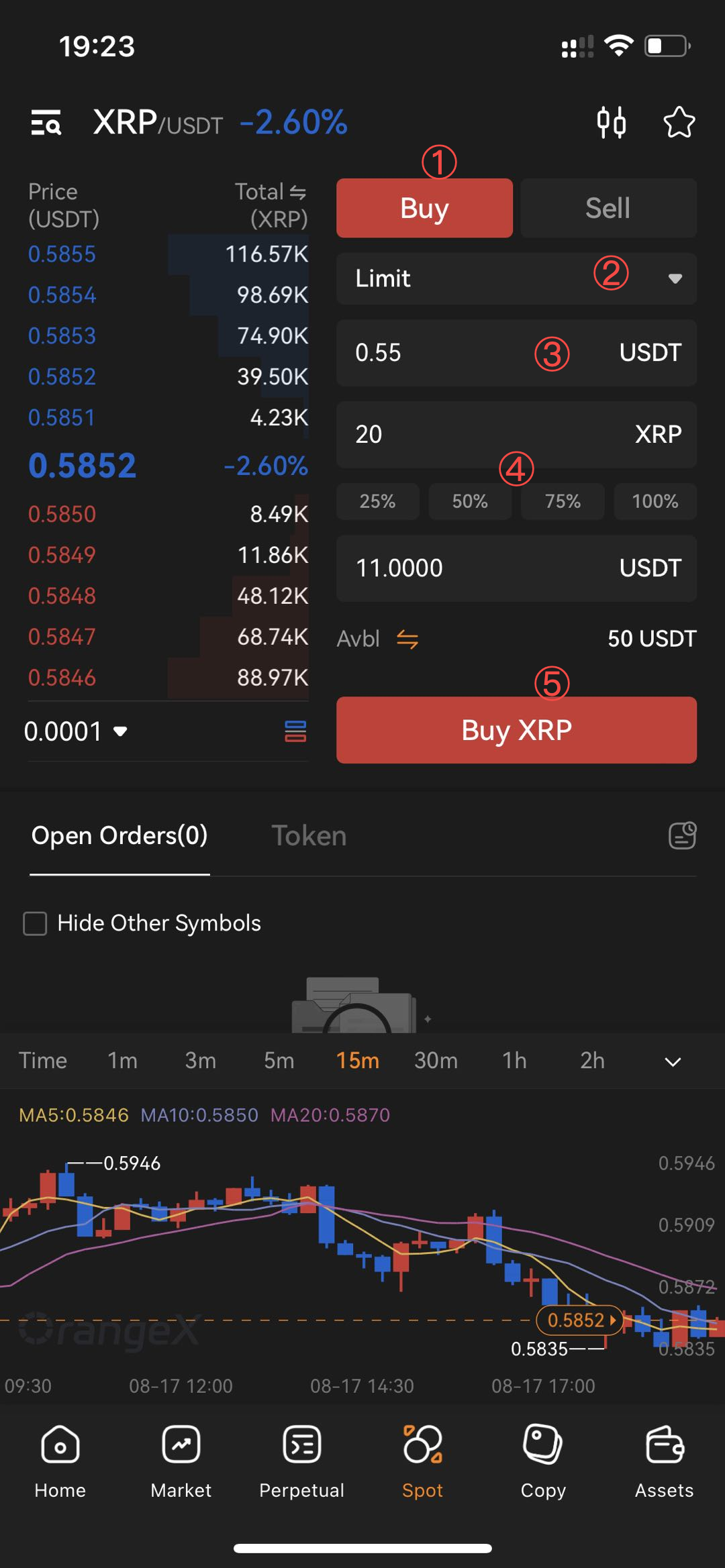
APP Version:
1. Klicken Sie auf Kaufen oder Verkaufen
2. Wählen Sie „Begrenzen“.
3. Geben Sie den Auftrag-Preis ein
4. Geben Sie die Menge/den Wert von XRP bis Kaufen/Verkaufen ein oder verwenden Sie die Prozentleiste
5. Klicken Sie auf Kaufen XRP oder Verkaufen XRP
6. Bestätigen Sie die Auftrag-Informationen
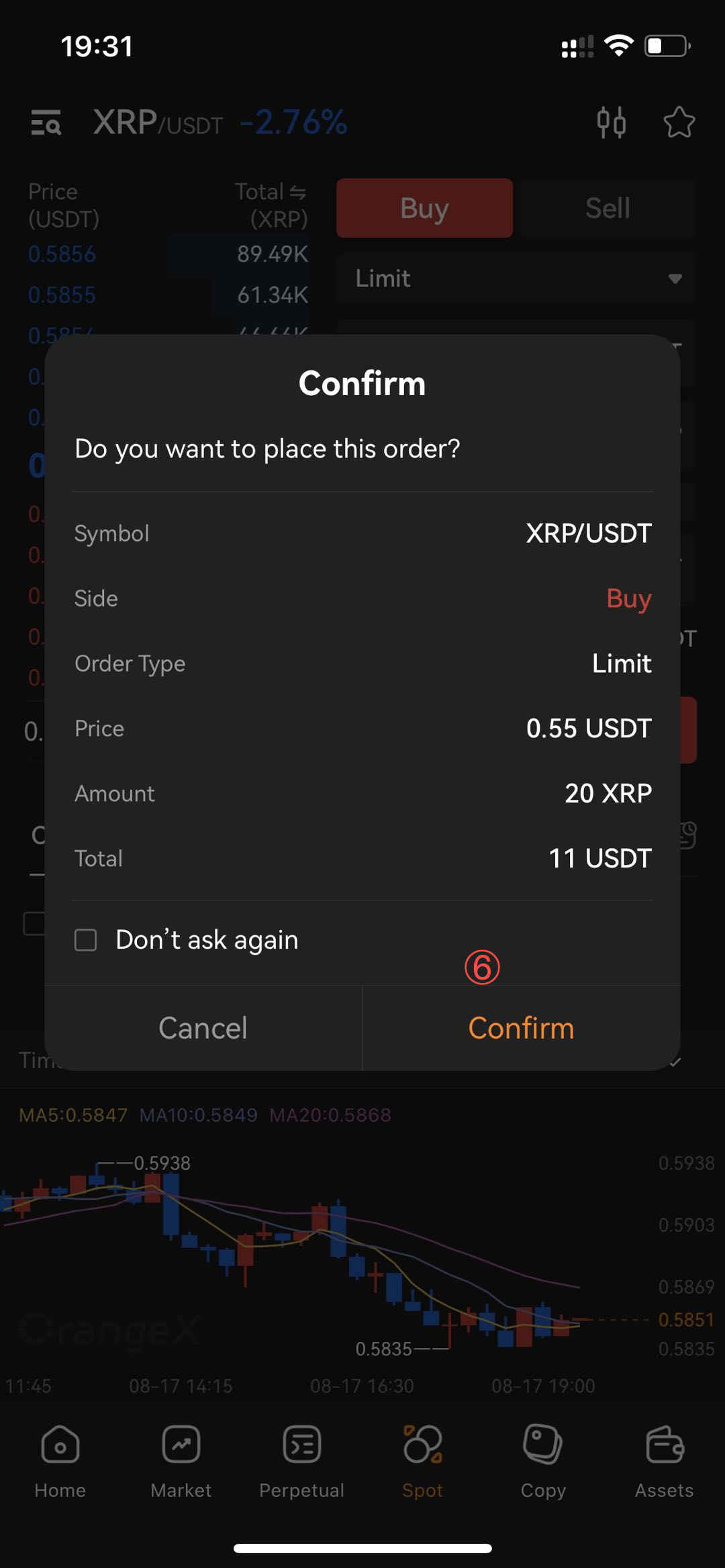
Ihr Auftrag wurde erfolgreich übermittelt.
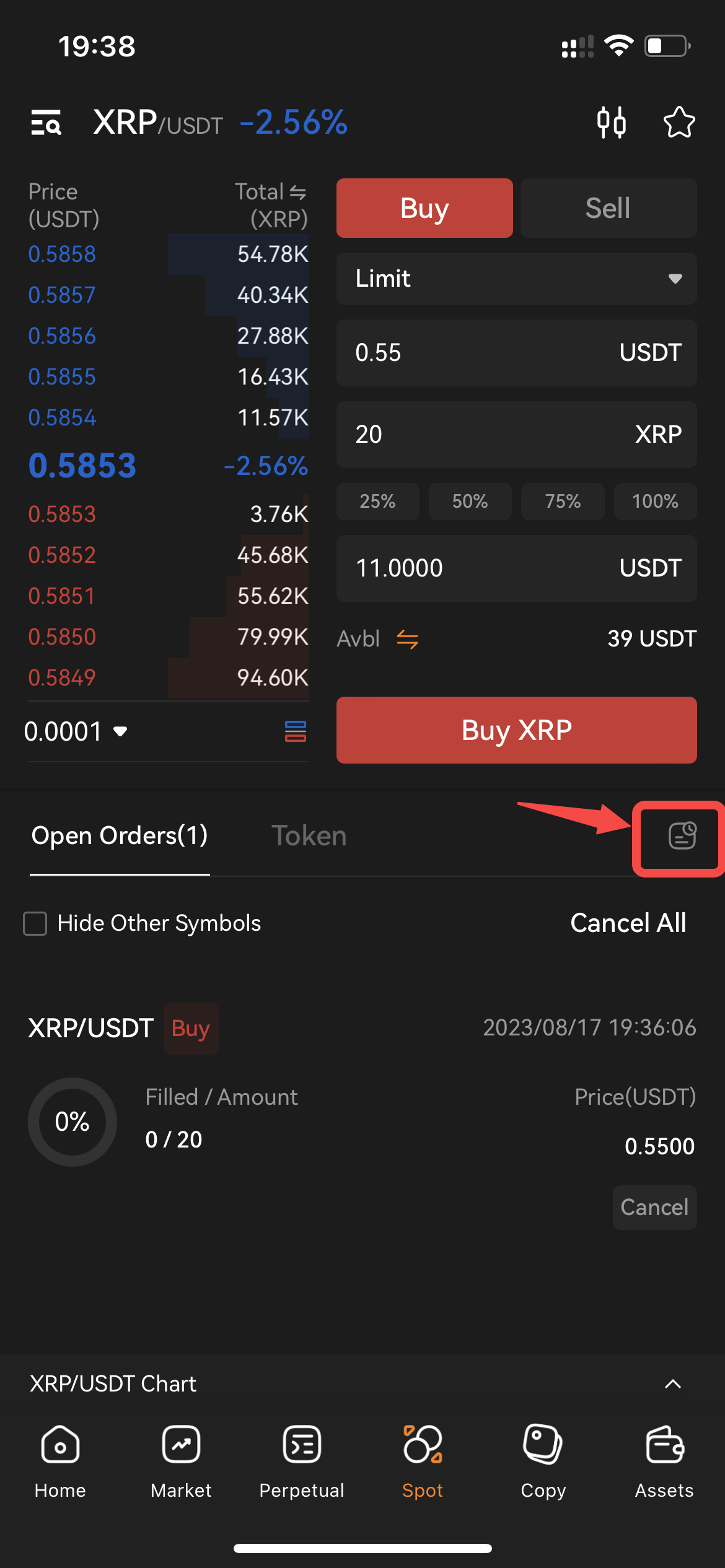
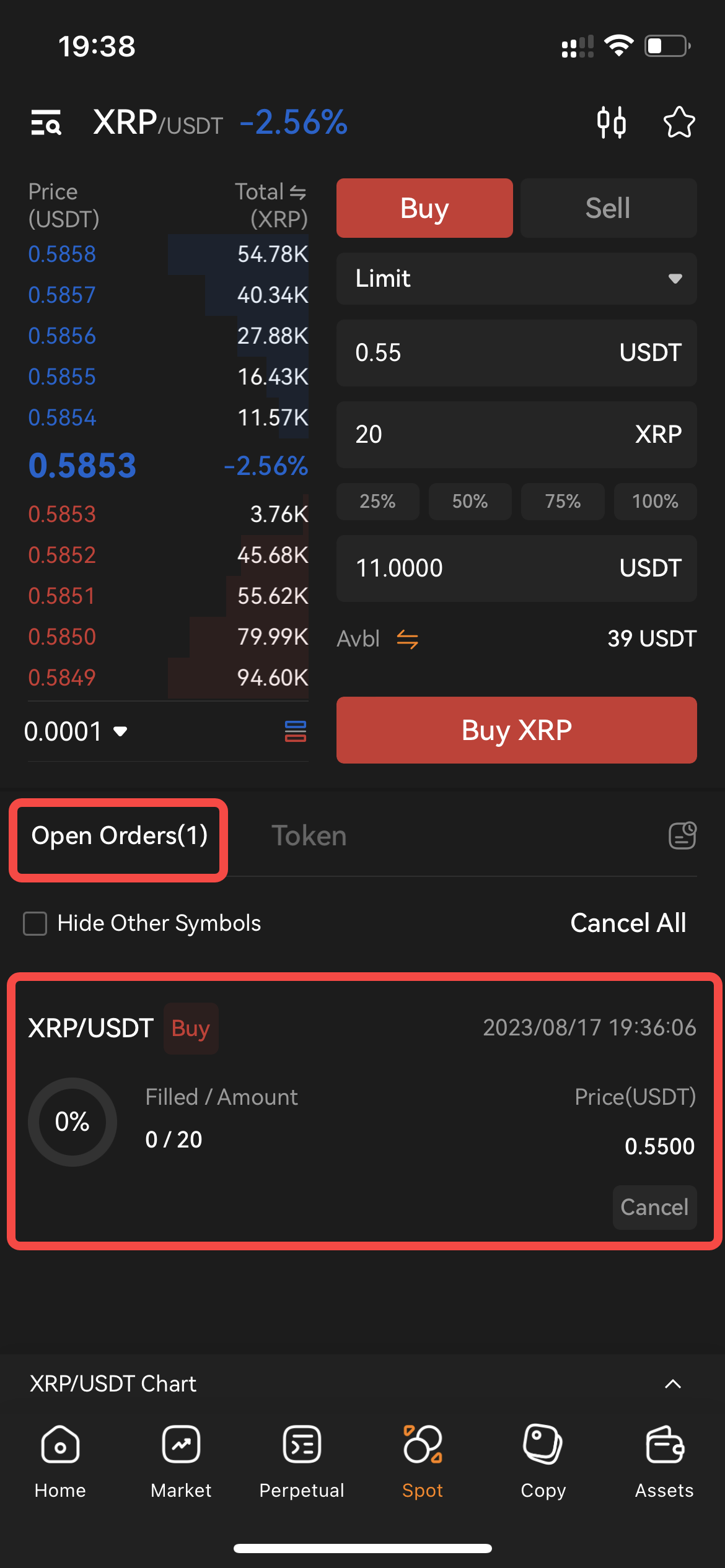
Für Händler, die das Internet nutzen, gehen Sie bitte zu Offene Orders, um Auftrag-Details anzuzeigen. Sie können bei Bedarf auch auf [Abbrechen] klicken.

Für Händler, die die App nutzen, gehen Sie bitte zu Offene Orders, um Auftrag-Details anzuzeigen. Sie können bei Bedarf auch auf [Abbrechen] klicken.
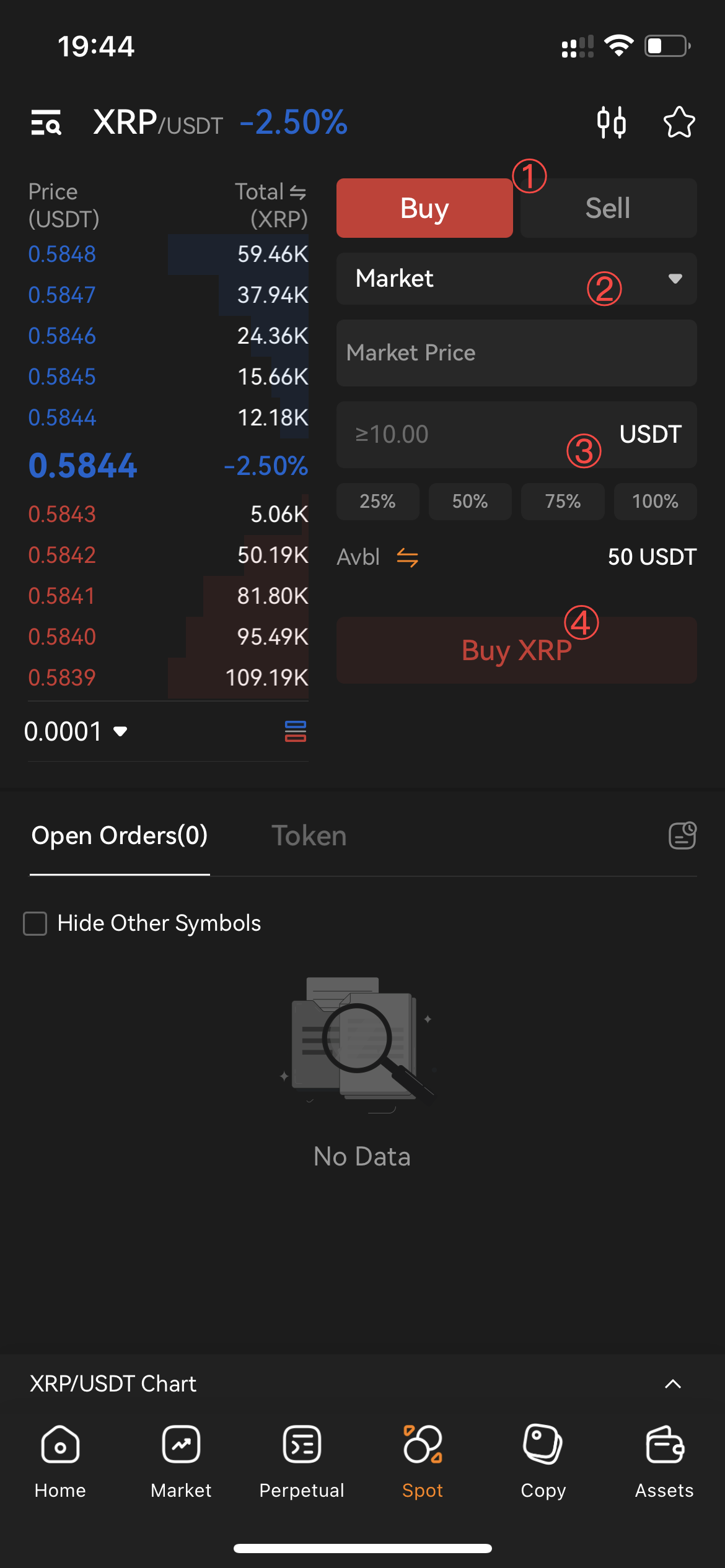
Für Market Orders
Desktop-Version:
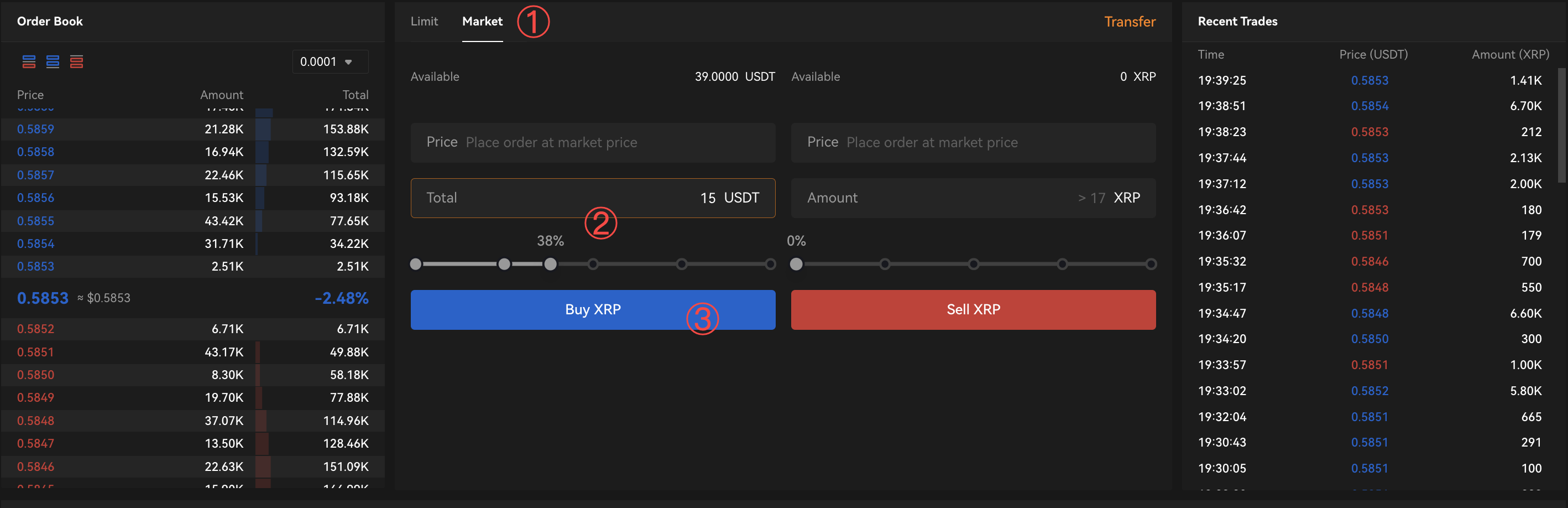
1. Wählen Sie Markt
2. Für Kaufen-Bestellungen: Geben Sie den Betrag von USDT ein, den Sie an Kaufen XRP gezahlt haben. Für Verkaufen-Bestellungen: Geben Sie die Menge an XRP ein, die Sie an Kaufen USDT verkauft haben. Oder verwenden Sie die Prozentleiste.
3. Klicken Sie auf Kaufen XRP oder Verkaufen XRP
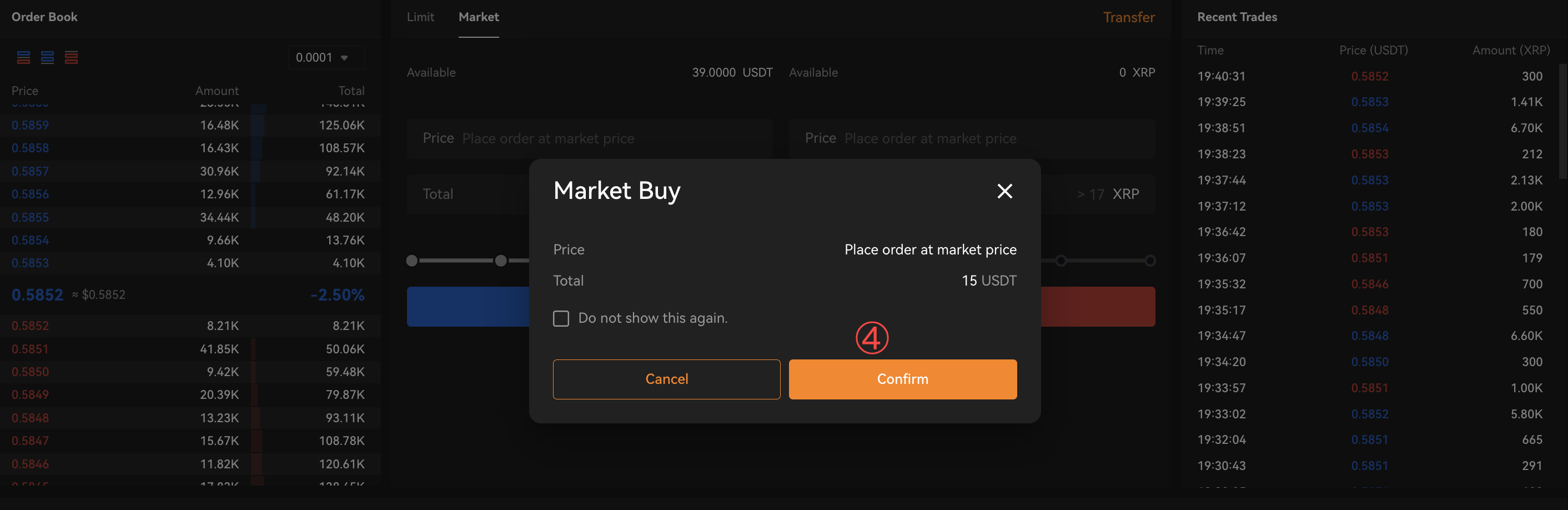
4. Bestätigen Sie die Auftrag-Informationen
 .
.
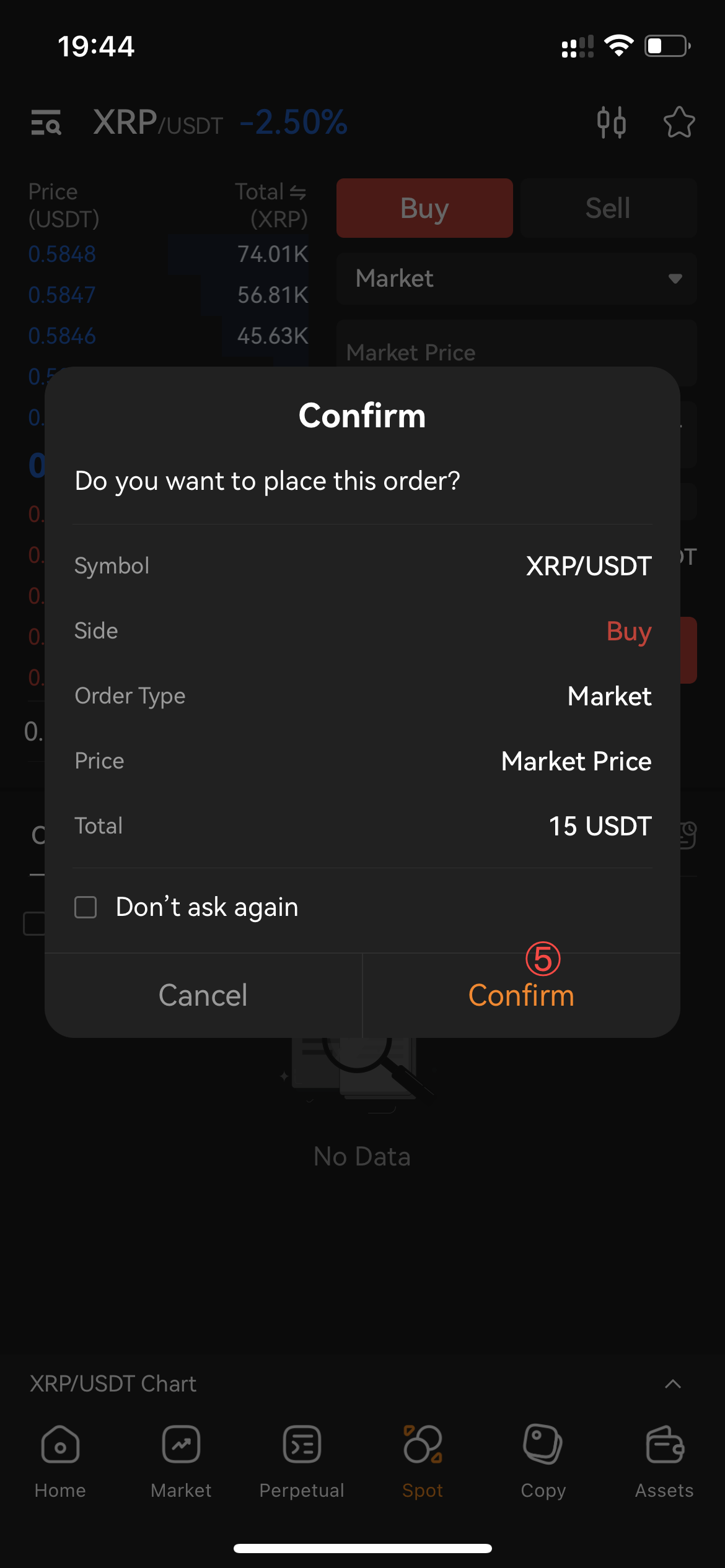
APP Version:
1. Klicken Sie auf Kaufen oder Verkaufen
2. Wählen Sie „Begrenzen“.
3. Geben Sie die Menge/den Wert von XRP bis Kaufen/Verkaufen ein oder verwenden Sie die Prozentleiste
4. Klicken Sie auf Kaufen XRP oder Verkaufen XRP
5. Bestätigen Sie die Auftrag-Informationen
 .
.
Ihr Auftrag war Ausgeführt.
Für Händler, die das Internet nutzen, gehen Sie bitte zu Handelshistorie , um alle Abgeschlossen-Bestellungen anzuzeigen.

Für Händler, die die App verwenden, klicken Sie bitte auf der Registerkarte Auftrag auf das Notizsymbol und gehen Sie dann zu Handelshistorie , um alle Abgeschlossen-Bestellungen anzuzeigen.