In diesem Artikel stellen wir Ihnen vor, wie Sie in Perpetual-Futures-Verträgen auf OrangeX.com navigieren.
①Kontrakte ②Handelsdiagramm ③Orderbuch ④Auftrag Zone ⑤Position Registerkarte ⑥Letzter Handel ⑦Margin &Perpetual-Futures Assets & Perpetual-Futures Details
Oben im Handelsdiagramm befinden sich wichtige Kennzahlen des aktuellen Vertrags.
Das Verständnis der Auftrag-Zone erleichtert Ihnen den Einstieg in den Handel.
Klicken Sie auf 1, Händler können Ihren Margin-Modus zwischen wechseln Kreuz und Isolieren. Der Standard-Margin-Modus ist Cross-Margin mit 25x Hebel.
Click2, Händler können den Hebel-Multiplikator ändern.
Händler können den Margin-Modus und Hebel auch dann ändern, wenn Position geöffnet ist, solange der Händler über ausreichend Verfügbares Guthaben verfügt, um den erhöhten erforderlichen Margin abzudecken (beim Wechsel zu niedrigerem Hebel).
Click3, Händler können auch den Rechner verwenden, um den geschätzten PNL, Zielpreis, Liq. Preis und Eintrittspreis.
Der USDT Perpetual-Futures-Vertrag von OrangeX.com unterstützt sowohl den Hedging-Modus als auch Einweg-Modus. Händler können ihren Position-Modus aus den Einstellungen wählen: One-Way oder Hedge-Modus. (Standard ist Hedge-Modus)
Wenn Hedge-Modus ausgewählt ist, sehen Händler die Registerkarte „Öffnen“ und „Schließen“. Wenn ein Händler ein Zwei-Wege-Position eröffnen möchte, kann er die Option „Offen-Registerkarte, um Long- und Short-Orders aufzugeben. Wenn das Auftrag zu Abschlusszwecken dient, können Händler das „“ verwenden.Schließen-Registerkarte zum Schließen von Long- oder Short-Positionen.
Wenn Einweg-Modus ausgewählt ist, müssen Händler nur auswählen Kaufen/Lang oder Verkaufen/Kurz.
OrangeX.com bietet 4 Auftrag-Typen: Limit-Order, Market-Order, Conditional Auftrag und Trailing Auftrag.
Limit-Order: Limit-Orders können sofort ausgeführt werden, wenn der Auftrag-Preis auf einen schlechteren Preispunkt im Vergleich zum besten Geld-/Briefkurs eingestellt ist. Liegt der Auftrag-Preis hingegen an einem besseren Preispunkt im Vergleich zum besten Geld-/Briefkurs, wird der Limit-Order bis zur Ausführung in den Orderbuch eintreten.
Market-Order: Der Auftrag wird sofort Ausgeführt zum besten Verfügbar-Preis vom Orderbuch sein. Händler können den Auftrag-Preis nicht festlegen.
Bedingtes Auftrag: Bedingtes Auftrag ist eine Reihe von Auftrag-Typen, die es Händlern ermöglichen, einen Auslösepreis zusätzlich zu einem Market-Order (bekannt als bedingter Markt) oder Limit-Order (bekannt als bedingtes Limit) festzulegen, bevor sie das Auftrag einreichen.
Trailing Auftrag: Ein Trailing Auftrag passt den Preis um eine feste Anzahl von Punkten unter oder über dem Marktpreis an. Nachlaufende Aufträge können aufgrund ihrer Abhängigkeit von Trigger-Preisen erhöhte Risiken bergen.
Weitere Informationen finden Sie unter
Wie verwende ich Market-Order/Limit-Order/Conditional Auftrag?
Wie verwende ich nachgestelltes Auftrag?
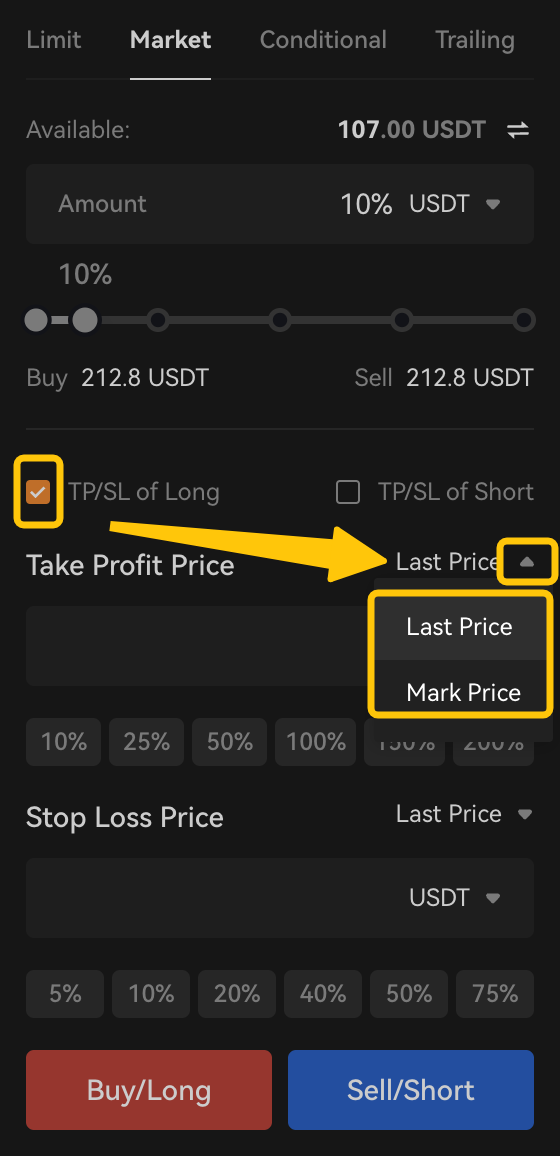
Händler können beim Platzieren eines Auftrag ihren Take-Profit (TP) und Stop-Loss (SL) Auftrag voreinstellen. Händler können auch ihren bevorzugten Referenzpreis (Letzter Preis oder Markpreis) auswählen, um ihren TP/SL gemäß ihren eigenen Handelsstrategien auszulösen.
Weitere Informationen finden Sie unter
Wie überprüfe ich Position und die Verlaufsregisterkarten?
Sie finden die Registerkarte „Position“ und andere Verlaufsregisterkarten unten auf der Handelsseite. Klicken Sie auf das Symbol „」“. Sie können die Registerkarte verkleinern oder vergrößern.
Es gibt 2 Schnellaktionsschaltflächen. Überprüfen [Andere Symbole ausblenden], auf der Registerkarte werden nur die aktuellen Informationen von Handelspaar angezeigt. Klicken Sie [Alle Positionen schließen], alle Verfügbar-Positionen werden zum besten Preis geschlossen, ausgenommen schließende Position-Aufträge.

Anleitung zur Registerkarte Position
Symbol: Dies zeigt den Handelspaar des Position, den der Händler derzeit hält. Sie können hier auch Ihre Position-Richtung und Hebel überprüfen.
Betrag/Wert: Dies bezieht sich auf die Größe Position. Im USDT Perpetual-Futures Vertrag: Betrag bezieht sich auf die Token-Menge, Wert = Token-Menge * Einstiegspreis
Einstiegspreis: Dies bezieht sich auf den durchschnittlichen Einstiegspreis des Position.
Letzter Preis: Dies bezieht sich auf den zuletzt gehandelten Preis des aktuellen Handelspaar.
Liq. Preis: Dies zeigt den Liquidationspreis des Position des Händlers. Bitte beachten Sie, dass OrangeX.com Markpreis verwendet, um die Liquidation auszulösen. Wenn Markpreis Liquidationspreis erreicht, wird die Liquidation ausgelöst und der Händler verliert alle Position Margin-Eingaben.
Margin: Hier werden die Kosten der vom Händler platzierten Verträge angezeigt.
Nicht realisiertes PNL(%): Dies zeigt die Verluste und Gewinne des Position. Klicken Sie auf den Elementnamen. Sie können auswählen, ob der nicht realisierte PNL anhand von Markpreis oder Letzter Preis berechnet werden soll. (Standard ist Markpreis).

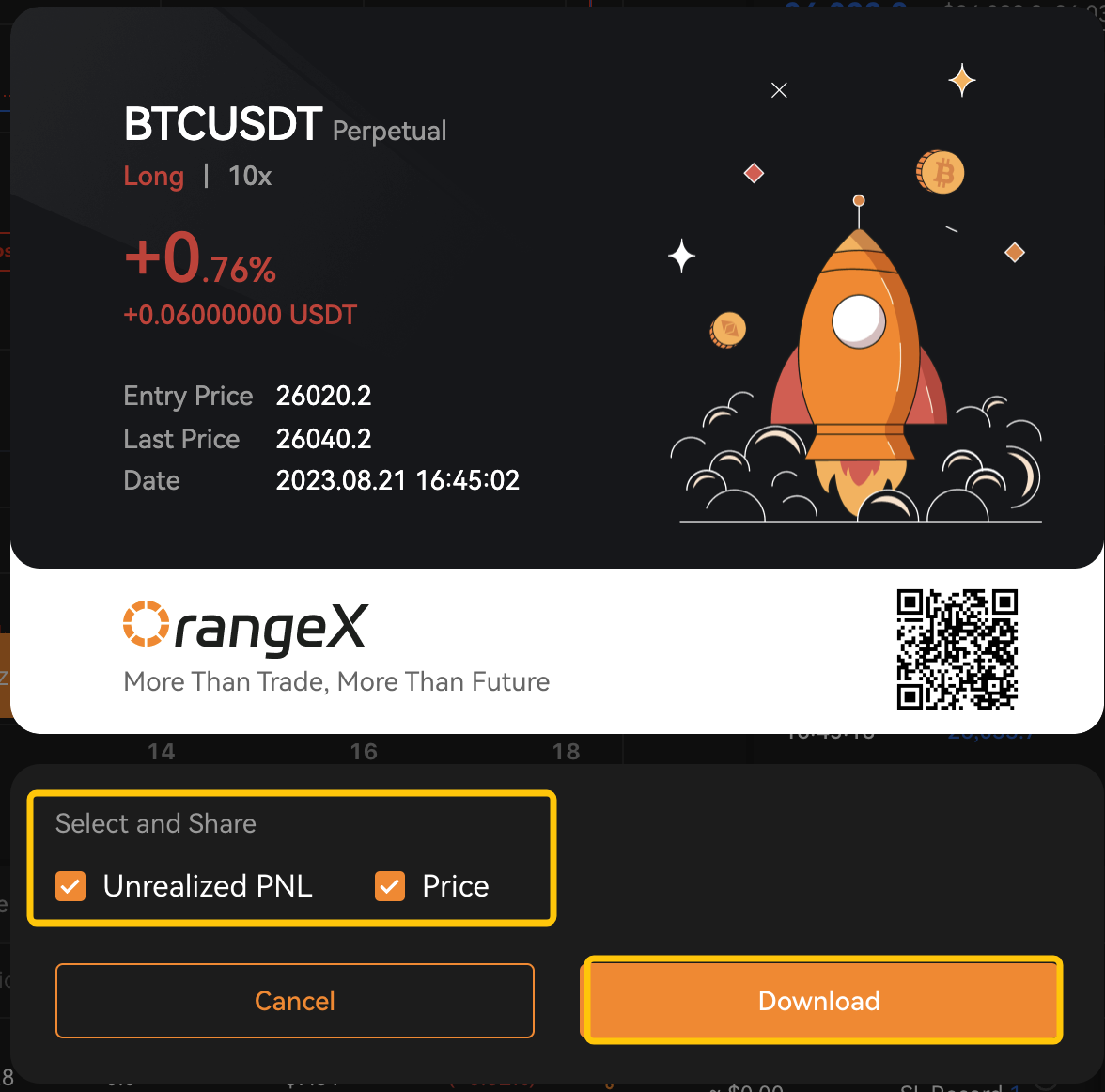
Klicken Sie auf das Teilen-Symbol, Sie kann Holen Sie sich Ihr Position-Ertragsplakat und teile dieses Bild mit deinen Freunden!
Realisiert PNL: Dies zeigt die Summe der realisierten PNL der Position über den Zeitraum. Dazu gehören alle Handelsgebühren, Finanzierungsgebühren und alle aus der teilweisen Schließung realisierten Position PNL (gleiche Formel wie nicht realisierte P&L). Das realisierte PNL wird in Echtzeit aktualisiert und akkumuliert, bis die entsprechende Richtung von Position vollständig geschlossen ist.
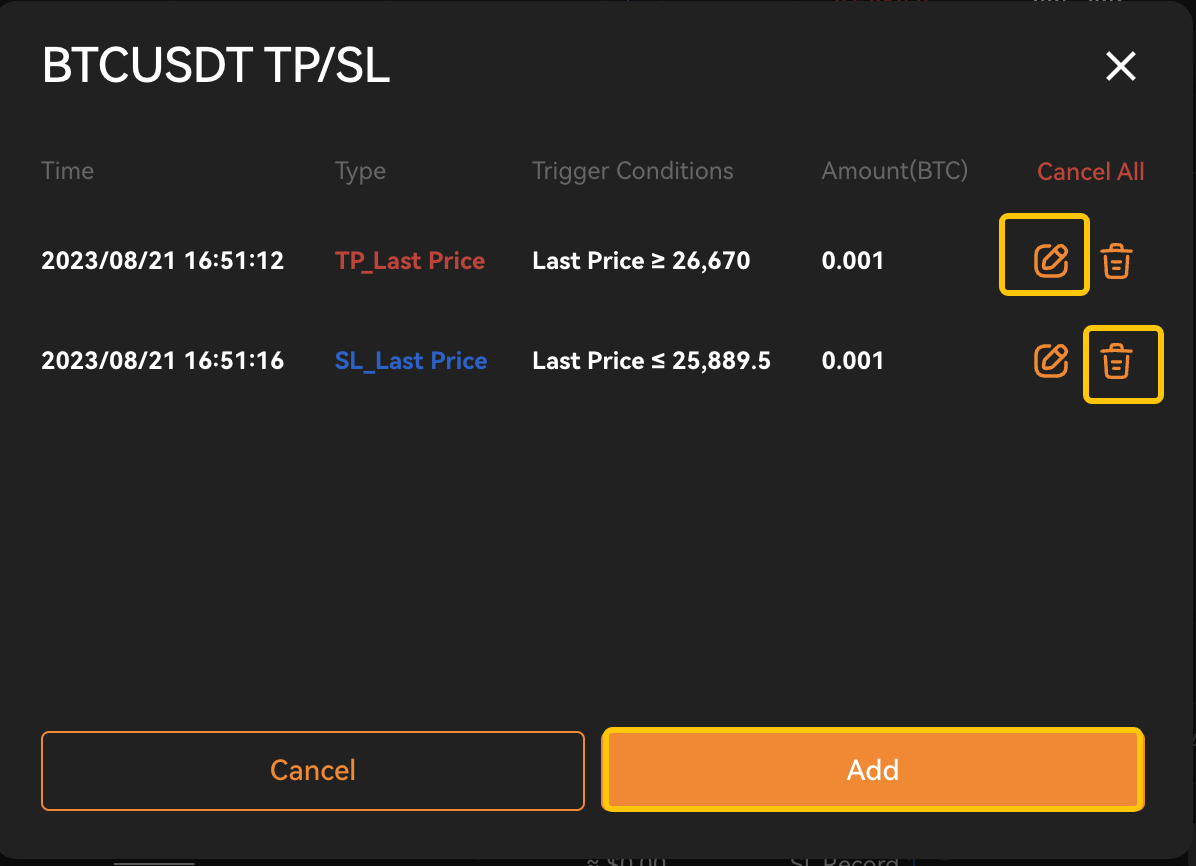
TP/SL: Händler können ihren Take-Profit (TP) und Stop-Loss (SL) Auftrag auf der Registerkarte Position festlegen. OrangeX.com unterstützt zwei TP/SL-Modi für Position, nämlich TP/SL für das gesamte Position oder TP/SL für ausgewählte Position (teilweises Position). Klicken Sie auf das Plus-Symbol oder den vorhandenen Datensatz. Sie können die vorhandenen TP/SL-Datensätze neu hinzufügen, löschen oder bearbeiten.
ADL: Dies zeigt den ADL Platzierung des Position. Im Falle eines ADL (automatischer Schuldenabbau) wird der Händler mit dem höchsten Platzierung im System priorisiert und für den Schuldenabbau zuerst ausgewählt. Der automatische Schuldenabbau Platzierung wird in Auftrag mit höchstem Gewinn und effektiver Hebel Nutzung abgeleitet.
Aktionen: Trader kann über die Registerkarte Position einige schnelle Anpassungen vornehmen. Klicken Sie auf [Markt], um den Position zum Marktpreis zu schließen. Klicken Sie auf [Limit], um den Position zum Limitpreis zu schließen. Klicken Sie auf [Umkehren]. Sie können das aktuelle Position schnell schließen und ein neues Position in der entgegengesetzten Richtung erstellen.

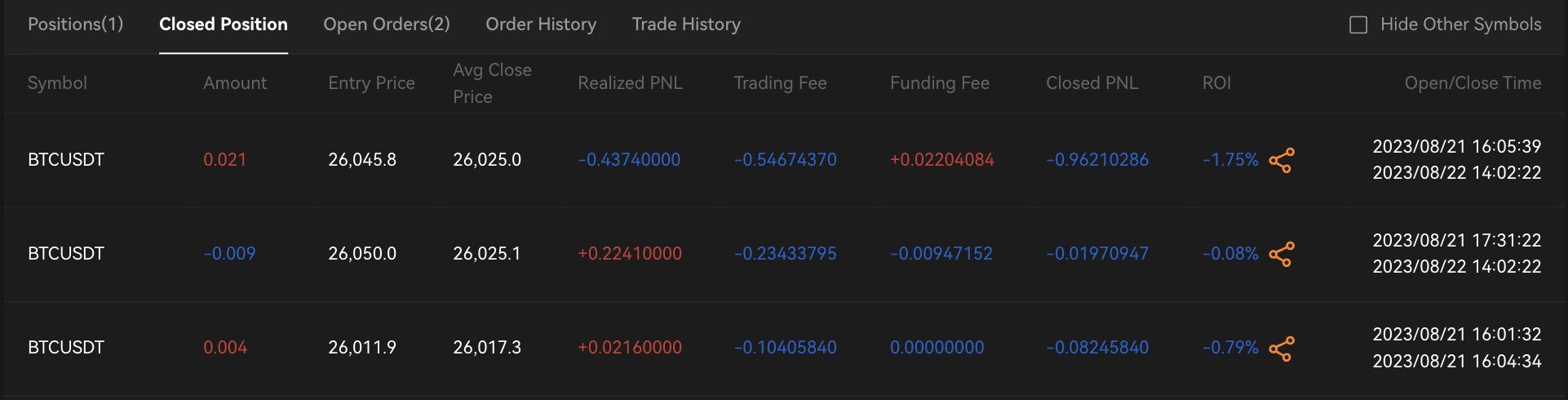
Anleitung zum geschlossenen Position
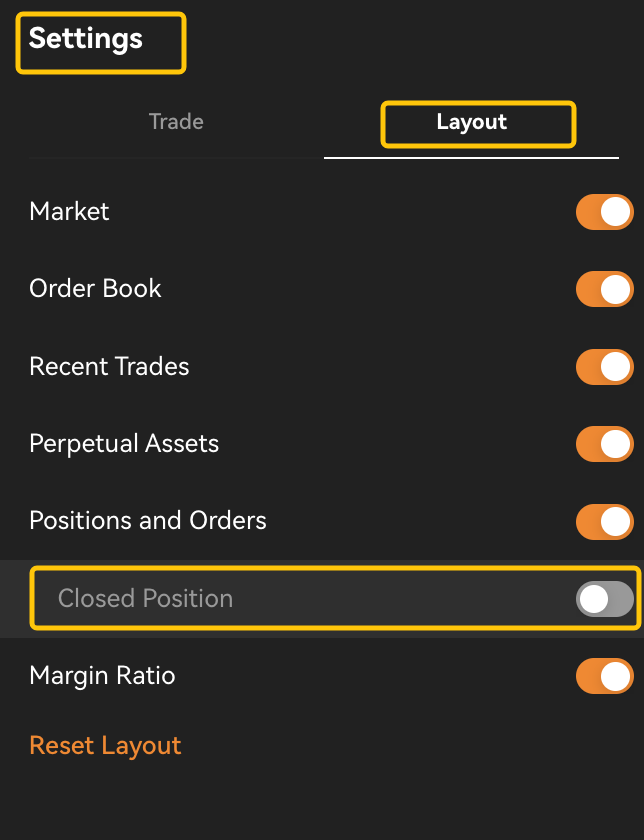
Aktivieren Sie [Geschlossen Position] in den Einstellungen. Sie werden feststellen, dass es auf der Registerkarte Position angezeigt wird.
Alle geschlossenen Position werden in [Geschlossene Position] aufgezeichnet. Sie können den durchschnittlichen Schlusskurs, den realisierten PNL, die Handelsgebühren, die Finanzierungsgebühren, ROI und andere Details für jeden geschlossenen Position überprüfen.
Geschlossen PNL=Realisiert PNL+Handelsgebühr+Finanzierungsgebühr
Anweisungen zum Öffnen der Registerkarte „Auftrag“.
Die geöffnete Registerkarte Auftrag zeigt die vom Händler platzierten Limit-Orders. Händler können auf dieser Seite auch den Auftrag-Preis, die Auftrag-Menge und TP/SL ändern oder die Bestellungen stornieren. Um alle Offene Orders auf einmal zu stornieren, klicken Sie bitte auf [Alles abbrechen] -Schaltfläche in der oberen rechten Ecke.

Händler können unten alle Ihre Abgeschlossen-Bestellungen und -Transaktionen überprüfen [Orderverlauf] und[Handelsverlauf].
Wie verwende ich ein Trading-Chart?
Das
OrangeX.com-Handelsdiagramm bietet vielfältige Funktionen, um den Handelsanforderungen der Händler gerecht zu werden.
Es gibt drei (3) Arten von Schnellhandelsfunktionen, derzeit nur Verfügbar auf der OrangeX.com-Website.
1. Schneller Handel mit Market-Order
2. Schnellrücklauf und Schnellschluss
3. Schnelle Position- und Auftrag-Prüfung