Um Ihren Assets vor potenziellen Risiken zu schützen, finden Sie hier eine Schritt-für-Schritt-Anleitung zum Einrichten und Ändern Ihres TP/SL Auftrag auf OrangeX.com.
Für OrangeX.com Desktop-Benutzer:
- Richten Sie Ihr TP/SL bei der Auftrag-Erstellung ein
Schritt 1: Rufen Sie die Seite Perpetual-Futures-Handel auf, indem Sie die besuchen
OrangeX.com-Website und klicken Sie
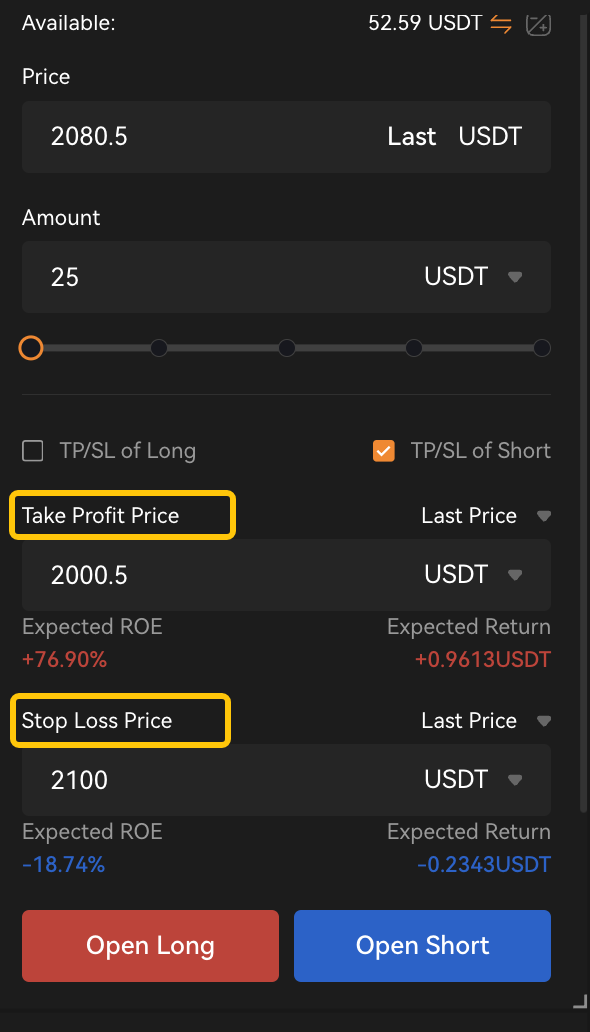
Perpetual-Futures.Um TP/SL gleichzeitig mit der Auftrag-Platzierung festzulegen, geben Sie bitte zuerst Ihren Auftrag-Preis und den Auftrag-Betrag ein. Bestimmen Sie Ihr Position
Richtung,tDann überprüfen Sie das Kästchen TP/SL of Long / TP/SL of Short in der Auftrag-Zone.
Schritt 2: So richten Sie Ihre TP/SL Auftrag-Parameter gemäß den folgenden Schritten ein:
Sobald Sie den TP/SL-Preis eingegeben haben, berechnet das System automatisch Ihre geschätzten ROI und PNL und zeigt sie an.
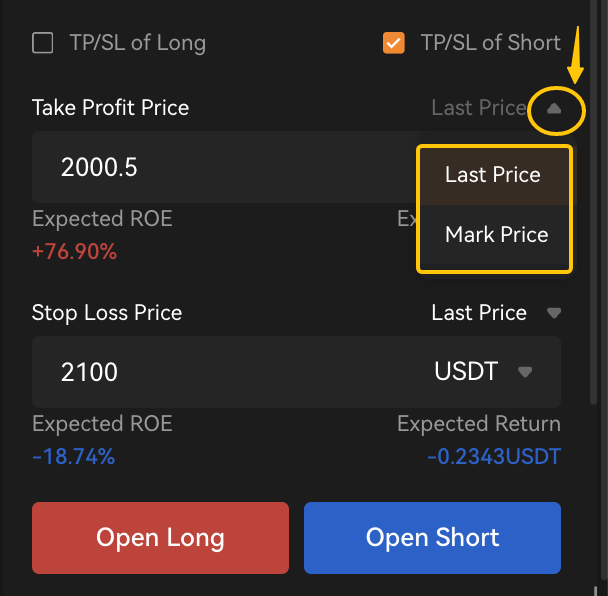
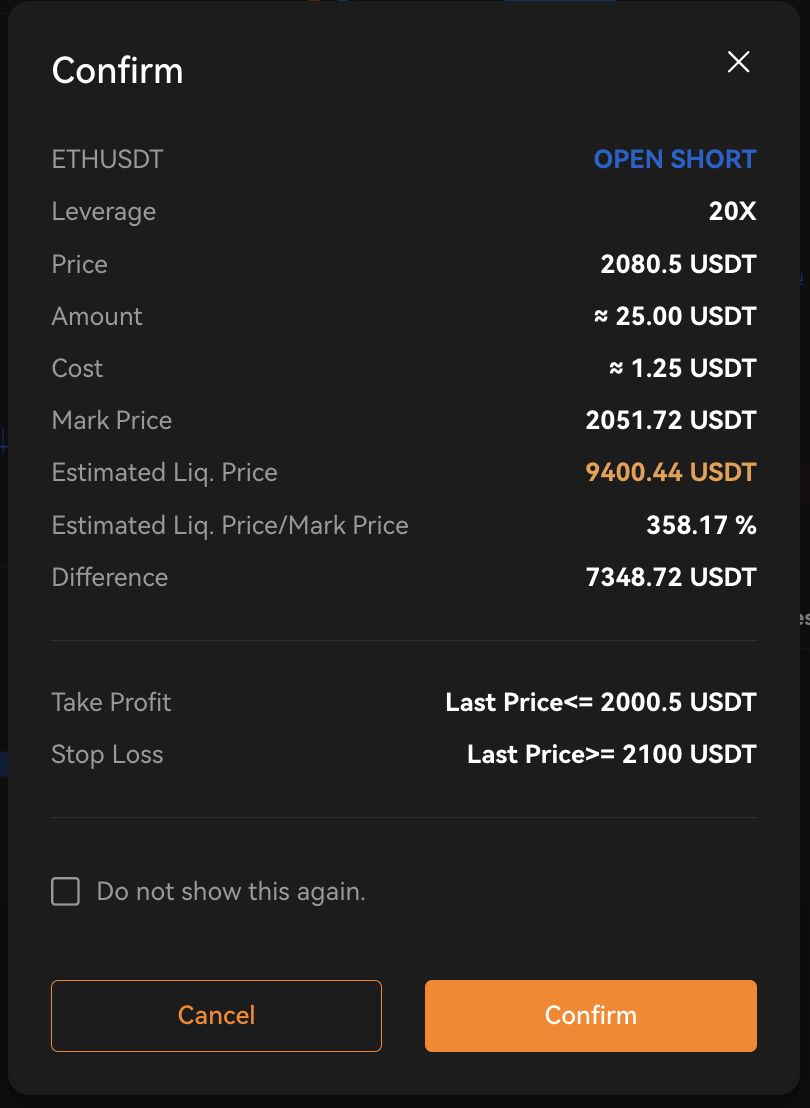
Schritt 3: Wählen Sie die Richtung des Position: Open Long oder Open Short. Das Auftrag Netzwerkbestätigung-Fenster wird geöffnet. Überprüfen Sie Ihre Auftrag-Details und klicken Sie dann auf Bestätigen.
- Richten Sie TP/SL für Ihr offenes Position ein
Schritt 1: Sie können TP/SL-Bestellungen auch für ein bestehendes Position einrichten. Klicken Sie auf Hinzugefügt unter dem TP/SL für Ihr offenes Position.

Schritt 2: So richten Sie Ihre TP/SL Auftrag-Parameter gemäß den folgenden Schritten ein:
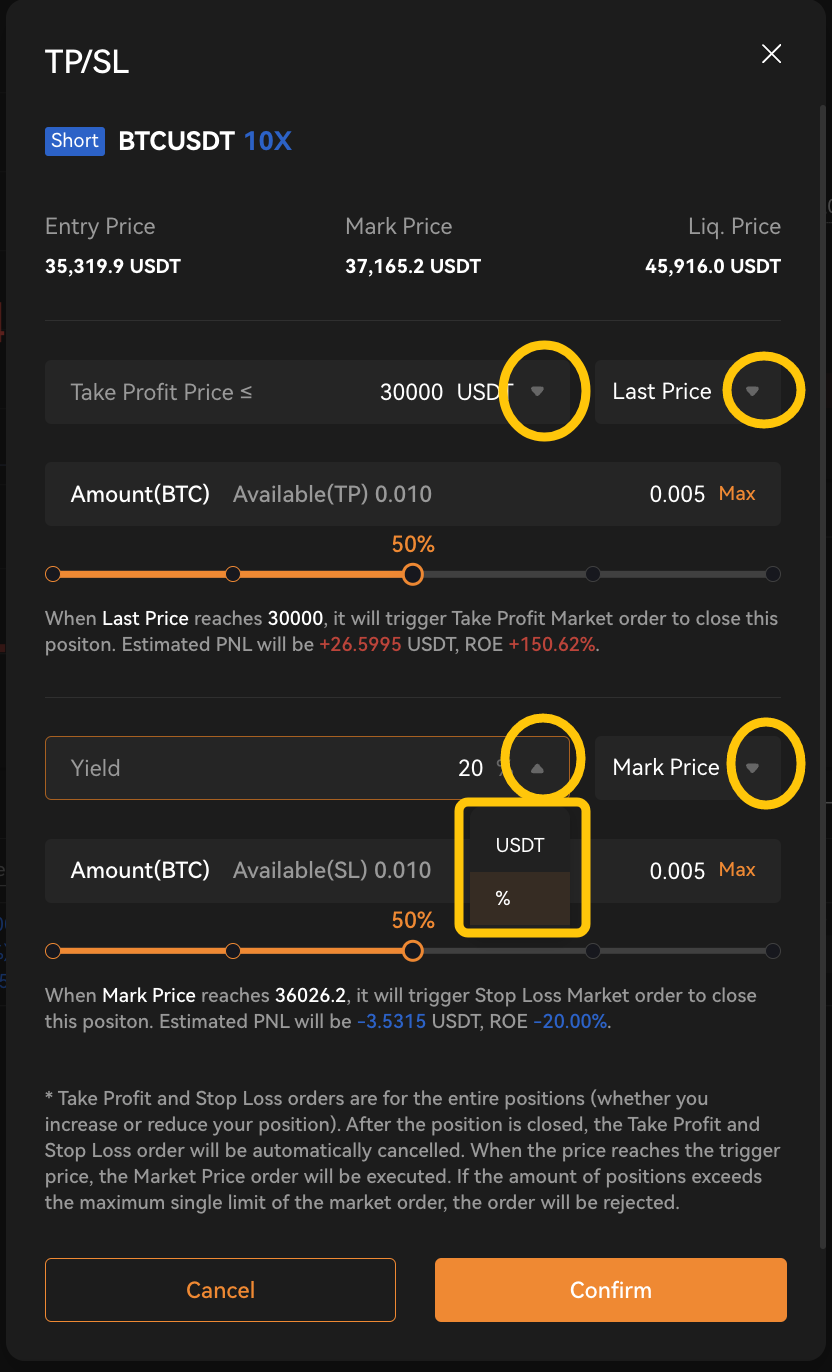
Klicken Sie dann auf Bestätigen. Wenn diese Parameter festgelegt sind, wird Ihr TP/SL Auftrag automatisch auf Ihr Position angewendet, sobald das Auftrag teilweise/vollständig Ausgeführt ist, basierend auf Ihrem ausgewählten Präferenzen.
- Ändern Sie Ihr TP/SL Auftrag
Für die TP/SL-Bestellungen für Ihre offenen Positionen
Schritt 1: Klicken Sie auf TP Datensatz oder SL Datensatz auf dem TP/SL Ihres Position, wie unten gezeigt.

Schritt 2: Alle TP/SL Auftrag werden in der Liste angezeigt. Klicken Sie auf Bearbeiten -Symbol neben dem Datensatz. Im Fenster Take Profit oder Stop Loss ändern können Sie den Preis, die Art des Auslösepreises und den Betrag anpassen. Dann klicken Sie Bestätigen.
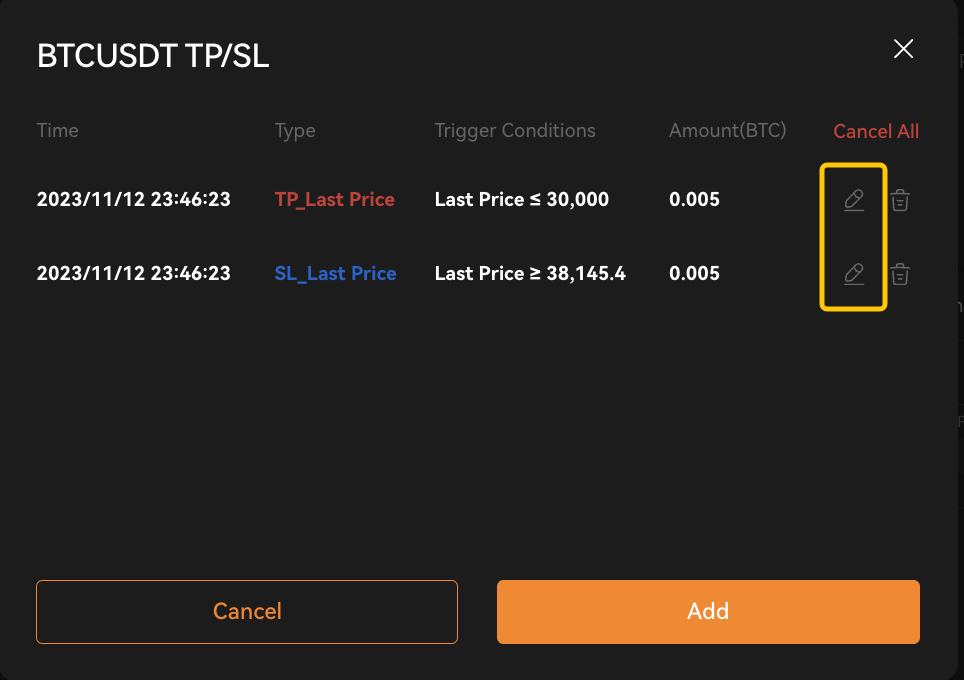
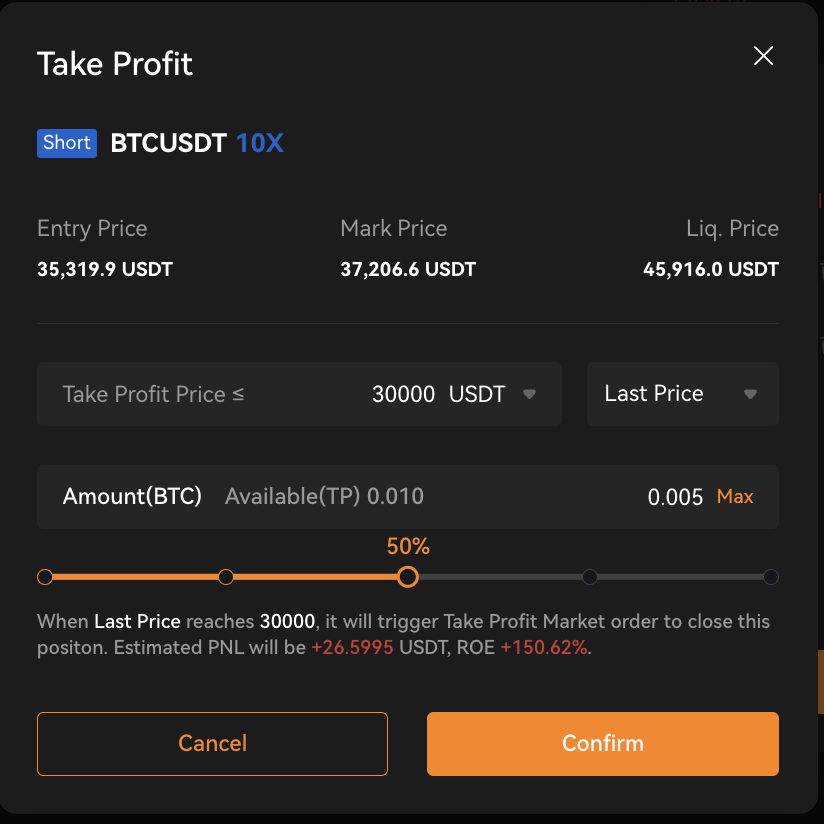
Wenn Sie Ihr TP/SL Auftrag stornieren möchten, können Sie auf klicken [Alles abbrechen] , um alle Ihre TP/SL Auftrag mit einem Klick zu stornieren. Oder Sie können klicken Löschen -Symbol neben dem Datensatz, um den angegebenen TP/SL Auftrag zu stornieren.
Für die TP/SL-Bestellungen auf Ihrem Offene Orders
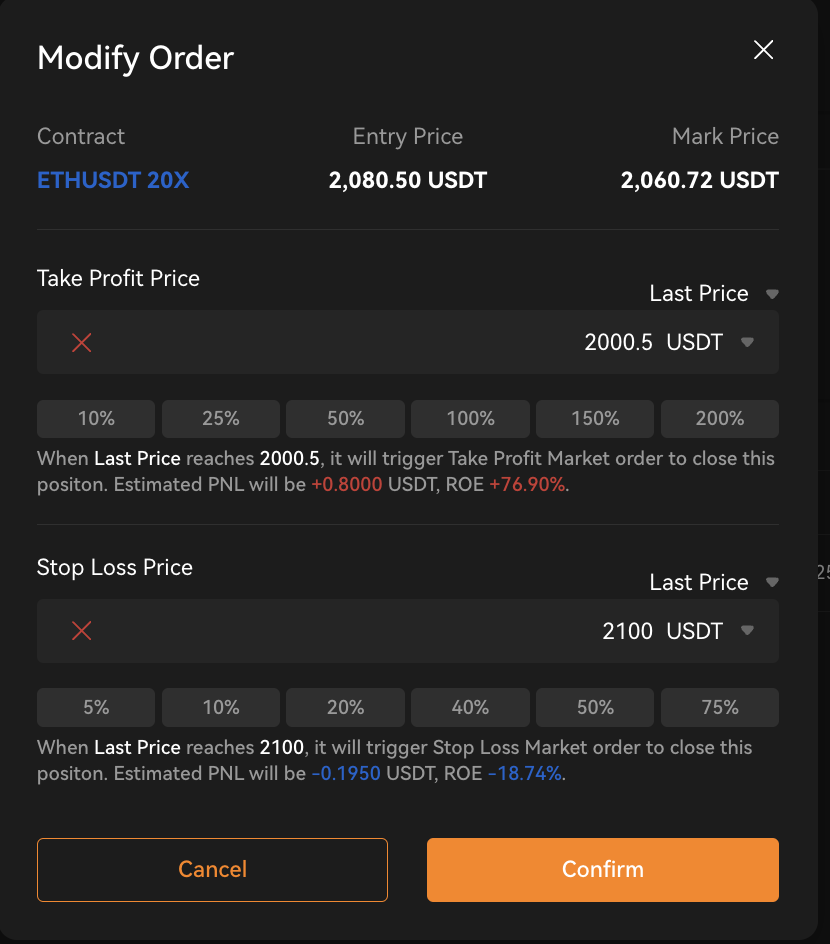
Schritt 1: Klicken Sie auf das Bearbeiten-Symbol neben Ihrem geöffneten TP/SL von Auftrag, wie unten gezeigt.

Schritt 2: Im Fenster „TP/SL ändern“ können Sie den TP/SL-Betrag, den Preis und andere TP/SL-Parameter anpassen. Klicken Sie dann auf Bestätigen.
Für OrangeX.com-App-Benutzer:
- Richten Sie Ihr TP/SL bei der Auftrag-Erstellung ein
Schritt 1: Starten Sie die OrangeX.com-App und öffnen Sie die Seite. Um TP/SL gleichzeitig mit der Auftrag-Platzierung festzulegen, geben Sie bitte Ihren Auftrag-Preis und den Auftrag-Betrag ein. tKlicken Sie dann auf die Schaltfläche TP/SL in der Zone Auftrag.
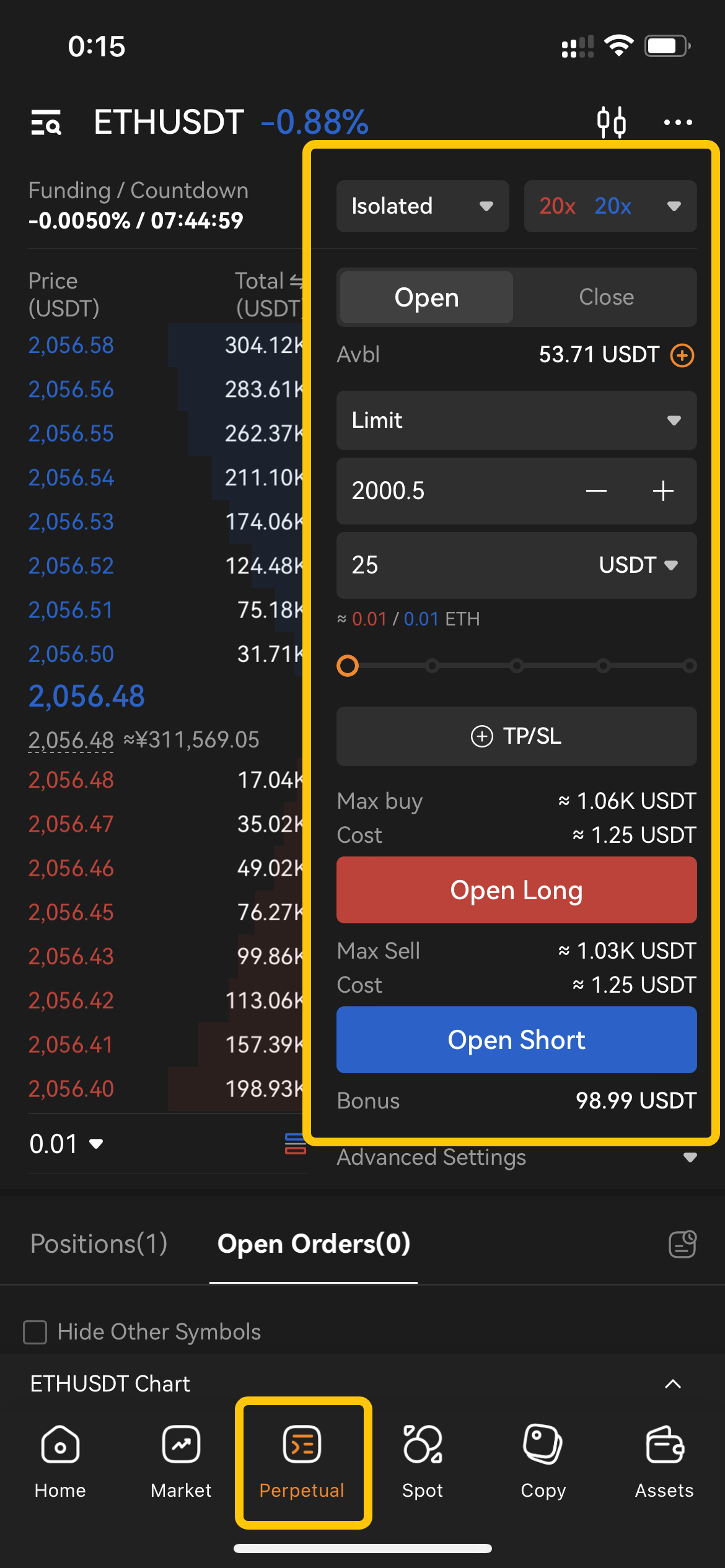
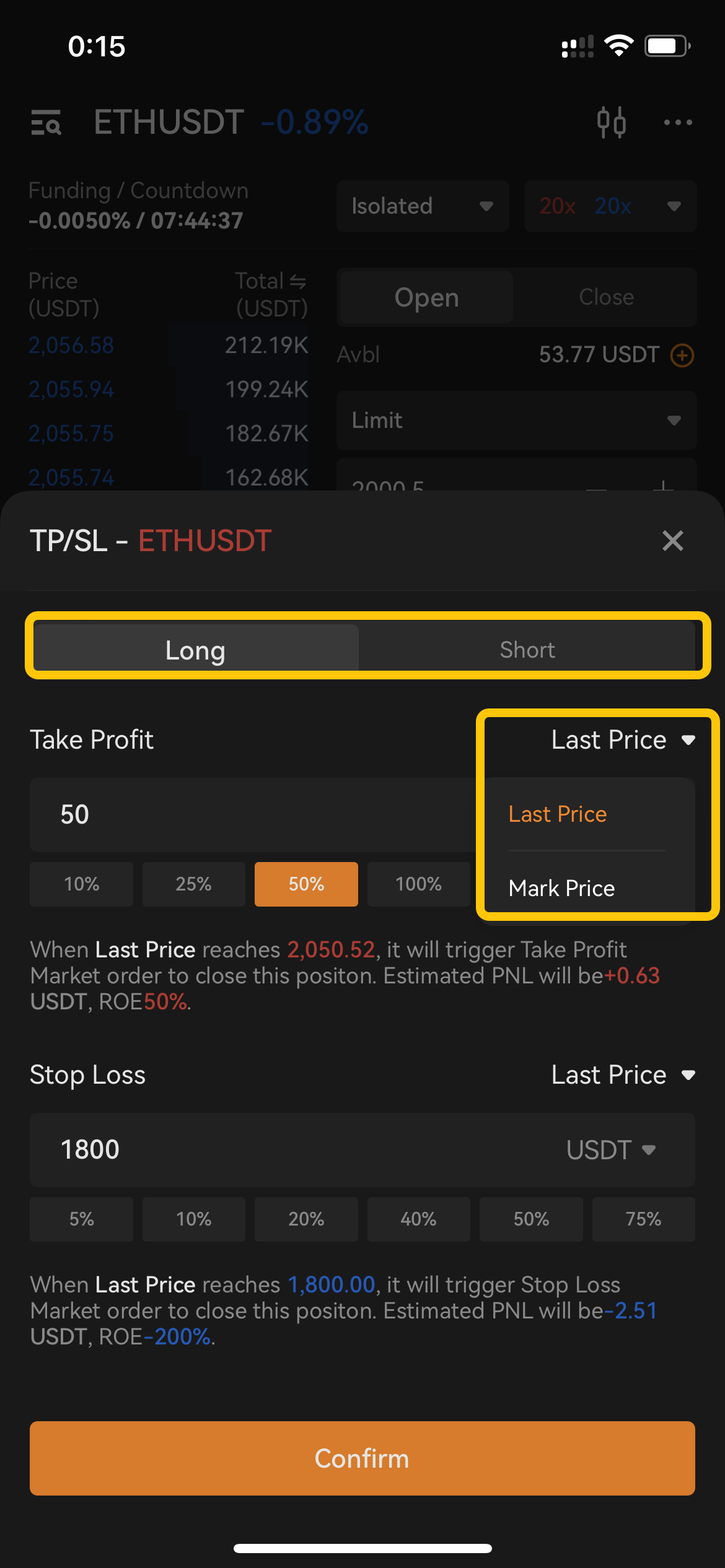
Schritt 2: So richten Sie Ihre TP/SL Auftrag-Parameter gemäß den folgenden Schritten ein:
- Wählen Sie die Richtung des Position: Lang oder Kurz
- Wählen Sie den Triggerpreistyp aus Letzter Preis oder Markpreis
- Geben Sie Ihr gewünschtes TP/SL-Level ein. Sie können den bevorzugten TP/SL-Typ aus dem gewünschten Preis oder Auftrag-Betrag auswählen.
Klicken Sie dann auf Bestätigen.
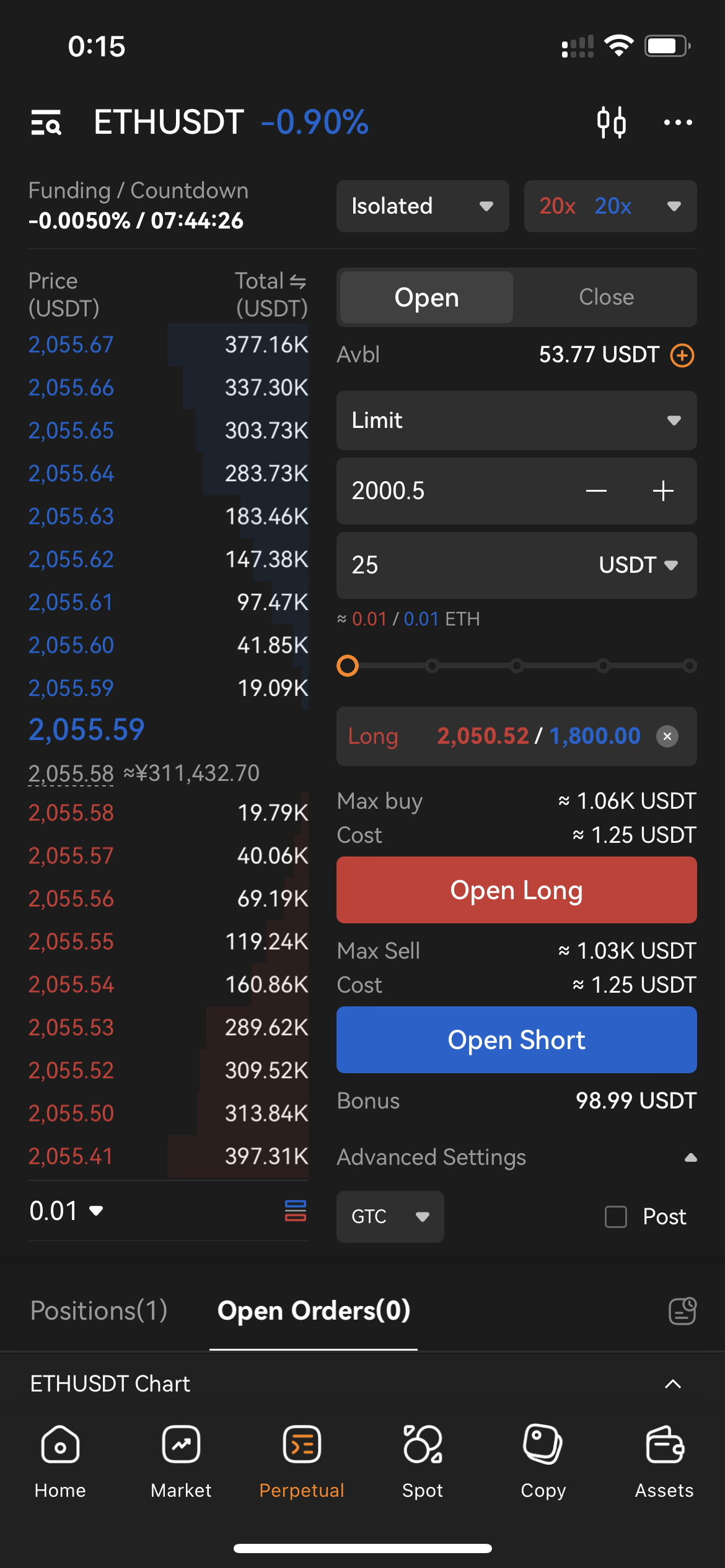
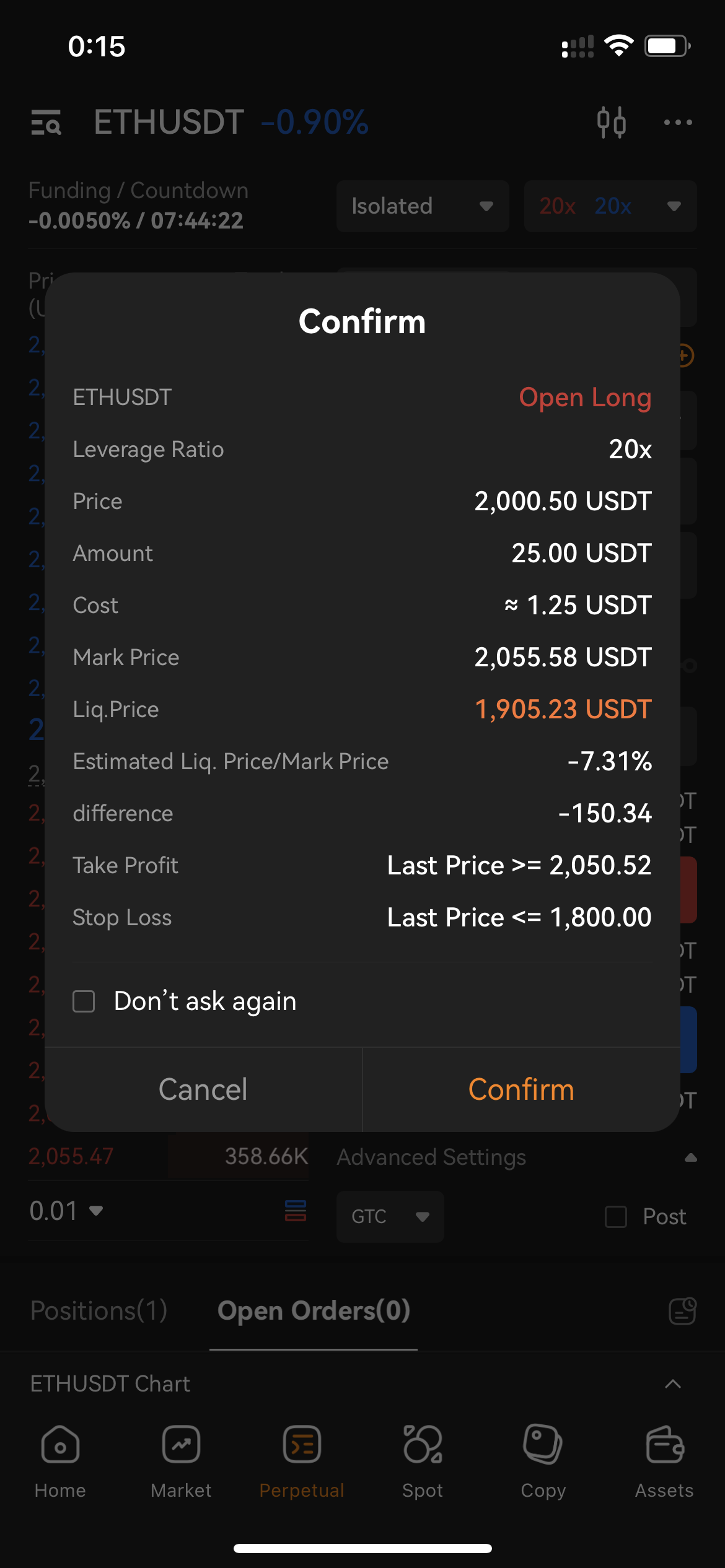
Schritt 3: Wählen Sie die Richtung des Position: Open Long oder Open Short. Das Auftrag Netzwerkbestätigung-Fenster wird geöffnet. Überprüfen Sie Ihre Auftrag-Details und klicken Sie dann auf Bestätigen.
- Richten Sie TP/SL für Ihr offenes Position ein
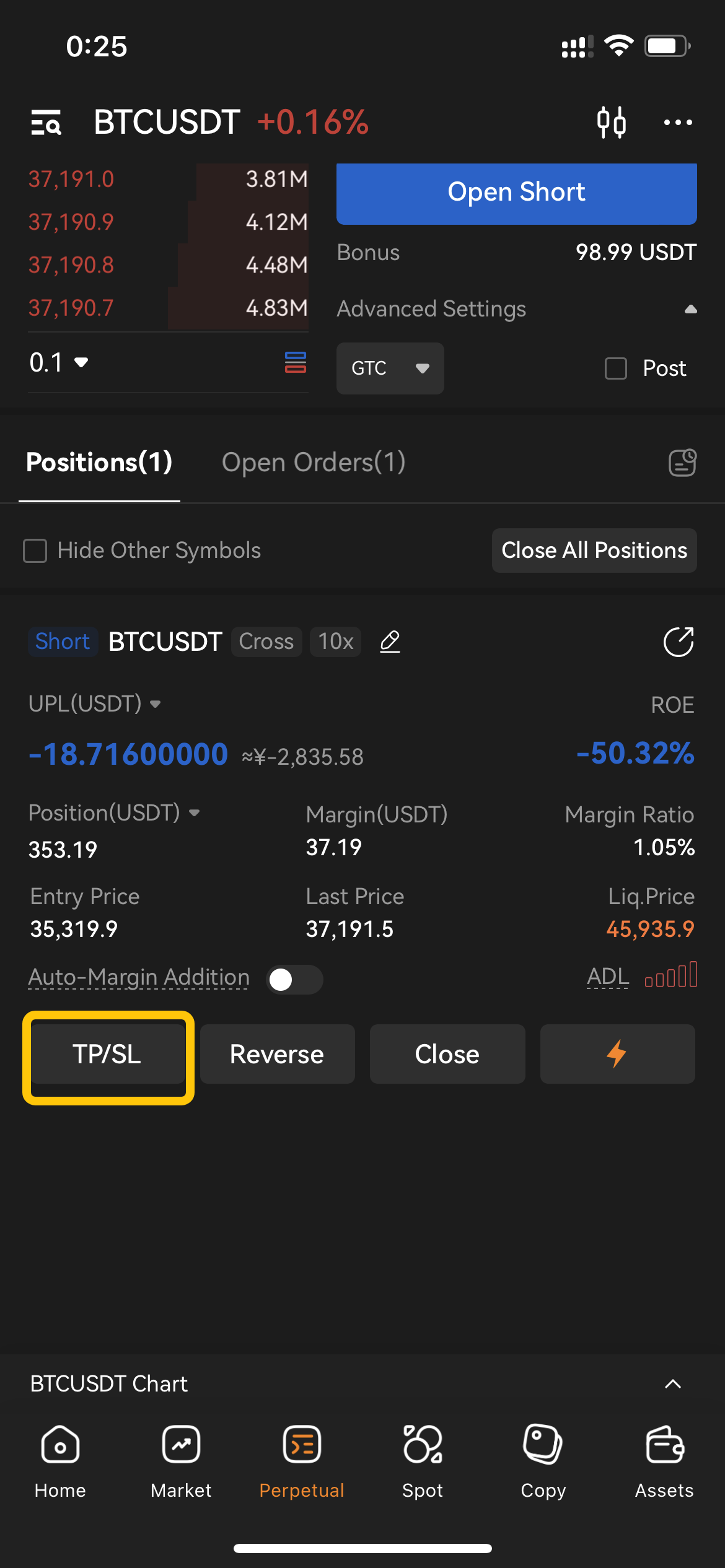
Schritt 1: Klicken Sie auf TP/SL
Klicken Sie auf die Schaltfläche unter Ihrem vorhandenen offenen Position.
Schritt 2: So richten Sie Ihre TP/SL Auftrag-Parameter gemäß den folgenden Schritten ein:
- Wählen Sie den Triggerpreistyp aus Letzter Preis oder Markpreis
- Geben Sie Ihr gewünschtes TP/SL-Level ein. Sie können den bevorzugten TP/SL-Typ aus dem gewünschten Preis oder Auftrag-Betrag auswählen.
- Klicken Sie dann auf Bestätigen.
Wenn diese Parameter eingestellt sind, wird Ihr TP/SL Auftrag automatisch auf Ihr Position angewendet, sobald das Auftrag teilweise/vollständig Ausgeführt ist, basierend auf Ihrem ausgewählten Präferenzen.
- Ändern Sie Ihr TP/SL Auftrag
Für die TP/SL-Bestellungen für Ihre offenen Positionen
Schritt 1: Klicken Sie auf TP/SL
Drücken Sie die -Taste auf Ihrem Position, wie unten gezeigt.
Schritt 2: Alle TP/SL Auftrag werden in der Liste angezeigt. Klicken Sie auf Bearbeiten -Symbol unter dem Datensatz. Im Fenster Take Profit oder Stop Loss ändern können Sie den Preis, die Art des Auslösepreises und den Betrag anpassen. Dann klicken Sie Bestätigen.
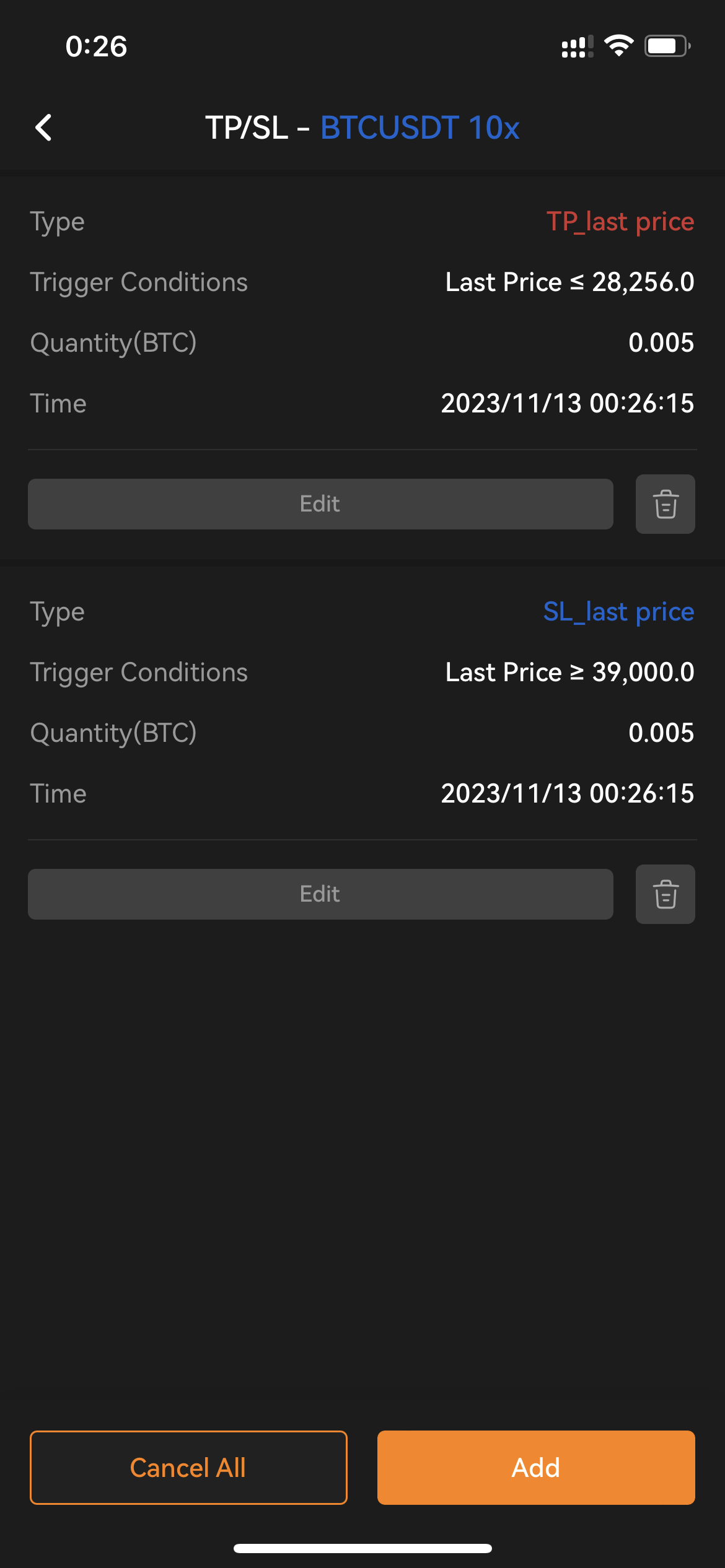
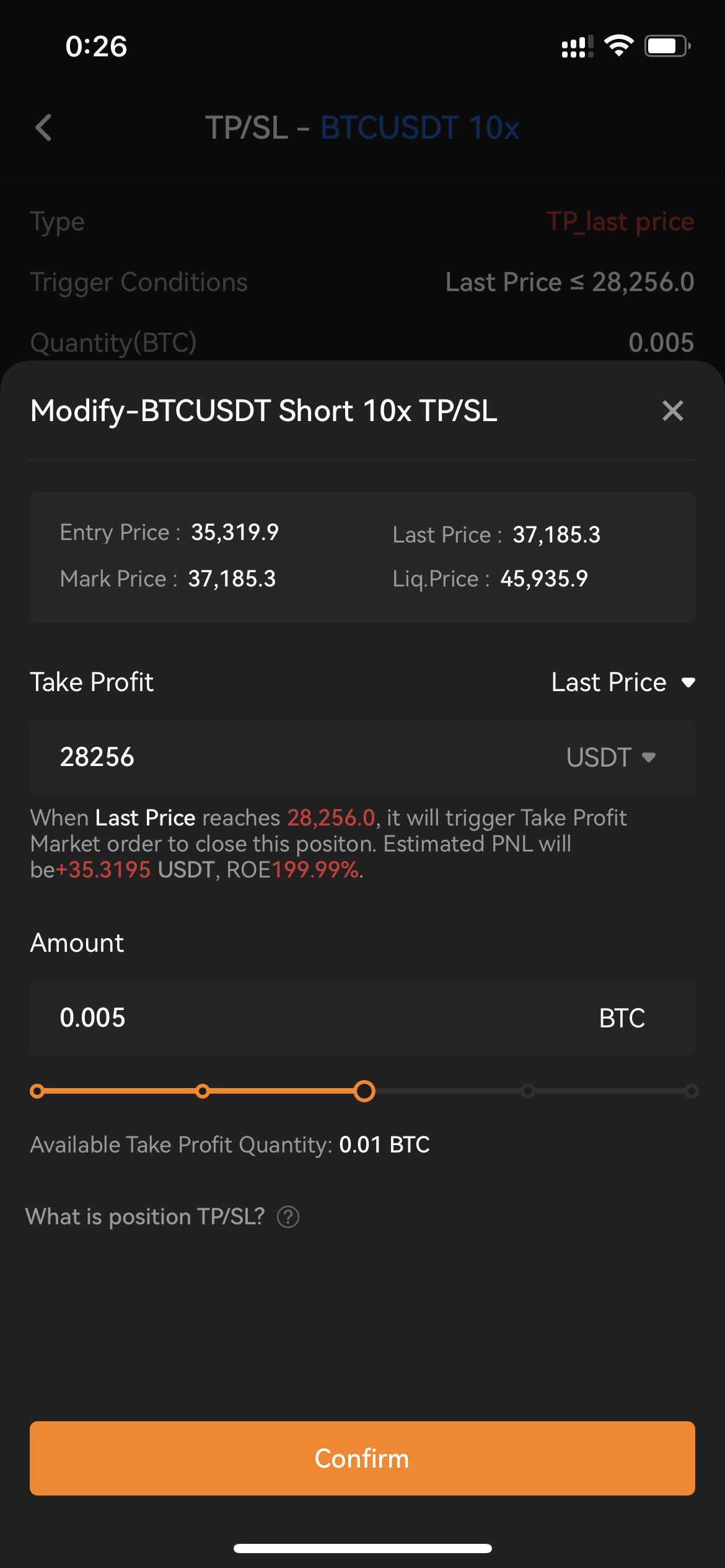
Wenn Sie Ihr TP/SL Auftrag stornieren möchten, können Sie auf klicken [Alles abbrechen] , um alle Ihre TP/SL Auftrag mit einem Klick zu stornieren. Oder Sie klicken auf Löschen Symbol jedes Datensatzes zum Abbrechen des angegebenen TP/SL Auftrag.
Für die TP/SL-Bestellungen auf Ihrem Offene Orders
Klicken Sie auf Bearbeiten
Klicken Sie auf das -Symbol auf Ihrem geöffneten TP/SL von Auftrag, wie unten gezeigt.
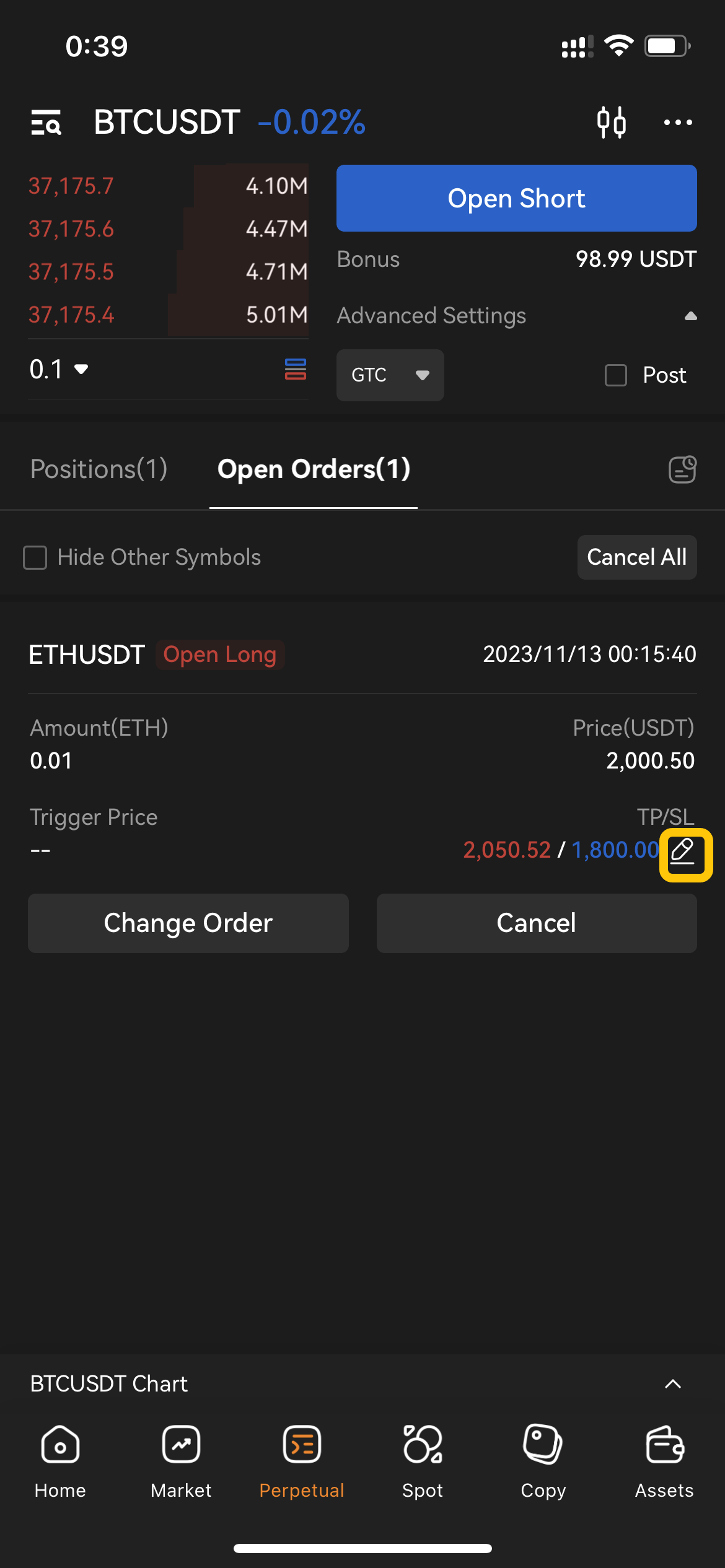
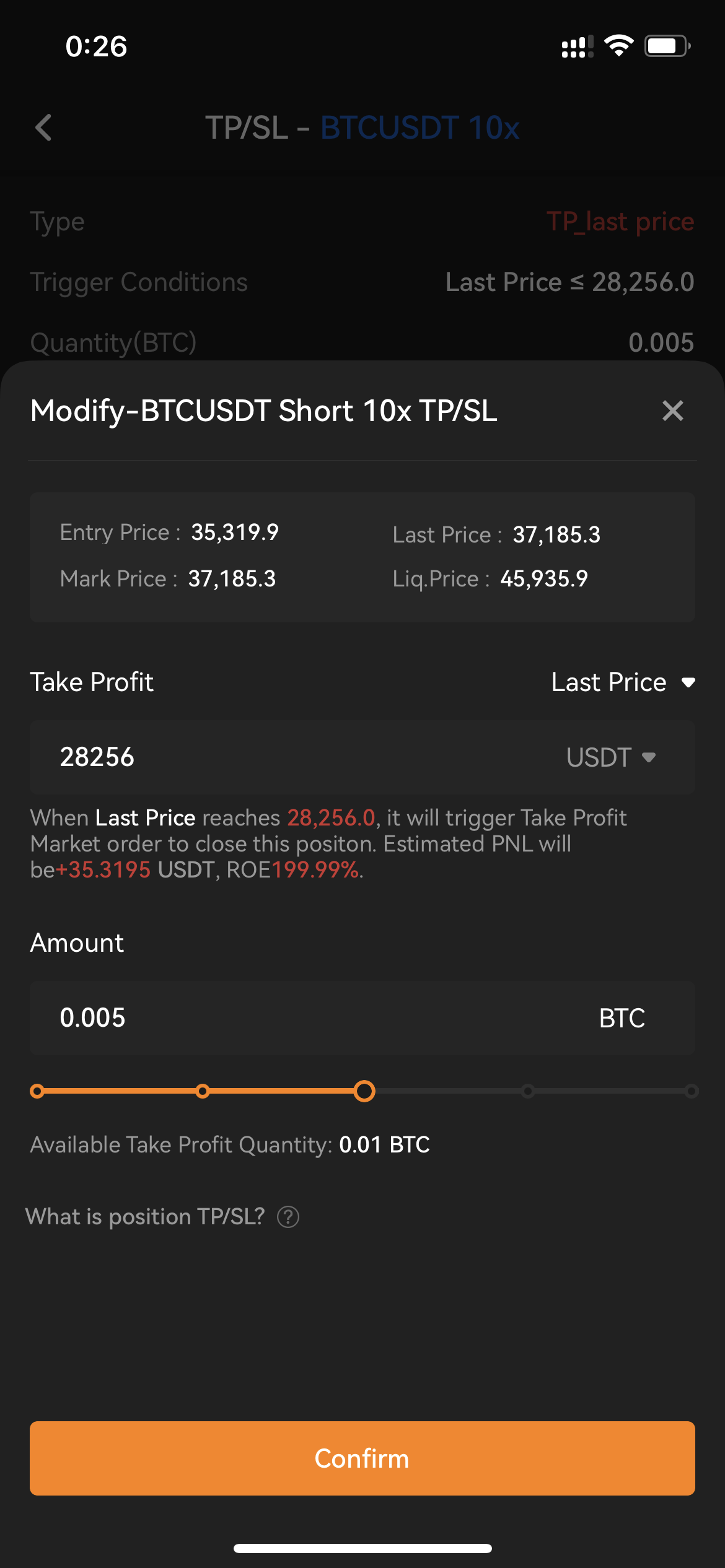
Im Fenster „TP/SL ändern“ können Sie den TP/SL-Betrag, den Preis und andere TP/SL-Parameter anpassen. Klicken Sie dann auf Bestätigen.