Zu beachtende Punkte:
- Bevor Sie Ihre Wallet-Adresse zu Ihrem OrangeX.com Konto hinzufügen können, müssen Sie sie einrichten 2FA-Sicherheit (Google Authenticator) für Ihr OrangeX.com Konto.
- Für die Auszahlung von Token, die ein Tag/Memo erfordern (z. B. XRP, EOS, XYM, XLM, XEM, …), denken Sie bitte daran, Ihr Tag oder Memo für das Transfer einzugeben. Andernfalls kommt es zu unnötigen Verzögerungen bei der Bearbeitung Ihrer Auszahlung.
Fügen Sie ein Auszahlungsadresse mit PC/Desktop hinzu:
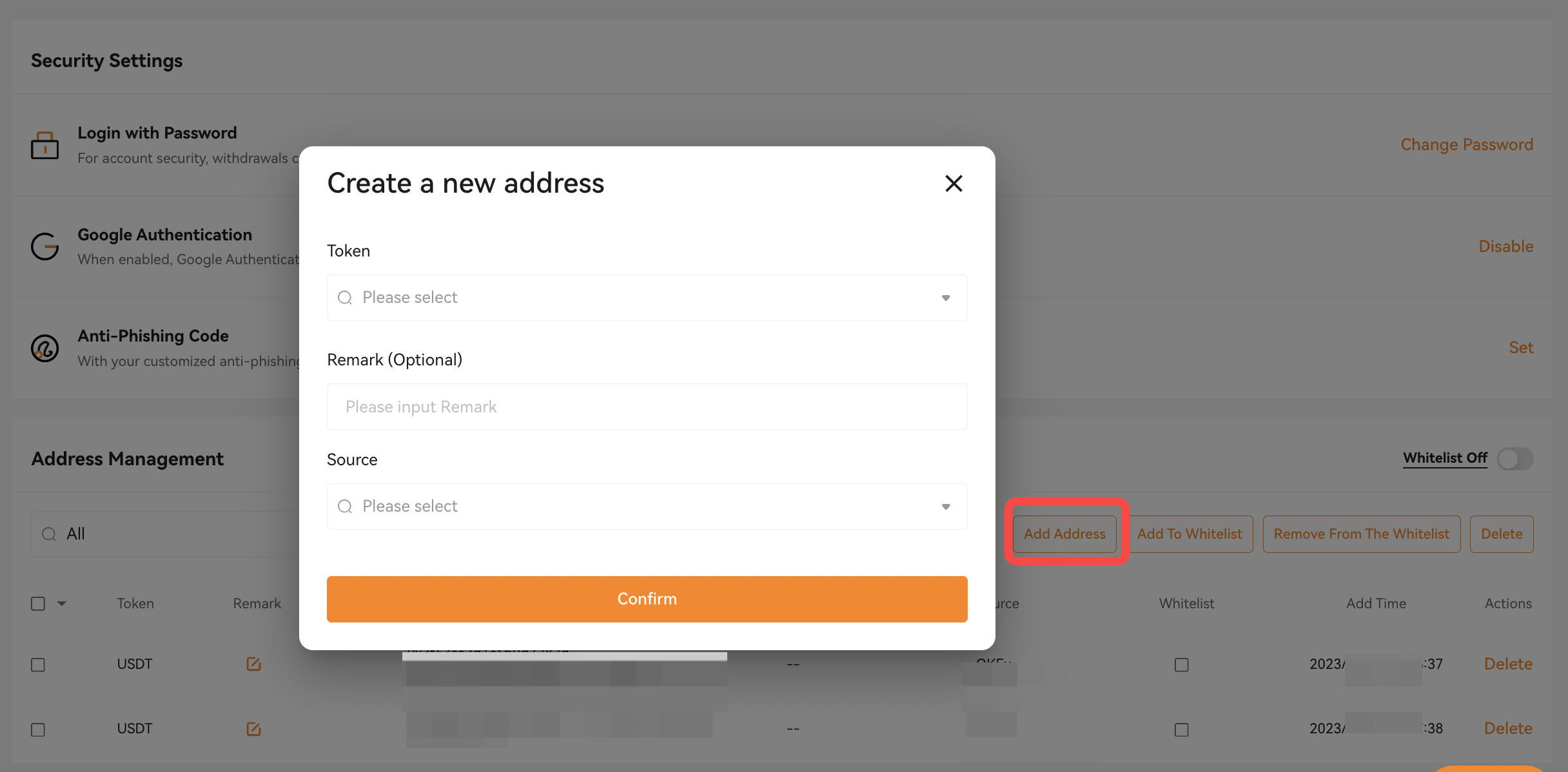
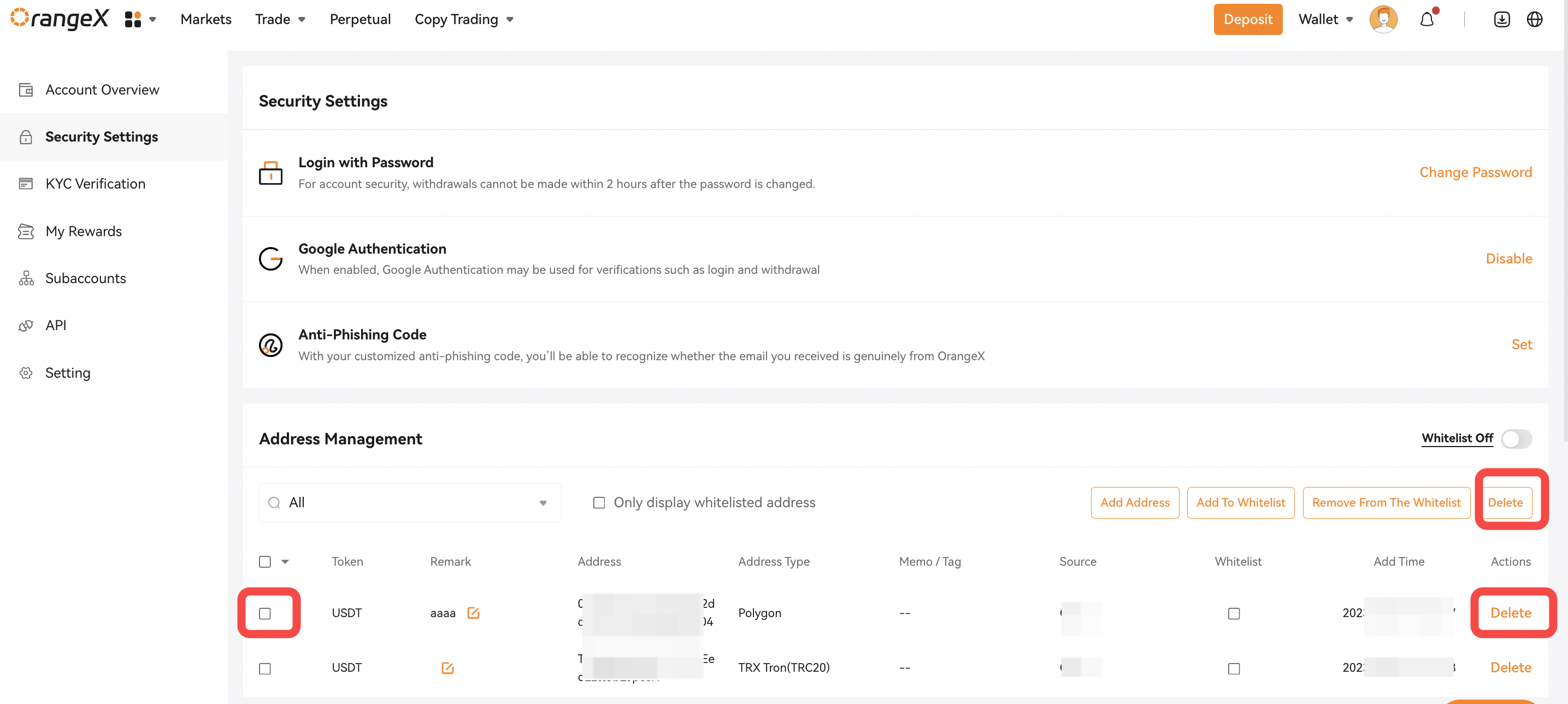
Schritt 1: Klicken Sie auf das Menschensymbol in der oberen rechten Ecke der Startseite-Seite. Auswählen [Konto Sicherheitseinstellungen] und gehen Sie zu [Adressverwaltung]. Klicken [Adresse hinzufügen] -Taste. Es öffnet sich ein kleines Fenster.
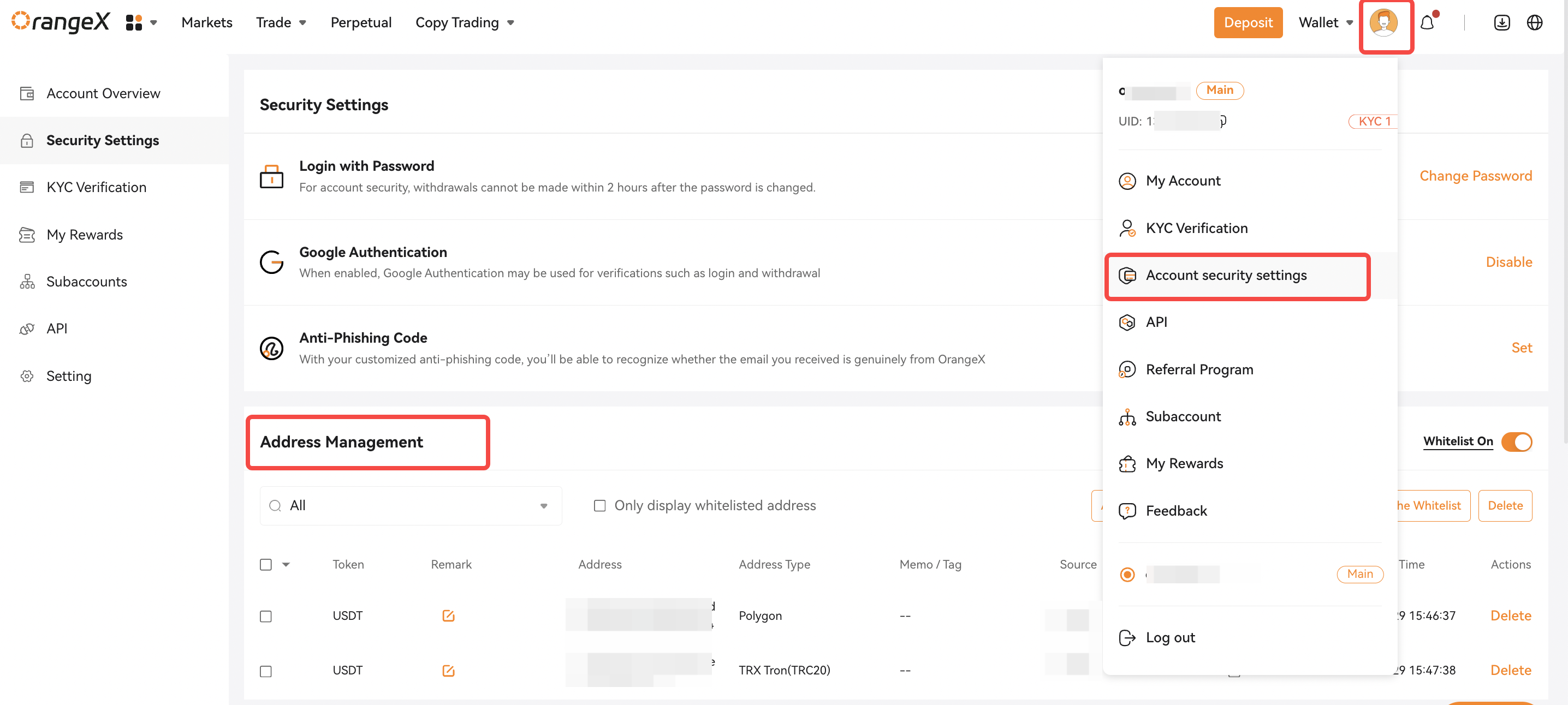
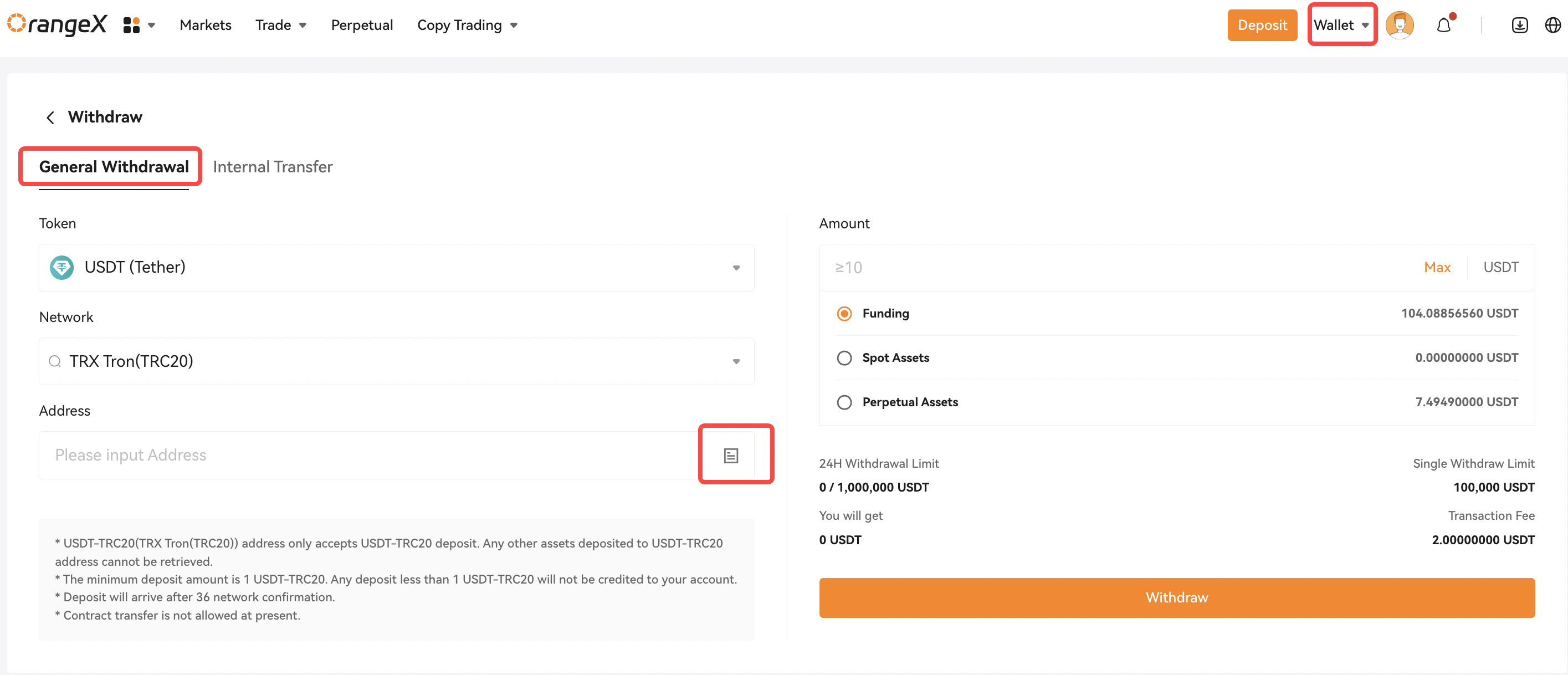
Alternativ können Sie auch auf klicken [Wallet] oben rechts auf der Startseite-Seite und gehen Sie zu Ihrer On-Chain-Auszahlung-Seite. Klicken Sie dann auf die Markierung Adressbuch [Adresse]
Wenn Sie die Spalte eingeben, wird das Adressverwaltungsfenster angezeigt. Bitte klicken Sie auf [Adresse hinzufügen] -Schaltfläche, damit Sie zur Hinzufügungsseite weitergeleitet werden können.
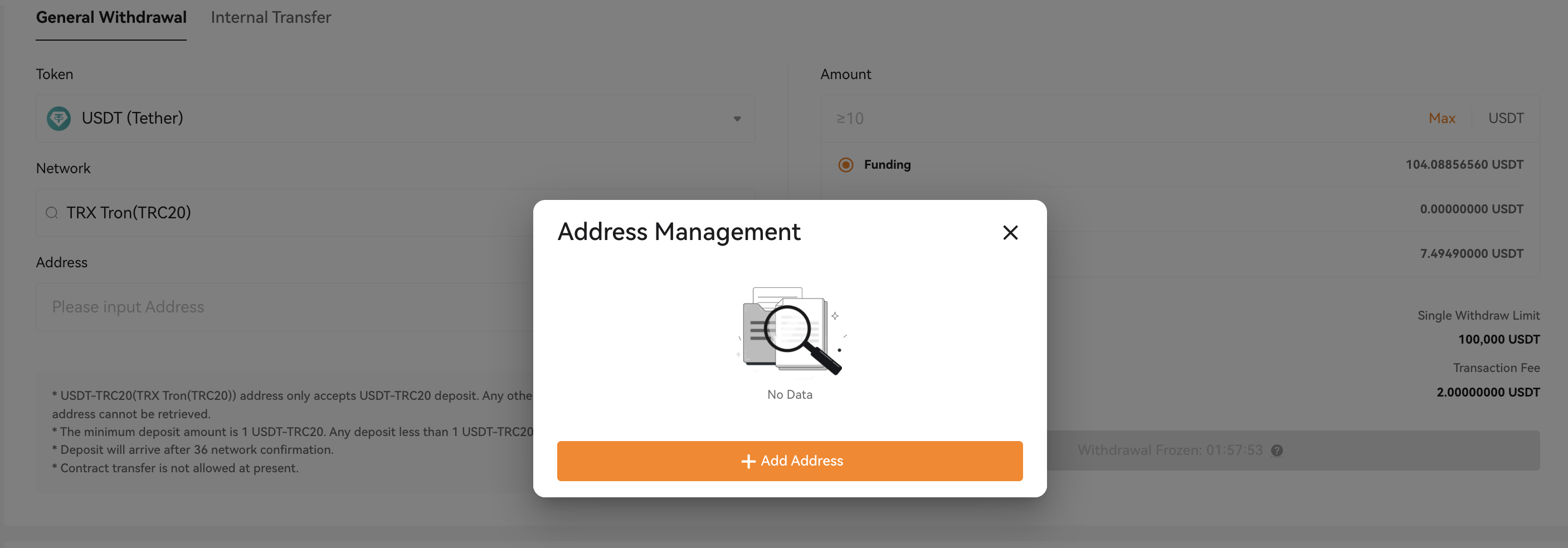
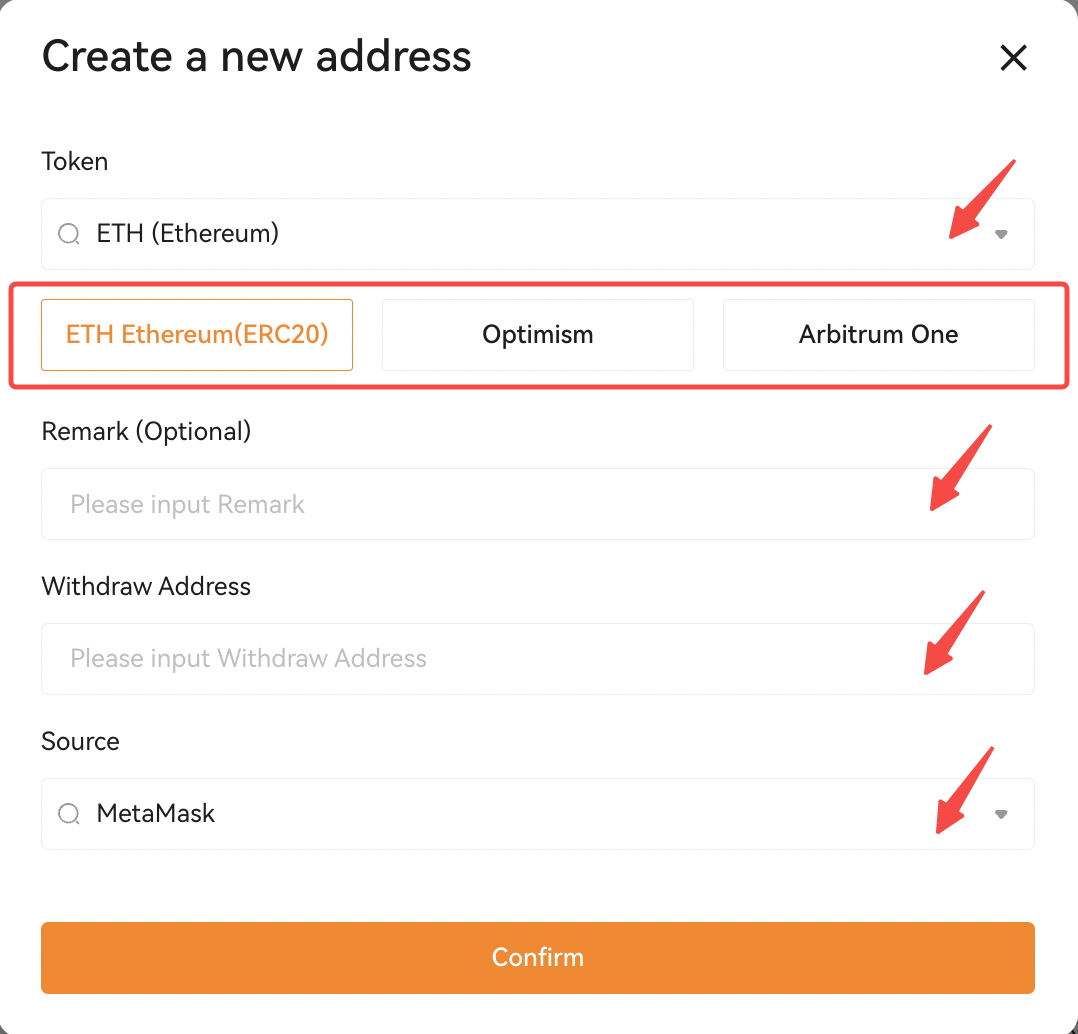
Schritt 2: Wählen Sie die aus [Token] , das Sie zur Wallet-Adresse hinzufügen möchten. Alle unterstützten Netzwerk (oder Kettentypen) für das ausgewählte Token in OrangeX.com werden angezeigt. Wählen Sie das richtige Netzwerk für Ihr Auszahlungsadresse aus und stellen Sie sicher, dass es richtig ist.
Geben Sie dann Ihre Wallet-Adresse ein [Auszahlung Adresse] für die Auszahlung und wählen Sie den Plattformnamen Ihrer Auszahlung-Adresse in aus [Quelle]
Abschnitt . Wenn Sie fertig sind, klicken Sie auf [Bestätigen].
Hinweise: Es wird dringend empfohlen, einen Namen für Ihre Adresse anzugeben [Anmerkung]
Abschnitt . Auf diese Weise können Sie Ihr Auszahlungsadresse leicht in Ihrem Adressbuch identifizieren.
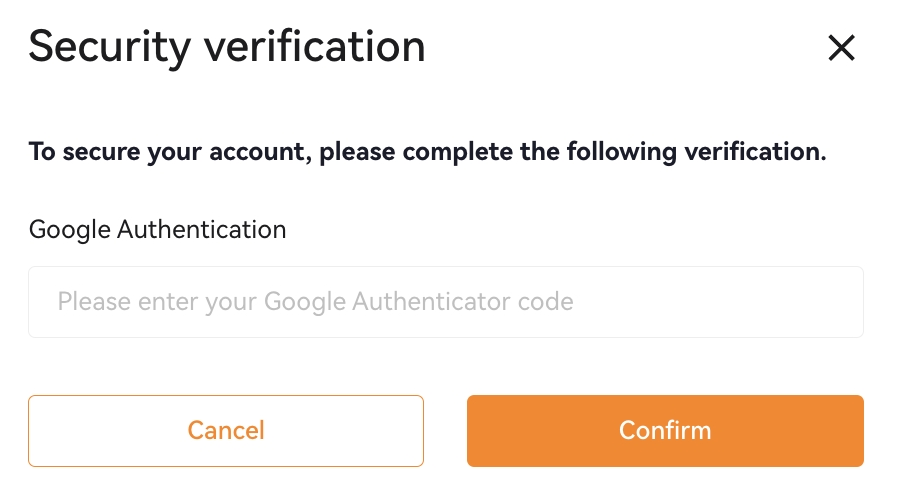
Schritt 3: Geben Sie Ihren Google Authenticator-Code ein und klicken Sie dann auf [Bestätigen]. Ihre Wallet-Adresse wurde zu Ihrem Adressbuch hinzugefügt.
Hinweise:
– Wenn Sie Ihre Wallet-Adresse löschen möchten, aktivieren Sie den Adressdatensatz [Adressverwaltung]und klicken Sie dann auf [Löschen] am Ende der ausgewählten Datensätze.
– Wenn Sie Ihre gesamte Wallet-Adresse löschen möchten, markieren Sie alle gespeicherten Adressdatensätze und klicken Sie auf [Löschen] in der oberen rechten Ecke der Adressverwaltungsseite.
– Sie können hier auch die gespeicherte Wallet-Adresse auswählen, um sie Ihrer Whitelist hinzuzufügen oder aus der Liste zu entfernen, indem Sie auf diese 2-Schaltflächen klicken: [Zur Whitelist hinzufügen] [Aus Whitelist entfernen].
Fügen Sie ein Auszahlungsadresse mit APP hinzu:
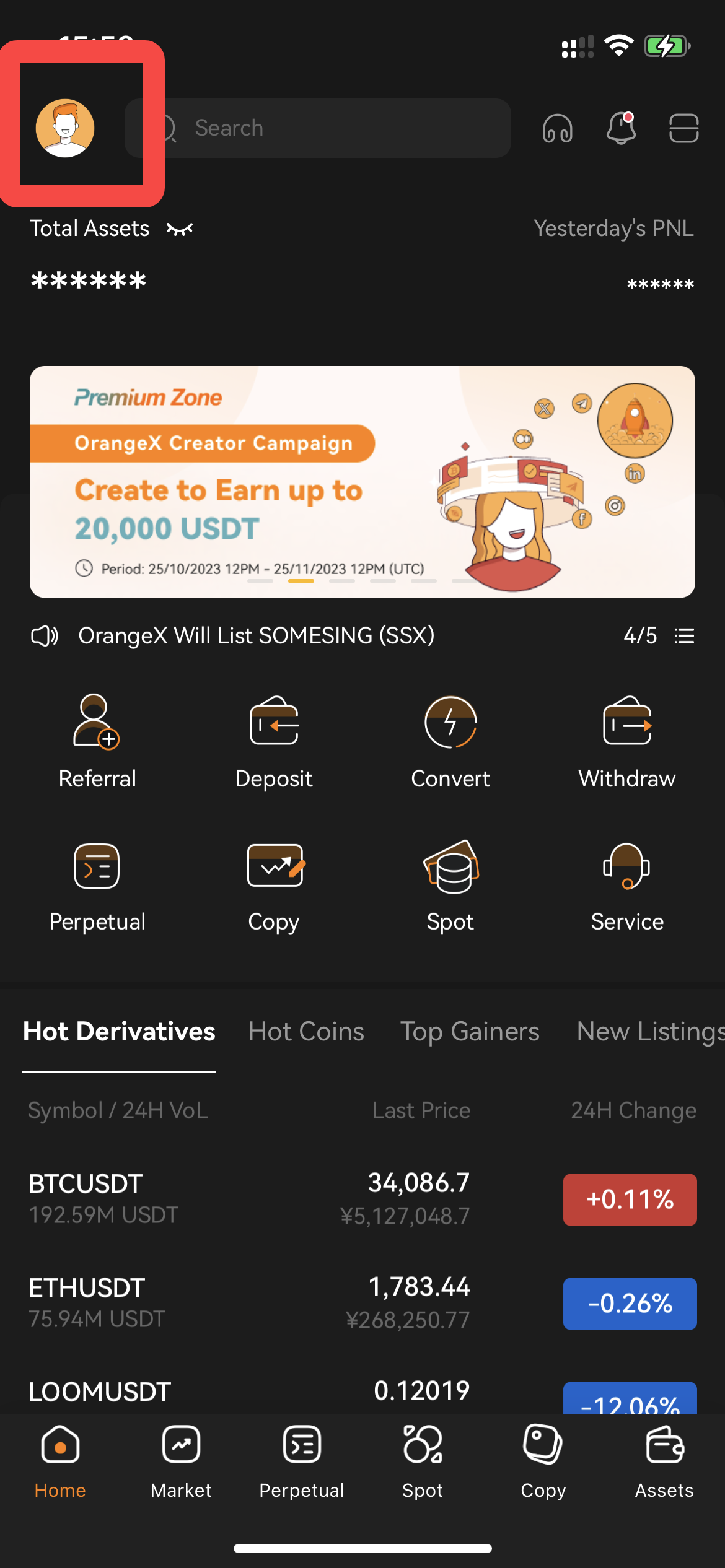
Schritt 1: Starten Sie Ihre mobile OrangeX.com-App auf Ihrem Mobilgerät. Standardmäßig werden Sie zur Startseite weitergeleitet.
Schritt 2: Klicken Sie auf das Profil-Symbol in der oberen linken Ecke der Homepage, um Ihr Kontoeinstellungen anzuzeigen.
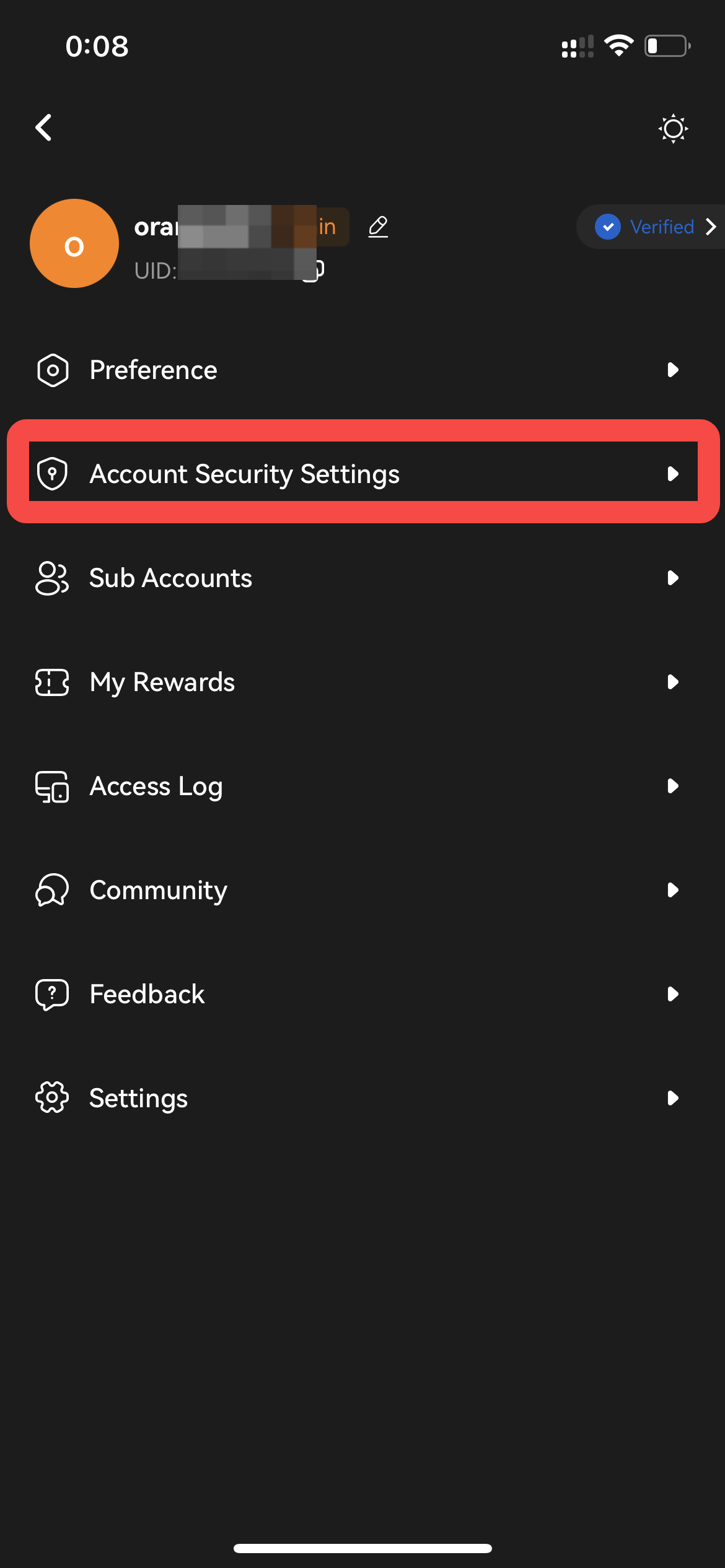
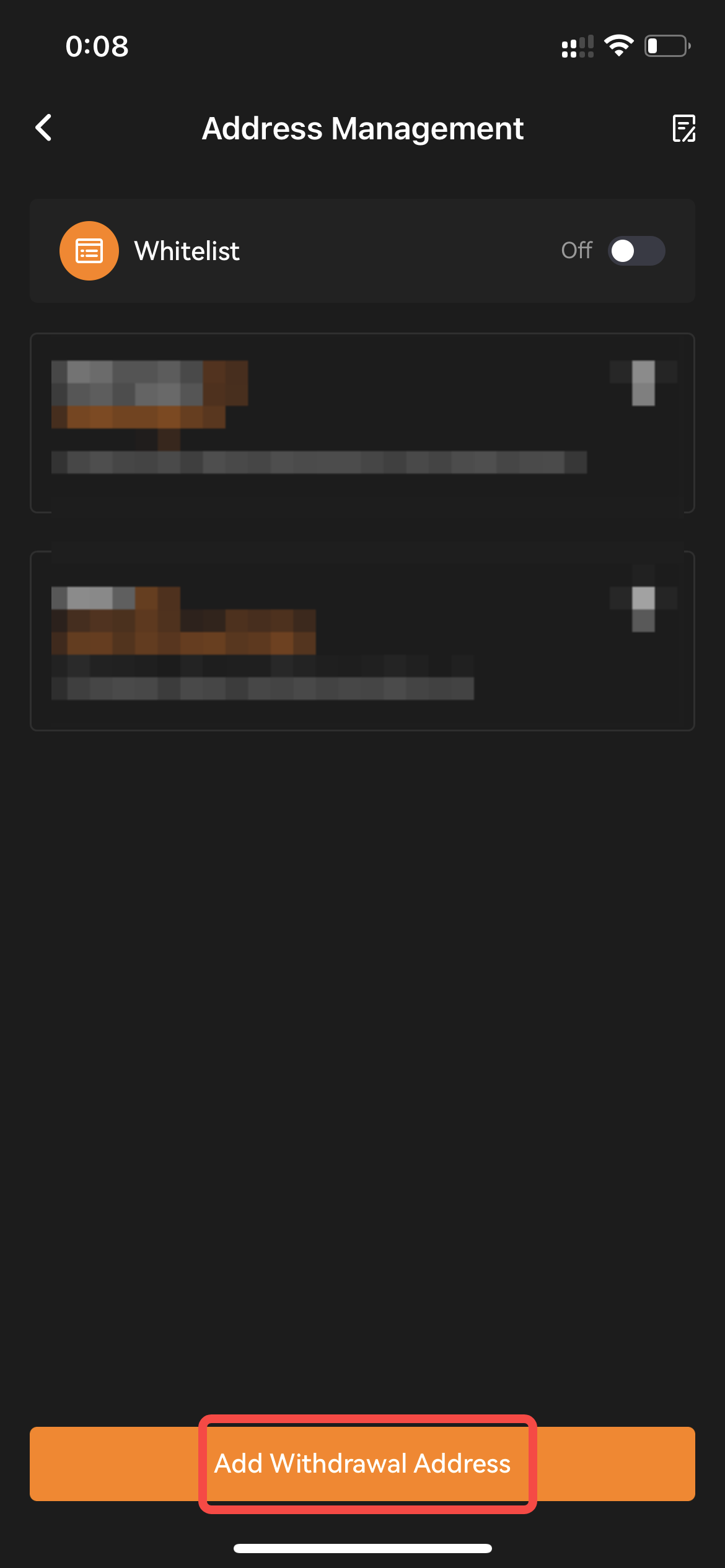
Schritt 3: Klicken Sie auf der Seite Kontoeinstellungen auf [Konto Sicherheitseinstellungen] und dann weiter [Adressverwaltung].
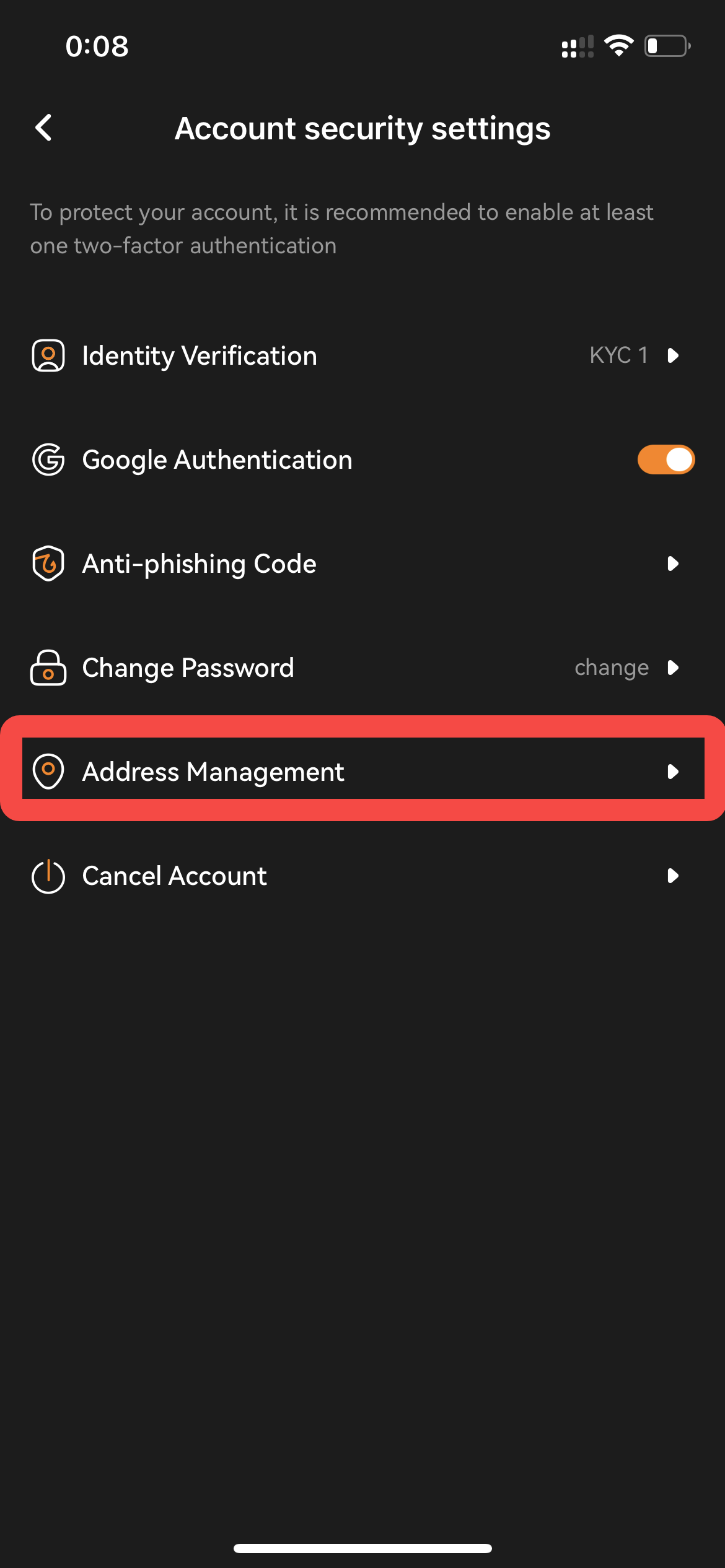
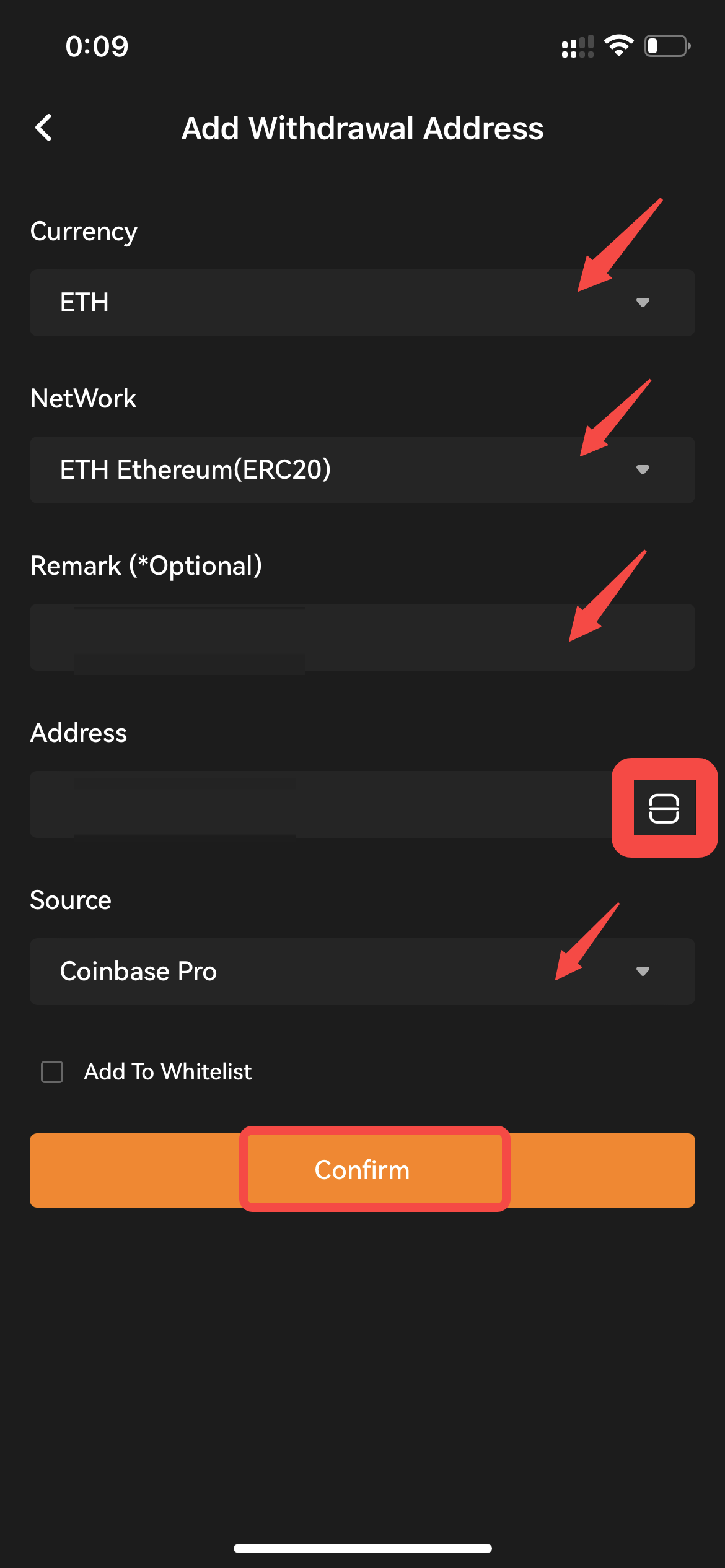
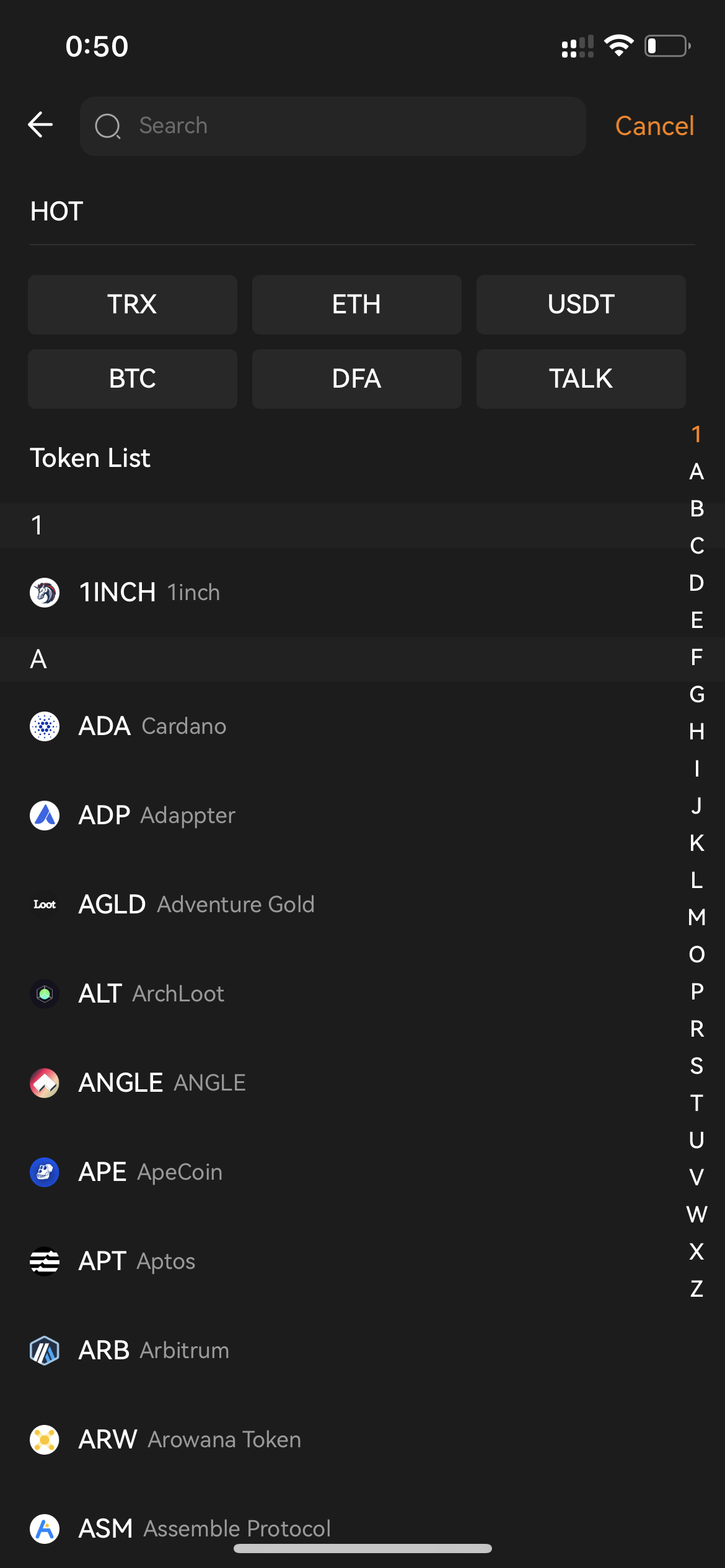
Schritt 4: Klicken Sie auf [Auszahlung-Adresse hinzufügen] und füllen Sie die untenstehenden Adressinformationen aus.
- )Wählen Sie den richtigen Token aus dem Währungs-Dropdown-Menü aus.
- )Wählen Sie im Dropdown-Menü die richtige Netzwerk für diese Wallet-Adresse aus.
- )Fügen Sie einen bevorzugten Adressnamen für diese spezifische Wallet-Adresse hinzu (optional).
- )Geben Sie die Wallet-Adresse ein, die Sie hinzufügen möchten. Sie können den Scanner auch verwenden, um die Wallet-Adresse automatisch zu erkennen.
- )Sobald du Verifiziert Wenn Sie die richtigen Angaben eingegeben haben, klicken Sie auf [Bestätigen].
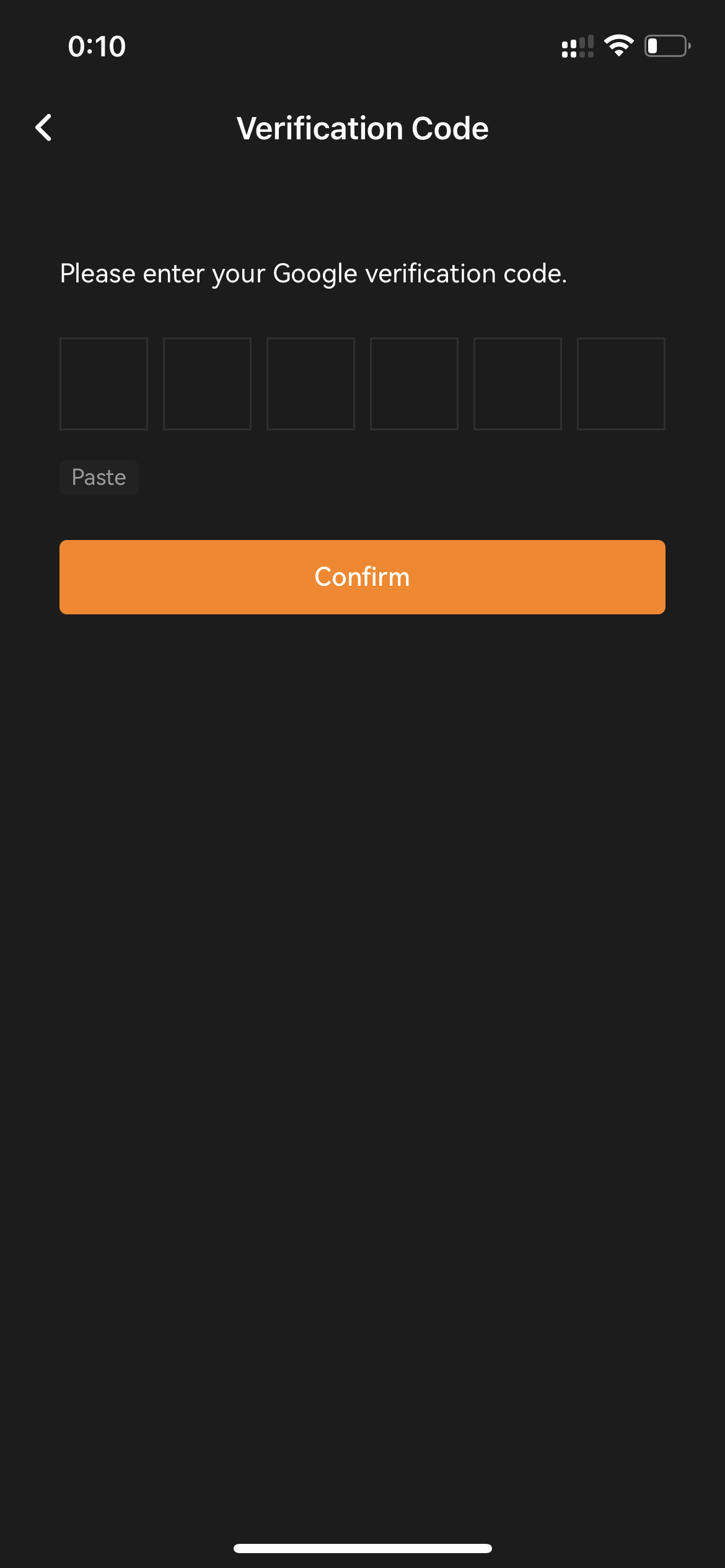
- )Geben Sie Ihren Google Authenticator-Code ein und klicken Sie dann auf [Bestätigen]. Ihre Wallet-Adresse wurde zu Ihrem Adressbuch hinzugefügt.
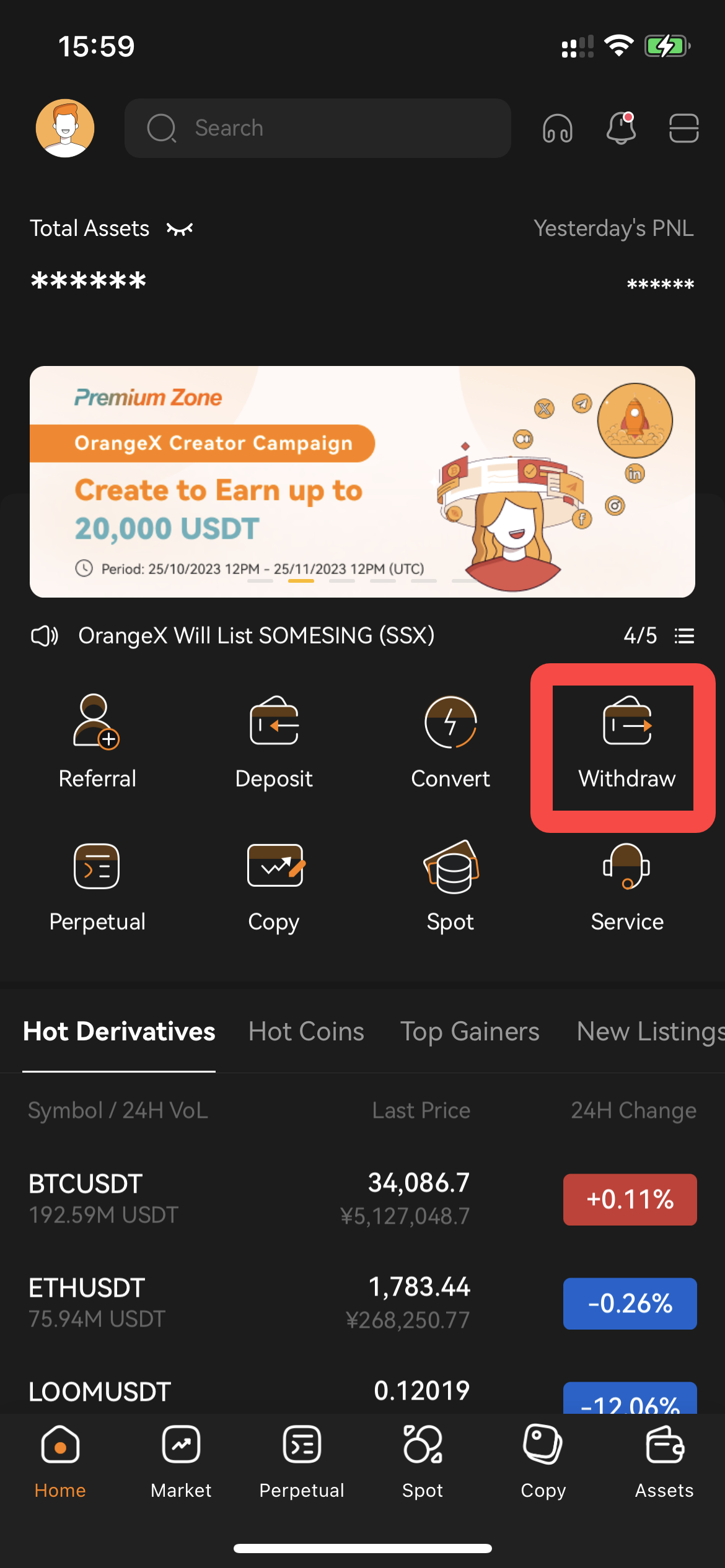
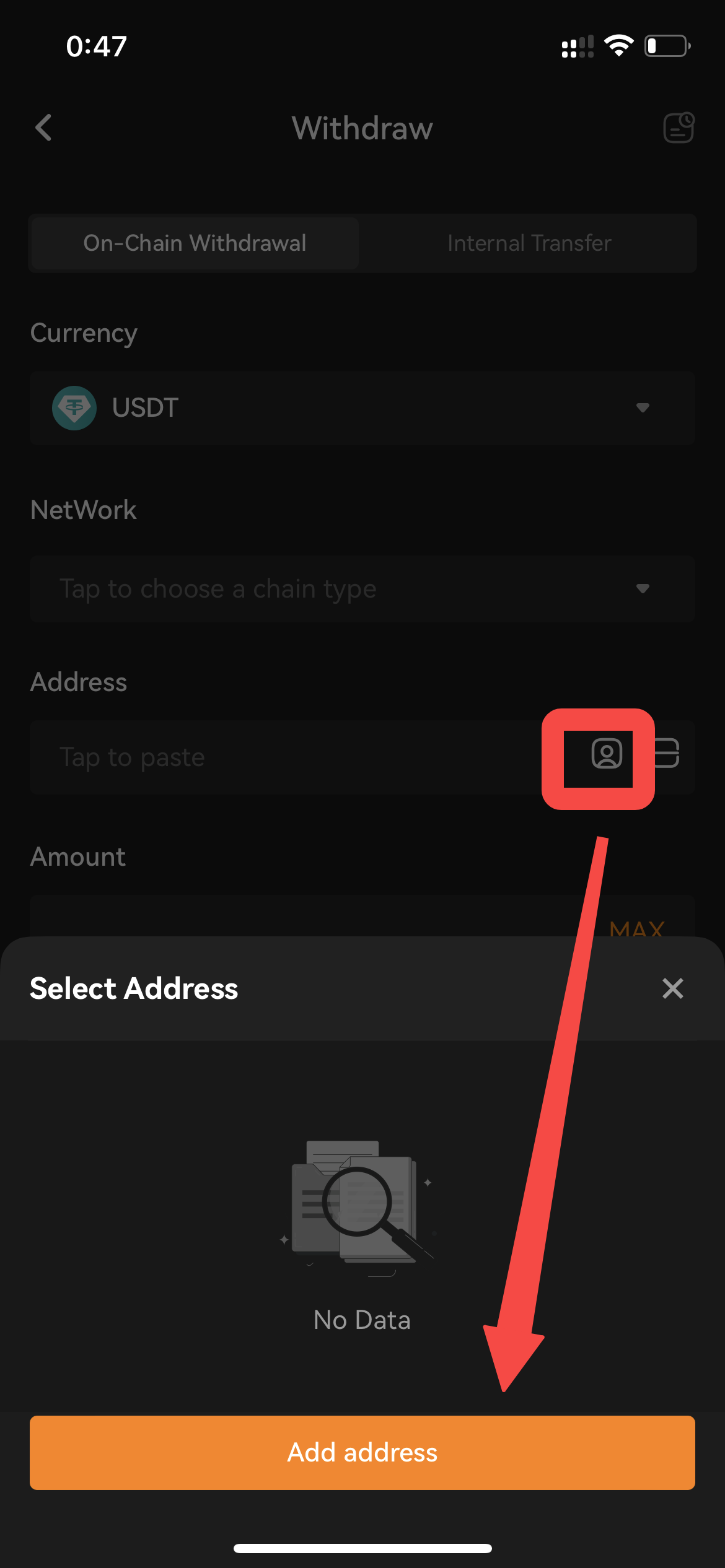
Alternativ können Sie auch klicken [Auszahlung]
Klicken Sie auf der Homepage auf und gehen Sie zur Seite Auszahlung. Wählen Sie den Token aus, für den Sie eine Auszahlungs-Wallet-Adresse hinzufügen möchten. Klicken Sie dann auf die Markierung Adressbuch [Adresse]
In der Spalte wird das Adressverwaltungsfenster angezeigt. Bitte klicken Sie auf [Adresse hinzufügen]
Klicken Sie auf die Schaltfläche , damit Sie zur Hinzufügungsseite weitergeleitet werden können. Wiederholen Sie dann den obigen Schritt 4.
Hinweise:
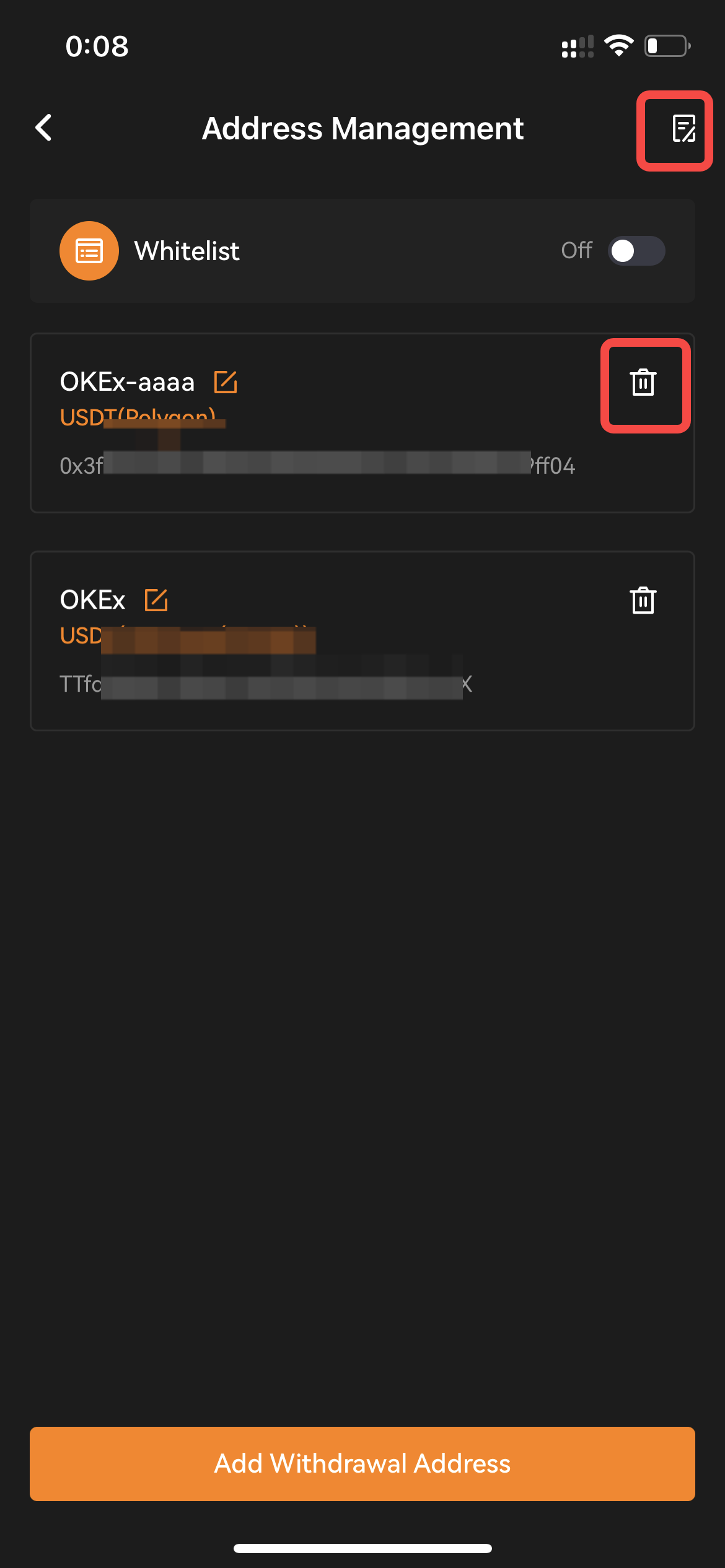
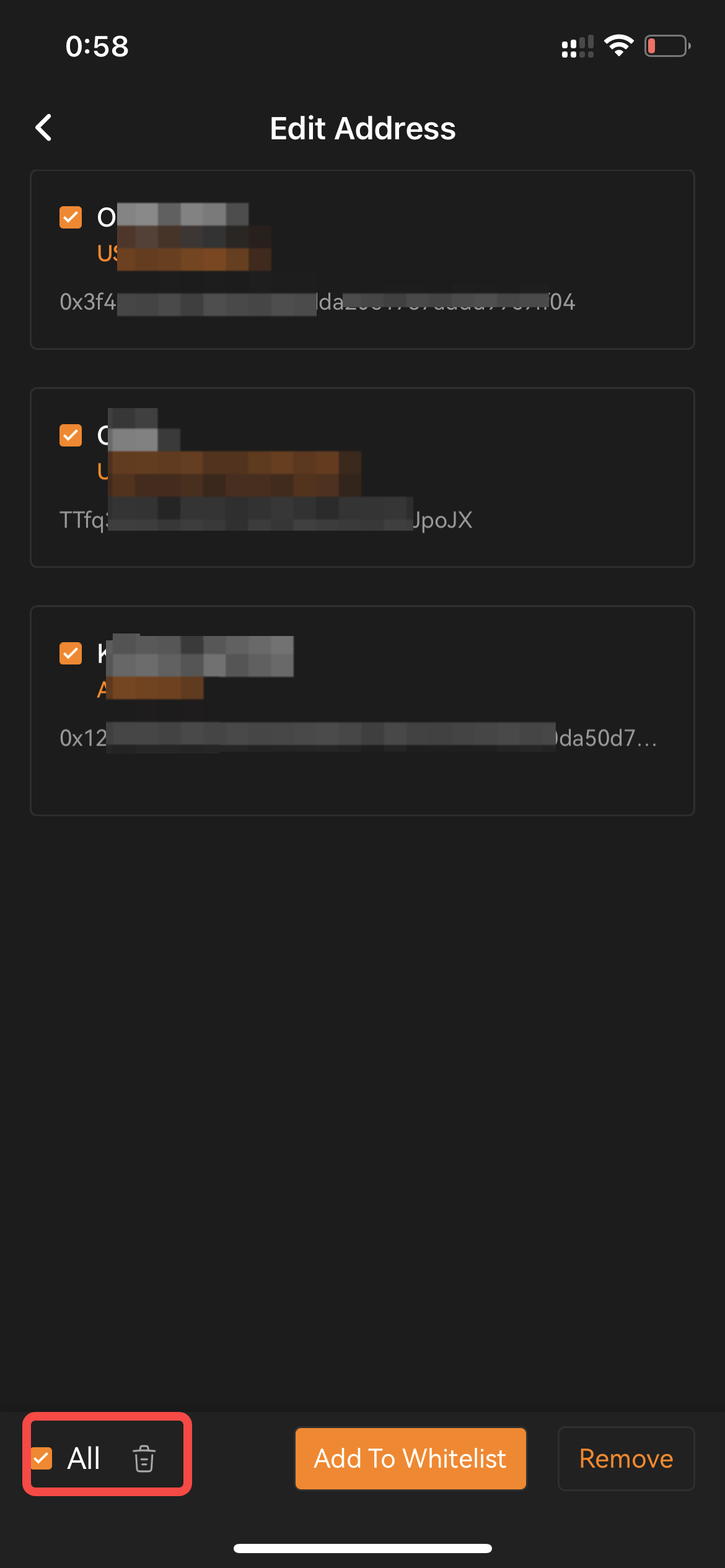
– Wenn Sie Ihre Wallet-Adresse löschen möchten, klicken Sie einfach auf die Löschmarkierung am Ende des Adressdatensatzes. — Klicken Sie auf das Buchsymbol oben rechts auf der Seite. Sie können diese 3-Bearbeitungen vornehmen: [Löschung], [Zur Whitelist hinzufügen], [Aus Whitelist entfernen].