I. Outlook-Whitelist-Einstellungen
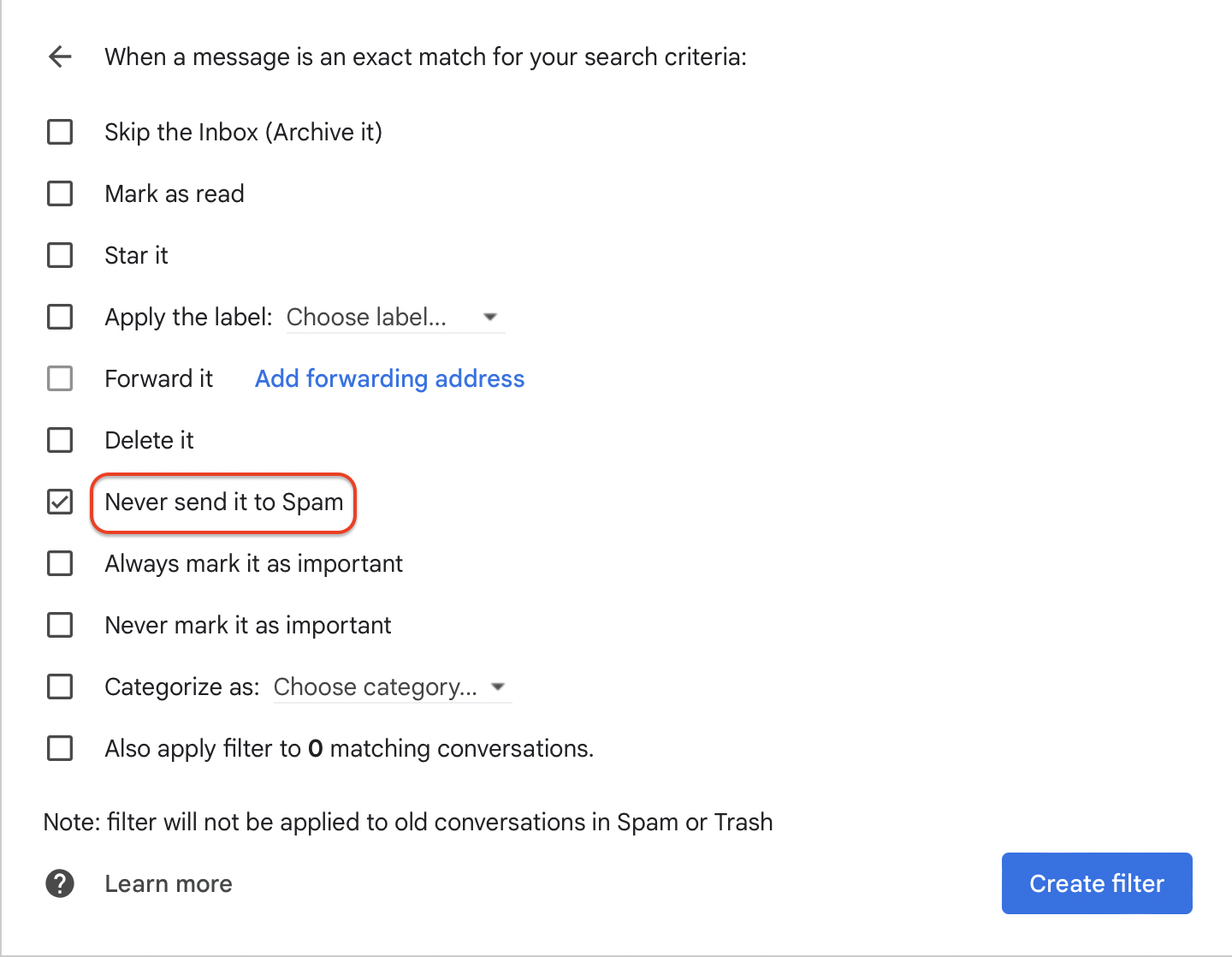
1. Melden Sie sich bei Outlook an
URL: https://outlook.office365.com
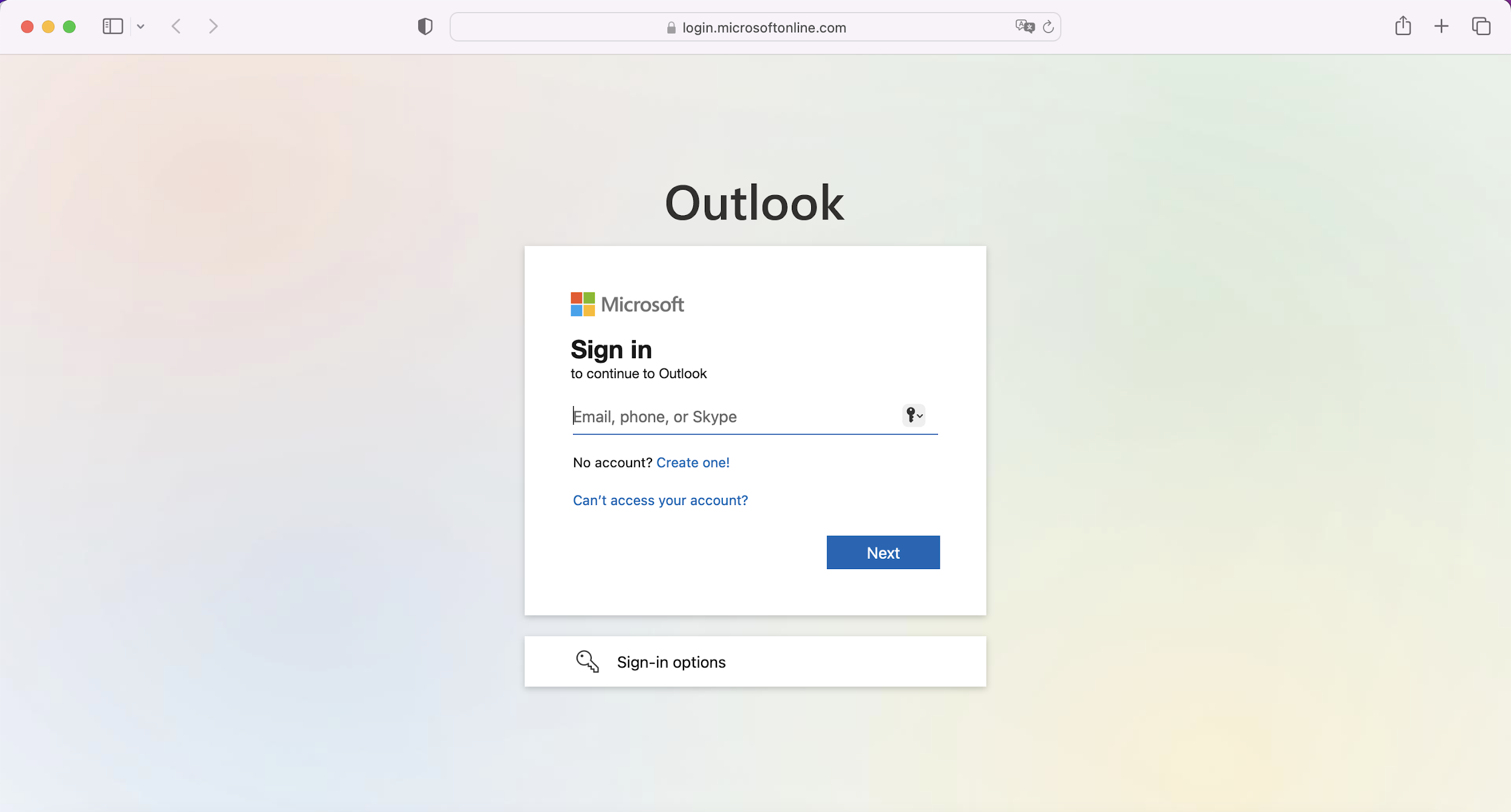
2. Fügen Sie OrangeX.com-Domänen gemäß den folgenden Anweisungen zur Whitelist hinzu:
Anleitung: [Einstellungen ➡️ Alle Outlook-Einstellungen anzeigen ➡️ E-Mail ➡️ Junk E-Mail ➡️ Sichere Absender und Domänen]
Whitelist für Domainnamen:
Whitelist für E-Mail-Adresse:
Hinweis: Sobald die Whitelist-Einstellungen erledigt sind, warten Sie bitte auf 10 Minuten vor dem erneuten Versuch, da es eine Weile dauern kann, bis die Whitelist sicher wirkt E-Mail Dienstleister.
II. Einstellungen für die Gmail-Whitelist
1. Melden Sie sich bei Gmail an
URL: https://accounts.google.com/
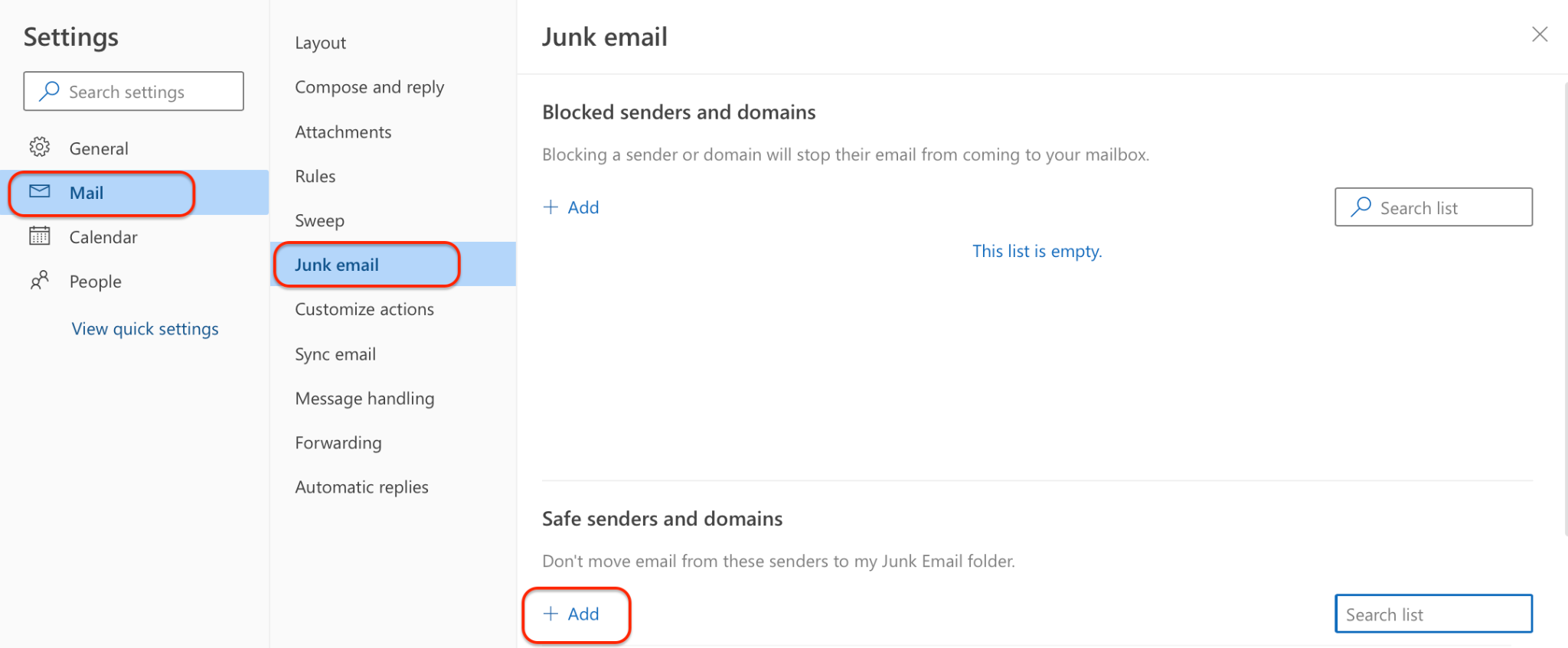
2. Überprüfen Sie anhand der folgenden Anweisungen, ob Gmail die E-Mail-Adressen blockiert hat:
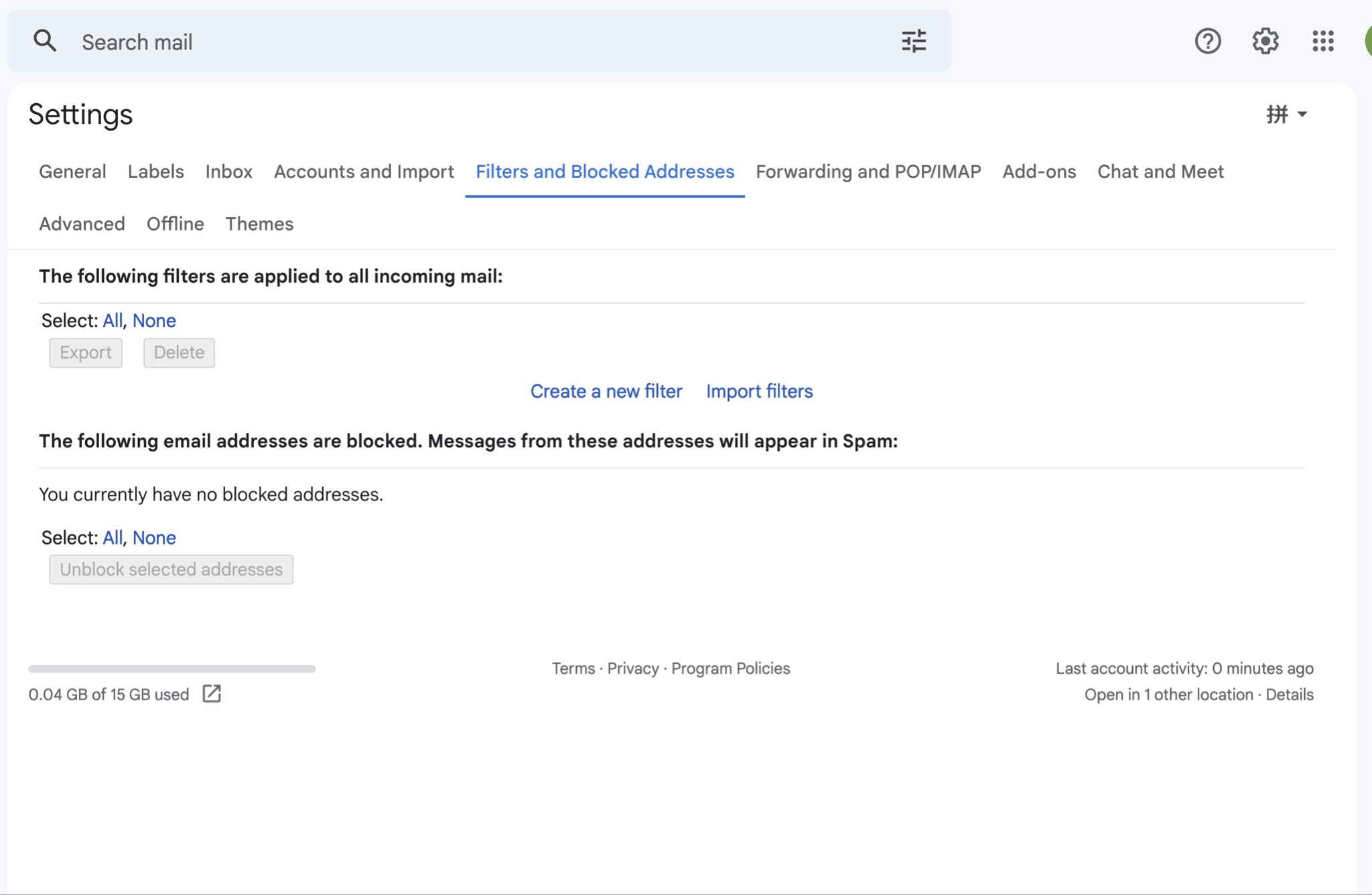
Anleitung: Gehen Sie zu [Einstellungen ➡️Alle Einstellungen anzeigen ➡️Filter und blockierte Adressen], um zu sehen, ob OrangeX.com-E-Mails blockiert sind. Wenn sie blockiert sind, entfernen Sie bitte die E-Mails und Domänen aus der Liste.
Whitelist für Domainnamen:
Whitelist für E-Mail-Adresse:
Hinweis: Sobald die Whitelist-Einstellungen erledigt sind, warten Sie bitte auf 10 Minuten vor dem erneuten Versuch, da es eine Weile dauern kann, bis die Whitelist sicher wirkt E-Mail Dienstleister.
3. Gehen Sie zu [Filter und blockierte Adressen] und klicken Sie auf [Neuen Filter erstellen]..
4. Füllen Sie OrangeX.com aus
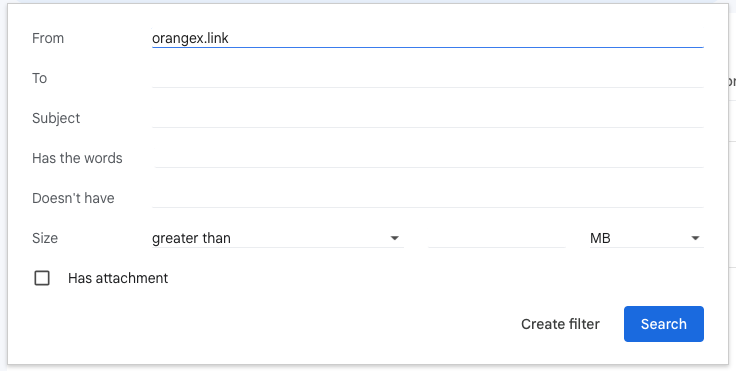
Geben Sie die Domänennamen nacheinander ein. Klicken Sie im Abschnitt „Von“ auf [Filter erstellen].
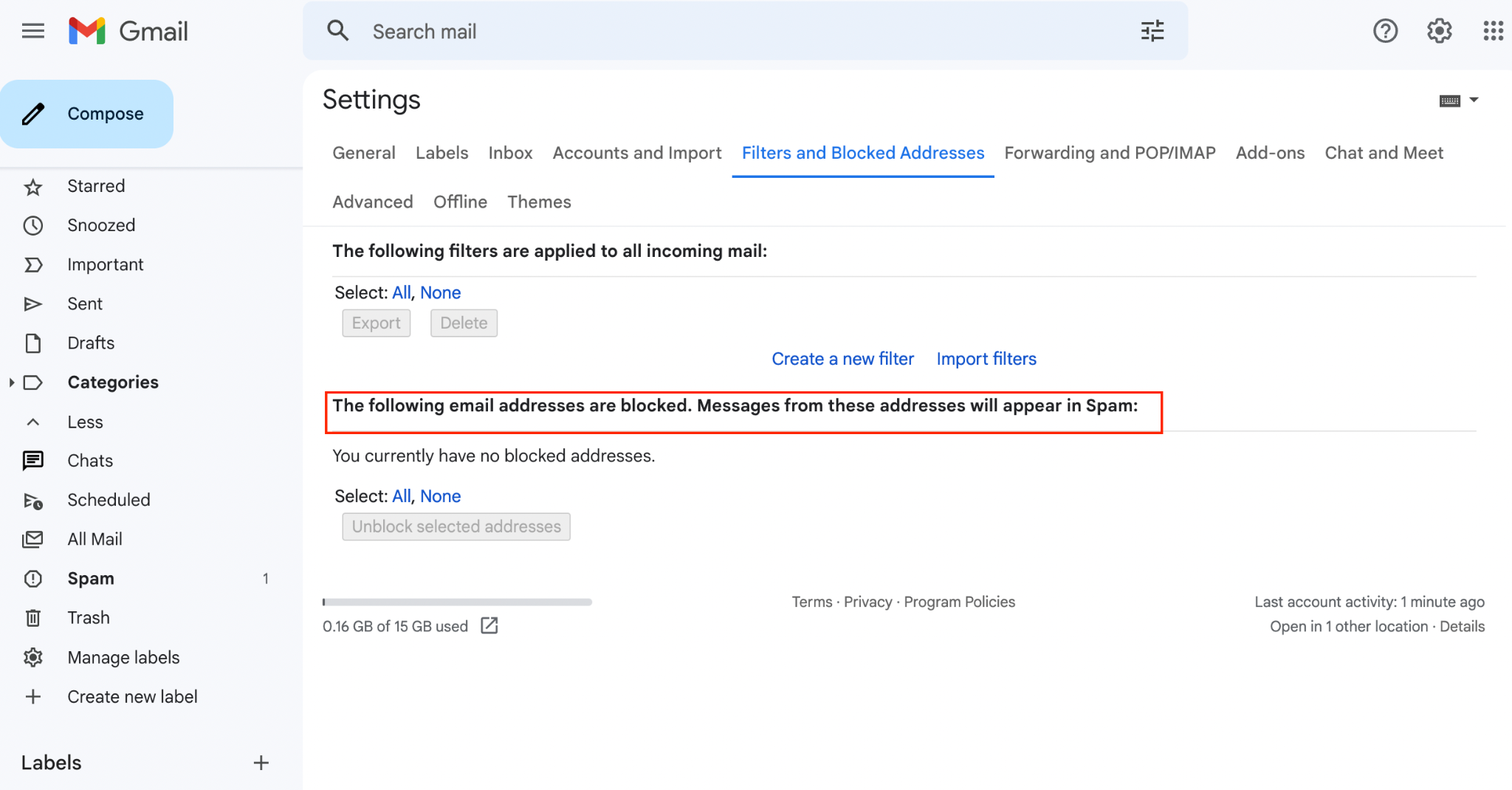
5. Aktivieren Sie das Kontrollkästchen „Niemals an Spam senden“ und klicken Sie auf [Filter erstellen].