La autenticación de Google, también conocida como Autenticación de dos factores (2FA), ofrece una capa adicional de seguridad a los usuarios. Aunque es posible que el término "2FA" no le resulte familiar, es posible que ya lo esté utilizando en varias plataformas, como sus cuentas de redes sociales.
Al iniciar sesión en su OrangeX.com Cuenta desde un nuevo dispositivo, se envía un código de autenticación a su teléfono a través de un mensaje de texto. Después de ingresar el código, podrá realizar Iniciar sesión con éxito. Este proceso ejemplifica la autenticación de dos factores.
A diferencia de los sistemas y servicios que solo dependen de la autenticación de un solo factor, que combina un nombre de usuario y Contraseña, la autenticación de dos factores se presenta en varias formas, como SMS, correos electrónicos, aplicaciones de autenticación de terceros e incluso claves de hardware. Al implementar la autenticación de dos factores, se aplica una capa adicional de protección a su Cuenta.
Este artículo proporciona una guía paso a paso sobre cómo habilitar y deshabilitar la autenticación de Google en OrangeX.com. Asegúrese de habilitarlo antes de realizar transacciones para proteger su Activos.
Paso 1: Haga clic [Mi Cuenta]en la esquina superior derecha de la página de inicio.
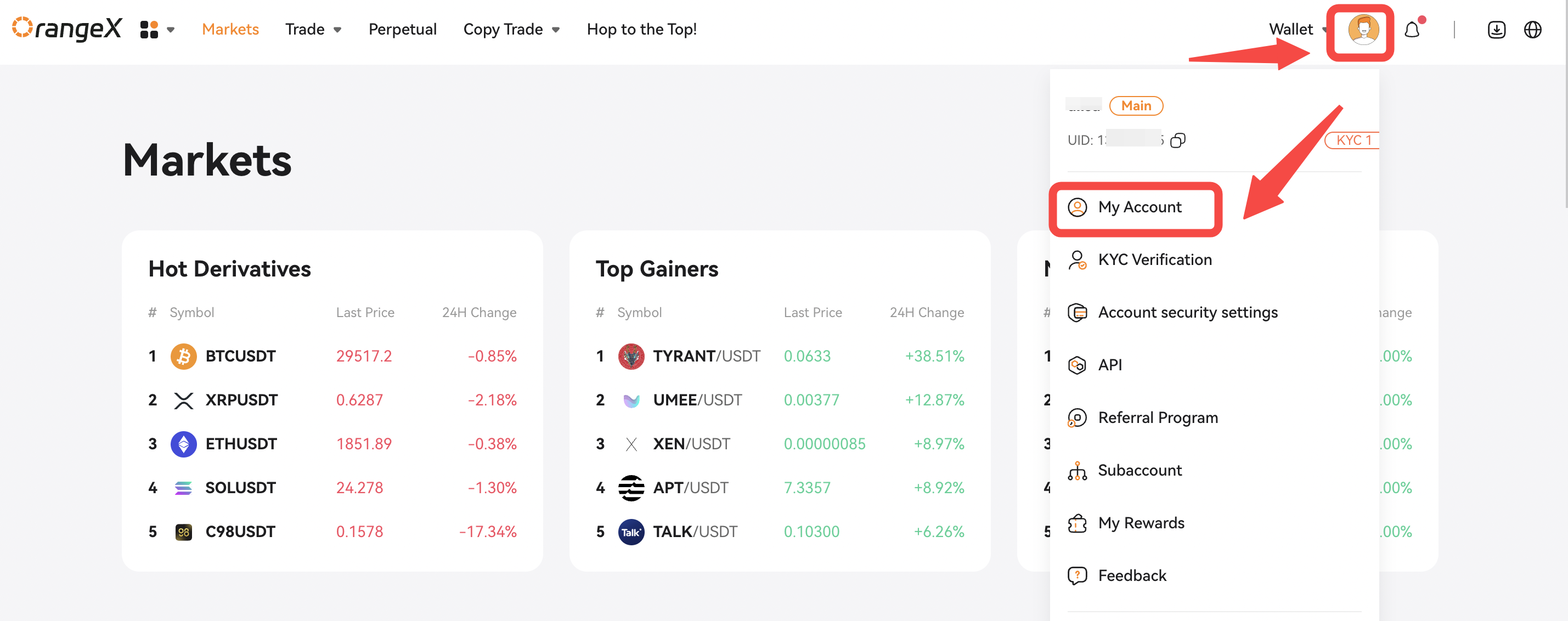
Paso 2: Ir a [Descripción general de Cuenta] o [Configuración de seguridad], ya verás [Autenticación de Google]. Luego haga clic [Conjunto] o [Enlazar] para continuar.
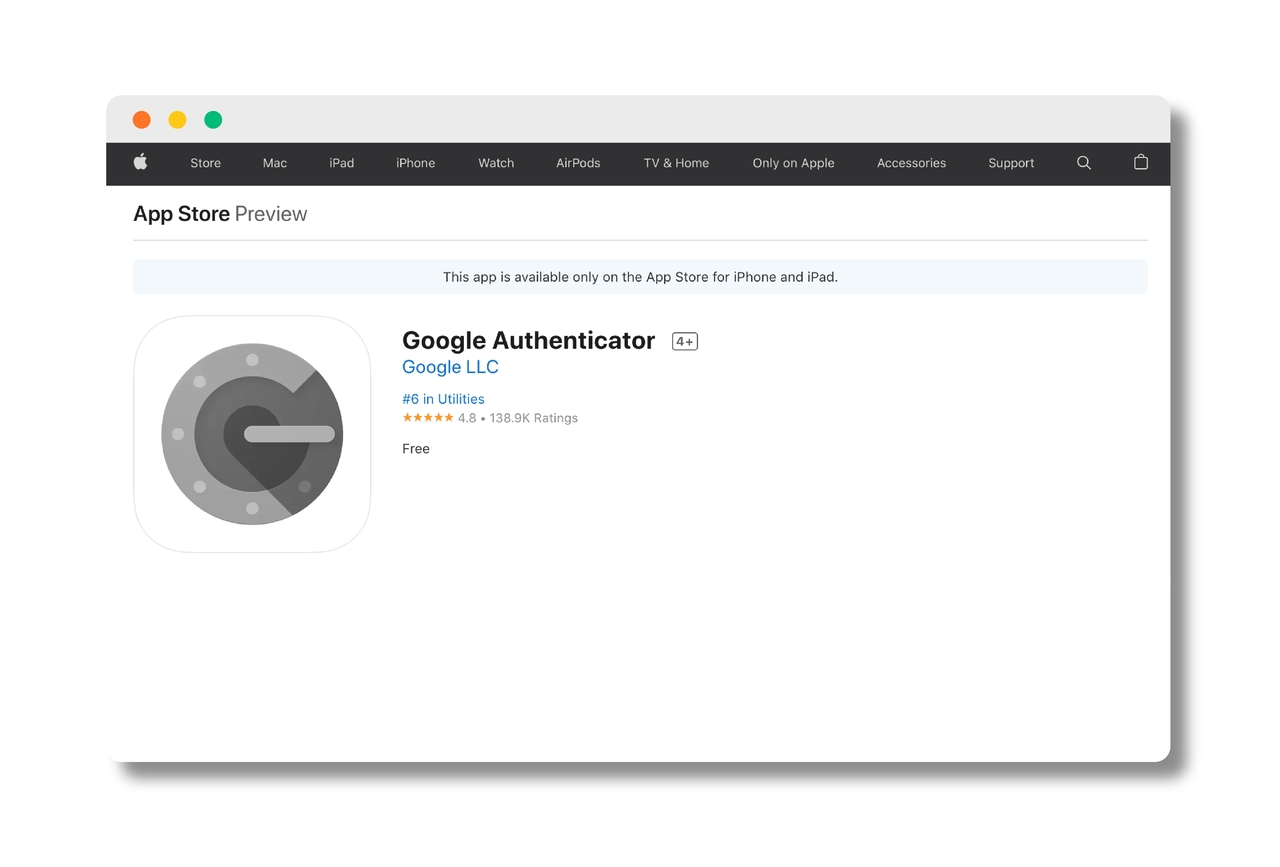
Paso 3: Antes de comenzar, asegúrese de haber descargado Google Authenticator en su teléfono.
Paso 4: En esta página encontrará instrucciones sobre cómo agregar OrangeX.com a su Google Authenticator.
Proteja los códigos de recuperación, ya que son esenciales para deshabilitar la autenticación de Google y recuperar el acceso a su Cuenta en caso de pérdida del dispositivo o eliminación accidental de la aplicación sin respaldo. Cada código de recuperación es de un solo uso.
Guárdelos de forma segura. Si pierde estos códigos o tiene problemas para recuperar su Cuenta, comuníquese con OrangeX.com Soporte para obtener ayuda.
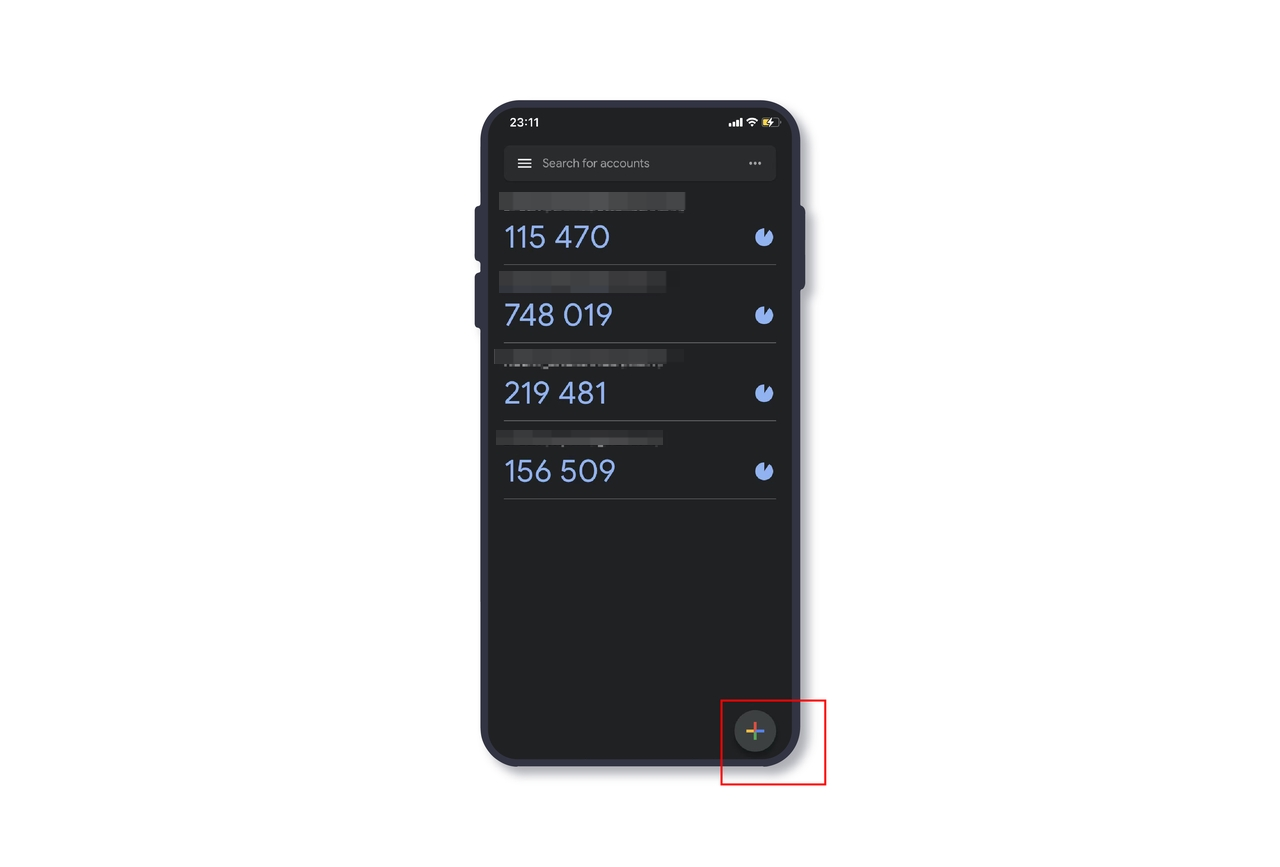
Paso 5:Ahora la forma más sencilla de habilitar la autenticación de Google es escanear el código QR. Para hacer eso, abra su Google Authenticator y toque el [Más +] icon en la parte inferior derecha.
Paso 6:
Grifo [Escanear un código QR] para continuar.
Paso 7: Escanee el código QR a continuación.
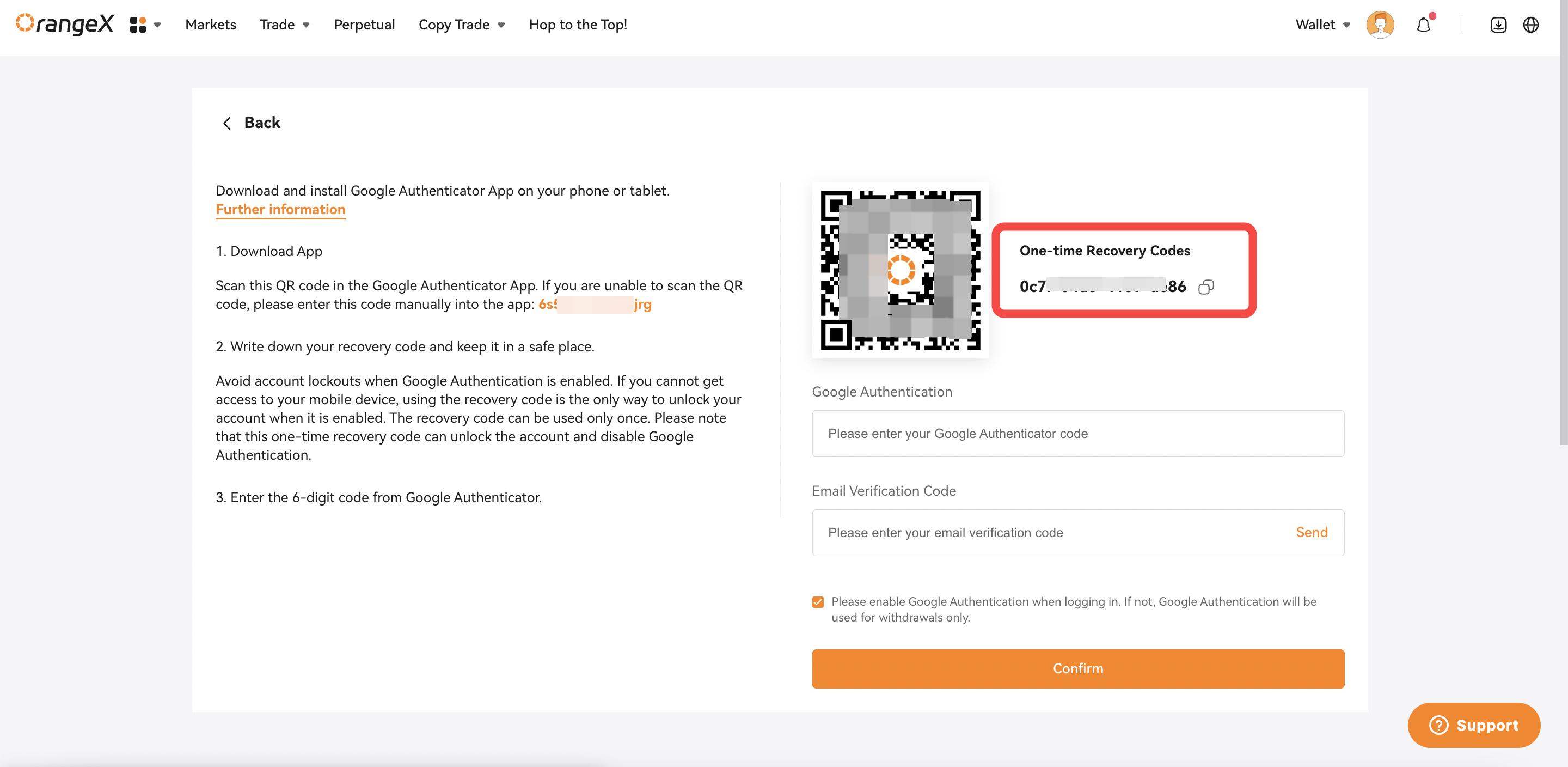
Paso 8: OrangeX.com ahora está agregado a su Google Authenticator. Mantenga el código privado. Obtenga e ingrese el último código de Google Authenticator y Correo electrónico Código de verificación, luego haga clic en [Confirmar] para habilitar la autenticación de Google.
Paso 9: Si no puede escanear el código QR, ingrese este código manualmente en Google Authenticator. Recuerde, no comparta este código con nadie.
Paso 10:Abra Google Aplicación de autenticación y toque el ícono más en la parte inferior derecha.
Paso 11: Grifo [Ingrese una clave de configuración].
Paso 12: Ingrese la dirección Correo electrónico con la que se registró en el cuadro Cuenta y escriba el código del paso 9.
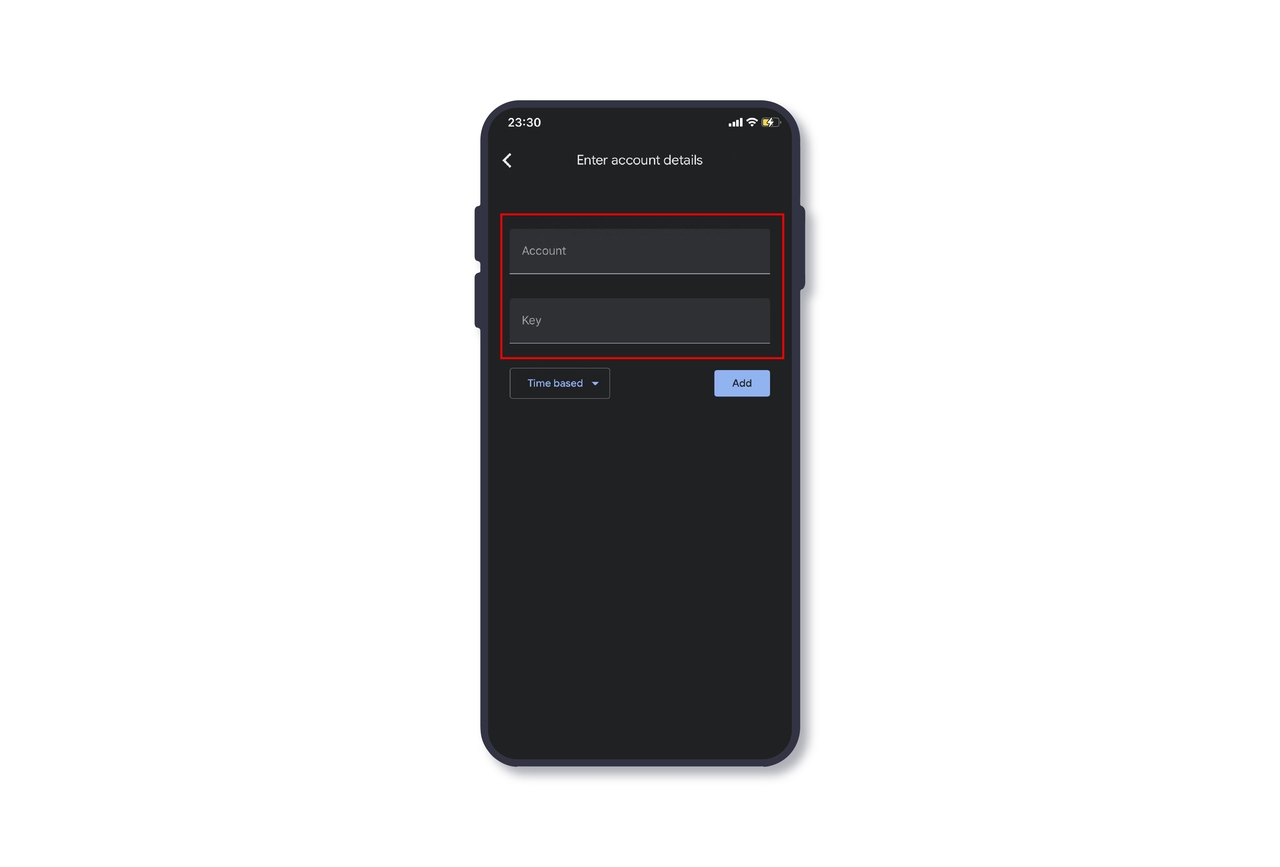
Paso 13: Configúrelo como basado en tiempo y luego haga clic [Agregar].
Paso 14: OrangeX.com ahora está agregado a su Google Authenticator.
Ahora puede obtener e ingresar el último código de Google Authenticator y Correo electrónico Código de verificación, luego haga clic [Confirmar] para habilitar la autenticación de Google.
-
Si desea desactivar la autenticación de Google
Paso 1: Ir a [Configuración de seguridad], ya verás [Autenticación de Google]. Luego haga clic [Desactivar] para continuar.
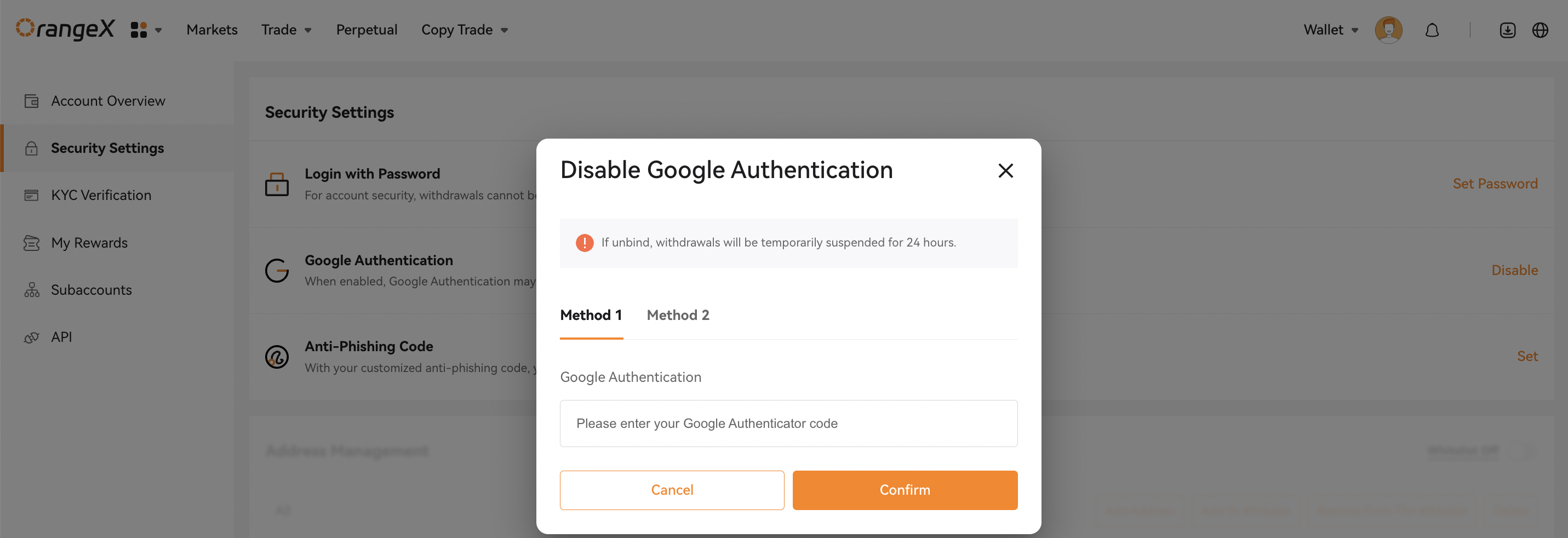
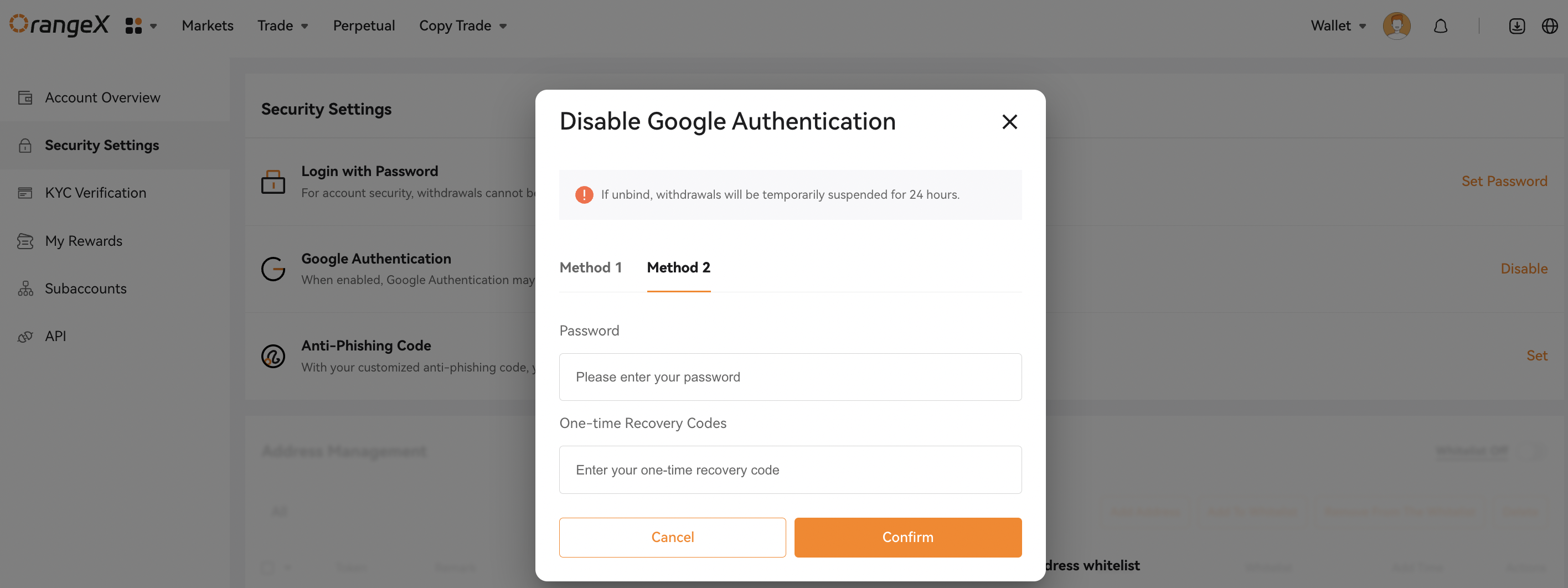
Paso 2: Como puede ver en esta página, existen métodos 2 para desactivar la autenticación de Google.
- Puede ingresar el código de autenticación de Google en el método 1 y luego hacer clic en [Confirmar].
- Si accidentalmente eliminó OrangeX.com Cuenta en su Google Authenticator o perdió el acceso a su dispositivo móvil, es hora de usar el método 2. Deberá ingresar su código de recuperación y OrangeX.com Cuenta Contraseña, luego haga clic en [Confirmar].
Ahora, la autenticación de Google se ha deshabilitado exitosamente para su Cuenta.
Tenga en cuenta que, para la seguridad de su Cuenta, los retiros se suspenderán temporalmente durante 24 horas después de desactivar la autenticación de Google.