Para proteger su Activos de riesgos potenciales, aquí hay una guía paso a paso para configurar y modificar su TP/SL Orden en OrangeX.com.
Para usuarios de escritorio OrangeX.com:
- Configure su TP/SL al crear Orden
Paso 1: Ingrese a la página de Trading de futuros perpetuos visitando el
Sitio web de OrangeX.com y haga clic
Futuros perpetuos.Para configurar TP/SL al mismo tiempo que la colocación de Orden, ingrese primero el precio de Orden y el monto de Orden. Determina tu Posición
dirección,tluego marque la casilla TP/SL de Largo / TP/SL de Corto en la zona Orden.
Paso 2: Para configurar los parámetros de su TP/SL Orden de acuerdo con los siguientes pasos:
Una vez que ingrese el precio de TP/SL, el sistema calculará y mostrará automáticamente su ROI y PNL estimados.
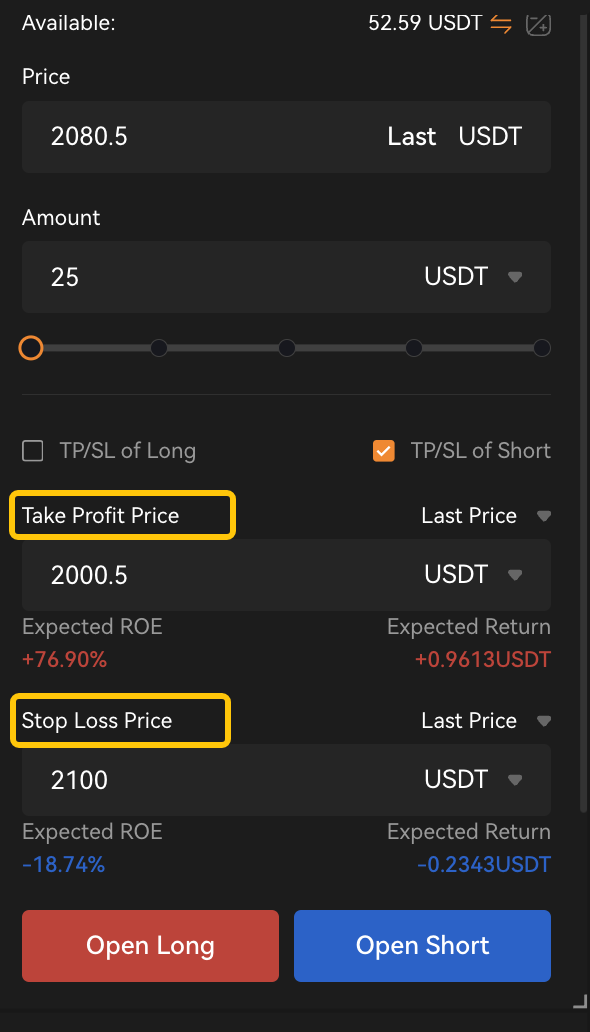
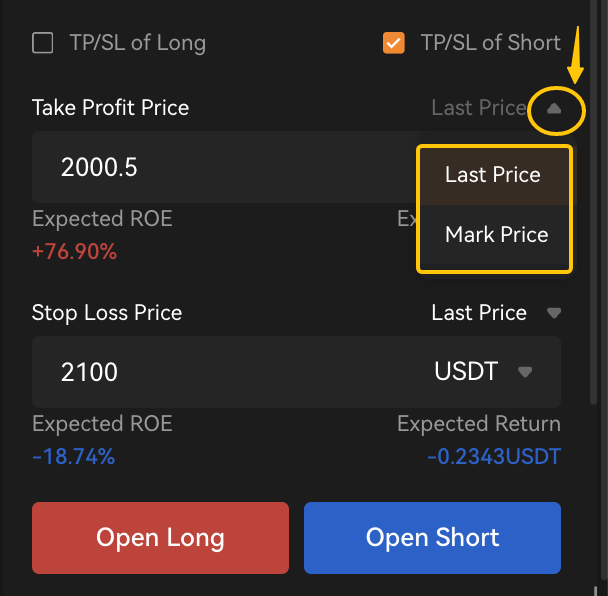
Paso 3: Seleccione la dirección del Posición: Abierto Largo o Abierto Corto. Aparecerá la ventana Orden Confirmación. Verifique sus datos Orden y luego haga clic en Confirmar.
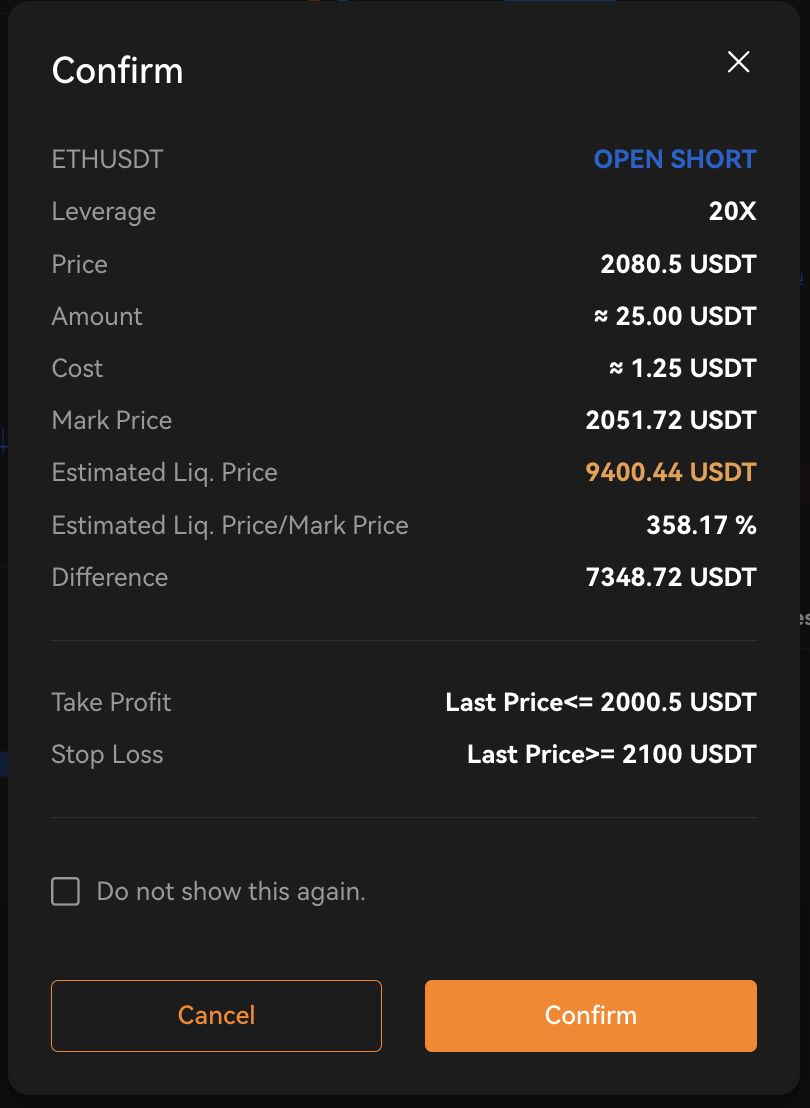
- Configure TP/SL en su Posición abierto
Paso 1: También puede configurar pedidos TP/SL en un Posición existente. Haga clic en Agregar bajo TP/SL para su Posición abierto.

Paso 2: Para configurar los parámetros de su TP/SL Orden de acuerdo con los siguientes pasos:
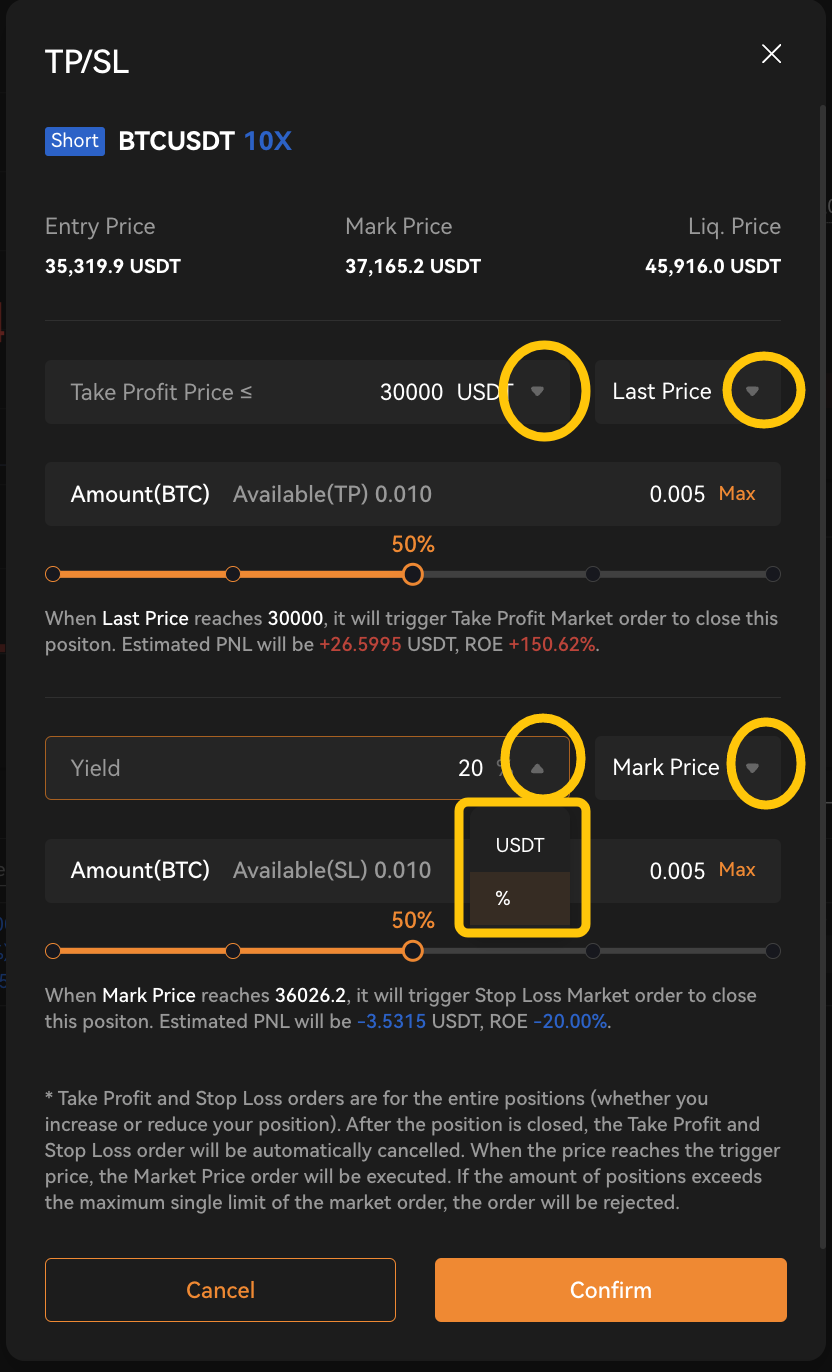
Luego haga clic en Confirmar. Con estos parámetros configurados, su TP/SL Orden se aplicará automáticamente a su Posición una vez que Orden sea parcial o totalmente Completado, según su Preferencias seleccionado.
Para las órdenes TP/SL en sus posiciones abiertas
Paso 1: Haga clic en el TP Registro o SL Registro en el TP/SL de su Posición como se muestra a continuación.

Paso 2: Todos los TP/SL Orden se mostrarán en la lista. Haga clic en el Editar
Icono al lado del registro. En la ventana Modificar Take Profit o Stop Loss, puede ajustar el precio, el tipo de precio de activación y el monto. Luego haga clic Confirmar.
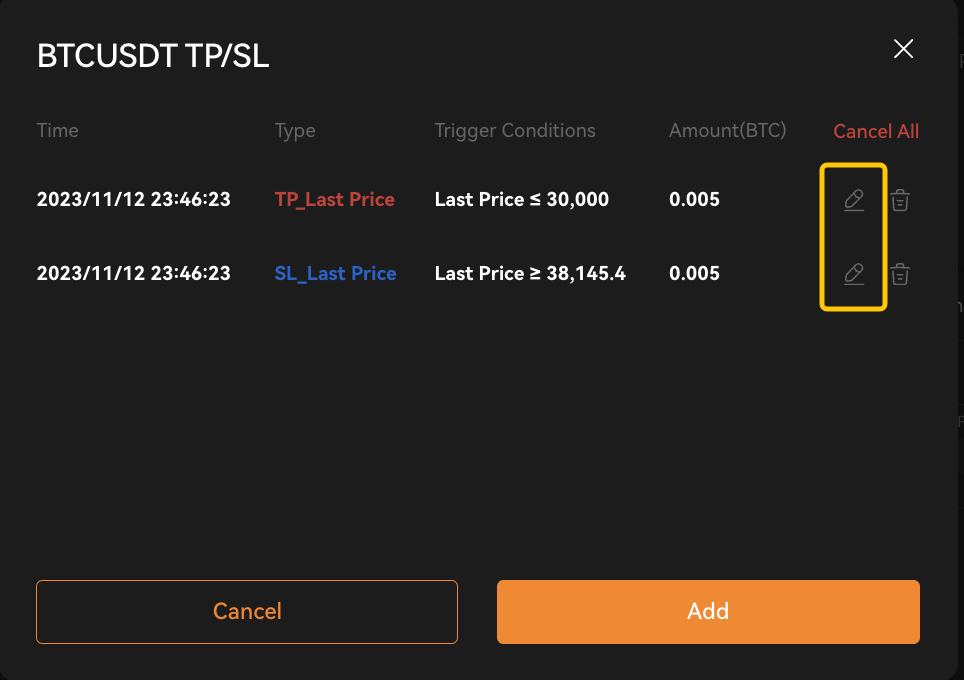
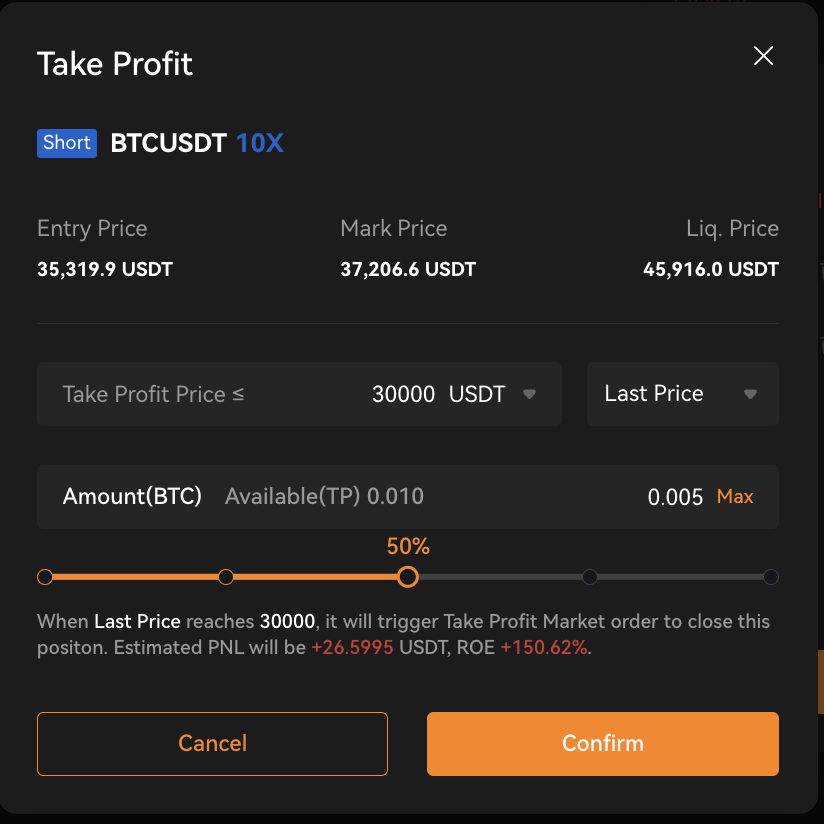
Si deseas cancelar Tu TP/SL Orden, puedes hacer clic [Cancelar todo] para cancelar todos tus TP/SL Orden en un solo clic. O puedes hacer clic Eliminar
Icono al lado del registro para cancelar el TP/SL Orden especificado.
Para los pedidos de TP/SL en su Órdenes abiertas
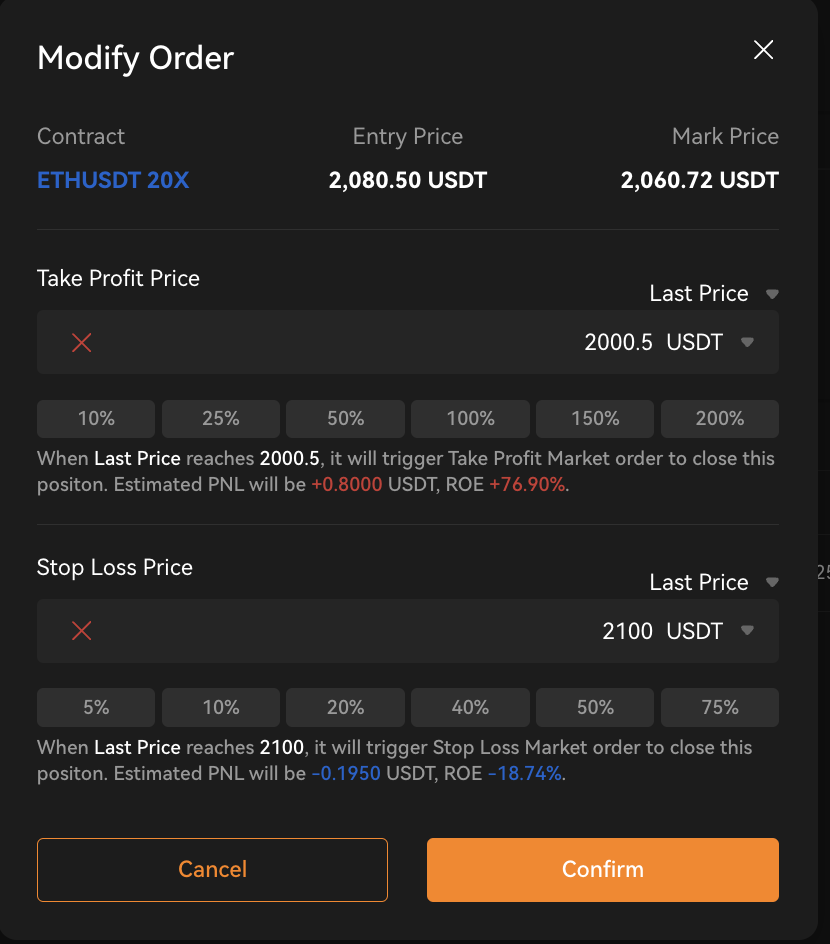
Paso 1: Haga clic en el ícono Editar al lado de su TP/SL de Orden abierto como se muestra a continuación.

Paso 2: En la Modificación TP/SL ventana, puedes ajustar el TP/SL Cantidad, precio y otros TP/SL parámetros. Luego haz clic en Confirmar.
Para usuarios de la aplicación OrangeX.com:
- Configure su TP/SL al crear Orden
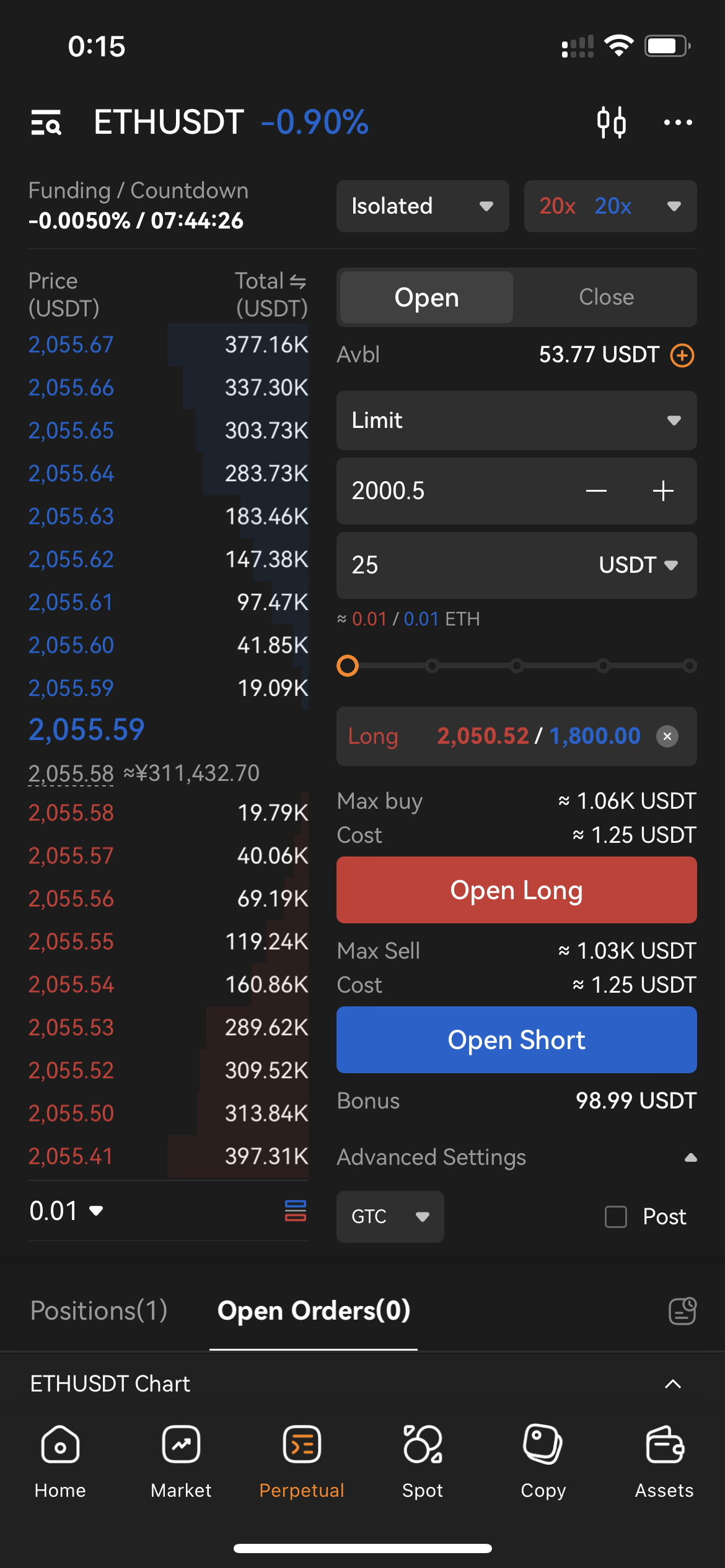
Paso 1: Inicie la aplicación OrangeX.com y abra la página. Para configurar TP/SL al mismo tiempo que la colocación de Orden, ingrese su precio de Orden y el monto de Orden. tLuego haga clic en el botón TP/SL en la zona Orden.
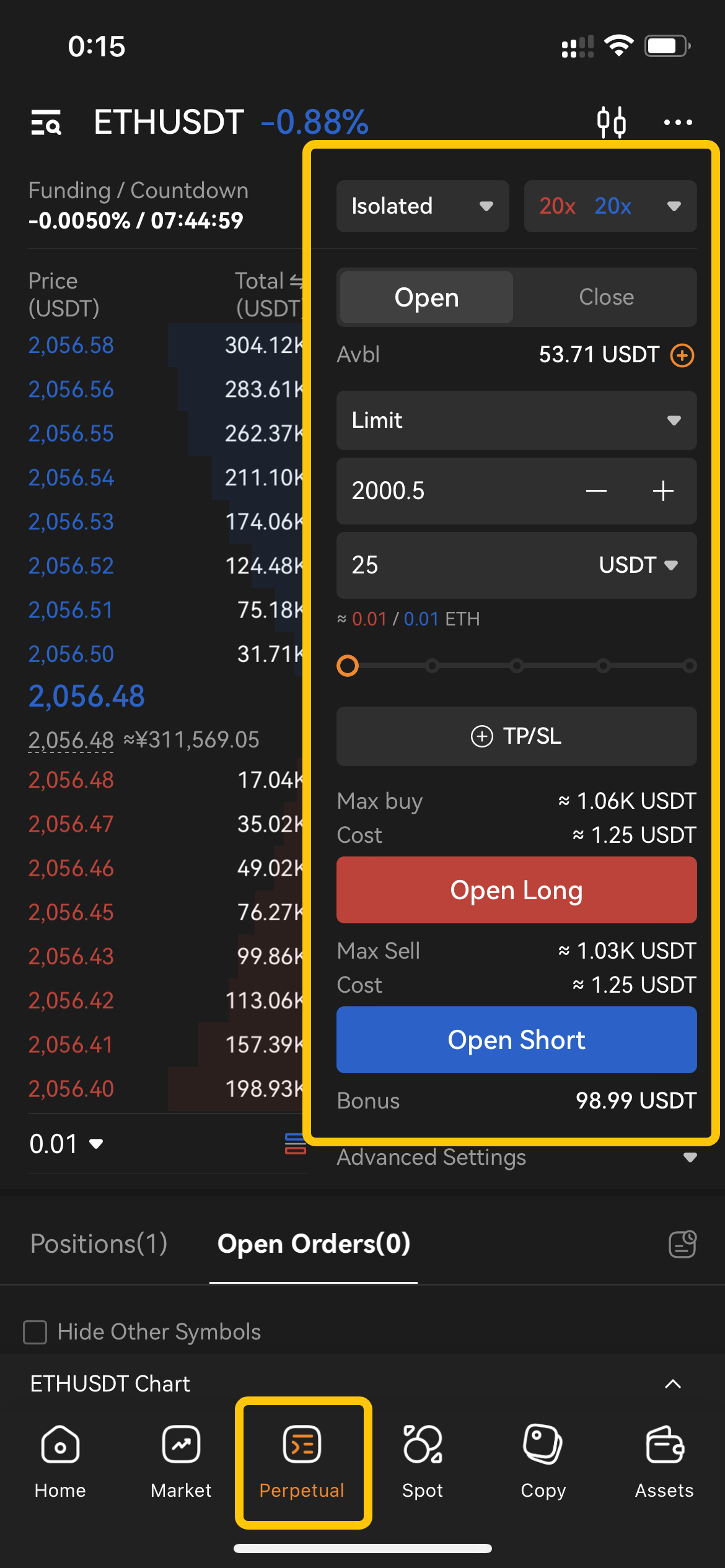
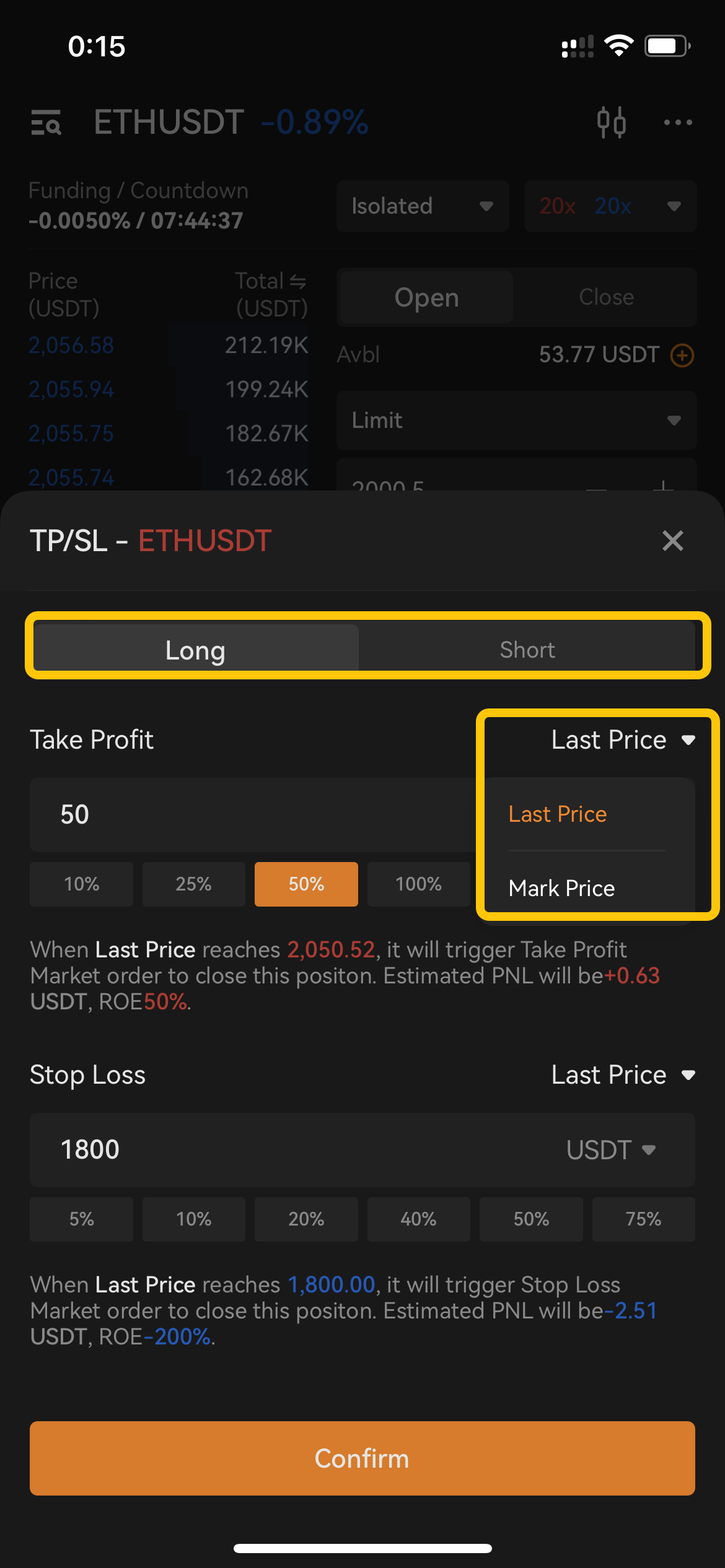
Paso 2: Para configurar los parámetros de su TP/SL Orden de acuerdo con los siguientes pasos:
- Seleccione la dirección del Posición: Largo o Corto
- Seleccione el tipo de precio de activación de Último precio o Precio de marca
- Ingrese el nivel TP/SL que desee. Puede seleccionar el tipo TP/SL preferido entre el precio deseado o la cantidad Orden.
Luego haga clic en Confirmar.
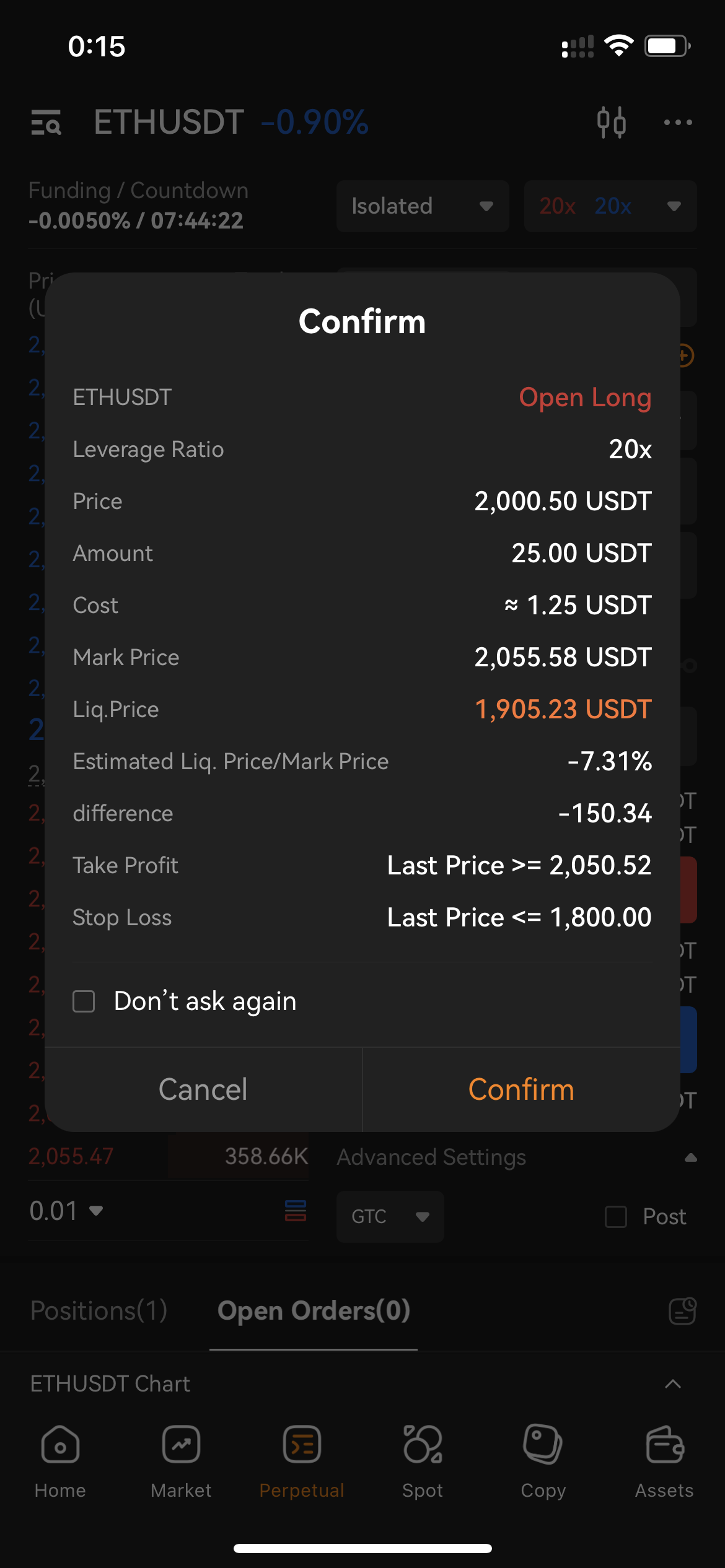
Paso 3: Seleccione la dirección del Posición: Abierto Largo o Abierto Corto. Aparecerá la ventana Orden Confirmación. Verifique sus datos Orden y luego haga clic en Confirmar.
- Configure TP/SL en su Posición abierto
Paso 1: Haga clic en TP/SL
Botón debajo de su Posición abierto existente.
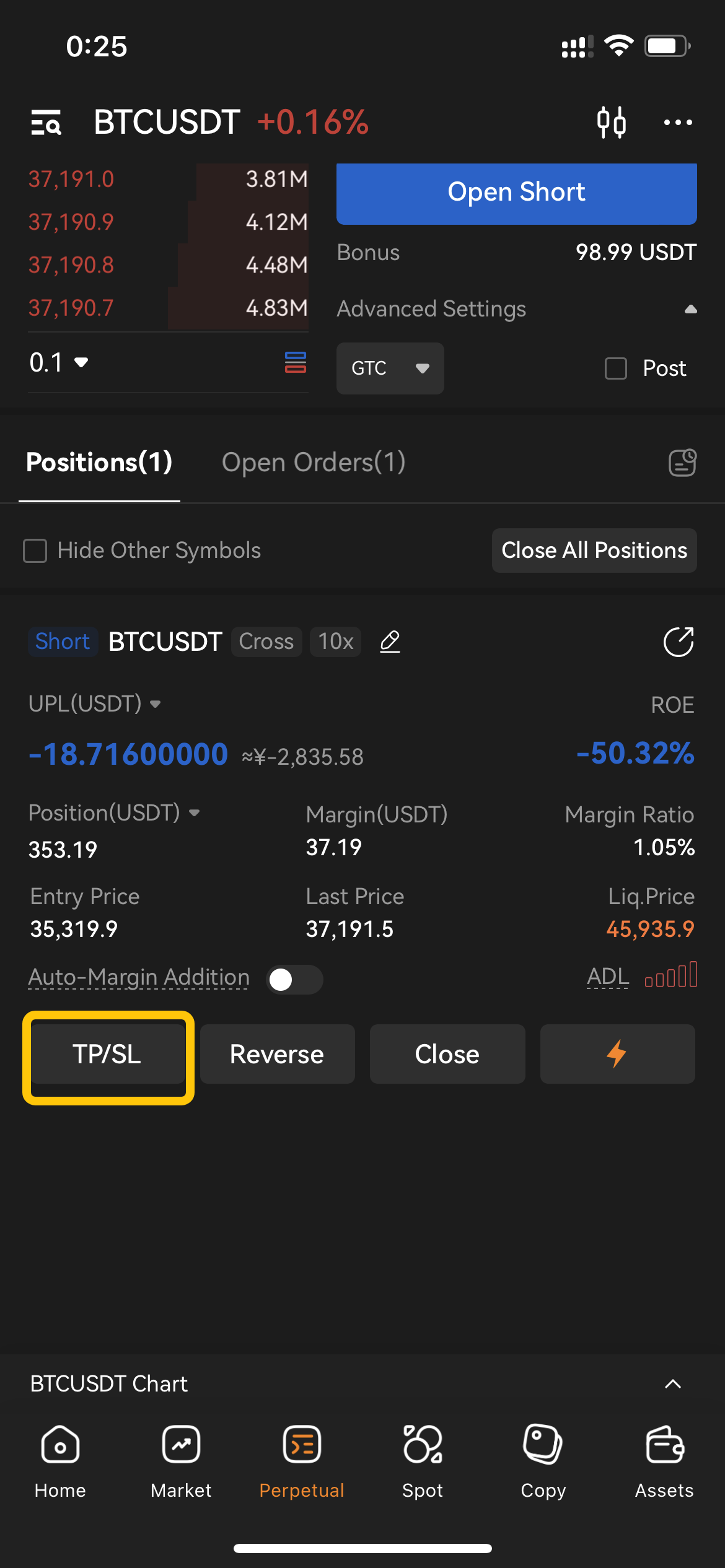
Paso 2: Para configurar los parámetros de su TP/SL Orden de acuerdo con los siguientes pasos:
- Seleccione el tipo de precio de activación de Último precio o Precio de marca
- Ingrese el nivel TP/SL que desee. Puede seleccionar el tipo TP/SL preferido entre el precio deseado o la cantidad Orden.
- Luego haga clic en Confirmar.
Con estos parámetros configurados, su TP/SL Orden se aplicará automáticamente a su Posición una vez que Orden sea parcial o totalmente Completado, según su Preferencias seleccionado.
Para las órdenes TP/SL en sus posiciones abiertas
Paso 1: Haga clic en el TP/SL en su Posición como se muestra a continuación.
Paso 2: Todos los TP/SL Orden se mostrarán en la lista. Haga clic en el Editar
Icono debajo del registro. En la ventana Modificar Take Profit o Stop Loss, puede ajustar el precio, el tipo de precio de activación y el monto. Luego haga clic Confirmar.
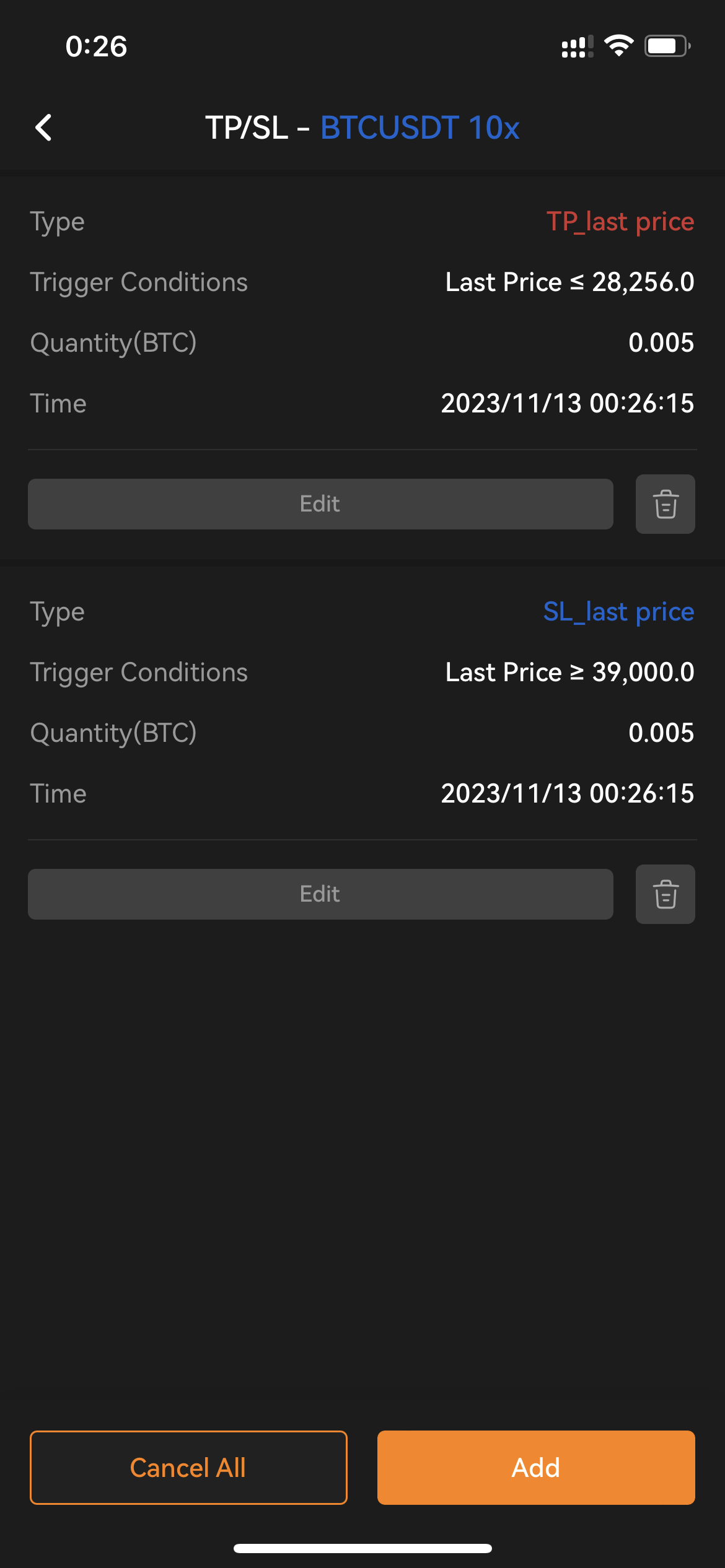
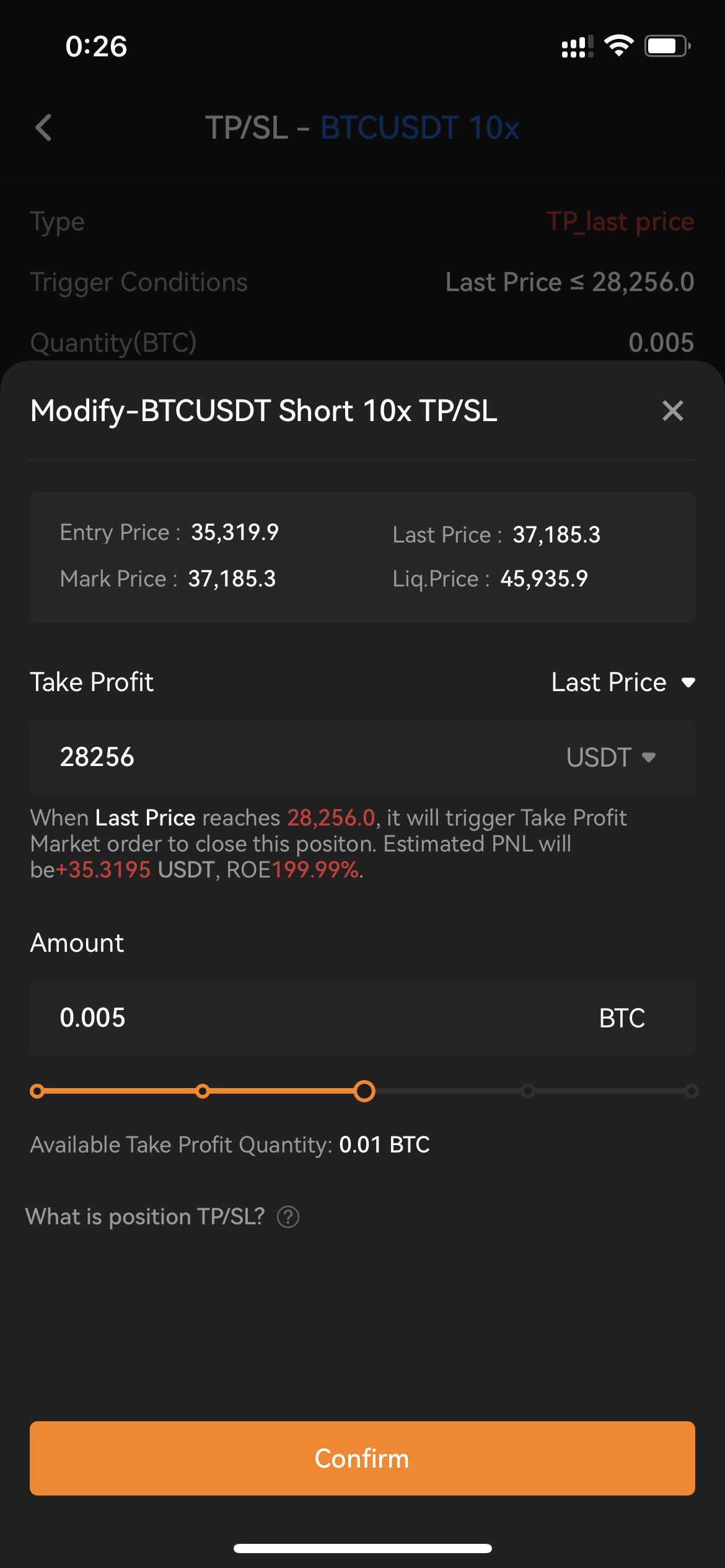
Si deseas cancelar Tu TP/SL Orden, puedes hacer clic [Cancelar todo] para cancelar todos tus TP/SL Orden en un solo clic. O puedes hacer clic en Eliminar
Icono de cada registro para cancelar el TP/SL Orden especificado.
Para los pedidos de TP/SL en tu Órdenes abiertas
Haga clic en el Editar
Icono en su TP/SL de Orden abierto como se muestra a continuación.
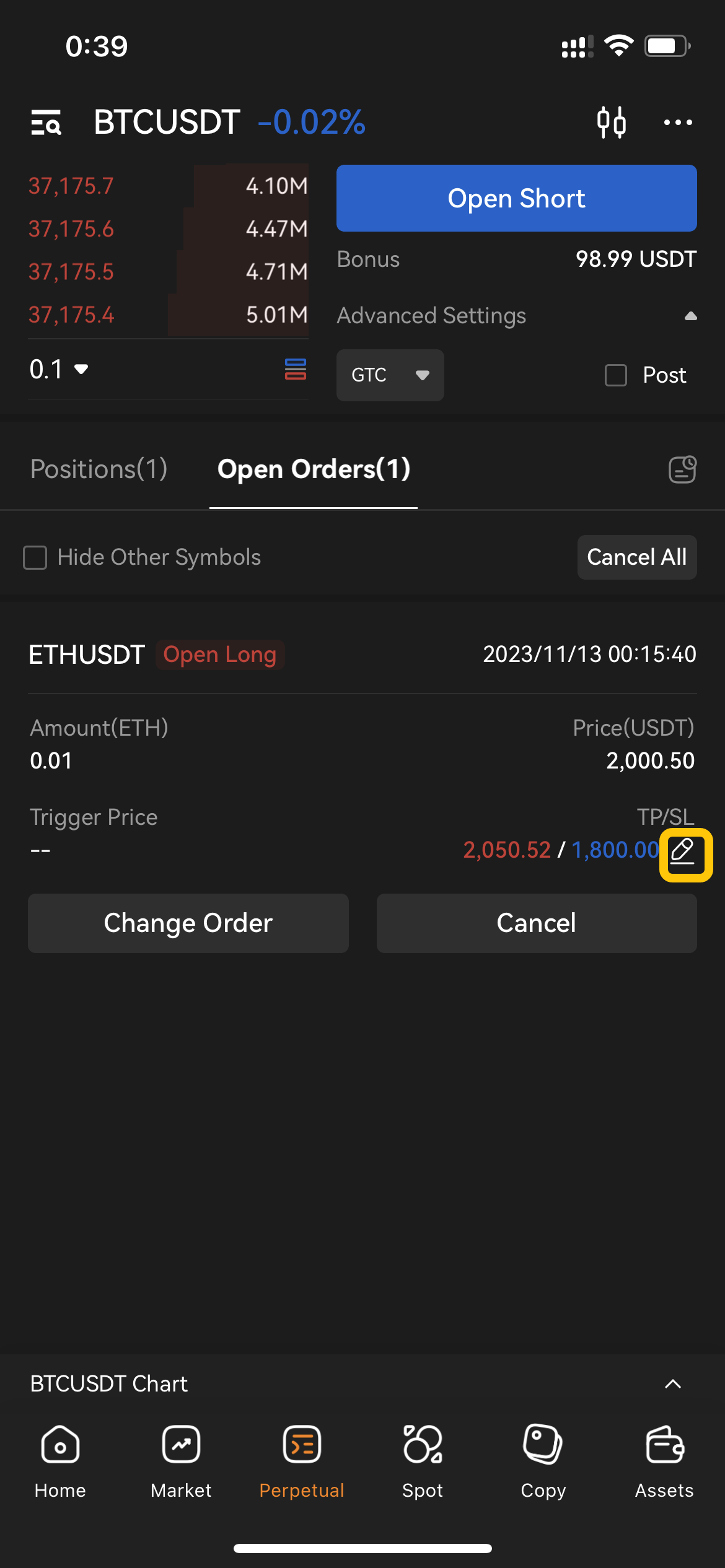
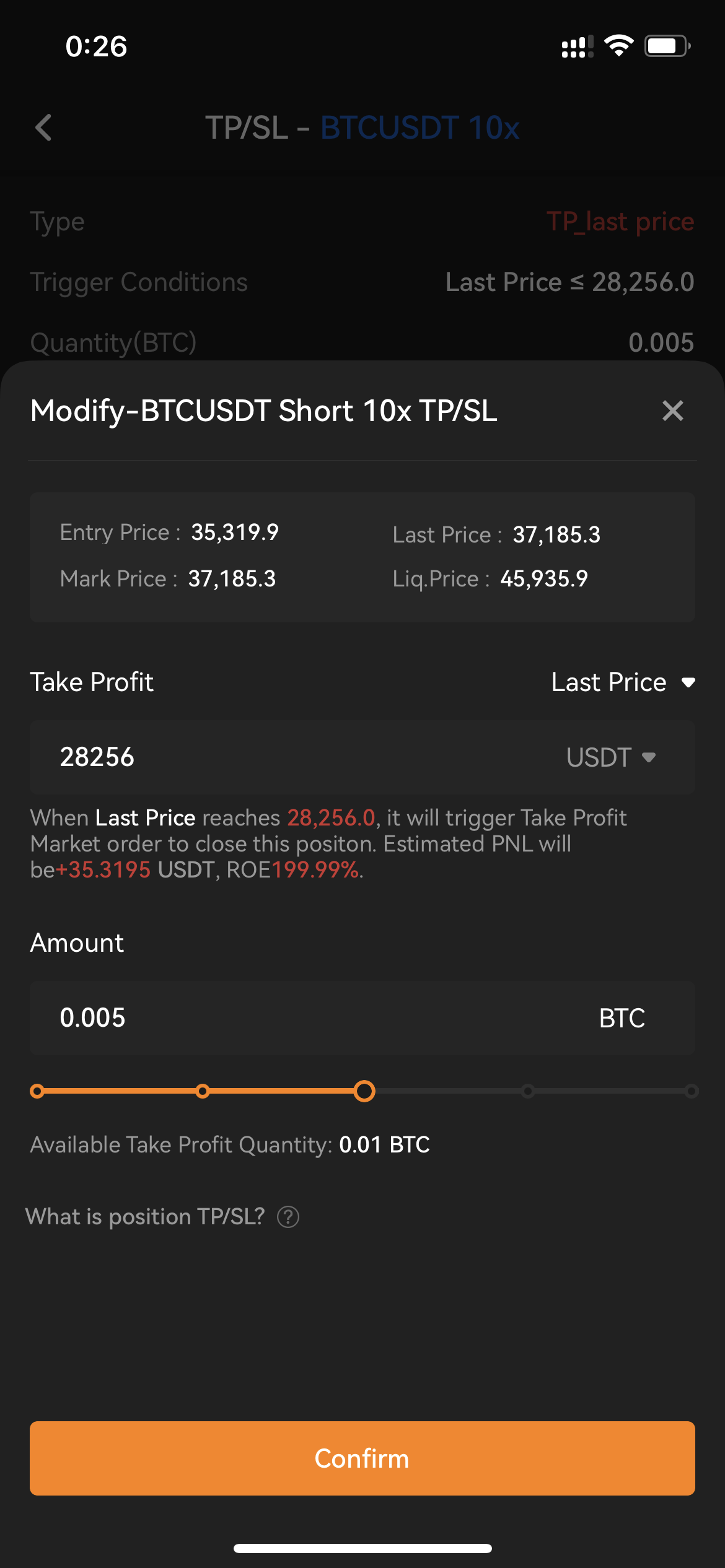
En la Modificación TP/SL ventana, puedes ajustar el TP/SL Cantidad, precio y otros TP/SL parámetros. Luego haz clic en Confirmar.