Puntos a tener en cuenta:
- Para su seguridad Cuenta, los retiros se desactivarán durante 2 horas después de que desactive su Google Authenticator.
-
No olvide eliminar el token OrangeX.com de su Google Aplicación de autenticación para evitar confusiones después de restablecer un nuevo Google Authenticator para su OrangeX.com Cuenta.
-
Restablezca el Autenticador de Google de su Cuenta lo antes posible después de deshabilitar/eliminar el anterior.
Deshabilite su Autenticador de Google usando PC/Desktop:
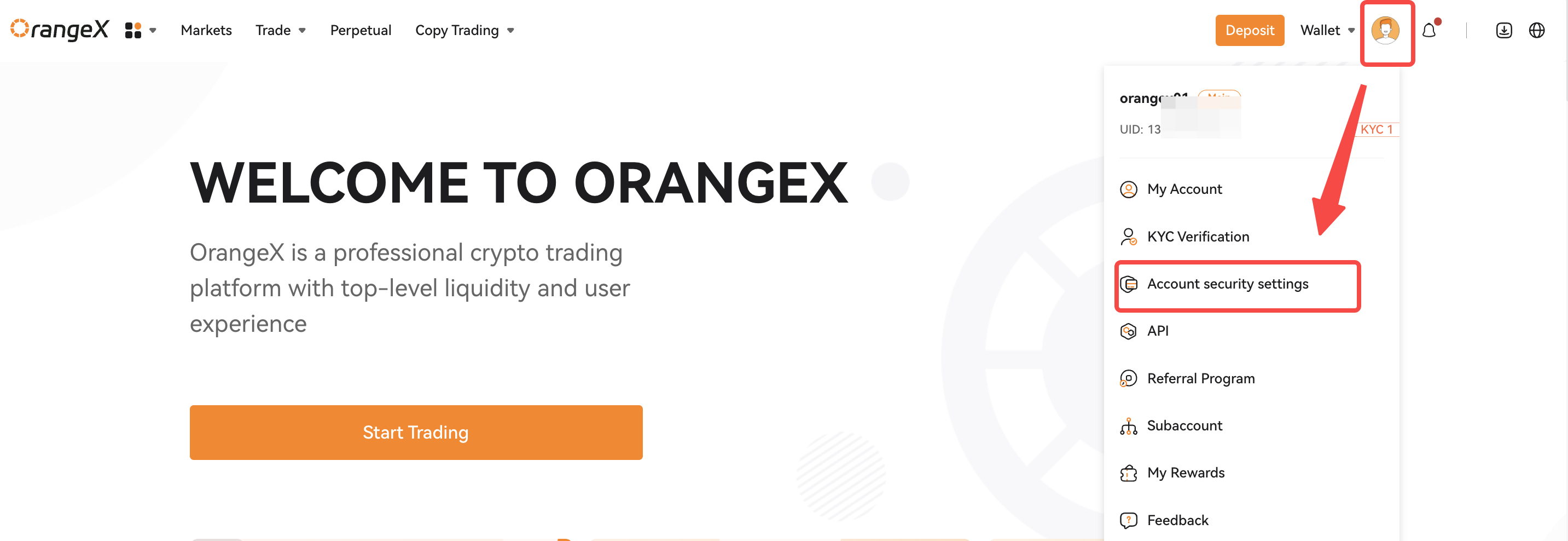
Paso 1: Haga clic en el [Configuración de seguridad de Cuenta] desde el menú desplegable del icono Perfil. Realice un inicio de sesión si se le solicita.
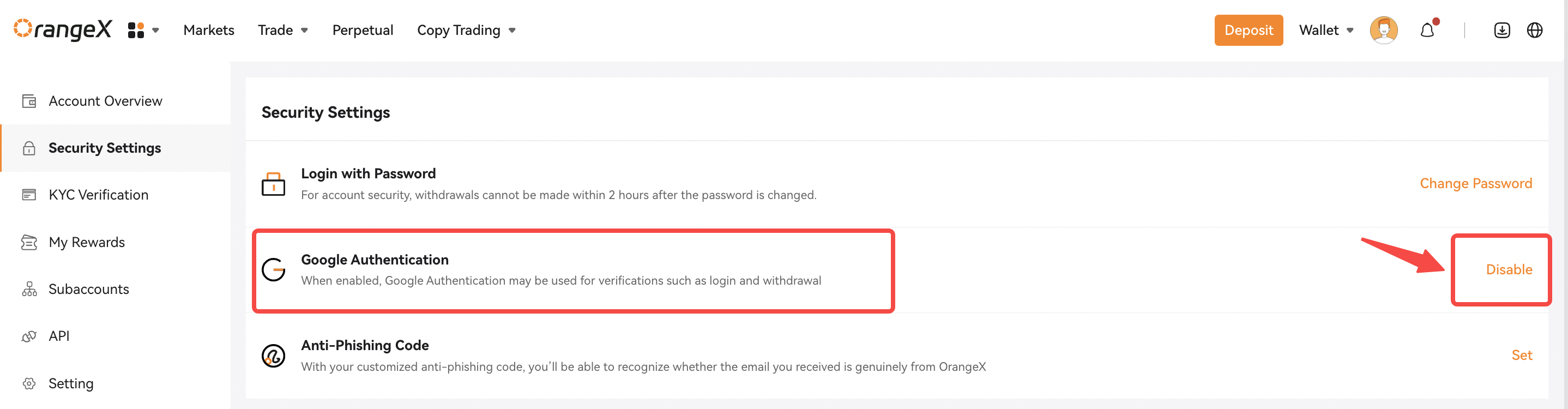
Paso 2: Haga clic en el [Desactivar]
botón como se muestra a continuación.
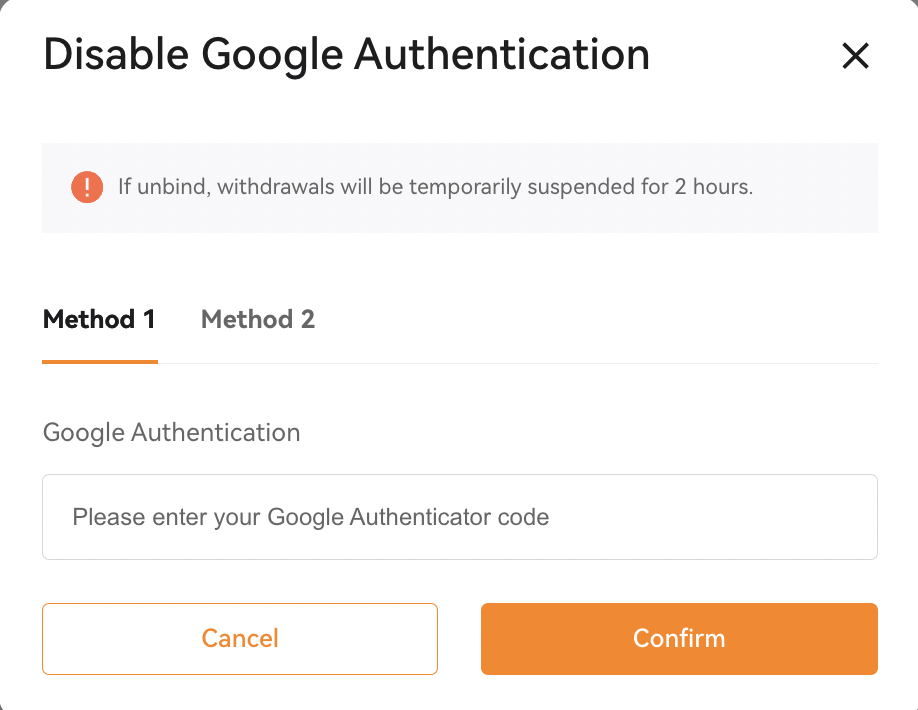
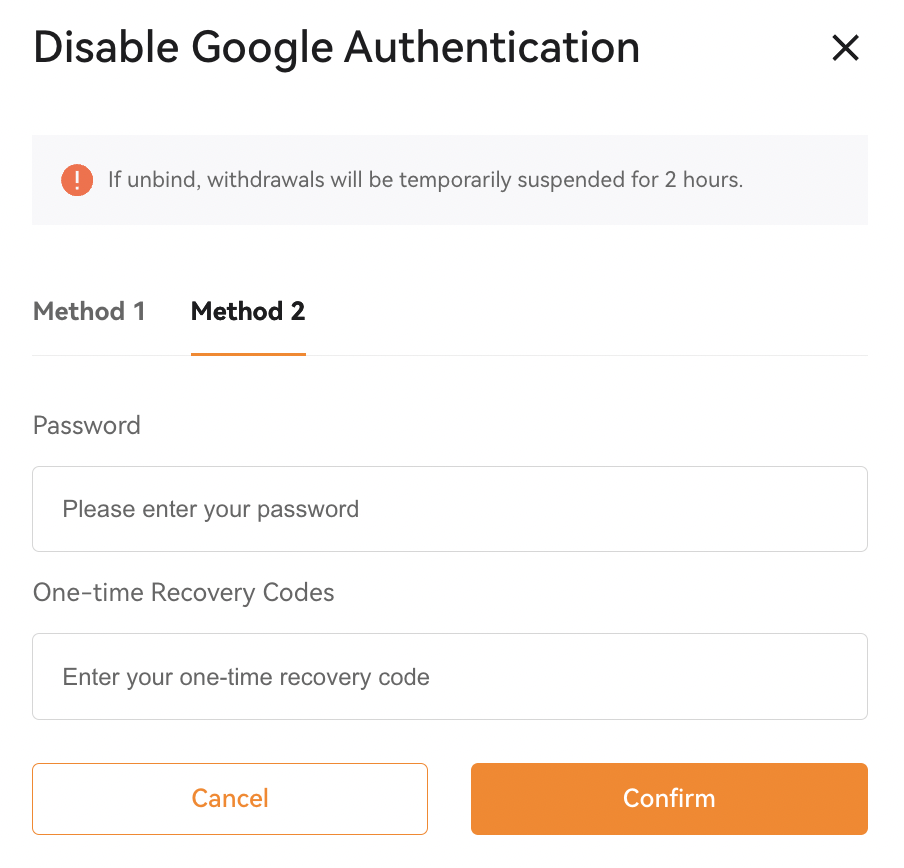
Paso 3: Existen métodos 2 para desactivar su Google Authenticator.
-
Método 1: Ingrese su código de autenticación de Google existente y haga clic en Confirmar.
-
Método 2: Ingrese su Cuenta Contraseña de inicio de sesión y su código de recuperación único cuando configuró su Google Authenticator anteriormente y haga clic en Confirmar.
¡Éxito! Luego recibirá un Confirmación de que su Google Authenticator se eliminó exitosamente de su Cuenta.
Desactive su Autenticador de Google mediante la aplicación
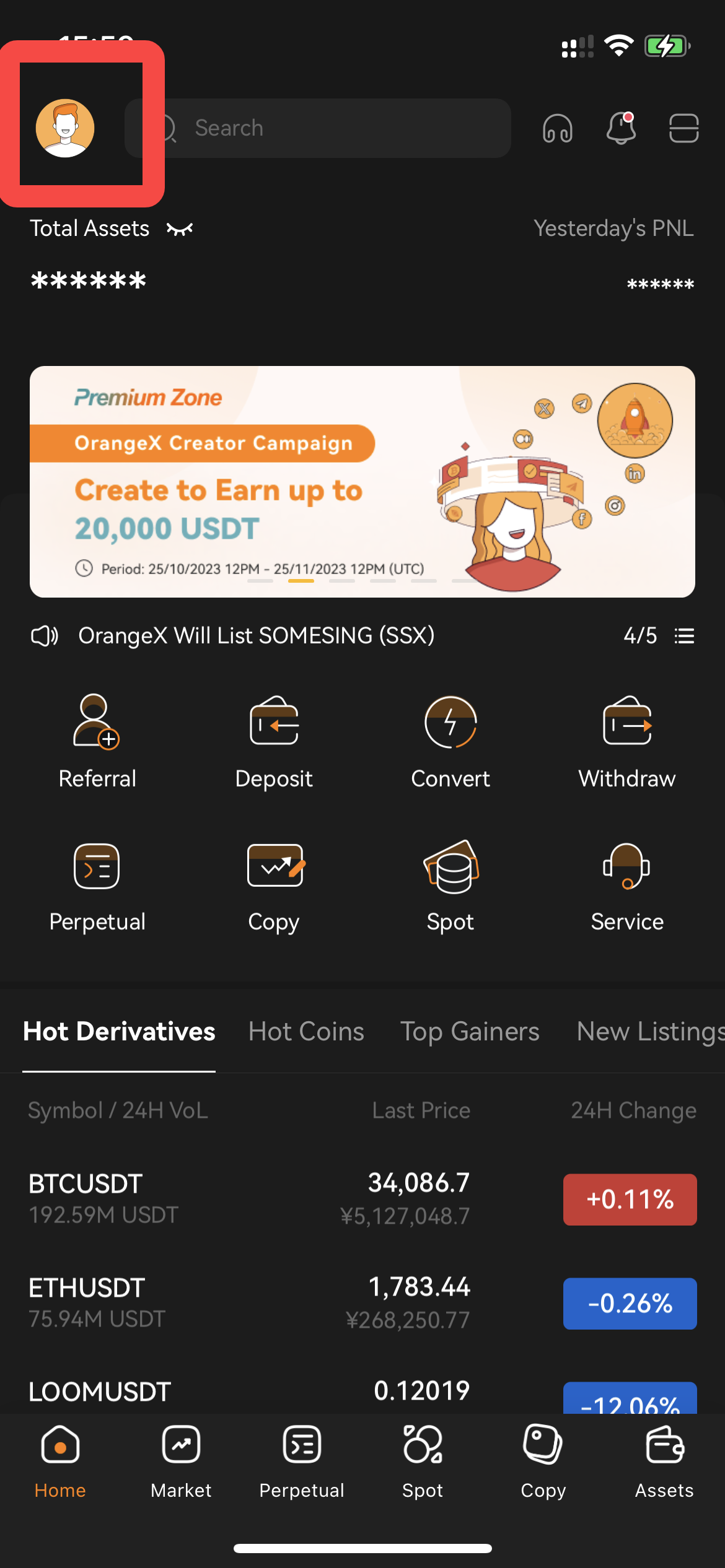
Paso 1: Haga clic en el icono Perfil en la esquina superior izquierda de la página Inicio para ingresar a la página de Seguridad.
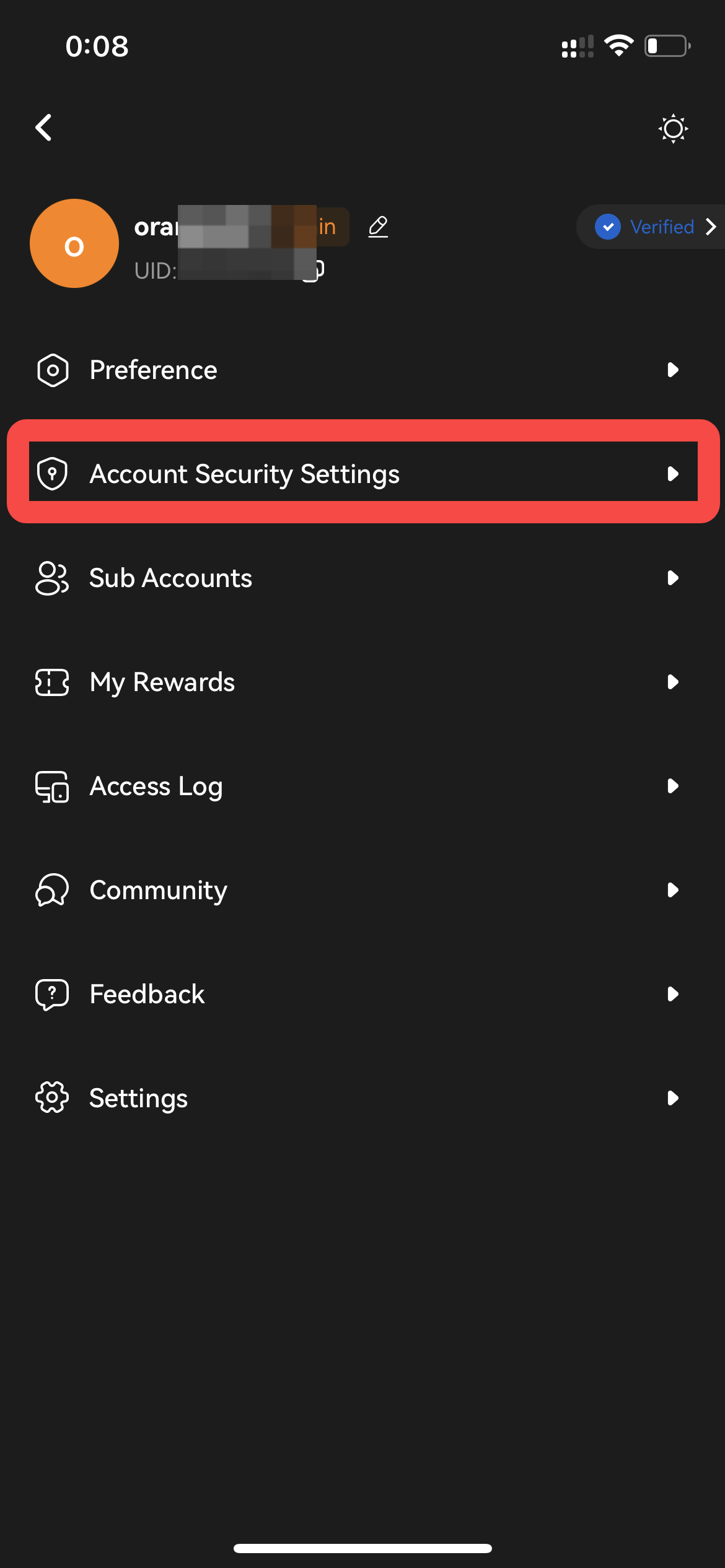
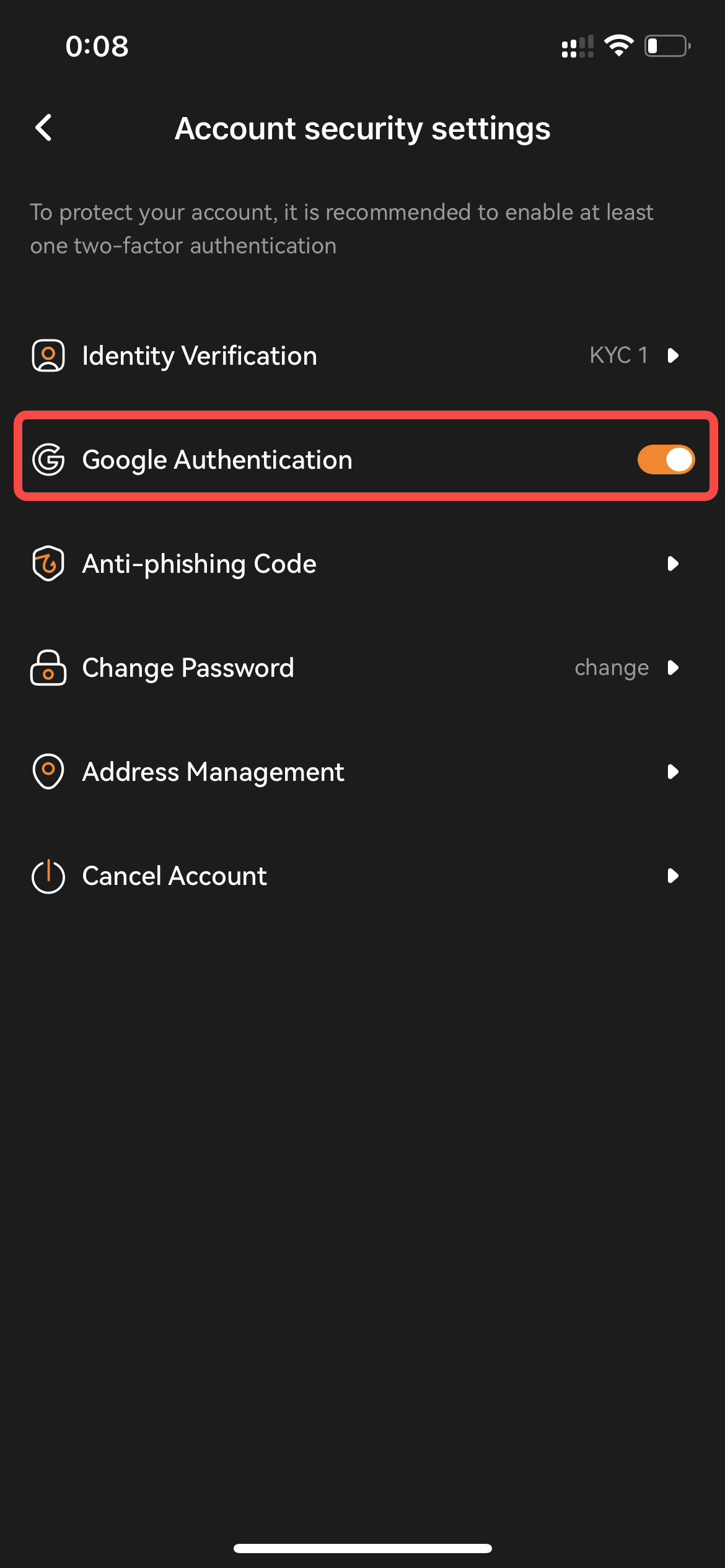
Paso 2: Desactive la autenticación 2FA de Google moviendo el botón hacia la izquierda. Confirme las indicaciones y haga clic en Continuar.
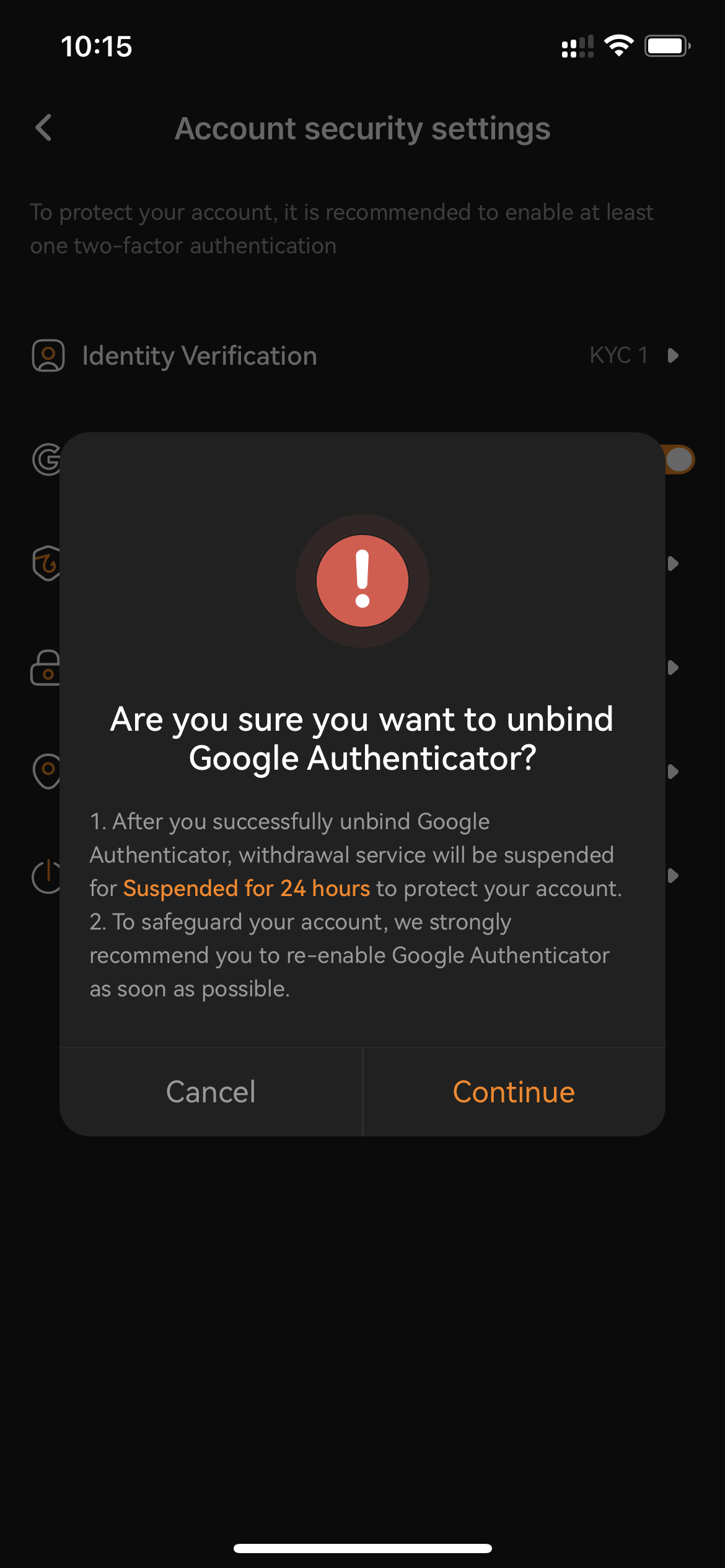
Paso 3: Ingrese su Cuenta Correo electrónico Código de verificación y el código de autenticación de Google existente. Para su seguridad Cuenta, los retiros estarán deshabilitados durante las horas 2 después de desactivar su Google Authenticator.
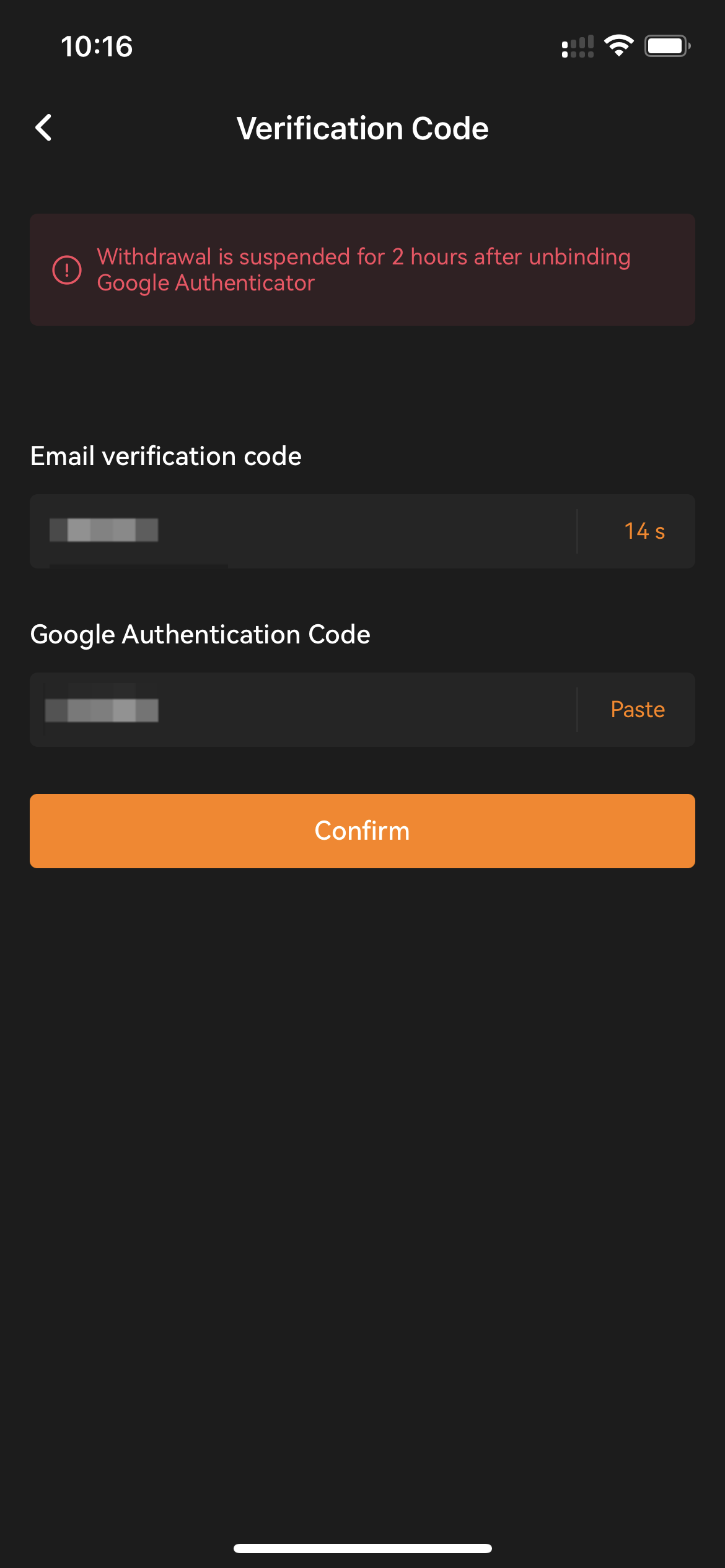
¡Éxito! Luego recibirá un Confirmación de que su Google Authenticator se eliminó exitosamente de su Cuenta.