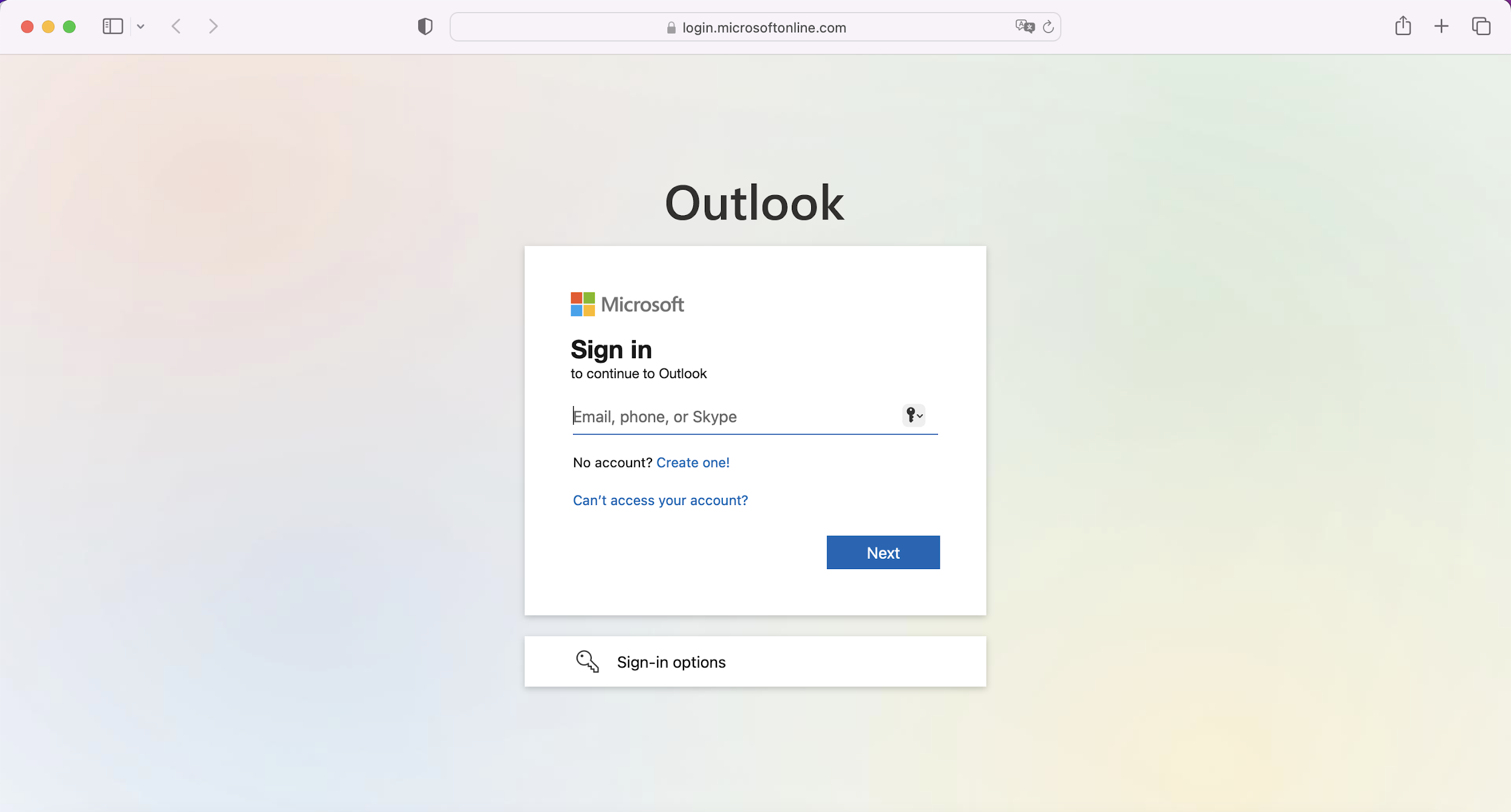
I. Configuración de la lista blanca de Outlook
1. Inicie sesión en Outlook
URL: https://outlook.office365.com
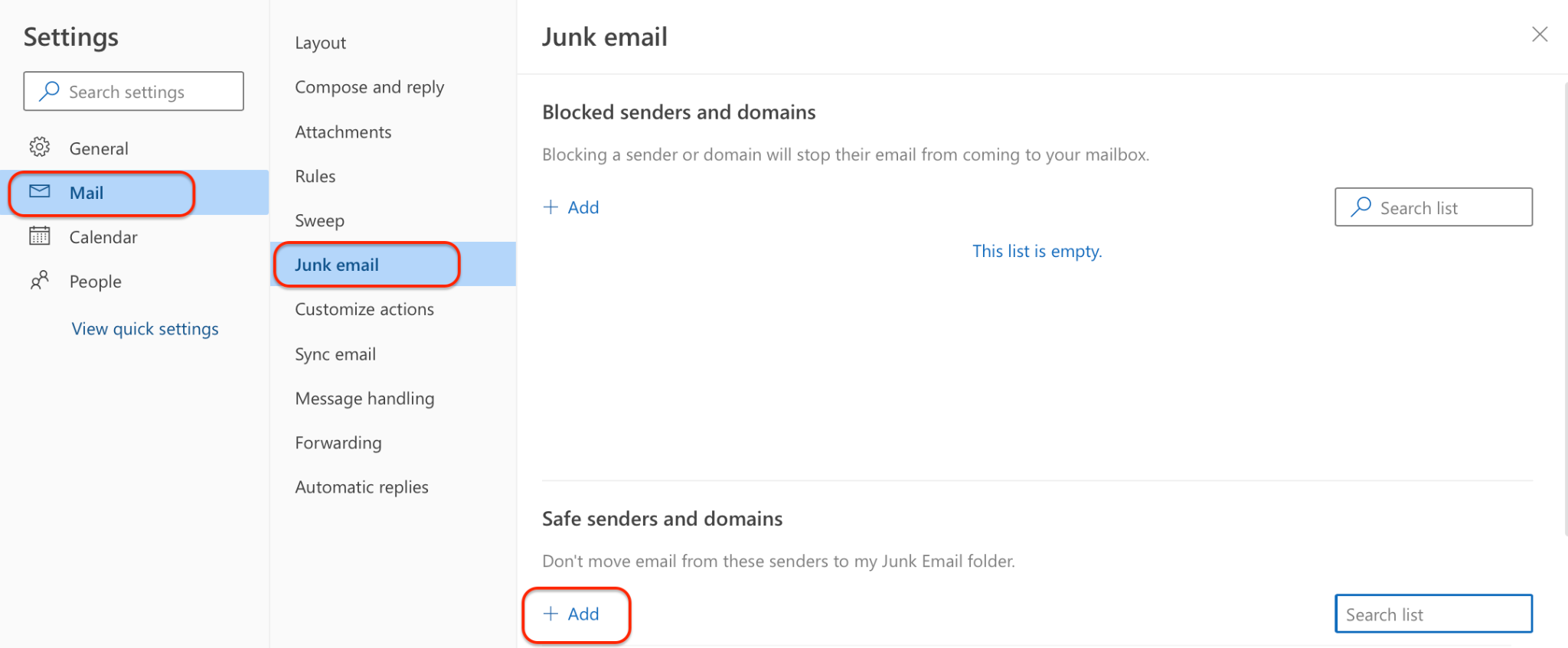
2. Agregue dominios OrangeX.com a la lista blanca de acuerdo con las siguientes instrucciones:
Instrucciones: [Configuración ➡️ Ver todas las configuraciones de Outlook ➡️ Correo ➡️ Correo no deseado Correo electrónico ➡️ Remitentes y dominios seguros]
Lista blanca para nombre de dominio:
Lista blanca para la dirección Correo electrónico:
Nota: Una vez que se haya realizado la configuración de la lista blanca, espere 10 minutos antes de volver a intentarlo, ya que la lista blanca puede tardar algún tiempo en surtir efecto para ciertos proveedores de servicios Correo electrónico.
II. Configuración de la lista blanca de Gmail
1. Iniciar sesión en Gmail
URL: https://accounts.google.com/
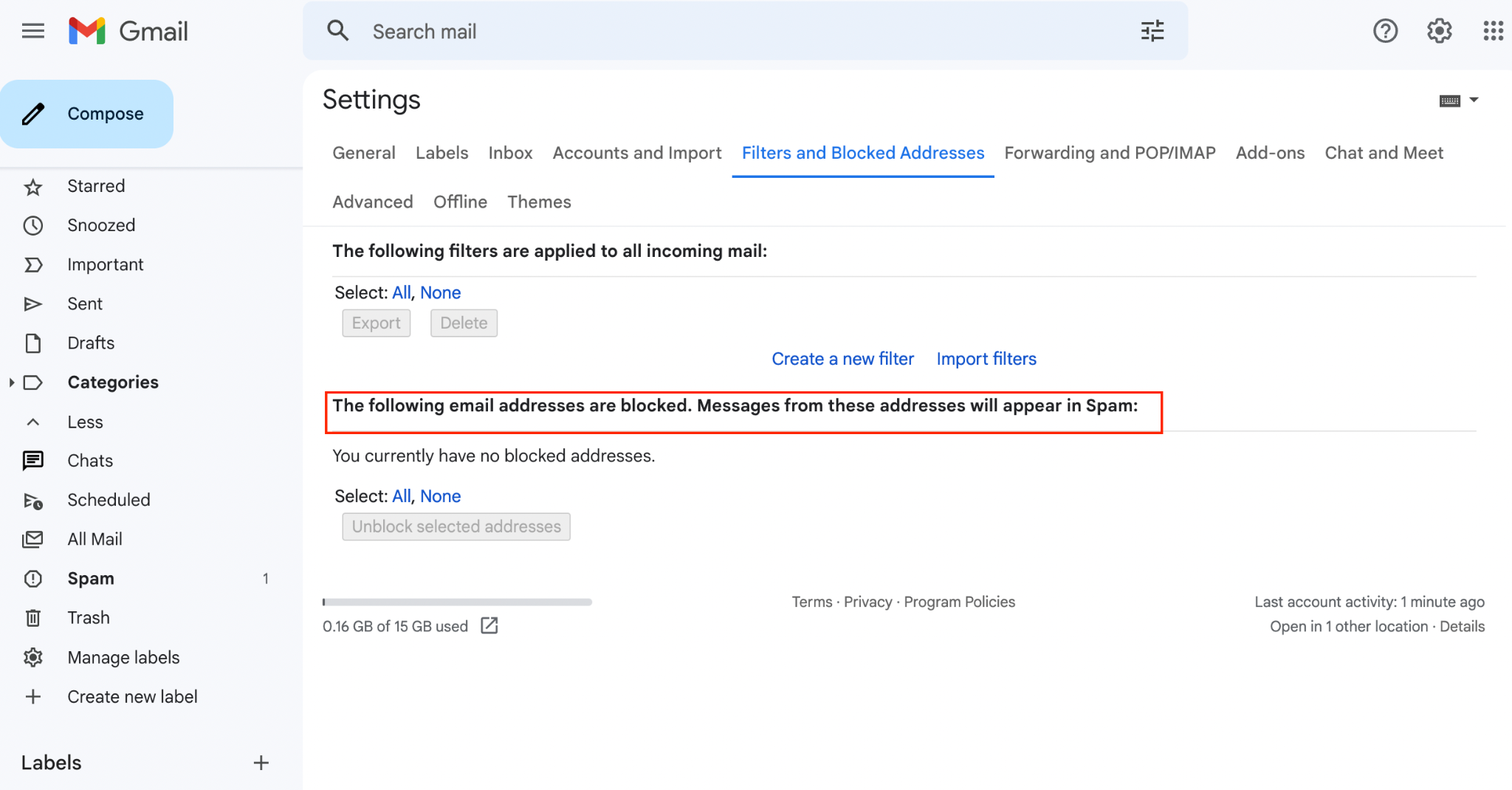
2. Compruebe si Gmail ha bloqueado las direcciones Correo electrónico según las siguientes instrucciones:
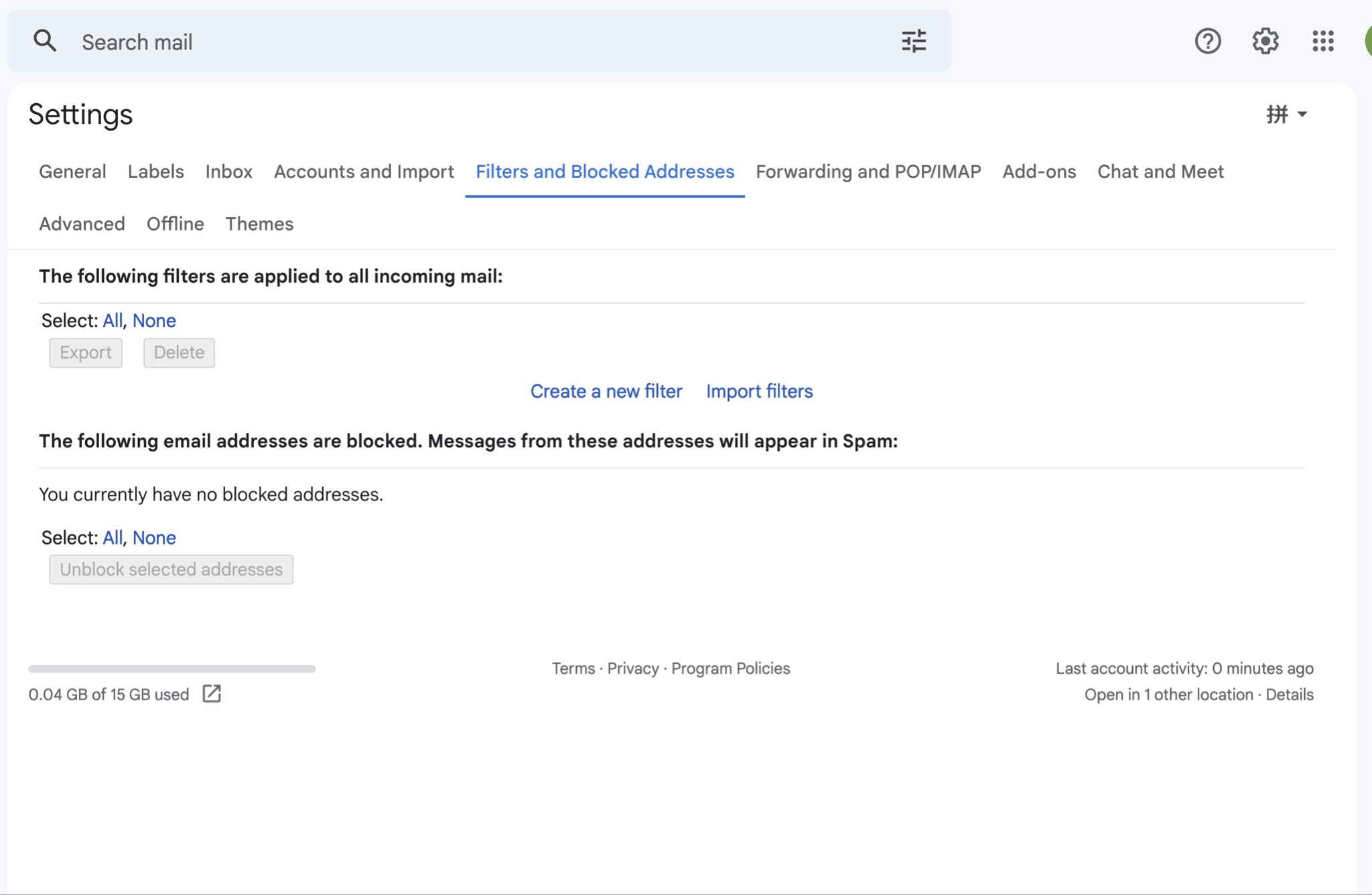
Instrucciones: Vaya a [Configuración ➡️Ver todas las configuraciones ➡️Filtros y direcciones bloqueadas] para ver si los correos electrónicos de OrangeX.com están bloqueados. Si están bloqueados, elimine los correos electrónicos y dominios de la lista.
Lista blanca para nombre de dominio:
Lista blanca para la dirección Correo electrónico:
Nota: Una vez realizada la configuración de la lista blanca, espere 10 minutos antes de volver a intentarlo, ya que la lista blanca puede tardar algún tiempo en surtir efecto para ciertos proveedores de servicios Correo electrónico.
3. Vaya a [Filtros y direcciones bloqueadas] y haga clic en [Crear un nuevo filtro].
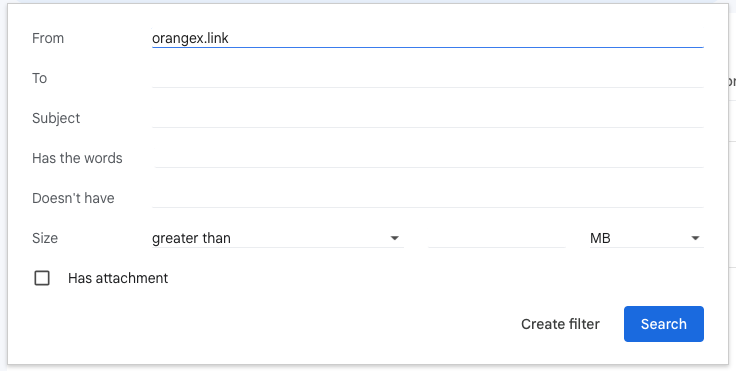
4. Complete OrangeX.com nombres de dominio uno por uno en la sección "De" y haga clic en [Crear filtro].
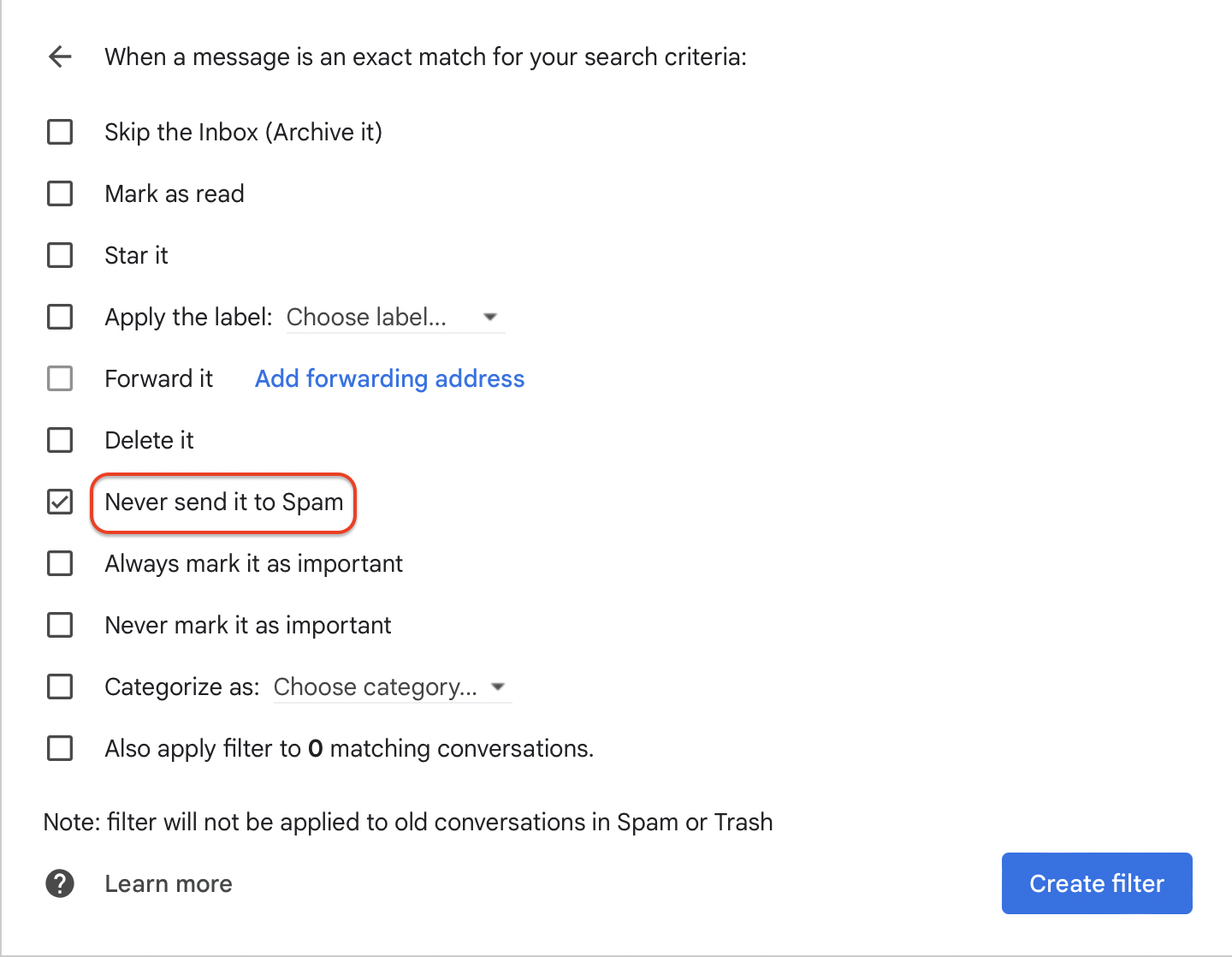
5. Marque la casilla de verificación "Nunca enviarlo a spam" y haga clic en [Crear filtro].