Google Authentication, na kilala rin bilang Two-factor authentication (2FA), ay nag-aalok ng karagdagang layer ng seguridad sa mga user. Bagama't maaaring hindi pamilyar ang terminong "2FA", maaaring ginagamit mo na ito sa iba't ibang platform, gaya ng iyong mga social media account.
Kapag nagla-log in sa iyong OrangeX.com Account mula sa isang bagong device, isang authentication code ang ipapadala sa iyong telepono sa pamamagitan ng text message. Pagkatapos ipasok ang code, maaari mong matagumpay na Mag-log In. Ang prosesong ito ay nagpapakita ng two-factor authentication.
Hindi tulad ng mga system at serbisyo na umaasa lamang sa single-factor authentication, na pinagsasama ang isang username at Password, ang two-factor na authentication ay may iba't ibang anyo, tulad ng SMS, mga email, third-party na authenticator na apps, at kahit na mga hardware key. Sa pamamagitan ng pagpapatupad ng two-factor authentication, isang karagdagang layer ng proteksyon ang inilalapat sa iyong Account.
Nagbibigay ang artikulong ito ng sunud-sunod na gabay sa pagpapagana at hindi pagpapagana ng Google Authentication sa OrangeX.com. Tiyaking paganahin mo ito bago makipagkalakalan upang maprotektahan ang iyong Mga Asset.
Hakbang 1: I-click [My Account]sa kanang sulok sa itaas ng homepage.
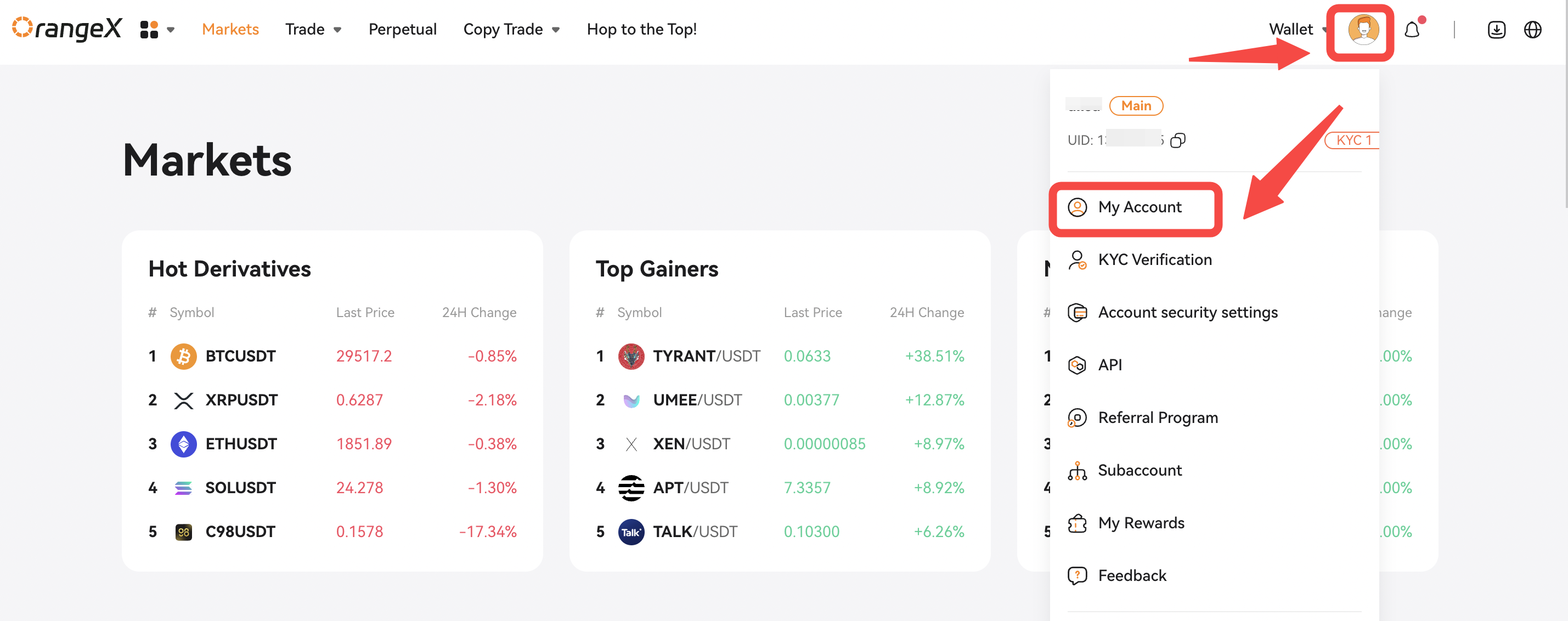
Hakbang 2: Pumunta sa [Pangkalahatang-ideya ng Account] o [Mga Setting ng Seguridad], makikita mo [Google Authentication]. Pagkatapos ay i-click [Itakda] o [Bind] upang magpatuloy.
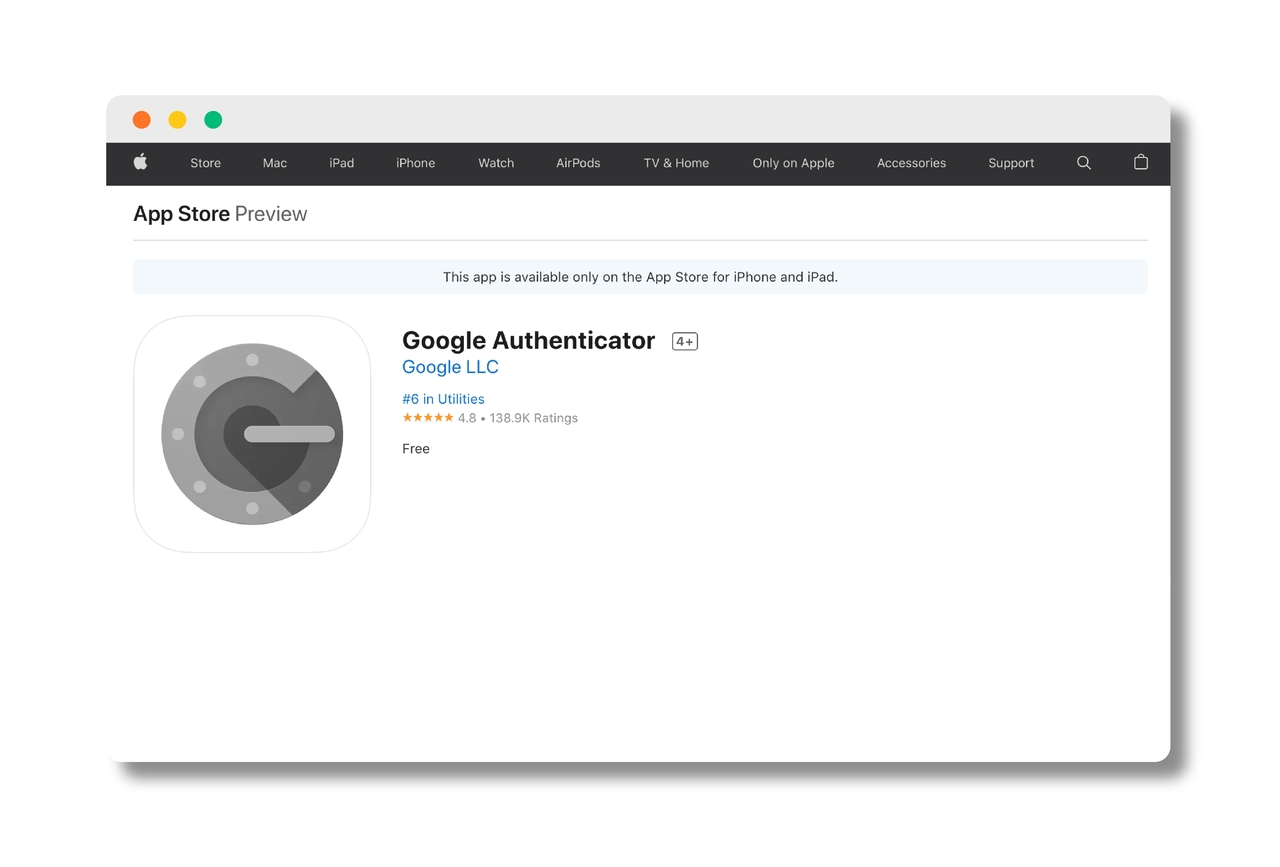
Hakbang 3: Bago tayo magsimula, tiyaking na-download mo ang Google Authenticator sa iyong telepono.
Hakbang 4: Sa page na ito, makikita mo ang mga tagubilin sa pagdaragdag ng OrangeX.com sa iyong Google Authenticator.
Pangalagaan ang mga code sa pagbawi, dahil mahalaga ang mga ito para sa hindi pagpapagana ng Google Authentication at pagbawi ng access sa iyong Account sa kaso ng pagkawala ng device o hindi sinasadyang pagtanggal ng app nang walang backup. Ang bawat code sa pagbawi ay isang gamit.
Itago ang mga ito nang ligtas. Kung nawala mo ang mga code na ito o nahaharap sa mga isyu sa pagbawi ng iyong Account, makipag-ugnayan sa OrangeX.com Suporta para sa tulong.
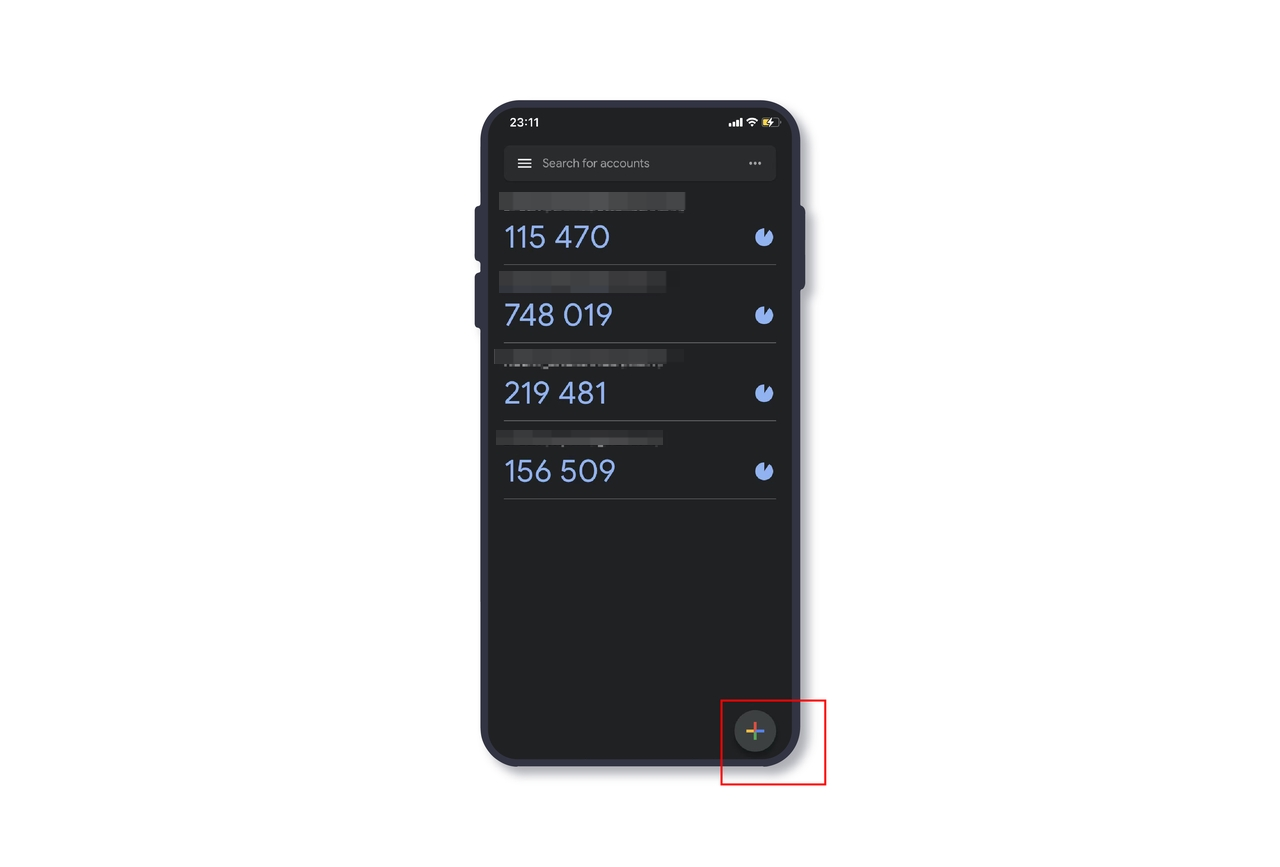
Hakbang 5:Ngayon ang pinakamadaling paraan upang paganahin ang Google Authentication ay i-scan ang QR code. Upang gawin iyon, buksan ang iyong Google Authenticator at i-tap ang [Plus +] icon sa kanang ibaba.
Hakbang 6: Tapikin [Mag-scan ng QR Code] upang magpatuloy.
Hakbang 7: I-scan ang QR code sa ibaba.
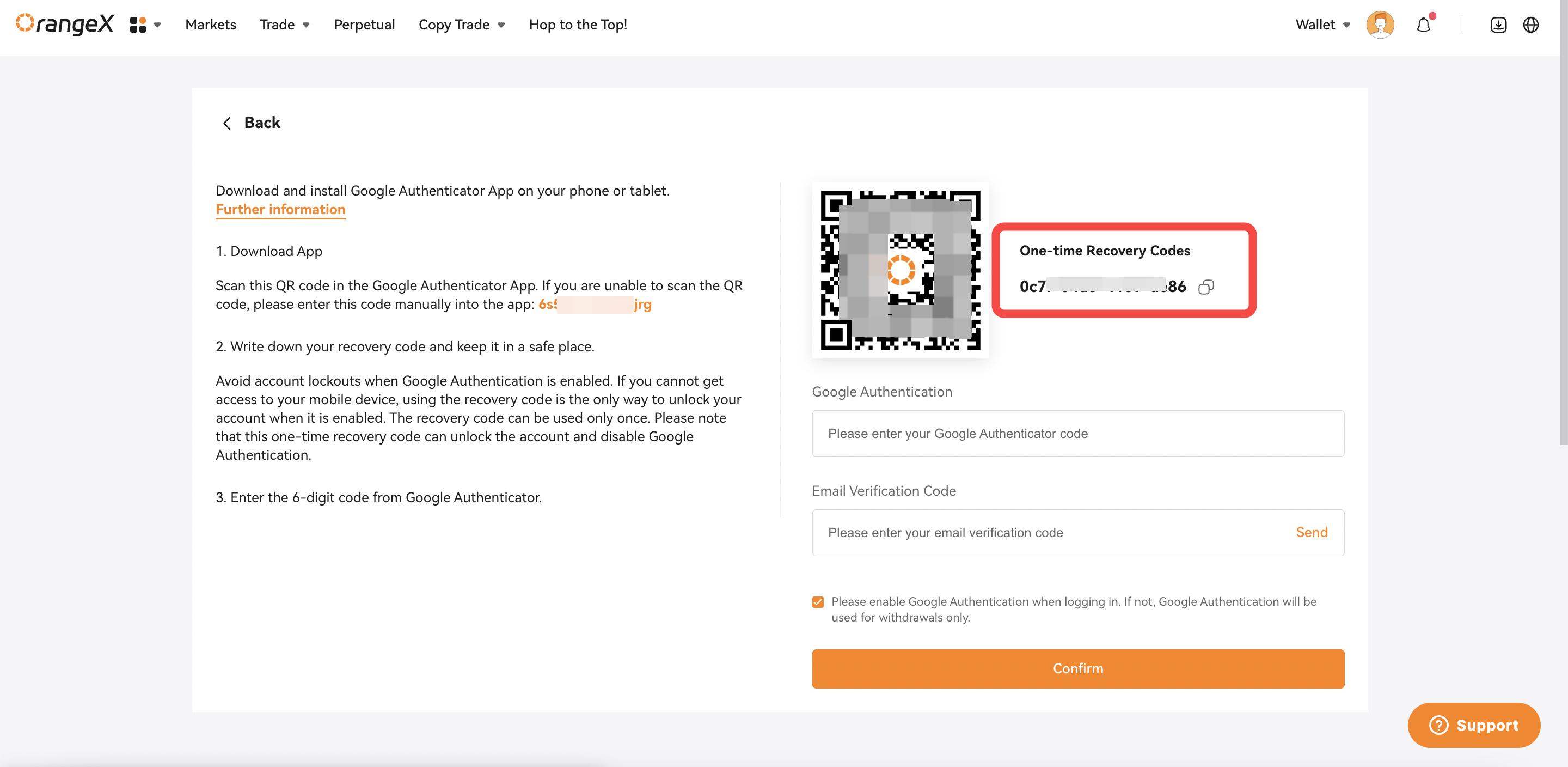
Hakbang 8: OrangeX.com ay idinagdag na ngayon sa iyong Google Authenticator. Panatilihing pribado ang code. Kunin at ipasok ang pinakabagong Google Authenticator code at Email Verification Code, pagkatapos ay i-click ang [Kumpirmahin] upang paganahin ang Google Authentication.
Hakbang 9: Kung hindi mo mai-scan ang QR code, manu-manong ilagay ang code na ito sa Google Authenticator. Tandaan, huwag ibahagi ang code na ito sa sinuman.
Hakbang 10:Buksan ang Google Authenticator App, at i-tap ang icon na plus sa kanang ibaba.
Hakbang 11: Tapikin [Magpasok ng setup key].
Hakbang 12: Ilagay ang Email address kung saan ka nakarehistro sa Account box at i-type ang code mula sa Step 9.
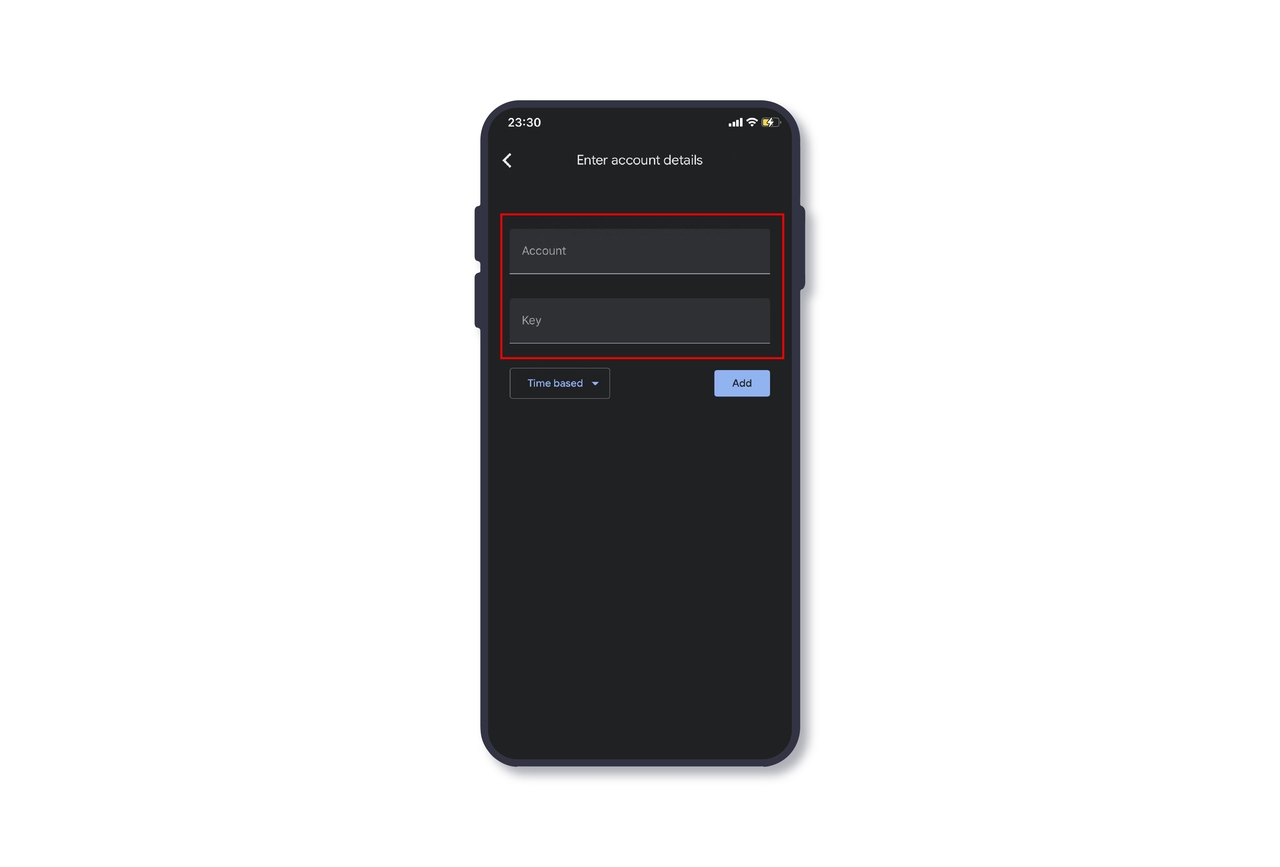
Hakbang 13: Itakda ito bilang batay sa oras pagkatapos ay i-click [Idagdag].
Hakbang 14: OrangeX.com ay idinagdag na ngayon sa iyong Google Authenticator.
Ngayon ay maaari mong makuha at ilagay ang pinakabagong Google Authenticator code at Email Verification Code, pagkatapos ay i-click [Kumpirmahin] upang paganahin ang Google Authentication.
-
Kung gusto mong i-disable ang Google Authentication
Hakbang 1: Pumunta sa [Mga Setting ng Seguridad], makikita mo [Google Authentication]. Pagkatapos ay i-click [Huwag paganahin] upang magpatuloy.
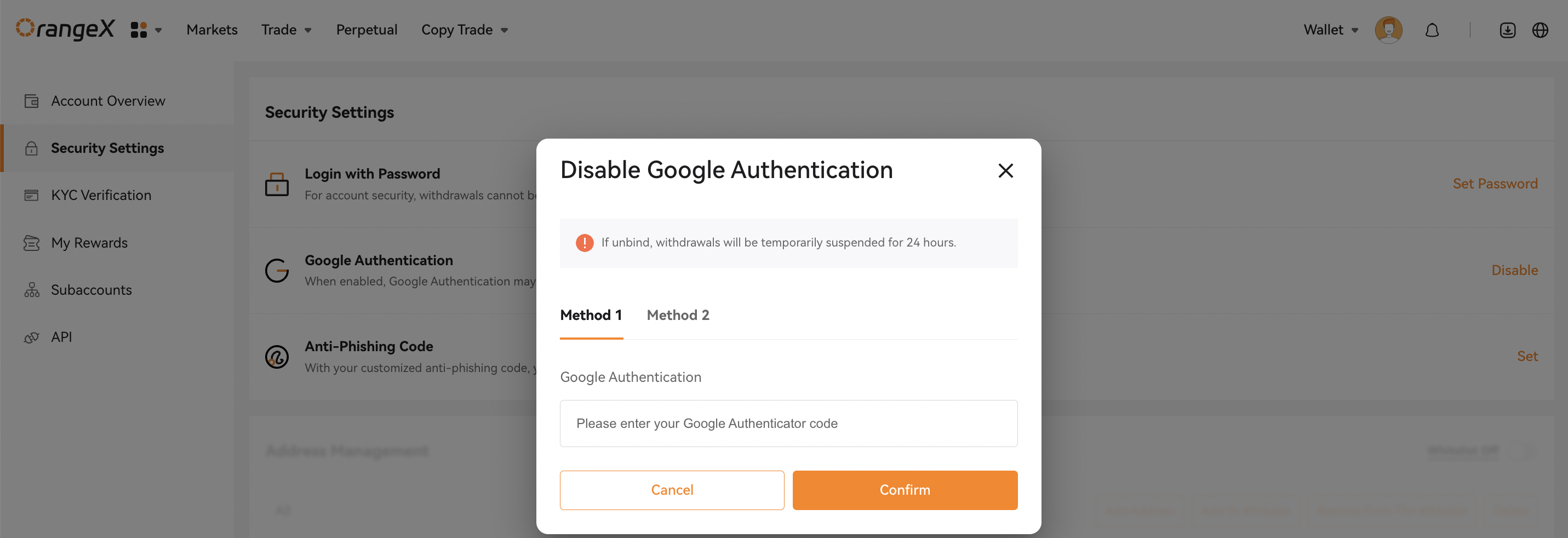
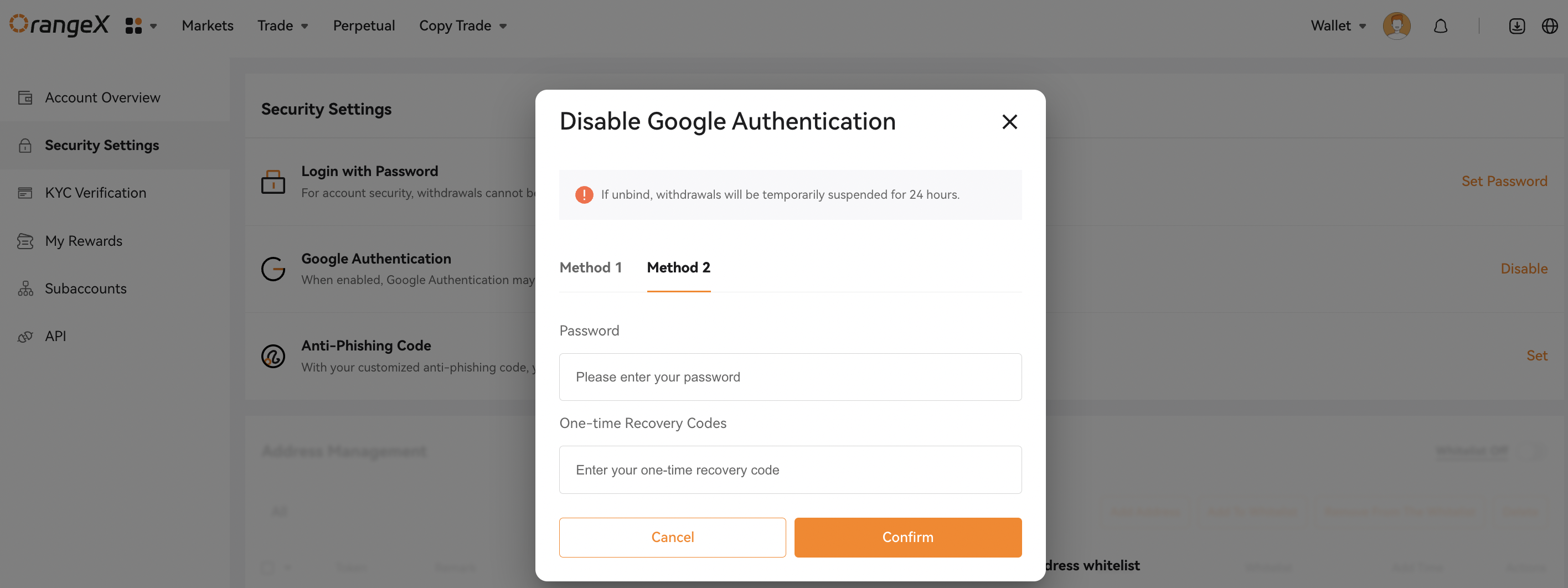
Hakbang 2: Gaya ng nakikita mo sa page na ito, may mga 2 na pamamaraan upang hindi paganahin ang Google Authentication.
- Maaari mo lamang ipasok ang Google Authentication code sa pamamaraang 1, pagkatapos ay i-click [Kumpirmahin].
- Kung hindi mo sinasadyang natanggal ang OrangeX.com Account sa iyong Google Authenticator o nawalan ng access sa iyong mobile device, oras na para gumamit ng paraan na 2. Ilalagay mo ang iyong recovery code at OrangeX.com Account Password, pagkatapos ay i-click ang [Kumpirmahin].
Ngayon, matagumpay na na-disable ang Google Authentication para sa iyong Account.
Pakitandaan na para sa seguridad ng iyong Account, pansamantalang masususpinde ang mga withdrawal para sa 24 na oras pagkatapos i-disable ang Google Authentication