Upang maprotektahan ang iyong Mga Asset mula sa mga potensyal na panganib, narito ang sunud-sunod na gabay sa pag-set up at pagbabago ng iyong TP/SL Order sa OrangeX.com.
Para sa Mga Gumagamit ng Desktop ng OrangeX.com:
- I-set Up ang Iyong TP/SL Sa Paglikha ng Order
Hakbang 1: Ipasok ang pahina ng Perpetual futures trading sa pamamagitan ng pagbisita sa
OrangeX.com website at i-click
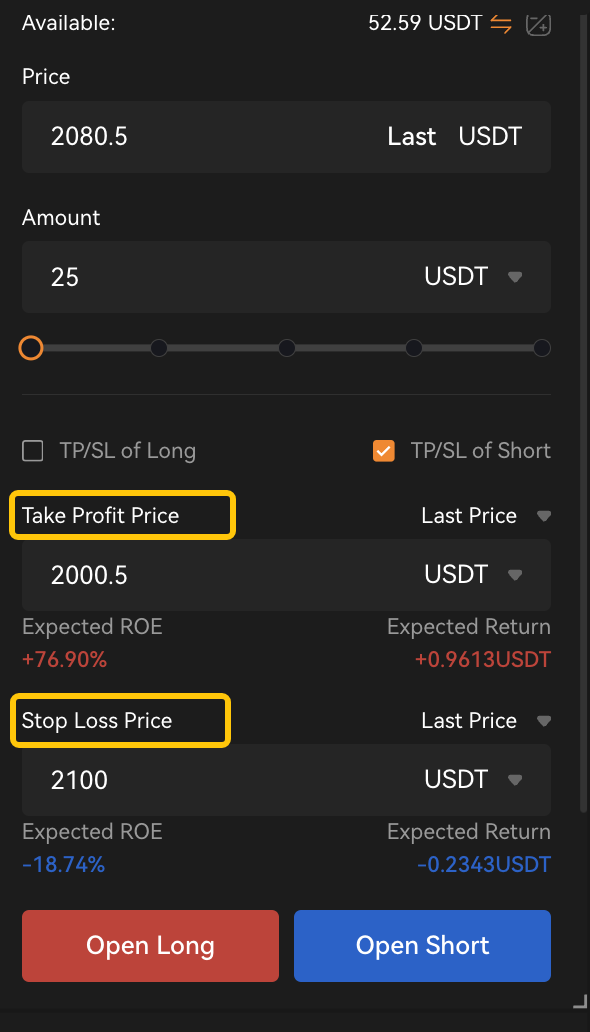
Perpetual futures.Upang itakda ang TP/SL kasabay ng paglalagay ng Order, mangyaring ilagay muna ang iyong presyo ng Order at halaga ng Order. Tukuyin ang iyong Posisyon
direksyon,then check ang TP/SL ng Long / TP/SL ng Short box sa Order zone.
Hakbang 2: Upang i-set up ang iyong mga parameter ng TP/SL Order ayon sa mga sumusunod na hakbang:
Sa sandaling ipasok mo ang presyo ng TP/SL, awtomatikong kakalkulahin at ipapakita ng system ang iyong tinantyang ROI at PNL.
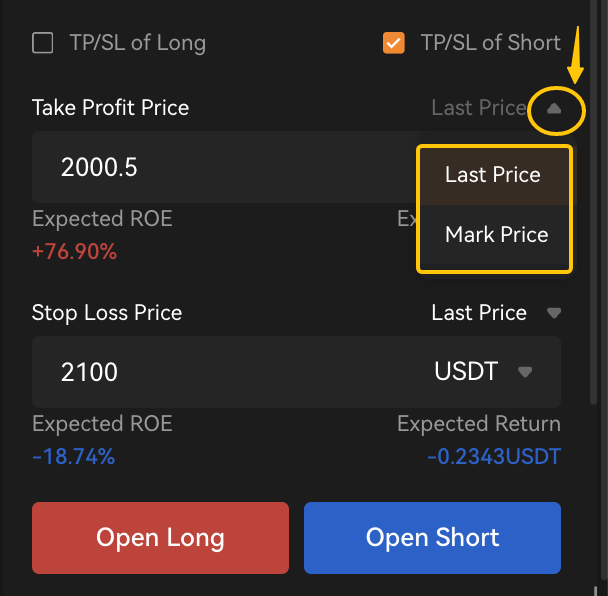
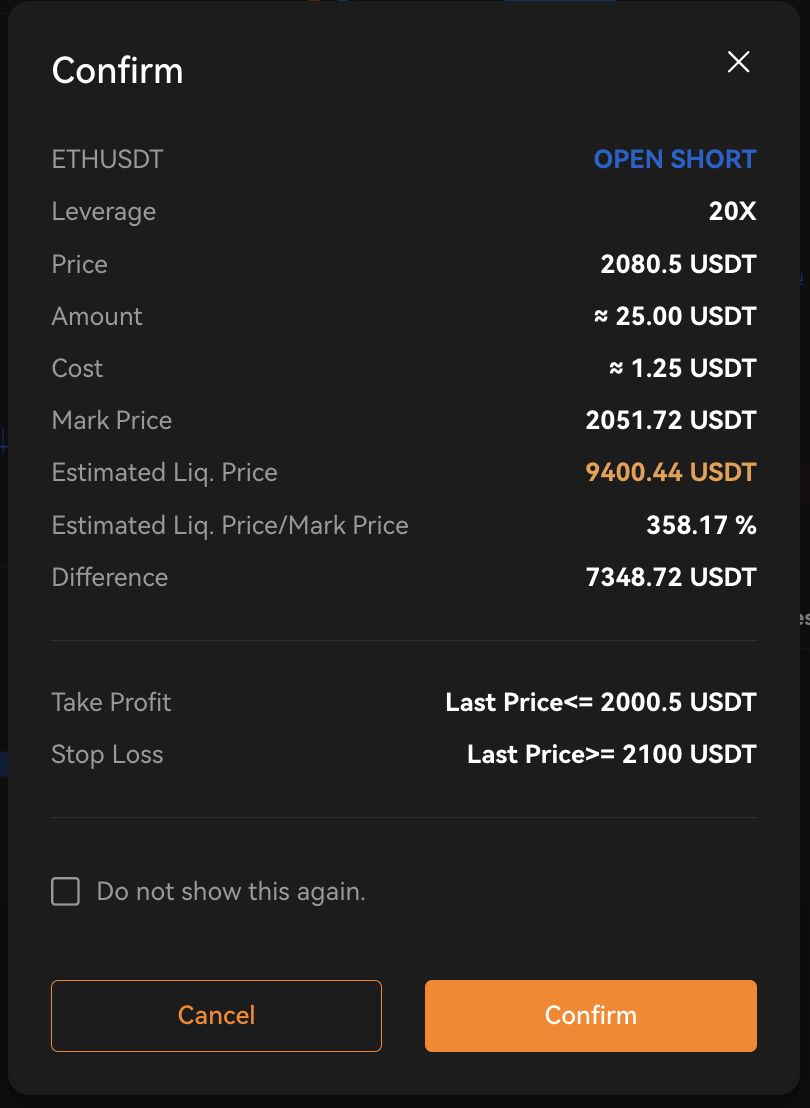
Hakbang 3: Piliin ang direksyon ng Posisyon: Open Long o Open Short. Ang Order Network Confirmation window ay lalabas. Suriin ang iyong mga detalye ng Order pagkatapos ay mag-click sa Kumpirmahin.
- I-set Up ang TP/SL sa Iyong Open Posisyon
Hakbang 1: Maaari ka ring mag-set up ng mga order ng TP/SL sa isang umiiral na Posisyon. Mag-click sa Idagdag sa ilalim ng TP/SL para sa iyong bukas na Posisyon.

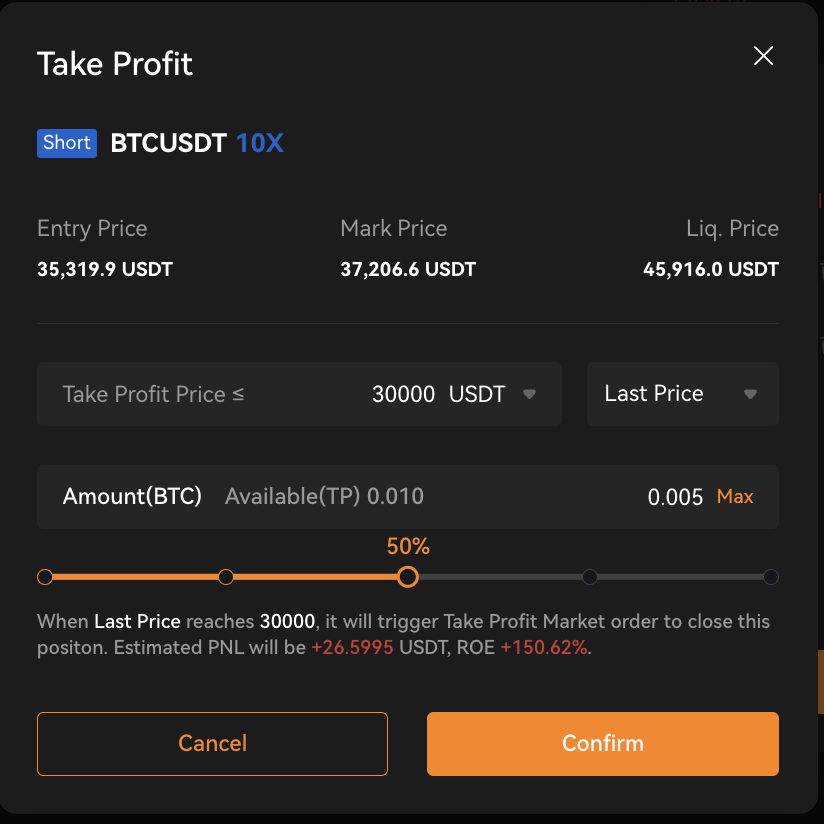
Hakbang 2: Upang i-set up ang iyong mga parameter ng TP/SL Order ayon sa mga sumusunod na hakbang:
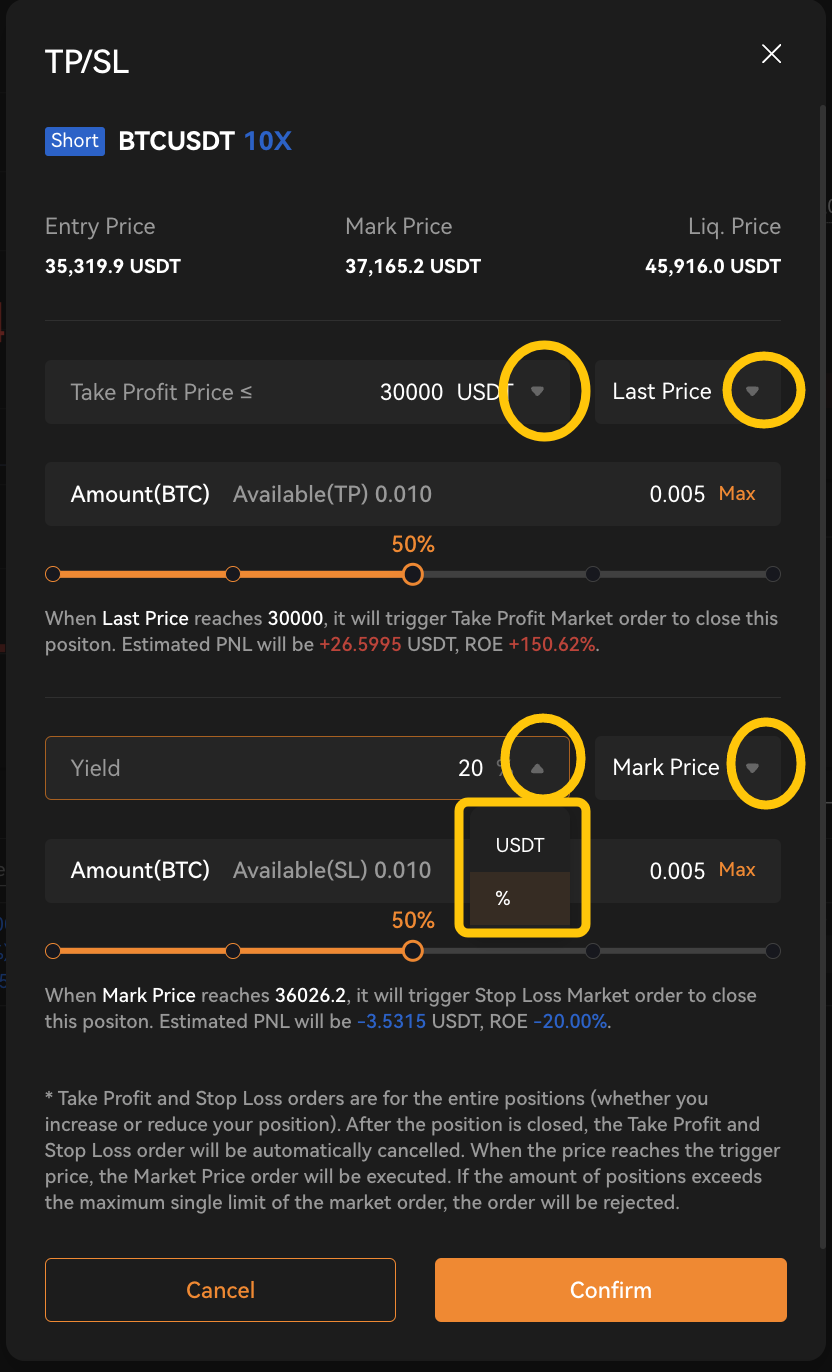
Pagkatapos ay mag-click sa Kumpirmahin. Sa nakatakdang mga parameter na ito, ang iyong TP/SL Order ay awtomatikong ilalapat sa iyong Posisyon kapag ang Order ay bahagyang/ganap na Filled, batay sa iyong napiling Mga Kagustuhan.
- Baguhin ang Iyong TP/SL Order
Para sa mga order ng TP/SL Sa Iyong Mga Bukas na Posisyon
Hakbang 1: Mag-click sa TP Record o SL Record sa iyong Posisyon's TP/SL tulad ng ipinapakita sa ibaba.

Hakbang 2: Lahat ng TP/SL Order ay ipapakita sa listahan. Mag-click sa I-edit icon sa tabi ng record. Sa window ng Modify Take Profit o Stop Loss, maaari mong ayusin ang presyo, uri ng presyo at halaga ng trigger. Pagkatapos ay i-click Kumpirmahin.
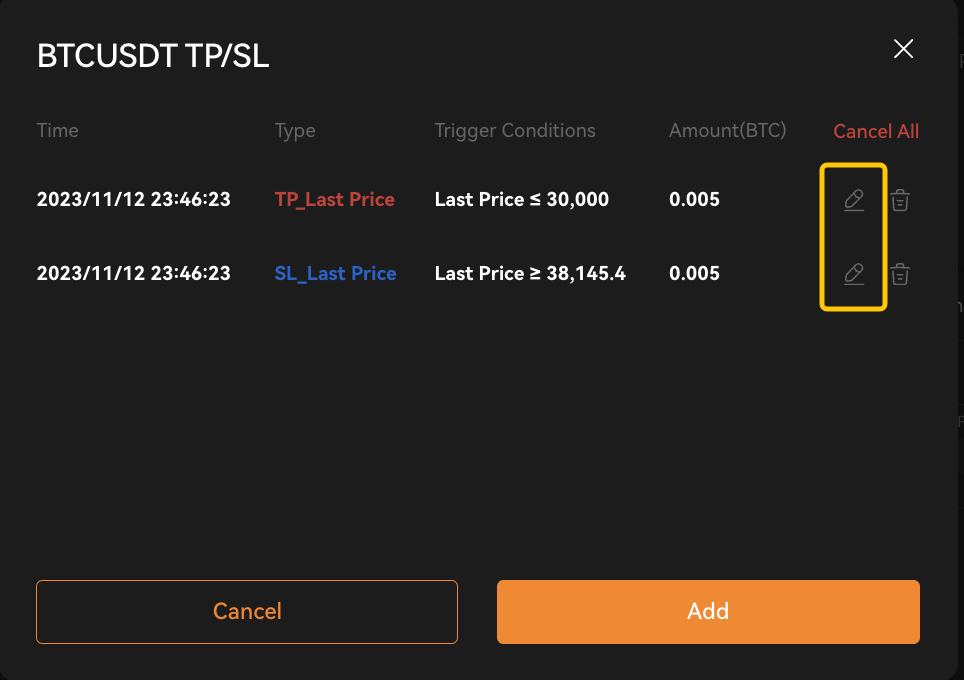
Kung gusto mong kanselahin ang Iyong TP/SL Order, maaari mong i-click [Kanselahin Lahat] upang kanselahin ang lahat ng iyong TP/SL Order sa isang click. O maaari mong i-click Tanggalin icon sa tabi ng record para kanselahin ang tinukoy na TP/SL Order.
Para sa mga order ng TP/SL Sa Iyong Mga Bukas na Order
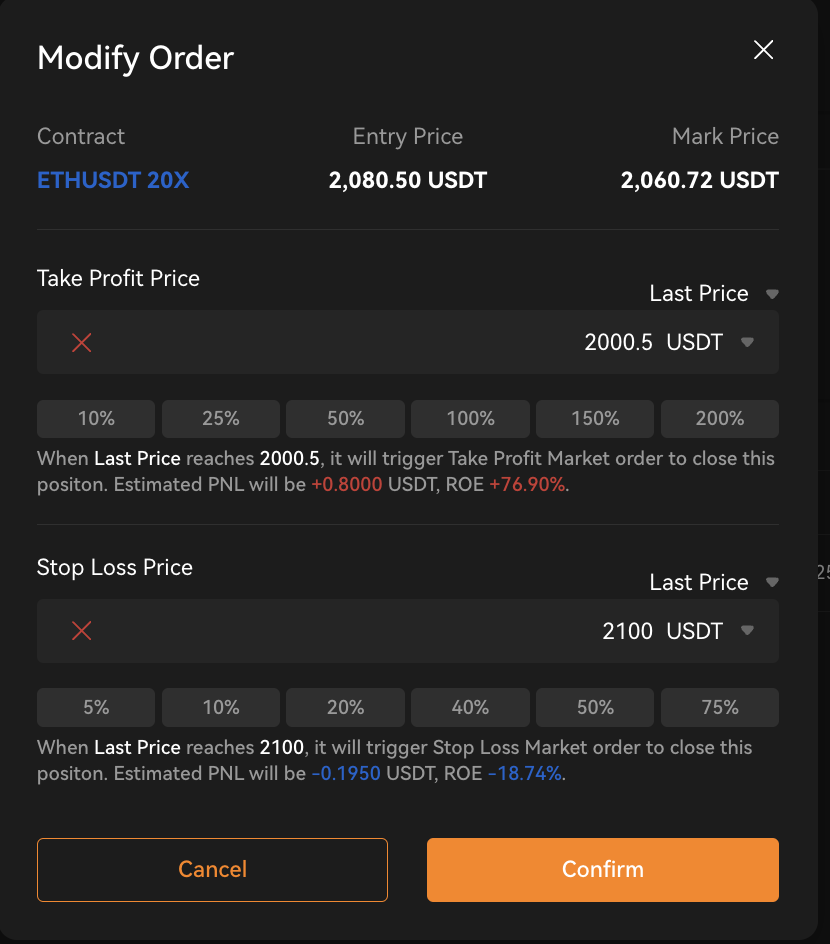
Hakbang 1: Mag-click sa icon na I-edit sa tabi ng iyong bukas na Order's TP/SL tulad ng ipinapakita sa ibaba.

Hakbang 2: Sa window ng Modify TP/SL, maaari mong ayusin ang halaga ng TP/SL, presyo at iba pang mga parameter ng TP/SL. Pagkatapos ay mag-click sa Kumpirmahin.
Para sa Mga Gumagamit ng OrangeX.com App:
- I-set Up ang Iyong TP/SL Sa Paglikha ng Order
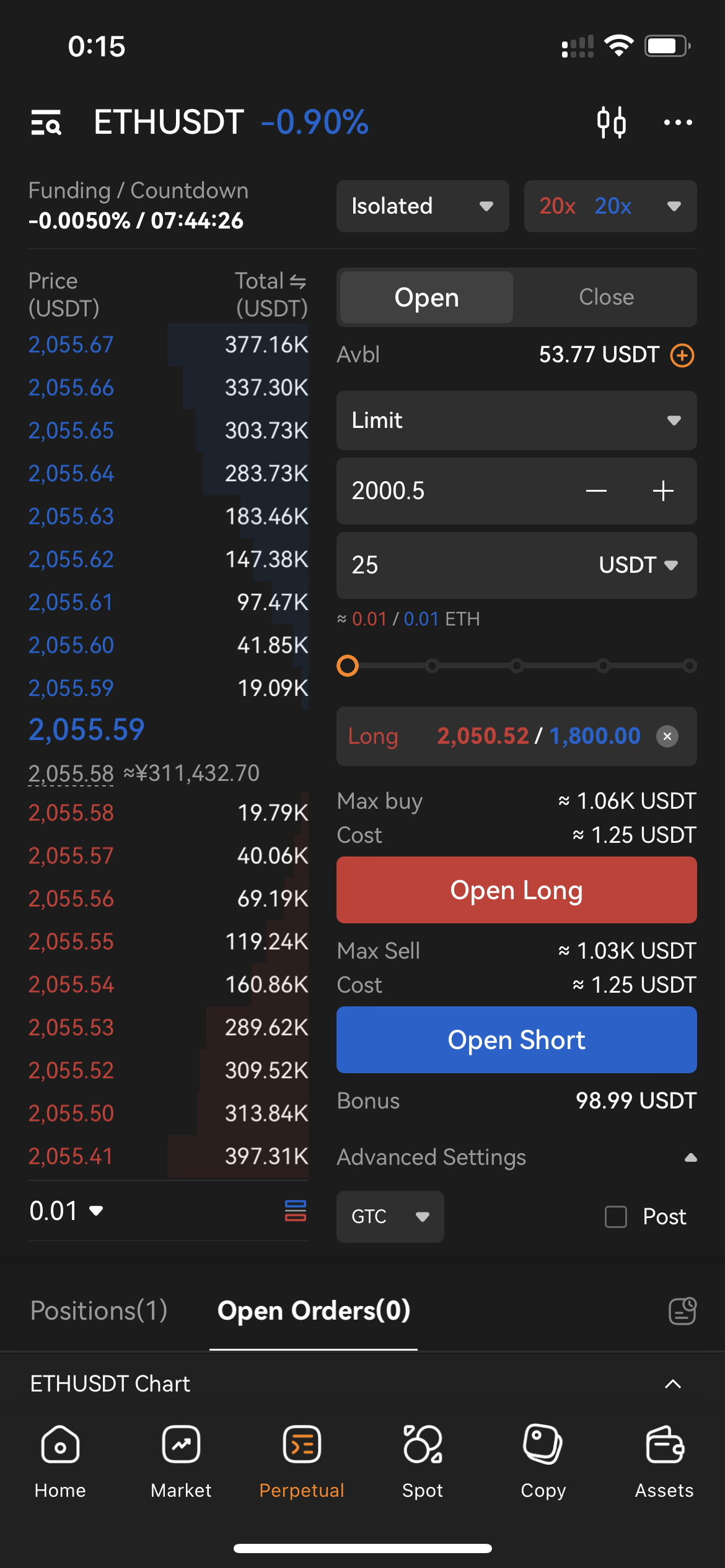
Hakbang 1: Ilunsad ang OrangeX.com App at buksan ang page. Upang itakda ang TP/SL kasabay ng paglalagay ng Order, mangyaring ilagay ang iyong presyo ng Order at halaga ng Order, then i-click ang TP/SL button sa Order zone.
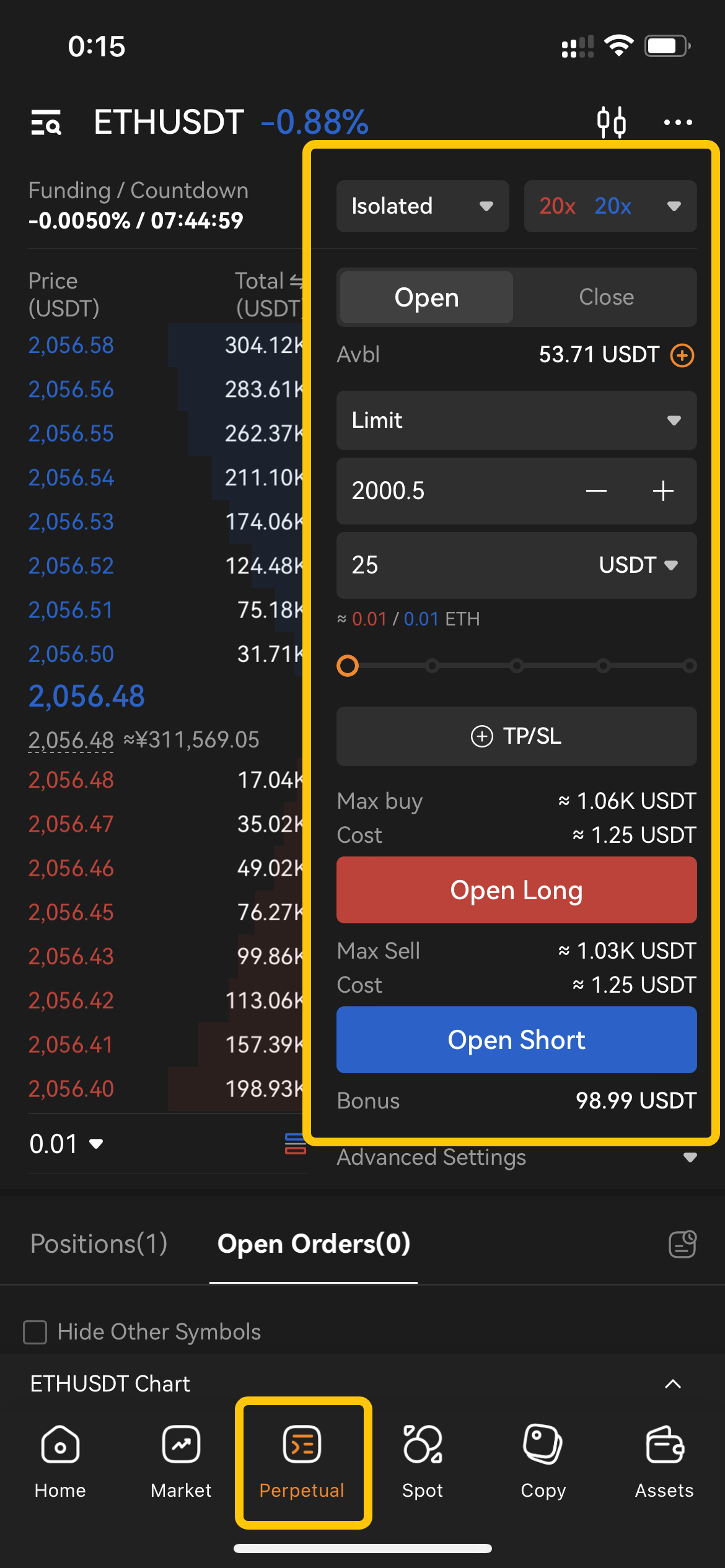
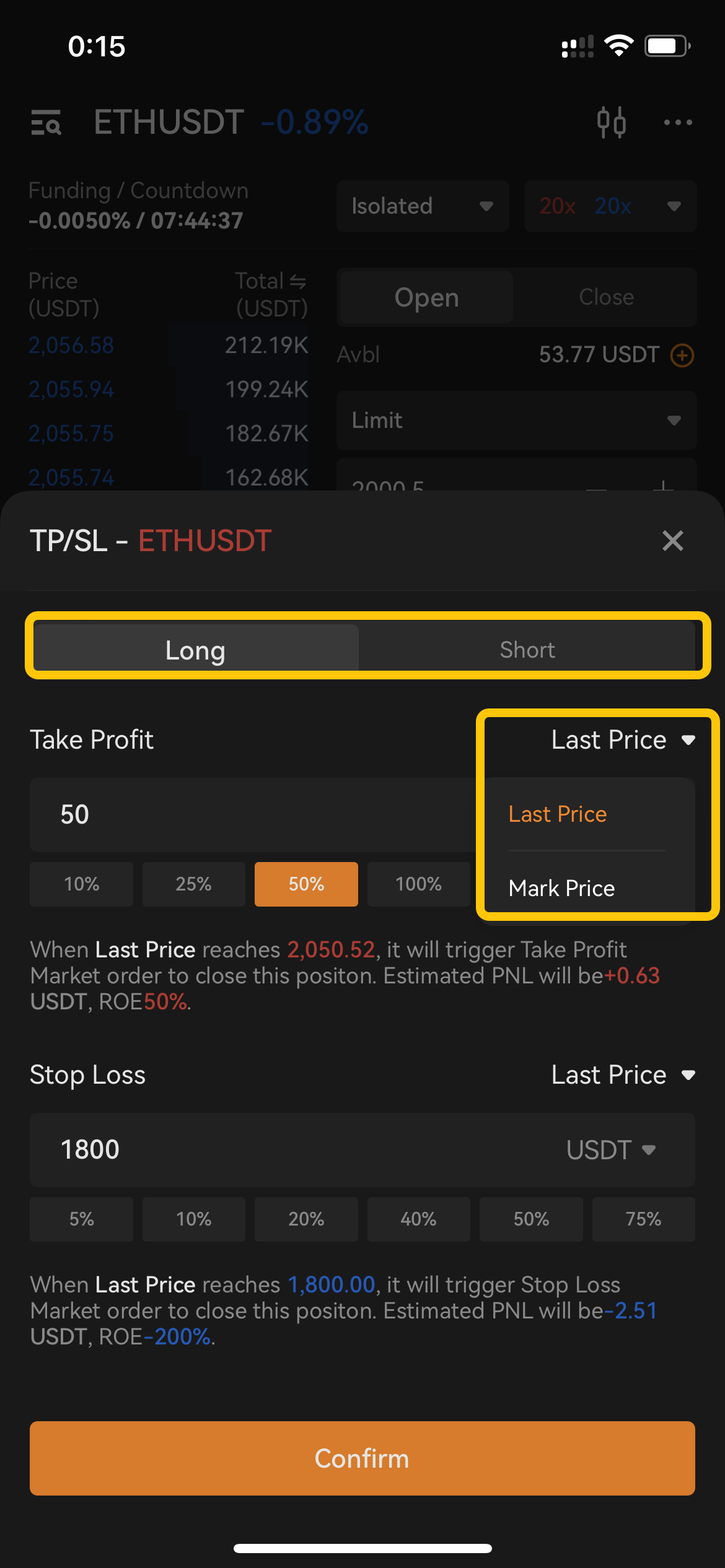
Hakbang 2: Upang i-set up ang iyong mga parameter ng TP/SL Order ayon sa mga sumusunod na hakbang:
- Piliin ang direksyon ng Posisyon: Mahaba o Maikli
- Piliin ang uri ng presyo ng trigger mula sa Huling Presyo o Mark Price
- Ipasok ang iyong nais na antas ng TP/SL. Maaari mong piliin ang gustong uri ng TP/SL mula sa nais na presyo o halaga ng Order.
Pagkatapos ay mag-click sa Kumpirmahin.
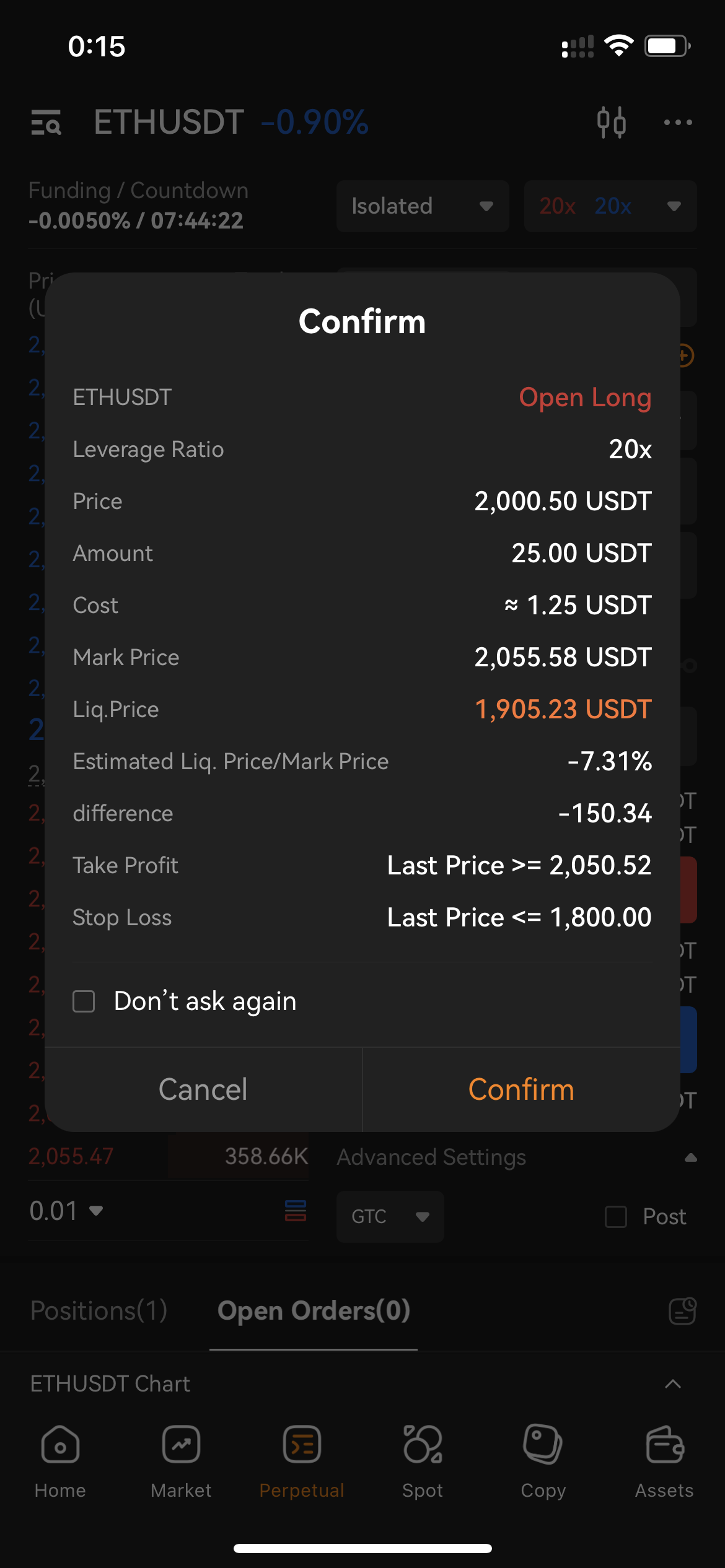
Hakbang 3: Piliin ang direksyon ng Posisyon: Open Long o Open Short. Ang Order Network Confirmation window ay lalabas. Suriin ang iyong mga detalye ng Order pagkatapos ay mag-click sa Kumpirmahin.
- I-set Up ang TP/SL sa Iyong Open Posisyon
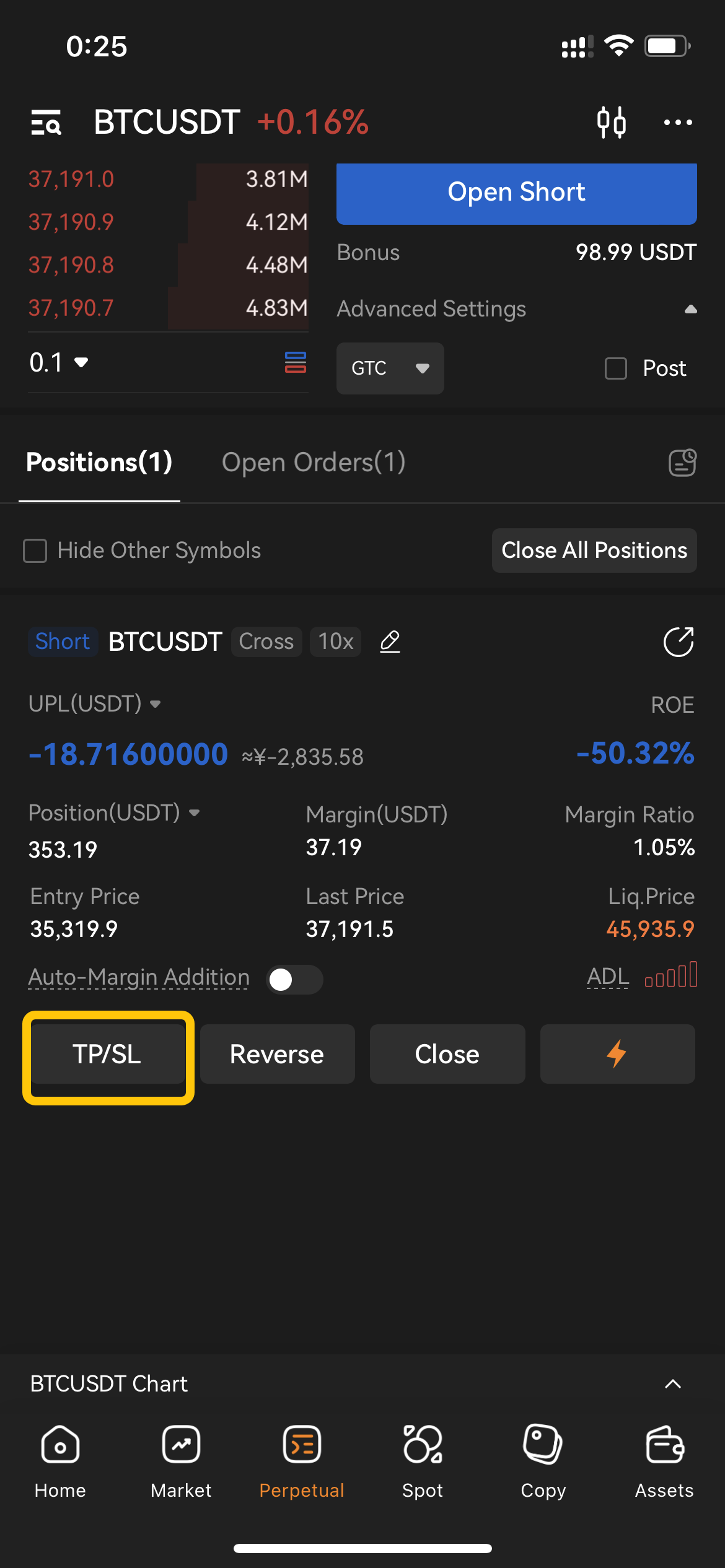
Hakbang 1: Mag-click sa TP/SL na button sa ilalim ng iyong kasalukuyang bukas na Posisyon.
Hakbang 2: Upang i-set up ang iyong mga parameter ng TP/SL Order ayon sa mga sumusunod na hakbang:
- Piliin ang uri ng presyo ng trigger mula sa Huling Presyo o Mark Price
- Ipasok ang iyong nais na antas ng TP/SL. Maaari mong piliin ang gustong uri ng TP/SL mula sa nais na presyo o halaga ng Order.
- Pagkatapos ay mag-click sa Kumpirmahin.
Gamit ang mga parameter na ito, ang iyong TP/SL Order ay awtomatikong ilalapat sa iyong Posisyon kapag ang Order ay bahagyang/ganap na Filled, batay sa iyong napiling Mga Kagustuhan.
- Baguhin ang Iyong TP/SL Order
Para sa mga order ng TP/SL Sa Iyong Mga Bukas na Posisyon
Hakbang 1: Mag-click sa TP/SL na button sa iyong Posisyon tulad ng ipinapakita sa ibaba.
Hakbang 2: Lahat ng TP/SL Order ay ipapakita sa listahan. Mag-click sa I-edit na icon sa ilalim ng rekord. Sa window ng Modify Take Profit o Stop Loss, maaari mong ayusin ang presyo, uri ng presyo at halaga ng trigger. Pagkatapos ay i-click Kumpirmahin.
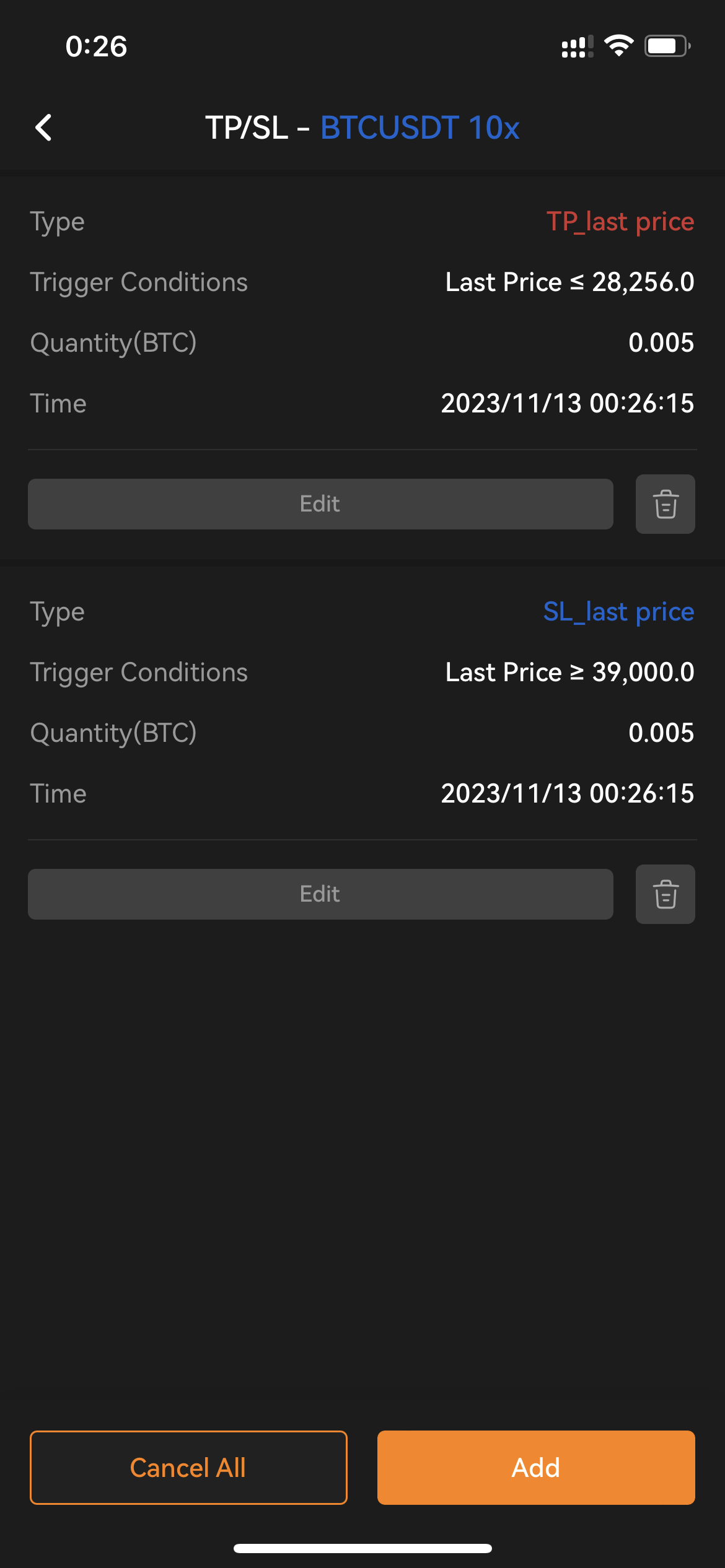
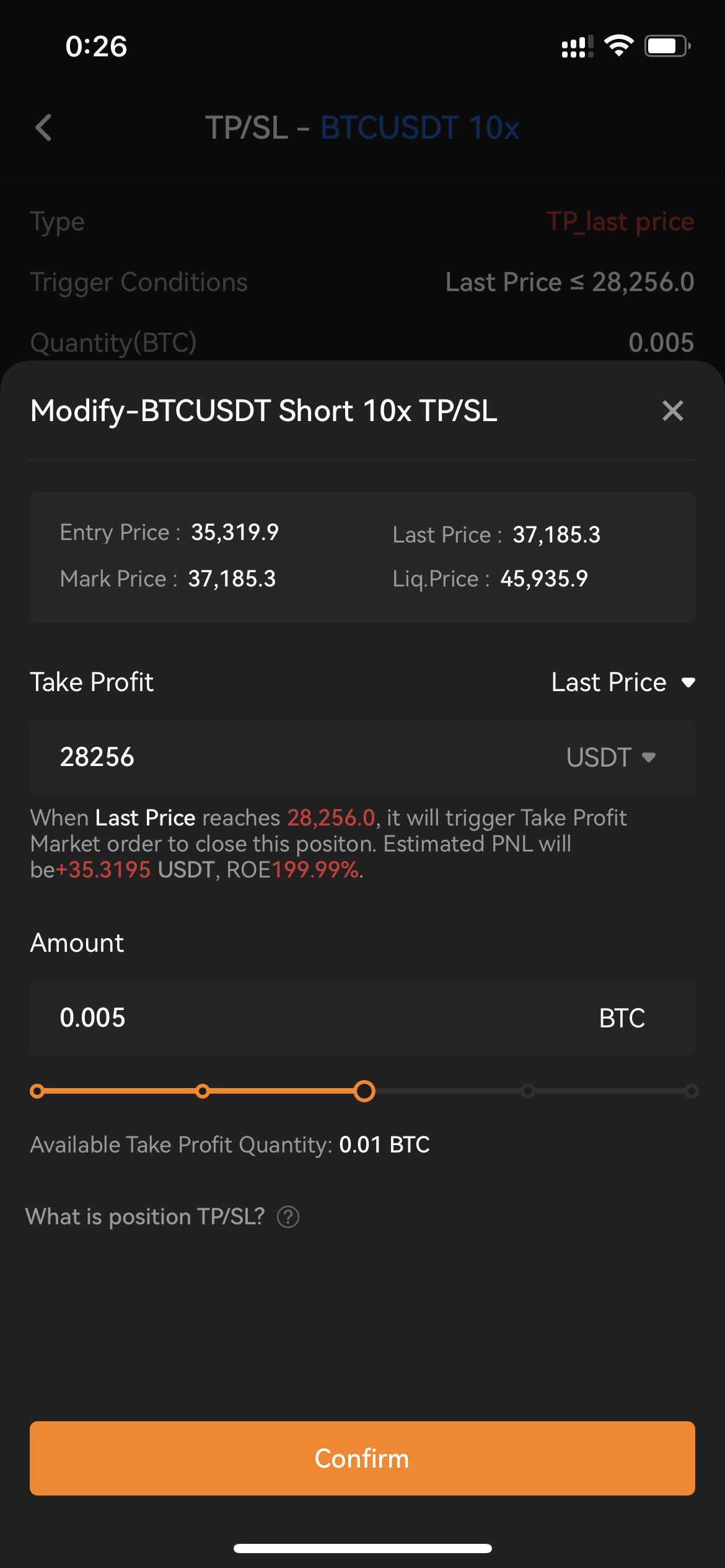
Kung gusto mong kanselahin ang Iyong TP/SL Order, maaari mong i-click [Kanselahin Lahat] upang kanselahin ang lahat ng iyong TP/SL Order sa isang click. O maaari kang mag-click sa Tanggalin icon ng bawat record upang kanselahin ang tinukoy na TP/SL Order.
Para sa mga order ng TP/SL Sa Iyong Mga Bukas na Order
Mag-click sa I-edit icon sa iyong bukas na Order's TP/SL tulad ng ipinapakita sa ibaba.
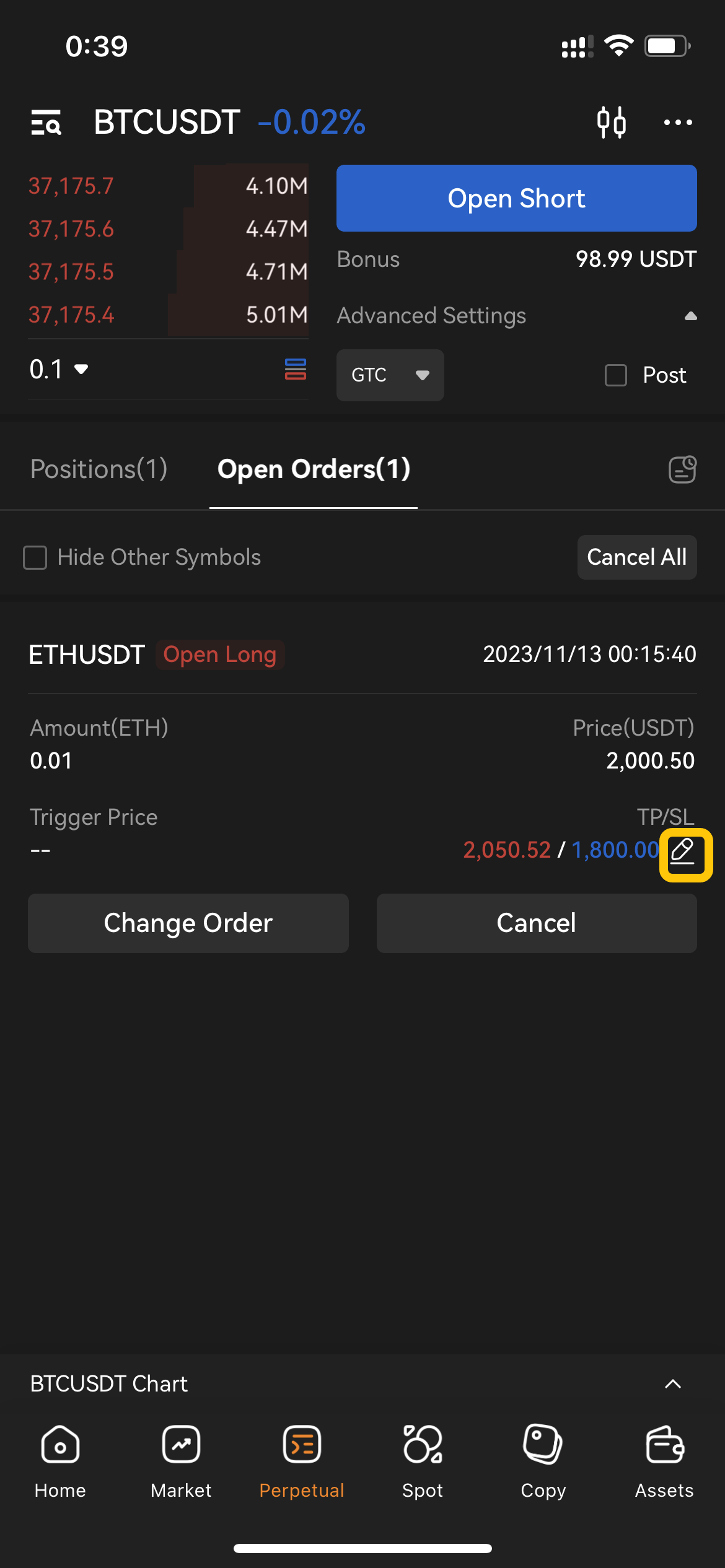
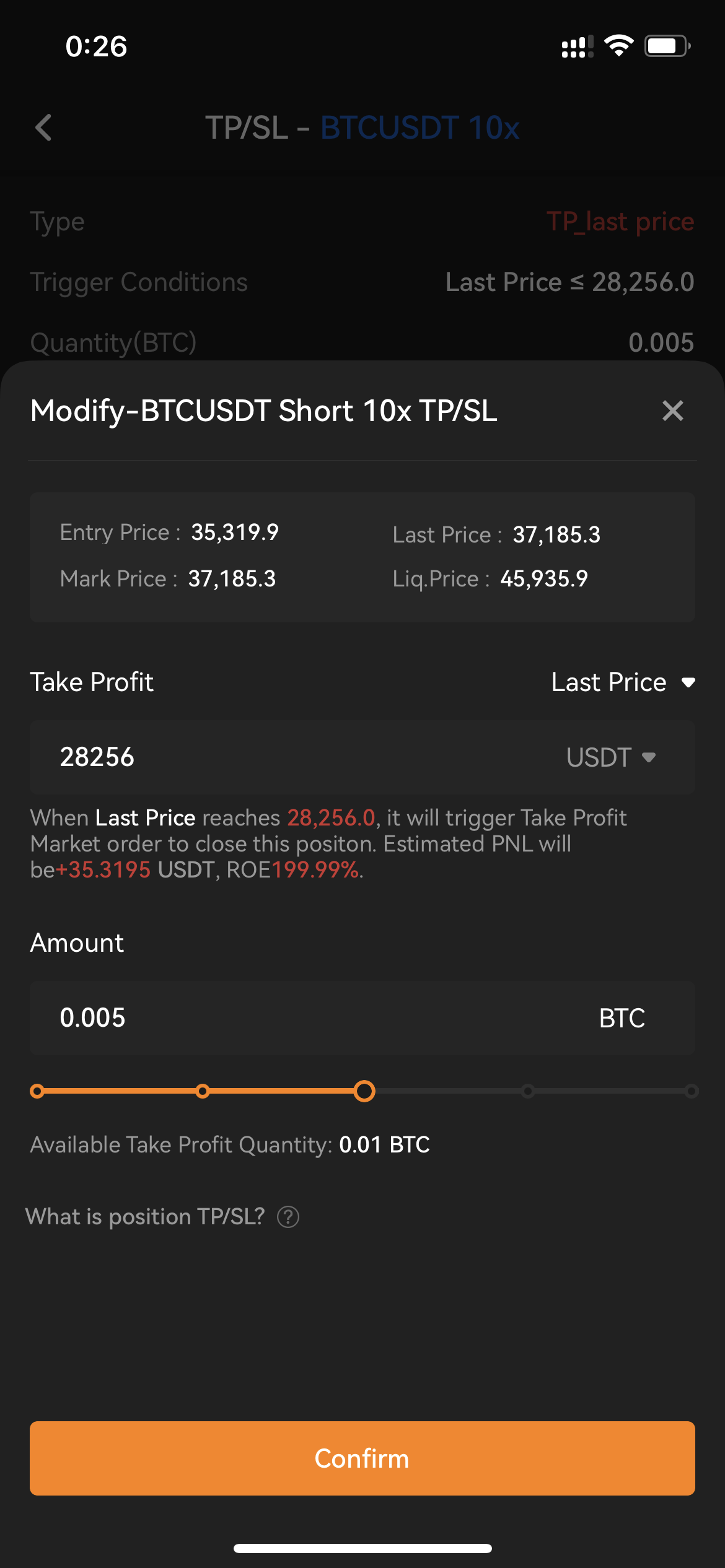
Sa window ng Modify TP/SL, maaari mong ayusin ang halaga ng TP/SL, presyo at iba pang mga parameter ng TP/SL. Pagkatapos ay mag-click sa Kumpirmahin.