Mga Puntos na Dapat Tandaan:
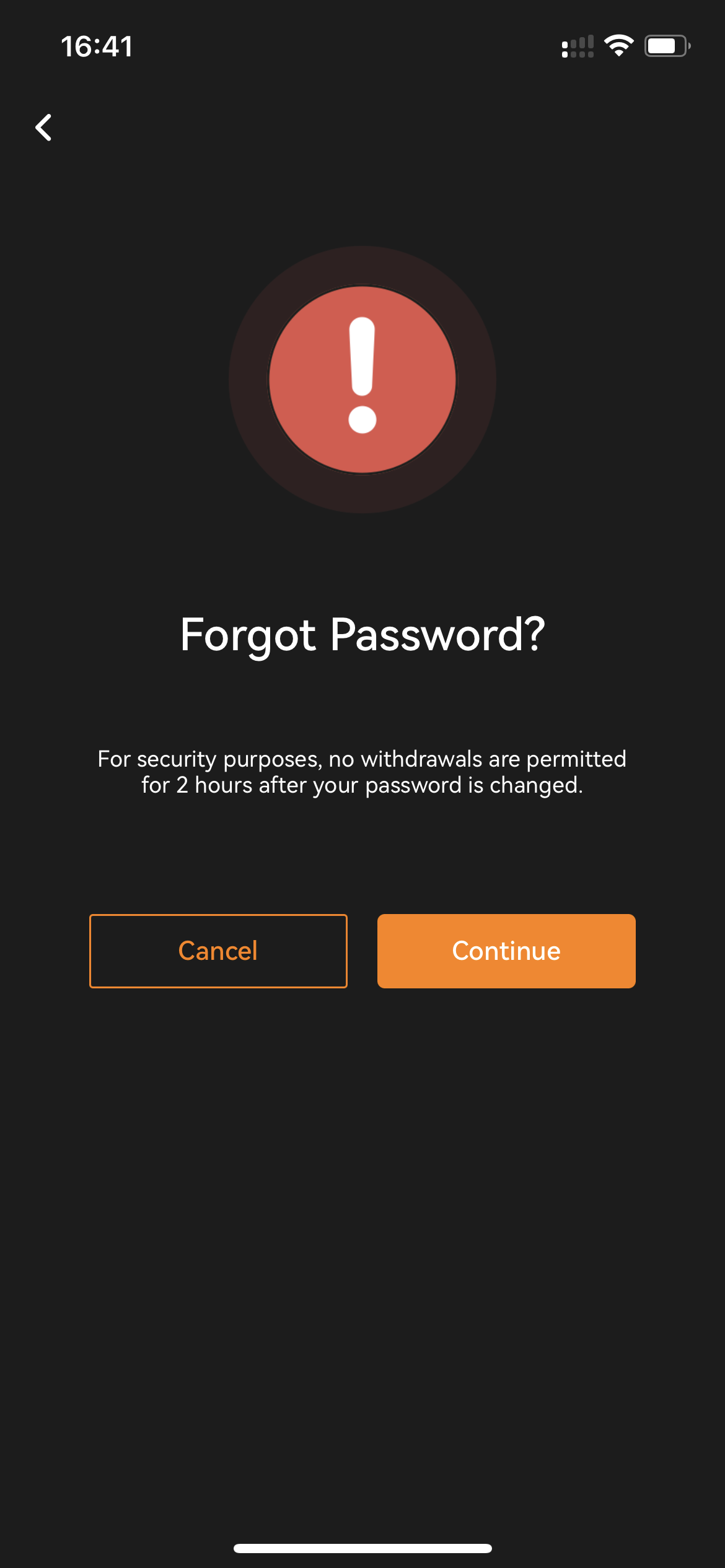
— Pakitandaan na ang pag-withdraw ay ipinagbabawal para sa 2 na oras pagkatapos amyendahan ang iyong Login Password.
I-reset ang Password gamit ang PC/Desktop
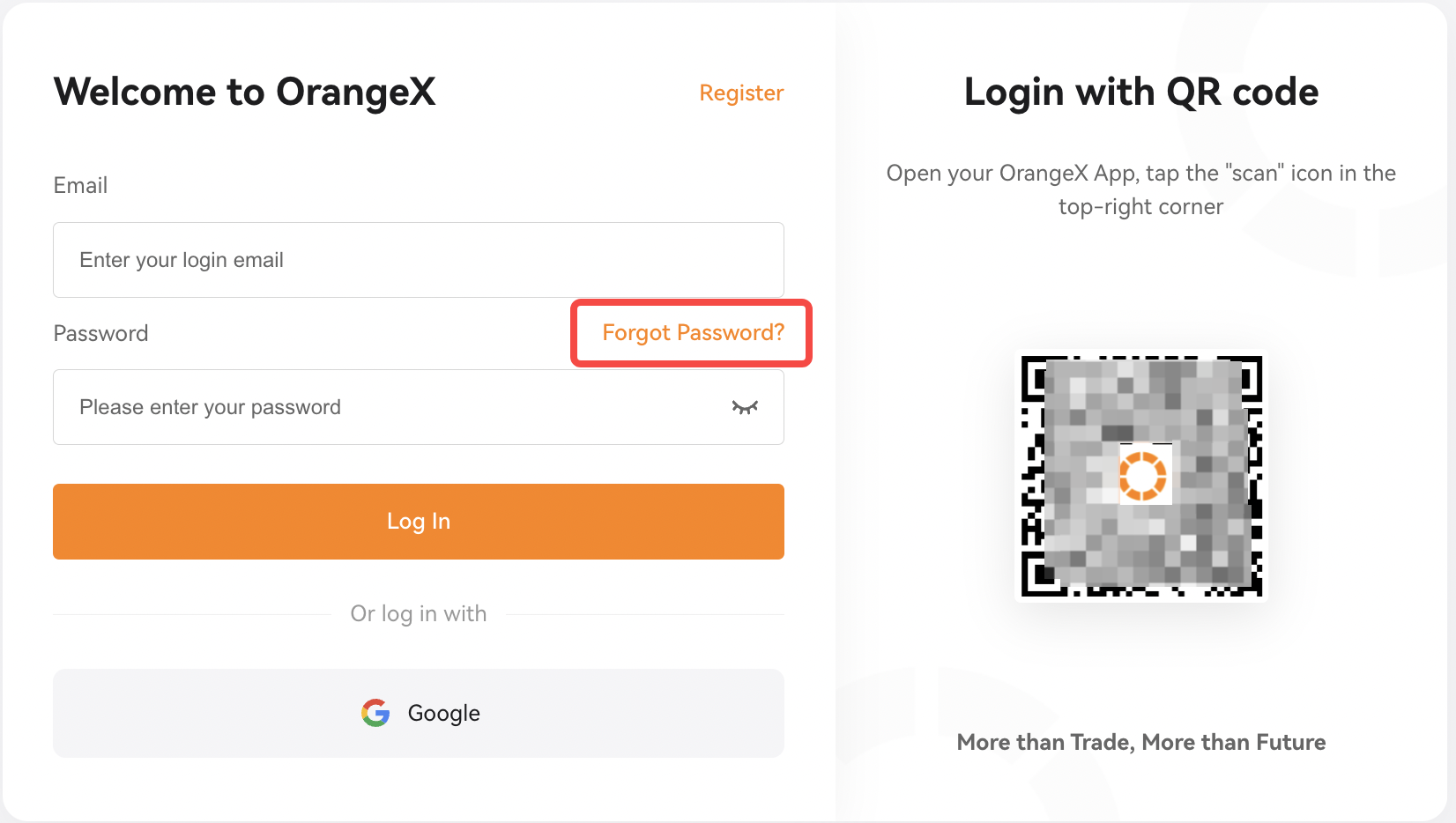
Hakbang 1: Mag-click sa 'Nakalimutan ang Password'. Pagkatapos ay i-click ang 'Magpatuloy' pagkatapos makumpirma ang mga na-prompt na tala.
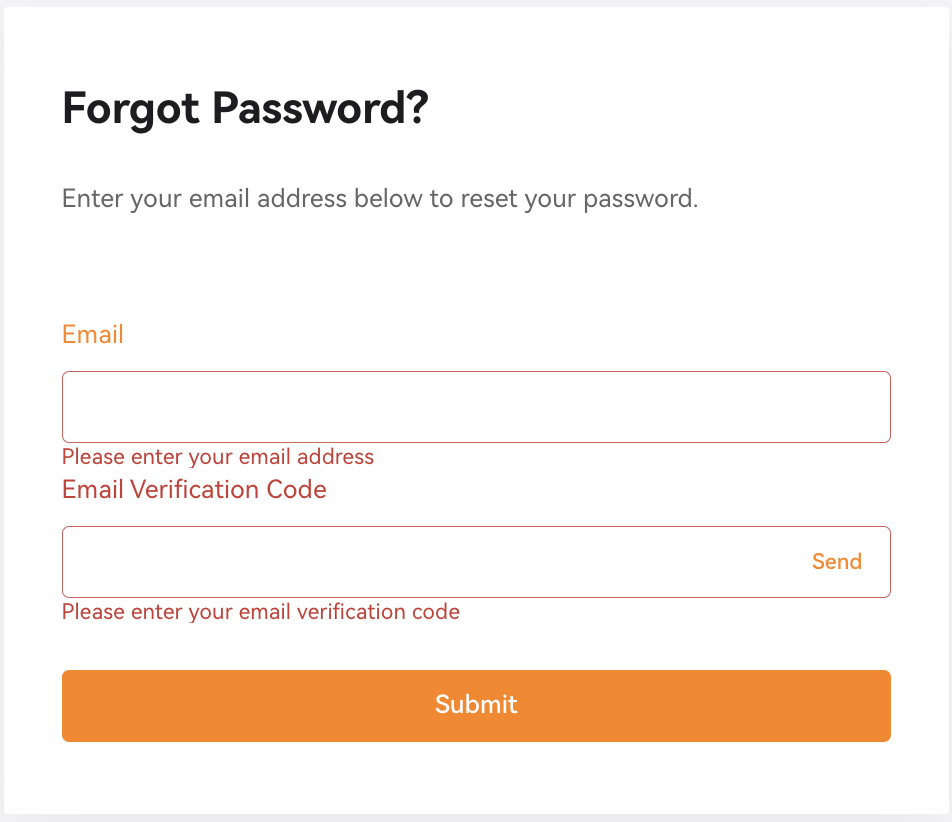
Hakbang 2: Ilagay ang nakarehistrong Email address ng iyong Account at Email Verification Code na ipinadala sa iyong Email address ayon sa pagkakabanggit. Mag-click sa 'Isumite'
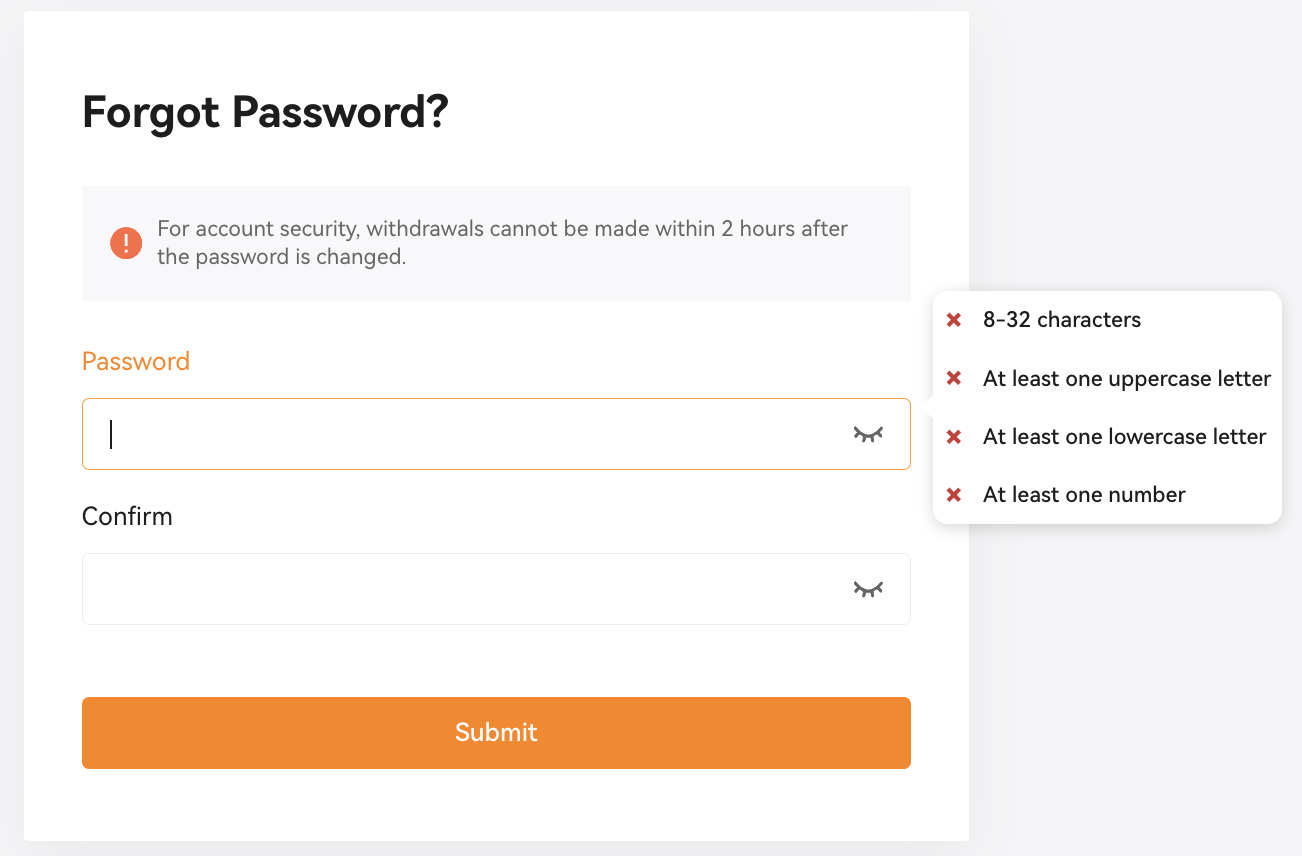
Hakbang 3: Ipasok ang iyong bagong gustong Password at i-click ang 'Isumite'.
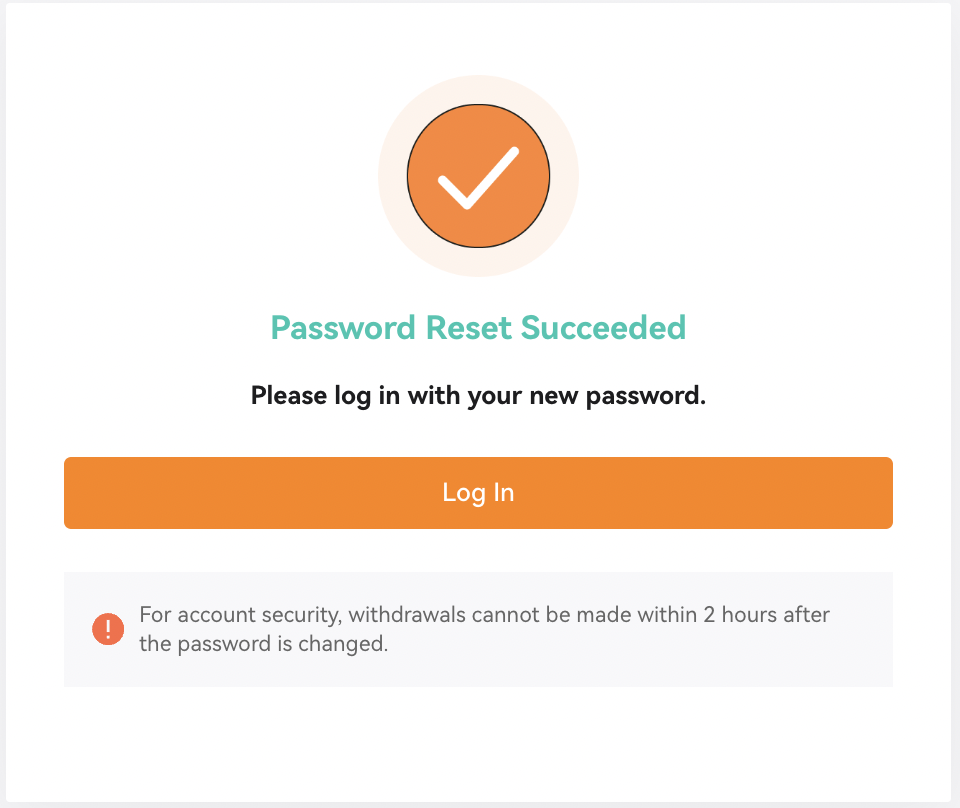
Matagumpay mong na-reset ang iyong Password. Ngayon ay maaari ka nang mag-log in sa iyong Account gamit ang bagong Password.
I-reset ang Password gamit ang APP
Hakbang 1: Ilunsad ang OrangeX.com APP. Mag-click sa 'Mag-sign Up/Mag-log In' na buton sa tuktok ng homepage.
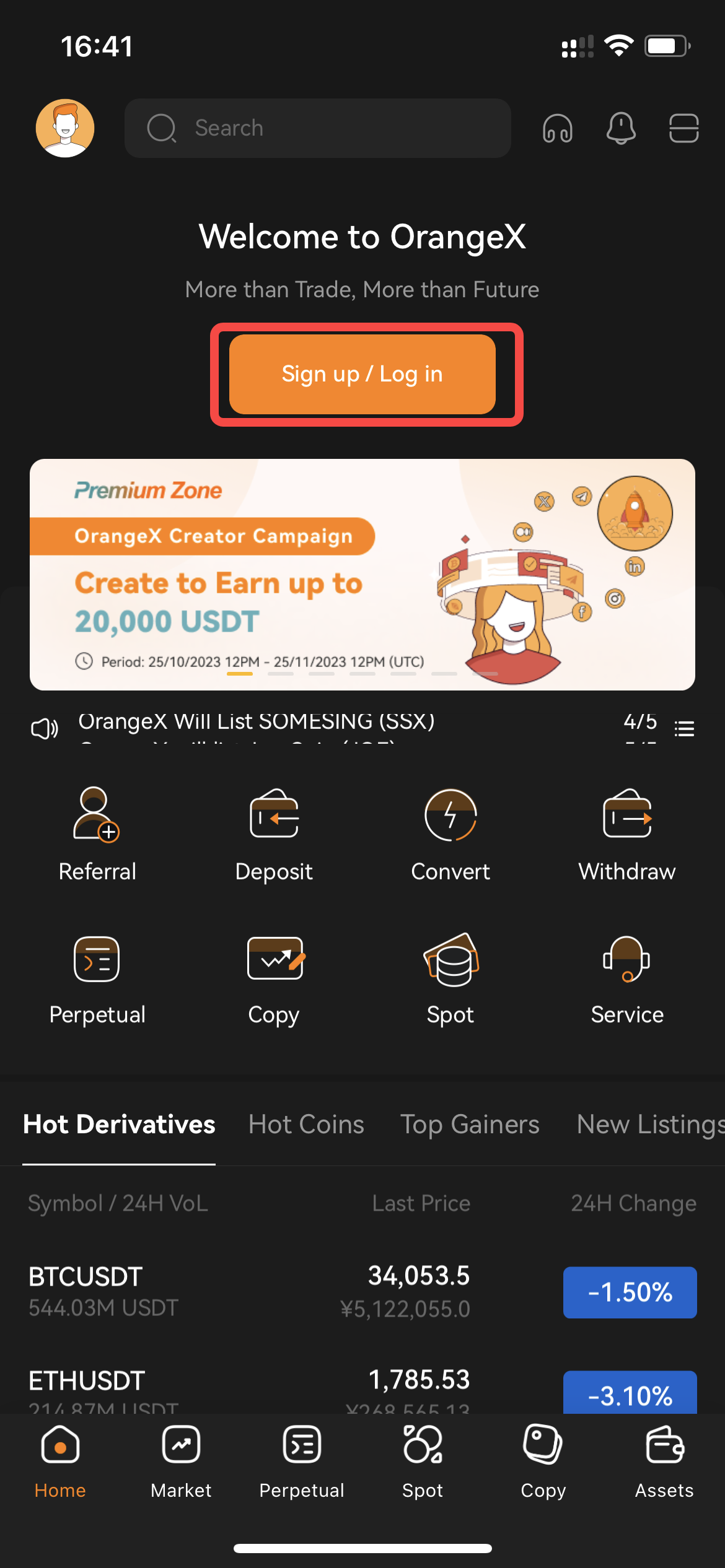
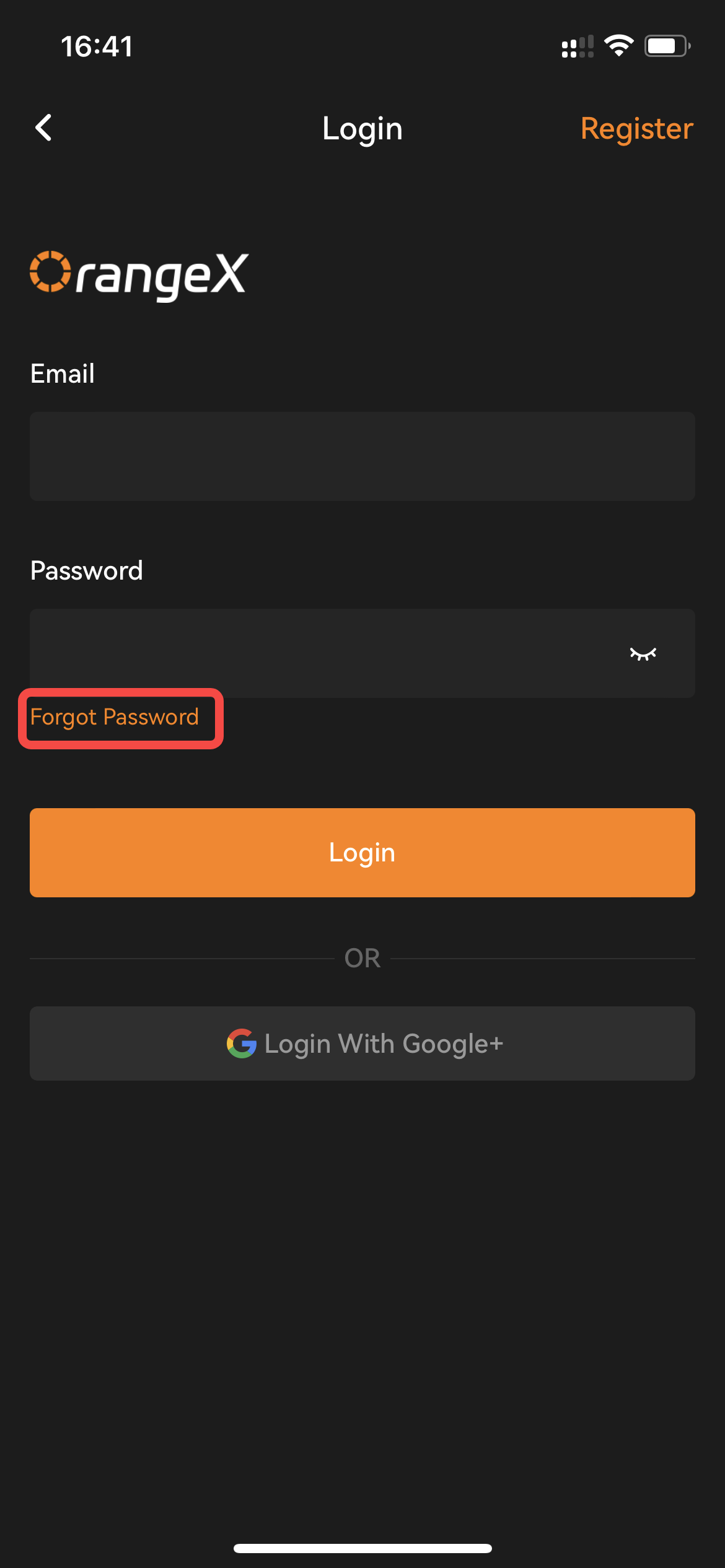
Hakbang 2: Piliin ang 'Nakalimutan ang Password' na buton. Pagkatapos ay i-click ang 'Magpatuloy' pagkatapos makumpirma ang mga na-prompt na tala.
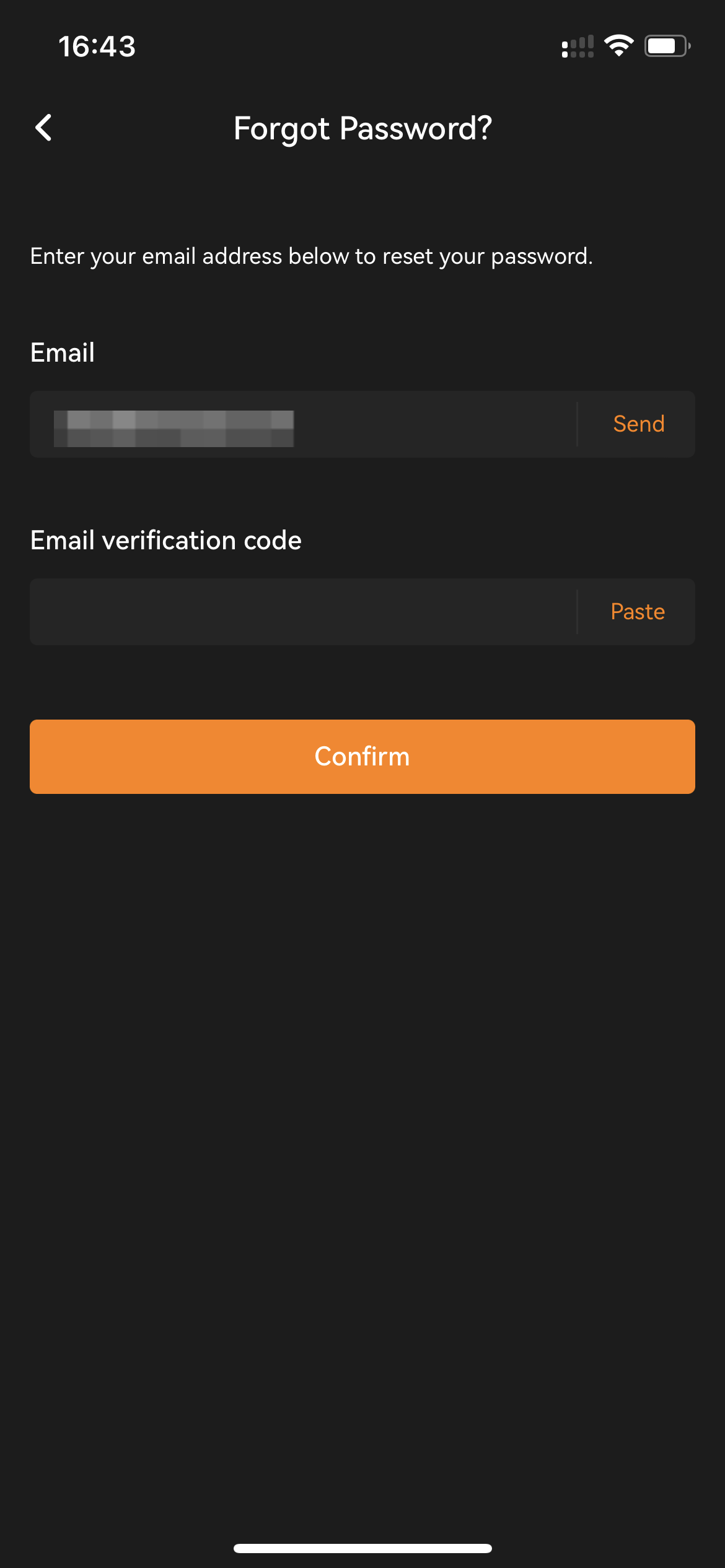
Step 3: Ilagay ang nakarehistrong Email address ng iyong Account at Email Verification Code na ipinadala sa iyong Email address ayon sa pagkakabanggit. Mag-click sa 'Kumpirmahin' upang magpatuloy.
Hakbang 4: Ipasok ang iyong bagong Login Password at i-click ang 'Kumpirmahin' upang magpatuloy.
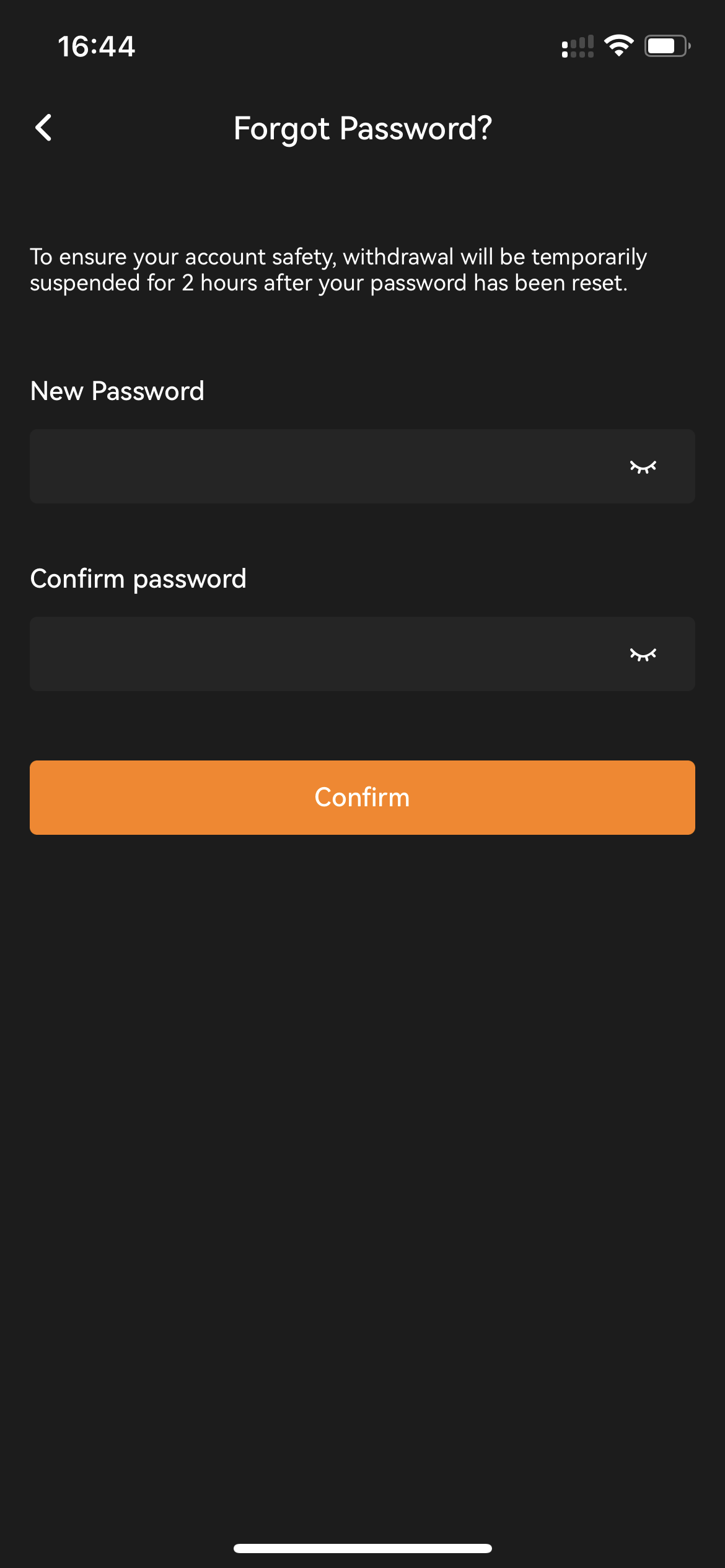
Matagumpay mong na-reset ang iyong Password. Awtomatikong ire-redirect ka ng APP sa login page.