Mga Puntos na Dapat Tandaan:
- Email at Google Authentication ay kinakailangan bago ka makapagpatuloy sa pagsusumite ng on-chain withdrawal request.
- OrangeX.com ay sumusuporta sa mga withdrawal para sa mga barya na nakalista sa spot/funding/Perpetual futures Mga Asset na mga pahina na may Available Withdrawal button.
- OrangeX.com ay sumusuporta sa agarang withdrawal. Ang oras ng Network Confirmation ay nakasalalay sa blockchain at sa kasalukuyang trapiko ng Network.
- Para sa pag-withdraw ng mga barya na nangangailangan ng tag/memo (hal. XRP/EOS/XYM/XLM/XEM), mangyaring tandaan na ilagay ang iyong Tag o EOS Memo para sa Transfer. Ang pagkabigong gawin ito ay magdudulot ng mga hindi kinakailangang pagkaantala sa pagproseso ng iyong withdrawal.
Narito ang isang sunud-sunod na gabay upang matulungan kang magsumite ng on-chain withdrawal request.
Magsumite ng on-chain withdrawal request gamit ang Dekstop/PC:
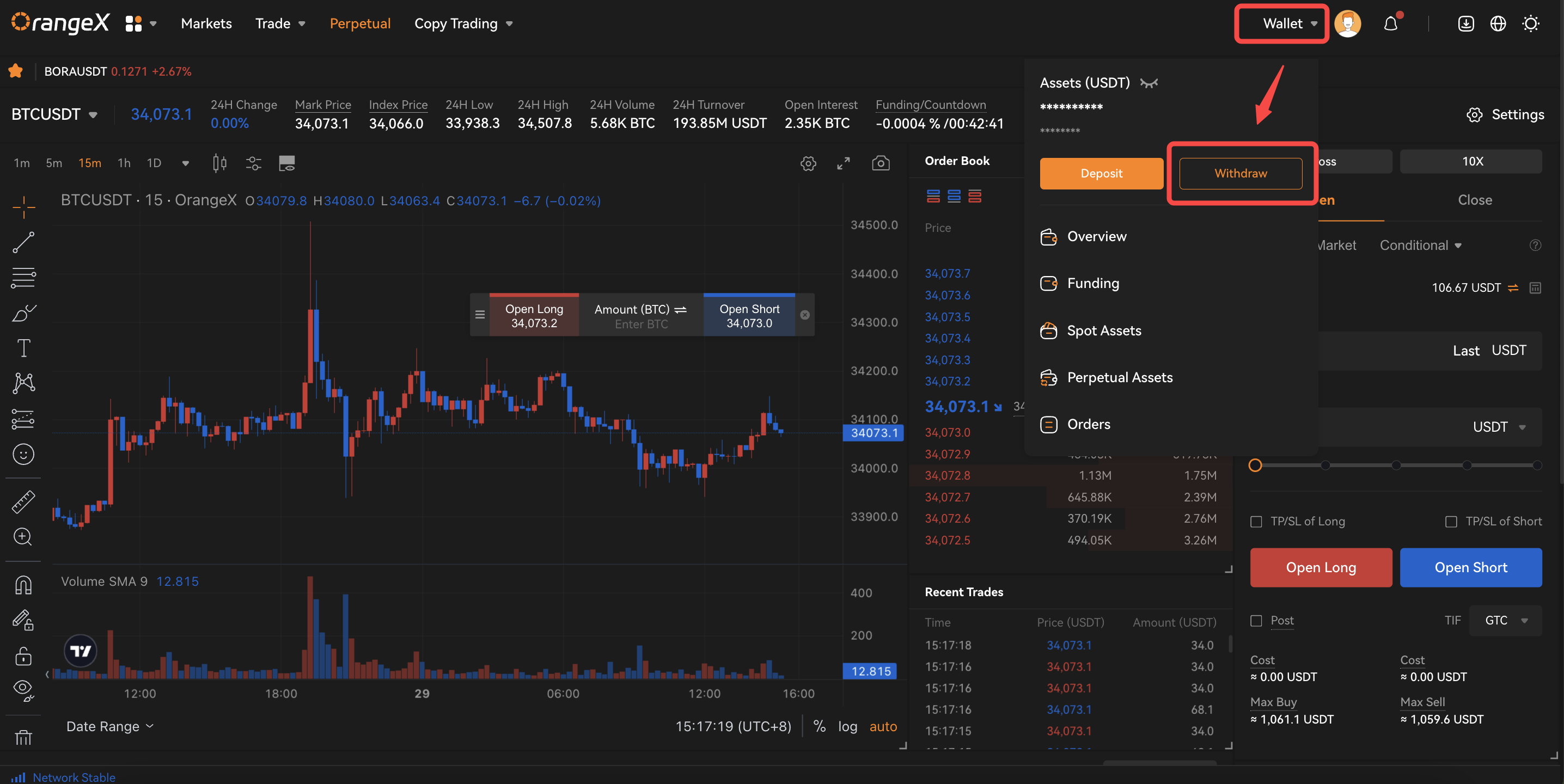
Hakbang 1: Mag-click sa "Wallet" sa kanang sulok sa itaas ng page ng Home at pumunta sa "Withdraw".
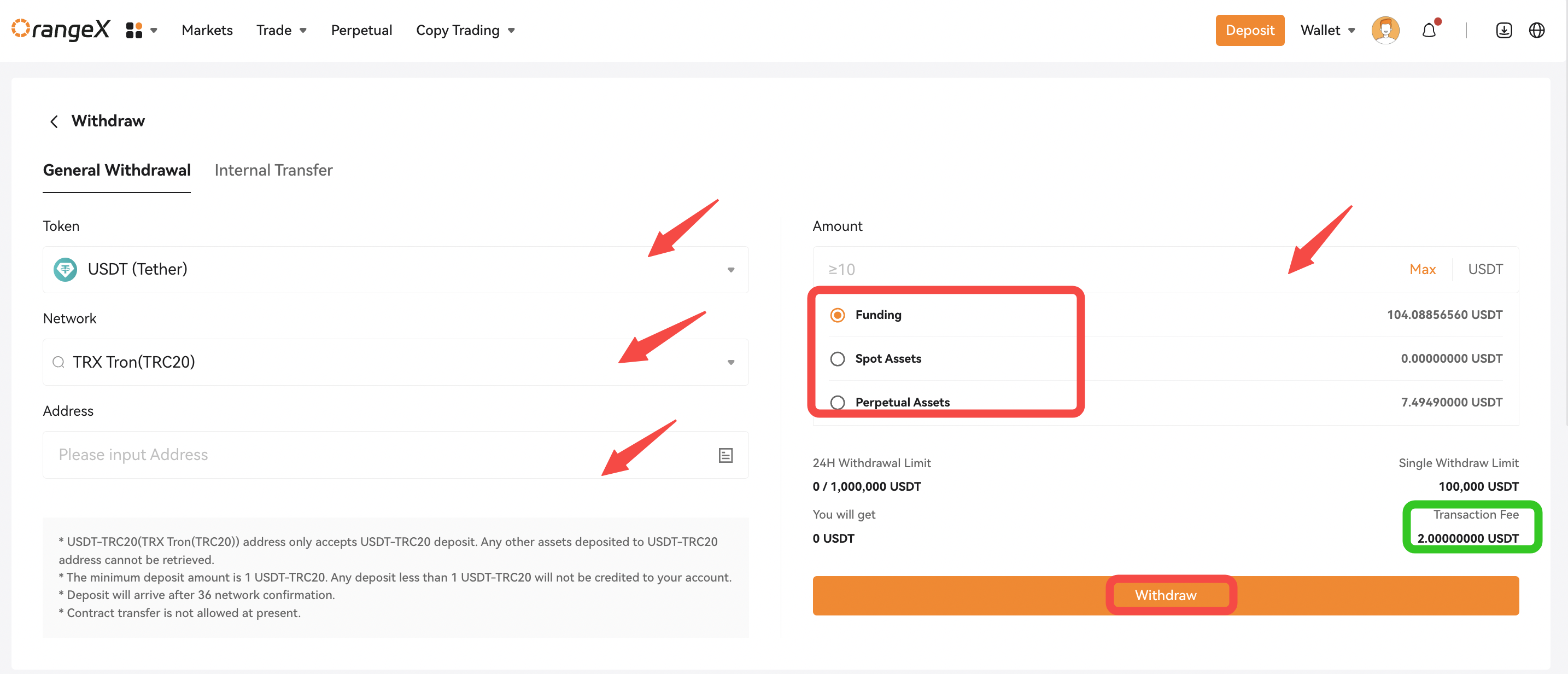
Hakbang 2: Mag-click sa [On-Chain Withdrawal] at punan ang impormasyon ng address sa ibaba.
Piliin ang token sa Withdraw pati na rin ang Network(nangangahulugang blockchain type).
- )Piliin ang tamang token mula sa drop-down na menu
- )Piliin ang tamang Network para sa Wallet address na ito mula sa drop-down na menu.
- )Ipasok ang Wallet address nang direkta sa Address field, o piliin ang pre-save na Wallet address mula sa Address ng Pag-withdraw na aklat sa pamamagitan ng pag-click sa icon ng libro.
- )Ilagay ang halagang gusto mong Withdraw, o mag-click sa [MAX]para gumawa ng buong withdrawal. Magagawa mong piliin ang Account kung saan isasagawa ang withdrawal sa Withdrawal window.
- ) Kapag na-Beripikado mo na ang tamang impormasyon, i-click ang [Withdrawal].
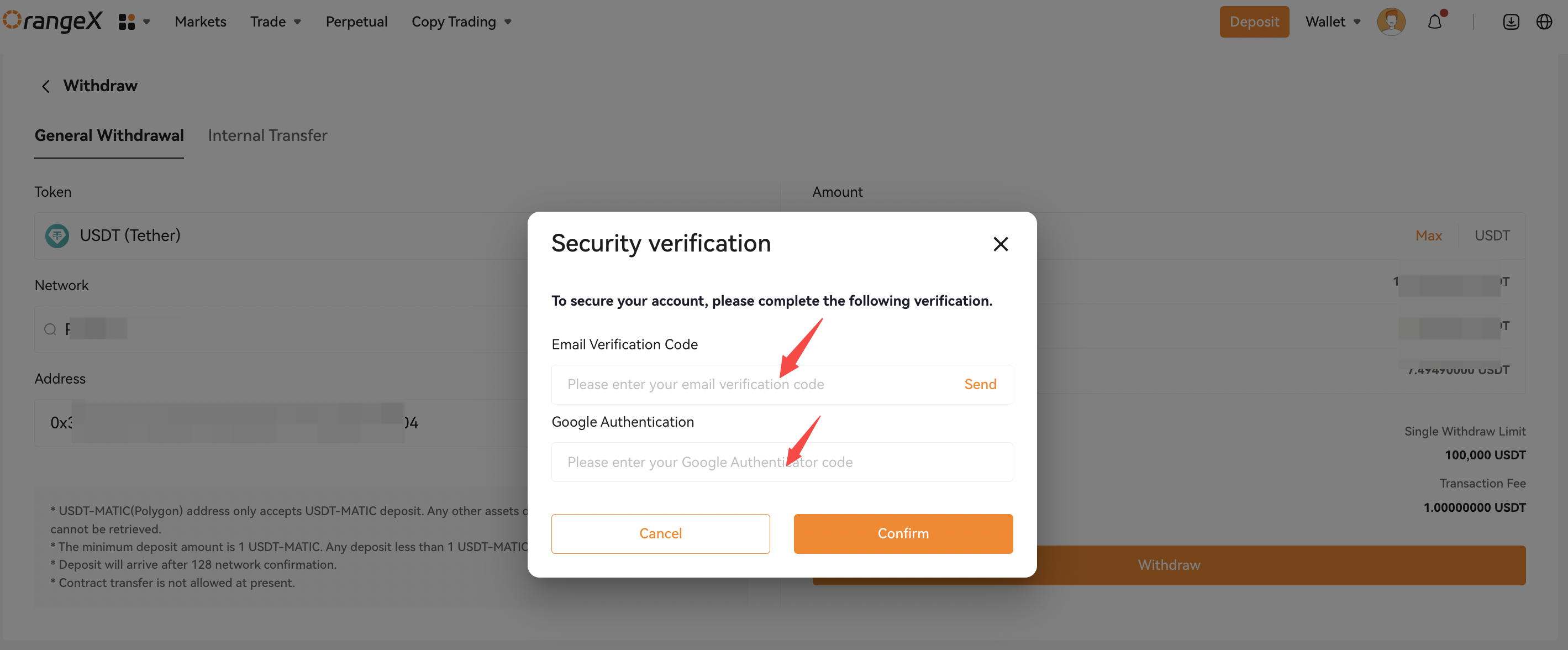
Hakbang 3: Ilagay ang iyong Email Verification Code at Google Authenticator code. I-click [Kumpirmahin] para isumite ang iyong kahilingan sa withdrawal.
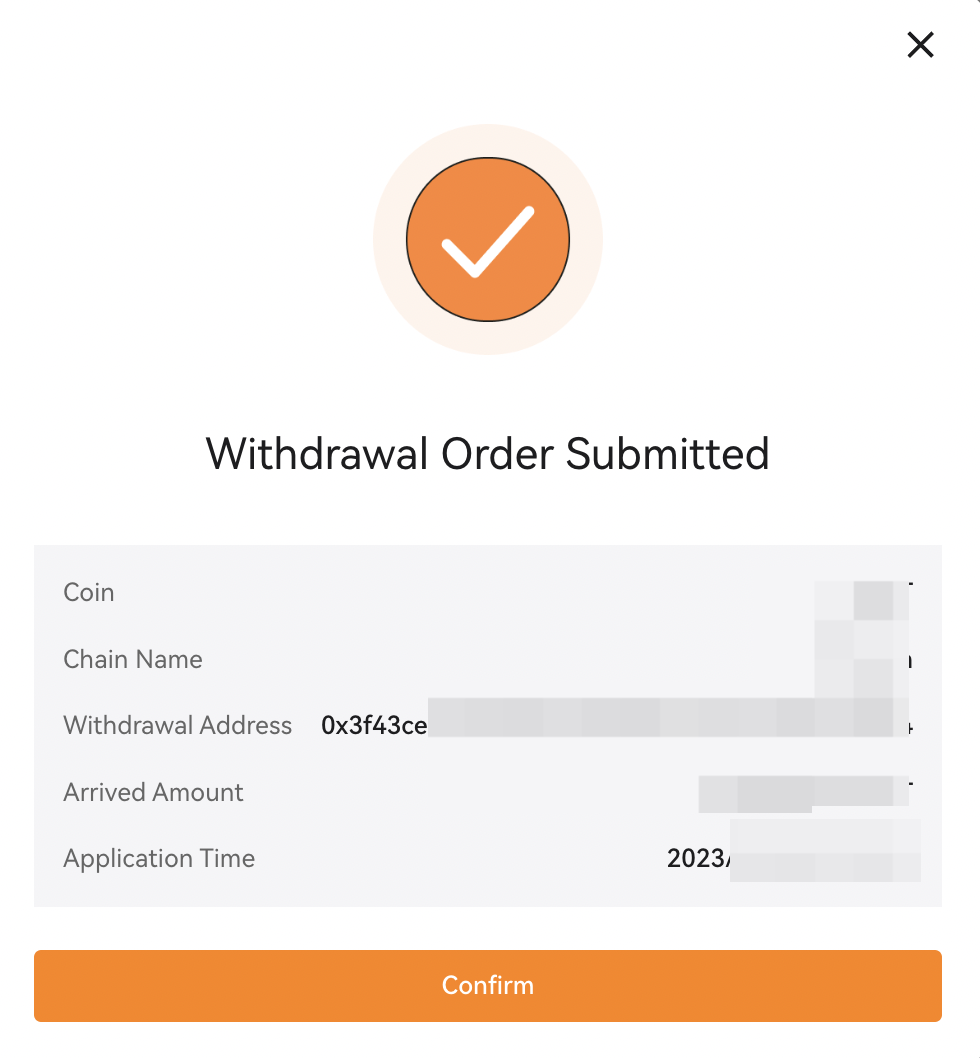
Ang iyong detalyadong withdrawal Order ay lalabas para sa iyong pagkumpirma. Maaari mong suriin ang iyong Withdrawal Status sa ilalim [Kasaysayan ng Pag-withdraw].

Mga Tala:
- Ang Withdrawal Fee para sa bawat blockchain Network ay iba. Makikita mo ang pinakabagong halaga nang naaayon sa sandaling piliin mo ang uri ng Network.
- Ang iyong pag-withdraw Mga Asset ay matagumpay lamang na maipapakita kapag ang napiling Network ay tumugma sa mga address na Network na ipinasok. Kung hindi, maaaring mawala ang iyong mga pondo.
- Kapag napili ang address na Network, makikita mo rin ang minimum na limitasyon sa pag-withdraw para sa partikular na token sa column na halaga.
-
Ang sumusunod na dalawang hakbang sa pag-verify ay kinakailangan: Email na pag-verify at Google Authentication kung ang iyong Wallet address ay hindi Beripikado.Kung ang iyong address ay Beripikado sa Address ng Pag-withdraw Whitelist, hindi mo na kakailanganing dumaan sa proseso ng pag-verify ng 2FA, at maaari mong isumite ang kahilingan sa pag-withdraw tulad ng nasa ibaba.
- Kung ang Email ay wala sa iyong inbox, pakitingnan ang spam folder ng iyong Email. Magiging valid lang ang verification Email sa loob ng limang minuto.
- Ang withdrawal ay maaaring tumagal ng hanggang 30 minuto o isang oras upang maproseso. Pakitandaan na kung sakaling magkaroon ng mataas na Network congestion, maaaring magtagal ang mga withdrawal.
Magsumite ng on-chain withdrawal request gamit ang APP:
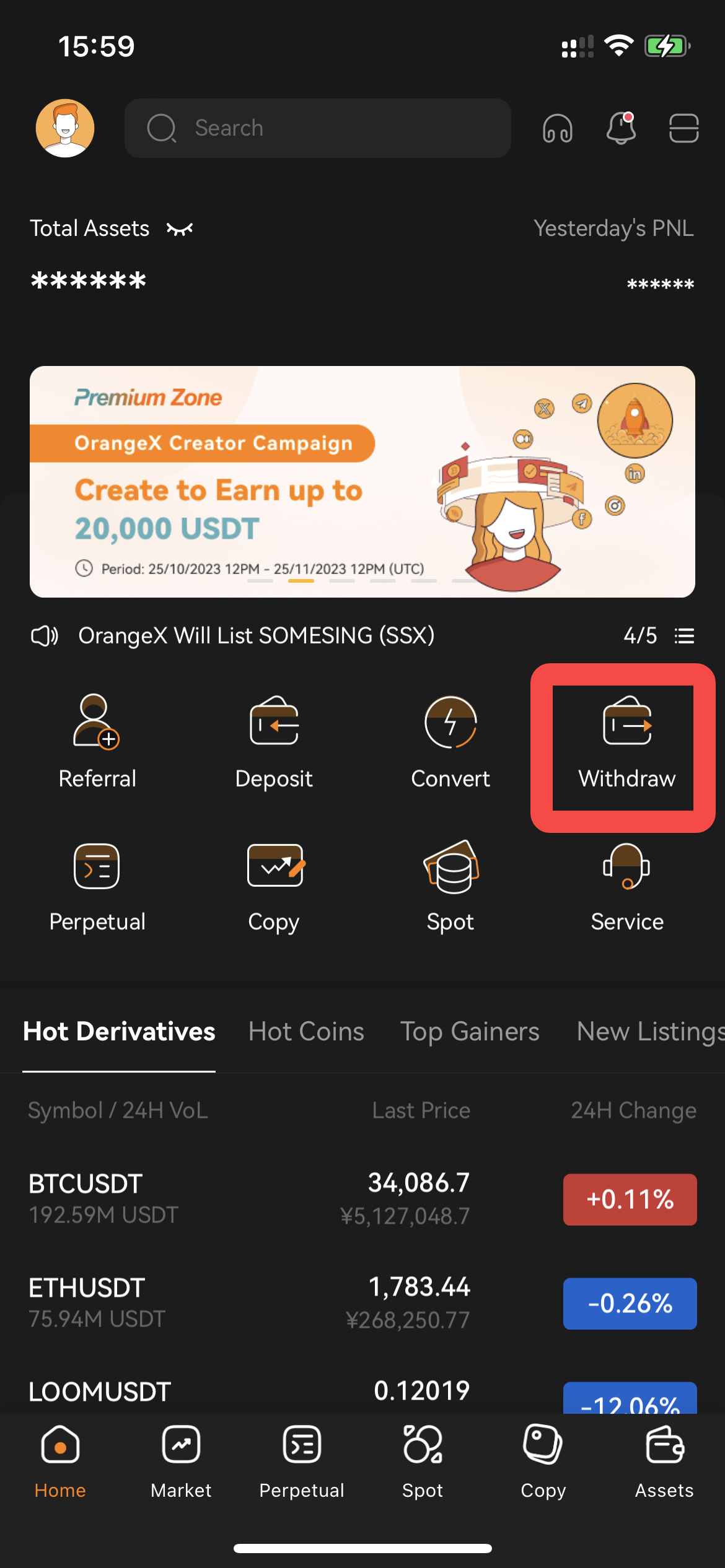
Hakbang 1: Ilunsad ang iyong OrangeX.com App sa iyong mobile device. Bilang default, ididirekta ka sa pahina ng Home.
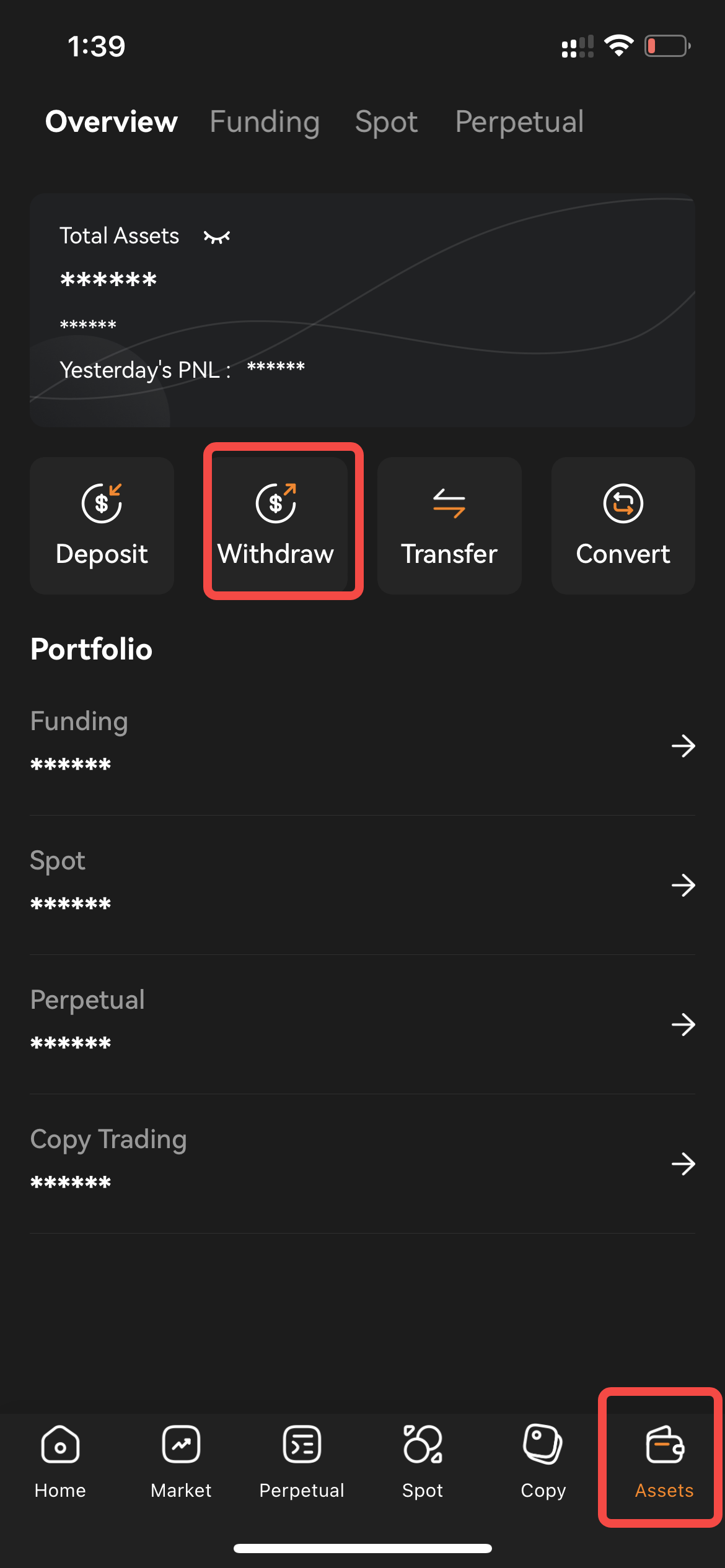
Hakbang 2: I-click [Withdraw] sa Home page. O maaari kang magtungo sa [Mga Asset] page at mag-click sa [Withdraw] na button sa itaas ng page.
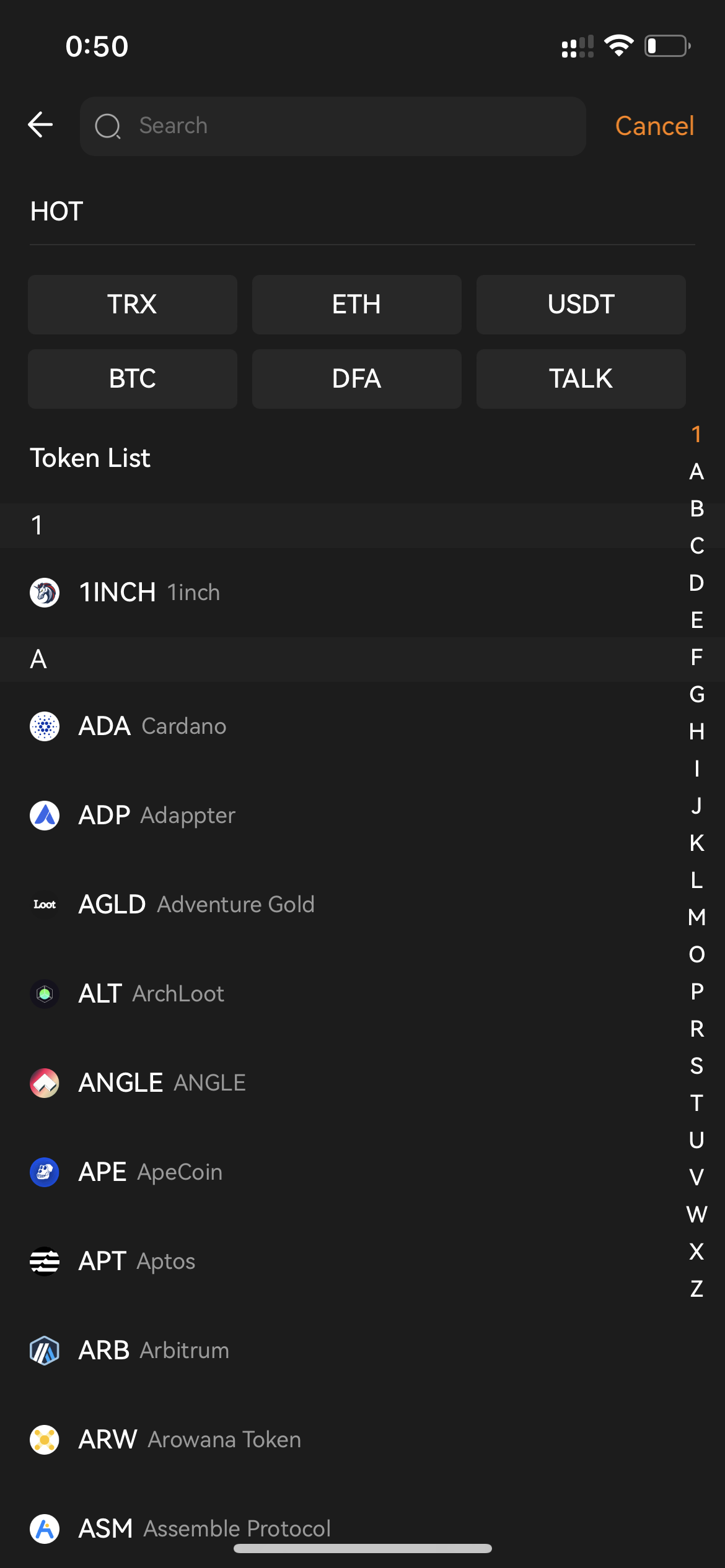
Hakbang 3: Piliin ang token na gusto mong Withdraw.
Hakbang 4: Ilagay ang iyong kahilingan sa withdrawal sa pamamagitan ng paglalagay ng impormasyon sa ibaba.
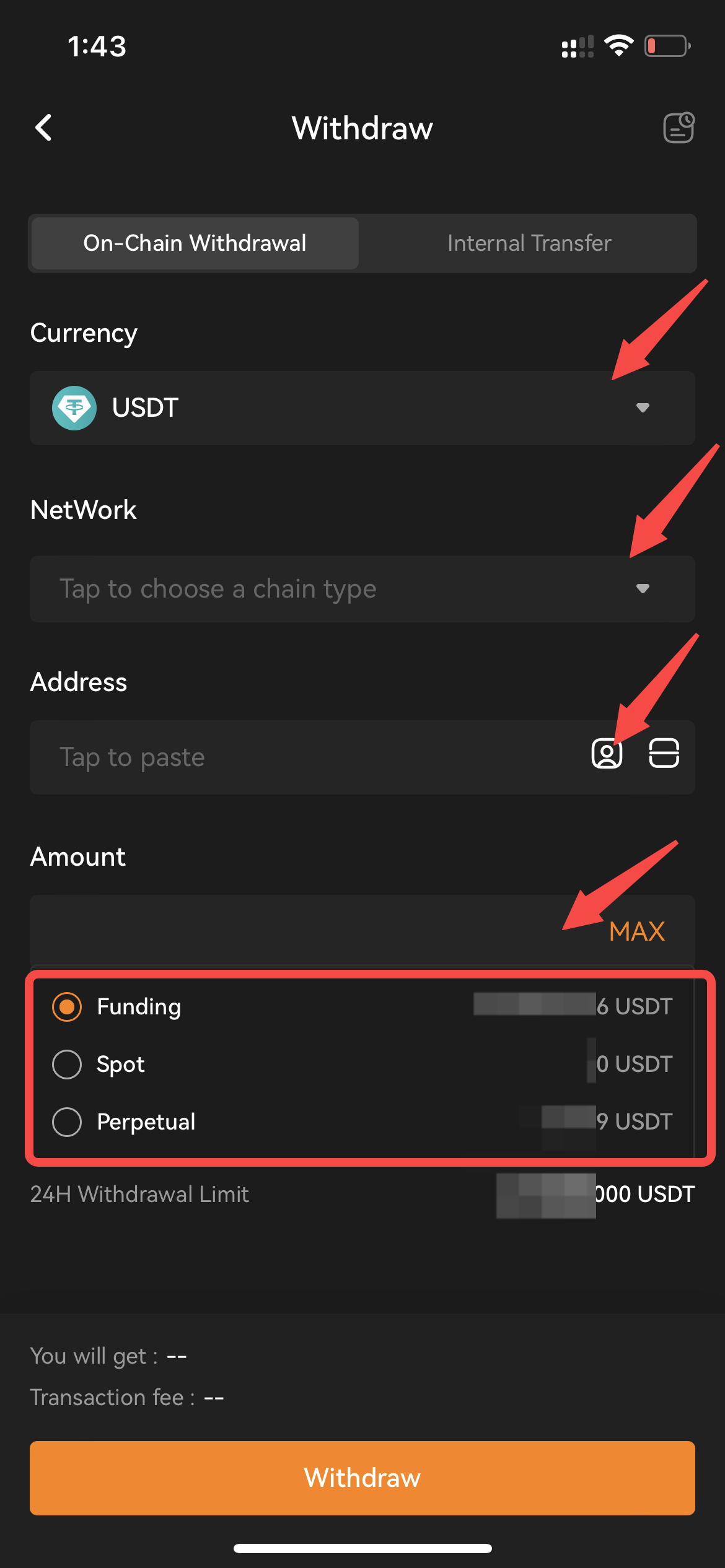
- )Piliin ang tamang Network sa drop-down na menu para sa iyong kahilingan sa pag-withdraw.
- )Ipasok ang withdrawal Wallet address. Maari mong gamitin ang field para magpasok ng bagong address, gamitin ang icon ng scanner para i-scan ang Wallet address mula sa withdrawal platform, o mag-click sa Address Book button para pumili ng pre-save na Address ng Pag-withdraw sa iyong Account.
- )Ipasok ang halaga ng withdrawal. Makikita mo sa ibaba ng field ang kasalukuyang halaga na maaari mong Withdraw at, sa ibaba ng page, ang halaga ng Withdrawal Fee at ang huling halaga na matatanggap mo.
- ) Kapag tapos na, i-click ang [Withdrawal] na button sa ibaba ng page. Ang withdrawal Network Confirmation window ay lilitaw, i-click [Kumpirmahin] para ipagpatuloy ang withdrawal.
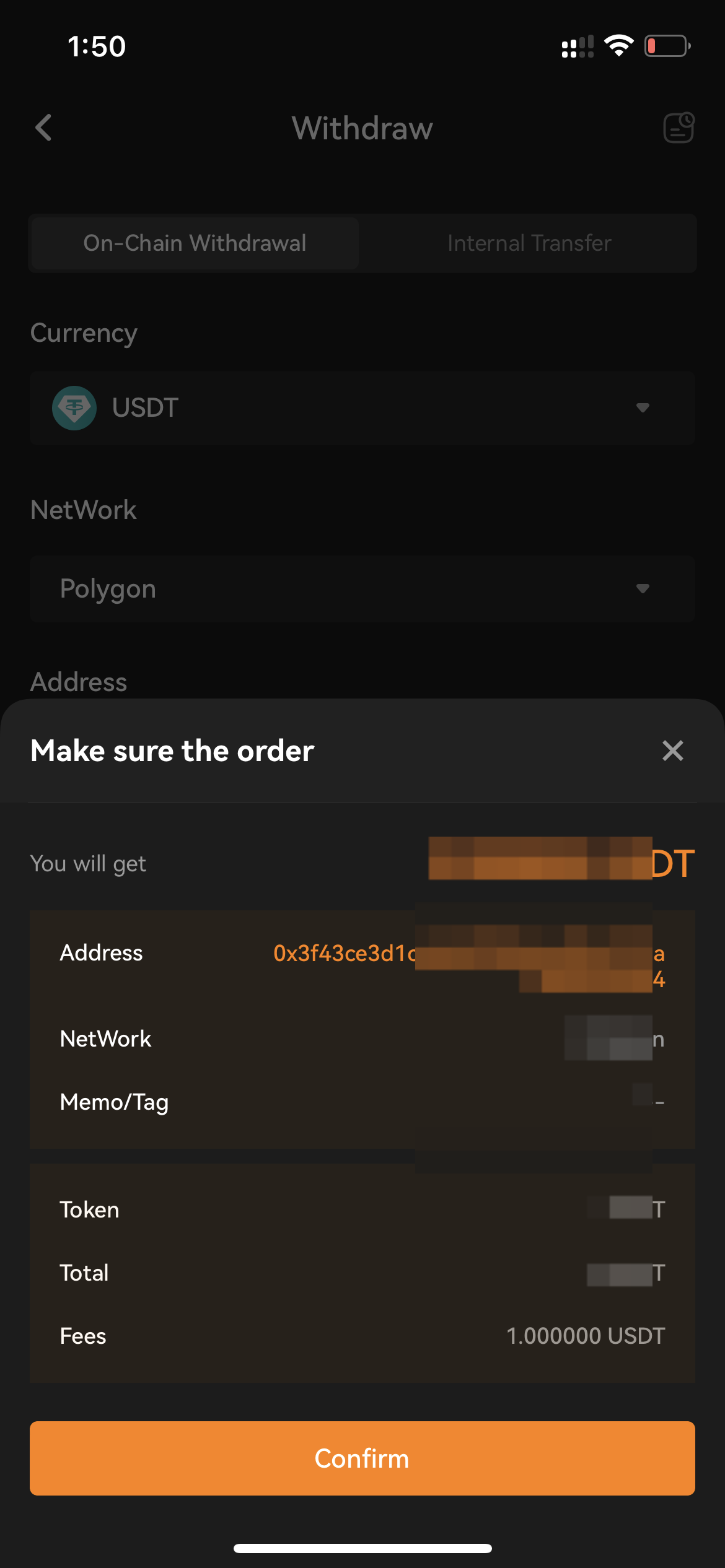
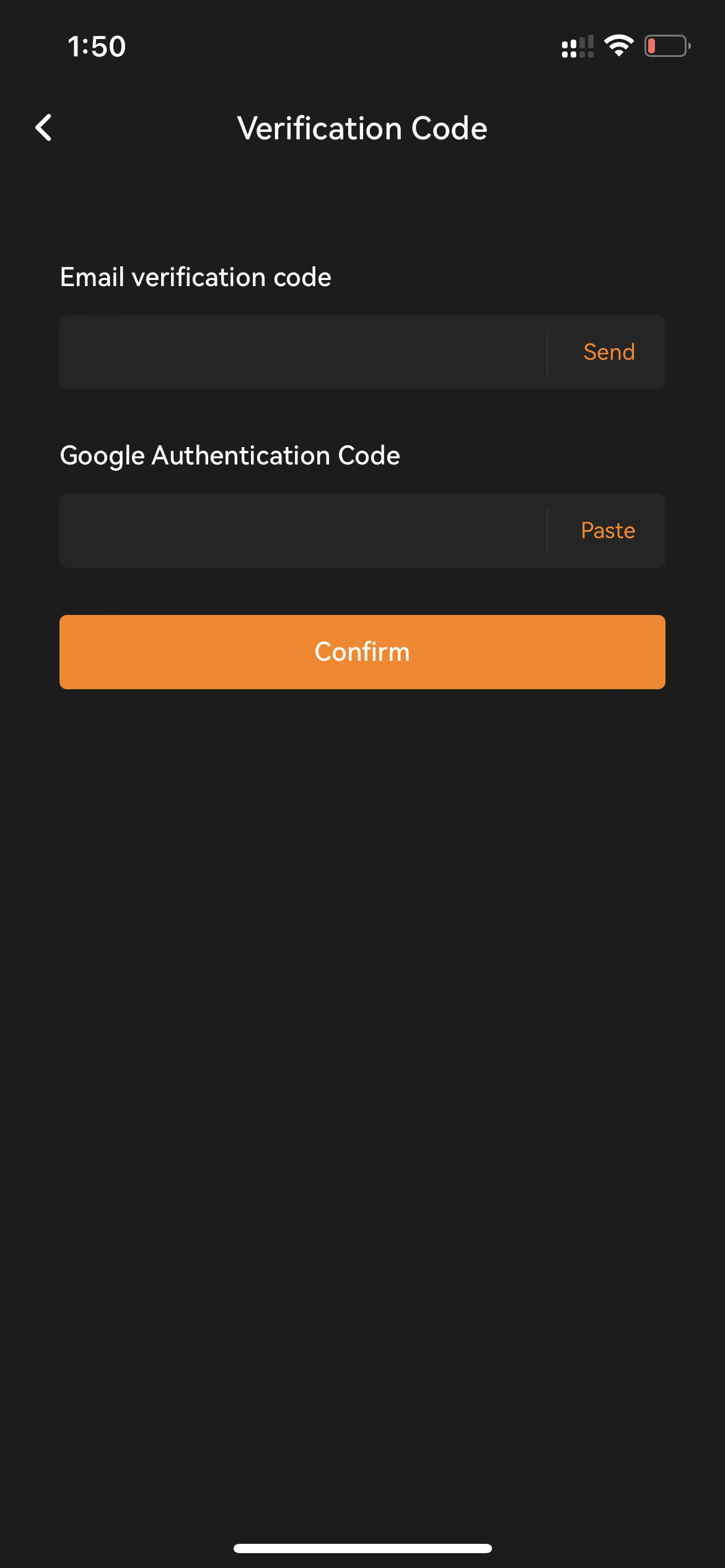
Hakbang 5: Ilagay ang iyong Email Verification at Google Authenticator code kung ang iyong Wallet address ay hindi Beripikado.
Kung ang iyong address ay Beripikado sa Address ng Pag-withdraw Whitelist, hindi mo na kailangang dumaan sa proseso ng pag-verify ng 2FA.
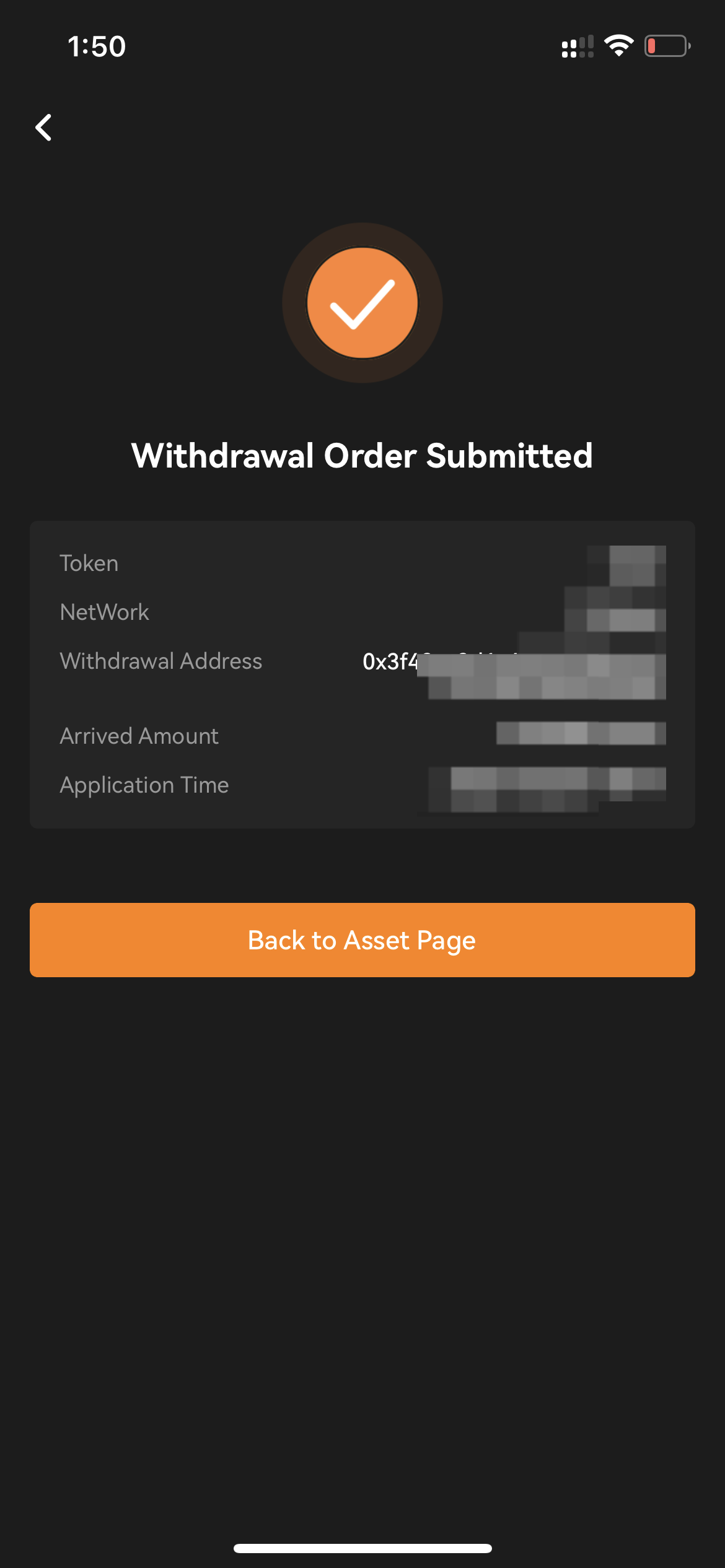
Binabati kita! Matagumpay mong naisumite ang iyong kahilingan sa pag-withdraw!