Mga Puntos na Dapat Tandaan:
- Bago ka makapagpatuloy sa pagdaragdag ng iyong Wallet address sa iyong OrangeX.com Account, kakailanganin mong i-set up 2FA Security (Google Authenticator) para sa iyong OrangeX.com Account.
- Para sa pag-withdraw ng mga token na nangangailangan ng tag/memo (hal., XRP, EOS, XYM, XLM, XEM, …), mangyaring tandaan na ilagay ang iyong Tag o Memo para sa Transfer. Ang pagkabigong gawin ito ay magdudulot ng mga hindi kinakailangang pagkaantala sa pagproseso ng iyong withdrawal.
Magdagdag ng Address ng Pag-withdraw gamit ang PC/Desktop:
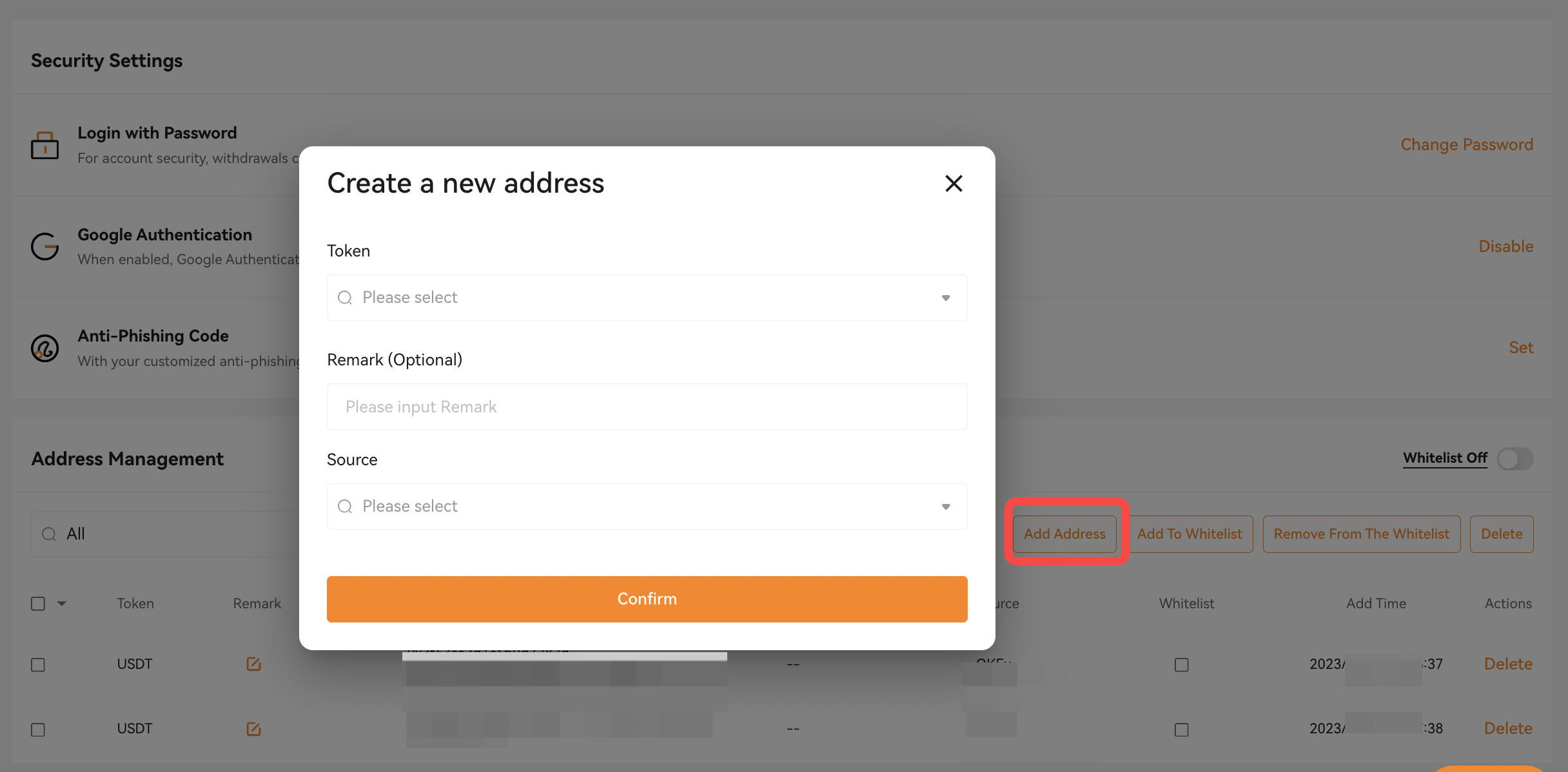
Hakbang 1: I-click ang icon ng tao sa kanang sulok sa itaas ng pahina ng Home. Pumili [Mga setting ng seguridad ng Account] at pumunta sa [Pamamahala ng Address]. I-click [Magdagdag ng Address]
Button na . May lalabas na maliit na window.
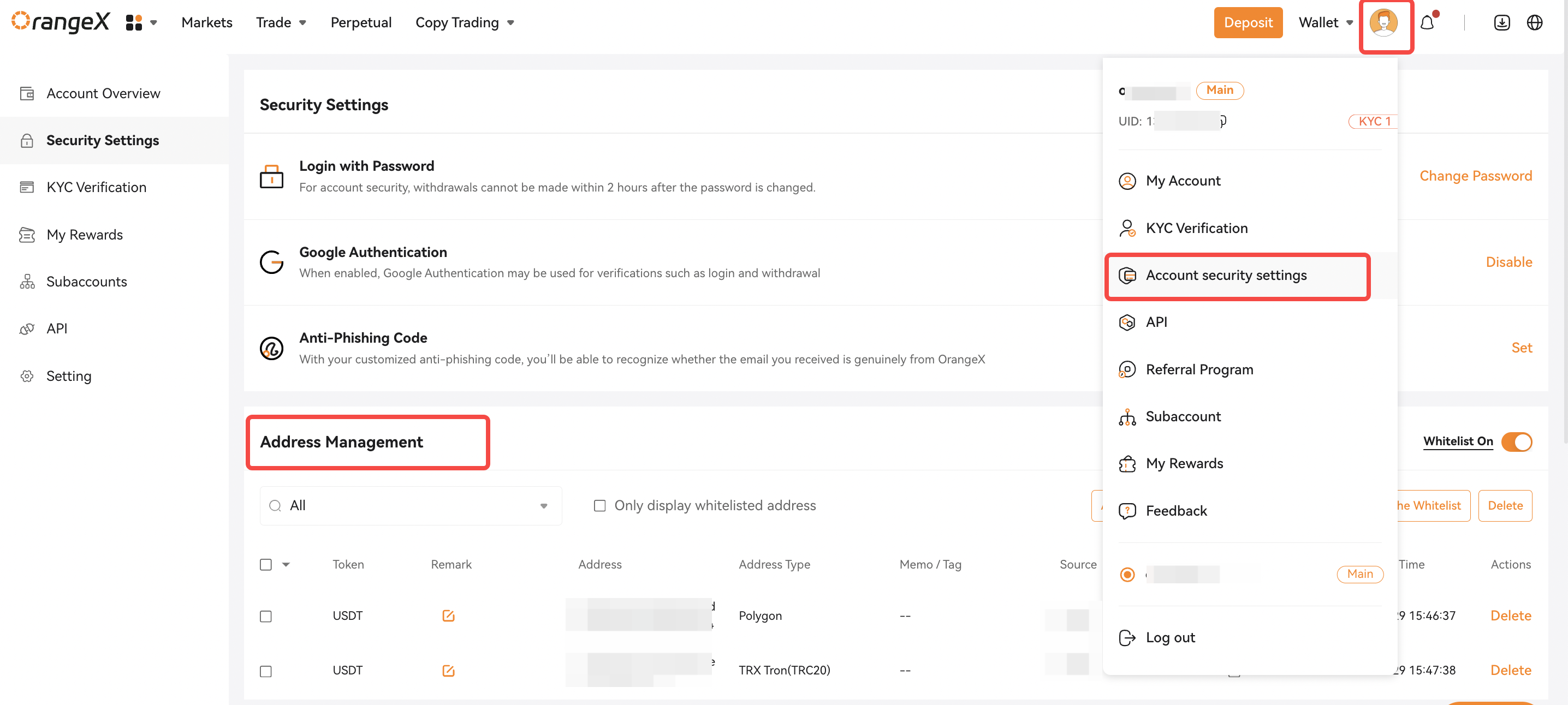
Bilang kahalili, maaari ka ring mag-click sa [Wallet] sa kanang tuktok ng Home page at pumunta sa iyong on-chain na Withdraw page. Pagkatapos ay mag-click sa Address Book mark in [Address] column, lalabas ang address management window. Mangyaring mag-click sa [Magdagdag ng Address] na button para ma-redirect ka sa pahina ng karagdagan.
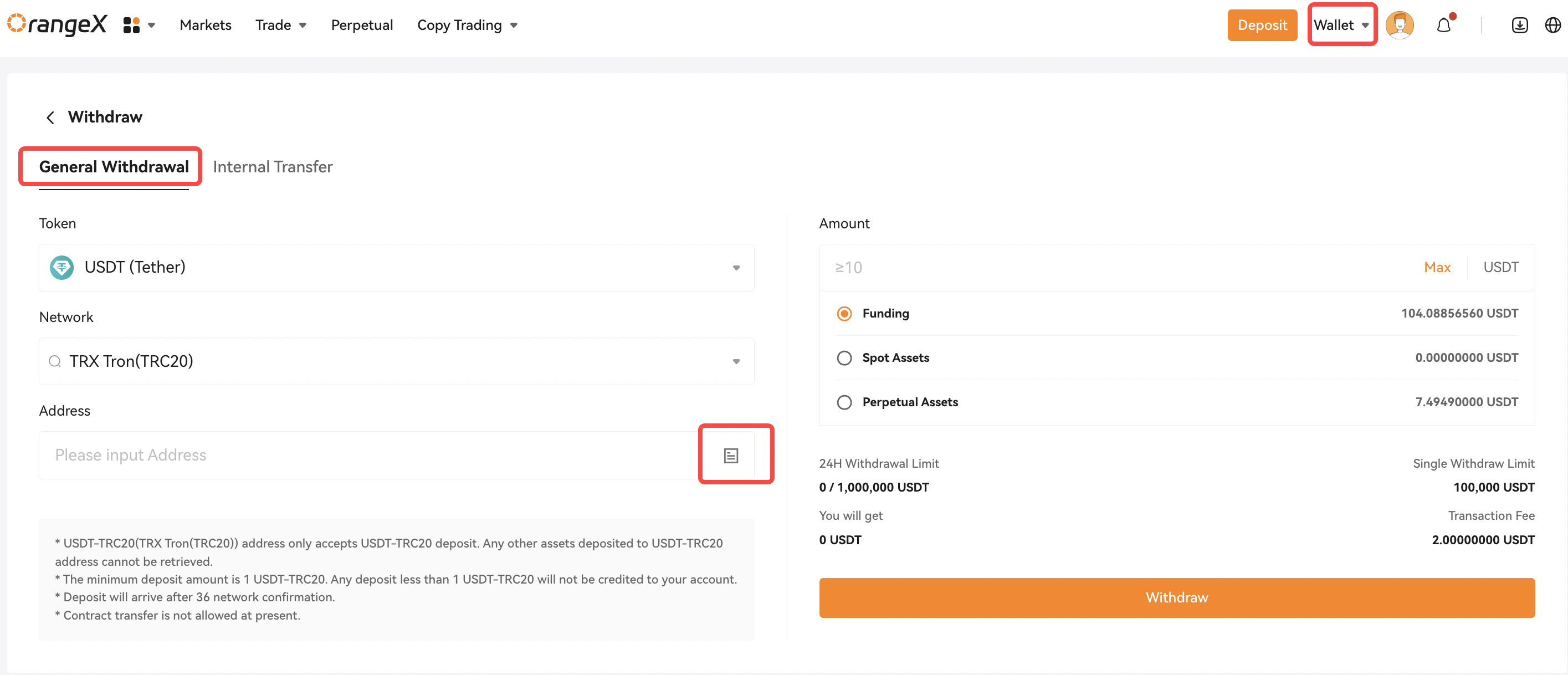
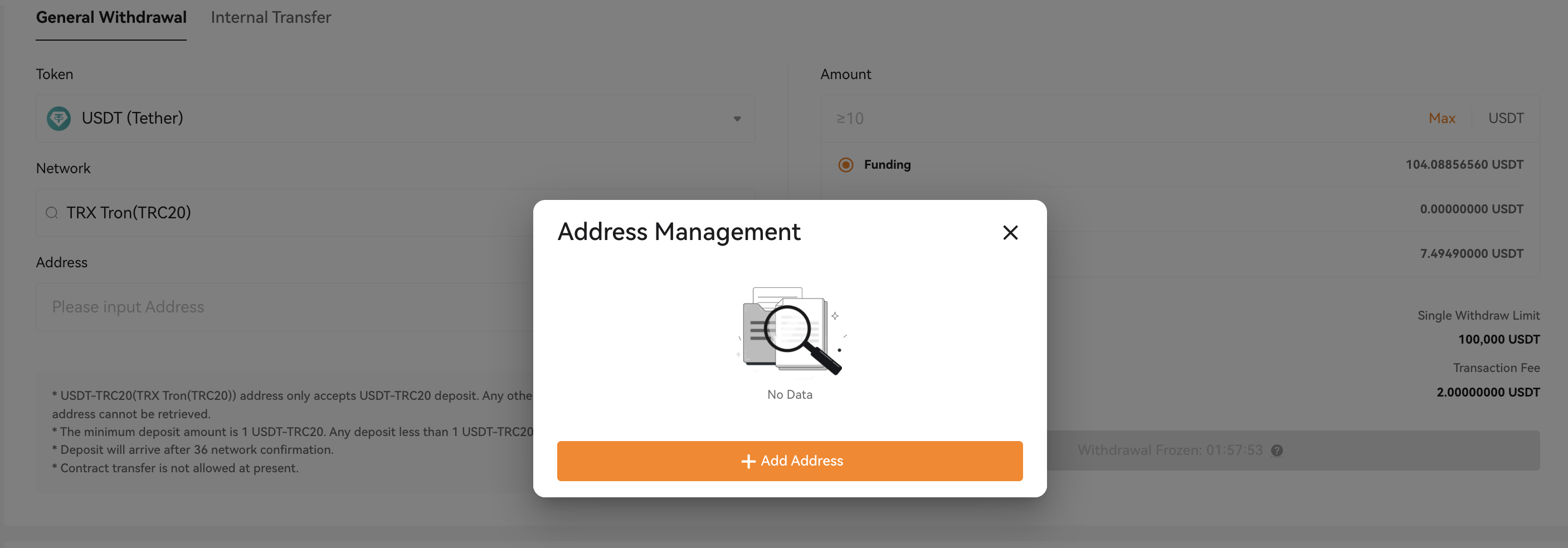
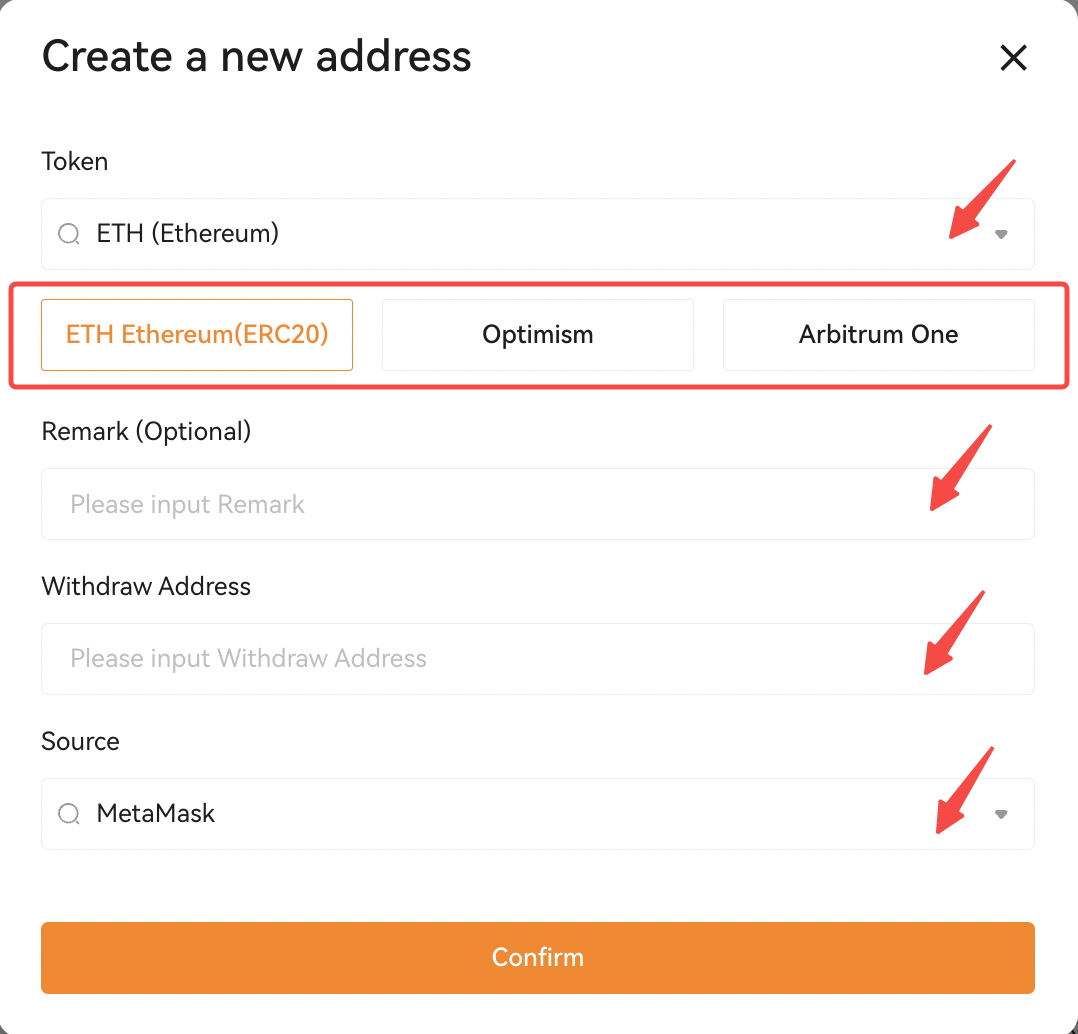
Hakbang 2: Piliin ang [token] na gusto mong idagdag sa Wallet address. Ipapakita ang lahat ng sinusuportahang Network ( o uri ng chain) para sa napiling token sa OrangeX.com. Piliin at tiyaking tama ang Network para sa iyong Address ng Pag-withdraw.
Pagkatapos ay ilagay ang iyong Wallet address sa [Withdraw Address] para sa withdrawal at piliin ang pangalan ng platform ng iyong Withdraw address sa [Pinagmulan]
Seksyon ng . Kapag tapos ka na, mag-click sa [Kumpirmahin].
Mga Tala: Lubos na iminumungkahi na magbigay ng pangalan para sa iyong address sa [Remark]
Seksyon ng . Sa ganoong paraan, madali mong makikilala ang iyong Address ng Pag-withdraw sa iyong Address Book.
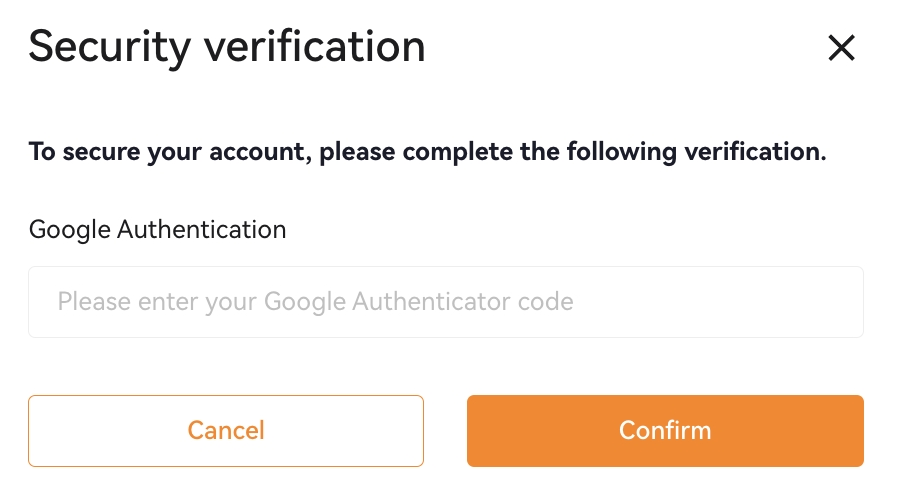
Hakbang 3: Ilagay ang iyong Google Authenticator code, pagkatapos ay mag-click sa [Kumpirmahin]. Ang iyong Wallet address ay naidagdag sa iyong Address Book.
Mga Tala:
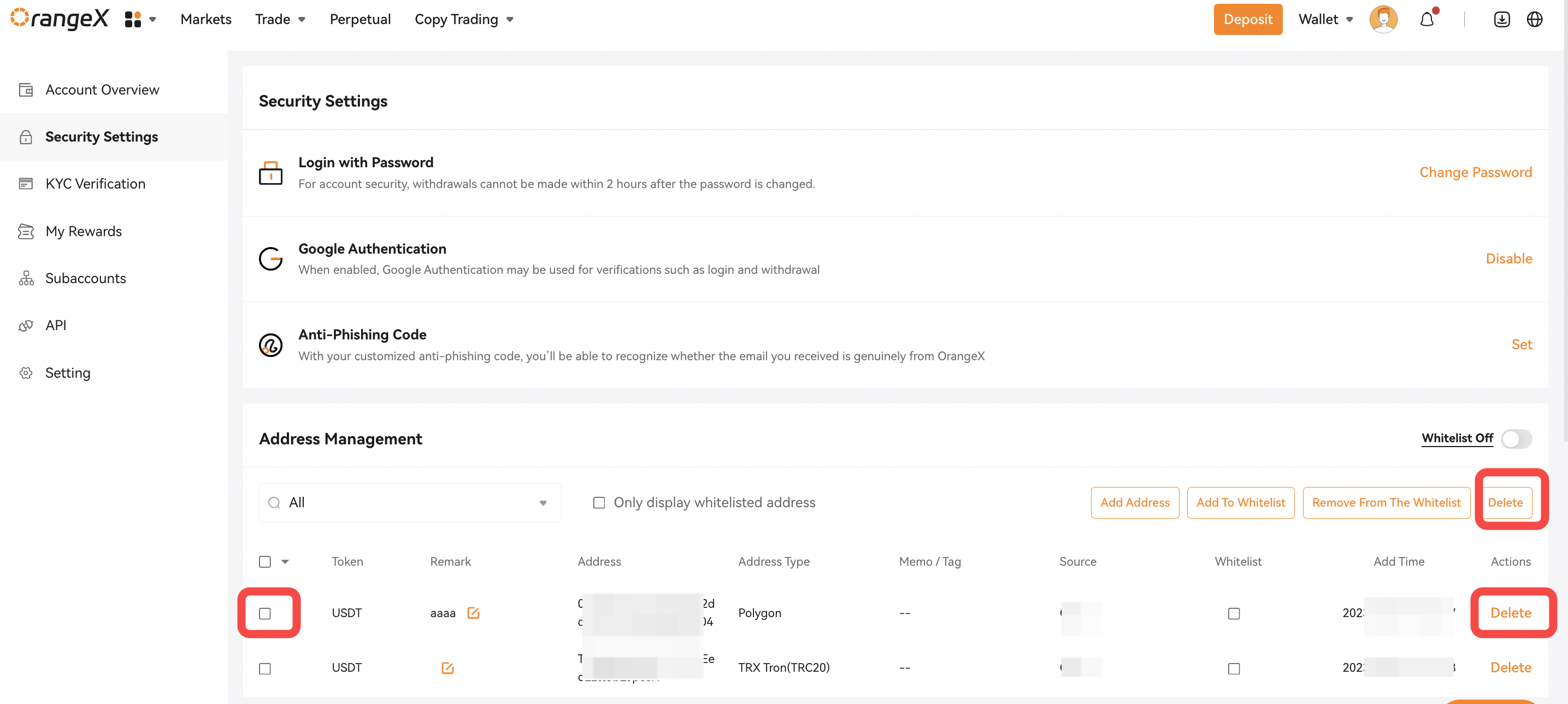
— Kung gusto mong tanggalin ang iyong Wallet address, lagyan ng tsek ang talaan ng address sa [Pamamahala ng Address], pagkatapos ay mag-click sa [Tanggalin] sa dulo ng mga napiling record.
— Kung gusto mong tanggalin ang lahat ng iyong Wallet address, lagyan ng tsek ang lahat ng naka-save na talaan ng address at mag-click sa [Tanggalin] sa kanang sulok sa itaas ng pahina ng pamamahala ng address.
— Maaari mo ring piliin ang naka-save na Wallet address dito upang maidagdag sa iyong whitelist o alisin sa listahan sa pamamagitan ng pag-click sa mga 2 na button na ito: [Idagdag Sa Whitelist] [Alisin Mula sa Whitelist].
Magdagdag ng Address ng Pag-withdraw gamit ang APP:
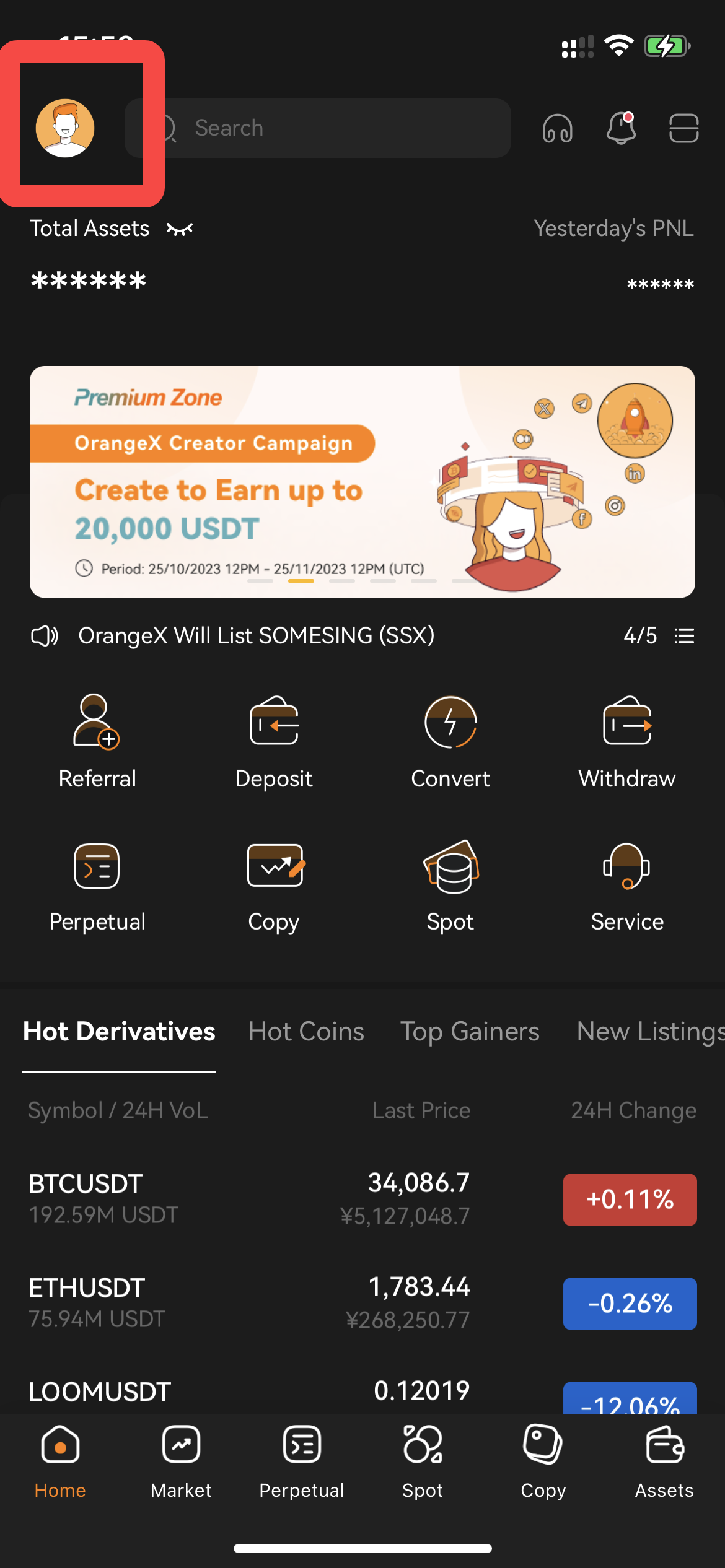
Hakbang 1: Ilunsad ang iyong OrangeX.com mobile app sa iyong mobile device. Bilang default, ididirekta ka sa homepage.
Hakbang 2: Mag-click sa icon ng Profile sa kaliwang sulok sa itaas ng homepage upang makita ang iyong Mga Setting ng Account.
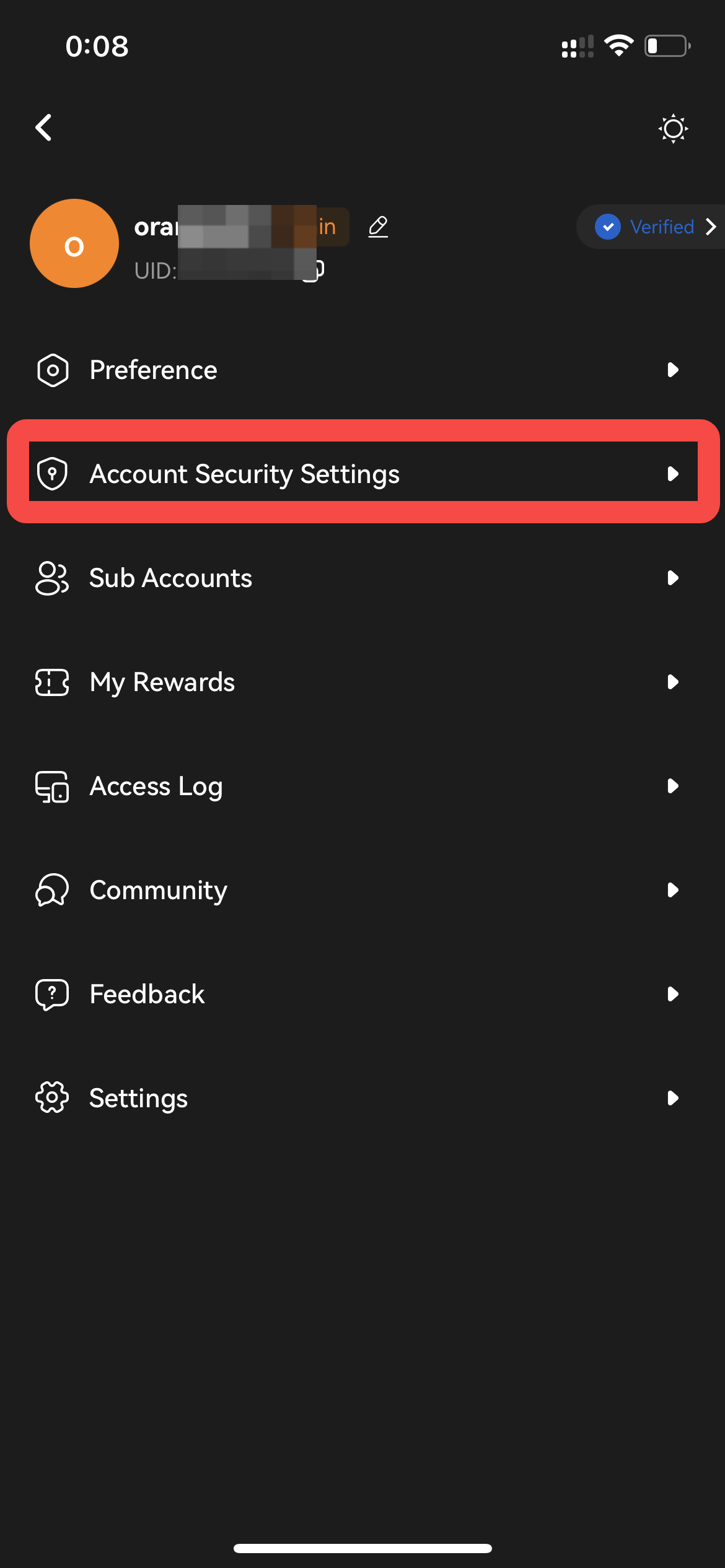
Hakbang 3: Kapag nasa Mga Setting ng Account page, mag-click sa [Account Security Settings] at pagkatapos ay [Pamamahala ng Address].
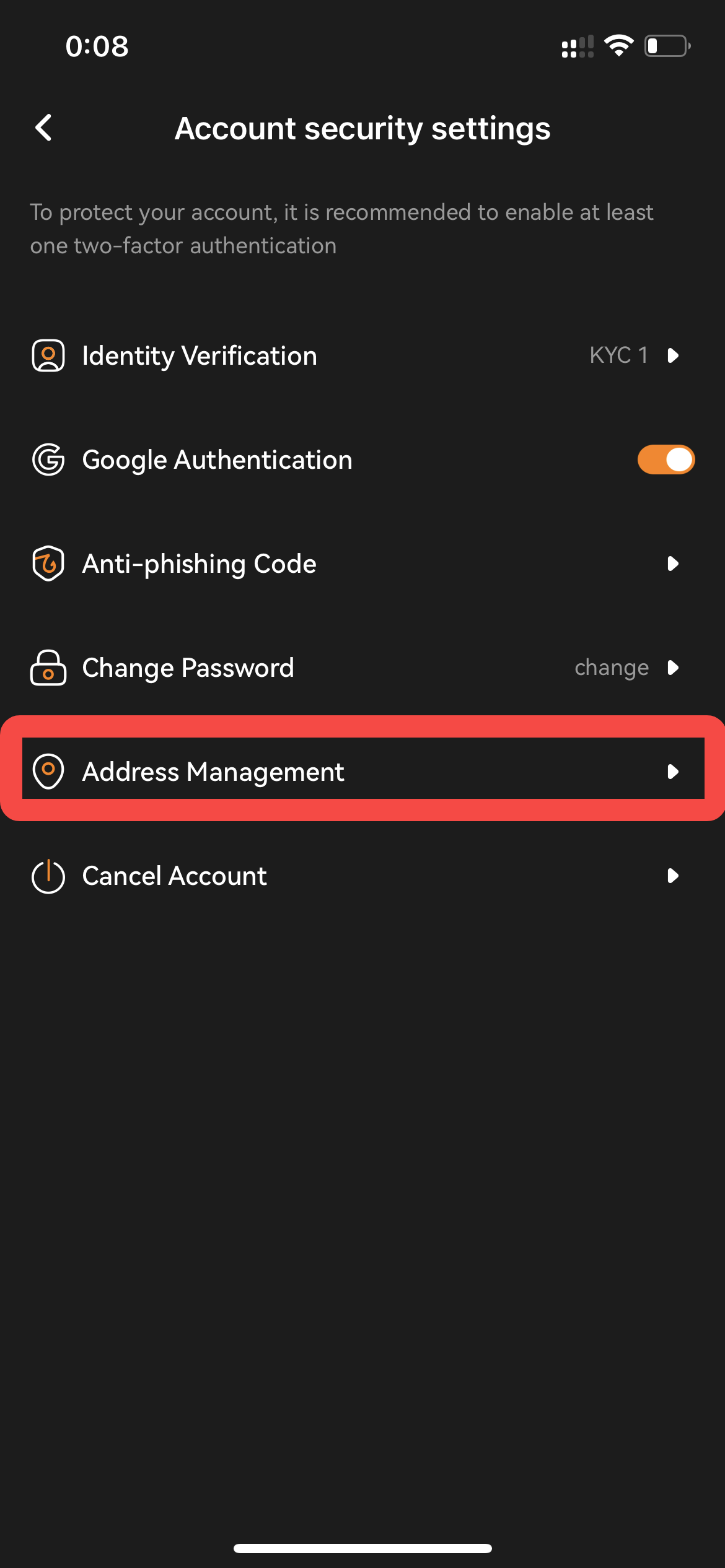
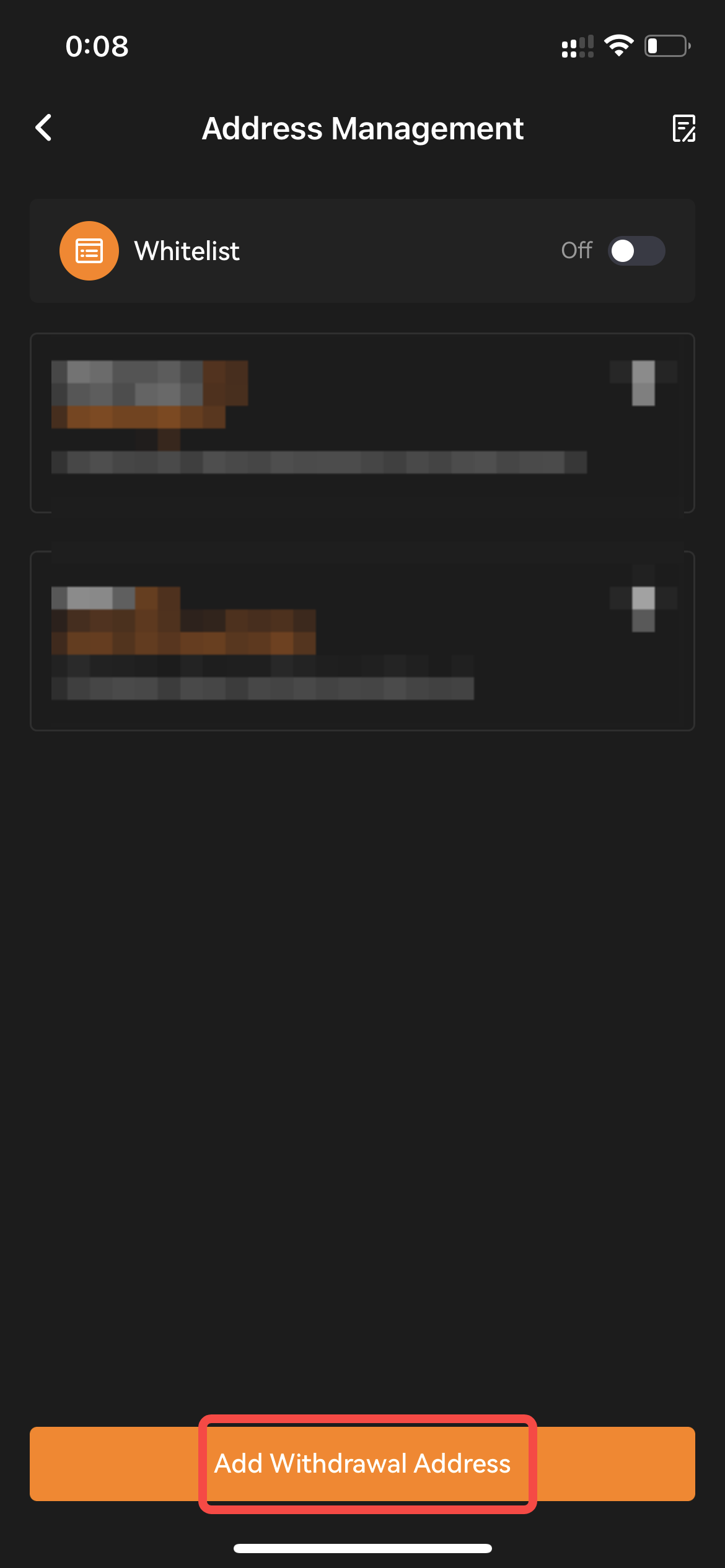
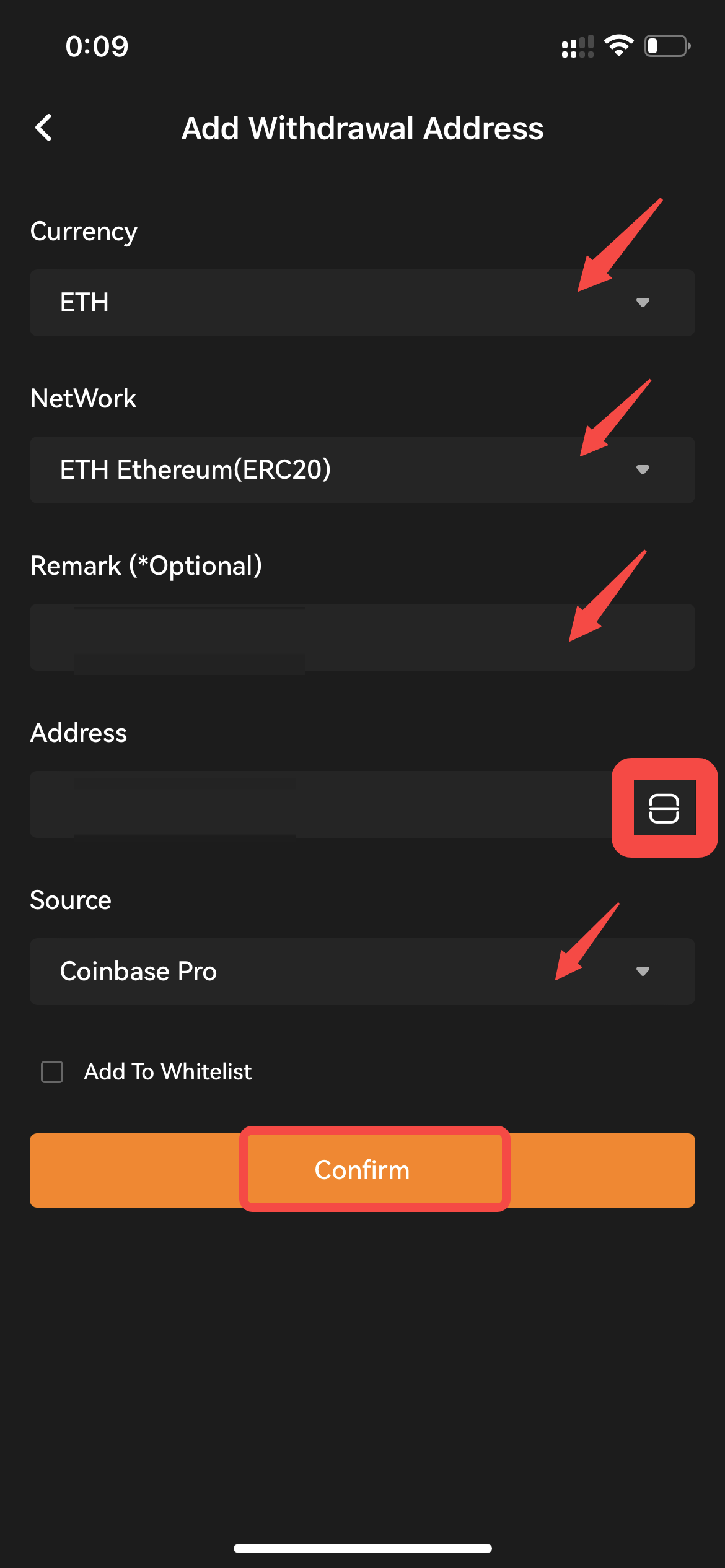
Hakbang 4: Mag-click sa [Magdagdag ng Withdraw Address] at punan ang impormasyon ng address sa ibaba.
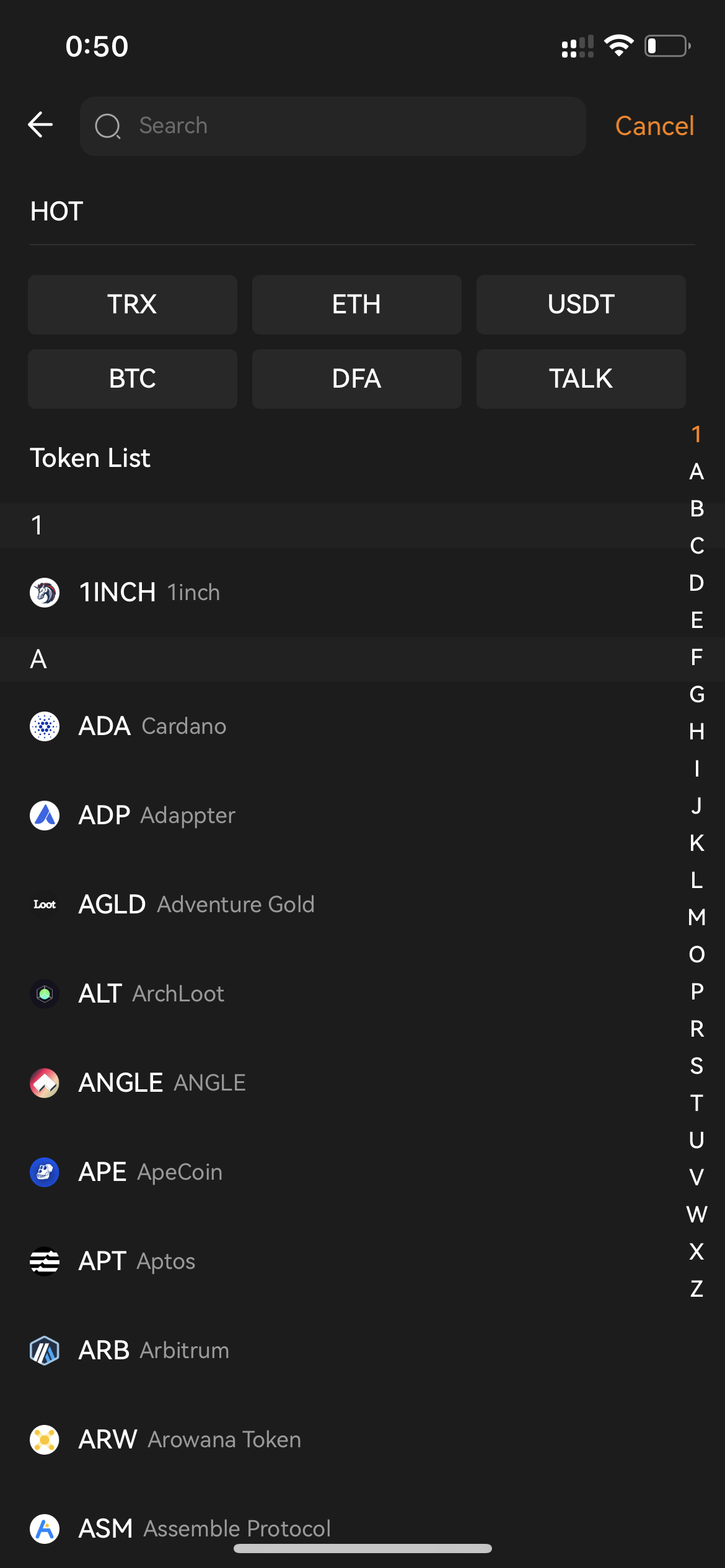
- )Piliin ang tamang token mula sa drop-down na menu ng pera.
- )Piliin ang tamang Network para sa Wallet address na ito mula sa drop-down na menu.
- )Magdagdag ng gustong pangalan ng address para sa partikular na Wallet address na ito (opsyonal).
- )Ilagay ang Wallet address na gusto mong idagdag. Maaari mo ring gamitin ang scanner upang awtomatikong makilala ang Wallet address.
- ) Kapag na-Beripikado mo na ang tamang impormasyon, i-click ang [Kumpirmahin].
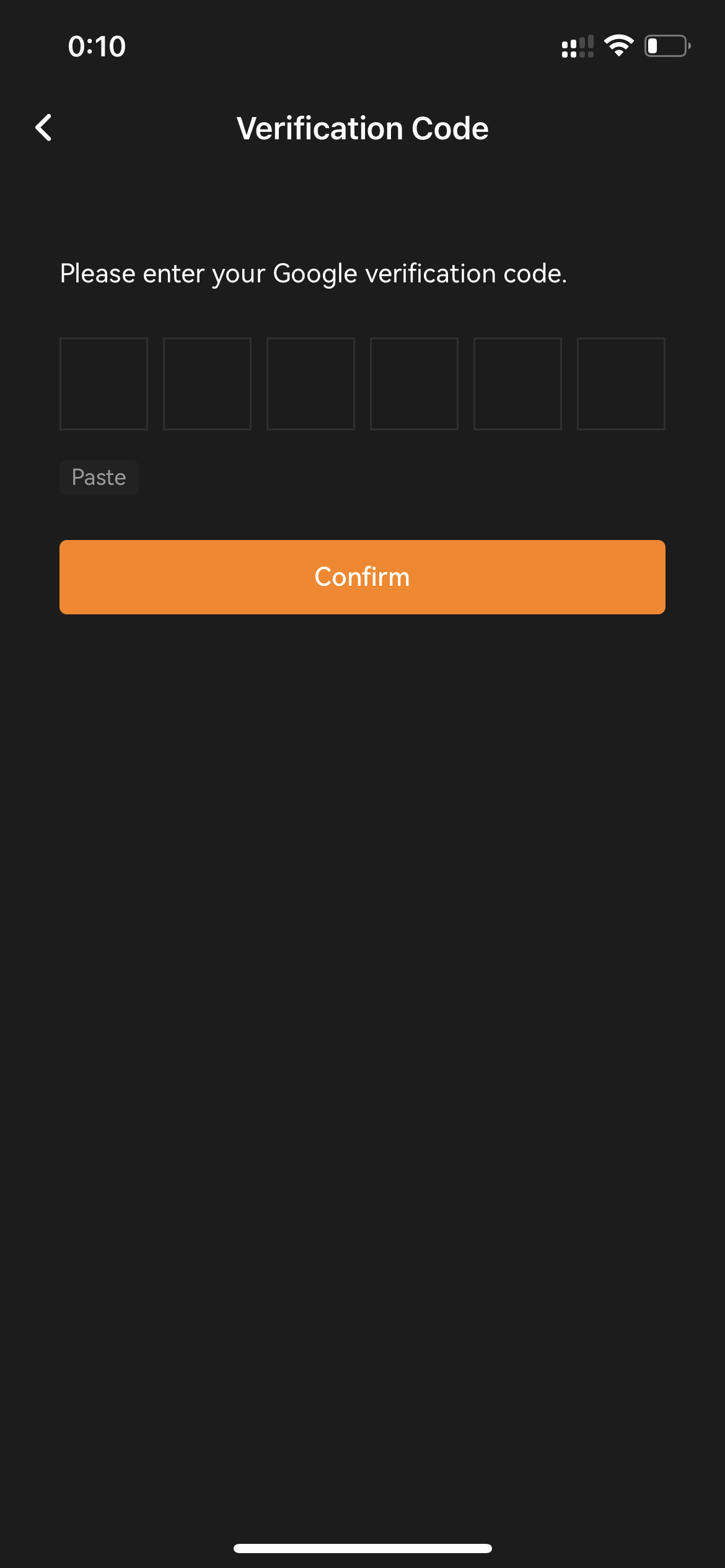
- )Ilagay ang iyong Google Authenticator code, pagkatapos ay mag-click sa [Kumpirmahin]. Ang iyong Wallet address ay naidagdag sa iyong Address Book.
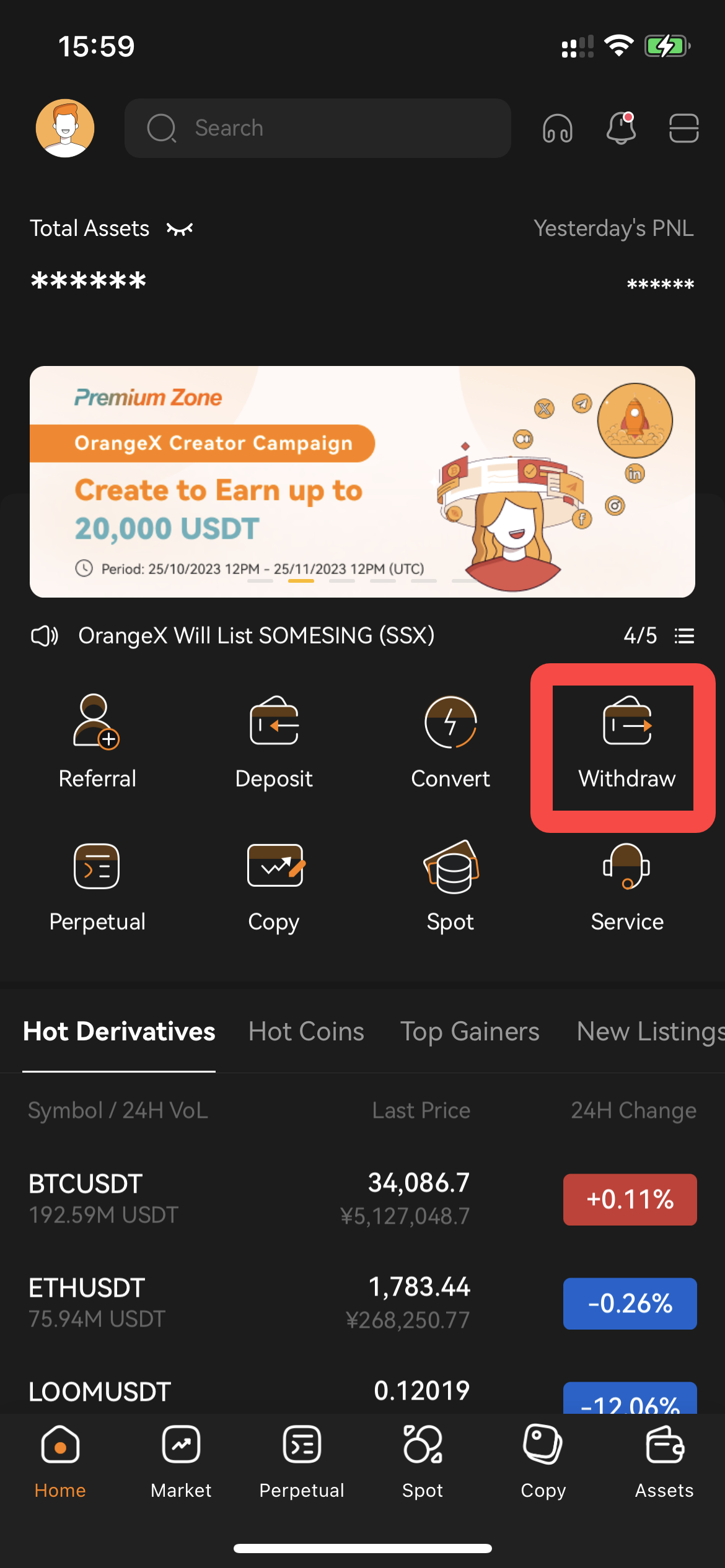
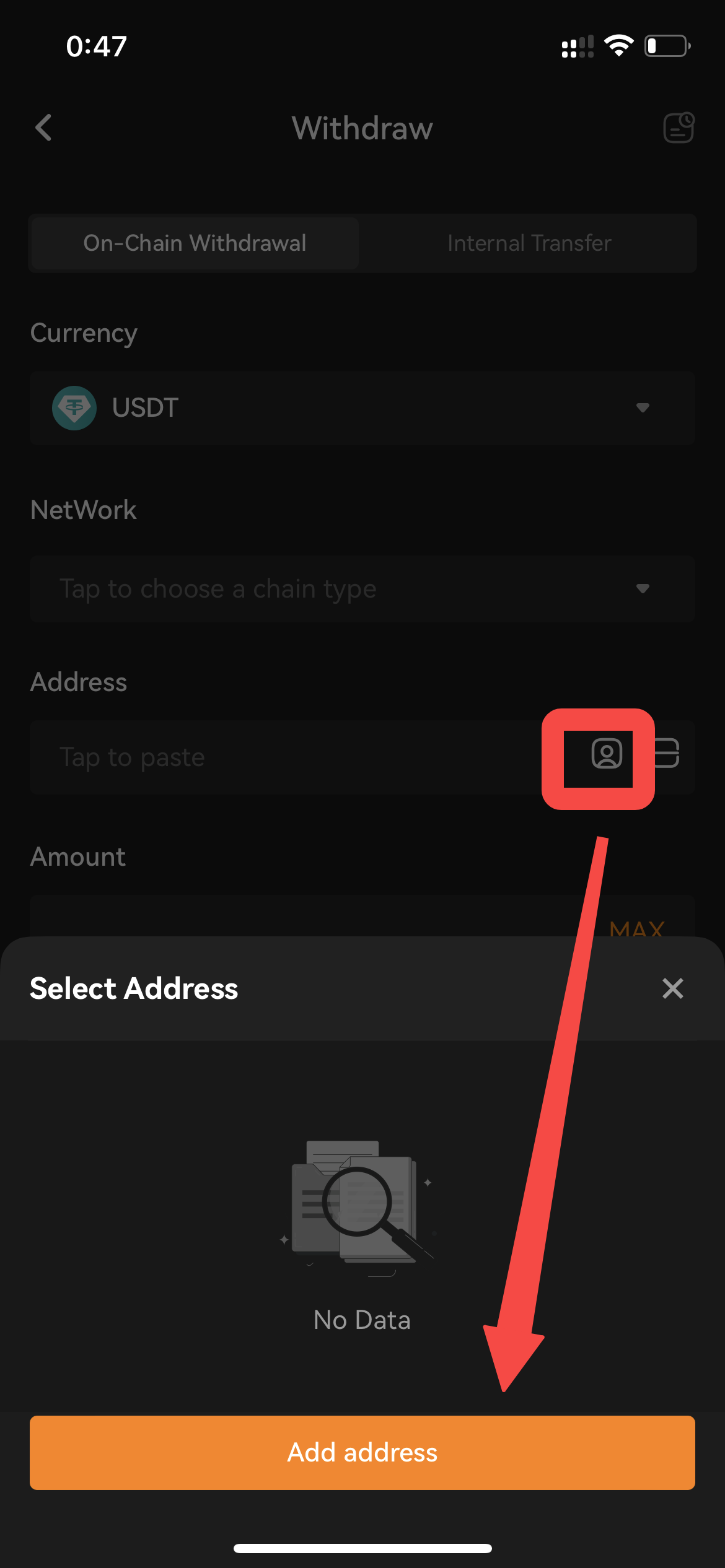
Bilang kahalili, maaari mo ring i-click [Withdraw] sa homepage at pumunta sa Withdraw page. Piliin ang token kung saan mo gustong magdagdag ng withdrawal Wallet address. Pagkatapos ay mag-click sa Address Book mark in [Address] column, lalabas ang address management window. Mangyaring mag-click sa [Magdagdag ng Address] na button para ma-redirect ka sa pahina ng karagdagan. Pagkatapos ay ulitin sa itaas ang Hakbang4.
Mga Tala:
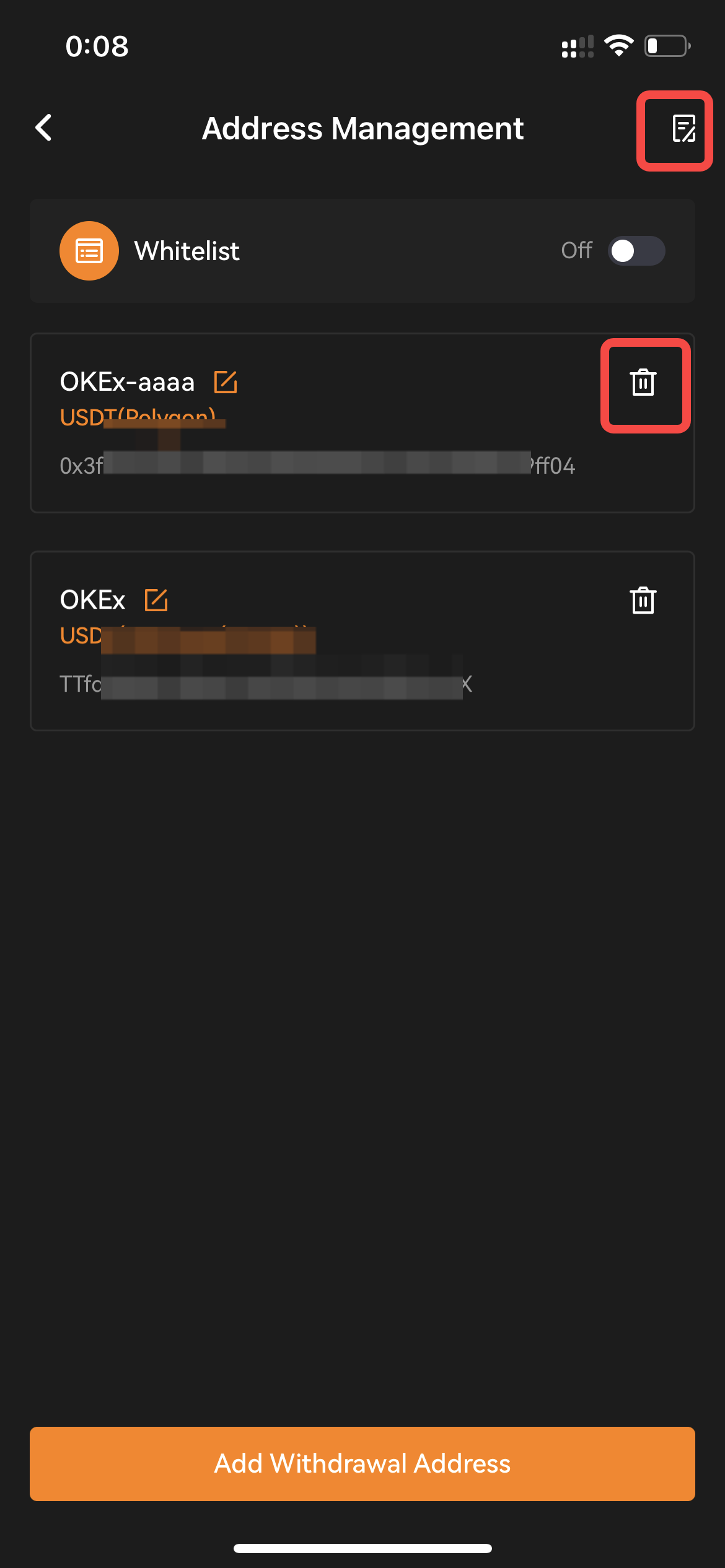
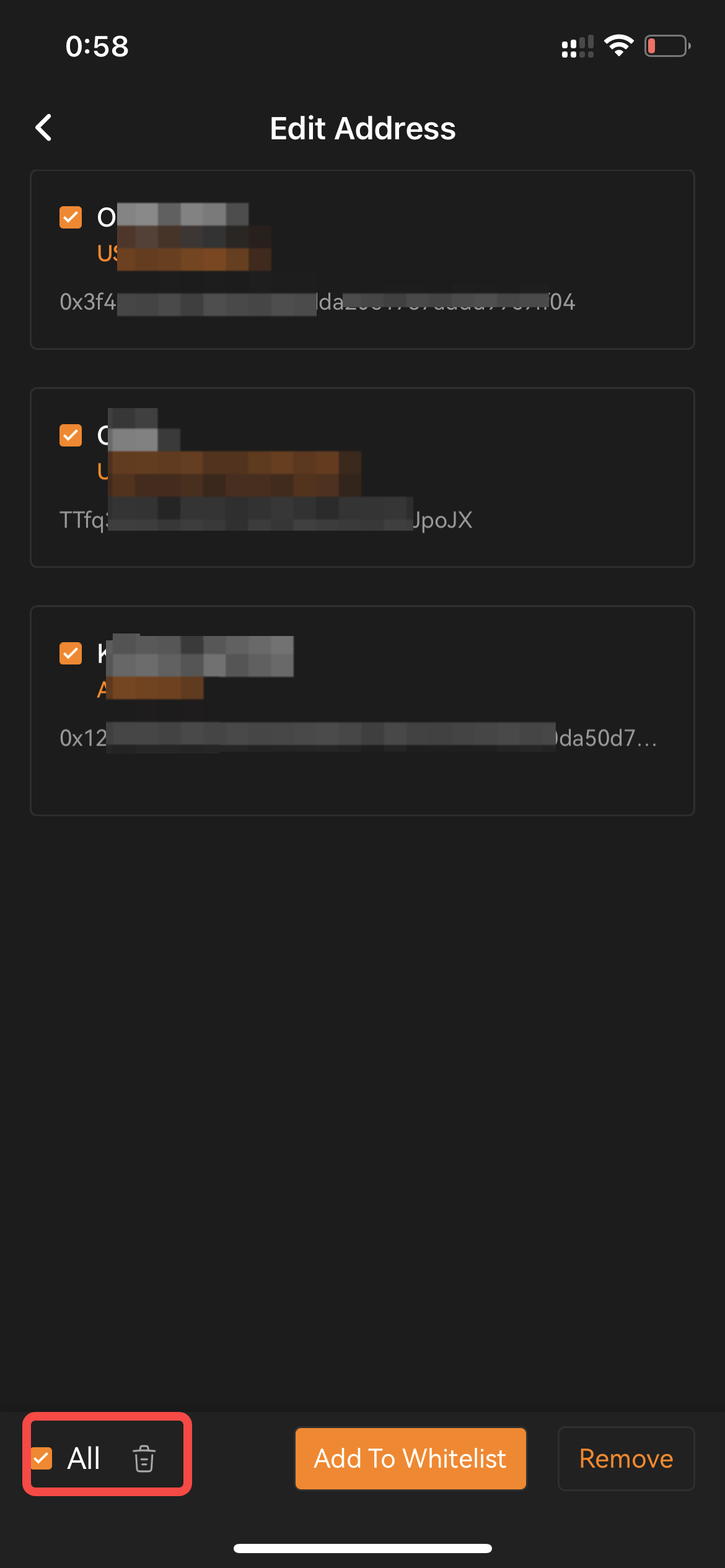
— Kung gusto mong tanggalin ang iyong Wallet address, i-click lang ang delete mark sa dulo ng address record. — Mag-click sa icon ng libro sa kanang sulok sa itaas ng page. Maaari mong gawin ang mga pag-edit ng 3 na iyon : [Pagtanggal], [Idagdag Sa Whitelist],[Alisin Mula sa Whitelist].