Mga Puntos na Dapat Tandaan:
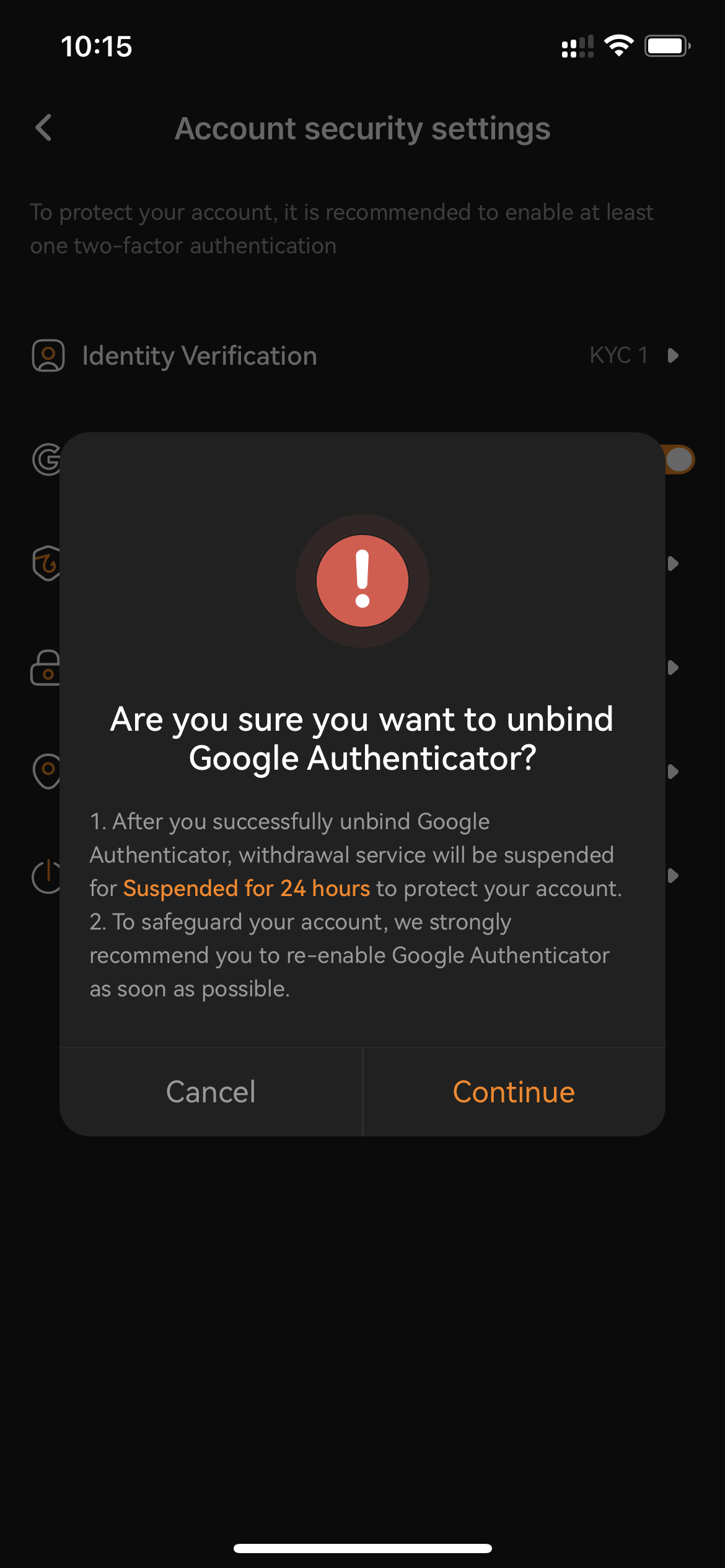
- Para sa iyong seguridad sa Account, idi-disable ang mga withdrawal para sa 2 na oras pagkatapos mong i-disable ang iyong Google Authenticator.
-
Huwag kalimutang tanggalin ang OrangeX.com token mula sa iyong Google Authenticator App upang maiwasan ang pagkalito pagkatapos muling magtatag ng bagong Google Authenticator para sa iyong OrangeX.com Account.
-
Mangyaring muling itatag ang iyong Account's Google Authenticator sa pinakamaagang posibleng oras pagkatapos i-disable/tanggalin ang nauna.
Huwag paganahin ang iyong Google Authenticator gamit ang PC/Desktop:
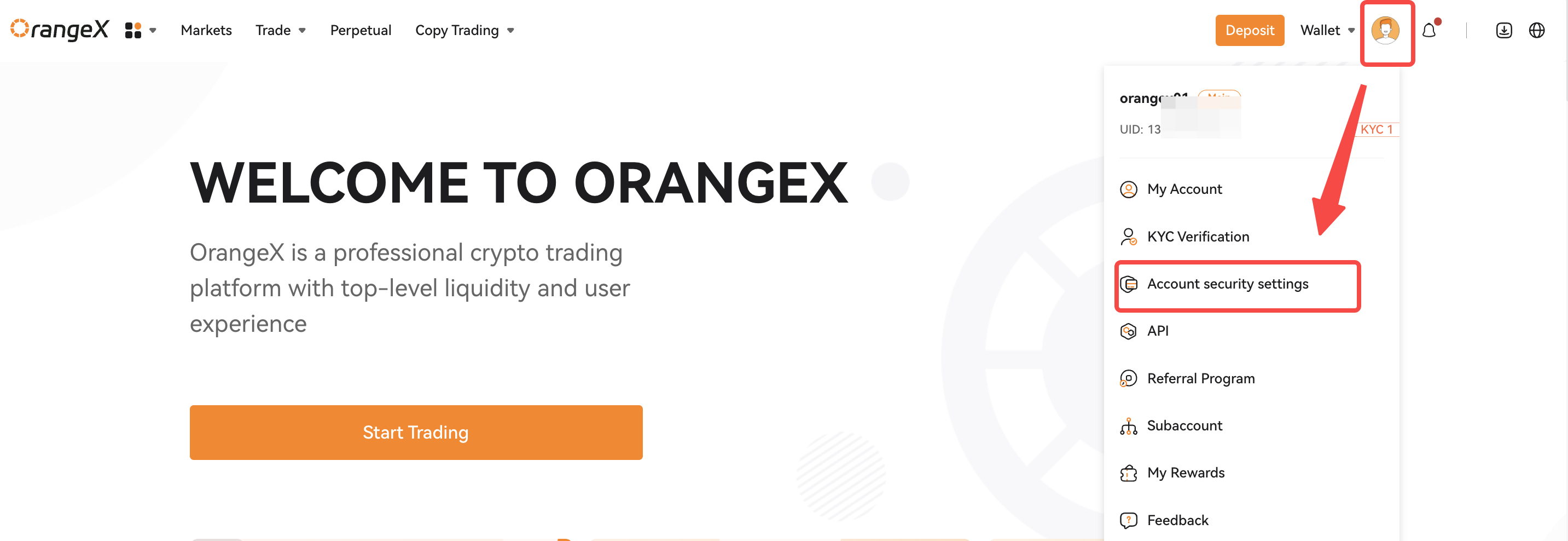
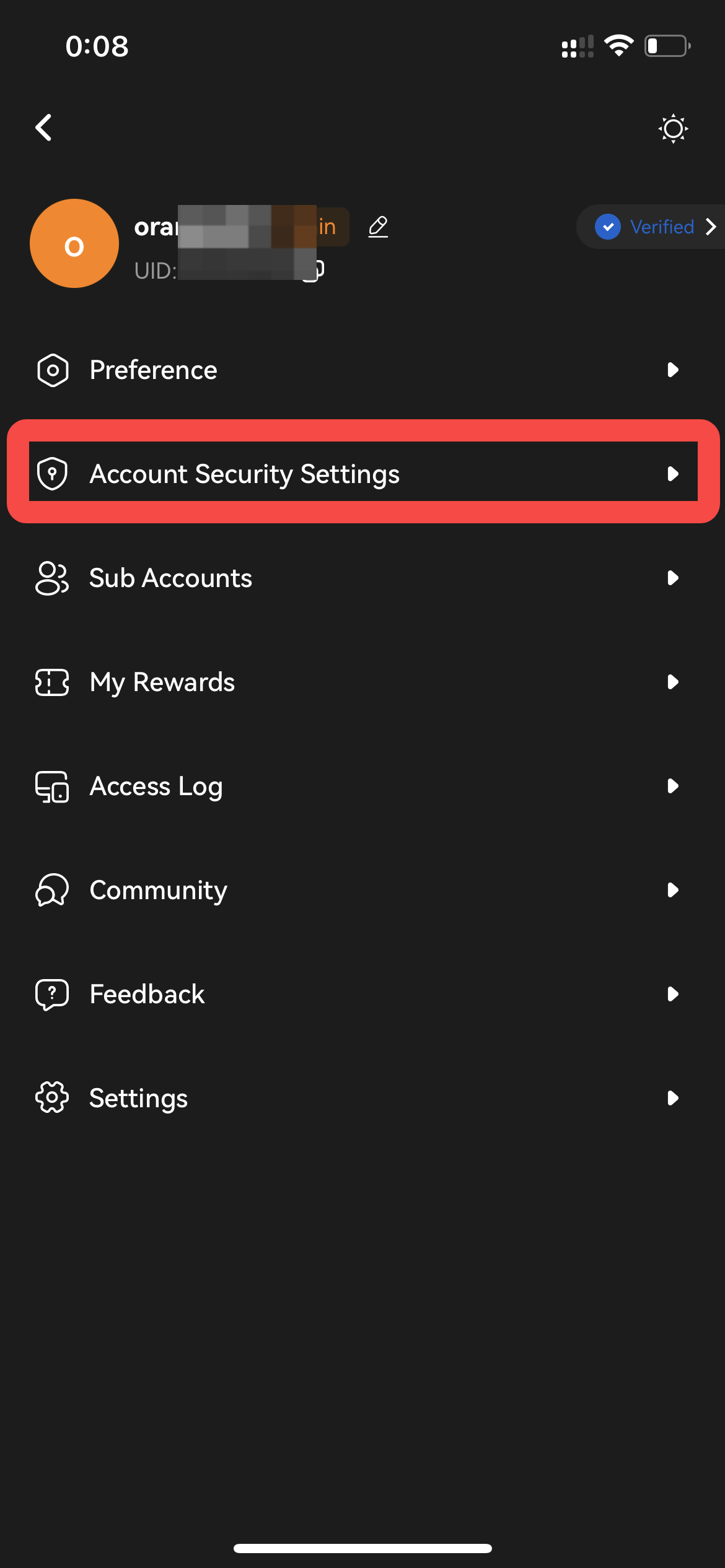
Hakbang 1: Mag-click sa [Mga setting ng seguridad ng Account] page mula sa Profile icon drop down. Magsagawa ng pag-login kung sinenyasan.
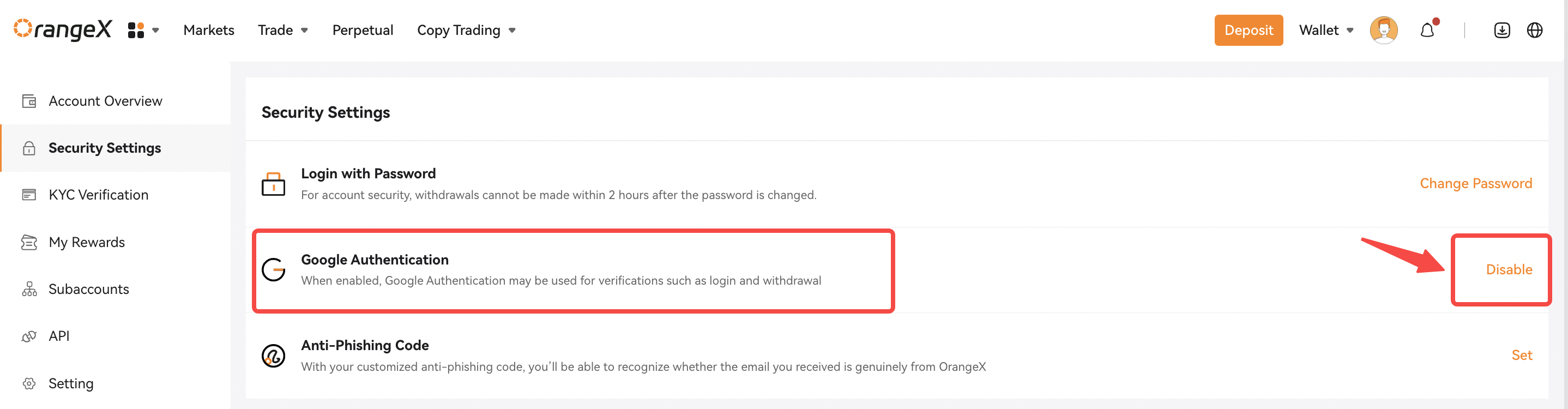
Hakbang 2: Mag-click sa [Huwag paganahin] na button tulad ng ipinapakita sa ibaba.
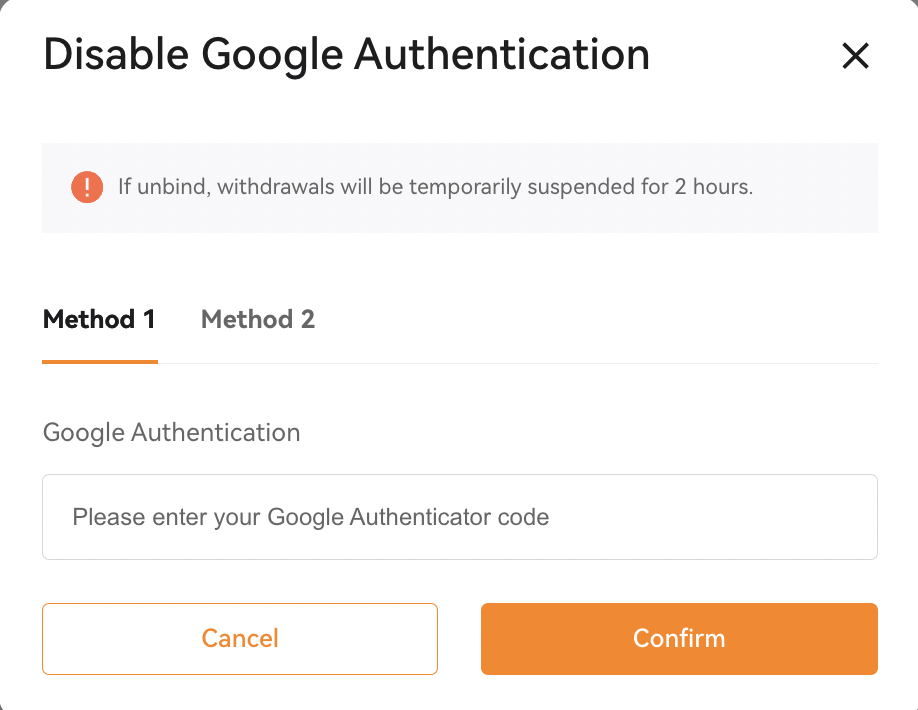
Hakbang 3: May mga 2 na pamamaraan upang hindi paganahin ang iyong Google Authenticator.
-
Paraan 1: Ipasok ang iyong umiiral na Google Authentication Code, at i-click ang Kumpirmahin.
-
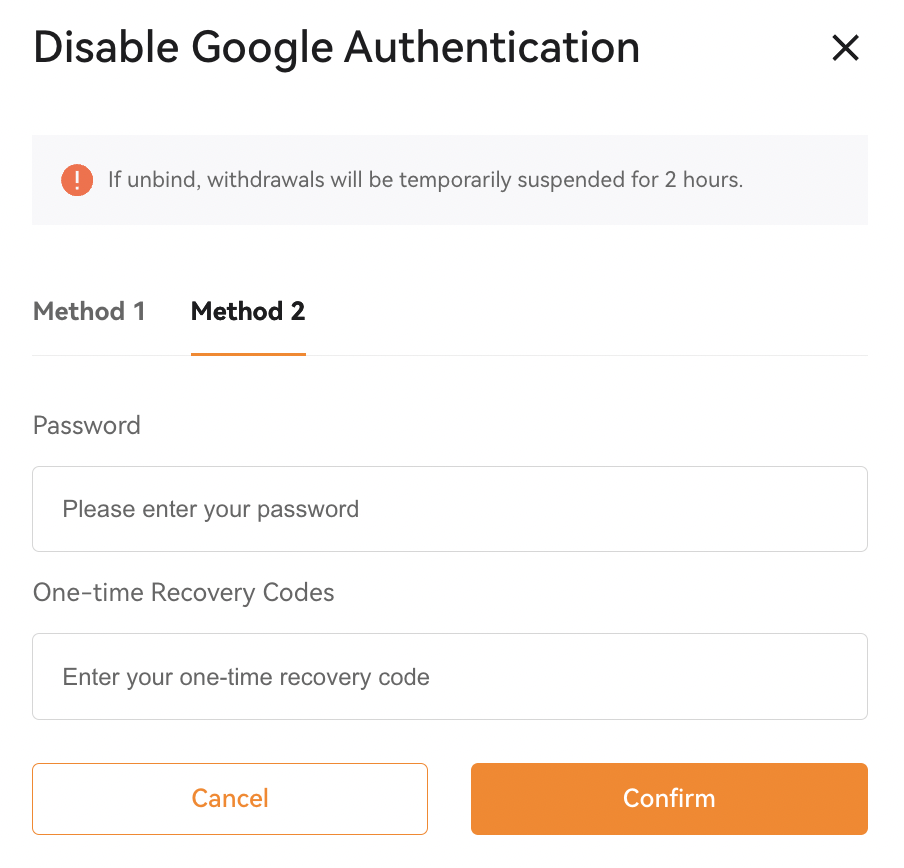
Paraan 2: Ilagay ang iyong Account Login Password at One-time Recovery Code noong na-set up mo dati ang iyong Google Authenticator, at i-click ang Kumpirmahin.
Tagumpay! Makakatanggap ka ng isang Network Confirmation na matagumpay na naalis ang iyong Google Authenticator mula sa iyong Account.
I-disable ang iyong Google Authenticator gamit ang App
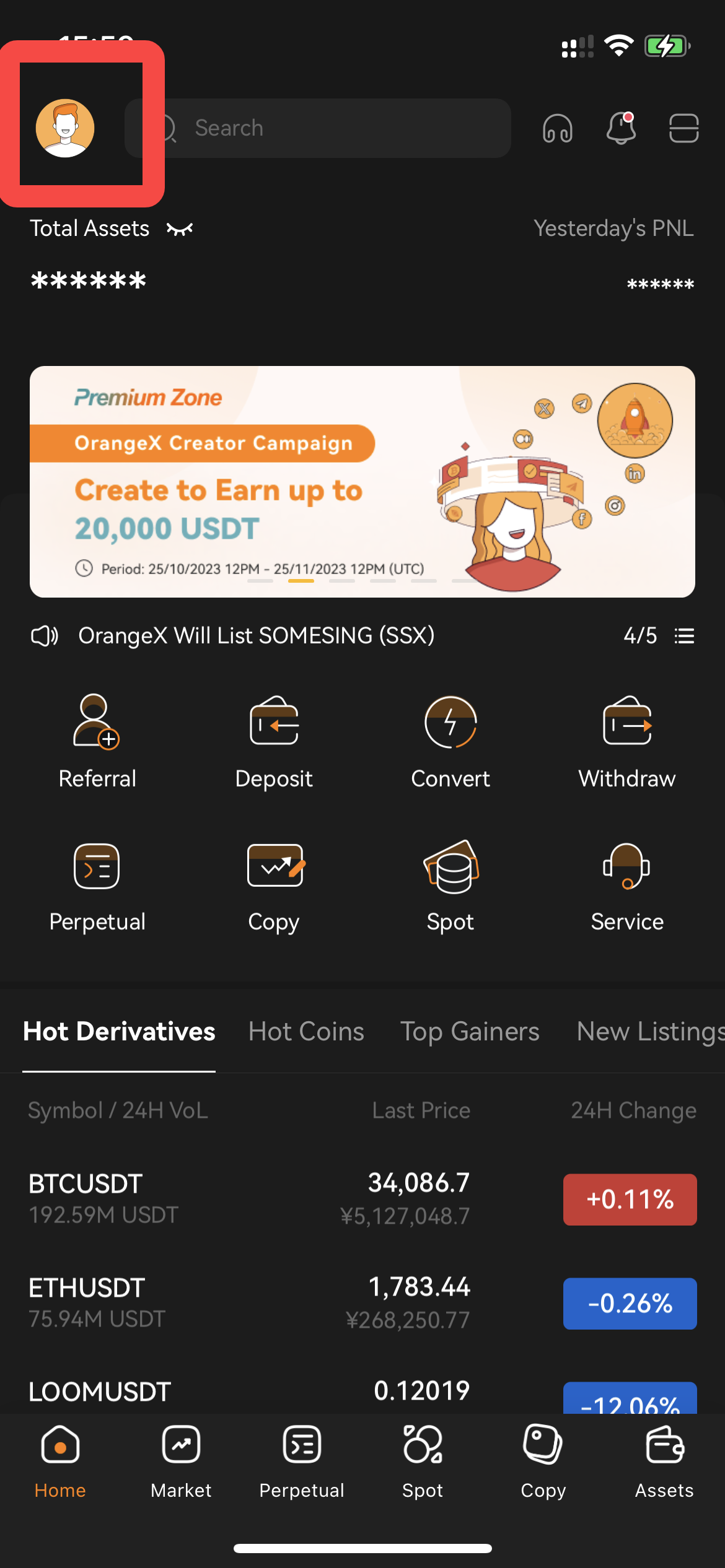
Hakbang 1: Mag-click sa icon ng Profile sa kaliwang sulok sa itaas sa pahina ng Home upang makapasok sa pahina ng Seguridad.
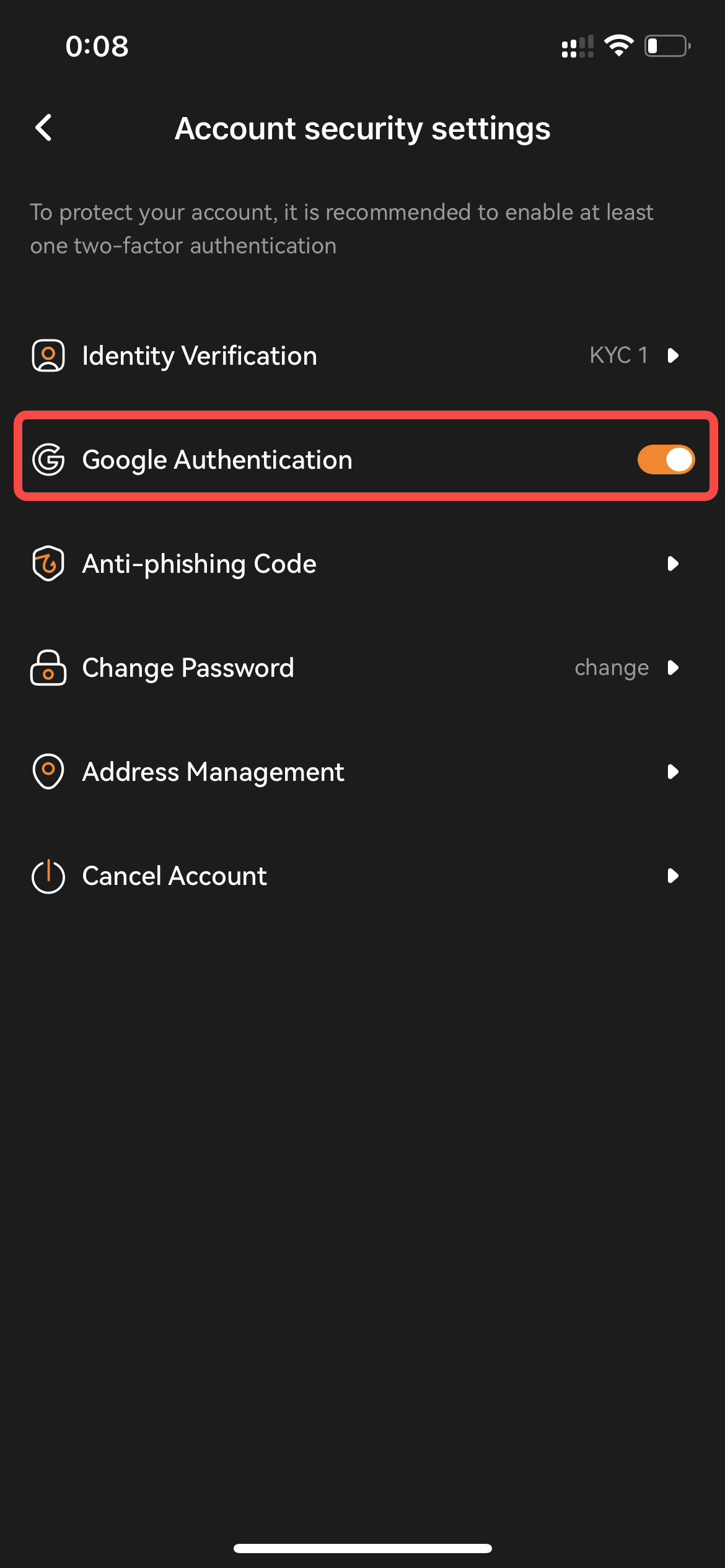
Hakbang 2: I-disable ang Google 2FA Authentication sa pamamagitan ng pag-toggle sa button sa kaliwa. Kumpirmahin ang mga senyas at i-click ang Magpatuloy.
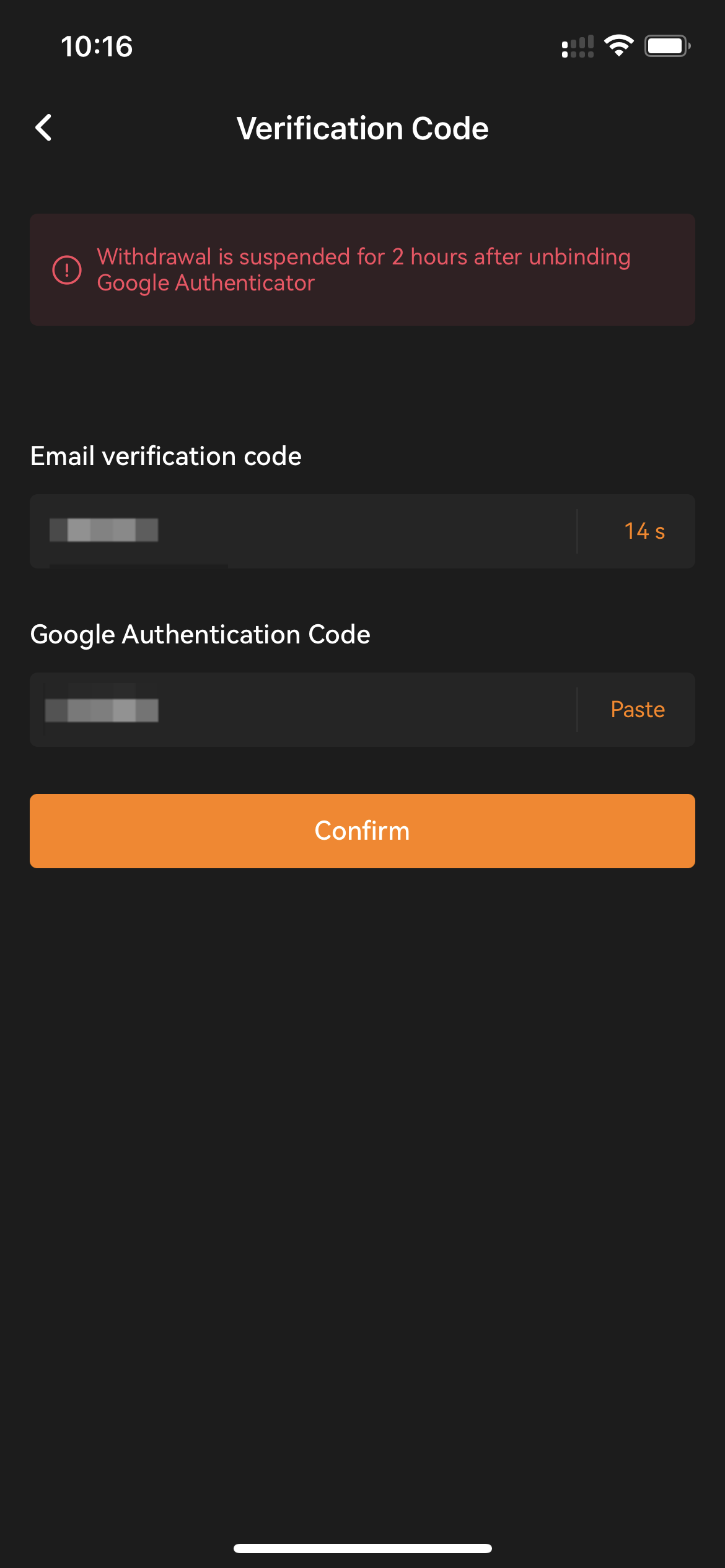
Hakbang 3: Ilagay ang iyong Account Email Verification Code at umiiral nang Google Authenticator Code. Para sa iyong seguridad sa Account,
Ang mga pag-withdraw ng ay hindi papaganahin para sa mga oras ng 2 pagkatapos mong i-disable ang iyong Google Authenticator.
Tagumpay! Makakatanggap ka ng isang Network Confirmation na matagumpay na naalis ang iyong Google Authenticator mula sa iyong Account.