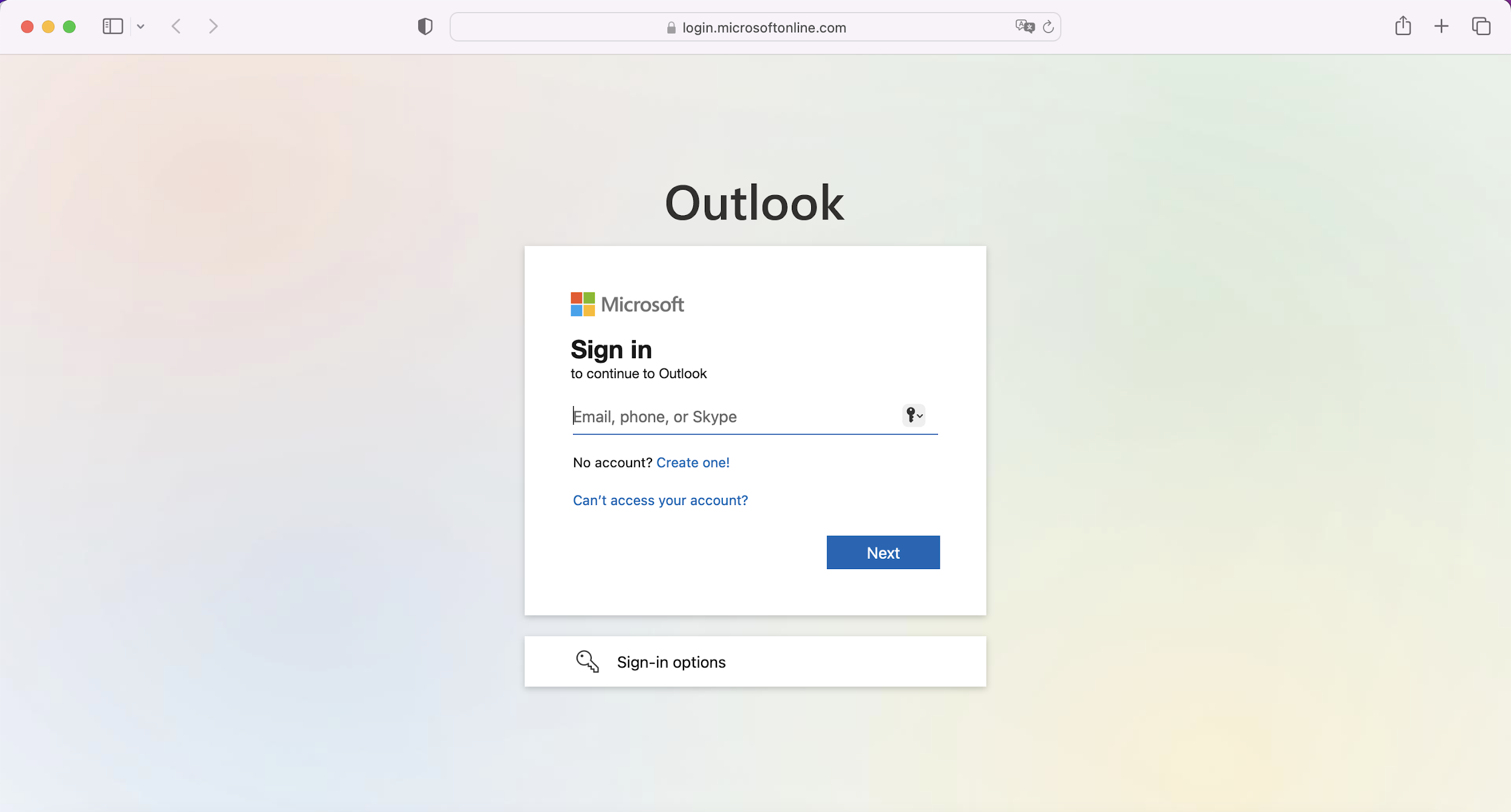
I. Mga Setting ng Whitelist ng Outlook
1. Mag-login sa Outlook
URL: https://outlook.office365.com
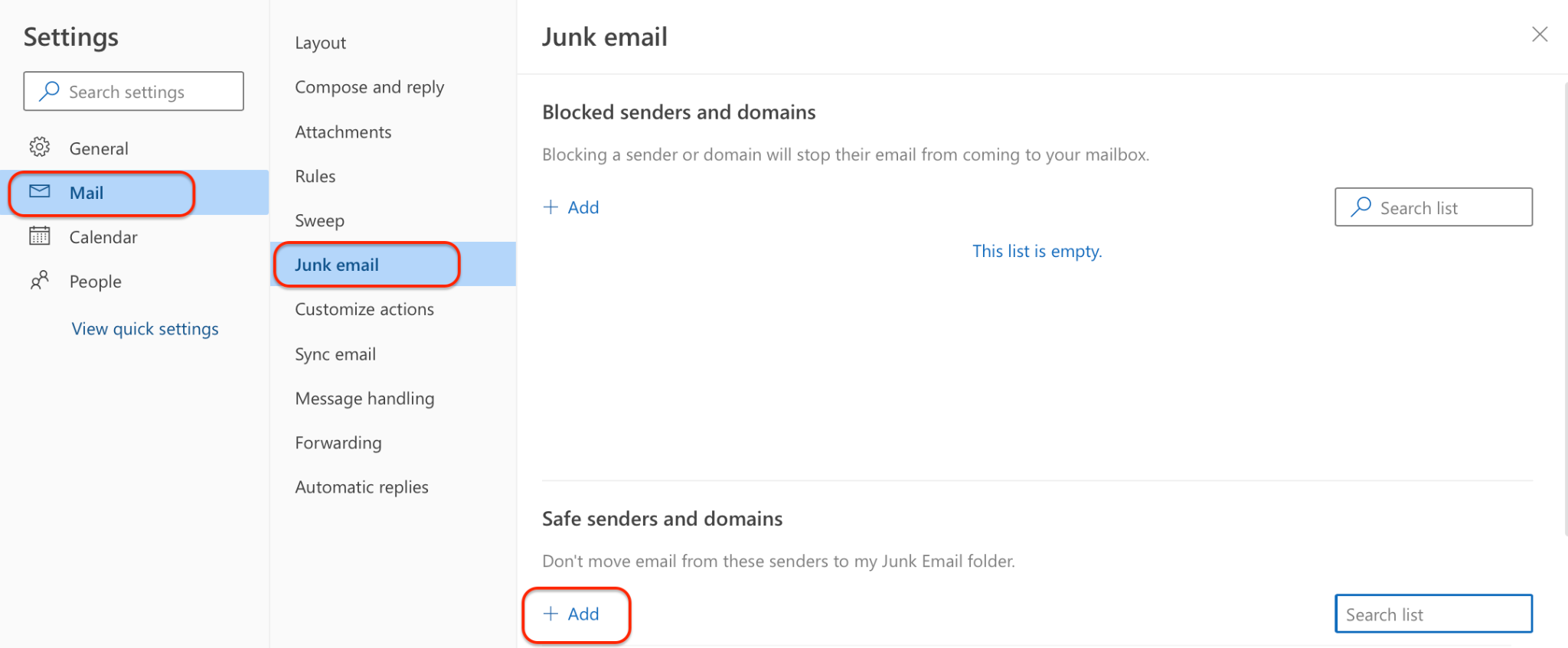
2. Magdagdag ng mga OrangeX.com na domain sa whitelist ayon sa sumusunod na mga tagubilin:
Mga Tagubilin: [Mga Setting ➡️ Tingnan ang lahat ng mga setting ng Outlook ➡️ Mail ➡️ Junk Email ➡️ Mga ligtas na nagpadala at domain]
Whitelist para sa domain name:
Whitelist para sa Email address:
Tandaan: Kapag nagawa na ang mga setting ng whitelist, mangyaring maghintay ng 10 minuto bago subukang muli dahil maaaring tumagal ng ilang oras bago magkabisa ang whitelist para sa ilang partikular na service provider ng Email.
II. Mga Setting ng Gmail Whitelist
1. Mag-login sa Gmail
URL: https://accounts.google.com/
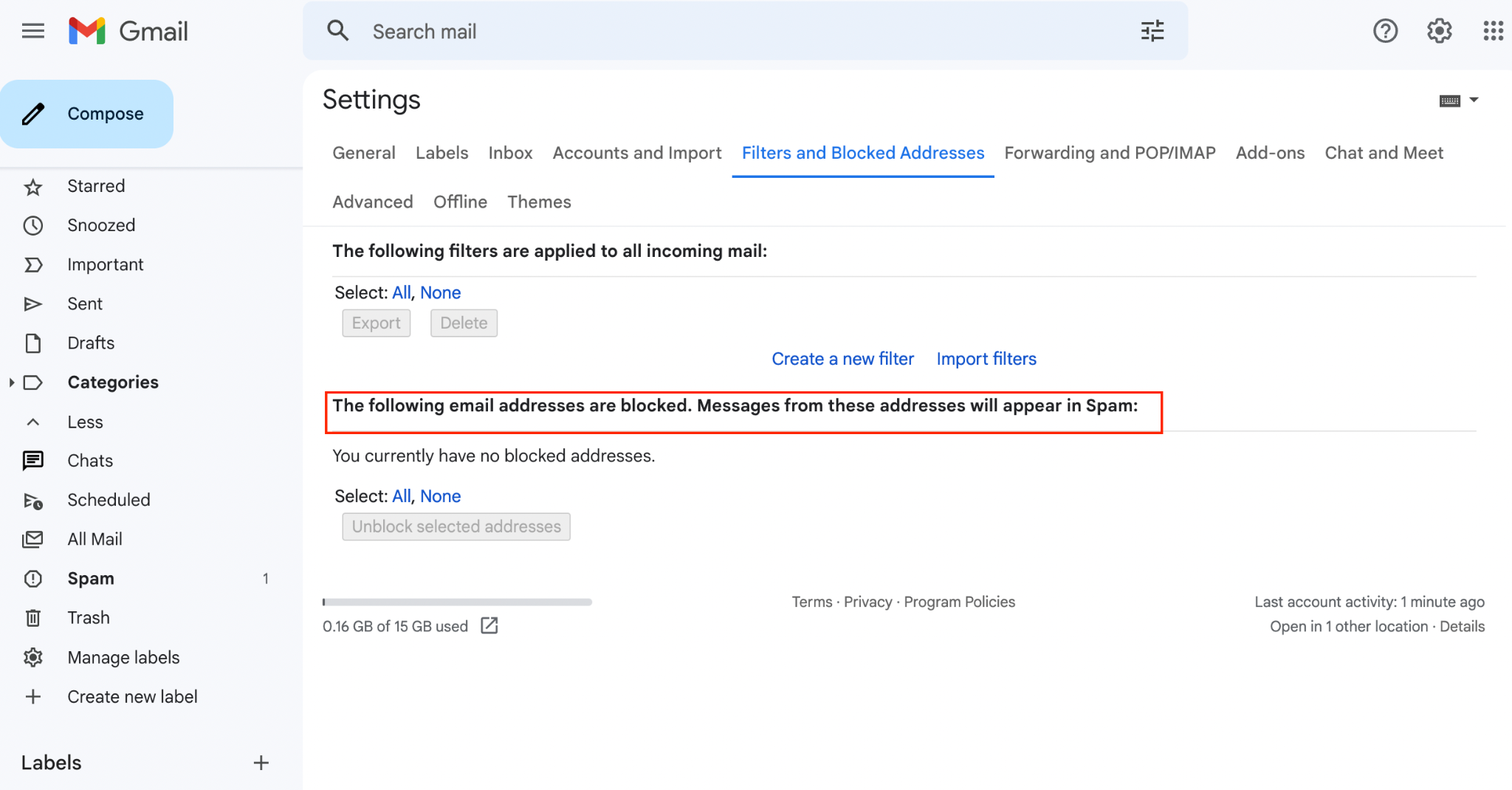
2. Suriin kung hinarangan ng Gmail ang mga Email address ayon sa sumusunod na mga tagubilin:
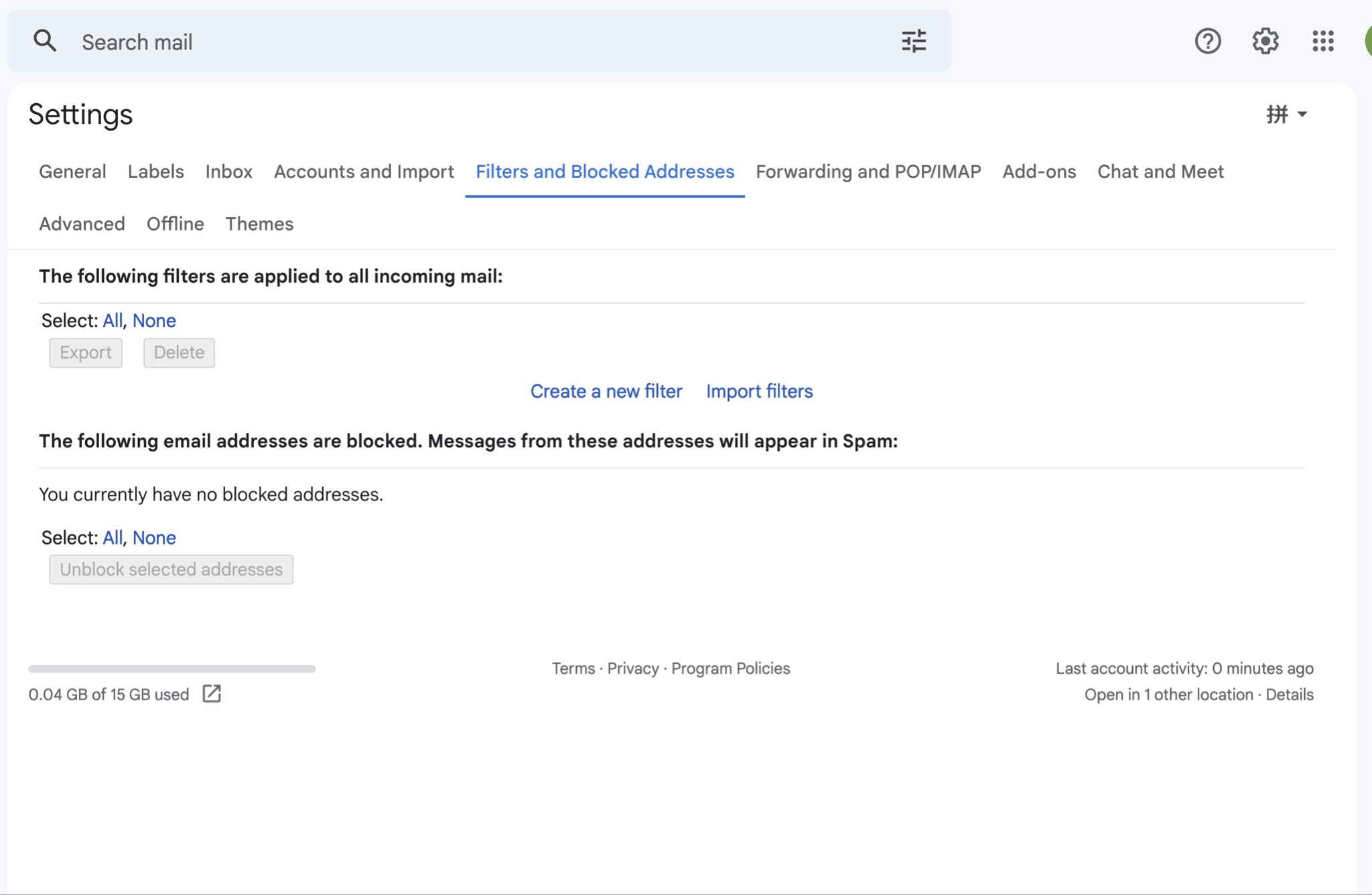
Mga Tagubilin: Pumunta sa [Mga Setting ➡️Tingnan ang lahat ng mga setting ➡️Mga Filter at Naka-block na Address] upang makita kung naka-block ang mga email ng OrangeX.com. Kung sila ay naharang, mangyaring alisin ang mga email at domain mula sa listahan.
Whitelist para sa domain name:
Whitelist para sa Email address:
Tandaan: Kapag nagawa na ang mga setting ng whitelist, mangyaring maghintay ng 10 minuto bago subukang muli dahil maaaring tumagal ng ilang oras bago magkabisa ang whitelist para sa ilang partikular na service provider ng Email.
3. Pumunta sa [Mga Filter at Naka-block na Address] at i-click ang [Gumawa ng bagong filter].
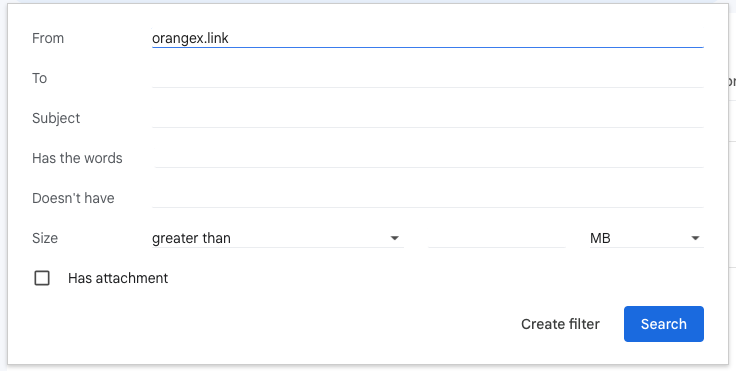
4. Punan ang OrangeX.com mga domain name nang paisa-isa Sa seksyong “Mula sa” at i-click ang [Gumawa ng Filter].
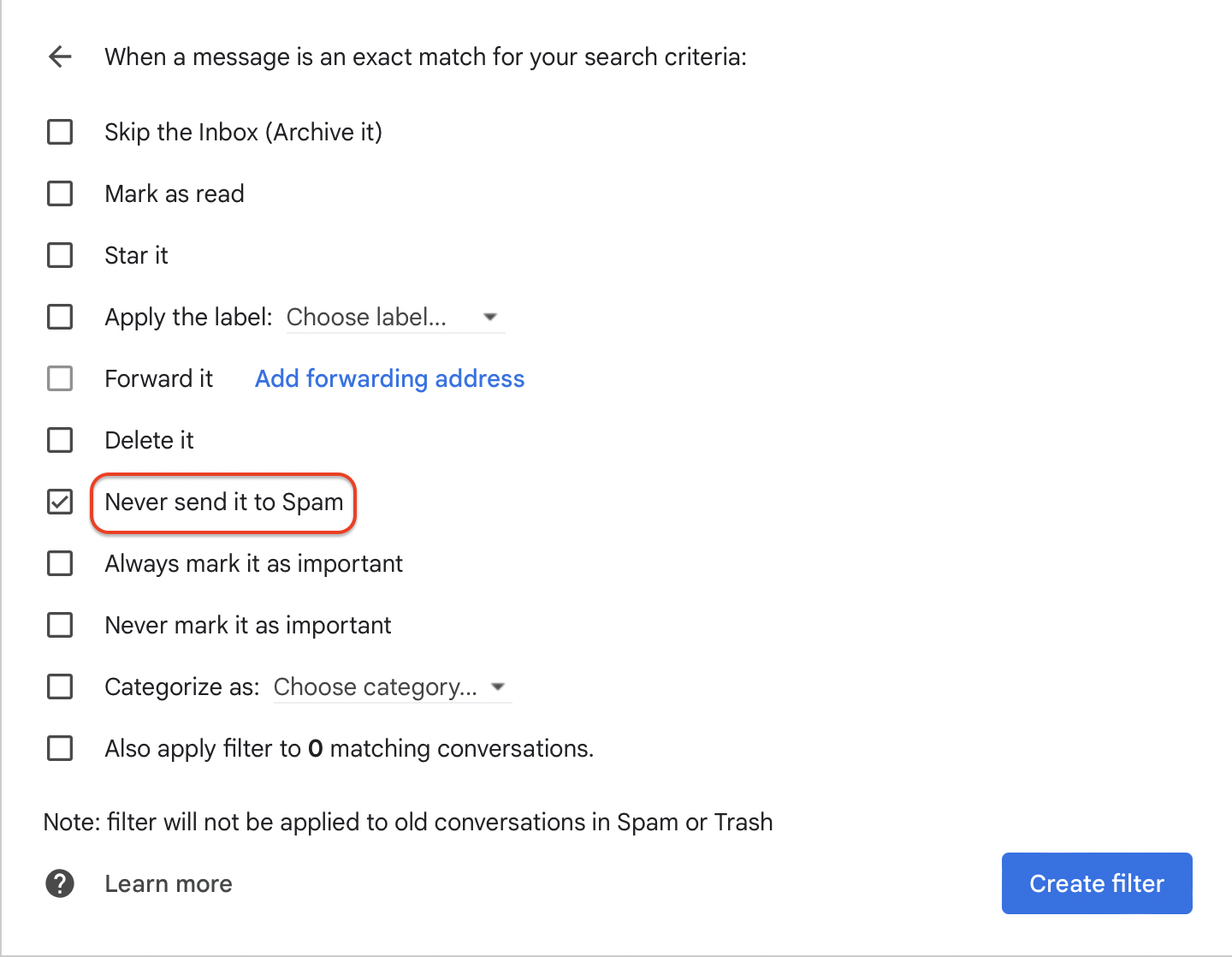
5. Lagyan ng tsek ang checkbox para sa "Huwag kailanman ipadala ito sa spam" at i-click ang [Gumawa ng filter].