L'autenticazione di Google, nota anche come Autenticazione a due fattori (2FA), offre un ulteriore livello di sicurezza agli utenti. Anche se il termine "2FA" potrebbe non esserti familiare, potresti già utilizzarlo su varie piattaforme, come i tuoi account sui social media.
Quando accedi al tuo OrangeX.com Account da un nuovo dispositivo, un codice di autenticazione viene inviato al tuo telefono tramite un messaggio di testo. Dopo aver inserito il codice, puoi Accedi con successo. Questo processo esemplifica l'autenticazione a due fattori.
A differenza dei sistemi e dei servizi che si basano solo sull'autenticazione a fattore singolo, che combina un nome utente e Password, l'autenticazione a due fattori è disponibile in varie forme, come SMS, e-mail, app di autenticazione di terze parti e persino chiavi hardware. Implementando l'autenticazione a due fattori, viene applicato un ulteriore livello di protezione al tuo Account.
Questo articolo fornisce una guida passo passo su come abilitare e disabilitare l'autenticazione di Google su OrangeX.com. Assicurati di abilitarlo prima di iniziare a fare trading per proteggere il tuo Asset.
Passo 1: Fare clic [Il mio Account]nell'angolo in alto a destra della home page.
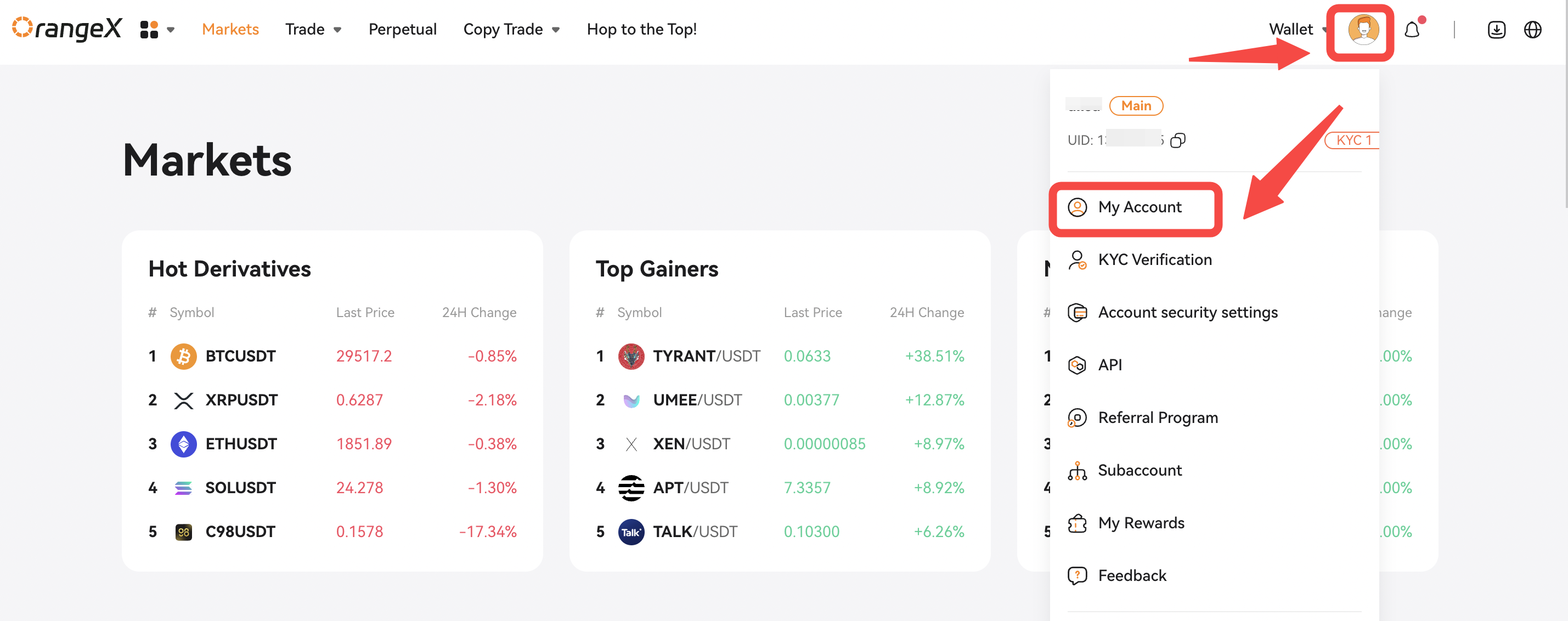
Passo 2: Vai a [Panoramica Account] o [Impostazioni di sicurezza], vedrai [Autenticazione Google]. Quindi fare clic [Set] o [Rilega] per procedere.
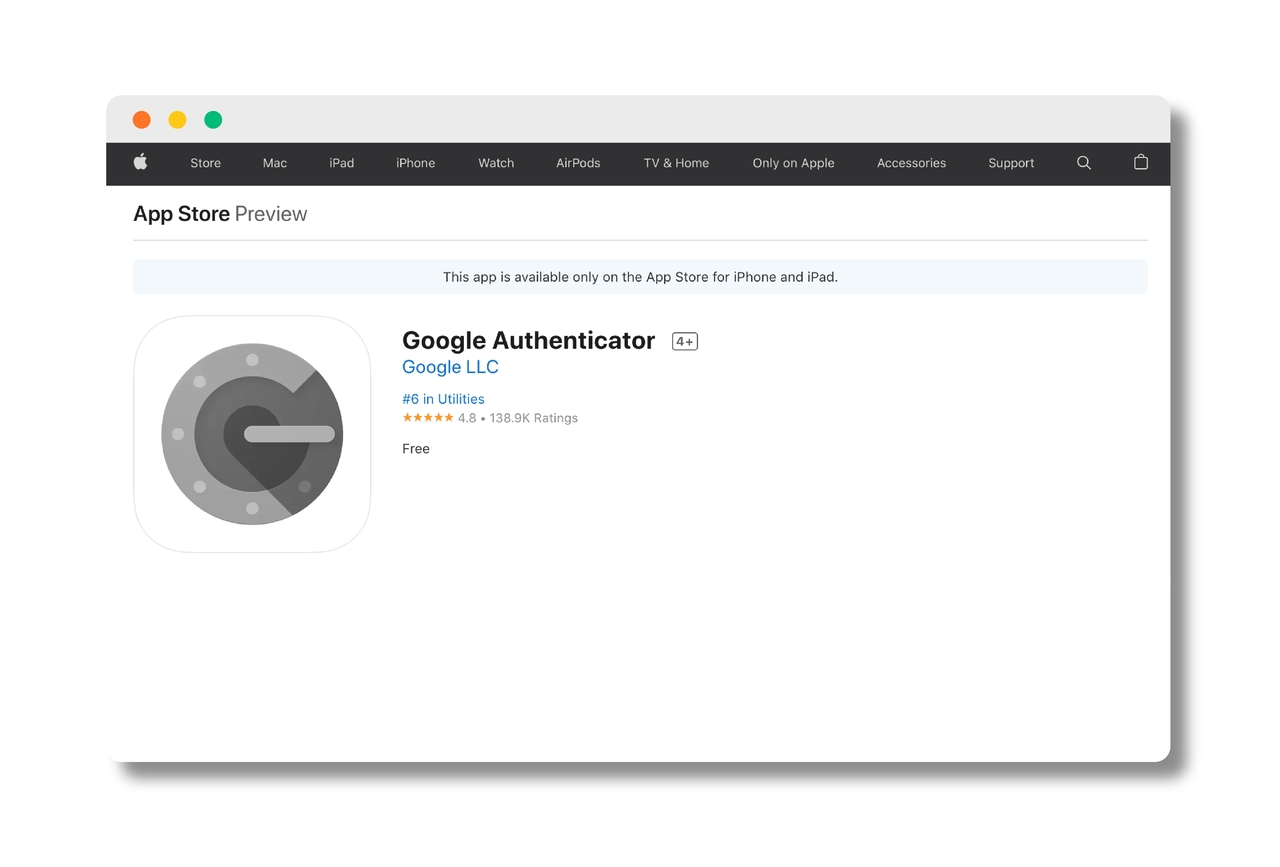
Passo 3: Prima di iniziare, assicurati di aver scaricato Google Authenticator sul tuo telefono.
Passo 4: In questa pagina troverai le istruzioni su come aggiungere OrangeX.com al tuo Google Authenticator.
Proteggi i codici di ripristino, poiché sono essenziali per disabilitare l'autenticazione di Google e ripristinare l'accesso al tuo Account in caso di smarrimento del dispositivo o cancellazione accidentale dell'app senza backup. Ogni codice di ripristino è monouso.
Conservarli in modo sicuro. Se perdi questi codici o riscontri problemi nel recupero del tuo Account, contatta OrangeX.com Supporto per assistenza.
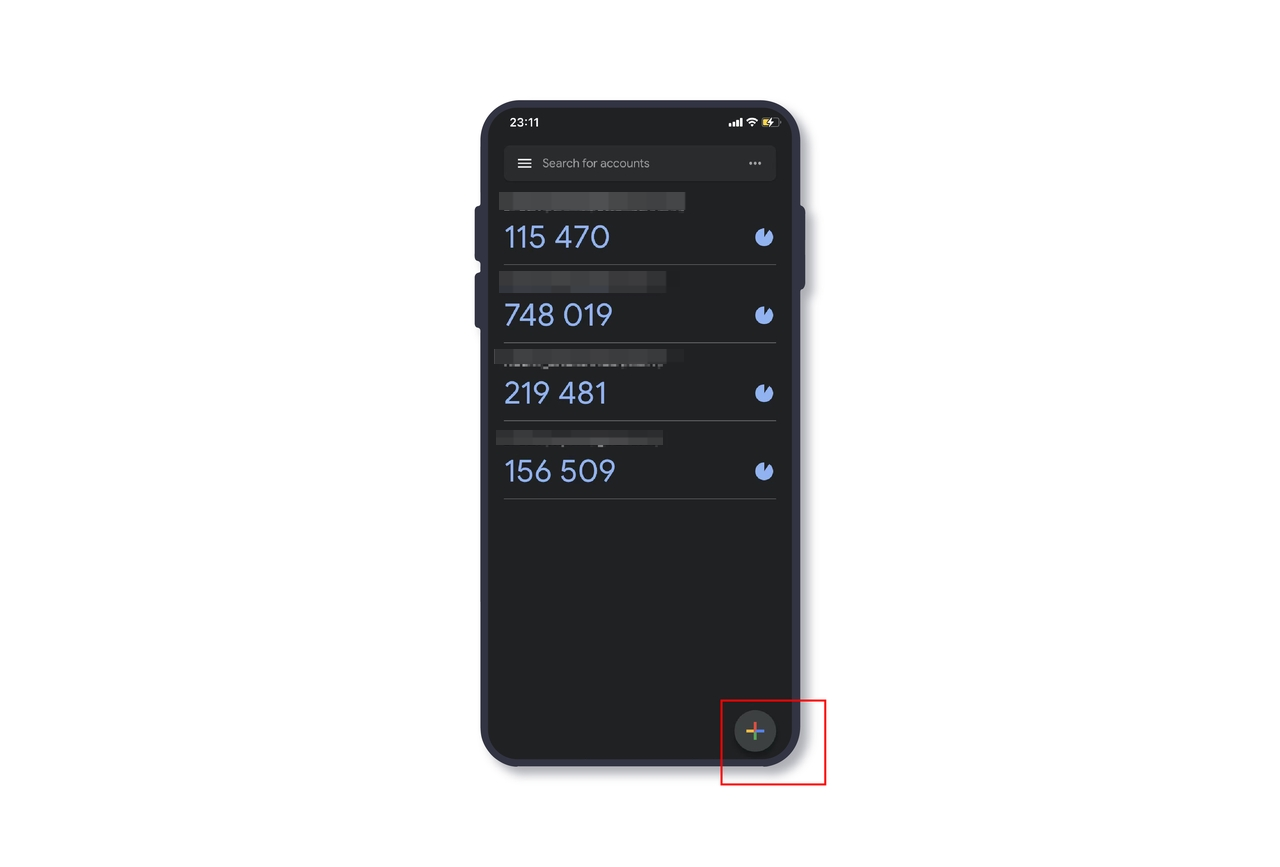
Passo 5:Ora il modo più semplice per abilitare l'autenticazione di Google è scansionare il codice QR. Per fare ciò, apri il tuo Google Authenticator e tocca [Più +] icon in basso a destra.
Passo 6: Rubinetto [Scansiona un codice QR] per continuare.
Passo 7: Scansiona il codice QR di seguito.
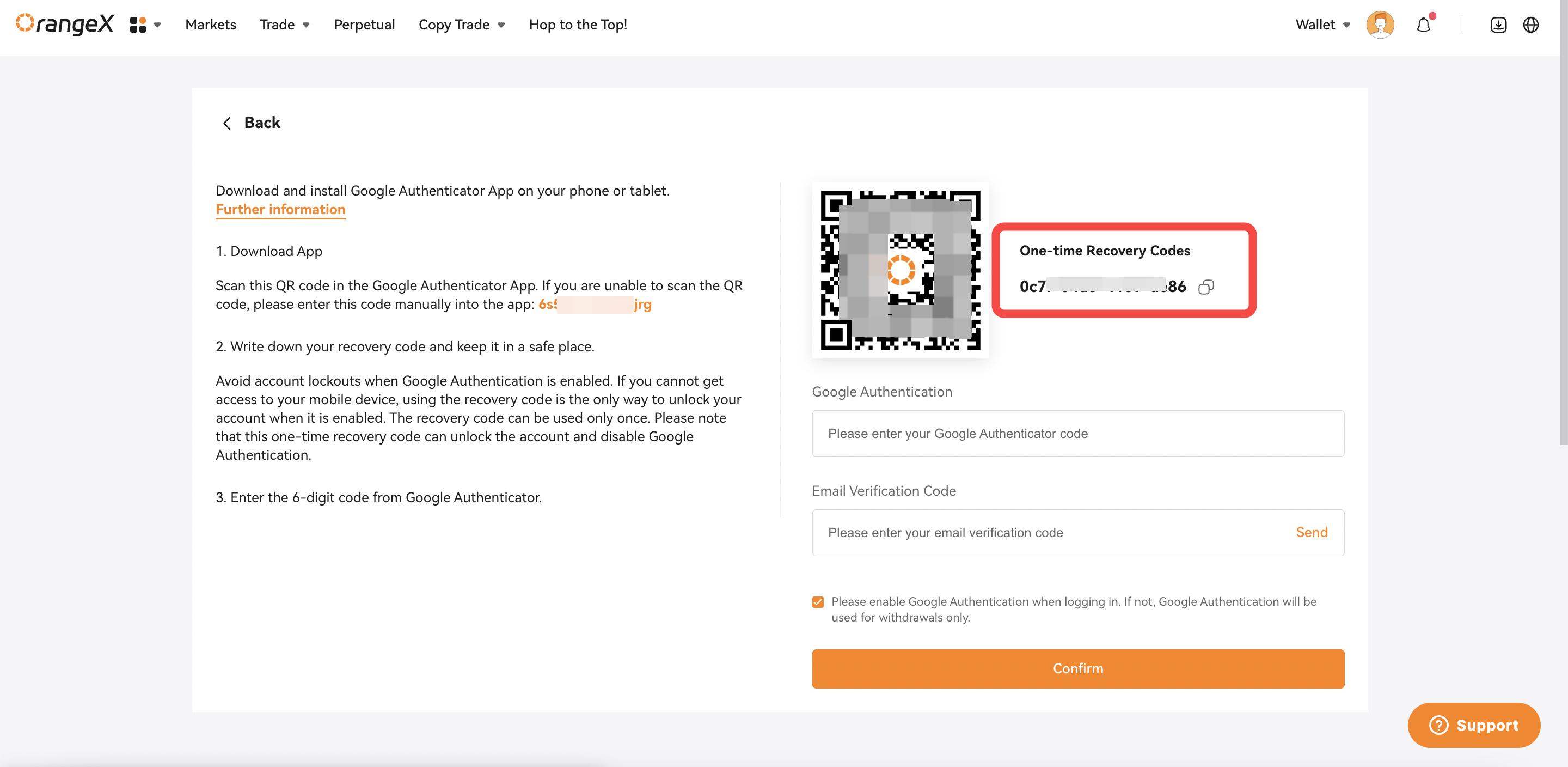
Passo 8: OrangeX.com è ora aggiunto al tuo Google Authenticator. Mantieni il codice privato. Ottieni e inserisci il codice più recente di Google Authenticator e E-mail Codice di verifica, quindi fai clic su [Conferma] per abilitare l'autenticazione di Google.
Passo 9: Se non riesci a scansionare il codice QR, inserisci manualmente questo codice in Google Authenticator. Ricorda, non condividere questo codice con nessuno.
Passaggio 10:Apri Google App di autenticazione e tocca l'icona più in basso a destra.
Passo 11: Rubinetto [Inserire una chiave di configurazione].
Passo 12: Inserisci l'indirizzo E-mail con cui ti sei registrato nella casella Account e digita il codice dal passaggio 9.
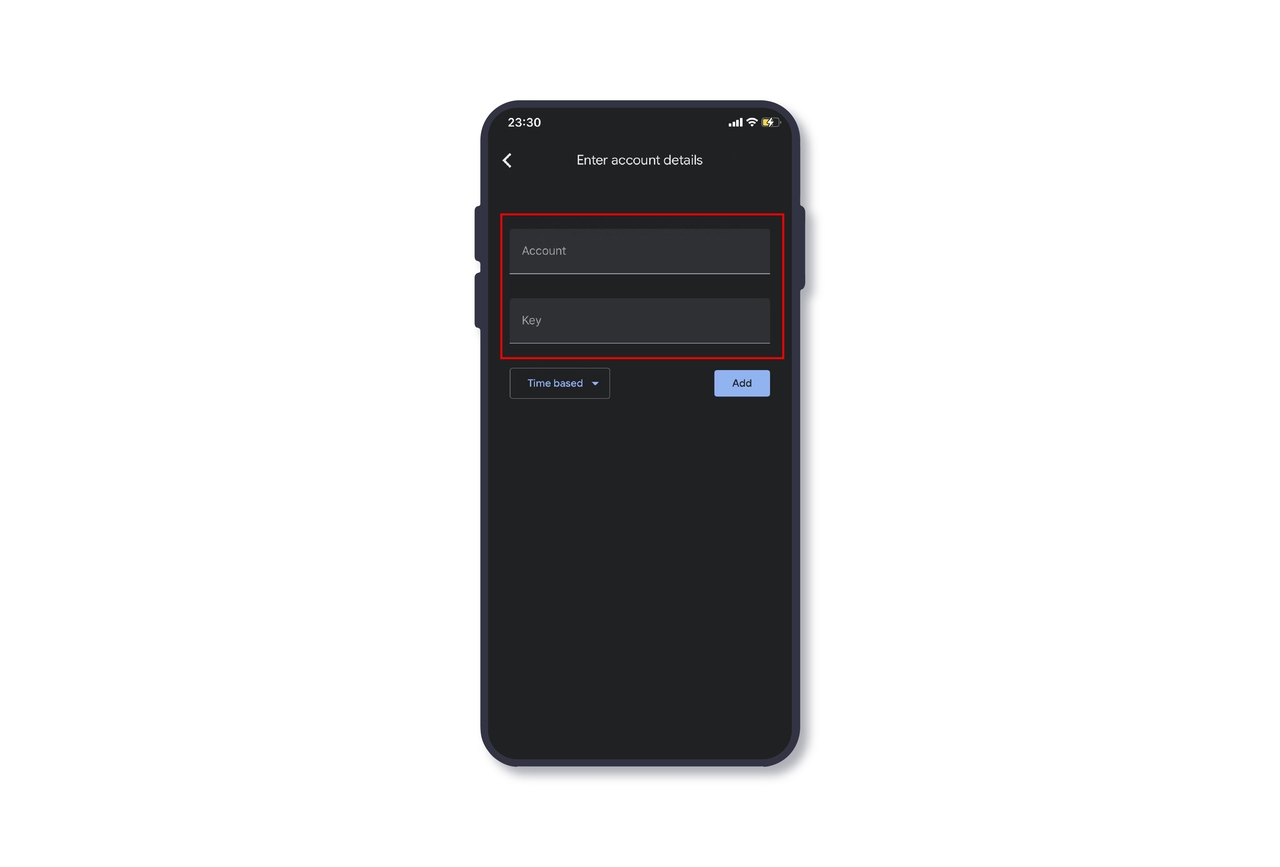
Passo 13: Impostarlo come basato sul tempo, quindi fare clic [Aggiungi].
Passo 14: OrangeX.com è ora aggiunto al tuo Google Authenticator.
Ora puoi ottenere e inserire il codice più recente di Google Authenticator e E-mail Codice di verifica, quindi fare clic [Conferma] per abilitare l'autenticazione Google.
-
Se desideri disattivare l'autenticazione di Google
Passaggio 1: Vai a [Impostazioni di sicurezza], vedrai [Autenticazione Google]. Quindi fare clic [Disabilita] per procedere.
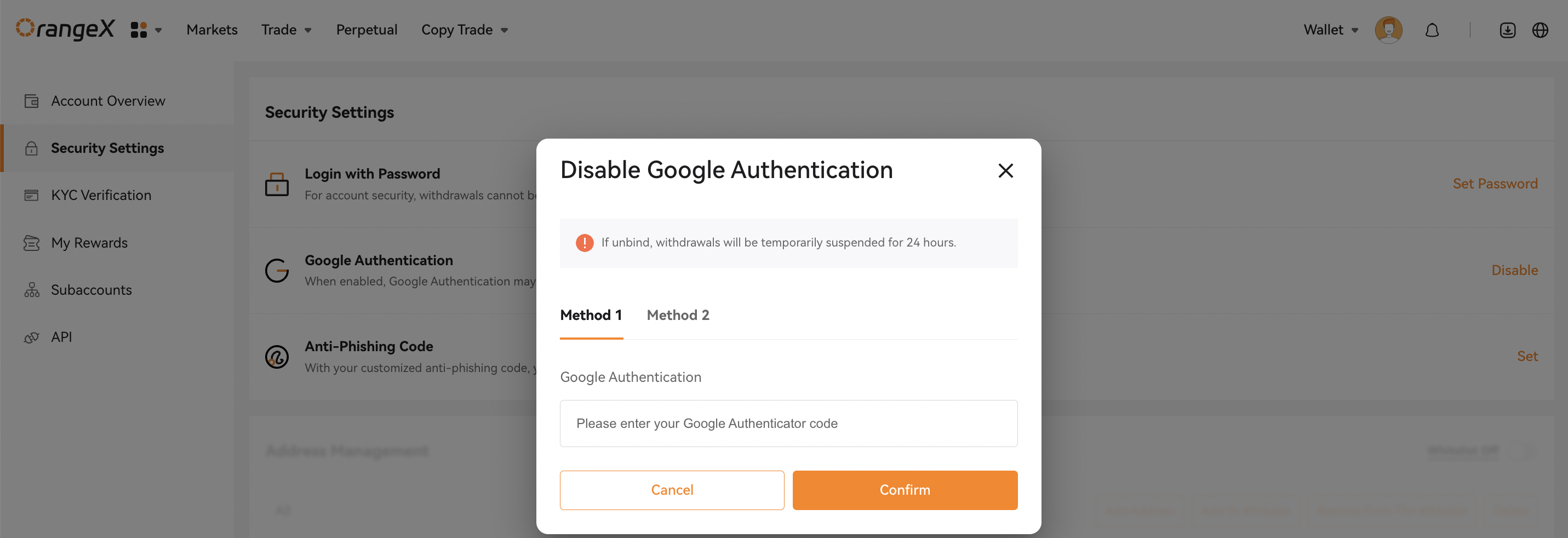
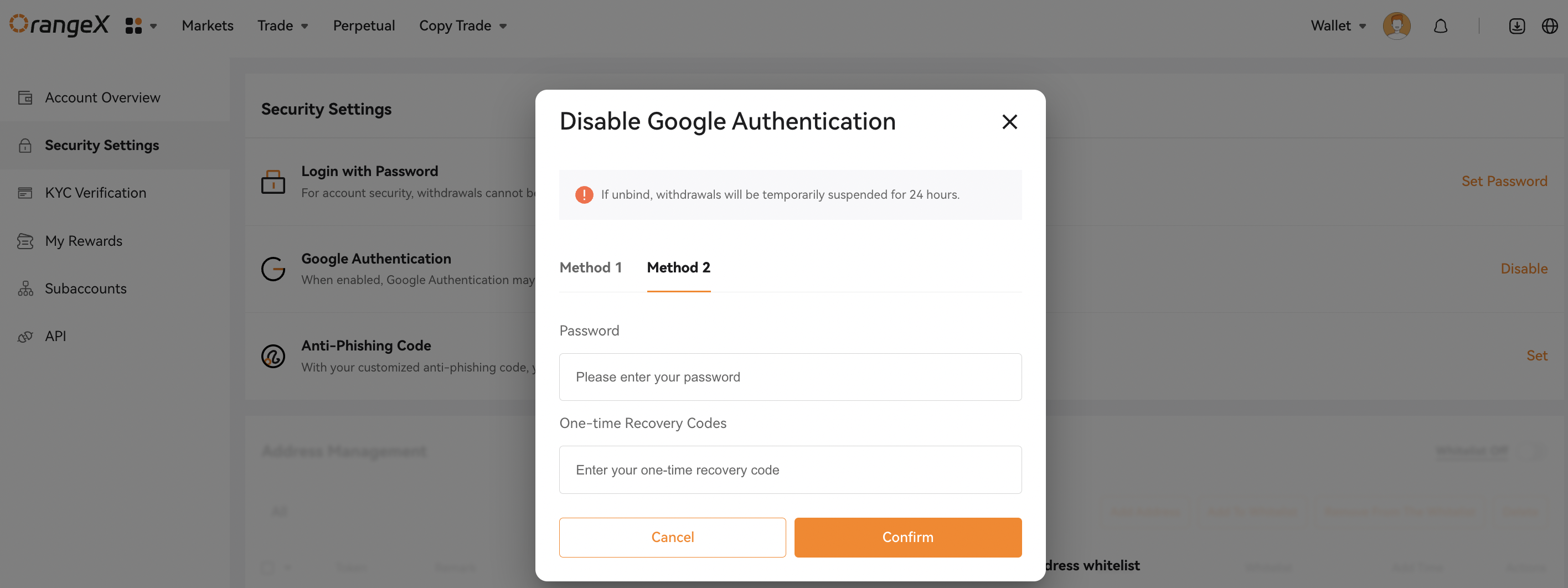
Passaggio 2: Come puoi vedere in questa pagina, esistono metodi 2 per disabilitare l'autenticazione di Google.
- Puoi semplicemente inserire il codice di autenticazione di Google nel metodo 1, quindi fare clic su [Conferma].
- Se hai eliminato accidentalmente OrangeX.com Account sul tuo Google Authenticator o hai perso l'accesso al tuo dispositivo mobile, è ora di utilizzare il metodo 2. Dovrai inserire il codice di ripristino e OrangeX.com Account Password, quindi fare clic su [Conferma].
Ora, l'autenticazione di Google è stata disabilitata con successo per il tuo Account.
Tieni presente che, per la sicurezza del tuo Account, i prelievi saranno temporaneamente sospesi per 24 ore dopo aver disabilitato l'autenticazione di Google