Punti da notare:
- Prima di poter procedere con l'aggiunta del tuo indirizzo Wallet al tuo OrangeX.com Account, dovrai configurare Sicurezza 2FA (Autenticatore Google) per il tuo OrangeX.com Account.
- Per il ritiro di token che richiedono un tag/memo (es. XRP, EOS, XYM, XLM, XEM, …), ricordati di inserire il tuo Tag o Memo per il Trasferimento. In caso contrario, si causeranno inutili ritardi nell'elaborazione del prelievo.
Aggiungi un Indirizzo di prelievo utilizzando PC/Desktop:
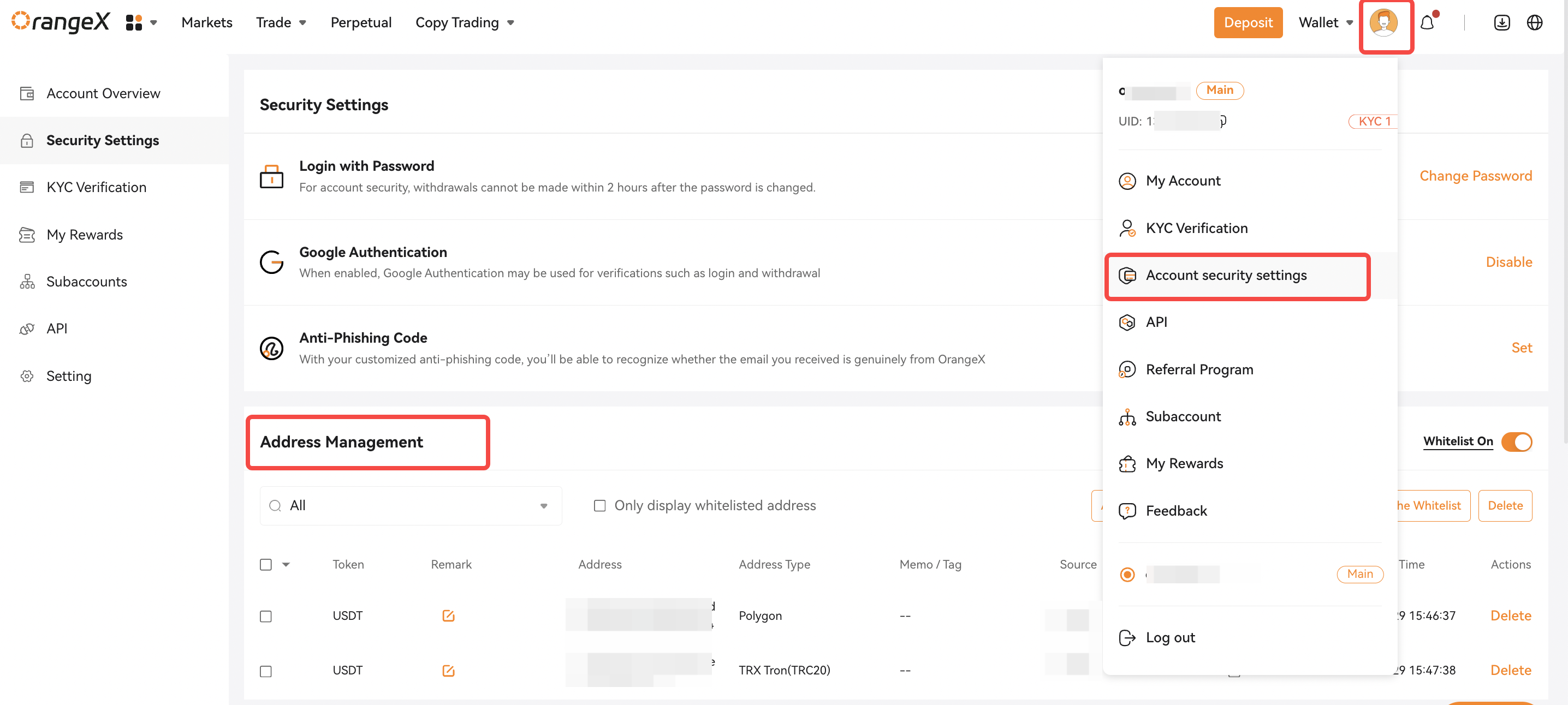
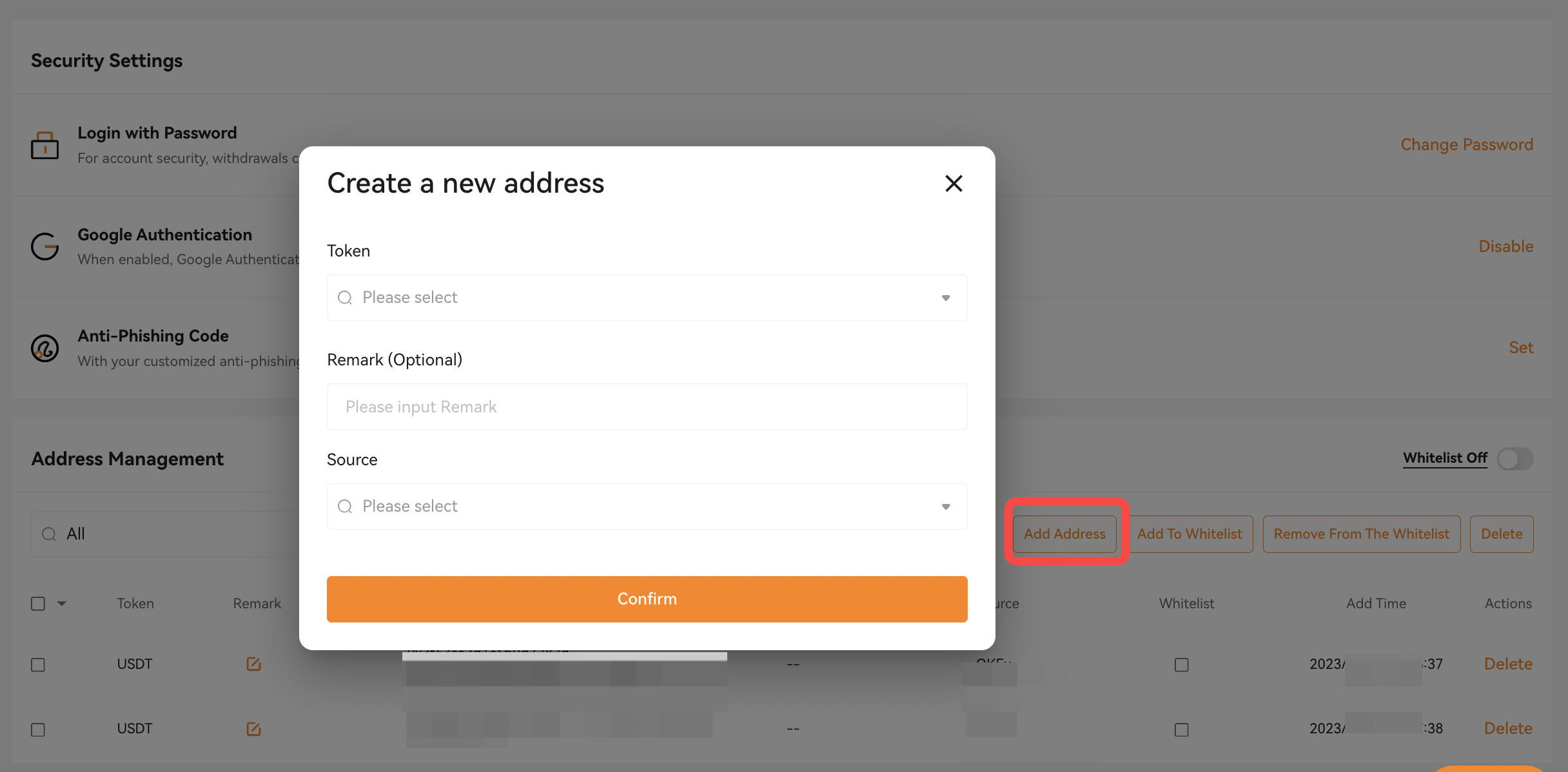
Passo 1: Fai clic sull'icona umana nell'angolo in alto a destra della pagina Home. Seleziona [Impostazioni di sicurezza Account] e vai a [Gestione indirizzi]. Fare clic [Aggiungi indirizzo]
Tasto . Apparirà una piccola finestra.
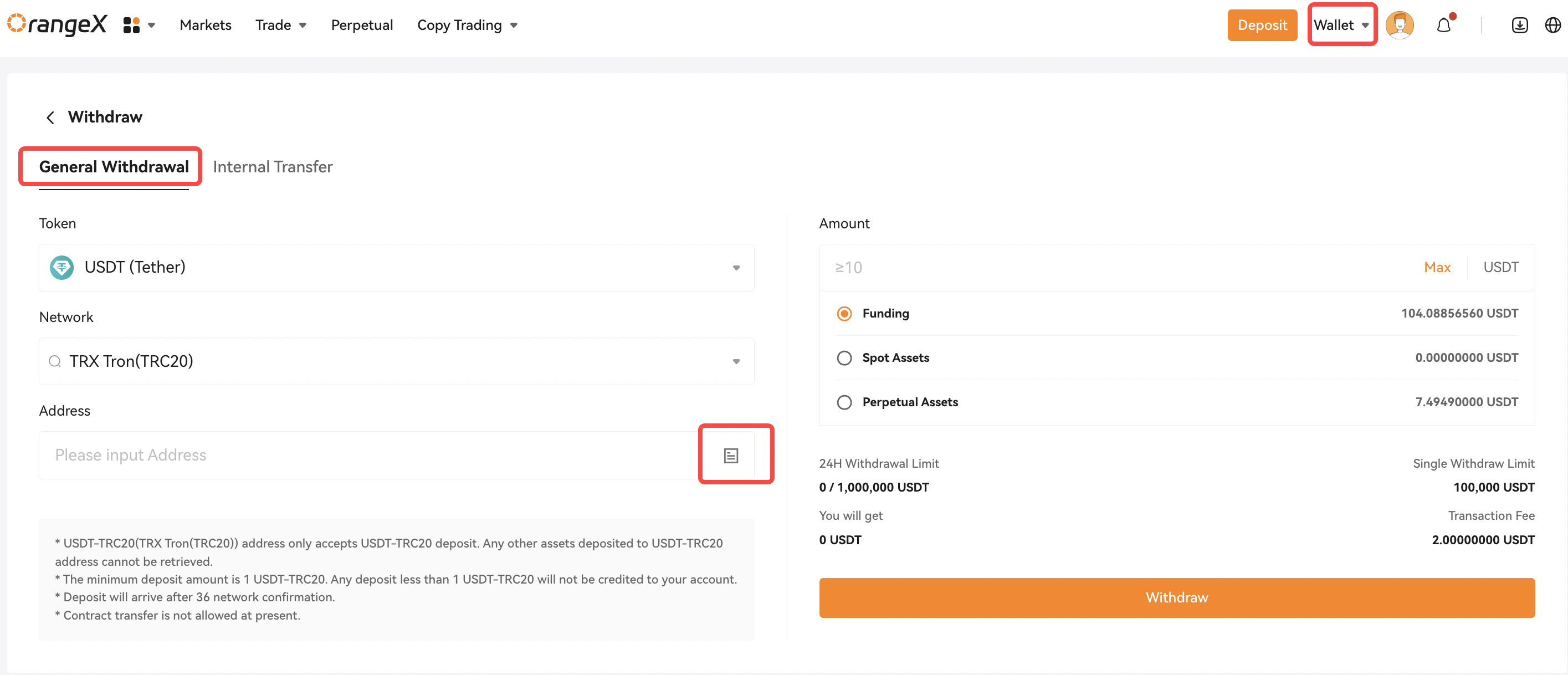
In alternativa è anche possibile cliccare su [Wallet] in alto a destra nella pagina Home e vai alla tua pagina Prelievo on-chain. Quindi fare clic su Rubrica degli indirizzi contrassegnare [Indirizzo]
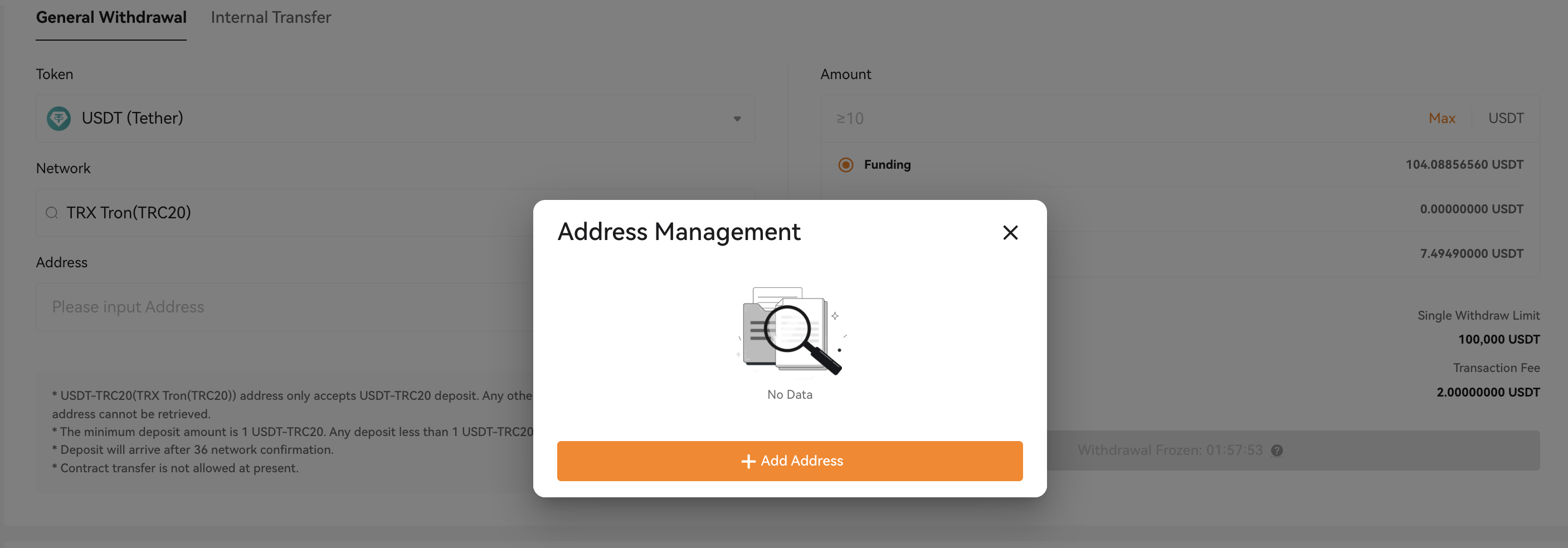
Colonna , verrà visualizzata la finestra di gestione degli indirizzi. Fare clic su [Aggiungi indirizzo]
Pulsante per poter essere reindirizzato alla pagina di aggiunta.
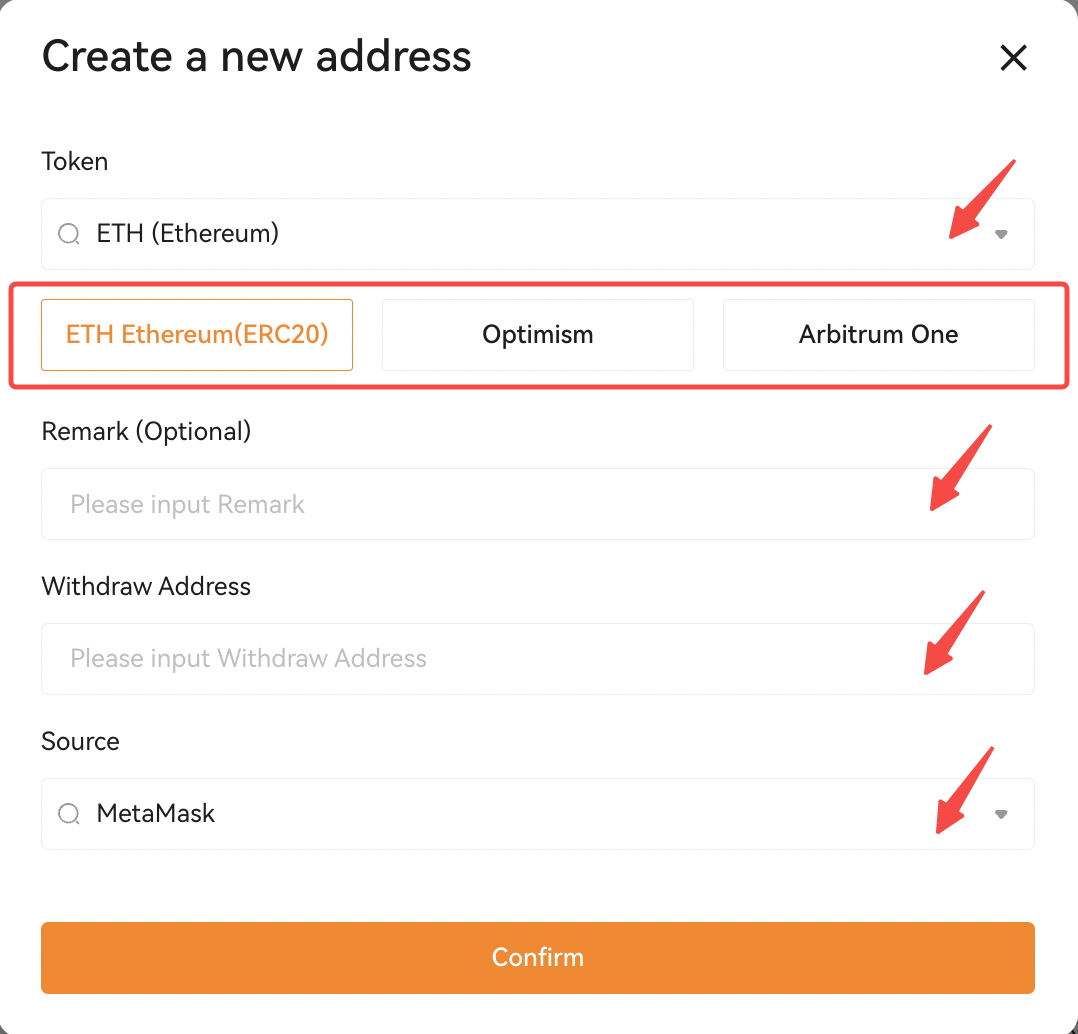
Passaggio 2: Selezionare il [gettone] che desideri aggiungere all'indirizzo Wallet. Verranno visualizzati tutti i Rete (o tipi di catena) supportati per il token selezionato in OrangeX.com. Seleziona e assicurati che Rete sia corretto per il tuo Indirizzo di prelievo.
Quindi inserisci il tuo indirizzo Wallet [Indirizzo Prelievo] per il prelievo e seleziona il nome della piattaforma del tuo indirizzo Prelievo in [Fonte]
Sezione . Una volta terminato, fai clic su [Conferma].
Note: Si consiglia vivamente di fornire un nome per il proprio indirizzo in [Nota]
Sezione . In questo modo, puoi identificare facilmente il tuo Indirizzo di prelievo nel tuo Rubrica degli indirizzi.
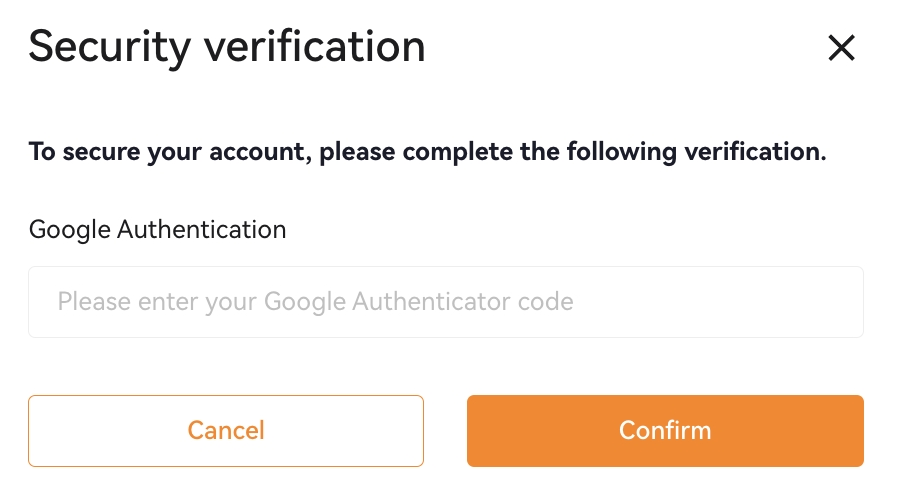
Passaggio 3: Inserisci il tuo codice Google Authenticator, quindi fai clic su [Conferma]. Il tuo indirizzo Wallet è stato aggiunto al tuo Rubrica degli indirizzi.
Note:
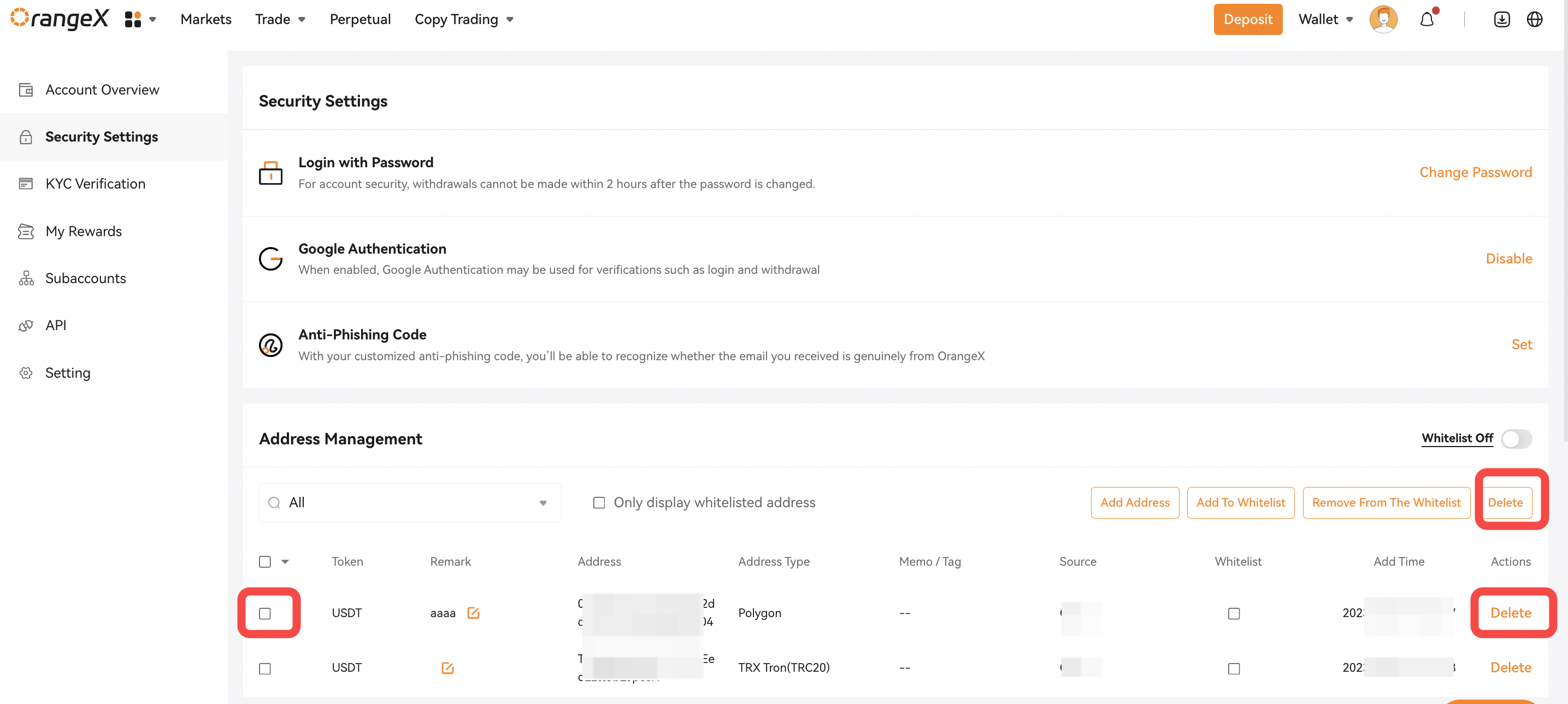
— Se desideri eliminare il tuo indirizzo Wallet, spunta il record dell'indirizzo su [Gestione indirizzi], quindi fare clic su [Elimina] alla fine dei record selezionati.
— Se desideri eliminare tutto il tuo indirizzo Wallet, seleziona tutti i record di indirizzi salvati e fai clic su [Elimina] nell'angolo in alto a destra della pagina di gestione degli indirizzi.
: puoi anche selezionare qui l'indirizzo Wallet salvato per aggiungerlo alla tua whitelist o rimuoverlo dall'elenco facendo clic su questi pulsanti 2: [Aggiungi alla lista bianca] [Rimuovi dalla lista bianca].
Aggiungi un Indirizzo di prelievo utilizzando APP:
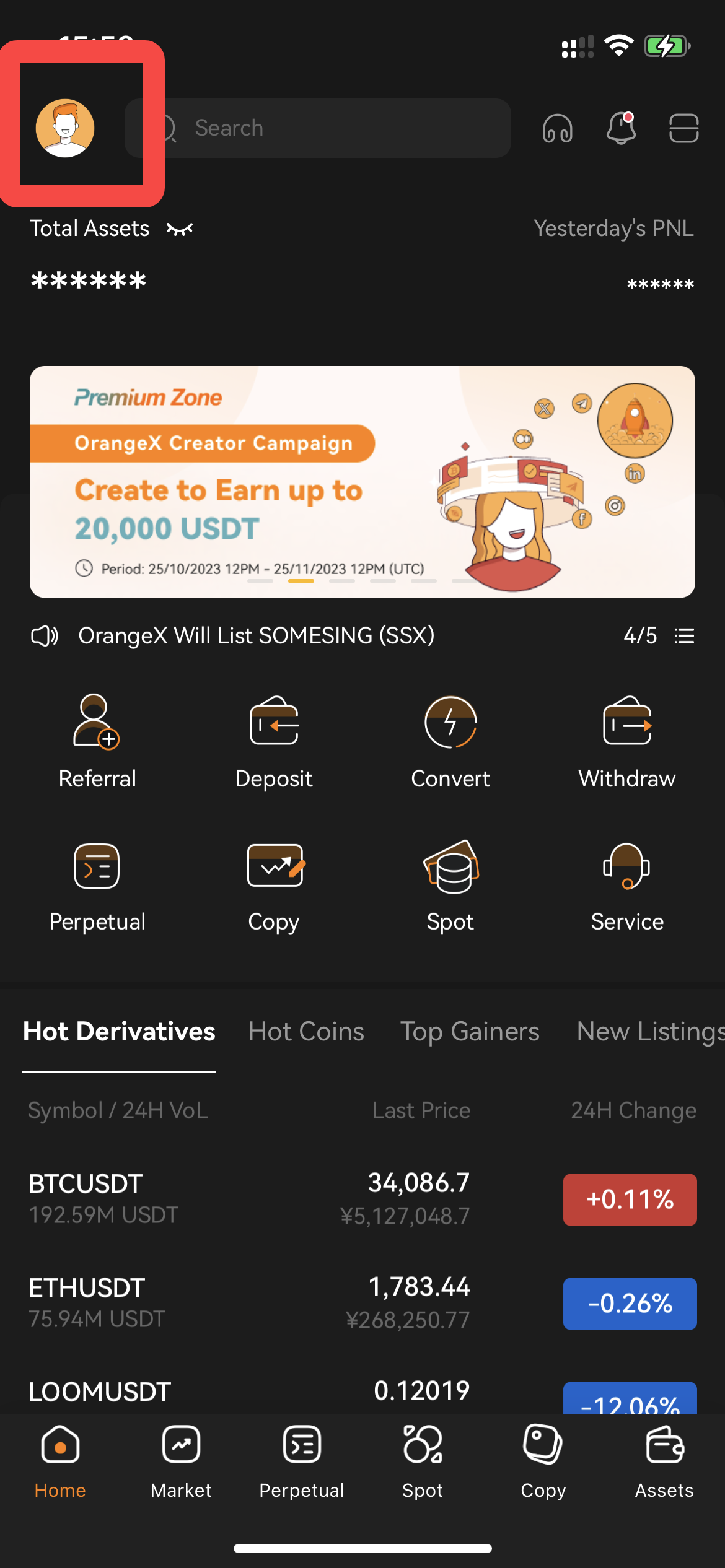
Passo 1: Avvia la tua app mobile OrangeX.com sul tuo dispositivo mobile. Per impostazione predefinita, verrai indirizzato alla home page.
Passo 2: Fai clic sull'icona Profilo nell'angolo in alto a sinistra della home page per vedere il tuo Impostazioni account.
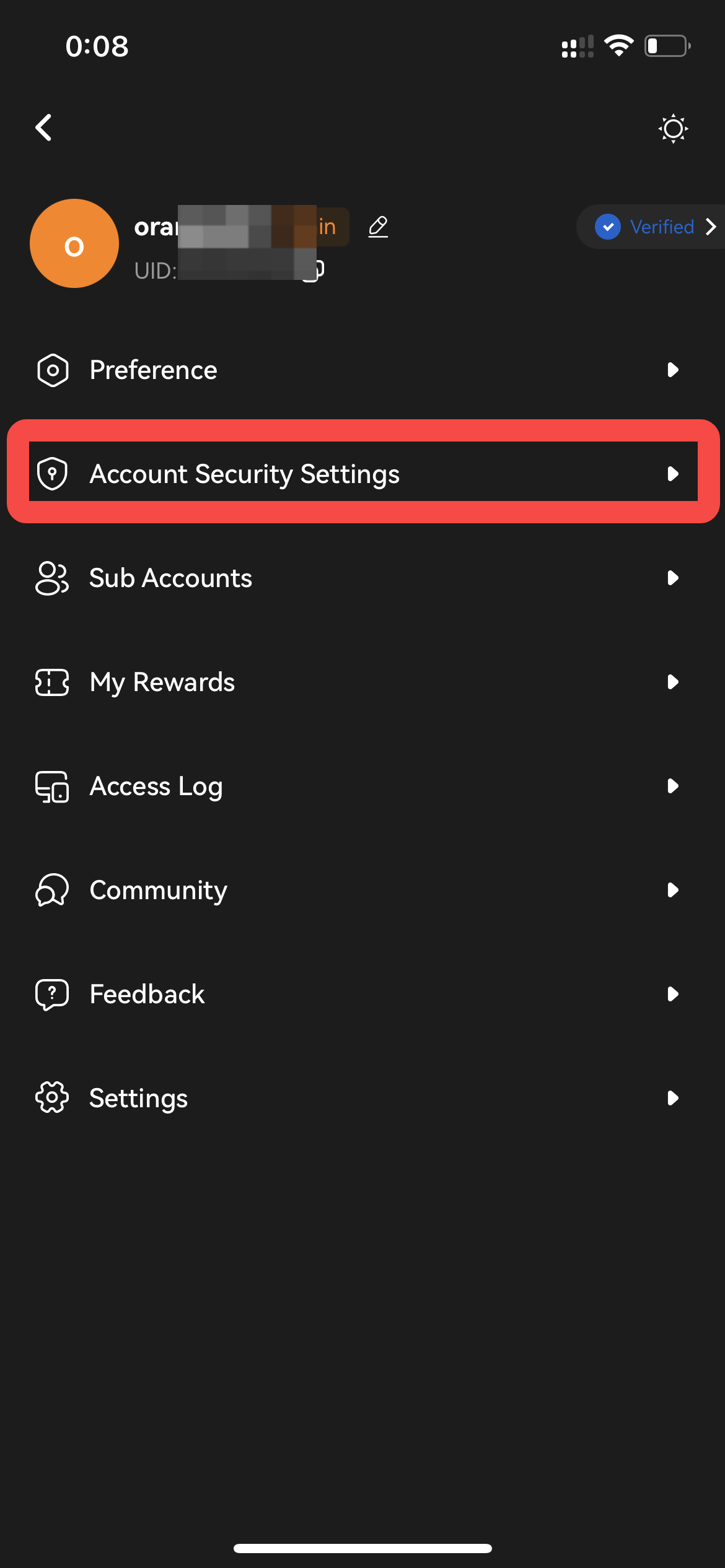
Passo 3: Una volta nella pagina Impostazioni account, fare clic su [Impostazioni di sicurezza Account] e poi su [Gestione indirizzi].
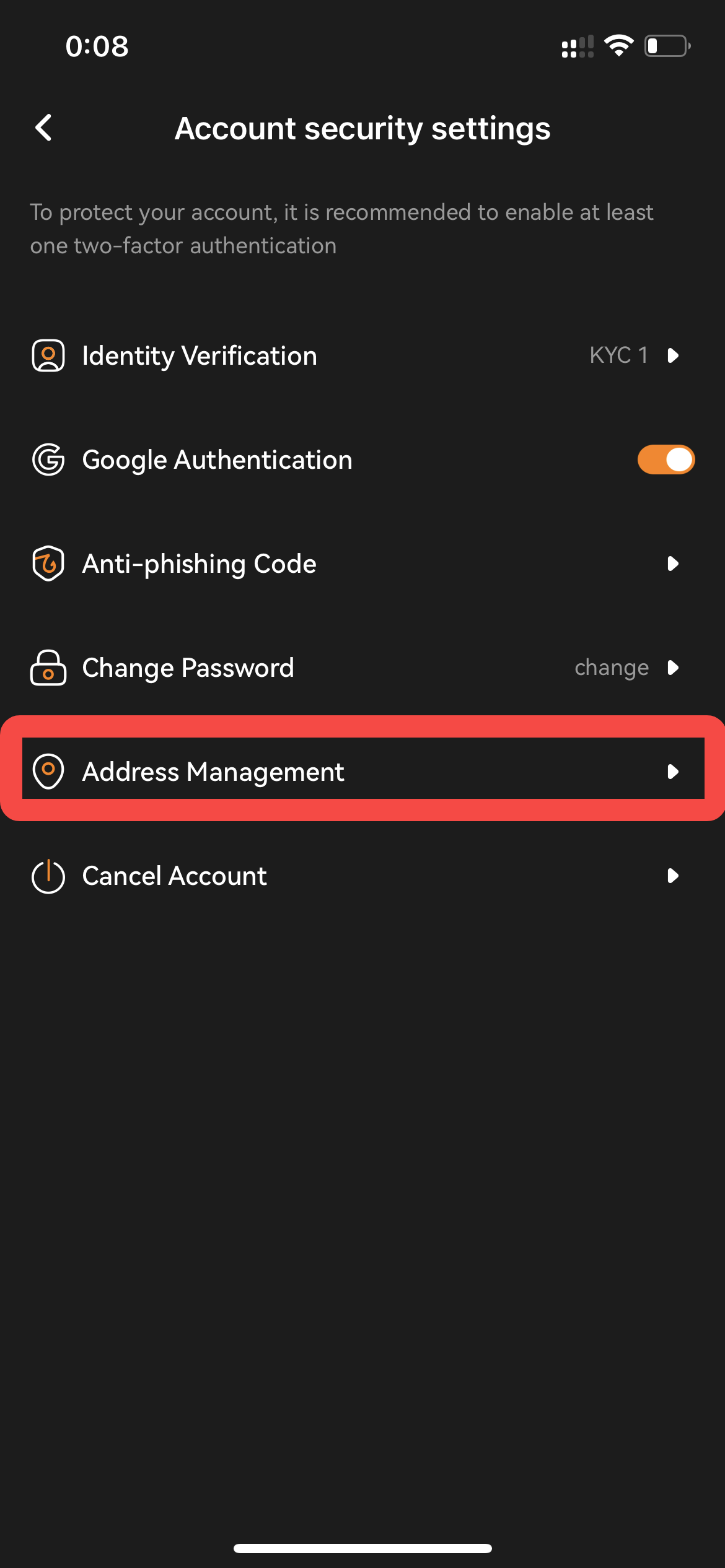
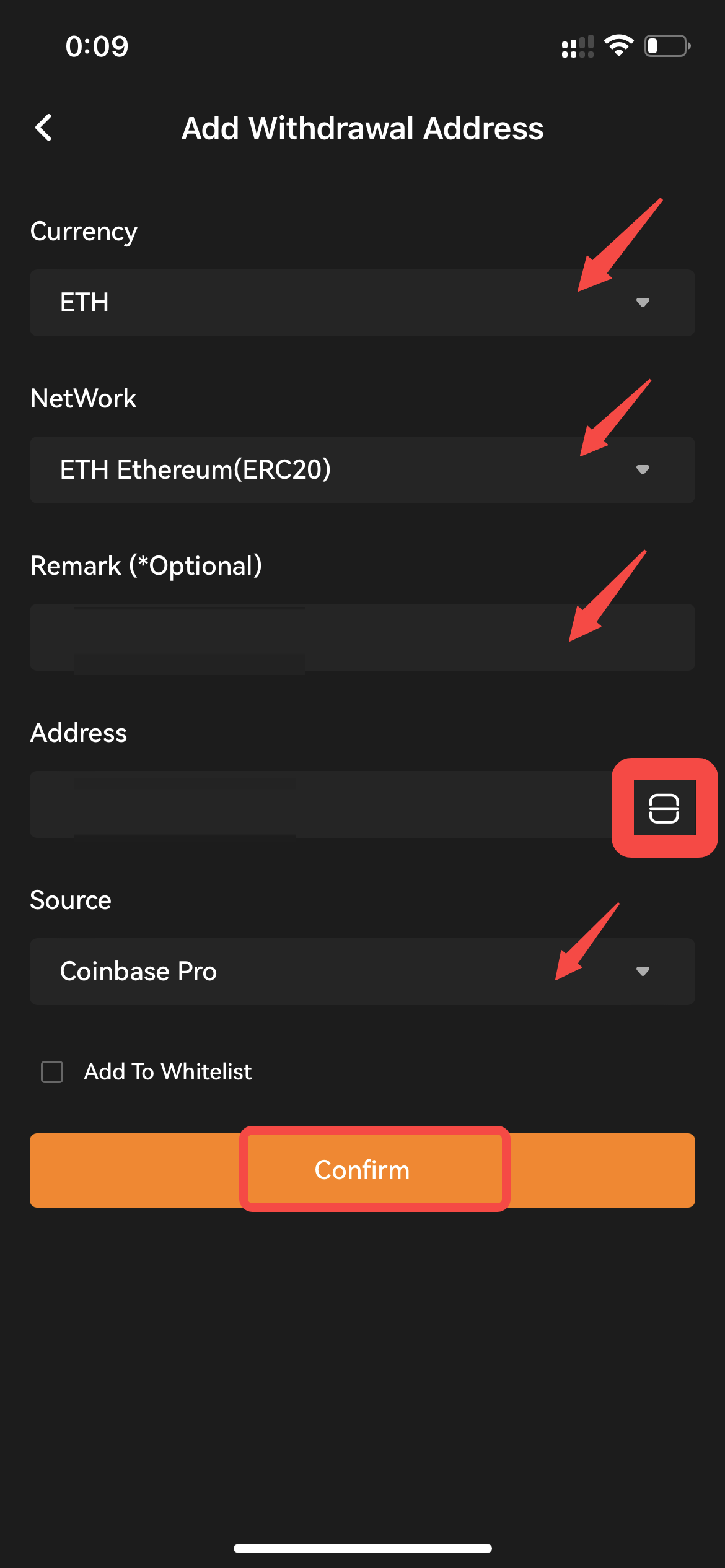
Passo 4: Fare clic su [Aggiungi indirizzo Prelievo] e compila le informazioni sull'indirizzo di seguito.
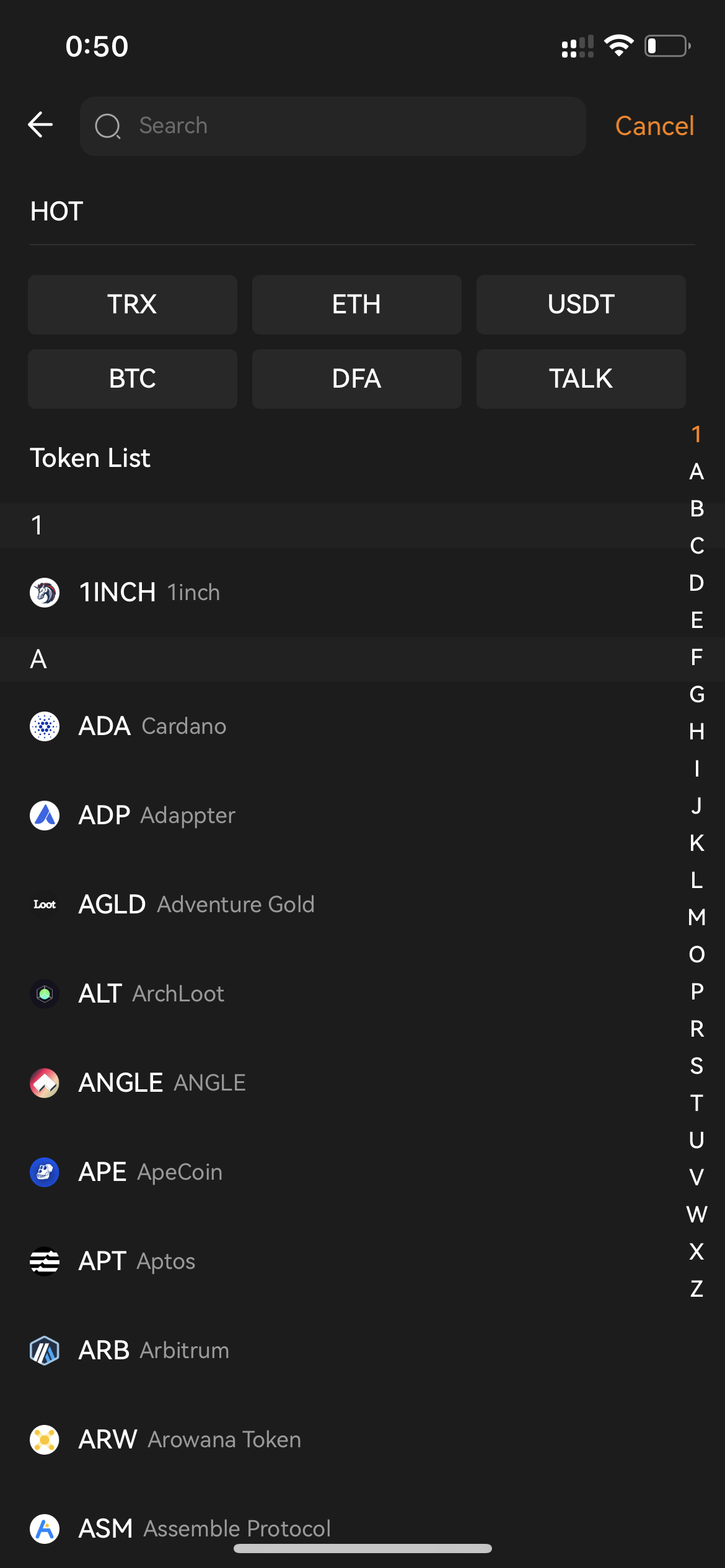
- )Seleziona il token corretto dal menu a discesa valuta.
- )Seleziona il Rete corretto per questo indirizzo Wallet dal menu a discesa.
- )Aggiungi un nome di indirizzo preferito per questo specifico indirizzo Wallet (opzionale).
- )Inserisci l'indirizzo Wallet che desideri aggiungere. Puoi anche utilizzare lo scanner per riconoscere automaticamente l'indirizzo Wallet.
- )Una volta Verificato che hai inserito le informazioni corrette, clicca su [Conferma].
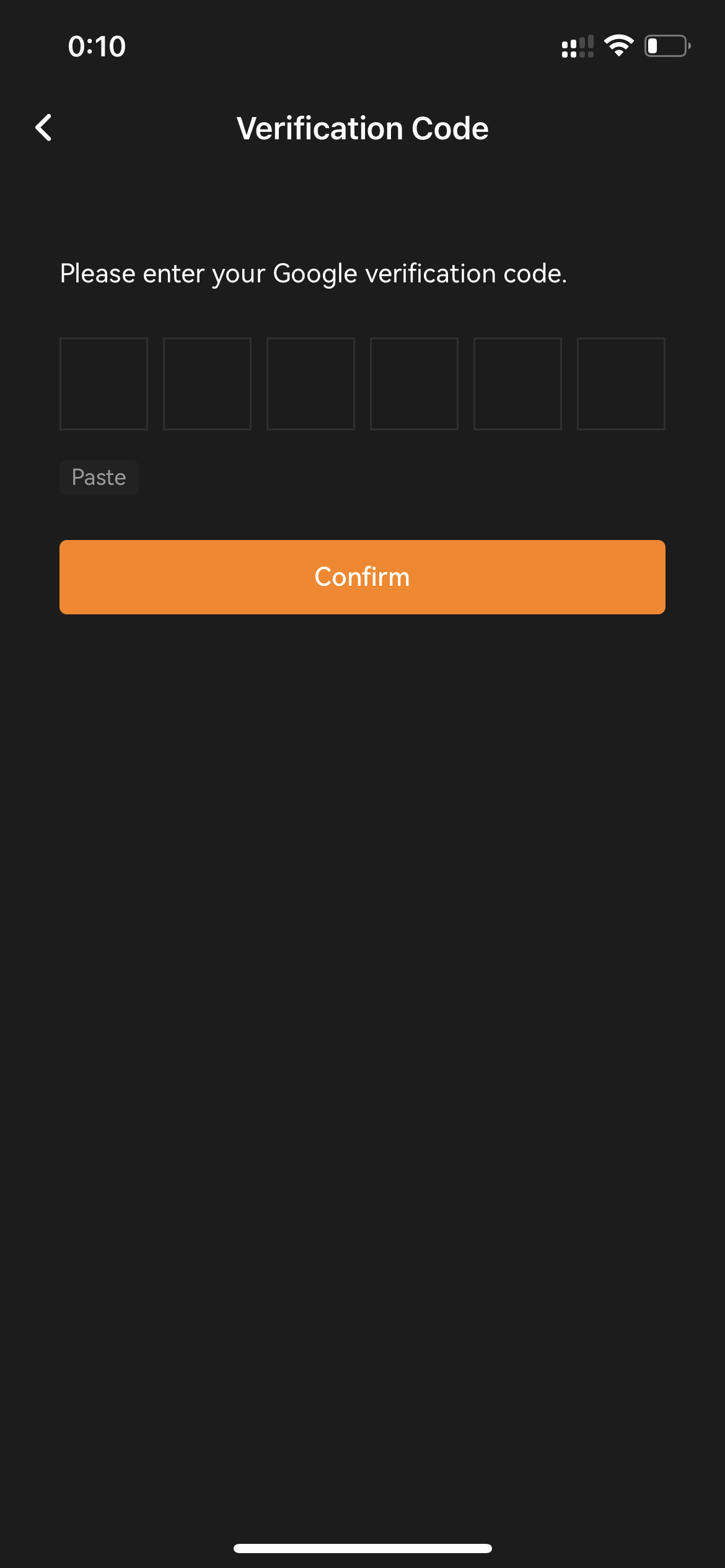
- )Inserisci il tuo codice Google Authenticator, quindi fai clic su [Conferma]. Il tuo indirizzo Wallet è stato aggiunto al tuo Rubrica degli indirizzi.
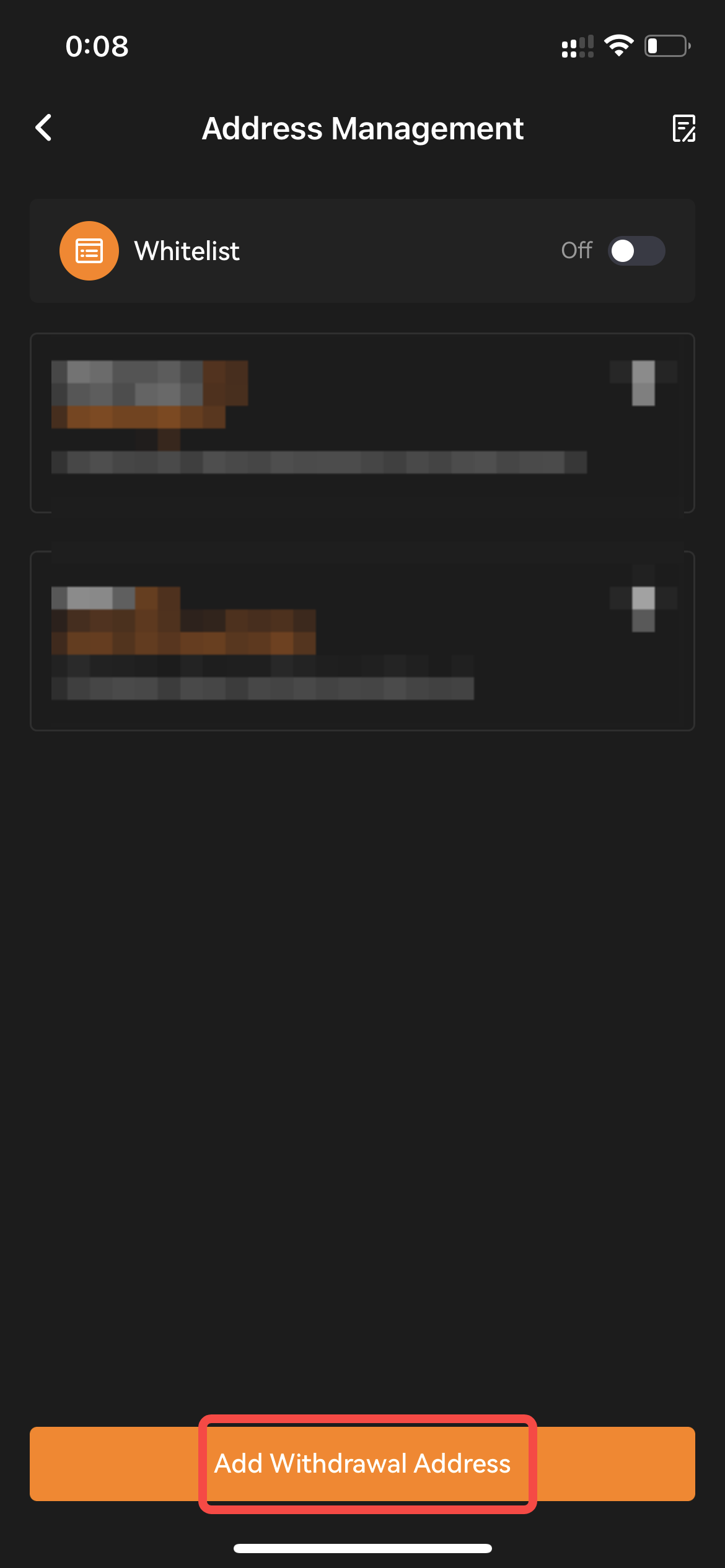
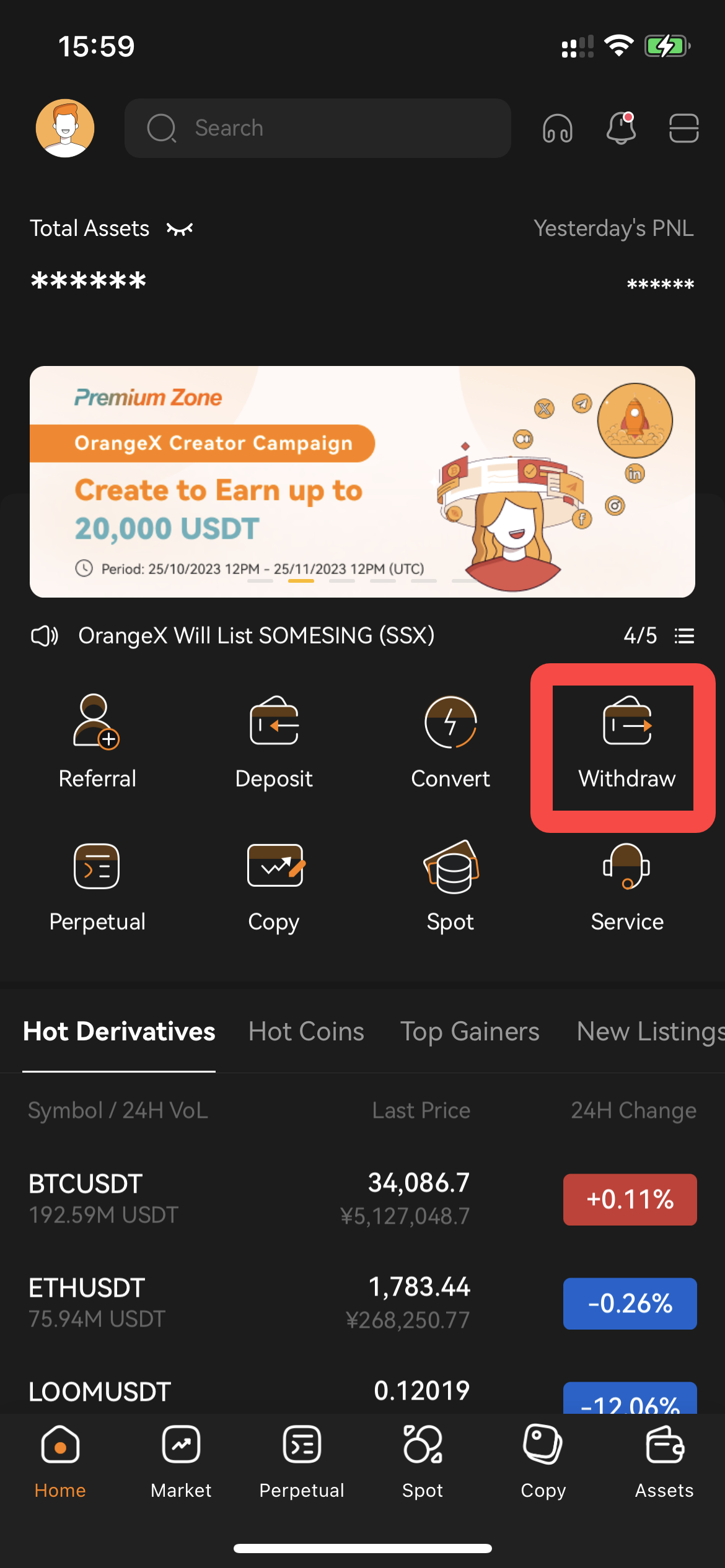
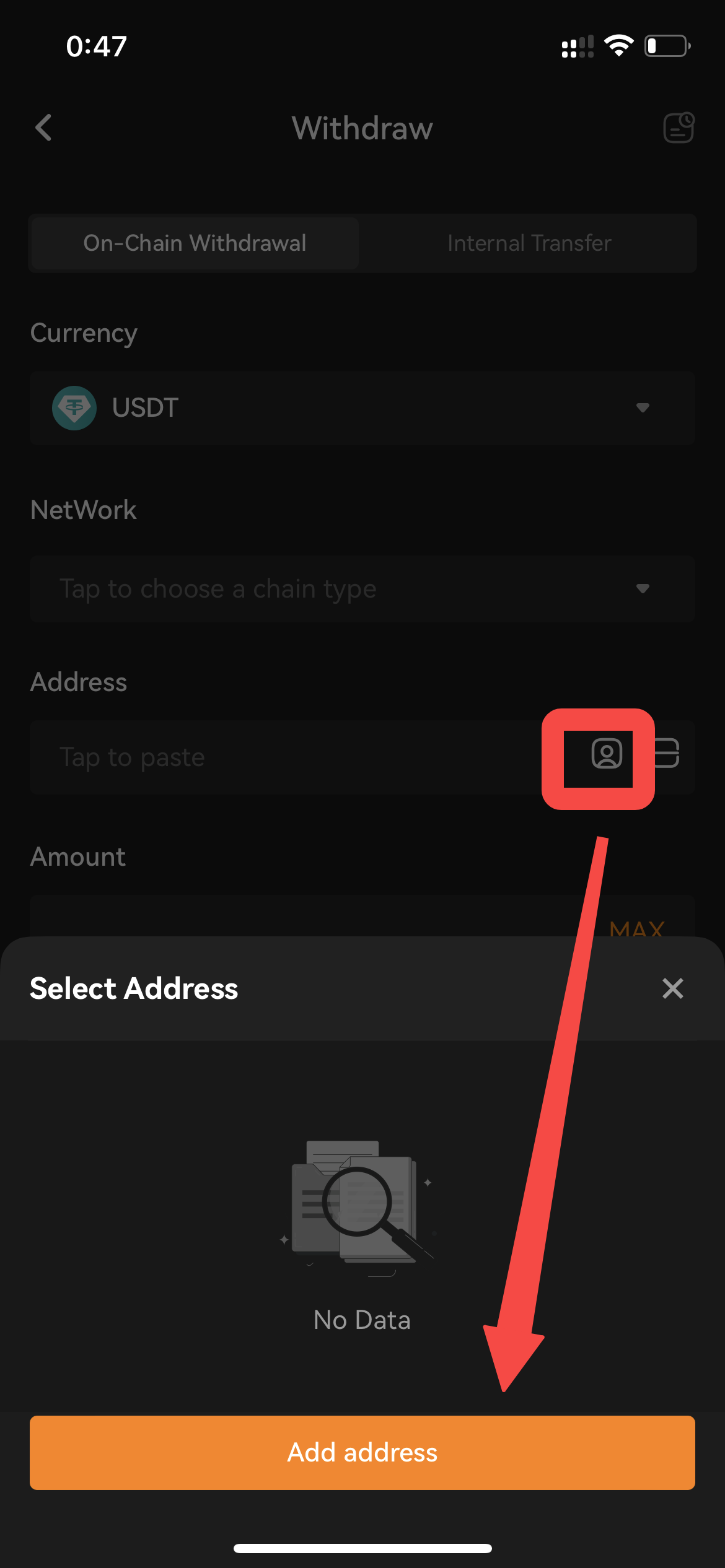
In alternativa è anche possibile fare clic su [Prelievo] sulla home page e vai alla pagina Prelievo. Seleziona il token per il quale desideri aggiungere un indirizzo di prelievo Wallet. Quindi fare clic su Rubrica degli indirizzi contrassegnare [Indirizzo]
Colonna , verrà visualizzata la finestra di gestione degli indirizzi. Fare clic su [Aggiungi indirizzo]
Pulsante in modo da poter essere reindirizzato alla pagina di aggiunta. Quindi ripetere sopra il passaggio 4.
Note:
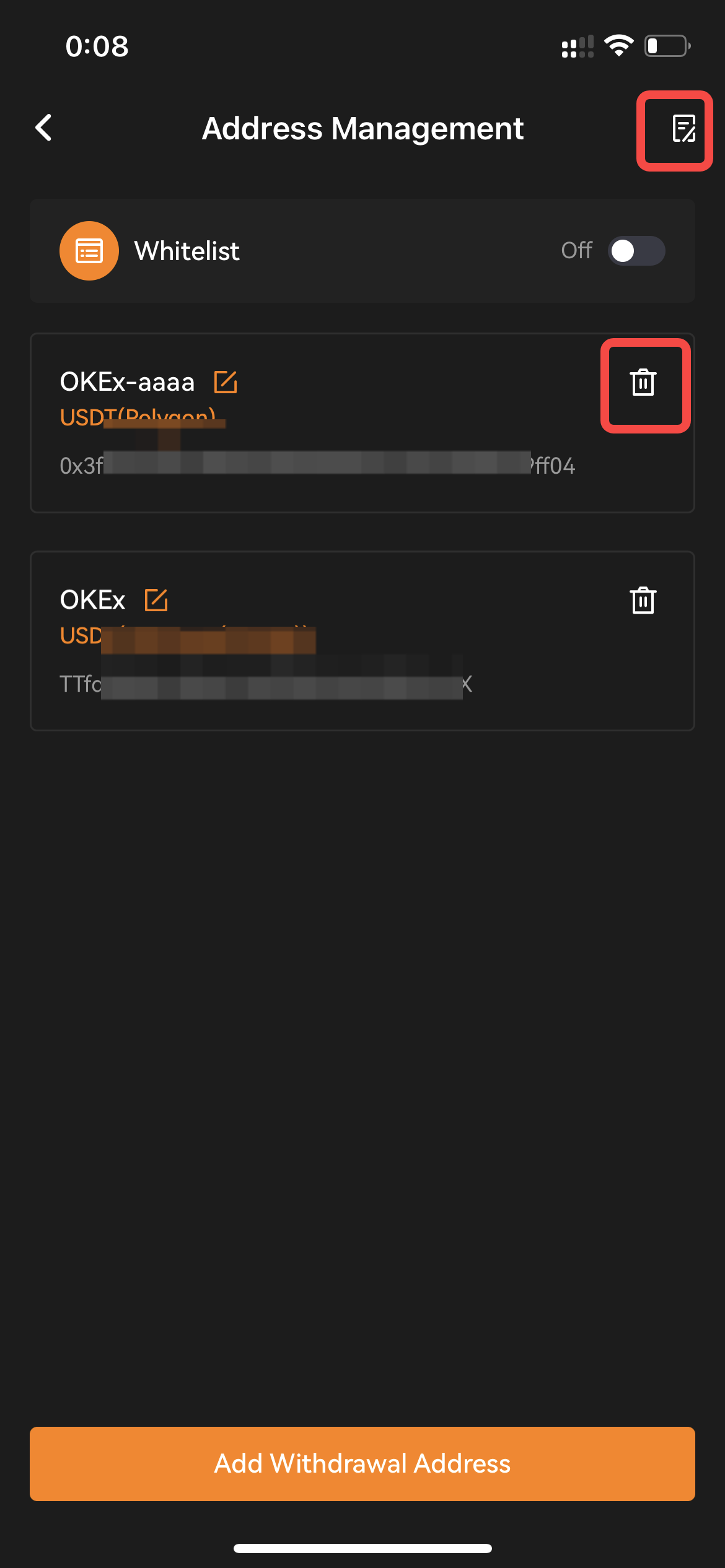
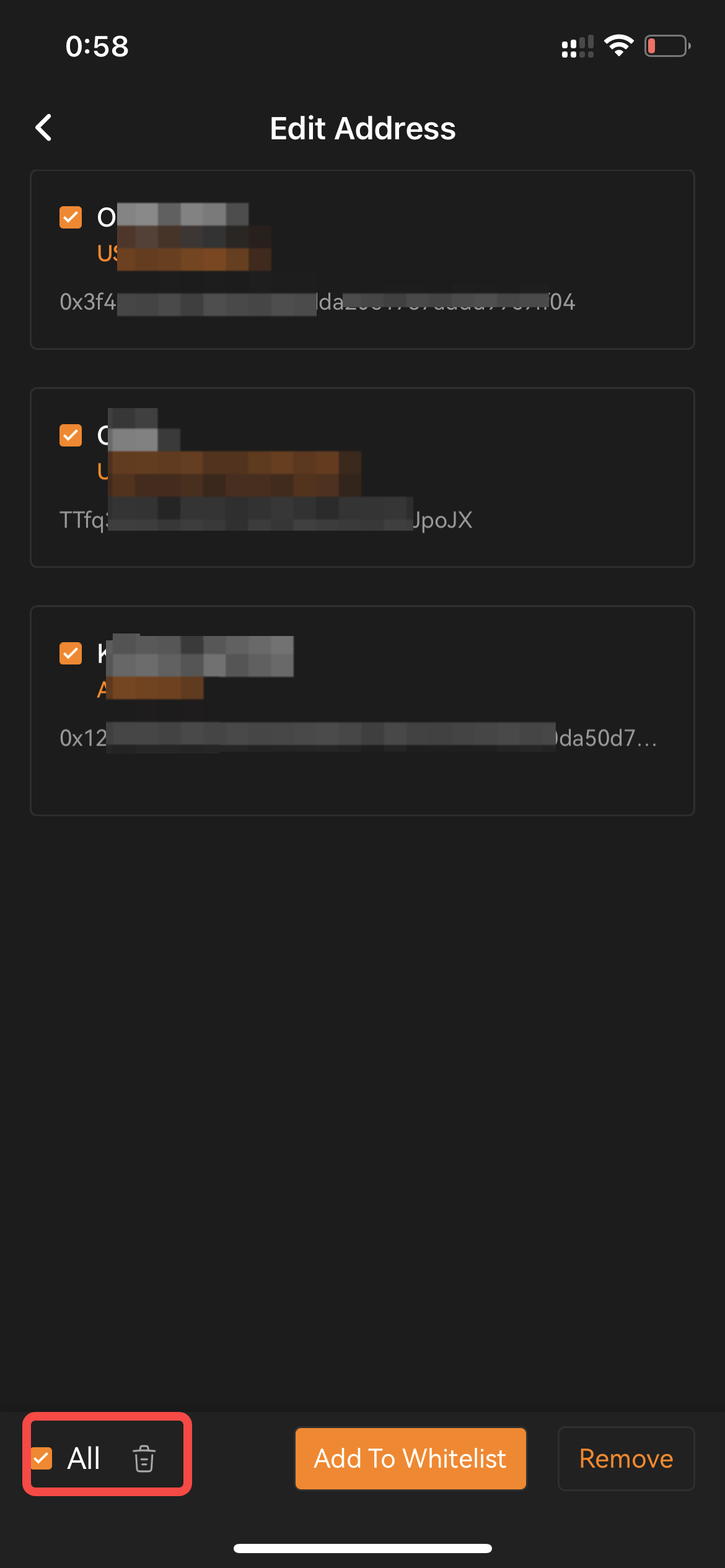
— Se desideri eliminare il tuo indirizzo Wallet, fai semplicemente clic sul segno di eliminazione alla fine del record dell'indirizzo. — Fai clic sull'icona del libro nell'angolo in alto a destra della pagina. Puoi apportare queste modifiche 3: [Cancellazione], [Aggiungi alla lista bianca],[Rimuovi dalla lista bianca].