Punti da notare:
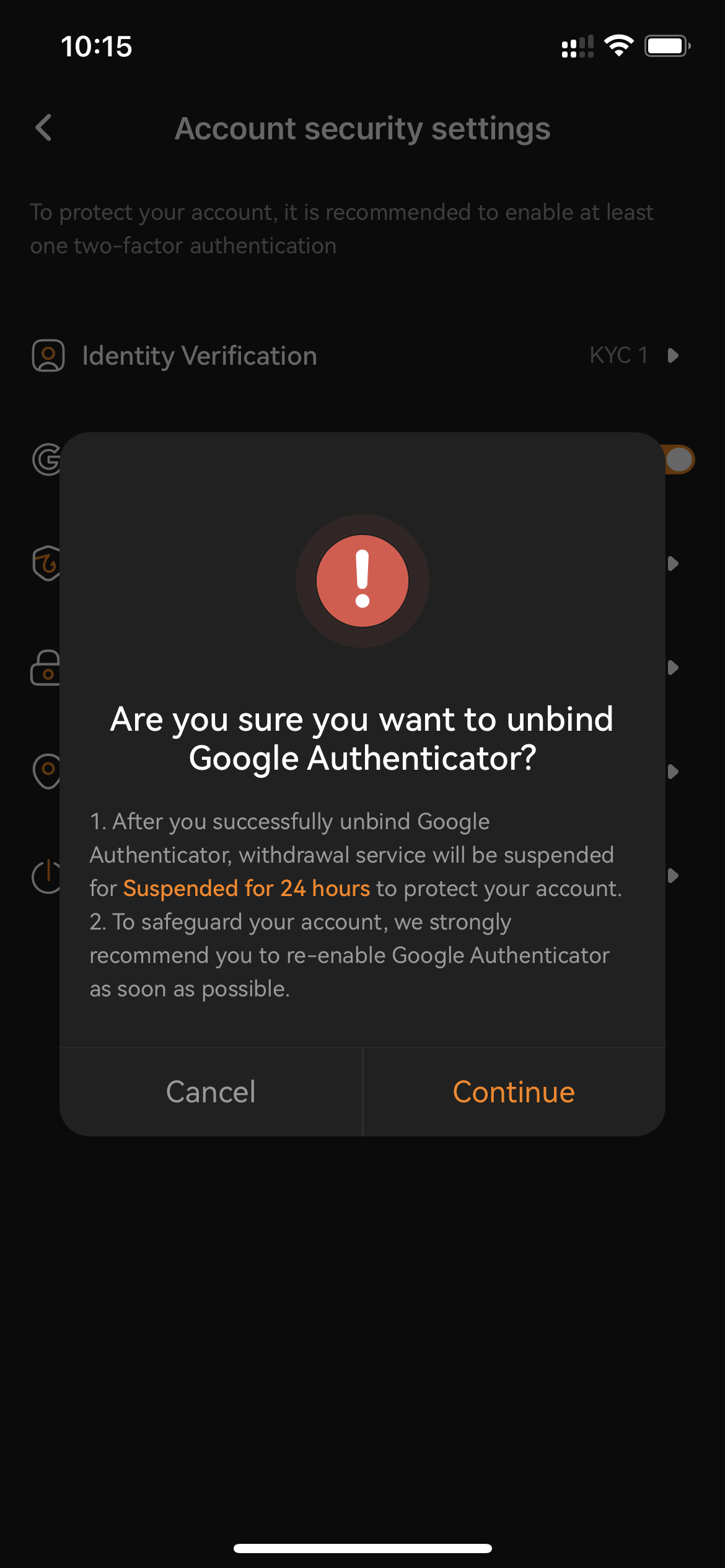
- Per la tua sicurezza Account, i prelievi saranno disabilitati per 2 ore dopo aver disabilitato il tuo Google Authenticator.
-
Non dimenticare di rimuovere il token OrangeX.com dal tuo Google App di autenticazione per evitare confusione dopo aver ristabilito un nuovo Google Authenticator per il tuo OrangeX.com Account.
-
Ripristina il Google Authenticator di Account il prima possibile dopo aver disabilitato/eliminato quello precedente.
Disabilita il tuo Google Authenticator utilizzando PC/Desktop:
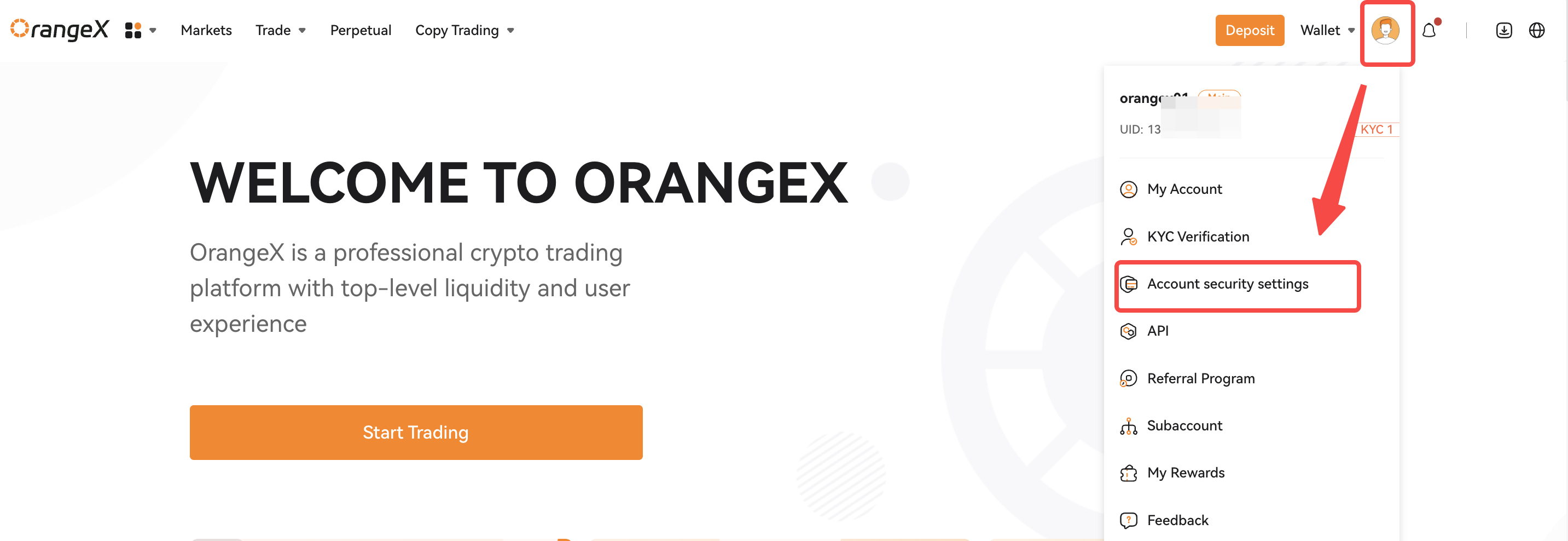
Passo 1: Fare clic su [Impostazioni di sicurezza Account]
Pagina dal menu a discesa dell'icona Profilo. Se richiesto, esegui l'accesso.
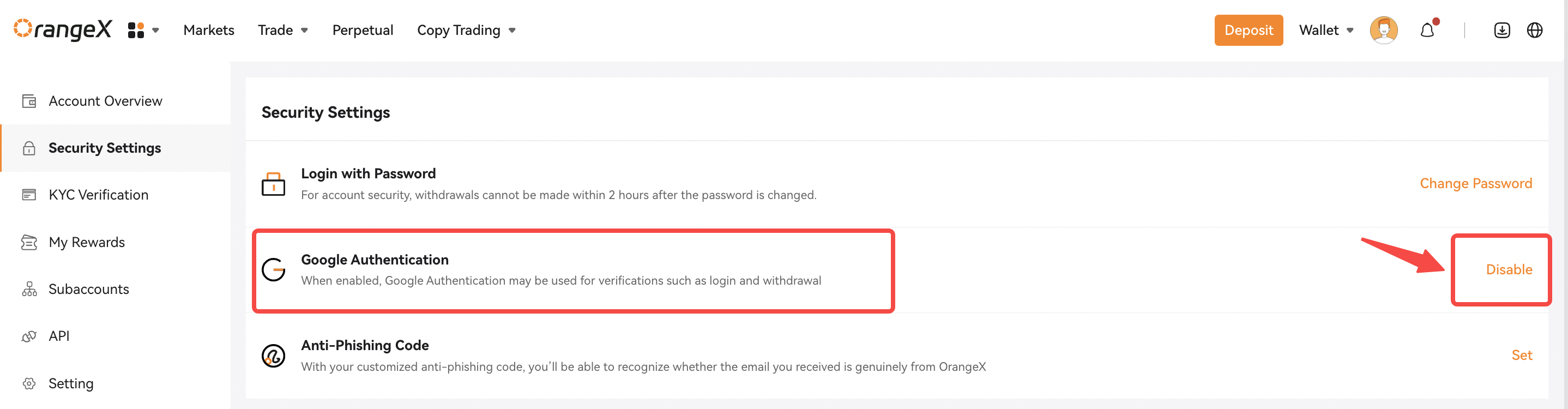
Passo 2: Fare clic su [Disabilita]
Pulsante come mostrato di seguito.
Passo 3: Esistono metodi 2 per disattivare il tuo Google Authenticator.
-
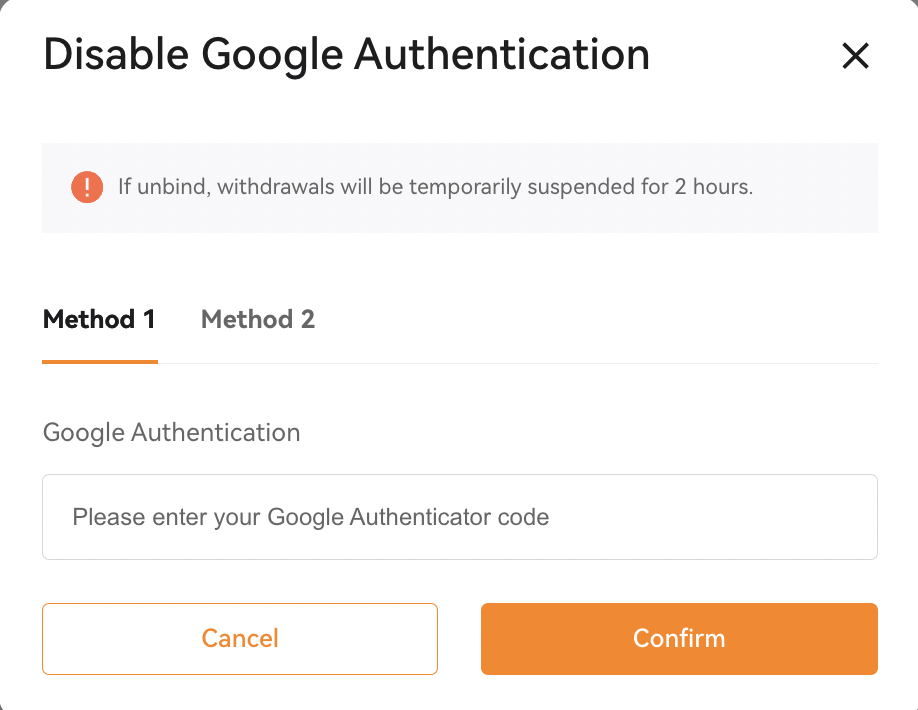
Metodo 1: Inserisci il tuo codice di autenticazione Google esistente e fai clic su Conferma.
-
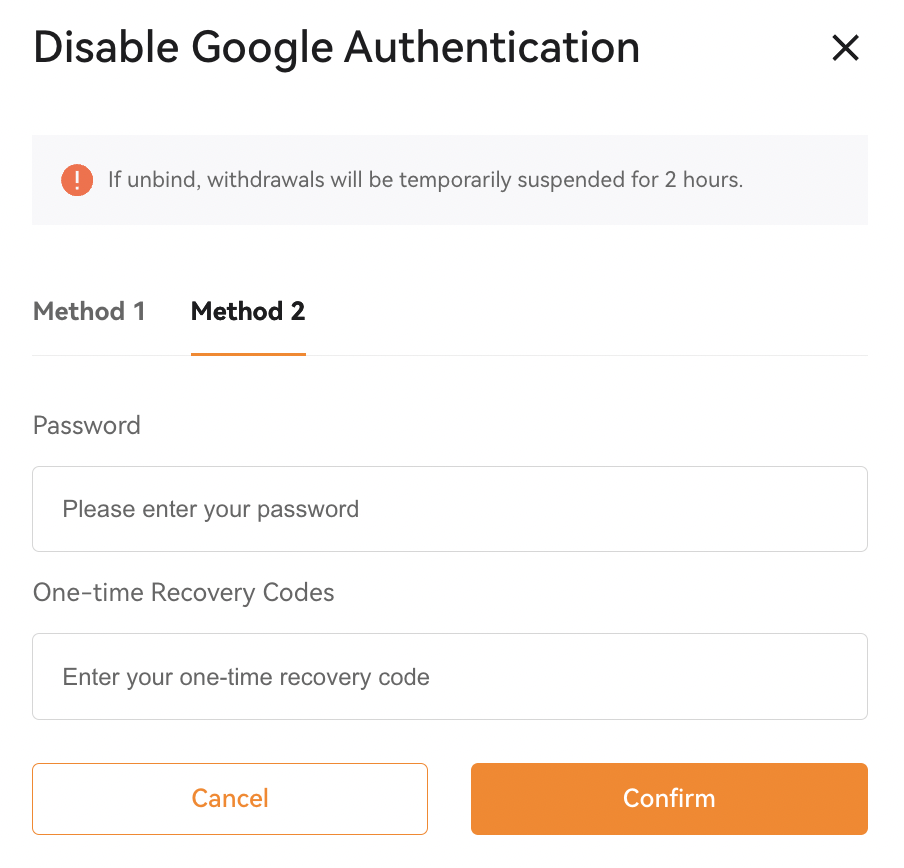
Metodo 2: Inserisci il tuo Account Password de accesso e il codice di ripristino monouso quando hai configurato Google Authenticator in precedenza e fai clic su Conferma.
Successo! Riceverai quindi un Conferma di rete che ti informa che il tuo Google Authenticator è stato rimosso con successo dal tuo Account.
Disabilita il tuo Google Authenticator utilizzando l'app
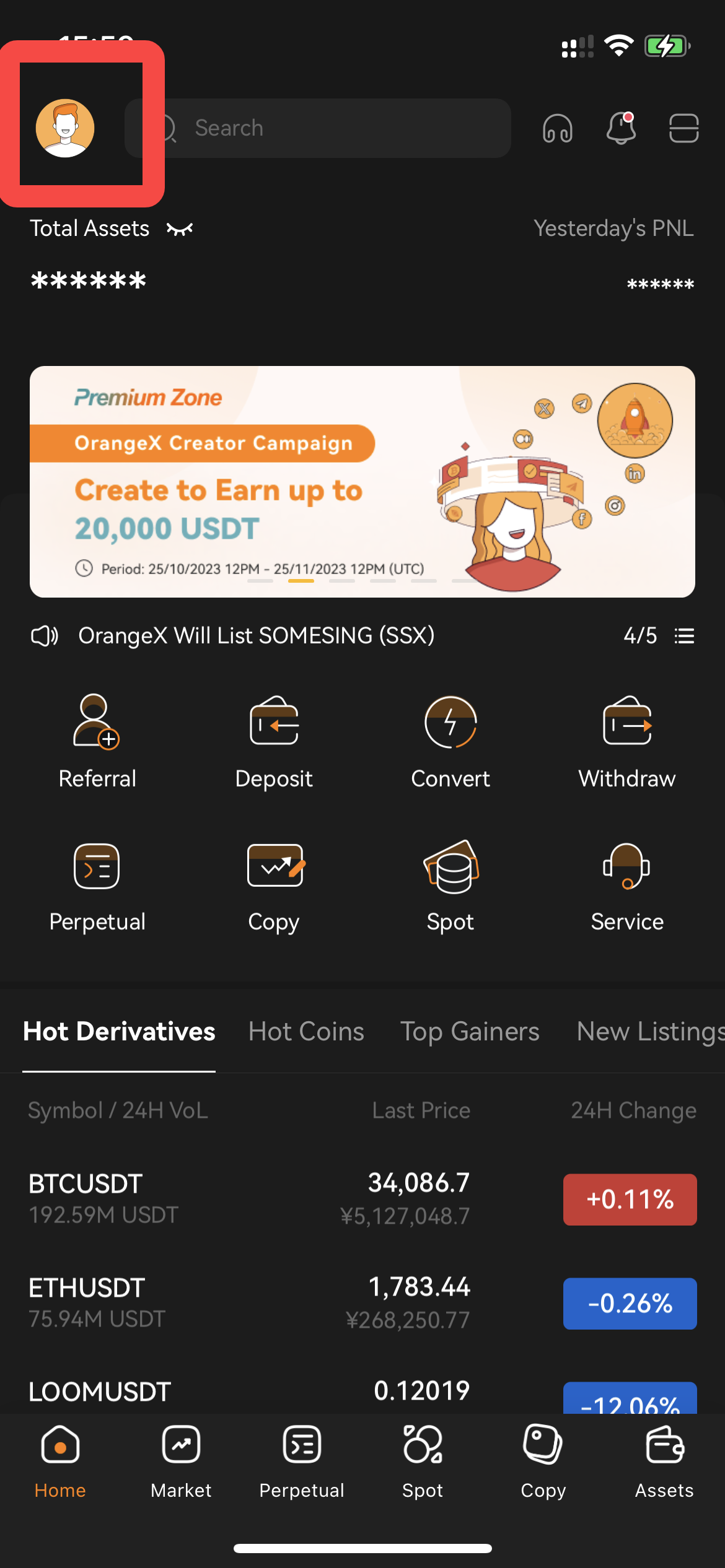
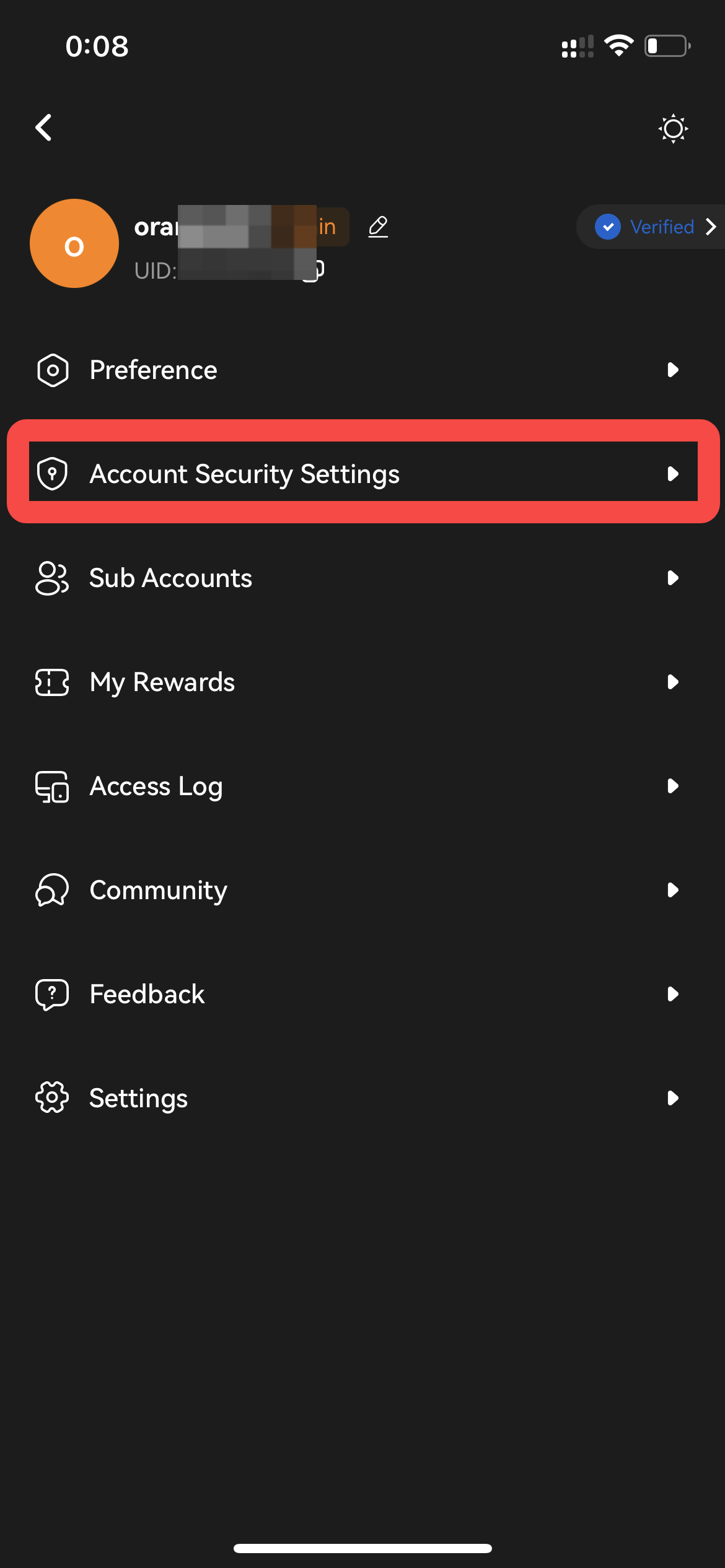
Passo 1: Fare clic sull'icona Profilo nell'angolo in alto a sinistra della pagina Home per accedere alla pagina Sicurezza.
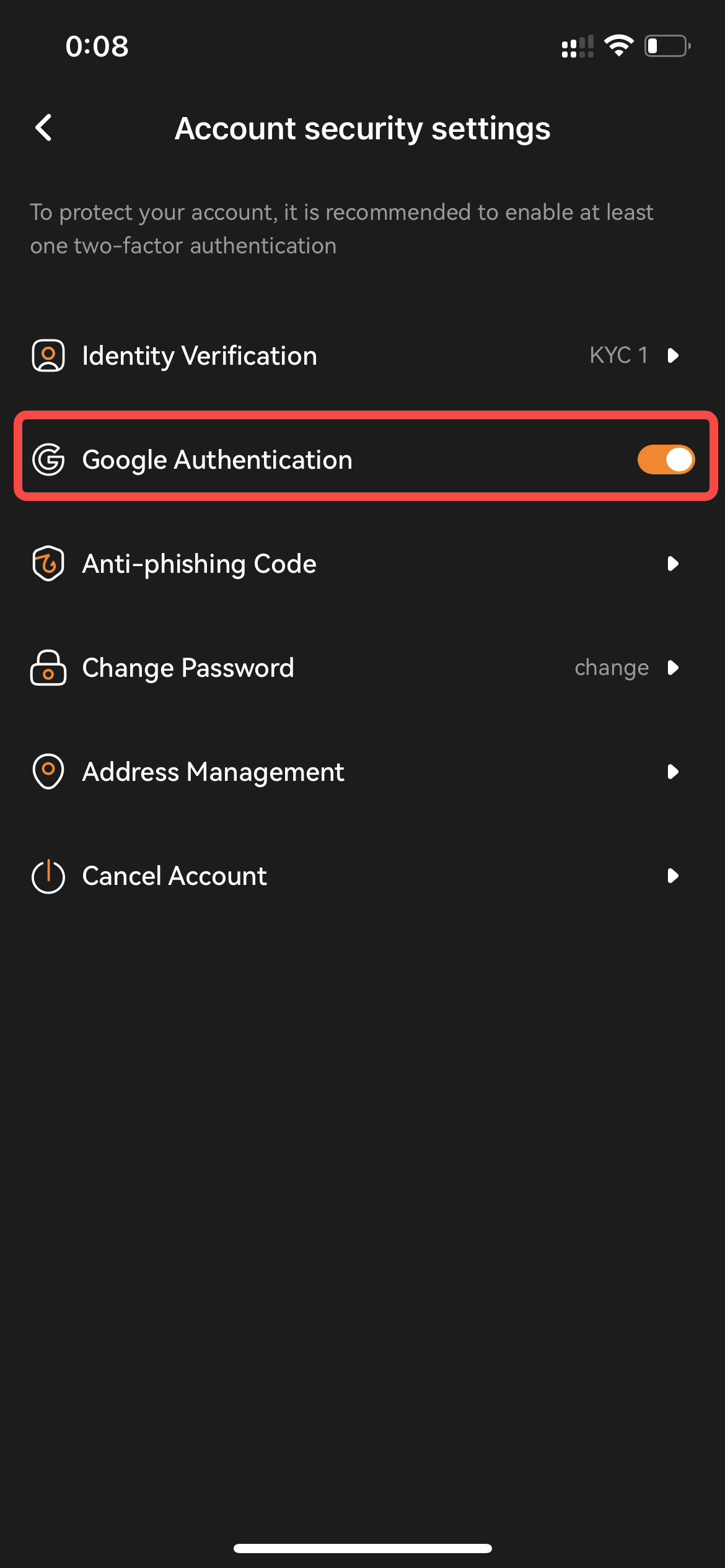
Passo 2: Disabilita l'autenticazione Google 2FA spostando il pulsante a sinistra. Conferma le richieste e fai clic su Continua.
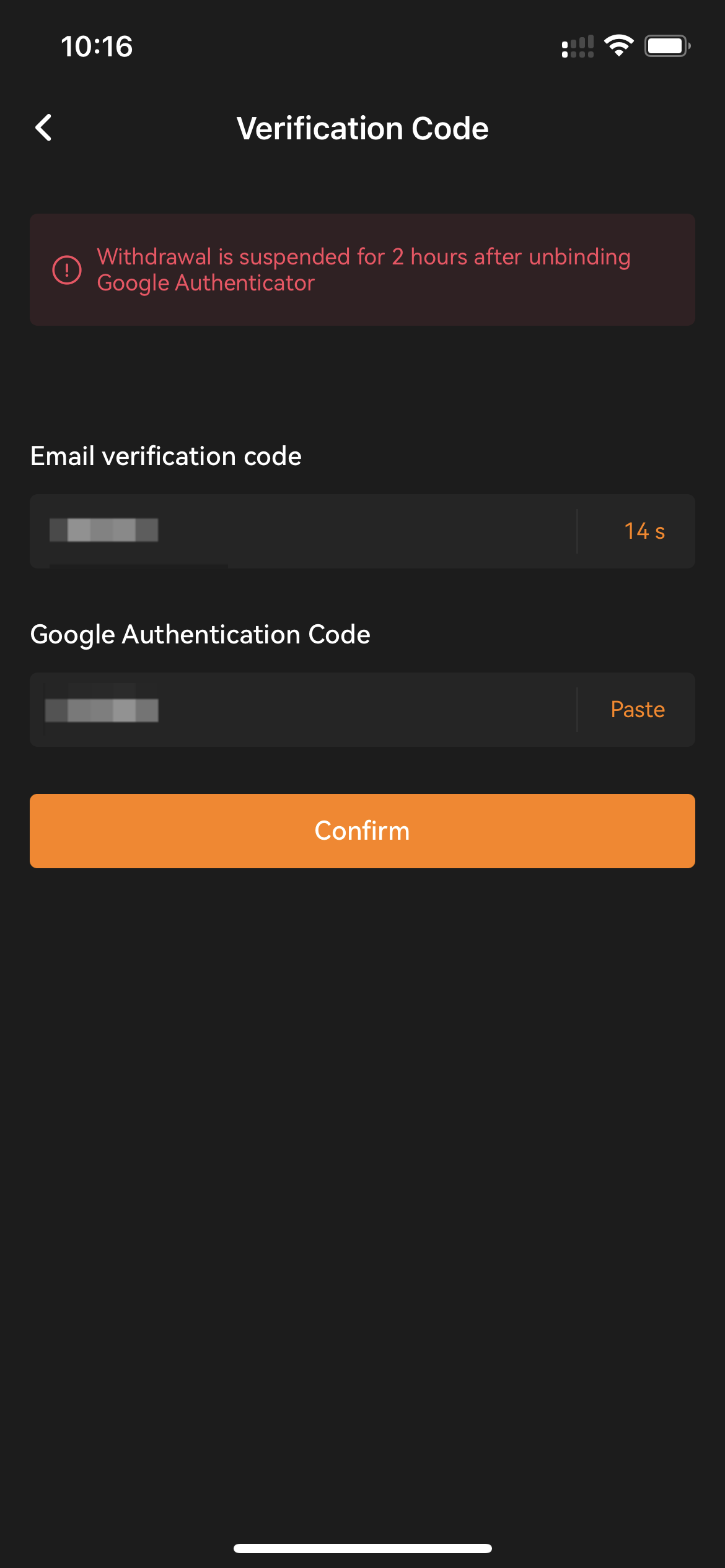
Passaggio 3: inserisci il tuo Account E-mail Codice di verifica e il codice Google Authenticator esistente. Per la tua sicurezza Account,
I prelievi saranno disabilitati per le ore 2 dopo aver disabilitato Google Authenticator.
Successo! Riceverai quindi un Conferma di rete che ti informa che il tuo Google Authenticator è stato rimosso con successo dal tuo Account.